
Формула скидки

Формула скидки (Оглавление)
Что такое формула скидки?
Discount = Listed Price – Selling Price
Скидка = Цена в списке * Цена со скидкой
Примеры формулы скидки (с шаблоном Excel)
Давайте рассмотрим пример, чтобы лучше понять расчет формулы дисконта.
Давайте возьмем пример владельца видеомагазина в штате Огайо. Недавно владелец открыл новый магазин в близлежащем месте, и поэтому, чтобы привлечь больше покупателей, новый магазин предлагает 10% скидку на DVD, которые он продает за 15 долларов. Рассчитайте предложенную скидку и цену продажи каждого DVD.

Решение:
Скидка рассчитывается по формуле, приведенной ниже
Скидка = Цена в списке * Цена со скидкой

Цена продажи рассчитывается по формуле, приведенной ниже

Давайте возьмем пример универмага, который предлагает скидки на распродажу, чтобы очистить все свои запасы. По всей видимости, в магазине продаются платья по 150 долларов каждая по сниженной цене в 120 долларов. Рассчитайте предложенную скидку и размер скидки для каждого платья.

Решение:
Скидка рассчитывается по формуле, приведенной ниже

Ставка дисконтирования рассчитывается по приведенной ниже формуле
Ставка дисконта = скидка / цена в списке * 100%

Таким образом, скидка и ставка дисконтирования, предлагаемые на каждое платье, составляют 30 и 20% соответственно.
Давайте возьмем пример того же универмага, упомянутого в приведенном выше примере. Согласно одному из промоушенов, если покупатель купит 3 рубашки стоимостью 75 долларов каждая, то получит четвертую рубашку бесплатно Рассчитайте предложение скидки на пакет и ставку дисконта.

Решение:
Перечисленная цена рассчитывается по формуле, приведенной ниже
Перечисленная цена = цена каждой рубашки * Количество рубашек

Цена продажи рассчитывается по формуле, приведенной ниже
Цена продажи = Цена каждой рубашки * Количество рубашек

Скидка рассчитывается по формуле, приведенной ниже

Ставка дисконтирования рассчитывается по приведенной ниже формуле
Ставка дисконта = скидка / цена в списке * 100%

Таким образом, скидка на комплект и скидка на футболки составляет 75 и 25% соответственно.
объяснение
Первая формула для скидки может быть рассчитана с помощью следующих шагов:
Шаг 1: Во-первых, определите указанную цену продукта, которая является ценой, напечатанной на нем.
Шаг 2: Теперь определите отпускную цену продукта, которая является фактической ценой, по которой продукт продается.
Шаг 3: Наконец, формула дисконта может быть получена путем вычета продажной цены (шаг 2) продукта из его указанной цены (шаг 1), как показано ниже.
Вторая формула для скидки может быть рассчитана с помощью следующих шагов:
Шаг 1: Во-первых, выясните указанную цену товара.
Шаг 2. Теперь определите ставку дисконтирования, предлагаемую для продукта, как часть инициатив по стимулированию сбыта.
Шаг 3: Наконец, формула дисконта может быть получена путем умножения предлагаемой ставки дисконта (шаг 2) и указанной цены (шаг 1) продукта, как показано ниже.
Скидка = Цена в списке * Цена со скидкой
Актуальность и использование формулы скидки
С точки зрения бизнеса, очень важно понимать концепцию дисконта, потому что она влияет не только на выручку компании, но и на прибыльность и, в конечном итоге, на прибыль. Поэтому важно, чтобы компания планировала свои рекламные акции соответственно для достижения желаемых результатов. В случае меньшего, чем ожидалось, объема продаж, скидка с продаж может негативно повлиять на чистую прибыль компании. Важно отметить, что исходная цена (не продажная цена) должна быть знаменателем для расчета процента скидки. Обычно скидки используются для стимулирования продаж либо после открытия нового магазина, либо в конце года, чтобы очистить имеющиеся запасы.
Калькулятор формулы скидки
Вы можете использовать следующий калькулятор формулы скидки
Рекомендуемые статьи
Как поставить скидку на товар в таблице Excel (формула скидки)
Excel используется для разных целей, в том числе, и для мониторинга скидок для определенных клиентов. Представим ситуацию, у нас есть диапазон данных, описывающий разных покупателей. Наша задача – предлагать каждому из них скидку, но ее размер будет зависеть от имеющихся материальных возможностей покупателей.
Эту задачу можно реализовать с помощью таблицы данных. Давайте более детально рассмотрим, как она создается, как ее можно использовать и приведем конкретные кейсы, как оно все работает.
Использование таблицы данных в Эксель
Для того, чтобы более детально разобраться в вопросе, нужно сначала понять, что такое таблица данных. Это некий симулятор, который представляет разные ситуации, наблюдает за изменением значений и исходя из получившихся данных показывает, какое воздействие они окажут на итоговый результат.
То есть, это в определенной степени искусственный интеллект, который можно использовать для наших целей. Наш вариант симулятора будет смотреть на то, какие значения размещены в ячейках, и исходя из этой информации, указывает на то, какой получится конечный результат в итоге.
Это способ быстро понять, какие возможны итоги. Достаточно задать всего две переменные, после чего программа автоматически подберет огромное количество результатов, и нам остается выбрать самые оптимальные из них.
Есть огромное количество достоинств, которые имеет этот инструмент. Одно из них – все результаты располагаются в рамках одного листа. Это очень удобно, если нужно быстро понять имеющуюся ситуацию и сделать выводы, исходя из текущей картины.
Как создать таблицу данных в Эксель
Чтобы создать таблицу данных в Эксель, нужно для начала построить две модели:
Важно обратить внимание, что в случае пересечения колонки и ряда ячейка, находящаяся на этом пересечении, не должна содержать никаких данных.
Следующим шагом мы осуществляем выделение диапазона D2:M17. Далее нам нужно выбрать вкладку «Данные», чтобы создать таблицу (именно там находятся все необходимые настройки). На этой вкладке нам нужно воспользоваться инструментом «Анализ: что если» и там найти пункт «Таблица данных». Сам инструмент находится в группе «Работа с данными».
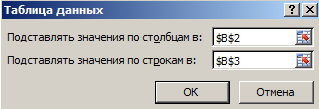
После нажатия этого меню появляется окошко, куда нужно записать правильные диапазоны данных. Их можно выбрать и вручную, нажав на специальную кнопку справа от поля ввода.
В нашем случае правила такие:
Сами диапазоны, которые мы используем в этом примере, вы можете увидеть на этом скриншоте.
 2
2
После того, как мы подтвердим наши действия, таблица будет автоматически заполнена нужными данными. В нашем случае получилось автоматически отобразить 135 возможных вариантов. И ничего не понадобилось перебирать вручную. Удобно, не так ли?
Не забудьте установить процентный формат ячеек для вариантов.
Анализ таблицы данных с помощью визуализации (что если)
Здесь у нас появляется вопрос: а что, нам нужно потом и анализировать данные вручную? Ведь компьютер вряд ли сможет настолько хорошо понимать наши задачи. В определенной степени, да. Но можно несколько упростить этот процесс с помощью визуализации.
Как это сделать? Для данной цели существует инструмент, который называется «Условное форматирование». Последовательность действий следующая:
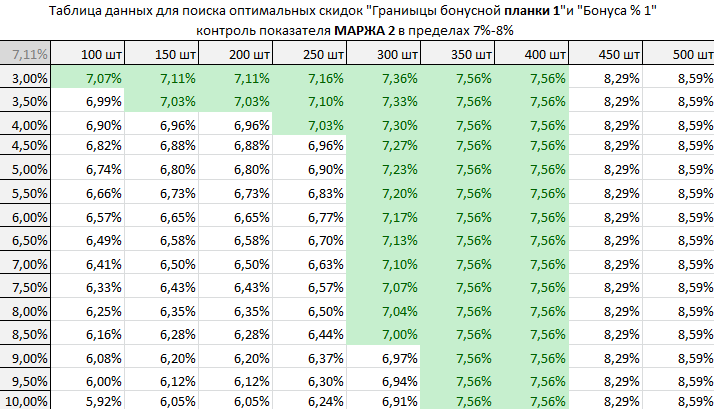
Теперь коридор доходов показывается автоматически. Мы знаем, что выход из него чреват потерей прибыли. Пользователь дальше может с легкостью понимать, какой размер скидки оптимальный в определенной ситуации, чтобы было выгодно как покупателю, так и продавцу. А с помощью условного форматирования это вообще легко стало.
То есть, нами был осуществлен расчет наиболее правильной величины дисконта в конкретной ситуации.
 4
4
Аналогичным методом осуществляется расчет бонусов и уровня для второй границы. Только не стоит забывать указывать правильные ссылки для каждого конкретного случая.
Точно таким же образом строится таблица для прибыли нетто. Мы можем задать подходящее в этом случае условное форматирование.
Таким способом можно сразу учесть оптимальные скидки в бюджете и получать максимальную прибыль за счет наибольшей лояльности целевой аудитории.
Когда мы общаемся с клиентами, бонусы и скидки являются чуть ли не одним из самых главных наших инструментов. В такой ситуации можно устанавливать несколько границ дисконта для нескольких условий и построить соответствующую матрицу. Это отличный инструмент, который позволяет в простой форме получить огромное количество информации.
Как правильно учитывать товар в Excel
Нередко приход и расход товара учитывается собственниками магазина самостоятельно. Но зачем это делать, когда есть прекрасный инструмент – электронные таблицы Excel. Достаточно просто немного выучить несколько новых функций этой программы и иметь представление о базовых возможностях Эксель.
Кроме этого знание некоторых математических функций также является обязательным.
Нужно особенно много внимания уделять тому, как изначально должен строиться внешний вид файла с электронной таблицей. Необходимо предусмотреть все необходимые столбцы заранее, чтобы потом настроить фильтрацию по каждому из них. Например, нужно заранее прописать такие столбцы, как артикул, сорт, производитель и так далее.
Также могут понадобиться и дополнительные поля. Это такие колонки, как форма оплаты, дата истечения контракта и так далее.
Огромное количество данных может учитываться, но перед тем, как это делать, необходимо провести инвентаризацию в магазине. Далее необходимо указать все подходящие данные. Причем порядок записи должен быть хронологическим. Если это правило не соблюдать, то могут возникнуть проблемы с формулой не только в одной ячейке, но и по всему файлу. Поэтому придется регулярно обновлять таблицу Excel в соответствии со стандартами.
Для чего производится учет магазина в Эксель
Также есть определенные недостатки в таблице учета товаров Excel. Прежде всего, это недостаточность функционала большей части таблиц, которые открыты для скачивания в интернете. Нередко формулы скрыты, и тяжело их переделать под свои нужды. Кроме всего прочего, там есть некоторые проблемы с удобством интерфейса.
Основные требования к таблице учета магазина, которая делается в рассматриваемой нами программе:
В принципе, этих возможностей вполне достаточно, но всегда можно расширить функционал программируемых таблиц. Если использовать нехитрые приемы, можно создать еще такие возможности:
Вопросом функциональности таблицы учета товаров обеспокоено огромное количество предпринимателей. При этом нужно учитывать один дополнительный подводный камень. Если расширять возможности электронной таблицы непродуманно, возможно появление новых ошибок или часть информации будет попросту потеряна. Поэтому слишком много функций не рекомендуется закладывать в одну таблицу несмотря на техническую возможность это сделать. Лучше приобрести специальную программу, созданную исключительно для этих целей.
Как составить таблицу учета товара в Эксель
Вообще, нет никакой сложности в том, чтобы создать таблицу учета товара по тому шаблону, который будет описан выше. Достаточно потратить всего день-два, а также предварительно собрать базу клиентов, имеющихся товаров и того, какие из них остались.
Чтобы не допустить особо нелепых просчетов и ряда ошибок, лучше воспользоваться помощью опытных специалистов на первых порах. Но если их нет, не беда. Приведем простую инструкцию, как составить таблицу учета товара в Эксель.
Порядок создания справочников
Создание справочников – это самая главная задача, которую нужно выполнять в первую очередь. Какие могут быть справочники? Да самые разные: покупателей, поставщиков, самих товаров, скидок и любой другой информации, которая повторяется очень часто. Пользователь вправе выбирать, размещать эти данные в рамках одного листа или разделить каждый блок информации на другом листе. Рекомендуется все же второй вариант, поскольку позволяет лучше структурировать данные.
Что такое справочник? Это список, содержащий определенную информацию, расположенную построчно.
Последовательность действий при создании справочника следующая:
Выпадающие списки
Можно сделать так, чтобы пользователь выбирал нужную категорию данных в списке, после чего электронная таблица выдаст всю содержащуюся по этому критерию информацию. Для этого необходимо создать список, который можно добавить через команду «Данные – Проверка данных».
Далее остается только настроить перечень, и он будет работать.
Оборотные ведомости
Как отслеживать критические остатки
Настройка учета товаров может осуществляться таким способом, чтобы в документе отображалась информация о том, сколько осталось того или иного товара на складе или непосредственно в определенном магазине. Причем это можно автоматизировать, используя функцию ЕСЛИ в Excel.
Как видим, таблица данных – это многофункциональный инструмент, позволяющий выполнять сразу несколько задач. Это не только составление гибкого плана скидок в зависимости от благосостояния клиента, но и выполнение множества других функций. Но все же рекомендуется использовать профессиональные CRM-системы, если речь идет о ведении учета клиентов хотя бы потому, что они позволяют значительно сильнее автоматизировать эти процессы и поставить бизнес на поток.
В любом случае, навыки создания и управления электронными таблицами являются невероятно важными для каждого предпринимателя. Не просто так говорят, что есть только две программы, которые приносят больше всего денег: PowerPoint и Excel. И это действительно так. Успехов вам.
Прибавить и отнять процент в Excel от числа с примерами
В различных видах деятельности необходимо умение считать проценты. Понимать, как они «получаются». Торговые надбавки, НДС, скидки, доходность вкладов, ценных бумаг и даже чаевые – все это вычисляется в виде какой-то части от целого.
Давайте разберемся, как работать с процентами в Excel. Программе, производящей расчеты автоматически и допускающей варианты одной и той же формулы.
Работа с процентами в Excel
Посчитать процент от числа, прибавить, отнять проценты на современном калькуляторе не составит труда. Главное условие – на клавиатуре должен быть соответствующий значок (%). А дальше – дело техники и внимательности.
Например, 25 + 5%. Чтобы найти значение выражения, нужно набрать на калькуляторе данную последовательность цифр и знаков. Результат – 26,25. Большого ума с такой техникой не нужно.
Для составления формул в Excel вспомним школьные азы:
Процент – сотая часть целого.
Чтобы найти процент от целого числа, необходимо разделить искомую долю на целое и итог умножить на 100.
Пример. Привезли 30 единиц товара. В первый день продали 5 единиц. Сколько процентов товара реализовали?
5 – это часть. 30 – целое. Подставляем данные в формулу:
Чтобы прибавить процент к числу в Excel (25 + 5%), нужно сначала найти 5% от 25. В школе составляли пропорцию:
После этого можно выполнять сложение.
Когда базовые вычислительные умения восстановлены, с формулами разобраться будет несложно.
Как посчитать процент от числа в Excel
Есть несколько способов.
Адаптируем к программе математическую формулу: (часть / целое) * 100.
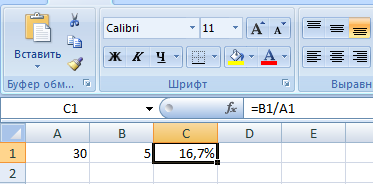
В программе Excel меняется формат ячеек. Для С1 мы назначили «Процентный» формат. Он подразумевает умножение значения на 100 и выведение на экран со знаком %. При необходимости можно установить определенное количество цифр после запятой.
Теперь вычислим, сколько будет 5% от 25. Для этого вводим в ячейку формулу расчета: =(25*5)/100. Результат:
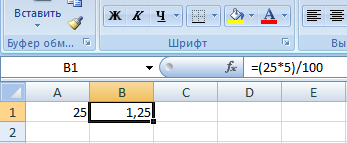
Либо: =(25/100)*5. Результат будет тот же.
Решим пример другим способом, задействовав знак % на клавиатуре:
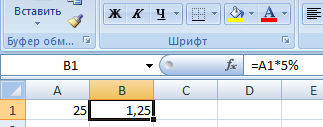
Применим полученные знания на практике.
Известна стоимость товара и ставка НДС (18%). Нужно вычислить сумму НДС.
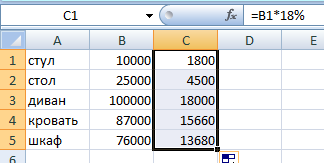
Умножим стоимость товара на 18%. «Размножим» формулу на весь столбец. Для этого цепляем мышью правый нижний угол ячейки и тянем вниз.
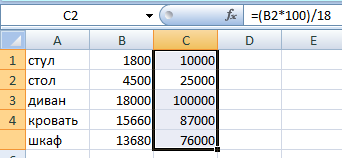
Известна сумма НДС, ставка. Найдем стоимость товара.
Формула расчета: =(B1*100)/18. Результат:
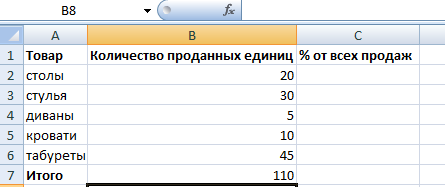
Известно количество проданного товара, по отдельности и всего. Необходимо найти долю продаж по каждой единице относительно общего количества.
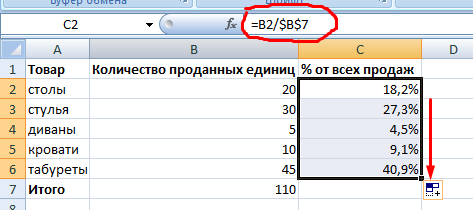
Как прибавить процент к числу
Задача решается в два действия:
А здесь мы выполнили собственно сложение. Опустим промежуточное действие. Исходные данные:
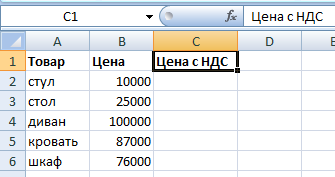
Ставка НДС – 18%. Нам нужно найти сумму НДС и прибавить ее к цене товара. Формула: цена + (цена * 18%).
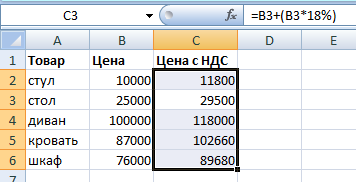
Не забываем про скобки! С их помощью устанавливаем порядок расчета.
Чтобы отнять процент от числа в Excel следует выполнить такой же порядок действий. Только вместо сложения выполняем вычитание.
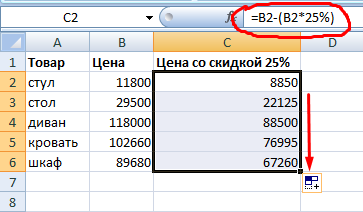
Как посчитать разницу в процентах в Excel?
Насколько изменилось значение между двумя величинами в процентах.
Сначала абстрагируемся от Excel. Месяц назад в магазин привозили столы по цене 100 рублей за единицу. Сегодня закупочная цена – 150 рублей.
Разница в процентах = (новые данные – старые данные) / старые данные * 100%.
В нашем примере закупочная стоимость единицы товара увеличилась на 50%.
Посчитаем разницу в процентах между данными в двух столбцах:
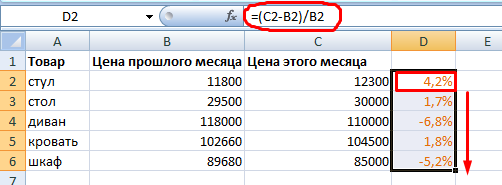
Не забываем выставлять «Процентный» формат ячеек.
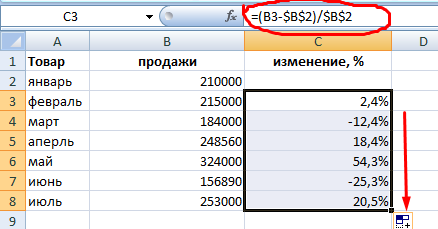
Рассчитаем процентное изменение между строками:
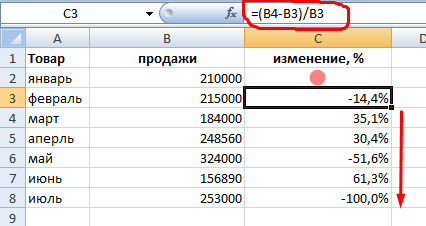
Формула такова: (следующее значение – предыдущее значение) / предыдущее значение.
При таком расположении данных первую строку пропускаем!
Как сделать диаграмму с процентами
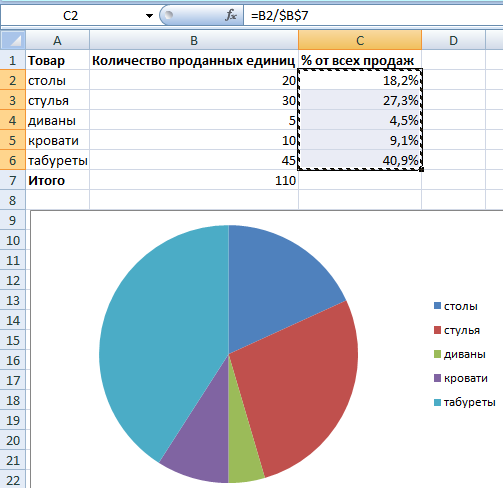
Второй вариант: задать формат подписей данных в виде доли. В мае – 22 рабочих смены. Нужно посчитать в процентах: сколько отработал каждый рабочий. Составляем таблицу, где первый столбец – количество рабочих дней, второй – число выходных.
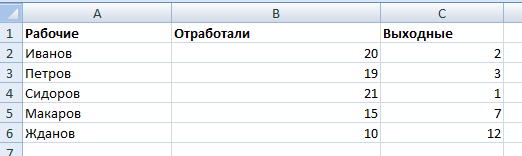
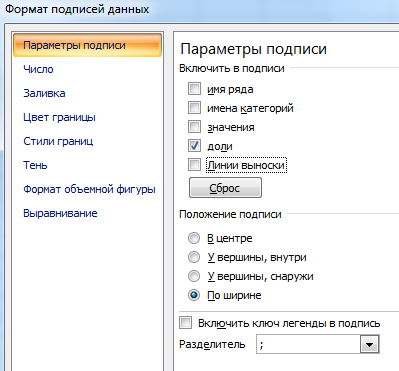
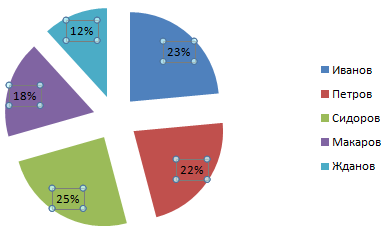
Мы на этом остановимся. А Вы можете редактировать на свой вкус: изменить цвет, вид диаграммы, сделать подчеркивания и т.п.
Как сделать скидку на товар в excel?
7 полезных формул для тех, кто считает деньги в эксель-таблице
Мы много писали о том, как вести бюджет в эксель-таблицах, но не о самих функциях программы. Пришла пора собрать инструменты, которые помогут составить идеальную таблицу — чтобы подтягивала актуальный курс валют и показывала, на чем сэкономить, чтобы быстрее накопить нужную сумму.

Вот семь формул, которые открывают только малую часть величия программы, но зато понятны не только экономистам. Они помогут вести бюджет, составлять бизнес-планы и экономить время.
Соединить текст из разных ячеек
Иногда надо быстро собрать данные из разных ячеек в одной. Поочередно копировать долго и неудобно, поэтому лучше использовать формулу с амперсандом — знаком «&».
Для этого выберите ячейку, в которой хотите соединить информацию, и перечислите через & номера нужных ячеек.
Соединение текста экономит скорее время, чем деньги, но при правильном подходе это легко конвертировать
Подобрать значения для нужного результата
Эксель помогает не только собирать данные, но и планировать достижение целей. Например, если вы ведете в программе бюджет, можно задать сумму, которую планируете накопить за год, и в одно действие посчитать, насколько нужно уменьшить траты на кофе.
Для этого на вкладке «Данные» надо выбрать «Анализ „Что если“», с помощью функции «Подбор параметра» задать целевое значение и выбрать ячейку, которую нужно изменить для получения желаемой цифры.
Как следить за бюджетом
Эта же формула работает в обратную сторону: если вы решили открыть магазин и рассчитываете на определенную прибыль, то функция покажет, сколько товаров и по какой цене нужно продавать.
«Подбор параметра» подойдет и для составления бизнес-плана. Введите желаемую прибыль и посчитайте, сколько единиц товара и с какой накруткой нужно продавать
Обновить курс валют
Если планируете в таблицах путешествие или копите деньги в разных валютах, неудобно все пересчитывать при каждом колебании курса. Для этого эксель научили подтягивать актуальный курс валют с профильных сайтов.
Чтобы использовать эту функцию, на вкладке «Данные» выберите кнопку «Из интернета» и вставьте адрес надежного источника, например cbr.ru. Эксель предложит выбрать, какую именно таблицу нужно загрузить с сайта — отметьте нужную галочкой.
После вставки таблицы вы можете использовать ячейку с данными для формул и настроить автоматическое обновление курса.
Кроме курса валют можно подтянуть любые другие таблицы из интернета: стоимость акций, цены билетов и ценных металлов
Планировать действия
Теперь, когда курсы валют и стоимость акций подгружаются автоматически, эксель становится динамичным рабочим инструментом. Но можно пойти дальше и требовать от него реакций — и даже советов! — при определенных изменениях. Для этого понадобится функция «Если». Она заполняет ячейки заданными значениями в зависимости от того, что происходит в остальной таблице.
Например, она может подсказать, когда выгодно продавать и покупать акции, если вы настроите нужный уровень цен. Для этого в формулу через точку с запятой добавляем условие — цена акции выросла до определенного значения — и нужную реакцию программы — подсказку «продавать».
Вот так: =ЕСЛИ (ячейка с ценой акции >= цена выгодной продажи; «продавать»; ЕСЛИ (ячейка с ценой акции Это самый простой пример. Формула «Если» может совмещать данные из разных ячеек и таблиц и быть частью сложных формул, когда при нужном условии происходит умножение или другое действие
Выделить цветом нужные данные
Когда таблицы большие и многое происходит автоматически, легко пропустить что-то важное. От этого спасает функция выделения цветом. Для ее активации на главной вкладке выберите «Условное форматирование» и задайте условия и цвет выделения.
Например, можно подсветить месяцы, когды вы тратили больше, чем зарабатывали, или задать цветовое кодирование для каждой категории расхода. В этом случае ячейка может быть зеленой, пока вы вписываетесь в бюджет, желтой, если на грани, и красной, когда вы вышли за лимит.
Также можно выделить значения, которые находятся в определенном интервале (в условиях форматирования — «между»), содержат нужный текст («текст содержит»), или задать сразу несколько условий
Суммировать только нужное
Если вы ведете в экселе бюджет семьи или бухгалтерию бизнеса, иногда нужно сделать небольшую выборку. Например, подсчитать, кто из семьи тратит больше на спонтанные покупки, или выяснить, сколько капучино продается в определенной точке.
Мы попробуем узнать, сколько Аня тратит на еду в офисе. Для этого в таблице создаем формулу =СУММ((А2:А16=F2)*(B2:B16=F3)*C2:С16) и получаем 915 рублей. Теперь постепенно.
В первой скобке программа ищет значение из ячейки F2 («Аня») в столбце с именами. Во второй скобке — значение из ячейки F3 («Еда на работе») из столбца с категориями расходов. А после считает сумму ячеек из третьего столбца, которые выполнили эти условия.
В маленькой таблице гораздо проще сложить все на калькуляторе, но когда данных становится больше, эта функция — настоящее спасение
Расставить по порядку
В экселе можно быстро узнать максимальное, минимальное и среднее значение для любого массива ячеек. Для этого в скобках формул =МАКС(), =МИН() и =СРЗНАЧ() нужно указать диапазон ячеек, в которых будет искать программа. Это пригодится для таблицы, в которую вы записываете все расходы: вы увидите, на что потратили больше денег, а на что — меньше. Еще этим тратам можно присвоить «места» — и отдать почетное первое место максимальной или минимальной сумме.
Например, вы считаете зарплаты сотрудников и хотите узнать, кто заработал больше за определенный срок. Для этого в скобках формулы =РАНГ() через точку с запятой укажите ячейку, порядок которой хотите узнать; все ячейки с числами; 1, если нужен номер по возрастанию, или 0, если нужен номер по убыванию.
При помощи четырех формул мы узнали минимальную, максимальную и среднюю зарплату промоутеров, а также расположили всех сотрудников по возрастанию оклада
Как в excel сделать скидку
Как в экселе посчитать скидку в процентах?
Посчитаем скидку в процентах в программе эксель и сделаем для двух случаев:
Перед нами таблица, в которой есть два столбца: старая и новая цена.
В ячейки «С2» напишем простую формулу: =(A2-B2)/A2, где А2 – это старая цена, а В2 – это новая цена. Когда вы написали эту формулу, то выделяем ячейку «С2» нажимаем «Ctrl+C», затем выделяем диапазон ячеек с «С3» по «С5». И нажимаем на клавиши «Ctrl+V».
Осталось сделать так, чтобы цифры были в процентах, для этого выделяем диапазон ячеек с «С2» по «С5». Наводим курсор на выделенную область и жмем правой кнопкой мыши, в появившемся меню выбираем: «Формат ячеек».
В появившемся меню, выбираем закладку «Число» и устанавливаем числовой формат: «проценты». После жмем на кнопку «Ок».
Получили итоговую таблицу.
Второй случай. Перед нами таблица, в которой есть столбцы: текущая цена, процент скидки, нужно рассчитать новую цену.
В ячейки «С2» пишем следующую формулу: =A2*(1-B2), где А2 – текущая цена, В2 – процент скидки. После снова выделяем ячейку «С2» и как в первом случае, копируем формулу на другие ячейки.
Как посчитать скидку в Экселе (Excel)?
Скидка в Экселе (Excel).
Как рассчитать скидку (процент скидки) в программе Excel?
Рассмотрим несколько задач, связанных с расчётом скидки в Excel.
1) Имеется исходная цена товара, а также процент скидки. Нужно рассчитать цену товара со скидкой.
Вот таблица, в которую внесены эти сведения (формат столбца со скидкой должен быть процентным):
Для решения этой нужно воспользоваться формулой вычитания процентов.
Она выглядит следующим образом:
Цена со скидкой = Старая цена — Старая цена * Скидка.
Виноград = 180 — 180 *0,1 = 162 рубля.
В программе Excel формула расчёта цены со скидкой будет такой (записываем её в ячейку E3):
Осталось скопировать данную формулу для остальных товаров.
2) Чтобы узнать, чему равна скидка в рублях, нужно отнять от старой цены цену со скидкой.
Вот как это выглядит в Экселе:
Это обычная формула вычитания.
3) Если известна старая цена и цена со скидкой, то процент скидки можно посчитать по следующей формуле:
Скидка (в %) = (Старая цена — Цена со скидкой) / Старая цена.
Вот формула в Excel:
Не забывайте, что формат у ячеек с результатом нужно сделать процентным.
Эксель является одним из компонентов в офисном приложении от Майкрософт. Это электронная таблица с возможностью сделать математические, логические и другие вычисления в автоматическом режиме используя формулы, что позволяет сократить время подсчета при ручном способе. Пример подсчета я создал на своем ПК образец в Excell см. рисунок ниже:
Это один из самых простых вариантов. Удачи. Буду рад если кому-то помог.
Если известны начальная цена А и конечная цена В, то расчёт идёт по формуле
Для Экселя будет тоже самое, если А и В записать в ячейки А1 и В1, а результат готовить в ячейке С1. Таким образом, в ячейку С1 нужно записать
Методика расчета скидки (процента скидки) в программе Excel очень простая. Для этого нам необходимо взять две цены на товар: старую (без скидки) и новую (со скидкой). В расчете старая цена принимается за 100%. От нее отнимается процентное соотношение новой цены к старой. Все действия заносятся в одну формулу в одной ячейке Excel.
Например, нам нужно посчитать размер скидки на утюг стоимостью 1690 руб, который на время акции продается за 890 руб. Формула расчета будет следующей: 100%-(890/1690). У нас получится 47,34%.
Проверяем на сайте, правильно ли мы посчитали скидку в Excel.
Все верно! Продавец округлил скидку до целого значения — 47%.
Как же все считается в Excel? Посмотрим на данном примере.
В отдельную ячейку вставляем формулу. Делается это знаком равно. Вместо цифр 890 и 1690 указываем ячейки с соответствующими ценами. Хотя можно и забивать числовые значения стоимости товара, но удобнее их писать в отдельных ячейках.
В примере выше (скрин из Excel) формула расчета будет следующей: =100%-H4/E4. Она заносится в ячейку K4. Далее мы просто ухватываемся за маленький черный квадратик в нижнем правом углу выделенной ячейки K4 и протягиваем вниз на 3 ячейки. Эксель автоматически считает размер скидки для всех остальных товаров (фена и робота-пылесоса).
Как сделать таблицу данных в Excel для расчета скидок
Чтобы подобрать оптимальные значения, от которых зависит результат вычислений, нужно создать таблицу данных в Excel. Для легкого усвоения информации приведем, конкретный пример таблицы данных.
Крупному клиенту необходимо сделать хорошую скидку, которую может позволить себе предприятие. Размер скидки зависит от покупательной способности клиента. Создадим матрицу чисел для быстрого выбора лучших комбинаций условий скидок.
Использование таблицы данных в Excel
Таблица данных – это симулятор работает по принципу: «а что если?» способом подстановки значений для демонстрации всех возможных комбинаций. Симулятор наблюдает за изменением значений ячеек и отображает, как эти изменения повлияют на конечный результат в показателях модели программы лояльности. Таблицы данных в MS Excel позволяет быстро анализировать целый набор вероятных результатов модели. При настройке всего только 2-ух параметров можно получить сотни комбинаций результатов. После чего выбираем самые лучшие из них.
Этот инструмент обладает неоспоримыми преимуществами. Все результаты отображаются в одной таблице на одном листе.
Создание таблицы данных в Excel
Для начала нам нужно построить 2 модели:
Внимание! Ячейка (в данном случае D2) пересечения строки и столбца с заполненными значениями должна быть пустой. Как на рисунке.
Далее выделяем диапазон ячеек D2:M17. Теперь чтобы создать таблицу данных следует выбрать закладку «Данные» раздел инструментов «Работа с данными» инструмент «Анализ: что если» опция «Таблица данных».
Появится диалоговое окно для введения параметров:
Анализ что если в Excel таблицы данных
Для анализа с помощью визуализации данных добавим условное форматирование:
Указываем границы от 7% до 8% и задаем желаемый формат.
Теперь нам прекрасно виден коридор для нашей прибыли, из которого нам нельзя выходить для сохранения прибыли в определнных пределах. Мы можем легко управлять соотношенем количества и скидки и баллансировать между выгодой для клиента и продавца. Для этого условное форматирование позволяет нам сделать выбор данных из таблицы Excel по критериям.
Таким образом, мы рассчитали оптимальные скидки для границы 1 при текущих условиях границы 2 и ее бонуса.
Таким же самым способом мы можем построить матрицу для показателя «Прибыль НЕТТО». И сделать для него желаемое условное форматирование. Отметить контроль прибыли при условном форматировании можно в пределах 35 000-40 000.
Теперь вы можете быстро и безошибочно заложить в бюджет самые оптимальные скидки, которые привлекают клиентов и не приносят ущербу предприятию.
При переговорах с клиентами очень часто поднимается вопрос о лояльности, бонусах и скидках. В таких случаях можно быстро построить матрицу для установки нескольких границ скидок при двух условиях. Это прекрасный инструмент с точки зрения изменений двух его параметров. Он быстро предоставляет много важной и полезной информации, в ясной, простой и доступной форме.
Вычисления в Excel. Торговая наценка на прайс-лист в Excel
     Бывают домовые, а я — ОФИСНЫЙ!
     Облегчаю трудовые будни!



