
Определение пола по имени в Excel
Описание функции
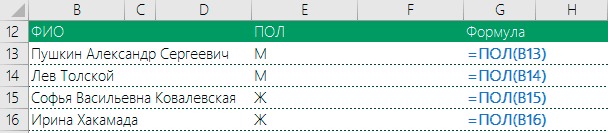
Функция =ПОЛ(ФИО) возвращает значение М если ФИО содержит мужское имя, или значение Ж, если имя женское. Функция имеет только 1 аргумент:
Пример 1
Начнем с простого примера, когда для каждого человека из списка необходимо определить его пол.
Пример 2
Использование функции ПОЛ для автоматизации договоров. Допустим необходимо автоматизировать обращение к клиенту и в зависимости от пола писать Уважаемый или Уважаемая. Тут нам и поможет наша функция.

Помимо функции ПОЛ тут для удобства использовались функции ИМЯ и ОТЧЕСТВО. Они также входят в состав надстройки.
Принцип работы функции
Конечно, для определения пола необходимо, чтобы определяемое имя было в нашей базе. Сейчас мы создали перечень из основных популярных имен, однако допускаем, что в базе перечислены не все имена.
Так как для определения пола используется наш сервер, то для корректной работы функции ПОЛ необходимо наличие интернета.
Если Вы нашли имя, пол по которому не определяется (функция возвращает значение Нет данных), напишите пожалуйста нам об это используя кнопку Есть предложение на ленте меню надстройки VBA-Excel, мы ее оперативно добавим и функция станет еще лучше.
Определение пола по имени
Классическая задача, с которой периодически сталкивается почти любой пользователь Microsoft Excel: нужно определить пол для каждого человека в списке. Давайте рассмотрим несколько решений для такой задачи.
Вариант 1. Полные ФИО, только «наши»
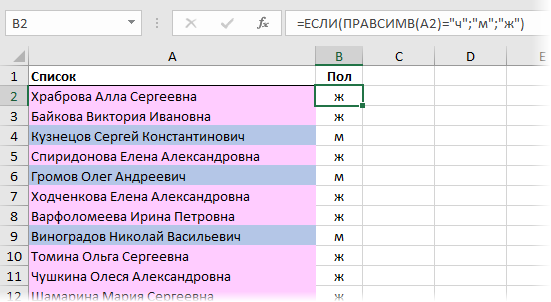
Функция ПРАВСИМВ (RIGHT) извлекает из ФИО один символ справа (последнюю букву отчества), а функция ЕСЛИ (IF) проверяет извлеченный символ и выводит «ж» или «м», в зависимости от результата проверки.
Вариант 2. Полные ФИО, есть «экспаты»
Если в списке есть имена не только русского типа (назовем их «экспаты»), то к приведенной ранее формуле можно добавить еще одну проверку, чтобы отлавливать их тоже:
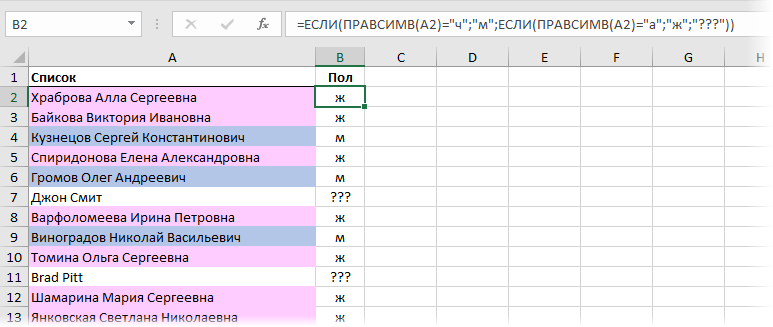
Вариант 3. Неполные или переставленные ФИО, только «наши»
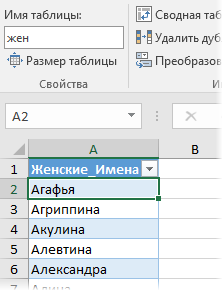
Если в нашем списке отчества есть не у всех (или их нет совсем) или ФИО идет в другом порядке (ИФО, ИФ, ФИ), то придется использовать принципиально другой подход. Создадим таблицу-справочника со всеми женскими именами (я использовал для этого википедию):
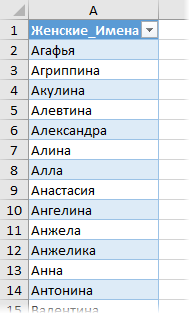
Созданную таблицу я преобразовал в «умную» (выделить ее и нажать Ctrl+T), чтобы потом не думать про ее размеры и дополнять справочник новыми именами в любое время. На появившейся вкладке Конструктор (Design) умной таблице лучше дать отдельное имя (например жен), чтобы потом использовать его в формулах:
Нужная нам формула для определения пола будет выглядеть так:
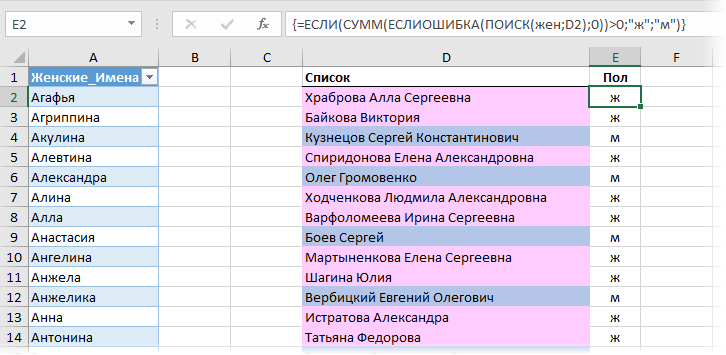
Давайте разберем ее по шагам на примере первого человека:
Функция ПОИСК (SEARCH) ищет вхождения по очереди каждого женского имени из умной таблицы жен в строку «Храброва Алла Сергеевна» и выдает на выходе либо ошибку #ЗНАЧ (если не нашла), либо порядковый номер символа, начиная с которого имя входит в ФИО. На выходе мы получаем массив:
<#ЗНАЧ!:#ЗНАЧ!:#ЗНАЧ!:#ЗНАЧ!:#ЗНАЧ!:#ЗНАЧ!: 10 :#ЗНАЧ!:#ЗНАЧ!:#ЗНАЧ!:#ЗНАЧ!:#ЗНАЧ!:#ЗНАЧ!:#ЗНАЧ!:#ЗНАЧ!: #ЗНАЧ!:#ЗНАЧ!:#ЗНАЧ!:#ЗНАЧ!:#ЗНАЧ!:#ЗНАЧ!:
#ЗНАЧ!:#ЗНАЧ!:#ЗНАЧ!:#ЗНАЧ!:#ЗНАЧ!:#ЗНАЧ!:#ЗНАЧ!:#ЗНАЧ!: #ЗНАЧ!:#ЗНАЧ!:#ЗНАЧ!:#ЗНАЧ!:#ЗНАЧ!:#ЗНАЧ!:#ЗНАЧ!:#ЗНАЧ!:#ЗНАЧ!:#ЗНАЧ!:#ЗНАЧ!:#ЗНАЧ!:#ЗНАЧ!:
#ЗНАЧ!: #ЗНАЧ!:#ЗНАЧ!:#ЗНАЧ!:#ЗНАЧ!:#ЗНАЧ!:#ЗНАЧ!:#ЗНАЧ!:#ЗНАЧ!:#ЗНАЧ!:#ЗНАЧ!:#ЗНАЧ!:#ЗНАЧ!:#ЗНАЧ!:#ЗНАЧ!: #ЗНАЧ!:#ЗНАЧ!:#ЗНАЧ!:#ЗНАЧ!:#ЗНАЧ!:#ЗНАЧ!:
#ЗНАЧ!:#ЗНАЧ!:#ЗНАЧ!:#ЗНАЧ!:#ЗНАЧ!:#ЗНАЧ!:#ЗНАЧ!:#ЗНАЧ!: #ЗНАЧ!:#ЗНАЧ!:#ЗНАЧ!:#ЗНАЧ!:#ЗНАЧ!:#ЗНАЧ!:#ЗНАЧ!:#ЗНАЧ!:#ЗНАЧ!:#ЗНАЧ!:#ЗНАЧ!:#ЗНАЧ!:#ЗНАЧ!:
#ЗНАЧ!: #ЗНАЧ!:#ЗНАЧ!:#ЗНАЧ!:#ЗНАЧ!>
Число 10 на седьмой позиции в этом массиве фактически означает, что седьмое женское имя Алла из умной таблицы-справочника входит в первое ФИО Храброва Алла Сергеевна начиная с 10 символа.
Затем функция ЕСЛИОШИБКА (IFERROR) заменяет ошибки #ЗНАЧ! на нули. В результате получаем:
Функция СУММ (SUM) суммирует все числа в получившемся массиве и если получается число больше нуля, то функция ЕСЛИ (IF) выводит «ж», в противном случае «м».
Не забудьте после ввода формулы нажать сочетание клавиш Ctrl+Shift+Enter, т.к. ее нужно ввести как формулу массива.
Вариант 4. Неполные ФИО, есть «экспаты»
Если в списке могут встречаться экспаты или нестандартные имена, которых нет в справочнике, то предыдущая формула будет автоматом относить человека к мужчинам, что не есть хорошо. Поэтому для полной универсальности можно добавить справочник мужских имен и еще одну проверку, как мы уже делали в варианте-2:
Как определить пол по отчеству (ПРАВСИМВ)
Этот пример я решил разобрать, чтобы разобрать комбинацию из формул ЕСЛИ и ПРАВСИМВ.
Разберём тот случай, когда после применения не самой замудрённой формулы в Microsoft Excel, у обычного зрителя возникает ощущение «ВАУ».
Перед нами таблица с ФИО, и наша задача — определить с помощью формулы пол по отчеству.
По традиции можете посмотреть видео, пример для скачивания доступен выше.
Для начала немного теории…
Все мужские отчества заканчиваются на букву «-ч», женские — на «-на».
Нам остаётся просто воспользоваться логической функцией: если отчество заканчивается на букву «-ч», значит пол мужской.
В противном случае, пол — женский.

В ячейку C2 запишем формулу:
«=ЕСЛИ(ПРАВСИМВ(B2;1)=»ч»;»м»;»ж»)»

Растянем нашу формулу на всю таблицу, чтобы определить пол во всех ячейках.

Согласитесь, красивое решение.
Просто, одной формулой, которая состоит из функций ЕСЛИ и ПРАВСИМВ, мы так красиво решили задачу.
В этом смысле, в Excel есть креативная составляющая.
Если решать эту задачу в лоб, то такого элегантного решения мы бы не добились.
В то же время понаблюдав, что общего у отчества всех мужчин или женщин, мы нашли решение, по какому признаку программа могла бы тоже понимать это.
Вам так же доступно видео, возможно кому-то будет так удобнее.
Больше полезных видеоуроков на нашем YouTube канале.
Если у Вас возникли вопросы или просто хотите поделиться мнением, напишите в комментариях к записи.
Практичный email маркетинг
Узнаём пол подписчика по имени (№96)

В прошлый раз мы приводили в порядок разрозненные данные о подписчиках. Сегодня поговорим о сегментации по полу. Причём разговор в общих чертах — что это и для чего нужно — в своё время уже состоялся (см. №30 Мальчик или девочка?). И сейчас хочется сосредоточиться на более прикладных вещах: откуда взять данные для такой сегментации при минимально доступных средствах и как определить пол подписчика по имени.
Предположим, у нас есть база email+имя, которая насчитывает 10 000 подписчиков. Информация о поле заранее не собиралась, а сейчас вдруг понадобилась для какой-то сегментированной рассылки — например, для поздравления с «гендерными» праздниками: 23 февраля / 8 марта.
Программиста, который может обработать базу автоматически, в нашей команде нет. Проставить отметку о поле каждого контакта вручную, конечно же, нереально — это и трудоёмко, и долго. Остаётся прибегнуть к старому-доброму Эксель:-)
| Скажу наперёд, что задачка, которая здесь разбирается, уже была решена в блоге Юнисендер (см. Как в Unisender сегментировать базу по полу). Но там представлен сразу конечный результат. |
| Мне же хочется пройти все шаги, что, на мой взгляд, не только интересно, но и полезно, как своеобразное «упражнение» по работе с данными. |
Прежде чем приступить к решению самой задачи, важно выполнить 2 условия:
• Провалидировать email-адреса
(т.е. проверить их подлинность, например, с помощью Mailvalidator).
Это делается в том случае, если по ним ещё никогда не отправлялись рассылки. Если мы берём уже «приработанную» базу из сервиса рассылок, то валидация не требуется.
• Привести в порядок некорректные имена
(Саня → Александр, Tatiana → Татьяна, dfsdfsf → X ).
Далее мы предполагаем, что данные у нас отредактированы, и переходим к последующей обработке.
Пол подписчиков по имени
1. Открываем нашу базу в Экселе — в первом столбце email, во втором имена:

2. Создаём в одном из соседних столбцов (не вплотную) базу использующихся у нас имён:
→ копируем столбец с именами полностью,
→ используем опцию Экселя «Данные / Удалить дубликаты», чтобы отсеять повторяющиеся значения,
→ выполняем сортировку по алфавиту (не включая соседние столбцы).

Скорее всего из 10 000 записей у нас получится несколько сотен имён — всё ещё довольно много, но объём уже не запредельный.
3. Ставим пометку о поле вручную напротив каждого имени из получившегося «короткого списка»:
Иногда могут попадаться сложные имена, пол которых так сходу не определить. Для начала ставим им нейтральную пометку (скажем, «н») и, не останавливаясь, идём дальше.
Позже, когда мы дойдём до конца списка, все имена с пометкой «н» можно отсортировать:

И пройти по ним повторно, разбираясь с каждым таким именем отдельно. Скорее всего, их наберётся несколько десятков. Можно их просто погуглить, а если у нас в базе есть фамилии пользователей, то и эта информация пригодится:

Возможно, будут тяжёлые случаи, в которых придётся оставить пометку «н», но из нескольких десятков записей мы сведём их к единицам.
4. Добавляем пометку о поле всем нашим подписчикам:
→ вбиваем в третий столбец, рядом с email+именами, экселевскую формулу
=ЕСЛИОШИБКА(ВПР(B2;F:G;2;0);“н”)
Буквально она означает следующее:
Если значение в ячейке B2 (наше первое имя) совпадает с каким-либо значением из столбца F, где у нас полный список имён, то в третий столбец подставится соответствующее значение из столбца G.

Как отдельный случай: если имя у контакта отсутствует, в ячейку третьего столбца подставится нейтральная пометка «н».
Подробнее об используемой формуле в справке Support.office.com:
→ копируем формулу во все ячейки напротив наших контактов:

→ получаем пометку с полом м/ж (или «н» при отсутствии информации) в каждой из 10 000 строк. Готово!
Результат можно скопировать в отдельный файл (копируем только значения — чтобы не «тащить» за собой формулы из ячеек):

И далее этот файл загрузить в сервис рассылок / обновить в нём данные о подписчиках, если они там уже были.
Так где-то за полчаса-час мы проработаем всю нашу базу и получим возможность сегментировать её по полу в рассылках.
Например, накануне 23 февраля отправим мужчинам поздравление (держите подарок — скидку 10% на всё), женщинам — предложение поздравить мужчин (держите скидку 10% на подарки), подписчикам без информации о поле — общее письмо, где просто поздравляем с праздником в нейтральных тонах:

Как правило, рассылки с использованием данных о поле достаточно «редкие птицы». У среднестатического проекта они случаются раз-два в год — как раз под те самые праздники.
Если позднее рассылки с учётом пола снова понадобятся — можно выгрузить только новых подписчиков, у которых ещё не добавлена такая информация (возможно, их наберётся несколько сотен), и определить их пол по имени аналогичным способом, но уже быстрее.
Если же нас интересуют рассылки с учётом пола на постоянной основе — скажем, мы интернет-магазин женской и мужской одежды — то стоит приложить усилия по автоматизации сбора данных. Например, добавлять выбор пола уже на этапе подписки:

Или с помощью программиста создать скрипт, определяющий пол подписчика по имени после подписки.
Вручную в таких случаях можно действовать только на первых порах — пока автоматизация ещё не заработала — чтобы не терять времени, а заодно и обкатать методику сегментированных рассылок.
В сети встречаются готовые решения, чтобы определить пол подписчиков по имени, также обработать прочие данные (как бесплатные — см. статью в блоге Юнисендер выше, так и платные — например, Dadata.ru).
Однако, на мой взгляд, для максимальной прозрачности и точности стоит попробовать «собрать» собственное решение по работе с такими задачами.
Разбираясь с ним, можно в принципе глубже прокачать своё умение обрабатывать данные и, соответственно, получить возможность использовать его для решения других аналогичных или даже более сложных задач.
Знание Эксель — хороший навык для email маркетолога. Ведь далеко не всегда есть возможность привлечь на проект технического специалиста, который решит все проблемы с данными за нас.
 | [В следующий раз нас ждёт кейс по анкетированию: как разослать 8000 писем и получить с этого 600 заполненных анкет]. |
P.S. Ещё больше информации и механик работы с данными для рассылок есть в 4-5 уроках «Email маркетинга под ключ». Если вам интересно глубже исследовать этот вопрос — добро пожаловать на курс! Тем более его основные материалы совершенно бесплатны.
Если вы ещё не подписались на мою рассылку — самое время это сделать 😉
Функция ВПР в Excel
В табличном редакторе Microsoft Excel множество различных формул и функций. Они позволяют сэкономить время и избежать ошибок – достаточно правильно написать формулу и подставить нужные значения.
В этой статье мы рассмотрим функцию ВПР (или VLOOKUP, что означает «вертикальный просмотр»). Функция ВПР помогает работать с данными из двух таблиц и подтягивать значения из одной в другую. Использовать ее удобно, когда нужно посчитать выручку или прикинуть бюджет, если в одной таблице указан прайс-лист, а в другой количество проданного товара.
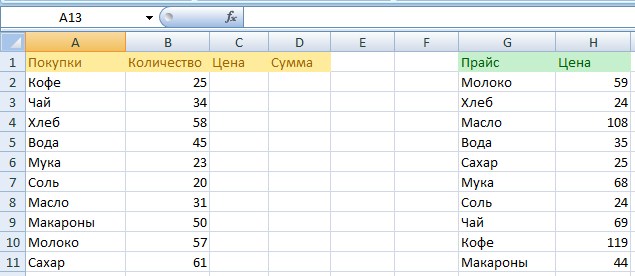
Необходимо к каждому товару из таблицы слева добавить цену из прайса справа.
Как создать функцию ВПР в Excel
Необходимая последовательность значений в функции называется синтаксис. Обычно функция начинается с символа равенства «=», затем идет название функции и аргументы в скобках.
Записываем формулу в столбик цены (С2). Это можно сделать двумя способами:
Выделить ячейку и вписать функцию.
Выделить ячейку → нажать на Fx (Shift +F3) → выбрать категорию «Ссылки и массивы» → выбрать функцию ВПР → нажать «ОК».
После этого открывается окно, где можно заполнить ячейки аргументов формулы.
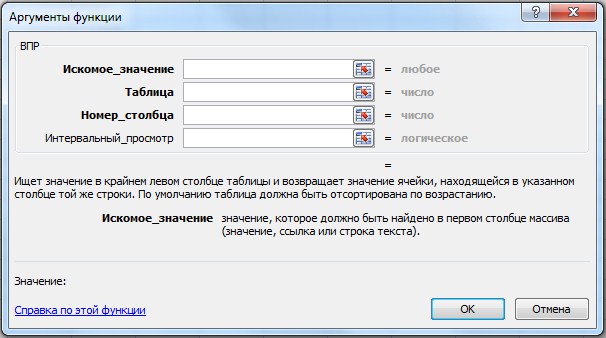
Синтаксис функции ВПР выглядит так:
В нашем случае получится такая формула:
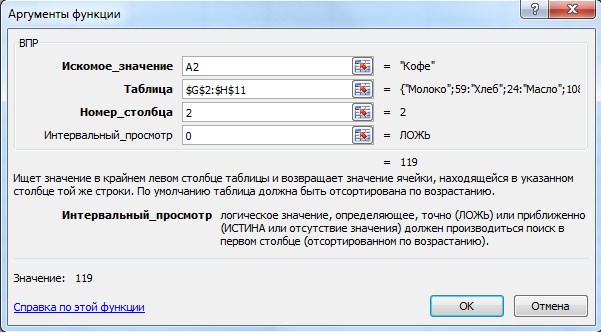
Аргументы функции ВПР
Сейчас разберемся что и куда писать.
Со знаком равенства «=» и названием «ВПР» все понятно. Поговорим об аргументах. Они записываются в скобках через точку с запятой или заполняются в ячейки в окне функции. Формула ВПР имеет 4 аргумента: искомое значение, таблица, номер столбца и интервальный просмотр.
Искомое значение – это название ячейки, из которой мы будем «подтягивать» данные. Формула ВПР ищет полное или частичное совпадение в другой таблице, из которой берет информацию.
В нашем случае выбираем ячейку «A2», в ней находится наименование товара. ВПР возьмет это название и будет искать аналогичную ячейку во второй таблице с прайсом.
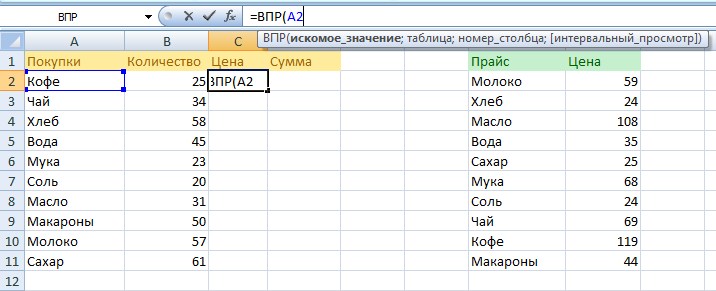
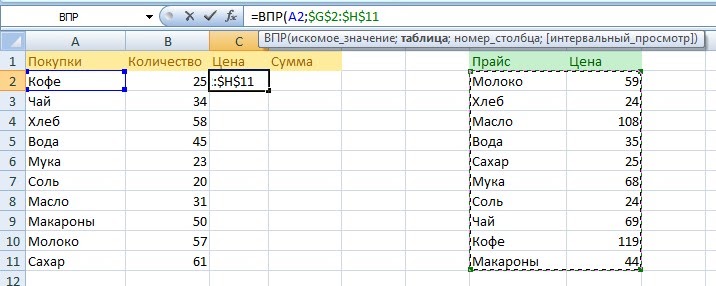
Таблица – это диапазон ячеек, из которых мы будем «подтягивать» данные для искомого значения. В этом аргументе используем абсолютные ссылки. Это значит, что в формуле таблица будет выглядеть как «$G$2:$H$11» вместо «G2:H11». Знаки «$» можно поставить вручную, а можно выделить «G2:H11» внутри формулы и нажать F4. Если этого не сделать, таблица не зафиксируется в формуле и изменится при копировании.
В нашем случае – это таблица с прайсом. Формула будет искать в ней совпадение с ячейкой, которую указали в первом аргументе формулы – A2 (Кофе). Нажимаем F4 и делаем ссылку абсолютной.
Номер столбца – это столбец таблицы, из которой нужно взять данные. Именно из него мы будем «подтягивать» результат.
Формула сканирует таблицу по вертикали.
Находит в самом левом столбце совпадение с искомым значением.
Смотрит в столбец напротив, очередность которого мы указываем в этом аргументе.
Передает данные в ячейку с формулой.
В нашем случае – это столбец с ценой продуктов в прайсе. Формула ищет искомое значение ячейки A2 (Кофе) в первом столбце прайса и «подтягивает» данные из второго столбца (потому что мы указали цифру 2) в ячейку с формулой.
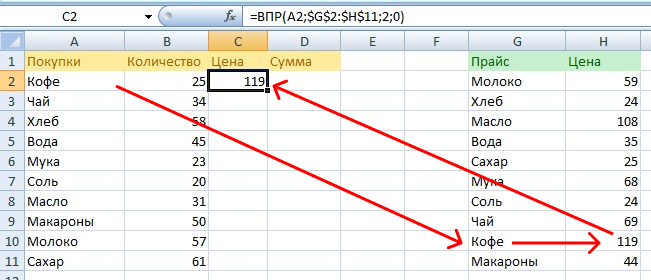
Интервальный просмотр – это параметр, который может принимать 2 значения: «истина» или «ложь». Истина обозначается в формуле цифрой 1 и означает приблизительное совпадение с искомым значением. Ложь обозначается цифрой 0 и подразумевает точное совпадение. Приблизительный поиск и критерий «истина» обычно используют при работе с числами, а точный и «ложь» – в работе с наименованиями.
В нашем случае искомое значение – это текстовое наименование. Поэтому используем точный поиск – ставим цифру 0 и закрываем скобку.
Автозаполнение
В конце протягиваем формулу вниз до конца, в результате чего происходит автозаполнение.
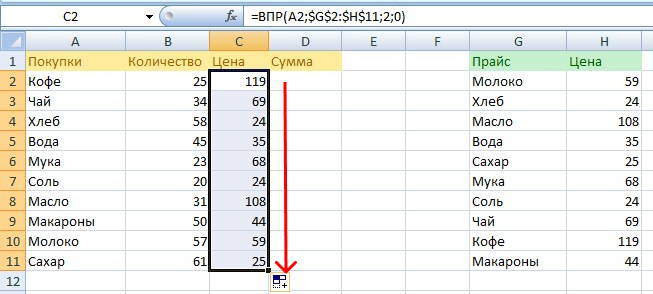
Чтобы функция ВПР правильно сработала во время автозаполнения, искомое значение должно быть относительной ссылкой, а таблица – абсолютной.
В нашем случае искомое значение – A2. Это относительная ссылка на ячейку, потому что в ней нет знаков «$». Благодаря этому ссылка на искомое значение меняется относительно каждой строчки, когда происходит автозаполнение в другие ячейки: A2 → A3 → … → A11. Это удобно, когда необходимо повторить формулу на несколько строк, ведь ее не приходится писать заново.
Таблица зафиксирована абсолютной ссылкой «$G$2:$H$11». Это означает, что ссылки на ячейки не изменятся во время автозаполнения. Таким образом, расчет каждый раз будет корректным и опираться на таблицу.
ВПР и приблизительный интервальный просмотр
В предыдущем примере мы «подтягивали» значения из таблицы, используя точный интервальный просмотр. Он подходит для работы с наименованиями. Теперь разберем ситуацию, когда может понадобиться приблизительный интервальный просмотр.
Задача. В магазин привезли товар. Необходимо присвоить каждому товару размер партии, опираясь на его количество.
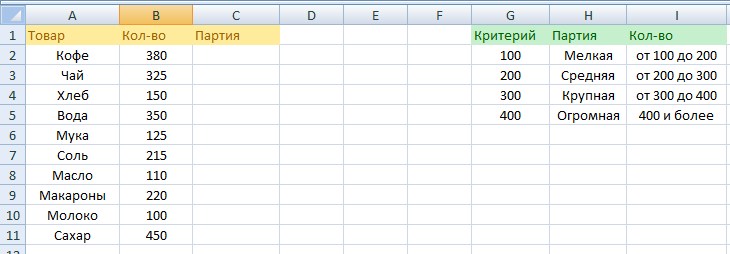
Решение. Заполняем формулу ВПР в ячейке «Партия», как было показано в предыдущем примере.
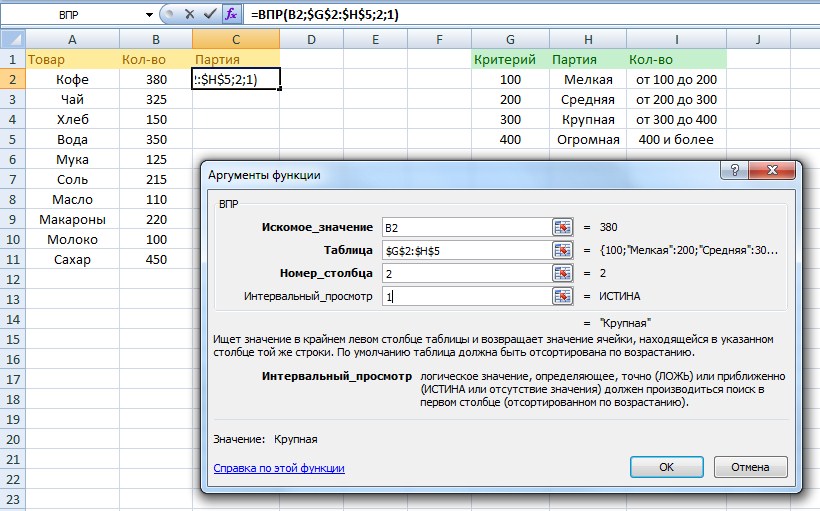
Разница в том, что теперь искомое значение – число, а интервальный просмотр – истина, что означает приблизительный поиск. Получается вот такой результат:
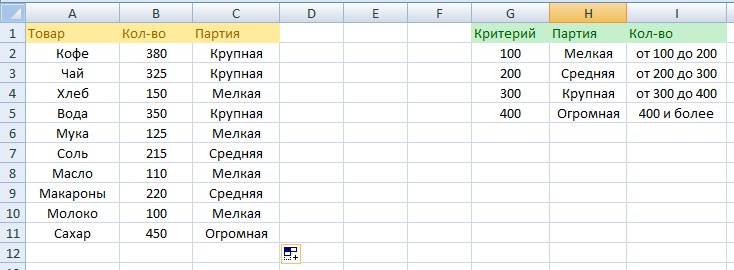
Что произошло? Аргумент «интервальный просмотр» имеет значение 1. Это значит, что формула ВПР ищет в таблице ближайшее меньшее искомое значение.
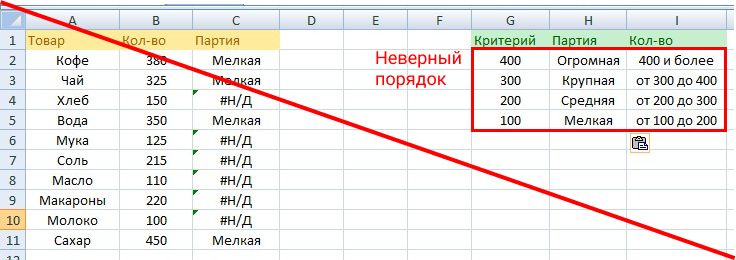
В нашем случае количество товара «Кофе» – 380. ВПР берет это число в виде искомого значения, после чего ищет ближайшее меньшее в соседней таблице – число 300. В конце функция «подтягивает» данные из столбца напротив («Крупная»). Если количество товара «Кофе» = 340 – это «Крупная партия». Важно, чтобы крайний левый столбец таблицы, которая указана в формуле, был отсортирован по возрастанию. В противном случае ВПР не сработает.
Итоги
Функция ВПР означает вертикальный просмотр. Она просматривает крайний левый столбец таблицы сверху вниз.
Синтаксис функции: =ВПР(искомое значение;таблица;номер столбца;интервальный просмотр).
Функцию можно вписать вручную или в специальном окне (Shift + F3).
Искомое значение – относительная ссылка, а таблица – абсолютная.
Интервальный просмотр может искать точное или приблизительное совпадение с искомым значением.
Приблизительный поиск и критерий «истина» обычно используют при работе с числами, а точный и «ложь» – в работе с наименованиями.
Порядок работы с функцией подходит для Гугл-таблиц.



