Блог компании MetaQuotes Software | MetaTrader 5 от ФИНАМ: торгуйте с одного счета на MOEX, NYSE и Nasdaq


MetaTrader 5 от известного российского брокера — это один договор, одна платформа, четыре рынка. В рамках единого торгового счета клиенты ФИНАМа получили доступ к ведущим биржам России и США. Это более 10 000 инструментов: акции, облигации, товарные фьючерсы и валюты.
Популярный здесь комментарий «Пятерка хороша, но для каждого рынка нужно ставить отдельный терминал» уже не работает. Шах и мат, господа технопессимисты: шортить Nasdaq, торговать фьючерсами на срочке MOEX’а и акциями компаний из S&P500 на Санкт-Петербургской бирже можно с одного счета в MetaTrader 5.
«Начало работы с новой версией платформы MetaTrader призвано решить нашу ключевую задачу — обеспечение высокого уровня сервиса для клиентов и создание комфортных условий работы, — комментирует событие член правления ГК «ФИНАМ» и руководитель Департамента бизнес-поддержки торговых систем Дмитрий Анциферов. — С MetaTrader 5 трейдер может сосредоточиться на торговых операциях, избегая лишних действий и экономя свое время. Новый продукт MetaQuotes Software поможет нашим клиентам обеспечить высокий уровень защиты капитала и получения дохода».
Бесплатно скачать платформу MetaTrader 5 с поддержкой единого счета можно по ссылке.
К сожалению, страница не найдена


Москва, ул. Летниковская, д. 2, стр. 4
Размещённые в настоящем разделе сайта публикации носят исключительно ознакомительный характер, представленная в них информация не является гарантией и/или обещанием эффективности деятельности (доходности вложений) в будущем. Информация в статьях выражает лишь мнение автора (коллектива авторов) по тому или иному вопросу и не может рассматриваться как прямое руководство к действию или как официальная позиция/рекомендация АО «Открытие Брокер». АО «Открытие Брокер» не несёт ответственности за использование информации, содержащейся в публикациях, а также за возможные убытки от любых сделок с активами, совершённых на основании данных, содержащихся в публикациях. 18+
АО «Открытие Брокер» (бренд «Открытие Инвестиции»), лицензия профессионального участника рынка ценных бумаг на осуществление брокерской деятельности № 045-06097-100000, выдана ФКЦБ России 28.06.2002 (без ограничения срока действия).
ООО УК «ОТКРЫТИЕ». Лицензия № 21-000-1-00048 от 11 апреля 2001 г. на осуществление деятельности по управлению инвестиционными фондами, паевыми инвестиционными фондами и негосударственными пенсионными фондами, выданная ФКЦБ России, без ограничения срока действия. Лицензия профессионального участника рынка ценных бумаг №045-07524-001000 от 23 марта 2004 г. на осуществление деятельности по управлению ценными бумагами, выданная ФКЦБ России, без ограничения срока действия.
MetaTrader5 – инструкция для новичков

Здравствуйте, дорогие друзья! МТ5 появился довольно давно. С 2010 г. разработчики успели исправить немало недостатков, и большинство брокеров уже позволяет клиентам торговать через него. С технической точки зрения новая версия выглядит как минимум не хуже МетаТрейдера4. Этот материал задумывался как инструкция по MetaTrader 5 как пользоваться для чайников, то есть тех, кто только начинает осваивать финансовые рынки.
Если разбирать все нюансы использования терминала, пришлось бы издать небольшую книгу. Поэтому ограничимся только ключевыми моментами, с ними вы гарантированно столкнетесь в работе.
Установка и настройка торгового терминала
Скачать торговую платформу можно из 2 источников:
Установка стандартная. Можно выбрать, в какой директории расположится торговый терминал. На рабочем столе появится ярлык для запуска.
Для работы понадобится регистрация счета. Если ранее на сайте брокера открывали счет (любой – демо, центовый или обычный), у вас уже должен быть на руках его номер, пароль и сервер, с которого терминал будет получать всю информацию. В этом случае просто введите данные в соответствующие поля. Не спутайте сервер, демо – только для учебных аккаунтов, реал – для обычной торговли.
Если сразу работаете с реальными деньгами, рекомендую начинать с небольших сумм. Ранее на сайте публиковалась статья про центовый счет на Форексе. В ней тонкости рассматривались очень подробно, прочтите ее перед началом работы.
Если счет еще не открывали, сделать это можно прямо через торговый терминал. В Навигаторе нажмите правой кнопкой мыши и в контекстном меню выберите Открыть счет.
Происходит перенаправление на сайт брокера, где и завершается процесс регистрации. Данные для авторизации в торговом терминале высылаются на email, так что потерять их сложно. В МТ5, как и в прошлой версии платформы можно подключить сразу несколько торговых счетов и потом быстро переключаться между ними.
И кстати о брокерах. Лучшие варианты для комфортной работы в таблице ниже.
Компания
Just2trade
United Traders
Тинькофф инвестиции
Минимальный депозит
Не ограничен, купить можно даже 1 акцию, рекомендуют от 30 000 руб.
Комиссия за цикл (сделка на покупку + на продажу)
На тарифе «Инвестор» – 0,1% от суммы сделок, на тарифе «Трейдер» снижается до 0,015%
0,3% для тарифа «Инвестор»
Дополнительные сборы
на других тарифах бесплатно
Стоимость обслуживания счёта
$5/€5/350 руб. снижается на величину уплаченной комиссии
0 руб./мес. на тарифе «Инвестор», На других тарифах средства списываются только если по счету была активность в этом месяце
Бесплатно для тарифа «Инвестор»
Кредитное плечо
для Форекса
До 1 к 500
для акций
до 1 к 20 (дневное)
до 1 к 5 (ночное)
1 к 20 на тарифе «Дейтрейдер», это максимальное плечо (дневное)
Рассчитывается для каждой акции, в пределах 1 к 2 – 1 к 5
Рассчитывается для разных инструментов, расчет привязан к ставке риска
Маржин колл
Рассчитывается на основе риска для каждой бумаги
Торговые терминалы
Аврора, Sterling Trader, Fusion, Laser Trader, Volfix.Net, Pair Trader
Мой брокер, QUIK, WebQUIK, мобильный QUIK, MetaTrader5
Покупка акций реализована наподобие интернет-магазина, профессиональное ПО не используется
Доступные рынки для торговли
Форекс, американский, европейский и прочие фондовые рынки, криптовалюта
Американский и прочие фондовые рынки, всего более 10000 активов, криптовалюта
Валютный, фондовый, товарный рынок, есть выход на зарубежные площадки
Американский и российский фондовые рынки
Лицензия
Облегченная лицензия ЦБ РФ
Открыть счёт
Открыть счёт
Открыть счёт
Открыть счёт
Внешний вид платформы
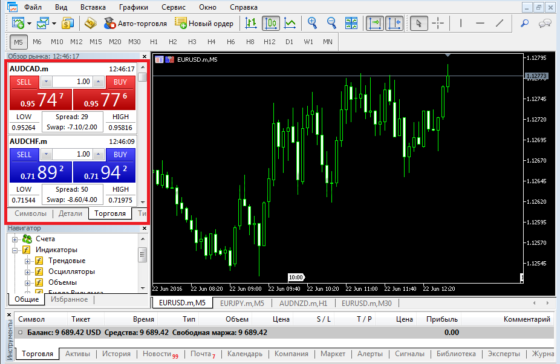
После запуска МетаТрейдер 5 увидите следующую картину. Пока что коротко перечислю основные элементы:
Также в верхней части MetaTrader 5 есть ряд кнопок, отвечающих за переключение таймфреймов, тип графика, активацию автоматической торговли. Они облегчают доступ к наиболее востребованным функциям терминала.
Общие настройки МТ5
Во вкладке Сервис есть соответствующий пункт. Здесь находятся параметры, влияющие на работу терминала.
В настройках есть такие опции:
Новичку из этого перечня понадобятся не все пункты, но желательно все же знать их назначение.
Где отображается информация по сделкам
Для примера заключим сделку по EURUSD. Особого обоснования тут нет, это просто пример. На момент подготовки обзора пара находится у важной зоны, которую уже несколько раз пыталась пробить, но и от нее далеко не уходит. Подробнее этот метод работы разбирает статья про уровни сопротивления и поддержки.
После заключения сделки под графиком в поле Торговля отображается результат по открытой позиции и загрузка депозита. Обращайте внимание на уровень маржи: чем он выше, тем лучше.
Закрытые сделки хранятся во вкладке История.
Для примера было открыто несколько сделок. По каждой приводится детальная информация, начиная с времени открытия и заканчивая прибылью в валюте депозита.
Здесь же можно сформировать отчет о торговле в виде xls или html-файла. Здесь не просто приводятся закрытые сделки и результат по ним, но и рассчитывается детальная статистика, включая винрейт, матожидание прибыли, коэффициент Шарпа.
Добавление нужных активов и настройка графиков
Набор инструментов, по которым можно заключать сделки, зависит от брокера. Детали уточняйте на сайте в разделе с описанием торговых счетов. У одного брокера CFD на акции могут быть доступны на демо-счете, у другого – только на определенных реальных аккаунтах. Разработчики МТ5 к этому отношения не имеют.
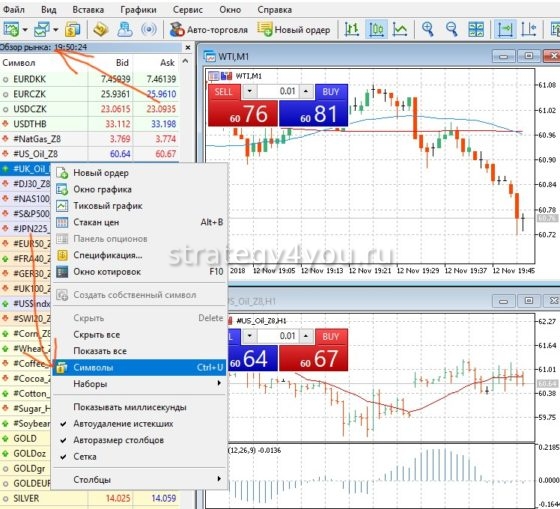
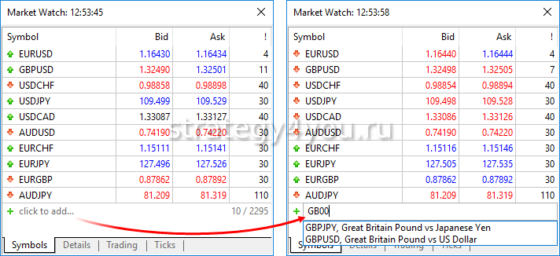
Рынком Forex дело не ограничивается, через МТ5 работать можно и с контрактами на разницу на акции, криптовалюты, товары. В окне Обзор рынка отображаются только те активы, графики которых на данный момент открыты. Добавить новые можно 2 способами:
В этом случае в обзоре рынка покажутся вообще все доступные инструменты. Список будет очень большой и выбирать нужный неудобно.
Вместо этого лучше воспользоваться сочетанием клавиш Ctrl+U. В открывшемся окне все доступные активы сгруппированы по классам и на выбор уйдет меньше времени. В этом же меню можно посмотреть детальную информацию по нужной валютной паре, индексу, акции.
Выше показана детализация по бумагам производителя строительной техники Caterpillar. Чтобы добавить его в список активов, видимых в обзоре рынка, выберите пункт Показать символ.
Что касается того, как работать с терминалом на других ПК, где также установлен МТ5, то вы можете и там использовать свой набор активов. Для этого:
Новичкам лучше ограничиться несколькими активами и не распылять внимание на десятки инструментов сразу. Рекомендую отточить навыки на 1-2 валютных парах или акциях, а потом пробовать масштабировать этот опыт на другие.
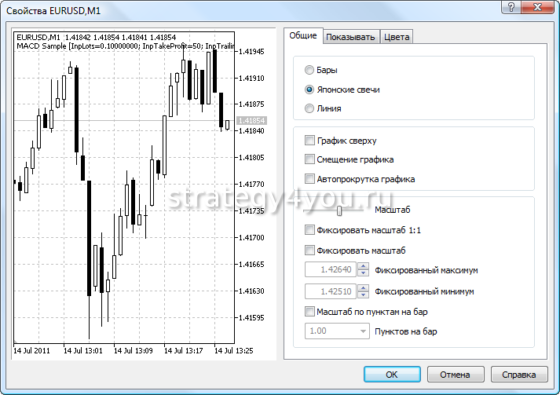
Что касается настроек, то менять можно:
Также важен таймфрейм, каждая свеча или бар соответствует временному отрезку. В МТ5 они рассчитываются на основании минутного, поэтому их больше, чем в МТ4, и это одно из преимуществ обновленной версии нового МетаТрейдера.
Как заключать сделки в МТ5
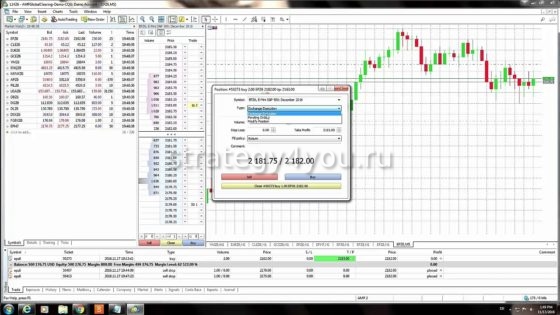
Принцип остался тот же, что и в МТ4, но добавился новый отложенный ордер. Чтобы разместить заявку на заключение сделки по рыночной цене:
Если сразу не задали положение ТР и SL, это можно сделать и позже. Без SL и ТР на графике отображается только уровень входа в рынок (пунктирная линия с надписью Sell в нашем случае) в левой части экрана.
Чтобы задать положение тейка и стоп-лосса, с нажатой левой кнопкой мыши перетаскивайте уровень входа в рынок вверх и вниз. Затем подтвердите изменение положения уровня, и на графике появятся защитные ордера.
Что касается того, как трейдеру пользоваться отложенными ордерами, то их здесь 2 типа:
Обычные стоповые и лимитные ордера срабатывают, как только цена достигнет определенной отметки. В случае со Stop-Limit схема работы несколько иная (на примере BuyStopLimit):
Что касается того, как торговать SellStopLimit, то условия зеркальные по отношению к примеру на рисунке выше. По сравнению с обычным отложенным ордером этот тип позволяет гибче задать условия входа в рынок.
Удобно то, что информация об уровнях, на которых трейдер разместил заявки на вход в рынок, хранится на серверах брокера. То есть они сработают даже когда ваш ПК выключен.
В остальном отложенные ордера не отличаются от обычных. По ним также можно задавать стоп и тейк-профит, менять их как до, так и после срабатывания.
Графический анализ в МетаТрейдер5
В этом вопросе МТ5 недалеко ушел от МТ4, набор практически тот же:
Добавлять графические объекты можно либо через меню Вставка, либо добавив нужные на панель быстрого доступа (расположена над графиком). Для примера добавим на график вилы Эндрюса. Выбираем этот элемент в списке доступных, затем указываем экстремумы, по которым они должны строиться и получаем готовое построение. Его можно удалить или откорректировать в любой момент.
На графике получаем следующий результат. Вилы Эндрюса строятся по 3 экстремумам на движении, напоминающем крюк, в итоге получаем набор линий, в будущем они могут использоваться как сопротивление или поддержка. Ключевые точки выделены на рисунке ниже.
Чтобы добавить на график уровни, просто выберите горизонтальную линию на панели над графиком и кликните мышью по нужному High, Low. Через экстремум построится горизонтальная линия.
Если нужно добавить сторонний объект, переходим в меню Вставка и из перечня доступных подбираем нужный.
На рисунке выше построены 4 уровня и выделены две зоны, верхняя – потенциальная область, от которой можно рассматривать продажи. От нижней можно было пробовать покупать, на ней была небольшая остановка графика.
Установка алертов
Оповещения, уведомления или алерты есть и в Quik, и в ToS, и в NinjaTrader. В МетаТрейдере они также имеются. Кстати, в будущем планируется ликбез по настройке терминала Quik, если интересуетесь этой платформой, следите за новыми публикациями на сайте.
Под алертом понимается оповещение о том, что произошло какое-то событие. Условие задает сам трейдер, уведомление может быть или в виде простого звукового сигнала, или в форме PUSH-сообщения.
Разберем создание алерта на конкретном примере. Предположим, что падение USDJPY закончится на 108,50, от этого уровня планируется покупка. Сидеть за монитором трейдер не планирует, нужно сделать так, чтобы терминал сам сообщил о том, что ценовой уровень достигнут.
Для создания алерта:
Открывается меню создания алерта, в нем задаются:
Все созданные алерты отображаются в соответствующей вкладке раздела Инструменты. Уже созданные оповещения можно ставить на паузу вместо удаления. Достаточно выделить нужный и нажать пробел.
Как сохранить настройки терминала и построения на графиках
Даже если вы только начали обучение торговле, рекомендую сразу научиться работать с профилями и шаблонами. Сэкономите массу времени.
Представьте себе ситуацию – вы работаете с десятком валютных пар, используете графический анализ. Уже накопилась масса построений. Вам нужно периодически работать с графиками на другом ПК. Вы можете:
Шаблон позволяет сохранить текущее состояние графика в формате tpl отдельным файлом. Его можно загрузить в любой другой терминал МТ5 на ту же валютную пару или график акций и получить ту же разметку. Сохраняются и добавленные индикаторы, и графические построения, и цветовая схема.
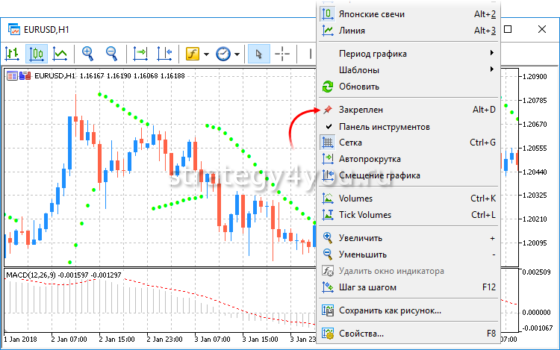
Простейший способ создать шаблон – в контекстном меню выбрать соответствующий пункт и затем вариант Сохранить.
Если графиков несколько, то для каждого создавать отдельный tpl-файл неудобно. В этом случае через меню Файл — Профили можно сохранить состояние всех открытых графиков.
Будет создана папка, в ней ряд chr-файлов под каждый график. Ее можно скопировать на флешку и использовать на другом МТ5 терминале. Времени экономится масса.
Терминал для мобильных устройств
Загружают эту версию МетаТрейдера либо через AppStore/PlayMarket ( здесь можно скачать для Андроид ), либо с сайта брокера, либо через портал разработчиков. Принципиальной разницы нет.
Коротко пройдемся по особенностям мобильной версии и работе с ней:
Есть специально адаптированная версия под планшеты. Изменения касаются не функционала, а скорее элементов интерфейса, они переработаны с учетом большей диагонали экрана устройства. Если сравнивать базовые версии мобильного и десктопного МетаТрейдер5, то по возможностям они схожи. Версия для телефонов проигрывает за счет общего неудобства использования и невозможности установить индикаторы, советники.
Впрочем, мобильные версии обычно используют для отслеживания позиций в пути или других условиях, когда недоступен основной терминал на ПК. С этой задачей МТ5 для Андроид и iOS справляется на отлично.
Термины и обозначения, использующиеся в МТ5
Коротко остановлюсь на самых ходовых понятиях:
Это самые ходовые термины, с ними вы столкнетесь и при чтении профильной литературы, и при общении с коллегами-трейдерами. Наизусть учить не нужно, со временем ваш словарный запас сам по себе пополнится новой терминологией.
Горячие клавиши в МТ5
Есть набор горячих клавиш и их комбинаций, облегчающих работу с МТ5:
Кроме того, можно самостоятельно назначать горячие клавиши или их комбинации, например, для индикаторов. В окне навигатора нажмите правой кнопкой мыши на индикатор, выберите пункт Назначить и в таблице укажите, какой кнопкой хотите в будущем вызывать этот инструмент.
Сравнение МТ4 и МТ5
Его выполним в табличной форме:
Metatrader 5: как пользоваться (торговать) для чайников — обучение Метатрейдер 5
Установка и настройка торгового терминала
Для скачивания терминала можно выбрать один их двух вариантов:
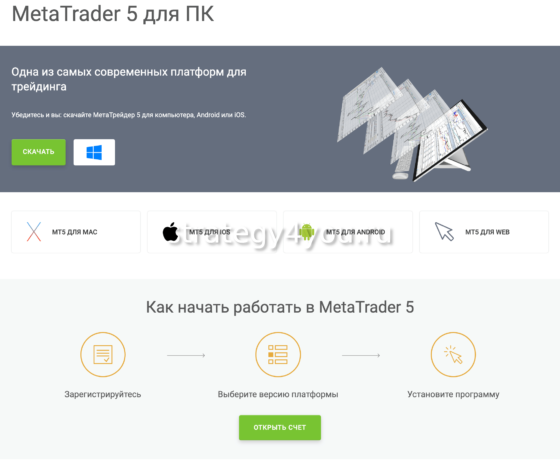
При выборе нужно учитывать устройство, на который будет установлена программа (компьютер, мобильное устройство). В зависимости от этого выбирают программу для Windows, Apple iOS, Android или Mac.
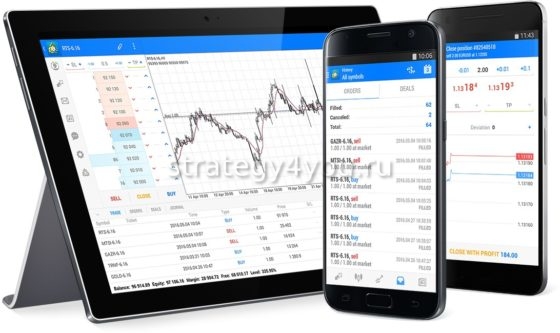
Для установки на компьютер МТ5 для Windows выполняют следующие действия:
Сразу после этого на рабочем столе появится ярлык МТ5. Установка программы для Mac несколько отличается.
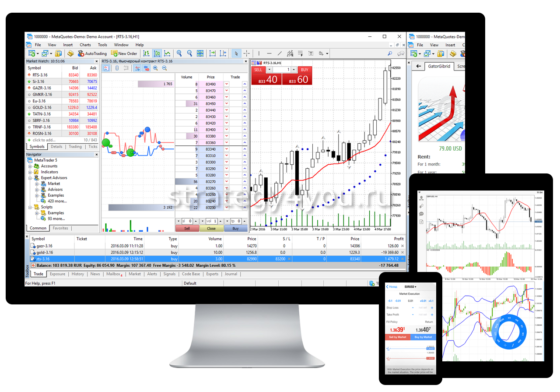
Всю работу можно разделить на несколько этапов:
Внешний вид платформы
Использование торгового терминала Мета трейд 5 для чайников не вызовет сложностей, т.к. интерфейс программы интуитивно понятен. В главном меню собраны все команды, которые используются для работы.
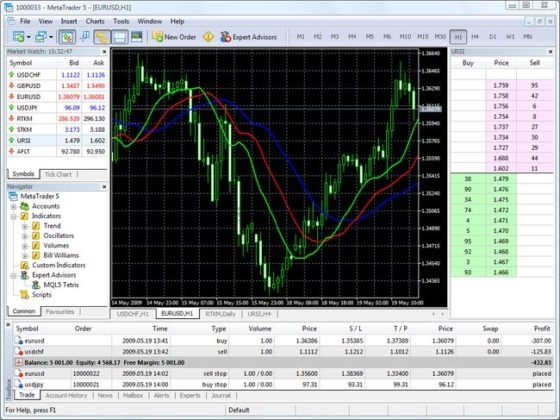
Продолжаем разбирать основные элементы торгового терминала:

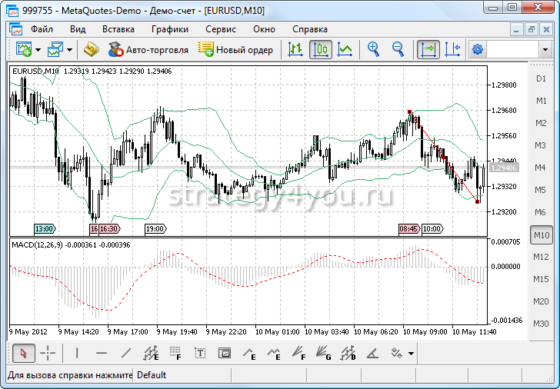
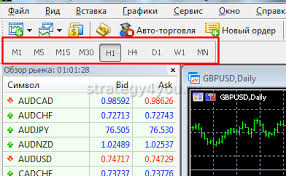
Общие настройки МТ5
Перед тем как торговать, получить доступ к основным настройкам можно следующим образом:
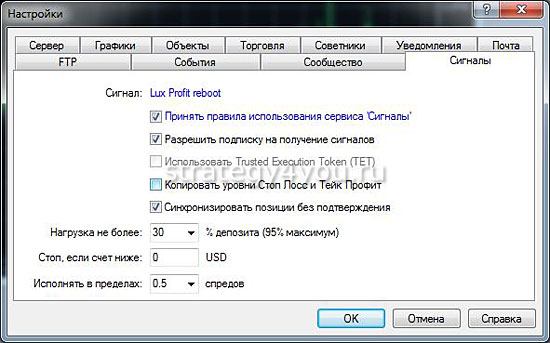
При этом появляется новое окно с несколькими кнопками:
Где отображается информация по сделкам
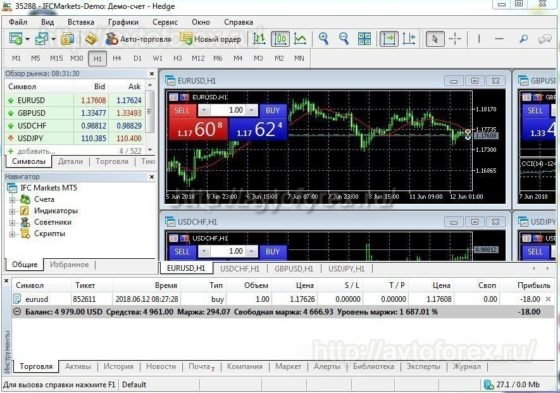
Данные по уже закрытым ордерам можно найти во вкладке «История». Здесь хранится полный отчет, включая такие показатели как коэффициент Шарпа, винрейт, матожидание прибыли.
Добавление нужных активов и настройка графиков
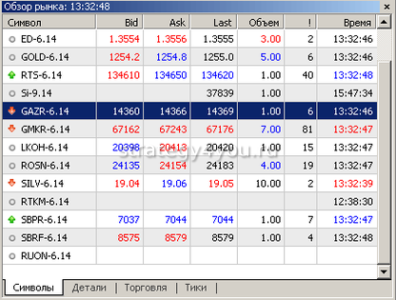 С помощью торгового терминала Метатрейдер 5 можно работать не только с инструментами рынка Форекс, но и с товарами, криптовалютой и другими активами. Набор инструментов, предоставленных трейдеру, определяет брокер. Открытые графики отображаются в окне «Обзор рынка».
Если этого недостаточно, можно добавить их 2 способами:
Для адаптации терминала для нужд пользователя можно настроить:
Как заключать сделки в МТ5
Основной принцип заключения сделок остался прежним, от МТ4 он мало чем отличается.
Для открытия сделки нужно выполнить следующие действия:
Графический анализ в Метатрейдер5
Установка алертов
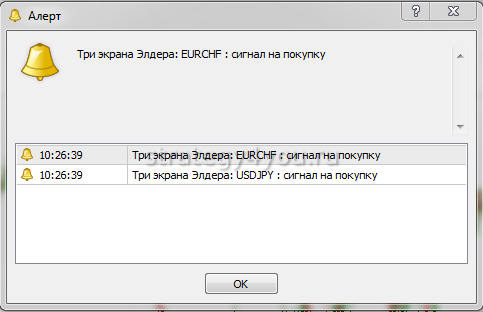
Чтобы не сидеть за монитором долгое время в ожидании подходящих условий, инвестор устанавливает алерт:
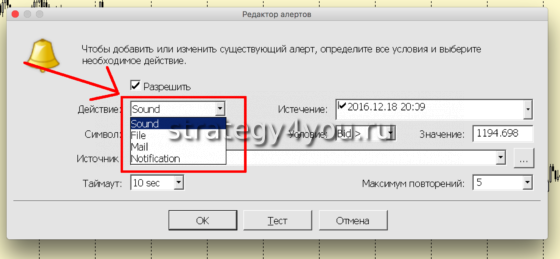
В новом окне нужно выбрать:
Как сохранить настройки терминала и построения на графиках
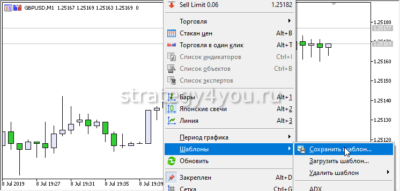 Шаблоны позволяют экономить время на настройке параметров для торговли. Чтобы сохранить шаблон, нужно обратиться к контекстному меню и выбрать нужную вкладку. После этого жмут кнопку «Сохранить».
Для сохранения нескольких графиков в качестве шаблонов открывают ярлык «Файл», «Профили «. Благодаря такому варианту сохранить можно все открытые вкладки.
Терминал для мобильных устройств
Скачать рабочую платформу можно несколькими способами, например, через сайт брокера, напрямую от разработчиков или в каталоге приложений PlayMarket или AppStore. Здесь поддерживаются все основные функции, которые предусмотрены в версии для компьютеров.
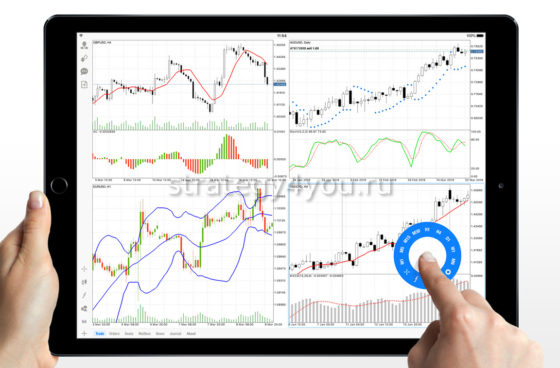
Существует однако и несколько особенностей:
Термины и обозначения, использующиеся в МТ5
В списке часто используемых терминов называют:
Горячие клавиши в МТ5
Существует несколько клавиш, благодаря которым работа с МТ5 становится проще:
Сравнение МТ4 и МТ5
В числе преимуществ Метатрейдера 5 опытные трейдеры называют: