
Записки проектировщика
Современные технологии проектирования и строительства зданий
Вычисление площадей помещений в Revit
В Revit очень удобно вычислять площади помещений, что часто требуется для выполнения каких-либо расчётов по информационной модели.
С помощью переключателя “Расчёт площадей помещений” можно задать положение границы помещения относительно стен.
Можно настроить расчёт по четырём способам:
Расчёт площадей помещений в Revit проходит по методу триангуляции. Суть метода триангуляции состоит в том, что помещения нужно разбить на прямоугольные треугольники для удобного вычисления площадей. Это если вычислять площади вручную. Но Revit, разумеется, всё делает автоматически. Достаточно запустить задачу.
Порядок расчёта площадей помещений в Revit
На вкладке “Архитектура” в группе “Помещения и зоны” выбираем “План зонирования”.
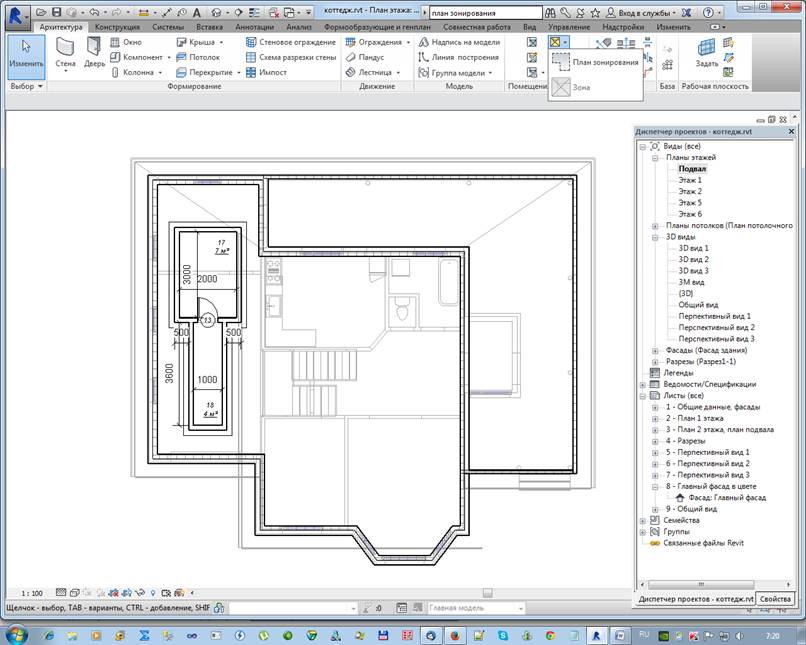
Создаём новый план зонирования и выбираем этаж для зонирования. Например, будем зонировать подвал.
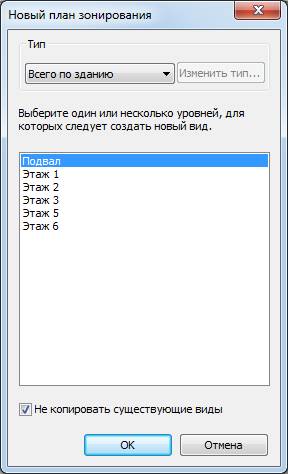
Далее Revit выдаст сообщение:

В браузере появится новый вид выбранного этажа. В нашем случае это подвал.
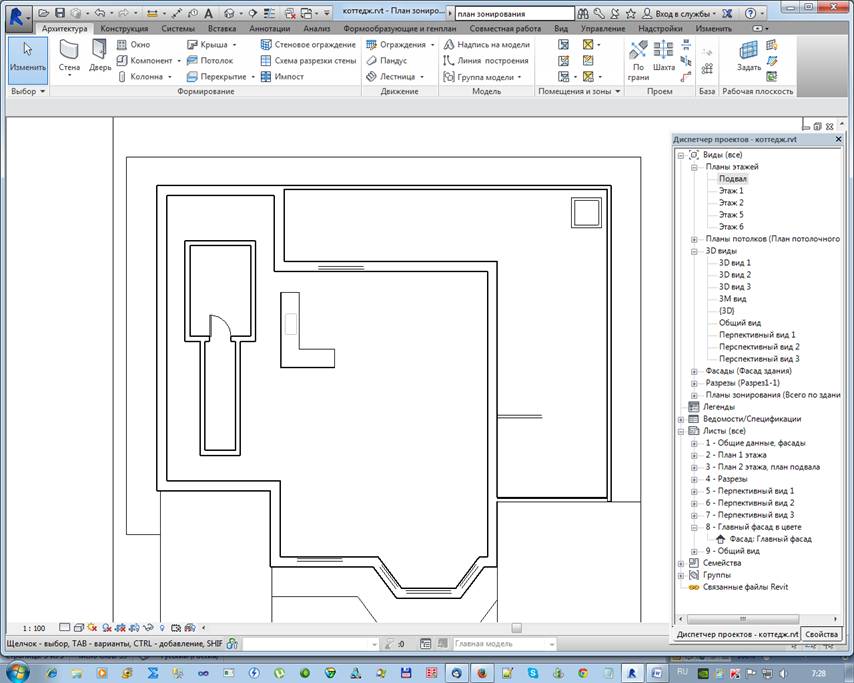
С помощью инструмента “Границы зон” начинаем создавать контур общей площади подвала. С помощью линии создаём контур по внутренним граням стен (по СНиП 31-06-2009).

Далее с помощью инструмента “Зона” заносим зону внутрь помещения.
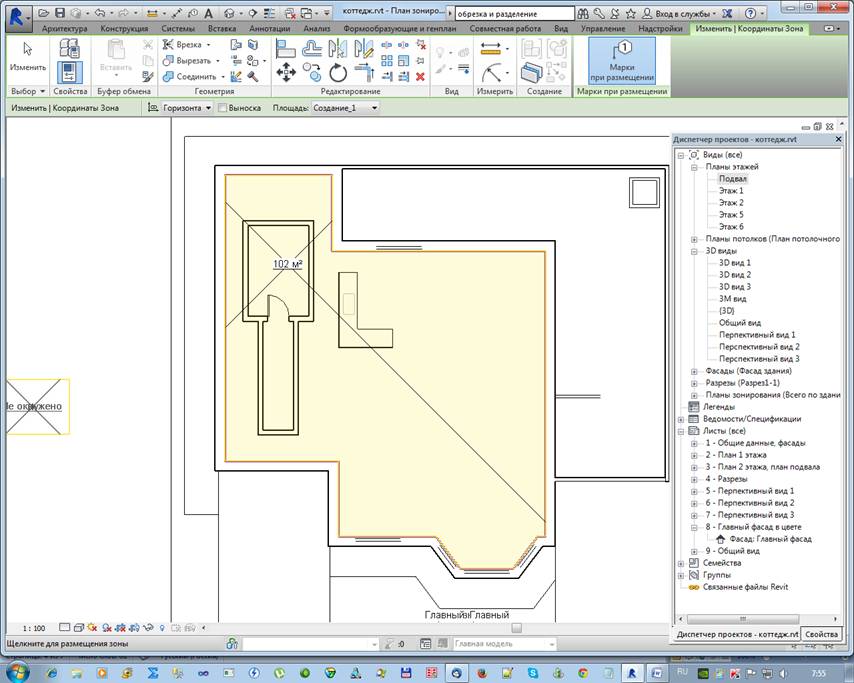
Полученные в Revit результаты расчёта можно экспортировать в виде отчёта в формате html. Этот отчёт содержит изображение границ помещений и значения площадей. Также в полученном html-файле присутствуют таблицы с суммарными значениями площадей.
Результаты расчётов площадей в Revit методом триангуляции выглядят примерно так:

Экспорт html-файла отчёта осуществляется командой Отчёты-расчёт помещений/зон.
Урок Revit. Площадь материалов стены и потолка в одной спецификации
Как в Revit свести в спецификацию площадь стены и потолка если они сделаны из одного материала?
Создал участок стены размерами 1 х 1 метр и потолок тоже 1 х 1 метр.

Потолок и стена имеют один материал INT_Гипсокартон. и у них настроена одинаковая толщина.
 Структура стены
  Структура потолка
ВАЖНО
Толщина в спецификации ниже, игнорируется. Вы можете создать стену толщиной метр и потолок толщиной 10 мм но если материал у них один Revit посчитает общую площадь материала без учета толщины. Поэтому если нужно учитывать толщину материала, допустим гипсокартон 10 и гипсокартон 12. Для каждого типоразмера должен быть создан свой материал.
Создаем ведомость материалов для подсчета общей площади материала INT_Гипсокартон
 Создание ведомости материалов
 Выбираем «Несколько категорий»
В списке появились параметры типа
«Материал: Имя» это параметры материала, которые вы можете посмотреть в диспетчере материалов на вкладке «Идентификатор»
 Параметры «Материал:___»
  Параметры доступные в Диспетчере материалов на вкладке Управление
Выбираем следующие параметры для спецификации
 Параметры для спецификации
Получилась спецификации следующего вида

На вкладке Сортировка/Группирование убираем галочку для каждого экземпляра.

На вкладке Форматирование для параметра Материал:Площадь ставим Вычислять итоги

Получилась спецификация в которой уже считается общая площадь материала INT_Гипсокартон. Независимо от толщины элементов которым он назначен.
 Спецификация с общей площадью материала
Дальше заполняем параметр Описание, Делаем сортировку по параметру Описание. Заполняем параметр Комментарий какой нибудь фразой по которой можно отфильтровать.

Настраиваем фильтр по параметру Комментарий

Настраиваем сортировку по параметру Описание

В форматировании поле Материал: Имя можно теперь скрыть

Также скрываем поле Материал: Комментарии

Такая спецификация должна получиться в итоге

Внимание! Площадь модели в контексте считается как площадь всех ее граней. Учитывайте это при моделировании сложного потолка.
Для примера создал кубик моделью в контексте размерами 1 х 1 х 1 метр.
 Модель в контексте площадью 8 м.кв
В спецификации получился объем 8 м.кв

Избегайте задвоения объемов, моделируйте потолки без модели в контексте. Основные инструменты это стены и потолки.
Если нужно создать потолок или стену из двух слоев нужного материала, то нужно создать такой слой в структуре потолка или стены.
 Создание потолка состоящего из двух слоев гипсокартона
Всем успехов в проектировании!
Записал урок на эту тему, в нем подробнее про модели в контексте
как в revit посчитать площадь стен
Урок Revit. Площадь материалов стены и потолка в одной спецификации
Как в Revit свести в спецификацию площадь стены и потолка если они сделаны из одного материала?
Создал участок стены размерами 1 х 1 метр и потолок тоже 1 х 1 метр.

Потолок и стена имеют один материал INT_Гипсокартон. и у них настроена одинаковая толщина.
Структура стены Структура потолка
ВАЖНО
Толщина в спецификации ниже, игнорируется. Вы можете создать стену толщиной метр и потолок толщиной 10 мм но если материал у них один Revit посчитает общую площадь материала без учета толщины. Поэтому если нужно учитывать толщину материала, допустим гипсокартон 10 и гипсокартон 12. Для каждого типоразмера должен быть создан свой материал.
Создаем ведомость материалов для подсчета общей площади материала INT_Гипсокартон
Создание ведомости материалов
Выбираем «Несколько категорий»
В списке появились параметры типа
«Материал: Имя» это параметры материала, которые вы можете посмотреть в диспетчере материалов на вкладке «Идентификатор»
Параметры «Материал:___» Параметры доступные в Диспетчере материалов на вкладке Управление
Выбираем следующие параметры для спецификации
Параметры для спецификации
Получилась спецификации следующего вида
На вкладке Сортировка/Группирование убираем галочку для каждого экземпляра.
На вкладке Форматирование для параметра Материал:Площадь ставим Вычислять итоги
Получилась спецификация в которой уже считается общая площадь материала INT_Гипсокартон. Независимо от толщины элементов которым он назначен.
Спецификация с общей площадью материала
Дальше заполняем параметр Описание, Делаем сортировку по параметру Описание. Заполняем параметр Комментарий какой нибудь фразой по которой можно отфильтровать.
Настраиваем фильтр по параметру Комментарий
Настраиваем сортировку по параметру Описание
В форматировании поле Материал: Имя можно теперь скрыть
Также скрываем поле Материал: Комментарии
Такая спецификация должна получиться в итоге
Внимание! Площадь модели в контексте считается как площадь всех ее граней. Учитывайте это при моделировании сложного потолка.
Для примера создал кубик моделью в контексте размерами 1 х 1 х 1 метр.
Модель в контексте площадью 8 м.кв
В спецификации получился объем 8 м.кв
Избегайте задвоения объемов, моделируйте потолки без модели в контексте. Основные инструменты это стены и потолки.
Если нужно создать потолок или стену из двух слоев нужного материала, то нужно создать такой слой в структуре потолка или стены.
Создание потолка состоящего из двух слоев гипсокартона
Всем успехов в проектировании!
Записал урок на эту тему, в нем подробнее про модели в контексте
Записки проектировщика
Современные технологии проектирования и строительства зданий
Вычисление площадей помещений в Revit
В Revit очень удобно вычислять площади помещений, что часто требуется для выполнения каких-либо расчётов по информационной модели.
С помощью переключателя “Расчёт площадей помещений” можно задать положение границы помещения относительно стен.
Можно настроить расчёт по четырём способам:
Расчёт площадей помещений в Revit проходит по методу триангуляции. Суть метода триангуляции состоит в том, что помещения нужно разбить на прямоугольные треугольники для удобного вычисления площадей. Это если вычислять площади вручную. Но Revit, разумеется, всё делает автоматически. Достаточно запустить задачу.
Порядок расчёта площадей помещений в Revit
На вкладке “Архитектура” в группе “Помещения и зоны” выбираем “План зонирования”.
Создаём новый план зонирования и выбираем этаж для зонирования. Например, будем зонировать подвал.
Далее Revit выдаст сообщение:
В браузере появится новый вид выбранного этажа. В нашем случае это подвал.
С помощью инструмента “Границы зон” начинаем создавать контур общей площади подвала. С помощью линии создаём контур по внутренним граням стен (по СНиП 31-06-2009).
Далее с помощью инструмента “Зона” заносим зону внутрь помещения.
Полученные в Revit результаты расчёта можно экспортировать в виде отчёта в формате html. Этот отчёт содержит изображение границ помещений и значения площадей. Также в полученном html-файле присутствуют таблицы с суммарными значениями площадей.
Результаты расчётов площадей в Revit методом триангуляции выглядят примерно так:
Экспорт html-файла отчёта осуществляется командой Отчёты-расчёт помещений/зон.
Подсчет площади стен в Revit
Работаю в Revit не так давно и столкнулась с проблемой подсчета площади стен. Это необходимо для того, чтобы рассчитать количество обоев (соответственно дверный проемы и оконные проемы должны учитываться)
Но это без учёта проёмов.
В шаблоне Сообщества AU реализован принип подсчета площади отделки стен с учетом проемов для объекта Помещение. Шаблон можно посмотреть на сайте сообщества AU в инете, Яндекс поможет. Там реализован принцип, посмотрев который вы настроите вашу Ведомость отделки помещений под себя. Там указывается площадь проема вручном режиме, площадь стен считается автоматически. Единственное, я доделывал для себя возможность указать для помещения отделку Низа помещения через собственный добавленный параметр (как проем). Применяется когда внизу стены отделка плиткой на 2,0 м, а сверху над плиткой другой тип отделки.
можно по подробней об этом способе подсчитать в одном помещении несколько материалов!
Также можете посмотреть на сайте autodesk там есть бесплатные надстройки и по площадям и помещениям была, попадалась!
Записки проектировщика
Современные технологии проектирования и строительства зданий
Расчёт площадей ограждающих конструкций в Revit
В Revit рассчитать площади необходимых ограждающих конструкций можно с помощью спецификаций.
Рассмотрим несколько примеров расчёта площадей ограждающих конструкций в Revit.
Например, необходимо подсчитать площади стен в информационной модели здания.
Для создания спецификации в Revit необходимо перейти на вкладку “Вид”, выбрать пиктограмму “Спецификация” и затем выбрать пункт “Ведомость/спецификация”. Откроется окно создания новой спецификации.
В левой части окна присутствуют категории, где мы можем выбрать категории интересующих нас ограждающих конструкций. Фильтры позволяют фильтровать информационные модели по разделам проектной документации. Выбираем, например, стены и подтверждаем выбор кнопкой ok.
Затем появится окно свойств спецификации, где можно выбрать интересующие нас поля. В спецификацию можно включить конструкции из прилинкованных файлов. Для этого нужно активировать чекбокс “Включить элементы из связей”. Как видно, в правой части формы, в списке полей уже присутствует искомая Площадь.
После подтверждения выбора кнопкой ok появится таблица спецификации окон с заданными полями.
В выборку спецификации можно также добавлять и расчётные значения. Например, при составлении спецификации окон параметра “Площадь” в готовом виде нет, а есть только высота и ширина. Но зная эти параметры несложно подсчитать площадь окна, составив расчетную формулу. Чтобы ее прописать, нужно нажать “Расчётное значение”.
После подтверждения выбора получаем таблицу с заданными полями, где будет посчитана площадь.
Создание помещений в Autodesk Revit
Для того чтобы определить площадь, объем или ведомость материалов определённой территории в проектируемом объекте, в Autodesk Revit необходимо разместить компоненты Помещений. В этой статье мы рассмотрим способы размещения помещений и их особенности.
Построение помещений
Для размещения помещений в модели здания необходимо открыть вид в плане и использовать инструмент Помещение на вкладке Архитектура.
Можно вручную поочередно расставлять помещения на плане или же выбрать команду Автоматического размещения помещений во всех замкнутых и ограниченных областях на текущем виде. Всем им будут присвоены имена и номера в соответствии с параметрами, заданными в панели параметров.
Для демонстрации следующей функции необходимо выбрать команду Марки при размещении и навести курсор на помещение. На панели параметров задать Верхний предел – этот параметр является необходимым при расчете объема помещений. В случае, когда перекрытие потолка не сформировано, выбрать параметр Смещение и задать ему цифровое значение высоты. Синим цветом подсвечиваются границы помещения, благодаря которым будет рассчитываться площадь помещения.
Площадь и объем помещения
Выбрав расположение марки внутри помещения, и щелкнув в этом месте мышью, мы автоматически получаем площадь/объем помещения. Но иногда пользователи сталкиваются с проблемой, когда помещение не ограничивается расположенным сверху объектом и нет возможности посчитать объем помещения, в этом случае необходимо активировать расчет объемов в меню Расчеты площадей и объемов в группе функций Помещения и зоны.
Марка помещения
Порядковые номера присваиваются помещениям в том порядке, в котором проставляются помещения на плане. Марка помещения может быть любой конфигурации, так как она является загружаемым семейством. После размещения марки можно редактировать, изменять название, порядковый номер.
Границы помещения
В случае, когда Revit не распознает границы помещений или необходимо разделить помещение на две функциональные зоны, используются Разделители помещений.
На картинке мы видим, как помещения формируются с учетом наших разделителей: 1-ое помещение переместилось в зону между осями А и В.
Обратите внимание, если выбрать стену, разделяющую два помещения и в ее свойствах отключить границы помещения, программа будет игнорировать стену и площадь помещения будет увеличена.
У стены нет границы помещения:
Есть граница помещения:
Цветовая схема помещения
Для удобства восприятия информации и последующего формирования легенды помещений, на палитре свойств можно изменить цвет отображения помещений в поле Цветовая схема.
Удаление помещения
Важно заметить, что при удалении помещения с текущего вида, из программы оно полностью не удаляется, и находиться в памяти программы. Если помещение больше не будет использоваться в проекте, то удалить его можно через спецификацию, об этом мы получаем предупреждение.
При формировании спецификации по помещениям напротив не размещенного помещения будет стоять значение Не размещено. Необходимо выделить строку, в которой находится нужное помещение, и удалить.
Таким образом, мы рассмотрели основные способы размещения помещений в проекте и познакомились с и их свойствами. Пользуясь описанными выше инструкциями, трудностей при работе с помещениями не возникнет.



