
Обрезка линий и фигур в рисунках Visio
Добавив вкладку «Разработчик» на ленту Microsoft Visio, вы можете использовать функцию «Обрезать» для редактирования рисунков и схем. Фигуры и линии можно будет разделить на фрагменты, а затем выбрать и переместить их. Вы можете обрезать фигуры и линии в точках пересечения и удалить ненужные части чертежей и схем.
Добавление вкладки «Разработчик» на ленту
На вкладке «Файл» в Visio нажмите кнопку «Параметры».
Выберите пункт Настроить ленту.
На экранеVisio «Параметры» в области «Основныевкладки» щелкните поле «Разработчик».
Совет: Вкладка «Разработчик» появится на ленте Microsoft Visio.
Редактирование чертежей и схем
На вкладке Главная в группе Редактирование щелкните элемент Выделить и выберите команду Выделить все.
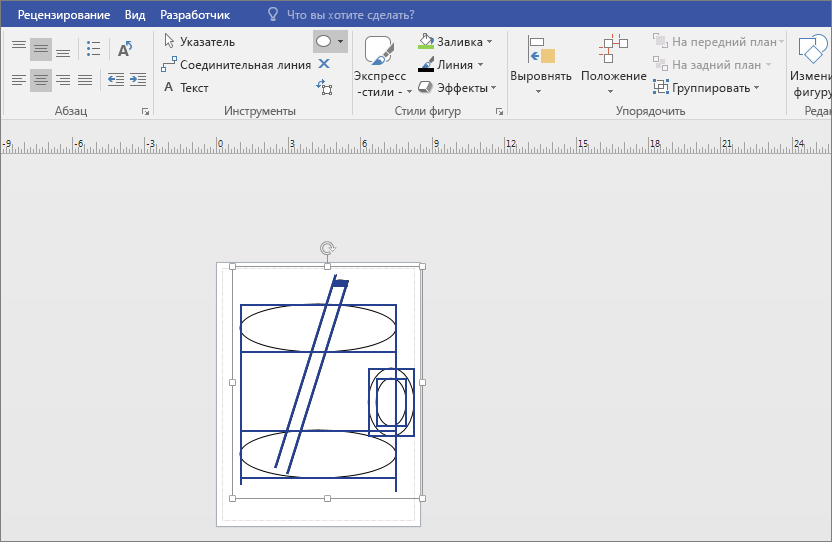
Откройте вкладку Разработчик.
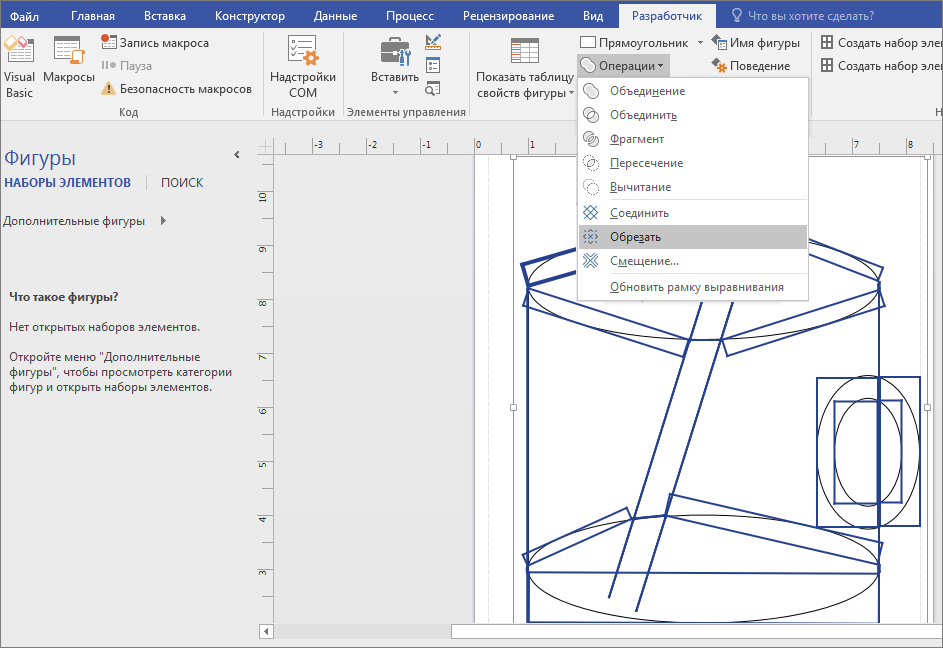
В группе Конструктор фигур выберите элемент Операции, а затем — команду Обрезать.
Щелкните правой кнопкой мыши линию или фигуру, которую хотите переместить, а затем выберите команду Вырезать.
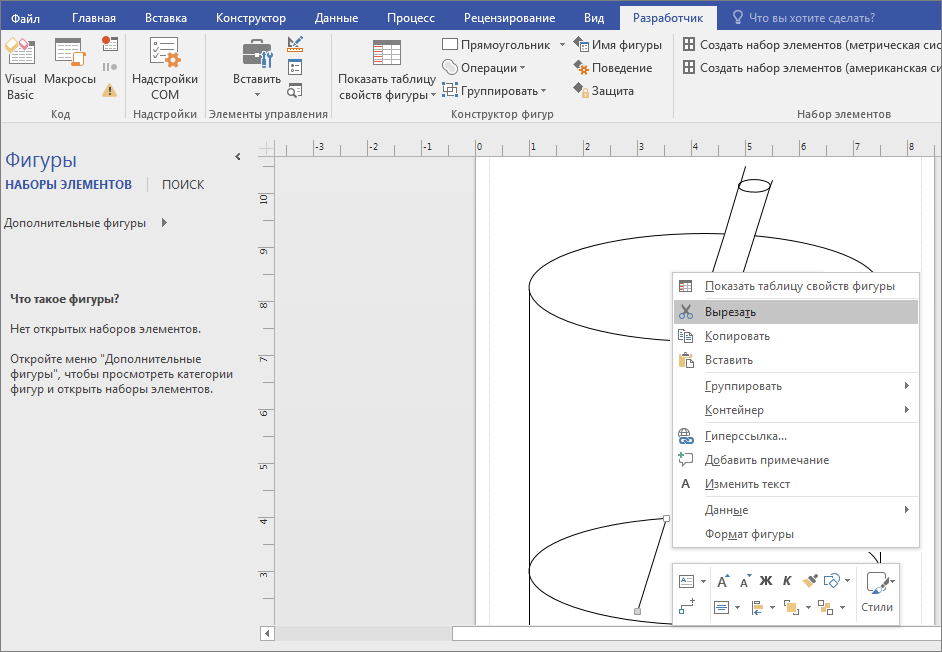
Повторяйте шаг 4, пока не доделаете чертеж или схему.
Visio 2003: Как удалить пустые страницы
У меня есть диаграмма visio (с использованием схемы модели базы данных), которую я пытаюсь напечатать.
первоначально было 5 страниц в ширину и 5 в высоту. Я реорганизовал диаграмму так, что теперь она просто 3×3, но я не могу понять, как избавиться от теперь пустых страниц.
в разделе Параметры страницы на вкладке Настройка печати бумага имеет размер буквы, альбомную ориентацию и масштаб печати установлен на 100%.
на вкладке размер страницы установлено значение » размер по размеру чертежа оглавление.»
кажется, что все, что я делаю, чтобы попытаться устранить ненужные пустые страницы и повторно организует фигур на чертеже. Есть ли способ избежать этого?
7 ответов
один из способов сделать это, удерживая нажатой клавишу управления и поместите курсор мыши на краю пространства «бумага» в Visio. Ручка изменяется для изменения размера фигур, чтобы можно было изменить размер чертежа.
надеюсь, что это поможет. Кажется, есть много разных способов сделать это в Visio, но трудно использовать тот, который прилипает, когда дело доходит до печати.
У меня просто было то, что звучит как похожая проблема. оказалось, что это были некоторые из моих текстовых полей (в формах), которые переходили по странице (даже через сам текст не переходил)
был просто случай F2-ing каждого текстового поля, чтобы увидеть, какая коробка ушла страницы
У меня была эта проблема, нажатие CTRL-A показало, что за пределами моего рисунка есть какая-то невидимая коробка. Я мог бы нажать на него, но он не позволит мне удалить его. Когда вы нависали над ним, он будет показывать стрелки и позволит вам сделать коробки с каждой стороны. Поэтому я создал коробку с каждой стороны, выбрал все 5 коробок и нажал delete, и он, наконец, ушел.
использовать «выбрать все», чтобы раскрыть какие-либо скрытые текстовые поля и т. д., которые на «пустой» странице, так тут можно выбрать и удалить
ладно, разобрался (я использую Vision 2010, но я уверен, что это работает со всеми версиями)
нажмите Ctrl A, чтобы выделить весь чертеж. Посмотрите на все, что находится за пределами границ страницы. Даже если ваш рисунок находится на одной странице, «контуров» может не быть. Сжимайте чертеж, пока все не окажется на одной странице. Вот.
У меня был Нижний, С #, и это, возможно, причастен к моей проблеме. Вот что мне наконец-то пришлось сделать: (Visio 2007)
удалить вторую страницу диаграммы Visio:
в Visio 2013 у меня была аналогичная проблема, где и пустая вторая страница не исчезнет. В конце концов я понял, что внизу есть область» страница «(например, листы в excel), и я мог бы удалить» страницу-2 » там.
в моем случае, я считаю, что он не исчезнет автоматически, потому что по какой-то причине он все еще был в портретном режиме, в то время как основная страница была альбомной.



