
Как организовать сессионные залы в Zoom
Одна из наиболее полезных функций Zoom — сессионные залы, позволяющая разделить пользователей н несколько комнат и таким способом обсуждать разные вопросы. Ниже рассмотрим, как работает опция, что делать для ее включения, и как правильно настроить инструмент.
Что это
Перед тем как в Zoom сделать сессионные залы, важно разобраться в особенностях этой опции. Ее суть состоит в разделении одной комнаты на несколько «отделов» для обсуждения разных вопросов. При этом максимальное число участников меняется и зависит от числа комнат. Если их 20, участие в конференции может принимать до 500 человек, 30 — до 400 пользователей, а 50 — до 200.
Назначение
Многие люди не знают, как правильно пользоваться сессионными залами Zoom. Они подходят для решения следующих задач:

Рассматриваемую опцию можно использовать и в других случаях, к примеру, для ведения бизнес-дискуссий, общения с разными друзьями и т. д.
Как включить
Чтобы работать с рассматриваемым инструментом в Zoom, его необходимо включить. Для этого сделайте несколько простых шагов:


Таким способом вы можете включить опцию в Zoom, после чего их можно создать новые комнаты в конференции.
Как сделать и настроить
Следующий вопрос, требующий рассмотрения — как включить сессионные залы в конференции Zoom. Алгоритм действий такой:


После этого можно менять настройки с учетом предпочтений. В частности, пользователям доступно назначение участников, переименование комнат, чтобы избежать путаницы, удалить зал, добавить новую комнату и т. д.
Настройка параметров и управление
В дальнейшем можно настроить сессионные залы Zoom. Сделайте следующие шаги:


В дальнейшем комнатами можно управлять, а именно перемещать участников или обмениваться пользователями.
Одна из функций — возможность одновременной пересылки писем. Для этого нужно нажать на специальный символ (четыре квадрата) и выбрать Передать сообщение всем. После этого введите текст и жмите на кнопку Трансляция.
Чтобы присоединиться к сессионным залам Zoom, требуется приглашение от администратора. После его получения жмите на кнопку Присоединиться. Это можно сделать сразу или через какое-то время.
Теперь вы знаете, как организовать сессионные залы в Zoom, где включить эту опцию и как управлять ее настройками. Если возникают вопросы, можно обратиться в службу поддержку или почитать раздел FAQ на официальном сайте.
Сессионные залы в Zoom: как разделить комнату
Сессионные залы Zoom — полезная опция, позволяющая создать несколько отделений для обсуждения и тем самым расширить возможности мессенджера. Ниже рассмотрим особенности этой функции, как ее включить и правильно работать.
Что такое сессионные залы в Zoom
Функция «breakout rooms» позволяет разделить комнату на сессионные залы в Zoom для обсуждения разных тем. При этом число помещений обсуждения и максимальное количество участников может меняться. Здесь работает следующая тенденция:
Сессионные залы в Зум могут пригодиться во многих случаях. Выделим основные:
Опция зала персональной конференции в Zoom доступна в бесплатной версии, но по умолчанию отключена. Ее необходимо активировать в настройках, чтобы кнопка появилась на рабочей панели.
Как сделать и настроить сессионные залы
Как отмечалось выше, функция выключена после установки программы. Существует простая схема, как включить сессионные залы в Zoom. Сделайте следующие шаги:


После этого опция включена и можно разбираться со следующим вопросом — как в Zoom сделать сессионные залы. На этом остановимся ниже.
Еще одна полезная функция — залы ожидания в Zoom. О том, как ей воспользоваться, мы писали в отдельной статье.
Создание
Чтобы включить опцию в Zoom, сделайте следующие шаги:

Главные установки
Теперь вы знаете, как в Zoom сделать сессионные залы. После выполнения рассмотренных выше шагов появляется специальное окно со списком комнат. Здесь можно сделать следующие шаги:
Настройка параметров
Не менее важный вопрос — как настроить Zoom breakout rooms. Для этого сделайте следующие шаги:


Управление
Выше мы разобрали, как сделать отдельные сессионные залы в Zoom. В дальнейшем ими можно управлять. Доступны следующие функции:
После запуска участники могут получить приглашение и присоединиться к обсуждению. При этом организатор остается в собрании до момента, пока пользователь не подключится вручную. Если какой-то человек послал запрос на помощь, система предлагает войти в помещение, где был сделан запрос.
Одновременная отправка сообщений
При рассмотрении вопроса, как работать с сессионными залами в Зуме, часто возникает вопрос, как одновременно отправить сообщение всем пользователям. Алгоритм действий такой:
После этого СМС увидят все люди, которые подключены к трансляции.
Инструкция для участника
Выше мы рассмотрели, как создать сессионные залы Zoom и пользоваться ими со стороны администратора. Не меньший интерес вызывает следующий момент — как подключиться к тому или иному помещению в Zoom.
Чтобы присоединиться к комнате обсуждения, сделайте следующее:
Если необходимо обратиться с вопросом, жмите на кнопку Запросить помощь. В этом случае организатор получает соответствующее сообщение и подключится к нужной комнате. Если вопрос уже не актуален, жмите на Сбросить помощь.
При желании можно записать конференцию в Zoom. При этом хост должен разрешить фиксировать информацию. Если функция доступна, жмите запись, а после этого управляйте процессом с помощью кнопок Стоп или пауза. После завершения общения можно в любой момент выйти.
Зал персональной конференции в Zoom
Большой поток участников в рамках одной конференции можно разделить на сессионные залы Zoom. Для получения доступа к этой функции прежде необходимо задать нужные параметры в настройках учетной записи сервиса. После активации в основном окне видеочата появится соответствующая ссылка.
Преимущества залов в Zoom
Сессионные залы платформы Zoom предлагают возможность разделения цельной аудитории текущей конференции на несколько групп – до 50 штук. Один зал персональной конференции в Zoom вмещает в себя не более 200 участников.
| Рекомендуем! InstallPack | Стандартный установщик | Официальный дистрибутив Zoom | Тихая установка без диалоговых окон | Рекомендации по установке необходимых программ | Пакетная установка нескольких программ |
|---|
zoom.us рекомендует InstallPack, с его помощью вы сможете быстро установить программы на компьютер, подробнее на сайте.

Пользователи, собранные в одной комнате, смогут взаимодействовать только друг с другом – информация будет поступать только к ограниченному залом количеству участников. По-прежнему будут доступны аудио- и видеосвязь, чат для обсуждений.
Преимущества использования сессионных залов в Zoom :
Функция доступна только во время конференции. Можно в два клика разделить участников и объединить обратно по завершению обсуждения.
Как создать сессионный зал на компьютере
В Zoom можно сделать сессионные залы на любом десктопном устройстве независимо от установленной операционной системы. Алгоритм действий будет идентичен как для Windows, так и для macOS.
Шаг 1: Изменение параметров в личном кабинете
Функция «Сессионный зал» в приложении Zoom по умолчанию отключено, поэтому при входе в конференцию нужная ссылка может не отображаться. Чтобы активировать возможность создания персональных групп:

Внесенные изменения будут применены автоматически. После повторного входа в Zoom станет доступно создавать отдельные группы.
Шаг 2: Разделение во время конференции
Чтобы создать зал персональной конференции с десктопного устройства в Zoom:

Сформируйте состав индивидуальных групп при необходимости. Чтобы направить пользователя в существующую комнату, кликните на «Назначить».

Если заданные параметры не подходят, кликните во всплывающем окне на «Восстановить» в левом нижнем углу. Обновите данные и выберите «Восстановить все залы». При необходимости можно изменить количество комнат вручную с помощью ссылок «Добавить зал» в нижней панели или «Удалить» справа от наименования зала (кнопки всплывают при наведении).
Как создать сессионный зал на смартфоне
Разделять пользователей в рамках конференции по сессионным залам в Zoom на мобильном устройстве невозможно. Аналогичным образом участник не сможет подключиться к нужной группе, если использует смартфон для удаленной коммуникации. В последнем случае в качестве альтернативы персональным группам может стать основная комната видеочата.
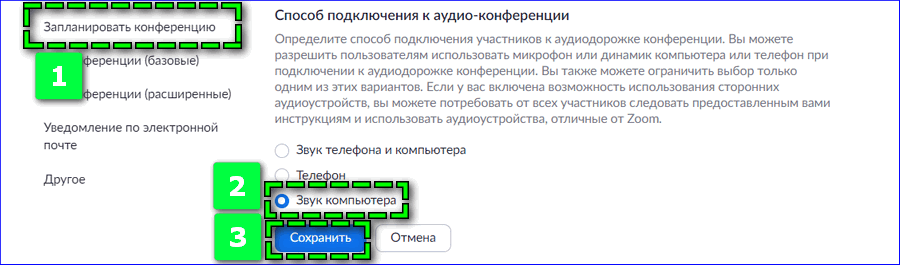
Для качественного проведения урока или совещания, где требуется создание сессионных залов, необходимо подключение всех участников видеозвонка с компьютера. При необходимости в настройках личного кабинета можно задать способ подключения к конференции – выберите пункт «Звук компьютера» и подтвердите действие кликом на «Сохранить».
Настройки персональных комнат
Платформа Zoom позволяет изменять настройки сессионных залов через вкладку «Параметры», в частности:


Для более удобной ориентировки можно изменить названия залов – наведите курсором на комнату и кликните «Переименовать».
Сессионные залы в Zoom – удобная функция платформы, когда требуется разделить учеников, студентов или работников для решения отдельного задания или вопроса. Организатор может постоянно управлять группами, например, изменять состав, наименование или время работы участников. В любую комнату можно войти в два клика, чтобы проверить активность.
Zoom Rooms: что это и как работают!
Zoom Rooms — система видеоконференцсвязи, обеспечивающая расширенный функционал и дополнительные возможности для представителей бизнеса. Отличается наличием сенсорного контроллера iPad, возможностью подключения до трех HD экранов, демонстрацией дисплеев через WiFi и AirPlay. Вход в систему возможен через электронную почту, Гугл и CEB, ведение записи в МР4 и М4А, множество вариантов развертывания и доступные цены.
Zoom Rooms — что это такое
Перед созданием комнаты нужно разобраться в особенностях Zoom Rooms, что это такое, и для чего необходимо. Это система конференцсвязи в режиме аудио и видео, в том числе с беспроводной демонстрацией дисплея. Пользователи Зум Румс могут быть в одном зале или вести деятельность в удаленном режиме из других помещений через рабочий стол или с применением смартфона.
Как создать комнату в Зуме для конференции
Для пользования функционалом необходим понимать, как создать комнату в Зуме для конференции. Предварительно сделайте следующие шаги:

Теперь разберемся, как создать сессионный комнаты в Zoom. Сделайте следующее:
Этих действий достаточно, чтобы создавать комнаты Rooms в Zoom. После этого настройте уведомления и управляйте основными функциями на специальной панели.
Как пользоваться
Для организации процесса необходимо знать, как разделить участников по комнатам в Zoom (сессионным залам). Это лучше делать сразу, чтобы не тратить время непосредственно во время конференции. Сделайте следующее:


После выполнения этих шагов залы создаются, но не запускаются в автоматическом режиме. При этом настройки можно изменить после того, как вам удалось в Зуме разделить всех на комнаты. Для этого жмите «Параметры» и установите необходимые отметки.

Здесь можно задать автоматическое перемещение, возвращение в основной сеанс, закрытие сессионных залов через какое-то время, обратный отсчет и т. д.
Для обычного входа в Rooms необходимо сделать следующее:
В зависимости от необходимости можно использовать кнопки подключения к конференции в Zoom Rooms, отображение презентации, позвонить по телефону и открыть настройки видео и аудио.
Теперь вы знаете, как работает Zoom Rooms, как их активировать, и в чем особенности их применения. Отметим, что бесплатная подписка доступна в течение 30 дней, после чего необходимо платить 49 долларов в месяц за один зал.
В комментариях поделитесь своим опытом пользования Zoom Rooms, актуальностью применения такого инструмента и возникающими при этом трудностями.
Как работать в Zoom: пошаговая настройка видеоконференции
Вы уже в Zoom? Вам удобно и легко? На случай, если вдруг нет (а интерфейс там не самый прозрачный), мы собрали большой гайд, советы, лайфхаки и просто пошаговые действия для создания и ведения конференций. Посмотрите, может быть, вы упускаете что-то или делаете сложно то, что делать просто.
Обучение, тренинги, вебинары, совещания, конференции — все это успешно проводится в онлайн–режиме. Как обеспечить качественную видеосвязь со своими клиентами, слушателями или коллегами? Как запланировать видеоконференцию на несколько десятков участников и дистанционно управлять процессом? Все это возможно с Zoom.
Мы расскажем, как работать с этим сервисом — пройдем весь путь от установки программы до проведения вашей первой видеоконференции. Также поделимся полезными фишками и секретами.
Zoom — это сервис беспроводного взаимодействия для организации видеоконференций, вебинаров, групповых чатов. Платформа позволяет общаться посредством видео- и/или аудиосвязи. Устанавливается на компьютер, планшет или смартфон.
Zoom используется в финансовых организациях, IT-компаниях, органах здравоохранения, образовательных учреждениях — везде, где нужна связь с удаленными сотрудниками, клиентами, слушателями.
С помощью Zoom можно проводить конференции и вебинары.
Это совместные интерактивные мероприятия, в которых все участники могут просматривать экран, включать свою камеру/звук, а также просматривать список участников.
Конференции в Zoom бывают двух типов:
Это мероприятия, на которых выступает один или несколько докладчиков. На вебинарах участники могут только смотреть и слушать, а общение и обмен информацией происходит в чате.
Отличия вебинаров от конференций:
Далее расскажем о том, как скачать и установить Zoom, как настроить программу, научиться создавать и планировать конференции.



