
Рейтинг самых лучших плагинов для Discord Better
Плагины для Дискорда — современное приложение, позволяющее расширить возможности Дискорд. Используя его можно поменять оформление сервера, добавлять личную тему, вставлять смайлы. Ниже выделим, что это за программа, как им пользоваться, как установит, и какой функционал в ней скрывается.
ТОП-5 лучших плагинов для Дискорда
В число топ лучших входят следующие варианты.
Carl Bot
Одна из полезных функционалов Дискорда. Выполняет роли реакции, вводящие свои команды и смайлы в программу, разрешая вносить разные изменения на собственном сервере.
Роли реакции выполняют следующие действия:
Groovy
Совершенно новый вариант музыкального бота для Дискорда. Позволяет плагин ставить плейлисты музыкальных композиций.
MEE6 – плагин, обладающий обширными возможностями, которыми другие плагины для дискорда не способны справиться. Плагин наделен огромным количеством функций. Бот настраивается, поскольку создавать с его помощью можно личные команды, создавая и передавая приветственные и массовые сообщения. Если участники намерены установить роли, они с легкостью настроят команды.
 VSThemes.ru
Если участники намерены, что бот помогает настроить весь функционал должным образом. RED обычно находится на радаре. Учитывается, что для размещения этого плагина, рекомендуется создавать собственный сервер. Модульный подход плагина означает, что не бывает два одинаковых сервера, действующих под одним единственным управлением. Скачать плагины для дискорда можно в сети.
Еще одним особенным ботом считается Dyno. Такие плагины для better discord используются на более чем 1.5 млн серверах. Одним из таких особенностей принято считать большую информационную панель, позволяющую контролировать процедуру настройки. Здесь не придется быть истинным владельцем хостинга, поскольку все будет размещено на сервере Dyno. Установить плагины можно, скачав в Яндекс браузере главную программу.
Смотрим скрытые каналы
На любом представленном сервере Дискорд предлагается два варианта каналов – текстовые и голосовые. На каждом из них можно создавать собственные уровни для доступа. При этом достаточно использовать Роли. Роли называют как угодно, также к ним добавляются разные их права действия. С помощью данных ролей можно поделить участников сервера на несколько групп, а также визуально либо функционально поделив их на части. Чтобы видеть скрытые каналы следует использовать специальные плагины. Но, к сожалению, секреты такой установки не разглашается.
Плагин для изменения статуса
Плагин, позволяющий менять статус, написан с помощью JavaScript, устанавливается с помощью специального кода, который находится в открытом доступе. Останется отформотировать из этого кода файл, и установить его для пользования в программе. Регулировка для задачи статуса плагина проводится, указав единственный параметр.
Авторизованный токен нужен будет плагину, для совершения автоматических действий по смене личного статуса. Для получения плагина на изменение статуса придется установить консоль производителя к заданному статусу.
Чтобы видеть невидимок
Никак не сделаешь так, чтобы участники при статусе «невидимка» появлялись. Количество пользователей будет показано в пригласительных на сервере. Этот показатель в сервере не скроешь. А самих невидимок не раскрыть. Надежда на статус участника.

Для отправки больших сообщений
Установить плагины на дискорд можно стандартным способом, их же устанавливают для избавления от рассылок спармеров. Рандомизация текстовых документов, в том числе поддержка при его создании можно дополнительно исправить текст. При огромном количестве спамны-сообщении, пользователей, отправивших данные сообщения можно заблокировать. Но с помощью большого количества сообщений можно накрутить себе рейтинг.
Проверка орфографии
На просмотр скрытых каналов дискорд не рассчитаны даже современные мессенджеры, но вот исправить орфографические ошибки может даже Дискорд. Форматирование текстовых документаций в Дискорде можно менять основной характер и стиль написания.
Где скачать и как установить плагины для Дискорд
Устанавливаемое на телефон приложение создает проходимость авторизации. Если у профиля возникли проблемы, то исправить все можно с помощью плагинов для Дискорда. Профиль в Дискорде активируется с помощью электронного письма, что является обязательным условием для сохранения личного имени и так далее. Плагины решают главные проблемы использования функционала Дискорд.
После откроется специальное окно Дискорд. Плагин нужен чтобы видеть невидимок, раскрыть весь функционал программы. Ее основные качества и дополнительные преимущества. Плагины меняют звуки, создавать собственные образы. Чтобы достичь качественной регулировки, рекомендуется скачать и установить плагин в Плэй Маркете. Возможно, в интернете, в специализированных онлайн магазинах.
Как прокачать безопасность Discord
Защищаем аккаунт Discord от угона, скрываемся от спамеров и берем под контроль уведомления.


Гонять с друзьями в CS:GO или Apex Legends веселее, если все сидят в одном мессенджере: шутки в процессе прохождения, тематические чаты и стриминг для друзей — это часть игрового процесса. Если вы большой любитель онлайн-игр, то наверняка уже пользуетесь Discord, который за несколько лет стал каналом связи для геймеров по умолчанию. У некоторых игр и игровых платформ есть свои Discord-серверы, где можно найти тиммейтов, обратиться в техподдержку или просто початиться.
Как обычно, в большие сообщества подтягиваются не только увлеченные общей идеей люди, но и мошенники, спамеры, хейтеры и тролли. Они могут испортить удовольствие от игры или общения в Discord, если заранее не позаботиться о настройках безопасности и приватности. Давайте разберемся, как правильно сконфигурировать мессенджер.
Где найти настройки безопасности и приватности в Discord
Все нужные нам параметры собраны в меню Настройки пользователя, которое откроется, если нажать на значок шестеренки под списком друзей и чатов.
Как защитить аккаунт Discord от угона
В первую очередь разберемся с безопасностью учетной записи. Если у вас простой пароль, задайте новый — желательно очень длинный. Также поможет, если в нем будут цифры, заглавные буквы и спецсимволы, но длина имеет наибольшее значение. О том, как придумать хороший пароль, у нас есть отдельный пост.
Чтобы поменять пароль в Discord на компьютере:
В мобильном приложении путь отличается:
Теперь взломать ваш аккаунт будет не так просто!
Как настроить двухфакторную аутентификацию в Discord
Чтобы не оставить киберпреступникам шансов, включите в Discord двухфакторную аутентификацию. Тогда при входе в аккаунт мессенджер будет запрашивать одноразовый код из специального приложения-аутентификатора, например Authy, Google Authenticator или «Яндекс.Ключ». Его придется установить на смартфон или планшет, но такая программа может пригодиться и для защиты других аккаунтов.
Готово, защита апнулась! Чтобы подстраховаться, добавьте номер телефона и сохраните резервные коды. Они пригодятся, если приложения-аутентификатора не будет под рукой.
Если вы сидите в Discord cо смартфона или планшета:
Как избавиться от спамеров в Discord
Теперь сделаем общение в мессенджере более комфортным. Чтобы спамеры и прочие сомнительные личности не ломились в личку с заманчивыми предложениями, разберитесь с настройками конфиденциальности и установите подходящий уровень социофобии.
Этот вариант заставляет искусственный интеллект Discord сканировать все входящие картинки и блокировать мусор. Если же у вас в друзьях проверенные люди, можно выбрать вариант Мои друзья хорошие — тогда ИИ будет пропускать послания от них.
А чтобы кто попало не напрашивался в друзья, в разделе под логичным названием Кто может добавлять вас в друзья обозначьте группы тех, от кого вы готовы принимать заявки. Спойлер: вариант Все повышает шансы нарваться на спам во входящих.
Вы также можете Разрешить личные сообщения от участников сервера — это общий параметр для всех серверов, к которым вы присоединитесь. По умолчанию эта настройка включена, но можно задать свои правила для каждого отдельного сервера.
Для этого вернитесь в главное окно Discord, кликните правой кнопкой мыши по логотипу сервера в меню слева и выберите Настройки конфиденциальности. В мобильной версии нужно нажать на три точки справа от названия сервера и включить эту опцию в разделе Личные сообщения.
Как избавиться от лишних уведомлений в Discord
Уведомления могут быть очень назойливыми, особенно когда дело касается мессенджеров. Discord в этом смысле ведет себя более-менее прилично, но и ему настройка уведомлений не помешает.
Пока вы сидите за компьютером, Discord не дублирует уведомления на планшете или смартфоне. Однако если вы продолжительное время ничего не делаете в десктопной версии, то оповещения будут приходить и на мобильных устройствах. Вы можете решить, когда мессенджер должен переключиться на мобильные уведомления. Для этого в секции Тайм-аут бездействия для push-уведомлений выберите из выпадающего меню подходящий интервал.
На телефоне настройки немного другие:
Если вас раздражают мигающий индикатор на телефоне, вибрация или звуковые оповещения, в Android включите опции Отключить индикатор уведомлений, Отключить вибрацию при уведомлении и Выключить звуки.
Как сохранить приватность в Discord
От назойливых сообщений и уведомлений избавились. Теперь давайте разберемся, что о вас знает Discord и что могут узнать другие пользователи. Возможно, часть этой информации вы хотели бы оставить при себе.
Как отключить персонализацию в Discord
Разработчики Discord не скрывают, что собирают данные о вас и ваших привычках, чтобы улучшать работу программы. Если вам это не очень нравится, можно ограничить сбор и использование данных мессенджером. Для этого:
Как узнать, какие данные собирает Discord
Учтите, что Discord в любом случае будет собирать информацию о вас. Чтобы посмотреть, какие данные хранит мессенджер, и скачать их на случай блокировки аккаунта, можно запросить у мессенджера файл с архивом личных сведений. Для этого:
Ссылка на архив через некоторое время придет на вашу электронную почту.
Как скрыть личную информацию от других сервисов
Помимо самого мессенджера вашими данными могут интересоваться сторонние сервисы, которые вы подключили к Discord. А мессенджер, в свою очередь, может кое-что подсмотреть у них. Если такой обмен вам не по нраву, откройте раздел Интеграции и отвяжите аккаунты сервисов, с которыми вы не хотите делиться информацией из Discord.
Заодно в десктопной версии отключите опцию Автоматически обнаруживать учетные записи с других платформ на этом компьютере. Мессенджеру вовсе не обязательно знать, где еще вы зарегистрированы.
Как скрыть лишнюю информацию от посторонних
Не всем на сервере нужно знать, во что вы играете прямо сейчас. И не всем зрителям стримов нужно знать все подробности вашего профиля. Чтобы посторонние не увидели лишнего:
Защищайте свои аккаунты
С настройками Discord разобрались — можно играть и общаться с комфортом. А чтобы вам вообще никто не мешал, проверьте для верности настройки Steam и Twitch.
Скрытие голосовых и текстовых каналов в Discord
Пользователи мессенджера могут скрыть канал в Дискорде, чтобы обеспечить максимальную безопасность. Понятный интерфейс исключает вероятность допущения ошибок – главное, соблюдать четкую последовательность действий.
Скрытие каналов для себя
Пользователям не составляет труда скрыть голосовой канал в Дискорде. При этом нужно помнить, что выполнять подключение либо читать переписку в сообществе смогут определенные роли.
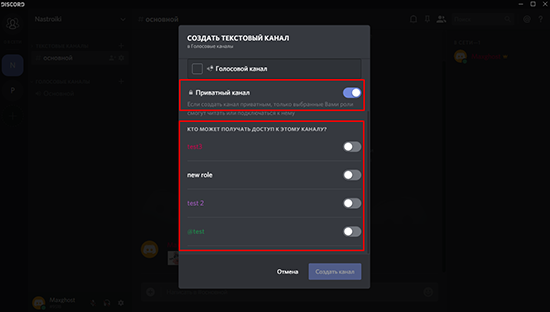
Последовательность действий, чтобы скрыть сервер Дискорд, включает в себя несколько этапов:
После сохранения внесенных настроек, пользователям автоматически предоставляется невидимый канал в программном обеспечении Дискорд. Обратите внимание, суммарное число сообществ не лимитируется.
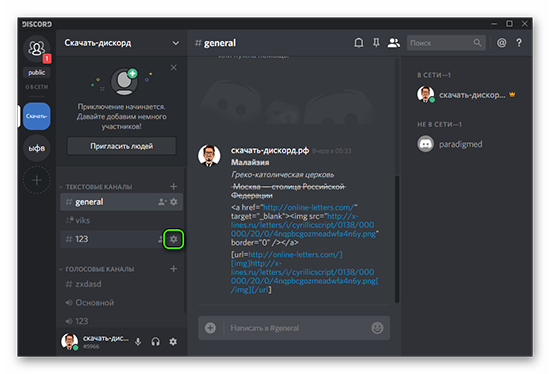
Как сделать канал невидимым для ролей
Чтобы пользователям сделать скрытый канал в Дискорде, разработчики оснастили программное обеспечение специализированной функцией. Инструкция включает в себя:
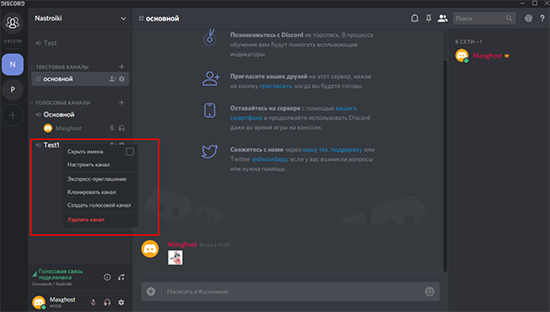
Обратите внимание, пользователи не могут устанавливать пароль – программное обеспечение не предоставляет такой возможности. Однако предусматривается альтернативный метод. Чтобы сформировать закрытый канал, требуется:
Обратите внимание, пользователи могут посмотреть скрытые каналы в Дискорде, однако подключиться при отсутствии пригласительной ссылки невозможно.
Как быть невидимым в раздоре
Discord — это социальная платформа для геймеров, поэтому желание быть невидимым на Discord кажется противоречием. Однако, если вы готовитесь к рейду, заботитесь о задачах поддержки своей гильдии или концентрируетесь на крафтинге или прокачке, могут быть ситуации, когда вы захотите немного покоя и тишины без выхода из чата. То есть когда появляется невидимое

Зачем устанавливать статус на «Невидимый»?
Конечно, это займет всего секунду, чтобы выйти из диссонанс но тогда вы можете пропустить важные сообщения, призывы о помощи или какой-нибудь интересный чат. Если вы хотите оставаться в системе без уведомления всех, кто находится в DnD, вы можете использовать опцию «Невидимый».
Если вы знакомы с Discord, вы можете понять, что цветные точки рядом с аватаром обозначают активность пользователей. Зеленый — онлайн, желтый — бездействующий, красный — не беспокоить, а серый — означает, что вы не в сети. Если вы используете статус «Невидимка» для небольшой конфиденциальности, вы будете отображаться в автономном режиме.
Отличительная особенность Discord, параметр «Невидимый» позволит вам играть в свои игры или выполнять различные задачи без помех, оставаясь в курсе разговоров и обновлений.

Состояние диссонанса
Пользователям каналов доступны четыре онлайн-статуса: Онлайн, Неактивный, Не беспокоить и Невидимый. Когда ваш статус говорит «Онлайн», другие пользователи знают, что вы открыты для общения. Вы онлайн, взаимодействуете и играете роль. «Idle» срабатывает, когда вы находитесь в режиме АФК (вдали от клавиатуры) в течение определенного времени, установленного администратором вашего сервера.
DnD (Не беспокоить) показывает красный круг, когда пользователи пытаются начать разговор с вами. DnD — это ручная настройка, которая означает, что вы находитесь в сети, но не готовы к чату. Невидимый — это еще один статус, который скрывает вас от просмотра пользователей канала, но оставляет вас в системе.
Первые два статуса управляются сервером, хотя вы можете вручную установить «Idle», если хотите. «Не беспокоить» и «Невидимый» — обе функции, активируемые пользователем.
Чтобы вручную настроить себя как невидимого в Discord, просто щелкните свой аватар, расположенный в левом нижнем углу приложения, и выберите «Невидимый» во всплывающем окне. Он будет оставаться активным до тех пор, пока вы не выйдете из Discord или вручную не установите свой статус на что-то другое.

Установив для себя статус «Невидимка», вы можете продолжать играть в свои игры и выполнять необходимые задачи без помех. В отличие от других доступных методов; никто не узнает, что ваш статус установлен как невидимый.
Невидимый статус на сервер
Помимо того, что оставаться невидимым невозможно обнаружить среди друзей и знакомых, у вас есть возможность выбрать, на каких серверах вы хотите быть невидимыми.
Например; если вы планируете рейд или какое-то большое игровое событие с одной группой, вы можете установить свой статус онлайн для соответствующего статуса и невидимый для других.
Это позволит вам открыто общаться с теми, с кем вы играете, без помех для окружающих. У некоторых людей есть лояльные группы людей, с которыми они регулярно играют. Установка вашего статуса «Невидимый» служит для избавления от чувств и предотвращения негативных разговоров.
Пользовательский статус
Еще одна интересная функция для вашего онлайн-статуса в приложении Discord — установка пользовательского статуса. Это позволяет вам помещать все, что вы хотите, в качестве видимого сообщения о состоянии.

Предполагая, что вы делаете что-то действительно аккуратное; Вы можете назвать этот статус как угодно, чтобы друзья и знакомые знали, что вы делаете и почему не общаетесь в чатах.
Опция «Очистить после» позволяет вам выбрать продолжительность отображения этого сообщения. От 4 часов до бесконечности, установка пользовательского статуса — еще один способ легко сообщить о ваших текущих действиях.
Можете ли вы сказать, если кто-то невидим в Discord?
Если вы являетесь администратором сервера или даже другим пользователем, можете ли вы сказать, есть ли у вас невидимые пользователи или невидимый пользователь? Ответ на оба вопроса — нет. Невидимый пользователь — это то, что нужно каждому. Даже администратор сервера не может определить, есть ли на сервере в данный момент невидимые пользователи.
Это представляет небольшую проблему, если вы запускаете сервер Discord и хотите узнать пиковое и низкое время, используя цифры или когда вы планируете событие или рейд. Пока что большинство администраторов обходят его и будут выкрикивать или DM. Сообщения, как устные, так и прямые, будут доставляться невидимым пользователям.

Можете ли вы скрыть, в какую игру вы играете?
Discord имеет настройку под названием «Показывать текущую игру как статусное сообщение». Он не подхватывает каждую игру, в которую вы играете, но может обнаружить множество игр, используют ли они Discord или нет. Иногда бывает полезно отключить этот параметр. Вот как
Это может быть отключено в любом случае, так как не все серверы или устройства настроены на использование или могут использовать его. В любом случае, если вы хотите немного больше конфиденциальности, вот как это получить.
Управление синхронизацией друзей
Наконец, если вы используете функцию синхронизации друзей в Discord, вы будете уведомлены, когда друзья используют Steam, Skype или Battle.net. Если вам не нужна эта функция, вы можете отключить ее. Эта функция достаточно безопасна и использует приличную защиту для защиты ваших данных, но является теоретической слабостью в другой безопасной системе.
Чтобы отключить синхронизацию друзей.
Для использования синхронизации нет никаких последствий для безопасности, но если вы хотите максимизировать конфиденциальность, это один параметр, который вы могли бы изменить.
Как узнать, есть ли кто-то фальшивый офлайн на Discord
Для геймеров Discord — не что иное, как социальное убежище. Никакого страха осуждения, никакого ненужного стыда за свое любимое хобби — все пользователи Discord могут безопасно общаться друг с другом в любой форме или форме, которую они пожелают. Посредством рутинных взаимодействий вы можете наладить связь с одним или двумя товарищами по Discorder, поделиться своими сокровенными секретами.
Но что произойдет, если они внезапно увидят вас? Что произойдет, если их статусное сообщение станет зеленым? Сегодня мы рассмотрим все вопросы и многое другое — расскажем, есть ли у кого-то фальшивый оффлайн на Discord.
Как узнать, находится ли кто-то в сети или офлайн в Discord
Как и большинство других приложений для общения, Discord также показывает, когда человек находится в сети и доступен для быстрого чата. Это делается с помощью индикаторов состояния.
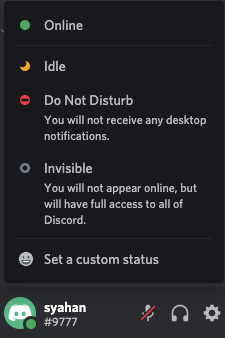
Когда человек находится в сети и активно общается с другими людьми, индикатор состояния будет зеленым. Если они на какое-то время вышли из игры — или «Вдали от клавиатуры», статус может отображаться как «Свободен». «Не беспокоить» отключает все входящие уведомления, а «Невидимый» дает пелену невидимости.
Таким образом, только когда индикатор горит зеленым цветом, вы можете точно сказать, что человек находится в сети на Discord. Остальные статусы оставляют много места для спекуляций.
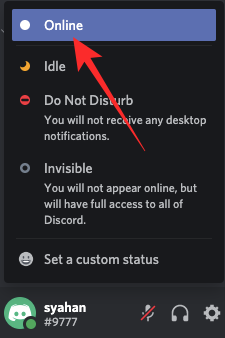
В чем разница между невидимым и режимом «Не беспокоить»?
Как мы обсуждали в разделе выше, есть индикаторы состояния, которые указывают на недоступность пользователя. Первый, «Idle», не так популярен, как два других, и не имеет особого значения. С другой стороны, «Не беспокоить» и «Невидимый» нужно четко различать.
Когда вы установите для себя статус «Не беспокоить», другие пользователи Discord увидят красный знак остановки и не захотят отправлять вам сообщение. Уведомления на рабочем столе также будут отключены, что означает, что вы не будете уведомлены, если не решите запустить приложение Discord и проверить себя.

Режим «Невидимый» просто устанавливает ваш статус как оффлайн, но не убивает уведомления. Вы получаете полную свободу использовать Discord, как обычно. Никто не узнает, чем вы занимаетесь под прикрытием тега «Offline».

Как узнать, когда пользователь был в последний раз онлайн
В отличие от Facebook Messenger или WhatsApp, Discord не сообщает вам, когда человек в последний раз был в сети. Хотя пользователи уже давно требуют этой функции, Discord хранит молчание об этом — вероятно, потому, что это ставит под угрозу конфиденциальность некоторых пользователей.
Поскольку Discord еще не решила эту проблему, мы не знаем, будет ли добавлена эта функция и когда это произойдет.
Можно ли быть оффлайн для определенных людей в Discord?
Многие приложения для обмена сообщениями позволяют одним людям оставаться невидимыми или отключенными от сети, оставаясь доступными для других. Если вы надеялись на то же самое от Discord, вас ждет горькое осознание.
Discord желает, чтобы его пользователи относились друг к другу справедливо, и готов заставить приложение пострадать из-за этого. Таким образом, на данный момент ни один из пользователей Discord не может казаться недоступным для определенных людей. Вы можете либо остаться недоступным для всех, либо никому — золотой середины нет.
Как распознать фальшивку офлайн: 3 метода
Включение «Не беспокоить» — это нормально, но многие пользователи Discord склонны использовать статус «Невидимый», даже когда они активно участвуют в работе платформы. Вы, конечно, можете обидеться на это и попытаться докопаться до сути. Но с другой стороны, вы можете пойти по дороге и оставить «невидимых пользователей» в покое и уважать их потребность в конфиденциальности.
Помните, что Discord не зря запекся в статусе «Невидимый», а это значит, что взломать укрытие будет непросто. Мы еще не получили официального разрешения на использование этой функции, и в конечном итоге это может оказаться бесполезной попыткой. Если вы все еще не можете позволить себе быть большим человеком прямо сейчас или чувствуете необходимость преследовать своих призраков, есть несколько подсказок, которые вы можете найти.
Ищите индикатор текста / набора текста
Если вы разделяете с призраком несколько групп или серверов, вы можете просмотреть их в поисках подсказок. Они могут обращаться к серверам, чтобы взаимодействовать с другими пользователями Discord, и это лучший способ поймать их с поличным. Также обратите внимание на индикатор набора текста — он появляется, когда пользователь щелкает текстовое поле или что-то набирает.
С серверов голосового чата
Как и в случае с текстовыми сообщениями, вы также должны отслеживать их голосовые сообщения. Просмотрите серверы, которые они регулярно посещают, и проверьте, не сбросили ли они какие-либо сообщения.
Просто напишите текст
Если вас беспокоит их благополучие и вы хотите, чтобы они знали, что думаете о них, все, что вам нужно сделать, это оставить сообщение. Скорее всего, они изначально не убегали от вас, и им пришлось использовать опцию «Невидимый», чтобы уйти от каких-то злоумышленников.
Появляется ли человек в списке онлайн, если он фальшивый офлайн?
Многие считают, что Discord выкидывает своих пользователей, даже когда они используют статус «Невидимый», и укажите их в списке «В сети». Доводим до вашего сведения, что данное утверждение полностью безосновательно. Когда вы становитесь невидимым в Discord, вы практически просите своих друзей оставить вас в покое. И Discord, будучи приложением, сохраняющим конфиденциальность, делает все возможное, чтобы выполнить пожелания своих пользователей.



