
Создание, вход и выход из комнаты в Discord
Дискорд – мессенджер, который помогает искать собеседников по группам, которые разбросаны по интересам. Приложение разработано, и вошло в эксплуатацию пользователей в 2015 году, но регулярно развивается, и в настоящее время сервис использует более 11 миллионов клиентов. Как правило, мессенджер привлекает геймеров, которые создают каналы в зависимости от интересов, и могут связываться при помощи аудиозвонков или видеоконференций. Функционал программы содержит большое число опций и инструментов, которые помогают оптимизировать работу.
В мессенджере Дискорд каналы разделены на две основополагающие категории, среди которых можно выделить голосовые и текстовые варианты. В голосовых каналах пользователи могут производить общение при помощи микрофона, а в текстовых вариантах клиенты могут набирать сообщения, и получать от посторонних пользователей. При этом, пользователи придумали названия подобным каналам, и зовут комнатами. При помощи подобного варианта разделения пользователи могут делиться в зависимости от требований и условий. При работе в мессенджере Дискорд следует знать, как создавать, и настраивать комнаты.
Как создать комнату в Дискорде?
Пользователи могут создавать комнаты в приложении Дискорд, чтобы использовать в зависимости от предпочтений и условий. Для того, чтобы создать комнату в мессенджере, следует проделать стандартную операцию:
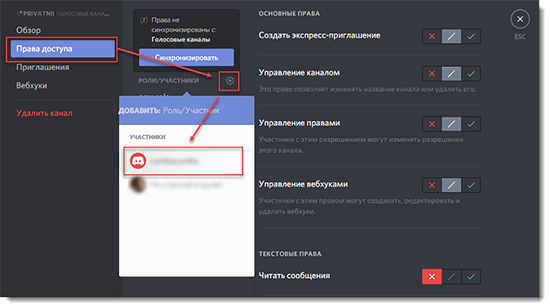
В мессенджере Дискорд пользователи не могут устанавливать пароль на канал, поскольку подобная опция не заложена на платформе. Пользователи могут указать необходимые настройки приватности, чтобы обезопасить комнату. После того, как настройки приватности будут установлены, в комнату не смогут войти посторонние пользователи. Для того, чтобы установить настройки приватности к каналу, следует:
Бот для создания комнаты в Дискорде?
Пользователи могут использовать доступные боты, которые рассчитаны на облегчение работы в мессенджере Дискорд. Боты могут выполнять конкретные роли. При этом, пользователи могут использовать боты, чтобы создавать каналы на платформе. Боты способны взять часть ролей, чтобы пользователь получал удовольствие от работы без лишних операций. При этом, большое число ботов помогает выбирать необходимый вариант в зависимости от назначения и условий в сервисе.
MEE6 – бот, который используют пользователи для создания комнаты в мессенджере Дискорд. Помимо расширенного функционала, бот поддерживается, что разрешает регулярно развиваться. Пользователи могут пользоваться стандартным вариантом опций и инструментов, или приобрести преимиум пакет, чтобы увеличить доступный функционал. Бот отличается тем, что пользователи могут проводить настройки в зависимости от предпочтений и условий. Если пользователи регулярно работают с ботом, что уровень возрастает, и при этом, пользователь может применять дополнительный пакет опций и инструментов. Для того, чтобы начать работу с ботом, следует пригласить на сервер.
RED – бот, который обладает уникальной способностью по настройками, и поэтому пользователи выбирают вариант, чтобы управлять настройками в зависимости от необходимости. Бот работает индивидуально в зависимости от конкретно выбранного сервера, и подбирает необходимый пакет опций и услуг. Пользователи могут расширять функционал бота, скачивая плагина.
Dyno используется 1,6 миллионов серверов. Преимущество бота заключается в том, что веб-панель обладает информативностью, которая разрешает контролировать процесс настроек. Пользователи могут выбрать варианты опций и инструментов для управления настройками.
Как найти и войти в комнату в Discord?
Пользователи могут искать комнаты, которые созданы посторонними участниками программы. При этом, пользователи могут искать каналы на платформе. Облегчит процесс, если пользователь знает ID сервера. Для того, чтобы узнать номер конкретно выбранного пользователя, посторонний пользователь должен отправить при помощи приложения Дискорд, или посторонних программ. Если пользователь обладает правами администратора, то можно получить информацию, при этом, использовать вариант:
В настройках приложения следует выбрать раздел под названием «Виджет». Программа выдаст окошко, в котором будет указан номер, при помощи которого можно будет идентифицировать комнату.
Следует отметить, что в подобном окне пользователи могут управлять настройками, и указывать дополнительные элементы, например, отправлять приглашения, или создавать публикации на веб-странице API.
Как выйти из комнаты?
Пользователи могут выйти из комнаты, если пропала необходимости. При этом, нет необходимости согалашть действие с посторонними участниками канала. Для того, чтобы выйти из комнаты, следует:
Пользователи не смогут войти в канал после выхода. Единственный вариант вернуться в комнату, если создатель канала пришлет приглашение, или разрешит войти.
Как зайти в голосовой чат и начать разговаривать в Discord
Одна из немаловажных функций Дискорда, выделяющихся среди остальных программ качеством, хорошей работой — бесплатный голосовой и текстовый чат. Разговаривать можно через наушники от телефона, персонального компьютера, добавляя неограниченное количество участников. Для такой связи на серверах существуют специальные “Голосовые каналы”, которыми можно управлять, переименовывать, ограничивать количество человек, принимающих участие в диалоге. Подключиться к голосовому каналу в Дискорде — несложно, достаточно иметь доступ к беседам.
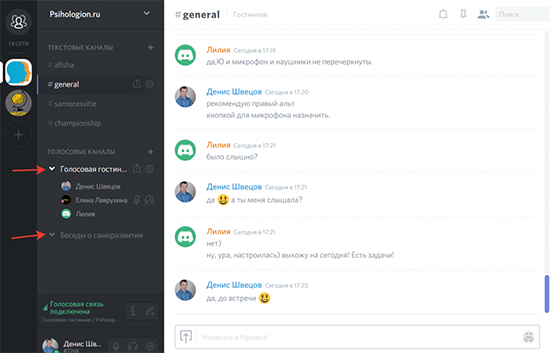
Функция голосовой и видеосвязи в Дискорде
Разговаривать в Дискорде пользователи чаще любят не текстами, а с помощью голосового канала в дискорде, видеосвязи на сервере. На серверах создаются разные каналы для разного общения. Голосовая, видеосвязь всегда отмечаются соответствующими названиями. Они отличаются лучшим качеством в сравнении мессенджерами-конкурентами Дискорда, удобством.
Разобраться, как присоединиться к каналу — несложно, с этим справится новичок без опыта, даже сможет создать свой собственный канал при наличии таких полномочий на чужом сервере, созданным самим пользователем сервером. Есть возможность в Дискорде зайти в голосовой чат, созданный администраторами, другими участниками.
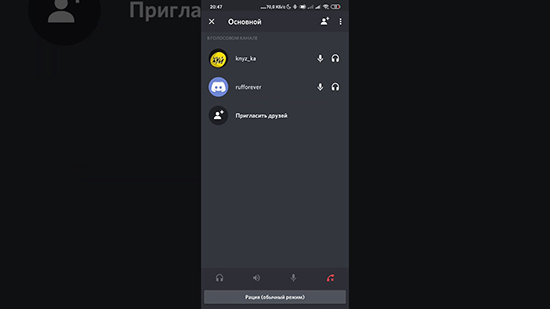
Создание и настройка голосового чата
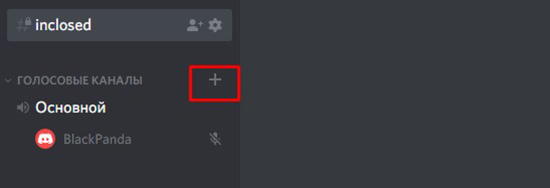
Для создания собственного канала, чтобы разговаривать в Дискорде, нужно, как упоминалось ранее, иметь достаточные полномочия. Если сервер создан самим пользователем, проблем не возникнет, знакомыми — нужно иметь права администратора, чтобы их создавать. Об этом можно договориться с администрацией, модераторами, если они ищут человека в команду. Создать — очень просто:
“Настройка канала” разделена на 3 категории (без учёта удаления): “Обзор”, “Права доступа”, “Приглашения”. Обзор — базовые настройки (название, описание канала, настройка медленного режима, включение NSFW-канала). “Права доступа” настраивают разрешения на общения, позволяют сделать канал приватным. “Приглашения” — название говорит само за себя, через эту настройку можно приглашать людей присоединиться. После всех настроек можно спокойно пользоваться, приглашать друзей.
Удалить созданный канал можно ниже всех настроек. “Удалить канал” — красная надпись, нажав на которую появляется подтверждение об удалении, при согласии канал безвозвратно исчезает.
Как пригласить друга в беседу и присоединиться самому
Добавить друга в разговор — просто. “Приглашения” доступны в настройках канала, которые также можно вызвать, нажав правой кнопкой мыши на канал и выбрать “Настроить канал”, либо навести на название, кликнуть на появившуюся шестерёнку. Второй способ — навести курсором на название канала, кликнуть на человека с плюсом рядом. Появится всплывающее окно со списком друзей, рядом с которыми зелёная кнопка “Пригласить”, снизу — ссылка-приглашение, которую можно отправить в чат.
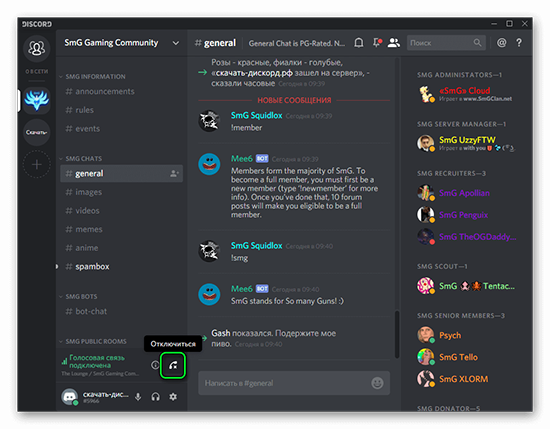
Для присоединения нужно получить приглашение, согласиться, попасть в голосовой чат, использовать ссылку-приглашение. Если пользователь уже участник сервера, имеет доступ к голосовому каналу — он может нажать на название. Программа автоматически перенесёт человека в чат, где можно включить, выключить микрофон, видео на кнопку микрофона, камеры, начать говорить в Дискорде. Переключаться между каналами можно таким же образом — нажав на название. Выйти можно кнопкой с трубкой с крестиком рядом — “Отключиться”.
Для того, чтобы разговаривать в Дискорде в игре, нужно включить оверлей. Он включает интерфейс голосового чата поверх игры, что позволяет видеть, кто что говорит.
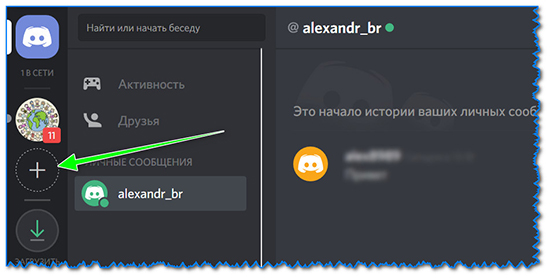
Возможные проблемы при голосовой связи
Самые частые проблемы связаны с неработоспособностью микрофона, неправильными настройками, невнимательностью пользователей. В первом случае необходимо проверить оборудование через “Панель управления”, “Устройства ввода и вывода”, убедиться в правильности подключения, обновить драйвера (при необходимости), переподключить. Особенные случаи требуют вмешательства опытных пользователей. Если программным способом исправить не получается — нужно покупать новое оборудование (может быть, давно пора было его заменить).
Проблему с настройками решить достаточно просто. Нажав на шестерёнку (“Настройки пользователя”), участник переходит в настройки. Вкладка “Голос и видео” управляет настройками микрофона, вебкамеры. Проверить, включен ли по умолчанию микрофон, использующийся пользователем, во вкладке “Устройство ввода”, отрегулировать его громкость. Возможно, включен “Режим рации”, включающий звук только после нажатия на клавишу.
Частая проблема при голосовых звонках — пинг. Когда пользователь находится в условиях плохой связи — звук постоянно зависает, участника выкидывает из чата, он не может спокойно разговаривать. Единственное решение — перейти туда, где лучше ловит связь, либо сменить интернет (на телефоне — с мобильного на вай-фай, наоборот).
Голосовые каналы на серверах — удобно, легко в использовании, переключении между несколькими каналами. Голосовые каналы (как и голосовая связь в целом) — то, за что пользователям нравится Дискорд, и почему они не используют прочие мессенджеры. Создавать свой канал — просто, позвать друзей можно всегда. Такие функции упрощают работу приложения.
Комнаты Discord
На сервере в Discord имеется разделение на текстовые и голосовые каналы, которые пользователями еще называются как комнаты. Это очень удобно, ведь позволяет группировать участников, чтобы все не сидели «в одном котле». Давайте разберемся, как же создать и настроить эти комнаты Дискорд.
Руководство
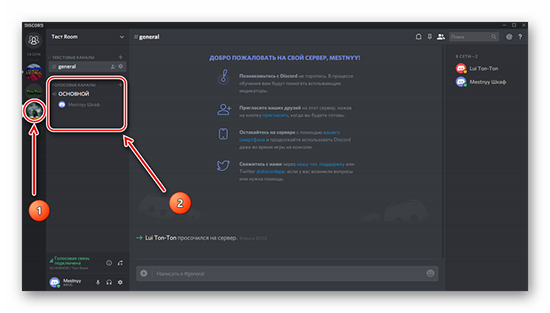
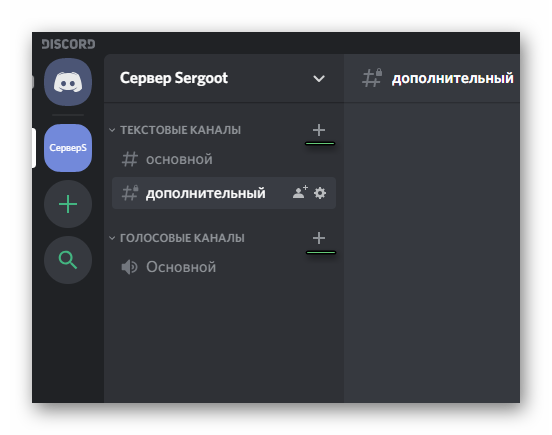
Найти каналы выйдет на сервере в блоке под его названием. Мы выделили его на этом изображении:
Разделяются они на текстовые и голосовые. В первых можно только обмениваться сообщениями, а во втором – разговаривать через микрофон.
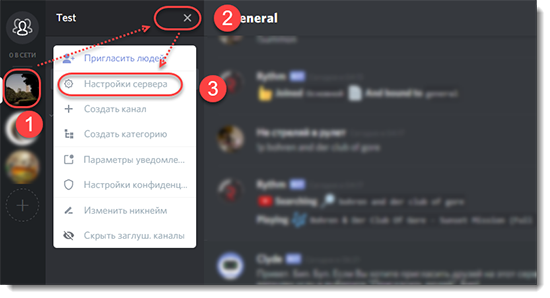
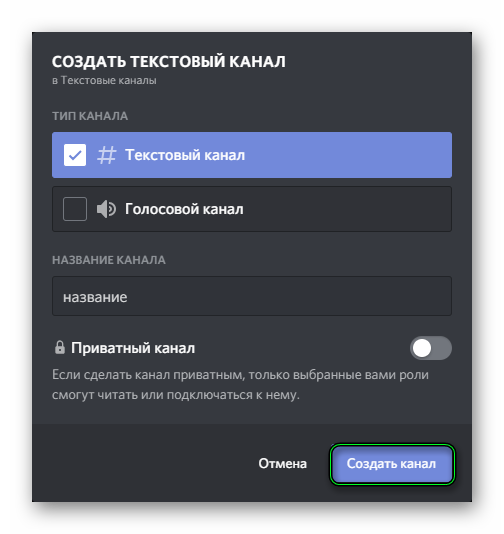
Чтобы создать комнату в Дискорде, выполните следующие шаги:
Защита
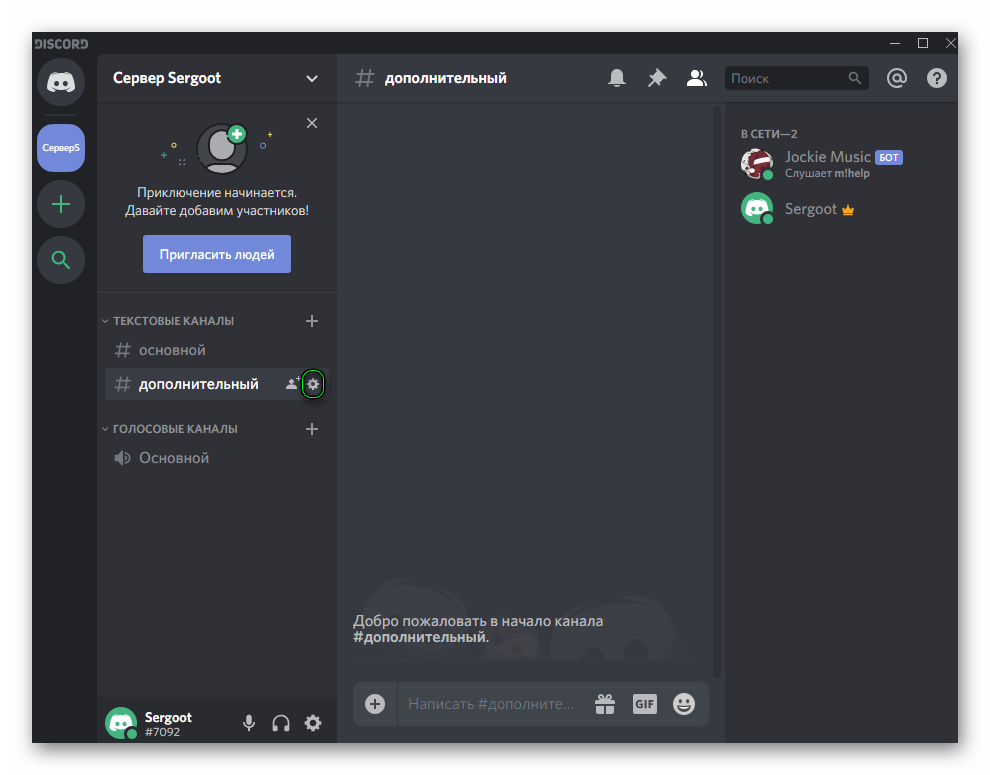
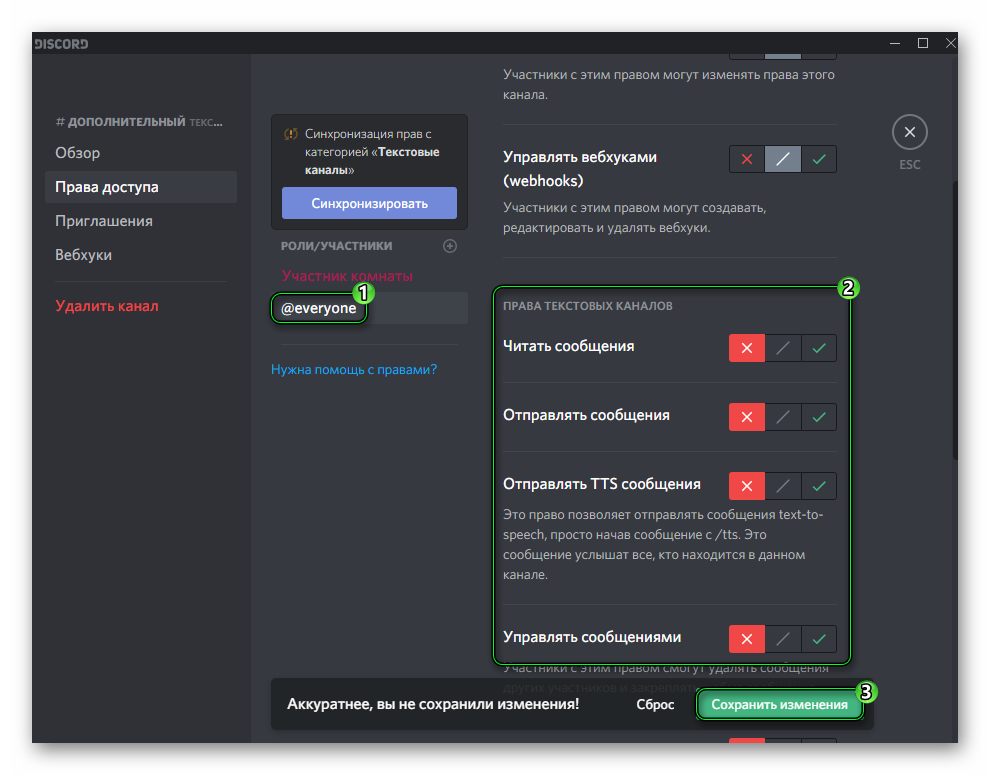
Поставить пароль в Дискорде на комнату у вас не выйдет, зато можно настроить его приватность, предоставив доступ к нему только определенным участникам. Для этого:
Выходить из комнаты в Дискорде не нужно, достаточно ее сменить или же перейти на новый сервер.
Завершение
Данное разделение серверов в Discord на деле оказывается очень удобной, ведь позволяет участникам группироваться по интересам и общаться о своем, если можно так выразиться. В итоге беседа не скатывается в хаос, а идет по той теме, что актуальна для этих геймеров. При этом можно участвовать и в текстовом канале, и в голосовом. И это тоже очень удобно.
Найти группу в Дискорде
С помощью Дискорда общаться можно не только с друзьями, используя личные сообщения, но и на серверах. Каждый пользователь может создать собственную группу и пригласить туда знакомых пользователей.
Для этого они должны находиться в списке друзей. По желанию вы можете присоединиться к уже созданным. Сделать это можно несколькими способами.
Как пригласить друга на сервер
Если вы состоите в группе, то можете пригласить в нее любого пользователя. Для этого:
После этого вы сможете разместить ее через личные сообщения в Discord, разместив в социальной сети, на другом WEB ресурсе.
Приглашение распространяется на все голосовые и текстовые каналы, поэтому отдельно рассылать их для каждого не придется.
Как найти группу в Дискорде
Чтобы присоединиться к существующей группе, необходимо знать ее ID. Если вы администратор, то узнать его можно следующим способом:
Если прав администратора у вас нет, то ID можно узнать у другого участника.
Как зайти на сервер, зная эти параметры:
Если вы все сделали правильно, то сразу же появитесь в новой группе. Никакую другую информацию указывать не придется. По желанию администратор может присвоить вам роль, изменить цвет ника, выдать права для администрирования.
Перед тем как войти на сервер, учтите, что другие пользователи могут сразу заметить ваше появление. Особенно, если в группе установлен бот, которые приветствует новых участников.
Как пользоваться дискордом: краткая инструкция для пользователя
Discord – это приложение для голосового общения с простым интерфейсом: разобраться, как пользоваться Дискордом не составит труда любому человеку. Программа ориентирована на людей, которые поддерживают голосовую связь во время игры. Разработчики создали мультиплатформенное приложение: версии Discord есть для Windows, Linux, masOS, Android, iOS, но использовать ее может любой человек.

Регистрация в Дискорде и запуск программы
Примечательно, что для использования всего функционала Дискорда регистрироваться необязательно. Можно войти в веб-версию, просто введя любой ник и пройдя проверку для роботов. Но приложение на мобильном и ПК уже таких вольностей не позволяют.
Во время регистрации необходимо ввести имя пользователя, электронную почту и пароль. Хотя программа впустит вас сразу же после ввода, почту нужно подтвердить. Иначе у вас будет постоянно выскакивать сообщение о незарегистрированном пользователе.

При запуске Дискорд предложит сразу же создать сервер. Если вы пришли, чтобы подключиться к готовой комнате, пропустите этот шаг. Обучиться всем премудростям использования приложения можно, ориентируясь по оранжевым восклицательным знакам. Кликайте по ним, чтобы увидеть подсказки.
Добавить друга можно, кликнув по соответствующей кнопке в верхней части программы. Там есть возможность посмотреть запросы других людей на добавление к вам, заблокированных пользователей и др. Поиск друзей проходит по специальному Discord-тэгу. Он выглядит как Имя#000. Посмотреть тэг можно в профиле пользователя. Оттуда же доступна отправка заявки в друзья.
Общение в Дискорде: чат и сервер
Когда у вас появились друзья на вкладке все, можно кликнуть по любому из них, чтобы начать с ним чат. Другу можно написать или позвонить. Некоторым пользователям доступна видеосвязь, но пока такие возможности есть не у всех.

Если во время голосового чата возникают какие-то проблемы, проверьте настройки. Их можно вызвать по клику на небольшой шестеренке. Тут можно:
На этой же странице включается функция голосовой активации. Но будьте аккуратны с ней, она включает микрофон после любого громкого звука, а не только когда вы решили что-то сказать.
Сервер требуется, если вы хотите организовать групповое общение с какой-то компанией. Обычно его создают главы легионов (гильдий) или лидеры игровых команд. Но вы можете включить свой собственный сервер и если не облечены властью. Вам всего лишь нужна команда единомышленников.

На сервере можно создавать различные каналы с правами доступа. Добавьте канал:



