
Виджет VKontakte
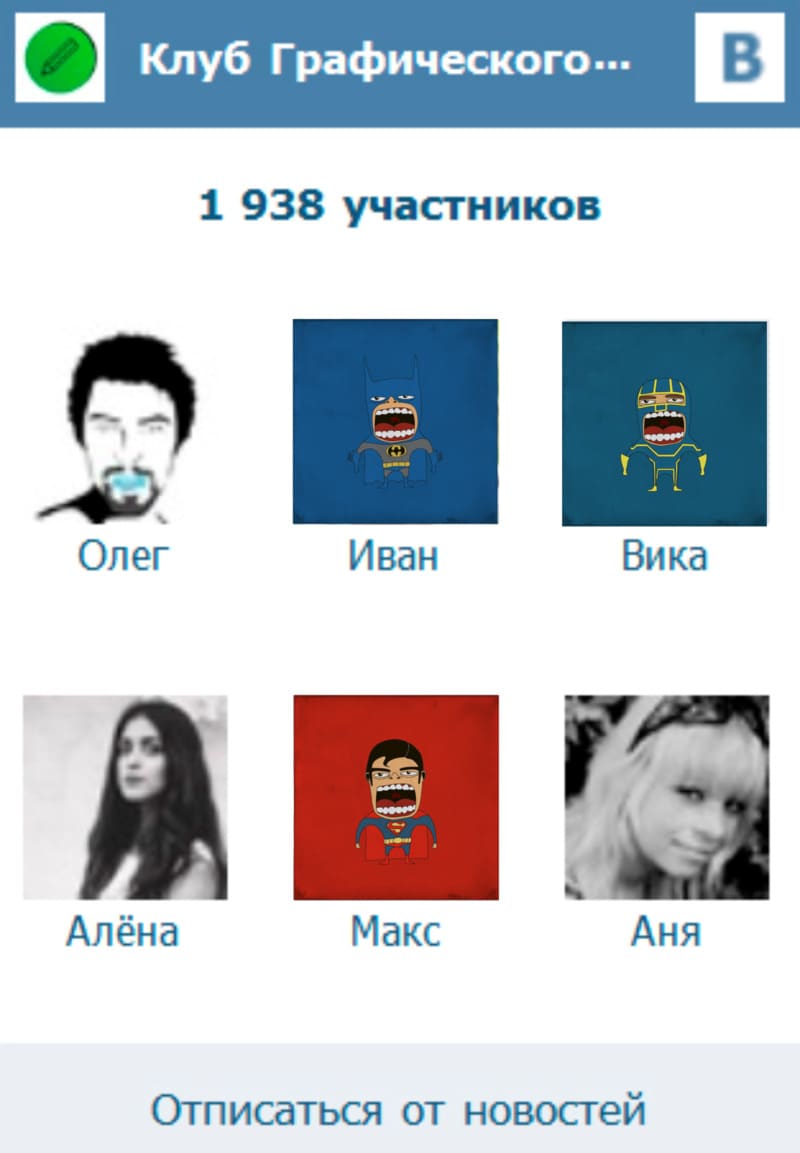
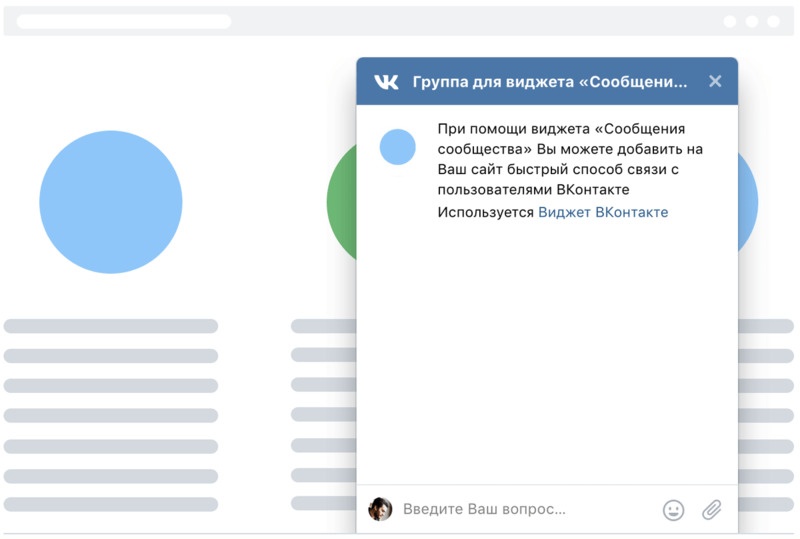
В статье рассмотрим как создать виджет вконтакте (рис.1).

Рисунок 1.
Если необходимо нестандартное отображение виджета (например, другие цвета в нем), то для генерации кода виджета следует использовать данную инструкцию.
Создание и установка виджета
Для того, чтобы установить виджет «Мы вКонтакте» на главной странице вашего интернет-магазина, вам нужно сделать следующее.
В открывшейся странице выбрать «Виджет сообщений сообщества» (рис.2).

Рисунок 2.

Рисунок 3.

Рисунок 4.
1. Нужно вставить ссылку на свою группу в ВКонтакте в поле «Ссылка на страницу».
2. Ширина блока на сайте по умолчанию 295px, поэтому мы рекомендуем изменить ширину на 265px.
В любом случае, виджет всегда можно повторно создать, с любыми размерами.
Также, вы можете поменять высоту и цвет блока на своё усмотрение.
В принципе, с виджетом всё готово, копируем весь код из поля «Код для вставки» (рис.3, цифра 3).
Переходим в часть администрирования магазина.

Рисунок 5.
Подробнее о том, как настраивать социальные виджеты в магазине по ссылке.
Переходим на главную страницу магазина, чтобы проверить результат (рис.6).

Рисунок 6.
Все готово. Мы разместили в магазине виджет ВКонтакте.
Виджет ВКонтакте на сайт: как добавить и что учесть
Способствуем грамотному взаимодействию сообщества ВК и самого сайта
Из этого материала вы узнаете:
Виджет ВКонтакте на сайте способствует грамотному взаимодействию сообщества ВК и самого сайта. У вас появляется возможность решать такие задачи, как увеличение объема продаж, а также, что немаловажно, получение быстрой обратной связи от клиентов с сайта.
Несмотря на то, что сегодня практически все большие и малые сообщества активно применяют виджет ВКонтакте, как именно его добавить, знают не все. Чтобы вы могли разобраться в этом вопросе, мы подготовили данную статью.
Зачем нужен виджет ВКонтакте для сайта
Какой бы тематике ни были посвящены ваш ресурс и группа в ВК, их необходимо привести в соответствие друг другу, чтобы для пользователя они представляли единое целое. Добиться синхронизации своих площадок на разных платформах несложно, для этого не требуются глубокие познания в программировании. Справиться с такой задачей помогут детальные инструкции. Соответствующие приложения и виджеты позволяют наладить двустороннюю связь между вашим сайтом и страничкой в ВК.
Виджет группы ВКонтакте устанавливается для того на сайт, чтобы упростить и продлить пребывание посетителя на веб-площадке. Чем дольше времени пользователь проводит на страницах, тем выше шанс превратить его в лояльного клиента.
Интеграция сообщества во ВКонтакте расширяет возможности для убеждения потенциального покупателя в ваших преимуществах по сравнению с конкурентами, а также способствует налаживанию неформальных дружеских отношений.
Для расположения посетителя используют несколько проверенных инструментов:
По сути, вставить виджет ВКонтакте на сайт означает гарантированно увеличить приток пользователей и решить некоторые другие вопросы за счет:
Как видите, виджет ВКонтакте открывает массу возможностей для развития бизнеса и повышения его доходности. Это происходит благодаря тому, что пользование сайтом упрощается, становится более комфортным для посетителя, а это, в свою очередь, гарантирует его регулярное возвращение на страницы ресурса и совершение целевых действий.
[art-slider ids=»6469, 6466, 5175, 6805, 7143″ ttl=»Читайте другие статьи по теме виджеты для сайта»]
Плюсы и минусы виджета ВКонтакте для сайта

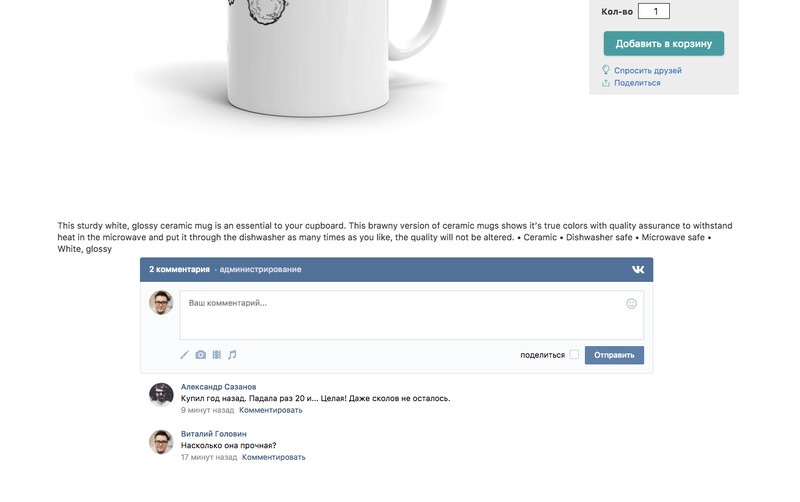
1. Какие преимущества дает установка на сайт комментариев ВКонтакте?
Топ 6 полезных статей для руководителя:
2. Недостатки виджета комментариев
Инструкция, как добавить виджет ВКонтакте на сайт
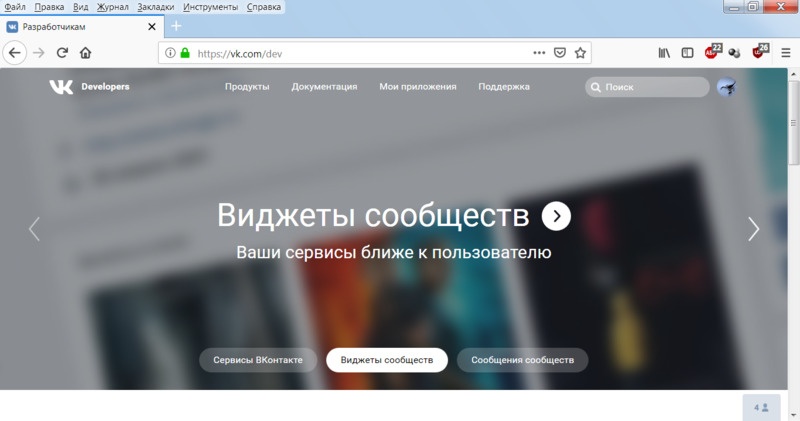
Каждая социальная сеть имеет раздел «Разработчикам», у ВК он расположен по адресу https://vk.com/dev.
Здесь содержится полезная информация о создании приложений на собственной платформе ВКонтакте, благодаря чему сайт или приложение для смартфона приобретает некоторые возможности соцсети:
Эта платформа позволяет запустить общую для сайта и социальной сети ВКонтакте систему авторизации. Об этом детально рассказано в разделе https://vk.com/dev/main.
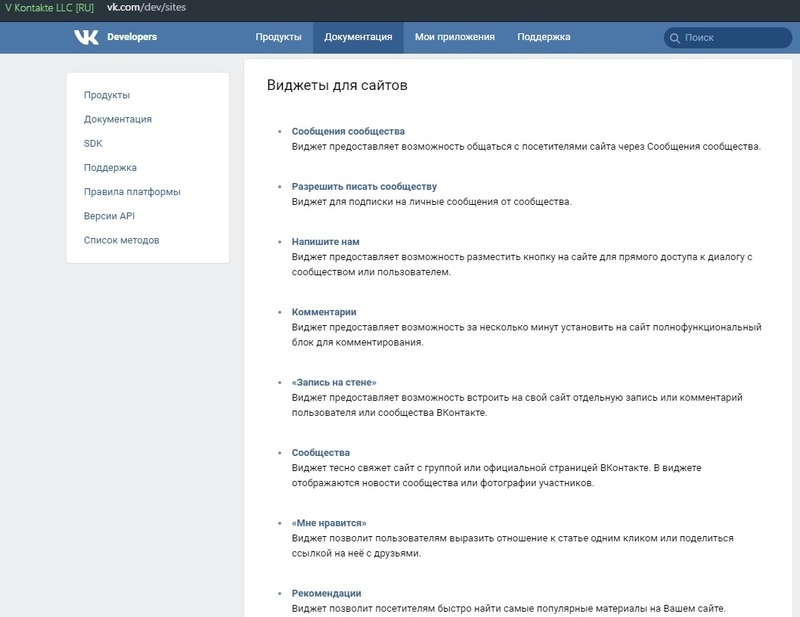
Но поскольку сейчас нас интересует, как поставить виджет ВКонтакте на сайт, перейдем в раздел https://vk.com/dev/sites. Владельцам веб-площадок предлагаются следующие варианты:
Чтобы сделать виджет ВКонтакте для сайта, необходимо для начала определить, какой вариант из предложенных социальной сетью вам подходит. Выбрав его из списка, переходим на страницу с полем, в которое вписываем ссылку на сообщество или группу ВК.
Следующий шаг – указать вид и размеры виджета.
Цвета фона, текста и кнопок сохранены в формате HEX.
Наконец, получаем HTML-код для вставки, копируем его, вставляем на страницу ресурса или в шаблон. Как правило, для размещения виджетов на сайте предусмотрены особые места.
Как установить виджет комментариев ВКонтакте на сайты Joomla и WordPress
1. Получение и настройка виджета комментариев
Получить виджет комментариев можно по ссылке http://vk.com/dev/Comments.
Раздел «Подключение комментариев» выглядит так:
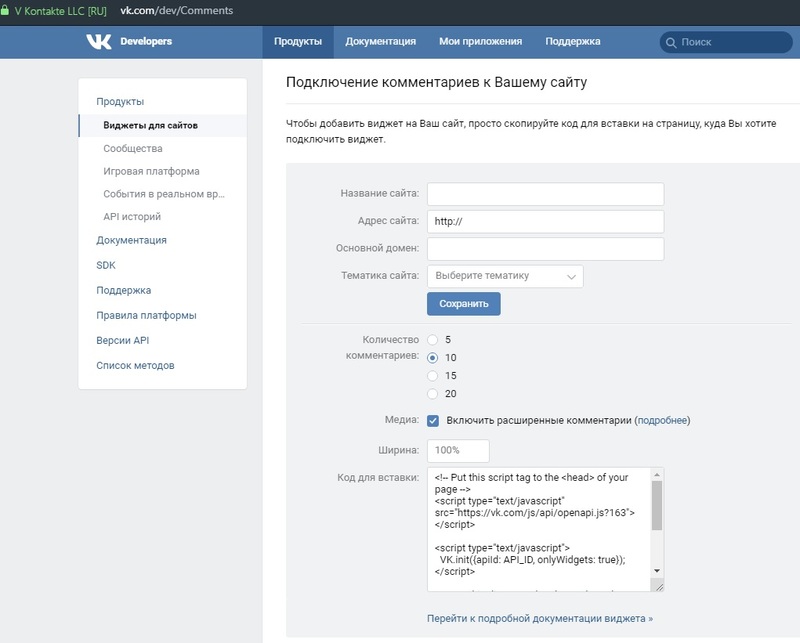
Выбираем свой ресурс в выпадающем списке в поле «Сайт/приложение». Если найти его не удалось, выбираем «Подключить новый сайт».
В процессе подключения вашей веб-площадки придется внести сведения в несколько полей: Название сайта, Адрес сайта, Основной домен сайта, Тематика сайта. Завершаем ввод данных нажатием кнопки «Сохранить».
Количество комментариев, отображаемых на странице, вы определяете сами.
Активная галка поле «Медиа» дает пользователям возможность сопроводит текст комментария фотографией, видеороликом, граффити или аудиозаписью.
Поле «Ширина» предназначено для указания соответствующего параметра виджета в пикселях. Чтобы форма комментариев хорошо адаптировалась к разным типам пользовательских устройств, его лучше оставить пустым.
На рисунке видно, что ВКонтакте предоставляет код, после установки которого на странице вашего ресурса появится виджет. Разберемся, как это сделать для сайтов на базе Joomla и WordPress.
2. Добавление виджета комментариев ВКонтакте на сайт WordPress
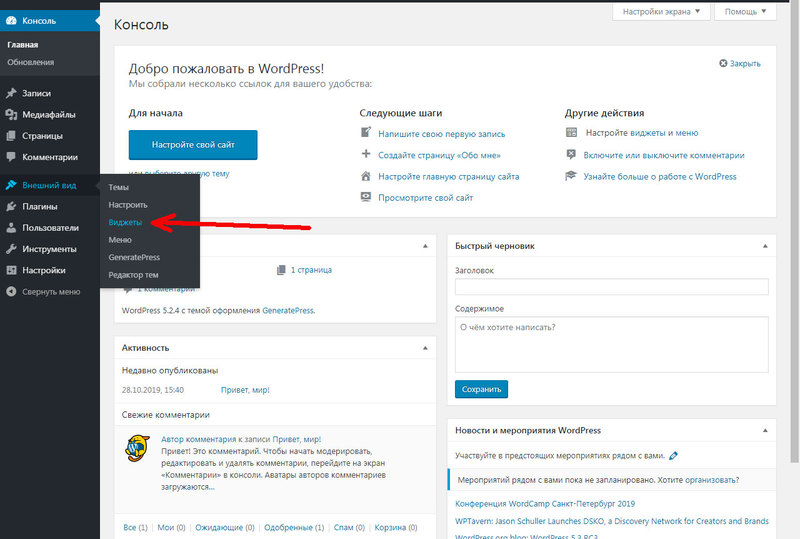
Существует два способа установки:
Последний абзац вставляем в файл single.php перед строчкой:
Всё готово, виджет установлен.
3. Добавление виджета комментариев ВКонтакте на сайт Joomla

Эту задачу также можно решить двумя способами.
Первый – при помощи плагина для Joomla. Сторонние производители ПО предлагают готовые варианты для настройки вывода комментариев ВКонтакте, например, есть плагин JL VKcomments.

У этого варианта есть определенные недостатки:
Второй способ – добавление виджета на Joomla вручную. Код для установки включает три абзаца. Первые два абзаца помещаем перед закрывающим тегом в файл index.php, который находится в папке с используемым на вашем сайте шаблоном.
Как правило, путь к этому файлу имеет следующий вид:
Последний абзац кода, который начинается со строки
размещаете там, где будет виден сам виджет с комментариями.
В идеале он должен появляться под каждой статьей. Ручная установка в этом случае дело трудозатратное, особенно если количество материалов исчисляется сотнями.
Предлагаем более простой вариант. Открываем для редактирования файл:
При отсутствии этого файла в папке с вашим шаблоном используем другой путь:
Находим в файле строчку:
Она отвечает за вывод полной версии материала.
Третий абзац кода размещаем сразу после нее и сохраняем файл.
Нюансы удаления и администрирования комментариев ВКонтакте

Для администратора виджета в соответствующем разделе предусмотрены следующие возможности отслеживать комментарии и при необходимости вносить коррективы.
Функцию модерирования комментариев можно делегировать пользователям ВКонтакте. Для этого достаточно поручить активному участнику сообщества выполнение роли администратора виджета. Делается это путем перехода по ссылке «Назначить администраторов» в разделе «Администрирование».
Итак, виджет ВКонтакте для сайта незаменим для налаживания прочной связи между вашим ресурсом и социальной сетью. В результате вы обеспечиваете расширение пользовательской аудитории, привлекаете участников соцсети на свой сайт, повышаете лояльность потенциальных и существующих клиентов, решаете задачи по росту продаж и увеличению прибыльности вашего бизнеса. Создание и добавление виджета не вызывает никаких затруднений, это под силу сделать даже человеку, не обладающему профессиональными навыками в IT-сфере.
Онлайн-чат от Envybox
Эффективное общение с клиентами благодаря живым приглашениям и персонализации в чате даст в 3,2 раза больше обращений с сайта, чем с других онлайн консультантов
Добавляем записи на стену ВКонтакте

В рамках данной статьи мы детально рассмотрим процесс добавления новых записей на стену ВК, который не понятен многим пользователям.
Как добавлять записи на стену
Одним из вариантов размещения новых постов на стене является использование репоста записей. Данный метод подойдет только если нужная запись была ранее добавлена на сайт ВК без особых настроек приватности.
Каждый пользователь данной социальной сети может закрыть доступ к своей стене, ограничив возможности просмотра постов. В рамках сообщества это возможно только путем изменения типа группы на «Закрытый».
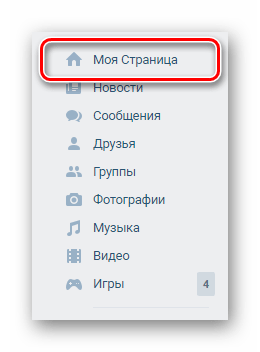
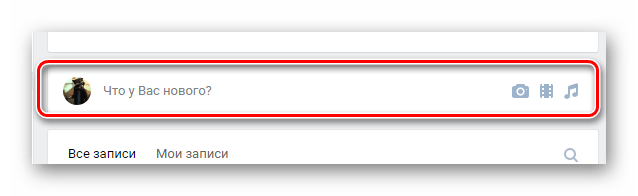
Способ 1: Публикация записей на личной странице
Главной особенностью данного метода является то, что в этом случае запись будет размещена непосредственно на стене вашего профиля. При этом вы сможете без проблем и каких-либо видимых ограничений редактировать ее в полном соответствии с личными предпочтениями.
Это — единственный метод, который помимо размещения записи позволяет вам установить некоторые настройки приватности.
Любой опубликованный этим способом пост может быть удален благодаря соответствующему руководству на нашем сайте.
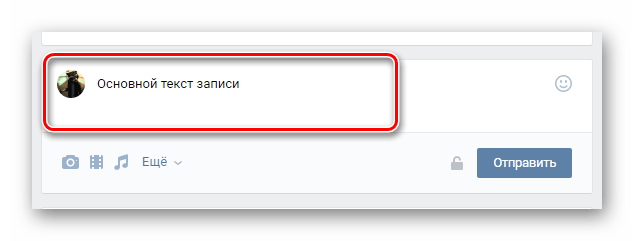
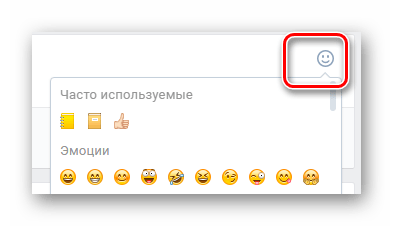
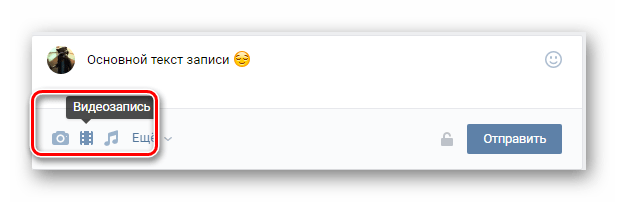
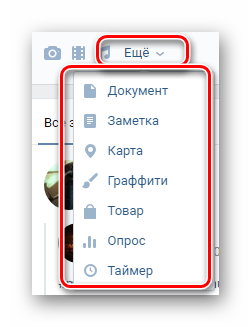
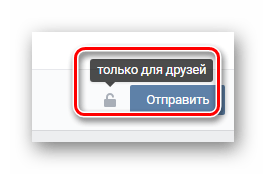
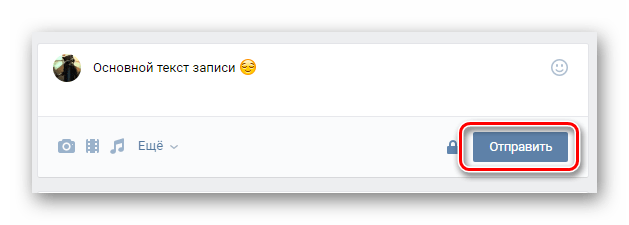
В случае возникновения необходимости вы можете отредактировать созданный пост без утраты каких-либо данных.
Способ 2: Публикация записей на стене сообщества
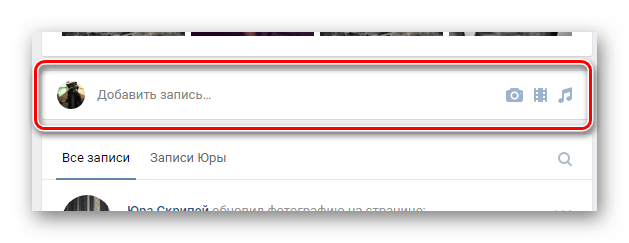
Процесс размещения записей в группе ВКонтакте достаточно сильно похож на ранее описанную процедуру за исключением некоторых особенностей. В основном это касается параметров приватности, а также выбора лица, от имени которого размещается пост.
Зачастую в группах ВК публикация записей происходит от имени сообщества с пользовательскими постами через «Предложить новость».
Администрация паблика может не только публиковать, но и закреплять некоторые записи.
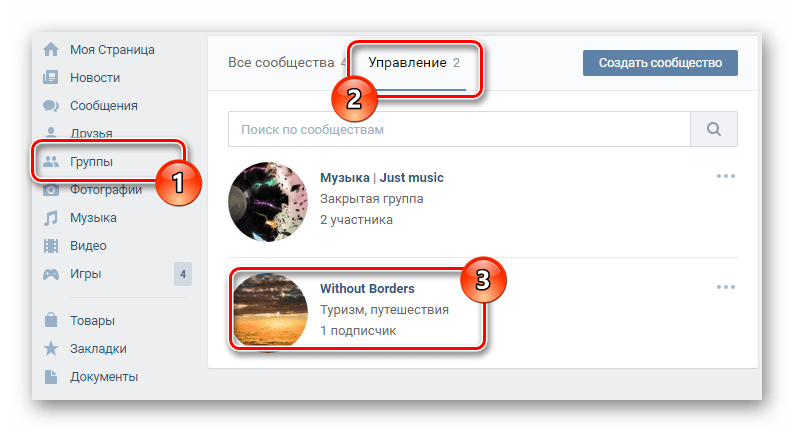
Разновидность сообщества не имеет значения.
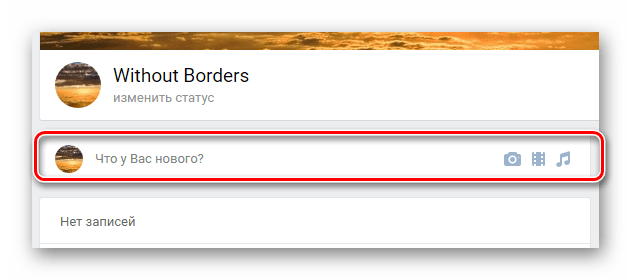
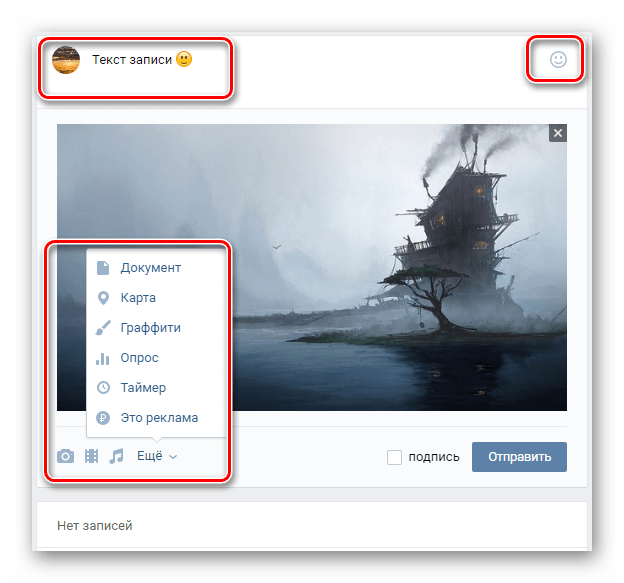
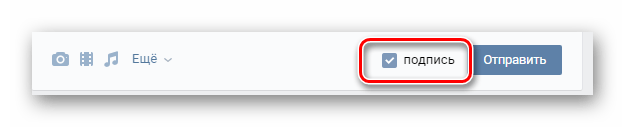
Если вам необходимо опубликовать запись исключительно от имени группы, т. е. анонимно, то данную галочку устанавливать не нужно.
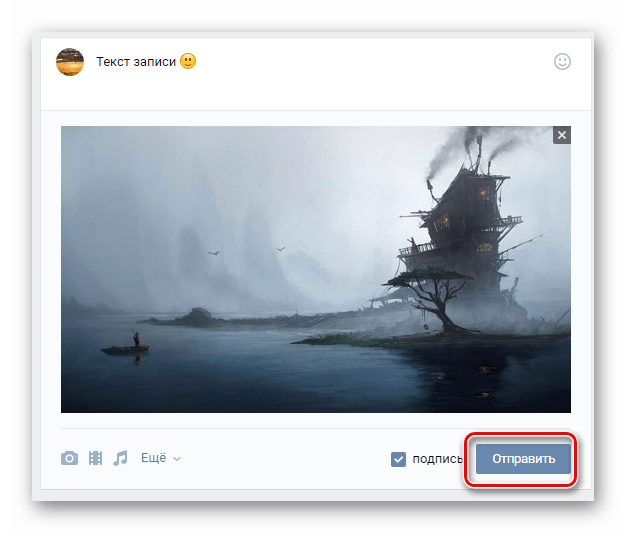
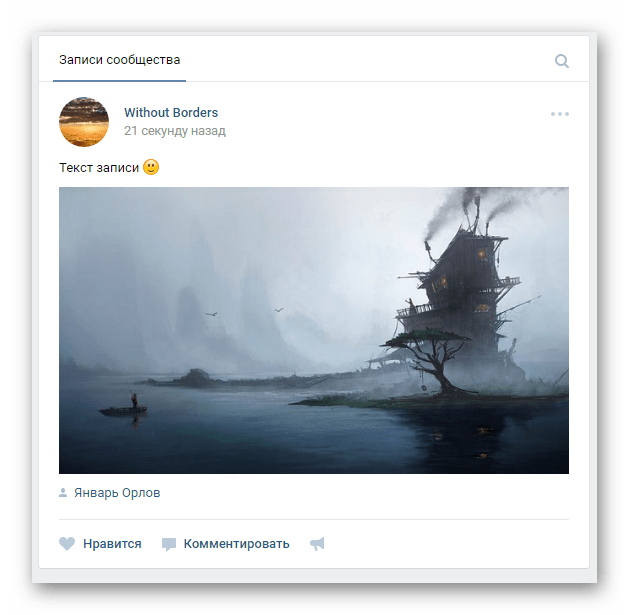
С уверенностью можно сказать, что при условии максимальной внимательности у вас не возникнет проблем, связанных с публикацией новых записей. Всего доброго!
Помимо этой статьи, на сайте еще 12354 инструкций.
Добавьте сайт Lumpics.ru в закладки (CTRL+D) и мы точно еще пригодимся вам.
Отблагодарите автора, поделитесь статьей в социальных сетях.
Помогла ли вам эта статья?
Поделиться статьей в социальных сетях:
Еще статьи по данной теме:
Здравствуйте. Я оставила запись на стене, как мне её сохранить, скопировать, быстро найти и т.д. это же мой статус, по сути. Спасибо.
Единственный способ упростить поиск некогда созданной записи — закрепить ее с помощью соответствующей возможности. Это же в принципе можно расценивать в качестве метода сохранения поста, который, однако, при откреплении автоматически переместится в число прочих записей, исходя от даты публикации.
Скопировать пост можно только путем его репоста с указанием конечного места размещения или воспользовавшись возможностями копирования и вставки текста.
Добрый день! Недавно в Вконтакте.
Ситуация: создан в Word текстовый с картинками документ — это небольшая афиша-объявление.
Вопрос: как поставить содержание документа (текст плюс картинки) на стену группы? спасибо
В этом случае вам может помочь вики-разметка.
1. Перенесите весь материал из Word в редактор вики-разметки.
2. Фотографии можно загрузить с помощью кнопки «Добавить фотографию» на панели инструментов.
3. Сохранив страницу, из адресной строки браузера возьмите прямую ссылку на нее. Выглядеть она должна следующим образом.
vk.com/page-XXX_XXX
4. После этого вставьте ссылку в блок создания новой записи.
5. Созданная вики-страница будет добавлена в качестве прикрепления.
6. У опубликованного поста появится кнопка «Посмотреть», нажав которую каждый пользователь сможет ознакомиться с полным содержанием.
7. Чтобы пост на стене выглядел привлекательно, можете добавить фотографию в качестве украшения.
Если этот вариант вас по каким-то причинам не устраивает, в качестве альтернативы попробуйте воспользоваться разделом «Статья» в прикреплениях у записи. Редактор статей предоставляет достаточно возможностей, чтобы отобразить содержимое, как это было изначально в Ворде.
как можно установить без диска? я потеряла диск?
Здравствуйте. Скажите, что именно Вы хотите установить и какой диск имеете в виду? Статья, если Вы не заметили, о создании записей на стене в социальной сети ВКонтакте.
Здравствуйте. С этим все понятно. Я хочу к себе на стене поделится чьей то записью,но я не хочу чтоб все видели что я их нею записью поделилась.
Как сделать гиперссылку в ВК
Что такое гиперссылка
Гиперссылка – это фрагмент текста (слово, словосочетание, а иногда даже предложение), к которому прикреплена ссылка для перехода на другую страницу сайта или на внешний веб-ресурс. Для ее создания на обычном сайте используется специальный HTML-код, который позволяет указать путь на другую страницу, прикрепив ссылку к любому текстовому или графическому элементу.
Но поскольку к изменению кода страниц социальной сети ВКонтакте имеют доступ только разработчики, обычные пользователи сталкиваются с проблемой при создании гиперссылок. На самом же деле, здесь главное запомнить общий принцип построения и разобрать конкретные примеры на практике. Тогда на шифрование ссылки в слове будет уходить не более нескольких секунд.
Общий принцип построения
Для создания гиперссылок в ВКонтакте используется два вида шаблонов: с квадратными и с круглыми скобками. Они прописываются вручную в тексте поста или сообщения в беседе. Поэтому их можно использовать, как для публикаций, так и для рассылки. Единственное текстовое поле, которое не способно преобразовать установленную комбинацию символов, – это поле статуса.
Адрес – это ID-номер или адрес страницы, на которую нужно перенаправить пользователя. А текст – это текстовый фрагмент, в котором нужно скрыть эту самую ссылку.
Эти понятия нельзя путать, поскольку после отправки комбинации, построенной по ложному принципу, нужного преобразования не произойдет.
Соответственно, введенный текст опубликуется в исходном варианте. Теперь можно разобрать, как сделать гиперссылку, на конкретных примерах.
На человека
Иногда наступает такой момент, когда в посте нужно упомянуть конкретного человека, например для поздравления с праздником. Но, указав ID-номер его аккаунта, вряд ли кто-то после прочтения поймет, к кому обращается автор. Поэтому попробуем прикрепить адрес профиля к имени и фамилии пользователя.
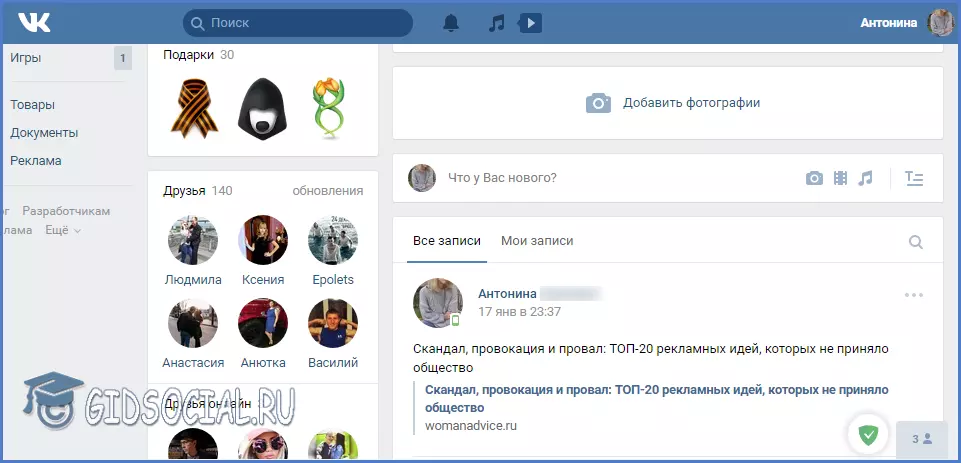
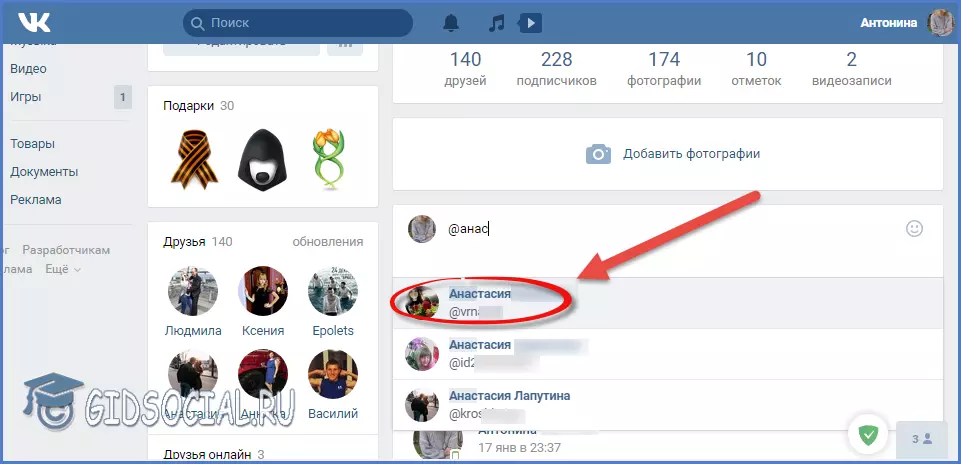
Как правило, уже после ввода первых букв ника откроется список. Из него можно выбрать нужного адресата, чтобы сэкономить время и не печатать имя и фамилию полностью.
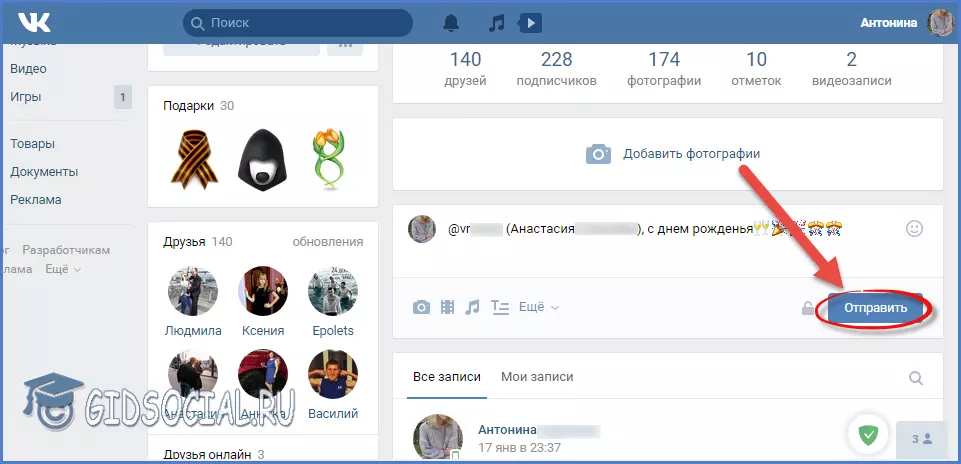
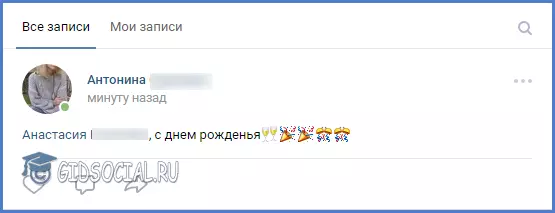
Стоит отметить, что после ввода «@» в списке будут отображаться только те пользователи, которые есть в друзьях. Но упомянуть в посте можно любого человека. Для этого нужно:

Копировать нужно только ту часть ссылки, которая выделена красным цветом.
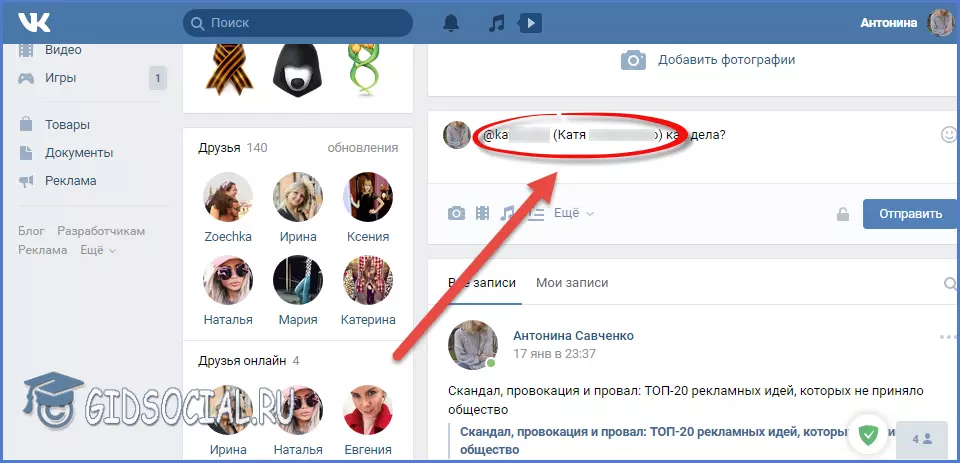
В качестве текста гиперссылки необязательно использовать имя и фамилию человека. Это может быть любое слово или словосочетание, которые вы посчитаете наиболее подходящими.
На группу или публичную станицу
Шаблоны с круглыми скобками работают и для упоминания сообществ. Но для разнообразия испробуем второй способ создания гиперссылок.

Для вставки подойдет как и числовой номер страницы в формате club*********, так и адрес, преобразованный из названия группы.
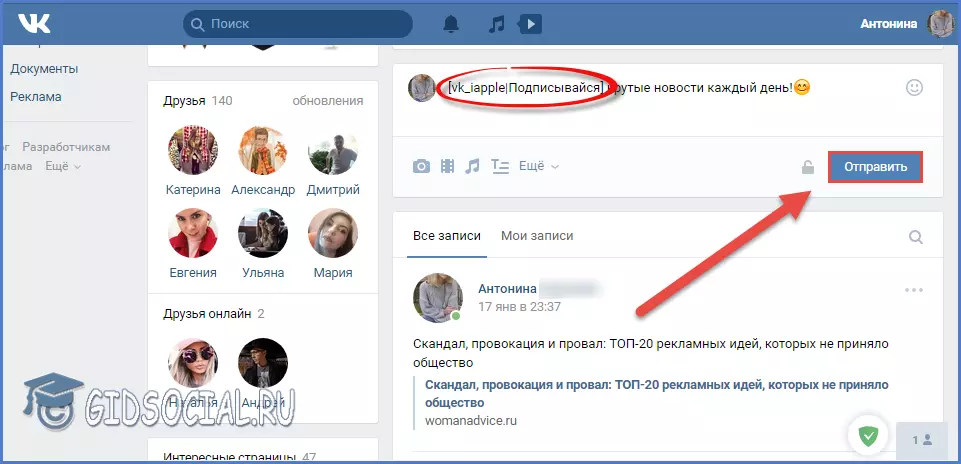
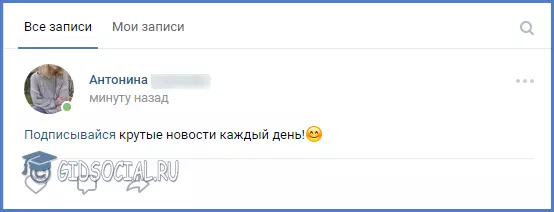
Также гиперссылки можно создавать на события, обсуждения, альбомы и прочее. Для этого ID сообщества в шаблоне нужно заменить на адрес страницы, который требуется зашифровать в тексте. К посту так же можно прикрепить изображение, аудиозапись или «живую» картинку (GIF-анимацию).
На внешние сайты
С созданием гиперссылок на сторонние веб-ресурсы ситуация сложнее. Дело в том, что сделать их по шаблону нельзя. Но совсем недавно в ВКонтакте появилась такая функция, как создание красивой миниатюры сайта при вставке ссылки в поле для ввода текста. Вот, например, как выглядит ссылка на YouTube канал:
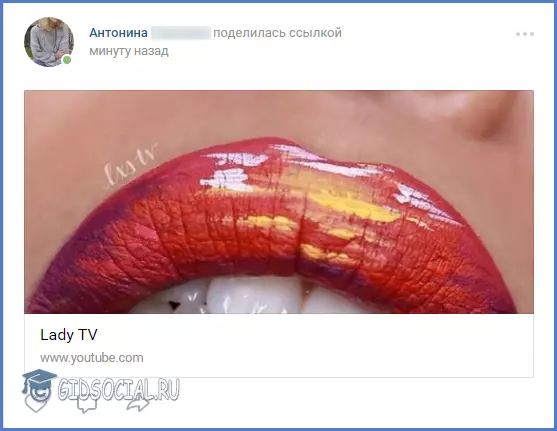
Такие посты вполне подойдут для привлечения активных репостов записи. Но если такая конструкция окажется громоздкой, всегда можно воспользоваться внутренним сократителем ссылок ВК.
С его помощью не получиться спрятать ссылку в слове или сделать надпись кликабельной. Но зато он сделает адрес сайта коротким и привлекательным. Если результат преобразования внутреннего сократителя не понравится, в сети доступно для скачивания множество программ со схожими функциями.
Как сделать гиперссылку в мобильном приложении ВК
Мобильное приложение немного отличается от полной версии сайта. Как минимум, там нет адресной строки, где можно было бы скопировать адрес нужной страницы. Но в целом принцип остается тем же.
Рассмотрим на примере:
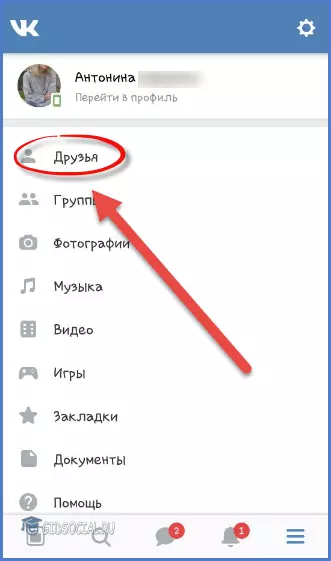
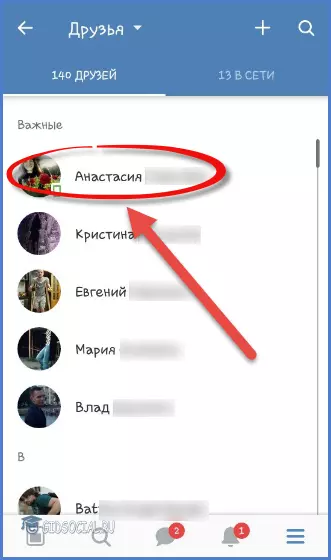
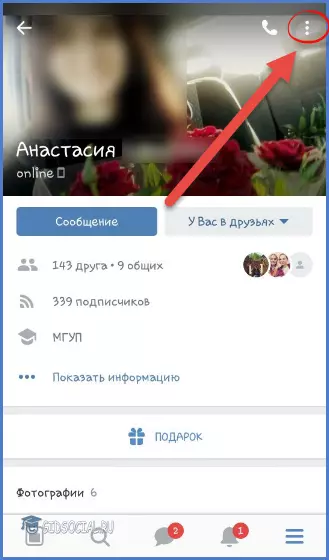
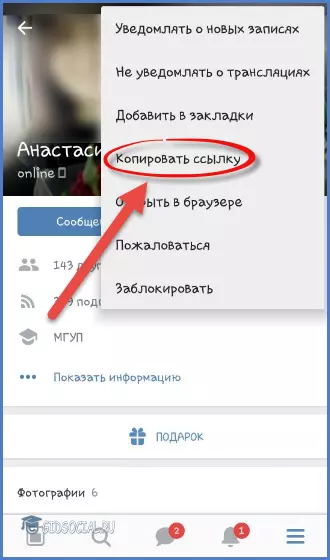
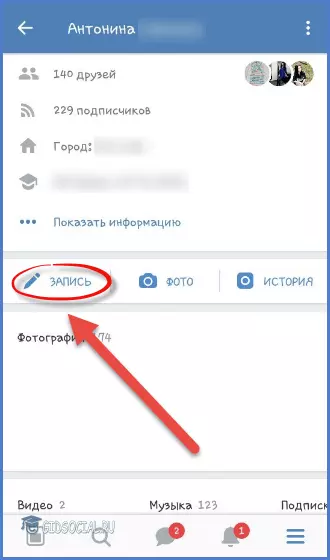
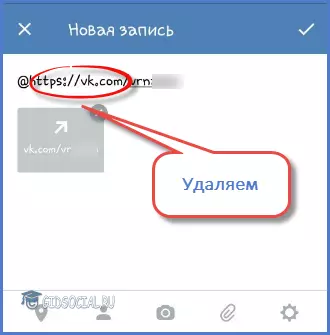
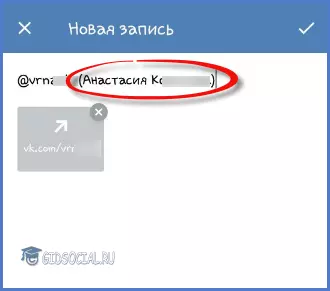
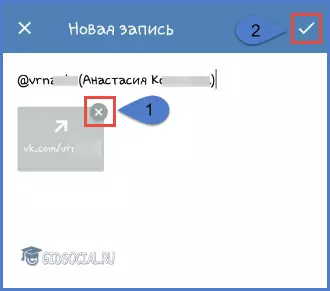
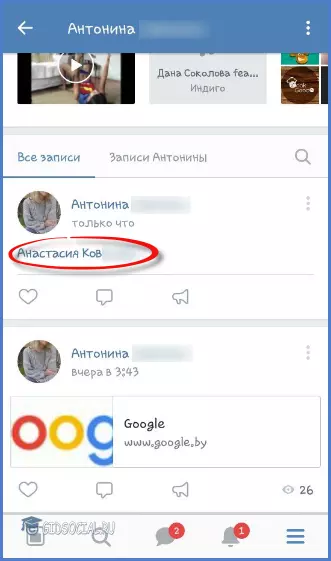
Сразу же после отправки поста человек, который в нем упоминается, получит соответствующее уведомление. Поэтому ответной реакции не придется долго ждать.
Для закрепления такого большого объема полученной информации, предлагаем усвоить ее, посмотрев видео:
Подведем итоги
На этом наш материал подходит к концу. Мы разобрали абсолютно все варианты создания гиперссылок. Поэтому надеемся, что у вас не возникнет проблем с ними на практике. Если у вас остались вопросы по теме или в процессе что-то не получилось, оставляйте свои комментарии под статьей. Опишите суть проблемы, а мы постараемся максимально быстро помочь вам с ее решением.



