
Как в офисе.

Далеко не каждая презентация способна обойтись без таблицы. Особенно, если это информационная демонстрация, которая показывает различную статистику или показатели в тех или иных отраслях. PowerPoint поддерживает несколько способов создания этих элементов.
Читайте также: Как вставить таблицу из MS Word в презентацию
Способ 1: Встраивание в область текста
Самый простой формат создания таблицы в новом слайде.


Метод достаточно простой и универсальный. Другая проблема, что после манипуляций с областью для текста иконки могут пропасть и больше не вернуться. Также нельзя не сказать о том, что подобный подход удаляет область для текста, и придется создавать ее другими способами.

Способ 2: Наглядное создание
Есть упрощенный способ создания таблиц, подразумевающий, что пользователь будет делать небольшие таблички с максимальным размером 10 на 8.


Вариант крайне простой и хороший, однако подходит только для создания небольших табличных массивов.
Способ 3: Классический метод
Классический способ, переходящий из одной версии PowerPoint в другую на протяжении многих лет.

Наилучший вариант, если нужно создать обыкновенную таблицу любого размера. От этого не страдают объекты самого слайда.
Способ 4: Вставка из Excel
Если имеется уже созданная таблица в программе Microsoft Excel, то ее также можно перенести на слайд презентации.


Также ничего не мешает вставлять таблицу с использованием редактора Microsoft Excel.
Путь старый — вкладка «Вставка», затем «Таблица». Здесь потребуется последний пункт — «Таблица Excel».

После выбора данного варианта добавится стандартная матрица Excel 2 на 2. Ее можно расширять, изменять по размеру и так далее. Когда процессы редактирования размеров и внутреннего формата будут закончены, редактор Excel закроется и объект примет облик, заданный форматированием стиля данной презентации. Останется лишь текст, размер и прочие функции. Этот способ полезен тем, кто больше привык к созданию таблиц в Excel.

Важно заметить, что при последнем способе система может выдавать ошибку, если пользователь попытается создать такую таблицу, когда открыто приложение Excel. Если такое случилось, нужно просто закрыть программу, которая мешает, и попробовать снова.
Способ 5: Создание вручную
Не всегда можно обойтись только стандартными инструментами создания. Могут потребоваться и комплексные виды таблиц. Такие можно только нарисовать самому.


Этот способ достаточно сложен, поскольку далеко не всегда быстро удается начертить нужную таблицу. Однако, при нужном уровне сноровки и опыта, ручное создание позволяет создавать абсолютно любые виды и форматы.
Конструктор таблиц
Базово скрытая вкладка шапки, которая появляется при выборе таблицы любого типа — хоть стандартного, хоть ручного.
Здесь можно выделить следующие важные области и элементы.

Макет
Все вышеперечисленное предоставляет широкий функционал для настройки внешнего вида. А что касается конкретно содержания, то здесь нужно переходить в соседнюю вкладку — «Макет».


Как итог, используя все эти функции, пользователь способен создать таблицу абсолютно любой степени сложности для самых разных целей.
Советы по работе
Подводя итоги, стоит сказать, что в Microsoft Office всегда найдется полнейший арсенал различных функций для чего угодно. Это же касается таблиц в PowerPoint. Хоть в большинстве случаев и достаточно стандартных разновидностей с регулировкой ширины строк и столбцов, нередко приходится прибегать и к созданию сложных объектов. И здесь это можно сделать без лишних проблем.
Вставка текстового поля
В шаблоне формы Microsoft Office InfoPath можно использовать текстовое поле для сбора информации от пользователей или отображения данных из базы данных или другого внешнего источника данных.
В этой статье
Использование текстового поля
При необходимости с помощью текстового поля:
Разрешить пользователям введите любой фрагмент обычного текста в форму.
Отображать сведения, такие как результат формулы или текущую дату.
На приведенном ниже рисунке текстовые поля используются для ввода пользователем контактные данные.
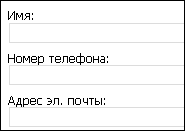
По умолчанию при вставке надписи на шаблон формы InfoPath добавляет одинарная линия текстового поля. Если нужно текстового поля для отображения многострочный текст вместо этого можно включить разрывы абзацев или обтекание текстом для надписи после его вставки. Кроме того можно использовать поля форматированного текста.
Связанные элементы управления
InfoPath включает элементы управления, которые отличают текстовые поля, но, предназначены для разных целей. Чтобы определить, какие из этих элементов лучше всего использовать для шаблона формы, ознакомьтесь со списком следующее:
Поле форматированного текста Как и обычные текстового поля поля форматированного текста позволяет пользователям введите, изменение и просмотр текста. В отличие от текстового поля поля форматированного текста по умолчанию отображаются многострочный текст. Пользователи также могут добавлять элементы форматирования для поля форматированного текста, например полужирного или курсивного текста, рисунков и таблиц. Форматирование данных в поля форматированного текста сохраняется как XHTML, который может быть несовместим с источники данных, ожидается короткий последовательностей обычный текст.
Поле выражения Поле выражения обычно используется для отображения текста, доступного только для чтения для отображения значения другого элемента управления в форме или создавать формулы, основанные на выражение XPath. В отличие от текстового поля поле выражения не сохранить или сохранить данные. Таким образом следует использовать поле выражения только в том случае, если вы не хотите сохранять его значения или ссылки на него в другую формулу.
Можно использовать текстовые поля самостоятельно или добавить их в повторяющихся таблиц, разделов и других элементов управления, связанных с макетом. Например текстовые поля часто отображаются в ячейках в повторяющейся таблице.
Взаимодействие с пользователем
Ввод данных в текстовое поле можно легко. Пользователи размещение своих курсора внутри текстового поля и введите необходимые сведения. Данные в форме отображается как обычный текст.
Совет: Если требуется пользователи должны иметь возможность применить форматирование символов к тексту в текстовом поле поля форматированного текста можно использовать вместо стандартной текстового поля.
Текстовые поля включают несколько знакомые возможности системы Microsoft Office. Например если пользователи слово в текстовое поле, увидят красной волнистой линией, которая указывает на возможную орфографическую ошибку.
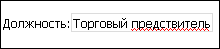
Вместе с ошибками функцию автозаполнения включена для текстовых полей по умолчанию. Автозавершение сохраняет предыдущие элементы, которые пользователи ввели в форму. При вводе первых нескольких символов в текстовое поле InfoPath перечислены возможные варианты из операции, которые пользователь ввел перед. Это упрощает пользователи должны вводить повторяющихся или стандартных данных, например его имя или адрес, в формах, которые они заполнять.
Примечание: При разработке шаблона формы в InfoPath, вы можете создавать шаблон формы с поддержкой веб-браузера. При разработке шаблона формы с поддержкой браузера некоторых функций, таких как проверка орфографии, будут недоступны для использования в InfoPath, так как они не работают в веб-браузере.
Вставка текстового поля
Процедура Вставка текстового поля немного зависят от ли разработка шаблона формы пустой или индексация внешнего вида шаблона формы базы данных или другого внешнего источника данных.
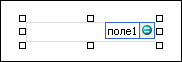
Ниже показано, как выглядит текстового поля, при выборе в Режим конструктора.
Источник данных для шаблона формы состоит из полей и групп, которые отображаются в виде иерархической структуры в области задач Источник данных. Текстовые поля всегда связаны с полями. В следующем примере текстовое поле Фамилия в форме привязан к полю Фамилия в области задач Источник данных.
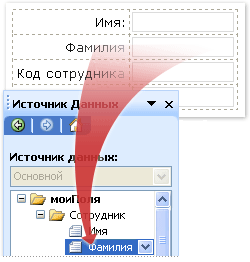
Добавление текстового поля в шаблоне пустой формы
При создании нового пустого шаблона формы по умолчанию устанавливается флажок Автоматически создавать источник данных в области задач Элементы управления. Это позволяет InfoPath автоматически создавать поля и групп в источнике данных по мере добавления элементов управления в шаблон формы. Эти поля и группы представлены в виде значков папок и файлов в области задач Источник данных.
Поместите курсор в то место шаблона формы, куда вы хотите вставить элемент управления.
Если область задач Элементы управления не отображается, щелкните Другие элементы управления в меню Вставка или нажмите клавиши ALT+I, C.
В разделе Вставить элементы управления щелкните Текстовое поле.
Чтобы добавить метку к элементу управления, введите текст сверху или слева от элемента управления, за которым следует двоеточие (:). Например, если текстовое поле предназначена для сбора Фамилия пользователя, введите Фамилия:.
Добавление текстового поля в шаблоне формы, основанного на существующий источник данных
Если основе внешнего вида шаблона формы на существующий файл язык XML (Extensible Markup), базы данных или веб-службы, InfoPath извлекает поля и группы в области задач Источник данных из соответствующего источника данных. В этом случае можно вставить текстовое поле, перетащив поле из области задач Источник данных в шаблоне формы или путем вставки текстового поля из области задач элементы управления вместо способами, описанными в следующей процедурой.
Поместите курсор в то место шаблона формы, куда вы хотите вставить элемент управления.
Если область задач Элементы управления не отображается, щелкните Другие элементы управления в меню Вставка или нажмите клавиши ALT+I, C.
В разделе Вставить элементы управления щелкните Текстовое поле.
В диалоговом окне Привязка текстового поля выберите поле, в котором нужно сохранить данные текстовое поле и нажмите кнопку ОК.
InfoPath в качестве используется имя поля или группы подпись элемента управления. При необходимости измените текст подписи.
Совет: В области задач Источник данных также можно использовать для вставки элементов управления. В области задач Источник данных щелкните правой кнопкой мыши поле, которое вы хотите связать текстового поля, чтобы и в контекстном меню выберите пункт Надпись.
Советы по макету
Прежде чем вставлять надписи на шаблон формы, подумайте, как вы хотите упорядочить их. Вы можете добавить текстовых полей, перетаскивая их место, где требуется шаблона формы, но, которая может привести к угодно конструктор. Если вы хотите больше организации шаблона формы, можно добавлять макетная таблица и затем вставить подписи и элементы управления в отдельные ячейки, чтобы он хорошо выровнять. На приведенном ниже рисунке четырех строк и двух столбцов макетной таблицы используется для упорядочения подписей и элементов управления.
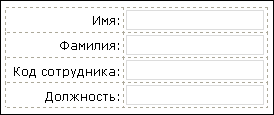
В дополнение к использованию макетных таблиц для упорядочения текстовых полей, можно выполните одно или несколько из указанных ниже действий.
Чтобы одновременно изменить размер нескольких текстовых полей, выделите текстовые поля, размер которых нужно изменить, в меню Формат выберите пункт Свойства, откройте вкладку размер и внесите необходимые изменения.
Размер текстовых полей с учетом изменения длину текста, пользователям потребуется ввести в полях шаблона формы.
Чтобы изменить границы или цвет нескольких текстовых полей, одновременно, выберите текстовые поля, которые вы хотите изменить, в меню Формат выберите команду границы и заливка, перейдите на вкладку границы и внесите необходимые изменения.
Чтобы настроить текст, отображаемый в текстовом поле, используйте поля Шрифт и Размер шрифта на панели инструментов Форматирование. Чтобы изменить шрифт и размер шрифта для всех текстовых полях шаблона формы за один раз, выберите текстовое поле с форматированием и нажмите кнопку Применить шрифт для текстовых полей в меню Формат.
Чтобы увидеть, как будут выглядеть текстовые поля с текстом, в них, в меню Вид нажмите кнопку Образец данных. Это позволит понять, как будет выглядеть формы при заполнении его.
Настройка межзнакового интервала вне текстового поля с помощью полей. Настройка межзнакового интервала вокруг текста внутри текстового поля с помощью полей. Оба параметра находятся на вкладке размер в диалоговом окне Свойства текстового поля.
В некоторых случаях текст внутри текстового поля и подписи слева от текстового поля может отображаться для немного отсутствовать выравнивания. Чтобы быстро изменить выравнивание их, дважды щелкните текстовое поле, нажмите кнопку Выровнять на вкладке размер и нажмите кнопку Применить. Если подпись и текстовое поле находятся в разных ячейках макетной таблицы, щелкните правой кнопкой мыши ячейку, содержащую подпись, в контекстном меню выберите команду Свойства таблицы и на вкладке Ячейка в группе Вертикальное выравнивание выберите Центр.
Задание направления и положения текста
Вы можете изменить направление текста, Кроме того, можно изменить поля и фигуры для достижения оптимального расстояния либо масштабировать фигуры для лучшего текста.
Задание направления текста в фигуре или надписи

Направление текста в фигуре или текстовом поле можно изменить. Его можно повернуть на 90 или 270 градусов, чтобы он отображался боком.
Щелкните правой кнопкой мыши границу фигуры или надписи.
В контекстном меню выберите пункт Формат фигуры.
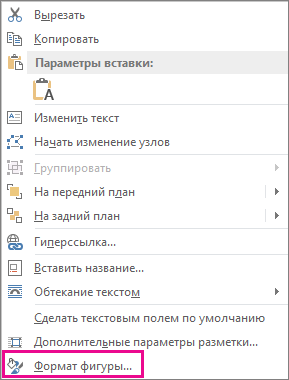
В области Формат фигуры перейдите на вкладку Размер/Макет и свойства  .
.
В разделе Надпись выберите нужный параметр в списке Направление текста.
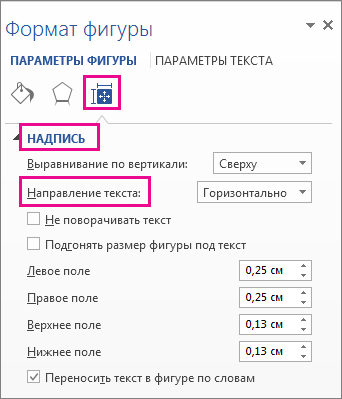
Параметр В столбик доступен в PowerPoint и Excel, но не в Word.
Поворот (отражение) текста в фигуре или надписи
Вставьте надпись или фигуру в документ, а затем введите и отформатируйте текст.
Щелкните надпись или фигуру правой кнопкой мыши и выберите команду Формат фигуры.
В области Формат фигуры выберите Эффекты.

Необязательно: если к надписи применяется заливка цветом, вы можете удалить ее в области Формат фигуры. В разделе Параметры фигуры откройте вкладку Заливка и границы  , разверните пункт Заливка и выберите значение Нет заливки.
Необязательно: если вы хотите удалить контур надписи, щелкните ее правой кнопкой мыши, нажмите кнопку Контур на появившейся мини-панели инструментов, а затем выберите Нет контура.
Другие параметры позиционирования
Щелкните заголовок раздела ниже, чтобы открыть подробные инструкции.
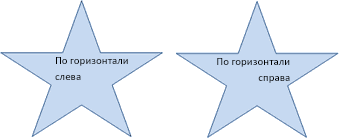
Чтобы изменить выравнивание отдельного абзаца или строки по горизонтали, выполните указанные ниже действия.
Щелкните абзац или строку текста, которые нужно изменить.
На вкладке Главная (или Сообщение в Outlook) выберите параметр выравнивания по горизонтали.

Чтобы изменить выравнивание всего текста в фигуре или надписи по горизонтали, выполните указанные ниже действия.
Щелкните границу нужной фигуры или надписи.
На вкладке Главная (или Сообщение в Outlook) выберите параметр выравнивания по горизонтали.

Щелкните правой кнопкой мыши границу фигуры или надписи.
В контекстном меню выберите пункт Формат фигуры.
В области Формат фигуры перейдите на вкладку Размер/Макет и свойства .
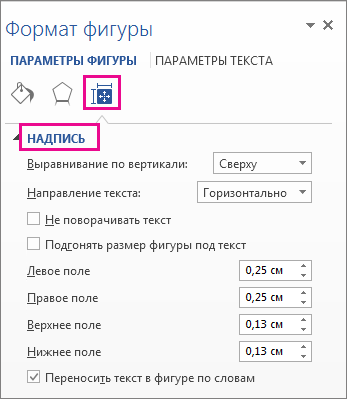
Выберите нужный параметр в списке Вертикальное выравнивание.
При переносе текста он автоматически продолжается на следующей строке, как только достигает правой границы фигуры или надписи.
Щелкните правой кнопкой мыши границу фигуры или надписи с текстом, для которого нужно настроить перенос.
В контекстном меню выберите пункт Формат фигуры.
В области Формат фигуры перейдите на вкладку Размер/макет и свойства и установите флажок Переносить текст в фигуре по словам.
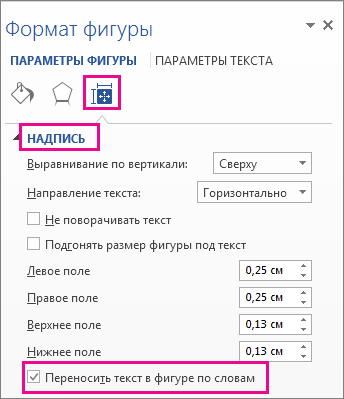
Поле — это расстояние между текстом и внешней границей присоединенной фигуры или надписи.
Щелкните правой кнопкой мыши границу фигуры или надписи.
В контекстном меню выберите пункт Формат фигуры.
В области Формат фигуры перейдите на вкладку Размер/Макет и свойства .
Укажите размер перечисленных ниже полей в дюймах или миллиметрах (мм).
Расстояние между левой границей фигуры и левым краем текста.
Расстояние между правой границей фигуры и правым краем текста.
Расстояние между верхней границей фигуры и верхним краем текста.
Расстояние между нижней границей фигуры и нижним краем текста.
Можно автоматически увеличивать размер фигуры или надписи по вертикали, чтобы текст поместился внутри.
Щелкните правой кнопкой мыши границу фигуры или надписи.
В контекстном меню выберите пункт Формат фигуры.
В области Формат фигуры перейдите на вкладку Макет и свойства , щелкните пункт Надпись и установите флажок Подгонять размер фигуры под текст.
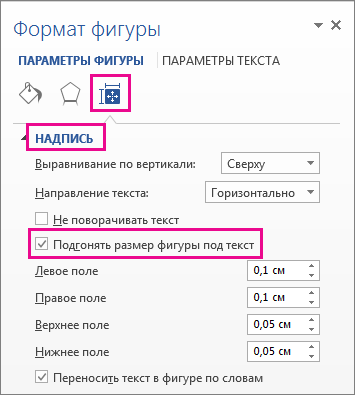
Совет: Размер текста можно уменьшить, чтобы он поместился в фигуре или надписи, выбрав параметр Сократить текст при переполнении.
Задание направления текста в фигуре или надписи

Вы можете изменить направление текста в фигуре или надписи. Например, можно повернуть текст на 90 или 270 градусов, чтобы он выводился по вертикали.
Щелкните правой кнопкой мыши границу фигуры или надписи с текстом.
В контекстном меню выберите пункт Формат фигуры.
В левой области диалогового окна выберите Надпись.

В разделе Формат текста выберите нужный параметр в списке Направление текста.
Чтобы просмотреть дополнительные сведения о параметрах панели Надпись диалогового окна Формат фигуры, нажмите кнопку Справка  в верхней части диалогового окна.
Поворот (отражение) текста в фигуре или надписи
Вставьте надпись или фигуру в документ, а затем введите и отформатируйте текст.
Щелкните надпись или фигуру правой кнопкой мыши и выберите команду Формат фигуры.
В левой области диалогового окна Формат фигуры выберите Поворот объемной фигуры.

Другие параметры позиционирования
Щелкните заголовок раздела ниже, чтобы открыть подробные инструкции.
Чтобы изменить выравнивание отдельного абзаца или строки по горизонтали, выполните указанные ниже действия.
Щелкните абзац или строку текста, которые нужно изменить.
На вкладке Главная (или Сообщение в Outlook) выберите параметр выравнивания по горизонтали.
Чтобы изменить выравнивание всего текста в фигуре или надписи по горизонтали, выполните указанные ниже действия.
Щелкните границу нужной фигуры или надписи.
На вкладке Главная (или Сообщение в Outlook) выберите параметр выравнивания по горизонтали.
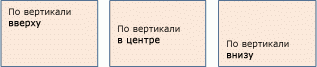
Щелкните правой кнопкой мыши границу фигуры или надписи.
В контекстном меню выберите команду Формат фигуры, а затем в левой панели выберите вкладку Надпись.
В разделе Формат текста выберите нужный параметр в списке Вертикальное выравнивание.
Можно автоматически увеличивать размер фигуры или надписи по вертикали, чтобы текст поместился внутри.
Щелкните правой кнопкой мыши границу фигуры или надписи, размер которой нужно изменить.
В контекстном меню выберите команду Формат фигуры, а затем в левой панели выберите вкладку Надпись.
В разделе Автоподбор выберите параметр подгонять размер фигуры под текст.
Совет: Размер текста можно уменьшить, чтобы он поместился в фигуре или надписи, выбрав параметр Сократить текст при переполнении.
Внутренние поля — это расстояние между текстом и внешней границей фигуры или надписи.
Щелкните правой кнопкой мыши границу фигуры или надписи.
В контекстном меню выберите команду Формат фигуры, а затем в левой панели выберите вкладку Надпись.
В разделе Внутренняя граница выполните одно из следующих действий:
Чтобы задать расстояние между левой границей фигуры и текстом, введите значение отступа в поле левое.
Чтобы задать расстояние между правой границей фигуры и текстом, введите значение отступа в поле правое.
Чтобы задать расстояние между верхней границей фигуры и текстом, введите значение отступа в поле верхнее.
Чтобы задать расстояние между нижней границей фигуры и текстом, введите значение отступа в поле нижнее.
См. также
Примечание: Эта страница переведена автоматически, поэтому ее текст может содержать неточности и грамматические ошибки. Для нас важно, чтобы эта статья была вам полезна. Была ли информация полезной? Для удобства также приводим ссылку на оригинал (на английском языке).



