«Княгиня Ольга», «Арсенал», «Статус», «Олимп», «Стать» и «Березит» – все это сорта мягкой озимой пшеницы, которые будут испытываться на опытных делянках Филиала ФГБУ «Россельхозцентр» по Республике Ингушетия. Сорта эти отечественной. читать далее.
22-10-2021 Просмотры:22 Новости Республика Ингушетия
На 35-й Всероссийской специализированной…
21-22 октября 2021 года делегация филиала ФГБУ «Россельхозцентр» по Волгоградской области приняла участие в 35-й Всероссийской специализированной выставке «ВолгоградАГРО 2021». Специалистами филиала на выставочном стенде были представлены виды оказываемых услуг. читать далее.
22-10-2021 Просмотры:52 Новости Волгоградская область
Сергей Павлов принял участие во Всеросси…
С 15 октября стартовала Всероссийская перепись населения. Руководитель филиала ФГБУ «Россельхозцентр» по Чувашской Республике Сергей Павлов принял участие в очередной всеобщей переписи населения, воспользовавшись Единым порталом государственных и муниципальных услуг. Сергей Владимирович. читать далее.
22-10-2021 Просмотры:24 Новости Чувашская Республика
Подведены итоги апробации и регистрации …
22-10-2021 Просмотры:21 Новости Чувашская Республика
Прошло совещание по итогам года в отделе…
12 октября в отделе защиты растений прошло совещание по итогам года, а так же отдельно обсудили работу в программе ЦФМ и все возникающие вопросы. Руководитель филиала Лебедев А.В. вручил почетную грамоту. читать далее.
22-10-2021 Просмотры:23 Новости Ивановская область
В Ульяновской области проводится оценка …
В хозяйствах Мелекесского района Ульяновской области под урожай 2022 года посеяно озимых культур 36 792 га, из них 11 623 га занимают элитные посевы. Всего было высеяно 8 136 тонн. читать далее.
22-10-2021 Просмотры:23 Новости Ульяновская область
Впервые за полвека луговой мотылёк в Оре…
Специалисты оренбургского филиала ФГБУ «Россельхозцентр» отмечали в текущем году нетипичное проявление вредоносности лугового мотылька. По данным многолетних наблюдений, вредоносность гусениц этого вида проявлялась в двух генерациях. Это было отмечено впервые. читать далее.
22-10-2021 Просмотры:25 Отдел защиты растений Оренбургская область
С ЮБИЛЕЕМ.
Руководитель и коллектив филиала ФГБУ «Россельхозцентр» по Краснодарскому краю от всей души поздравляет главного бухгалтера филиала Викторию Владимировну Шандала с.
Добавление поля для ввода текста вMicrosoftWord.
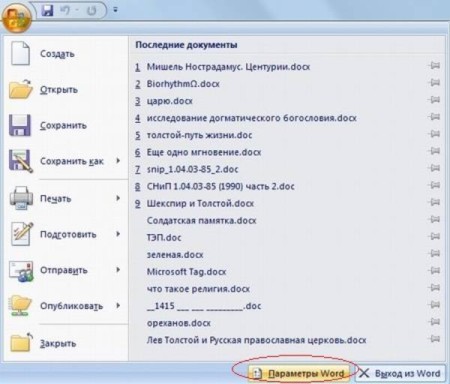
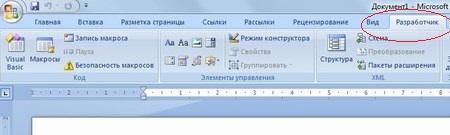
Для того, чтобы добавить поля для ввода текста, во-первых, необходимо отобразить вкладку «Разработчик» в ленте.
1. Отображение вкладки «Разработчик» на ленте Microsoft Office Word 2007/2010:
– нажмите кнопку Office –> Параметры Word ;
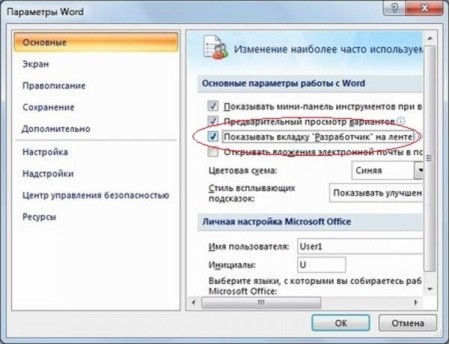
– в открывшемся диалоговом окне Параметры Word в меню (слева) выберите Основные;
– в разделе Основные параметры работы с Word установите флажок Показывать вкладку «Разработчик» на ленте –> OK.
После добавления вкладки «Разработчик» в ленту, нужно включить «Режим конструктора«
И теперь можно выбрать нужный элемент ActiveX и добавить в документ.
Как создать и отформатировать текстовое поле в Word
Текстовые поля позволяют выделить или сфокусировать внимание на определённом тексте в документе Microsoft Word. Вы можете выбрать один из множества предварительно отформатированных текстовых полей или нарисовать и отформатировать свой собственный. Они отлично подходят для добавления таких вещей, как цитаты, или даже для размещения текста и изображений на таких вещах, как листовки и флаеры.
В Word есть несколько предопределённых стилей текстовых полей, которые вы можете использовать или нарисовать свои собственные. Независимо от того, каким образом вы создаёте текстовое поле, вы можете отформатировать его в соответствии со своими потребностями. Это пошаговая инструкция для новичков как работать с текстовыми полями.
Как вставить встроенное текстовое поле
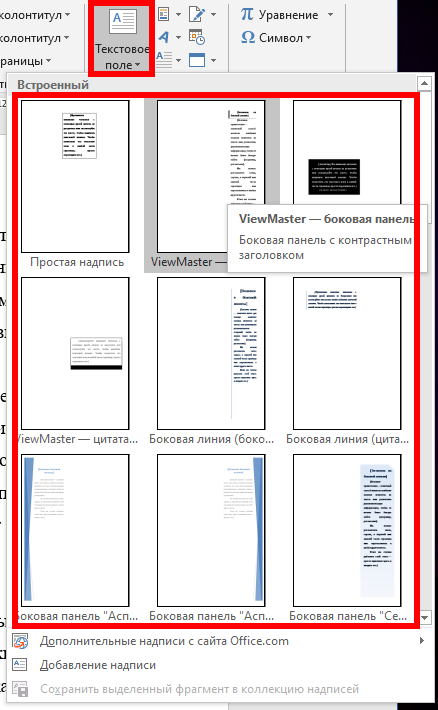
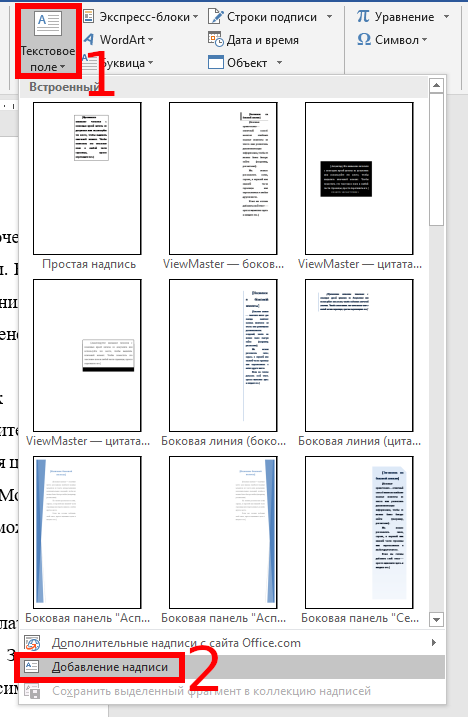
Перейдите на вкладку «Вставить» на ленте Word, а затем нажмите кнопку «Текстовое поле».
Это открывает выпадающее меню с выбором предопределённых стилей текстового поля. Существует множество стилей и форматов на выбор, включая текстовые поля с границами, штриховкой, цветами шрифта и другими атрибутами. Нажмите один из них, чтобы вставить его в ваш документ. И не волнуйтесь, вы сможете настроить форматирование и цвета позже.
Когда вы вставляете текстовое поле, текст внутри автоматически выбирается, так что вы можете сразу же начать печатать что-то, чтобы заменить этот текст-заполнитель.
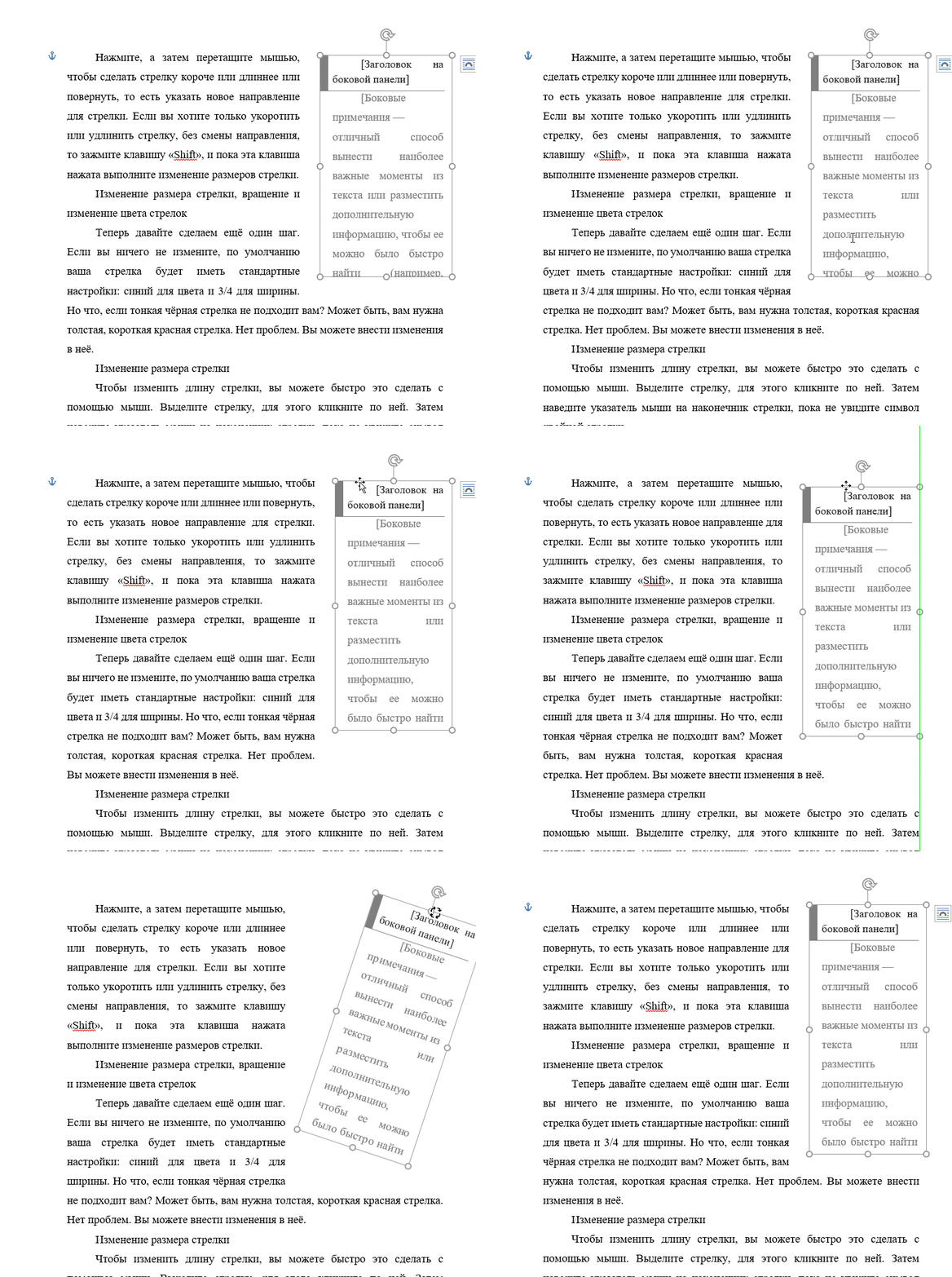
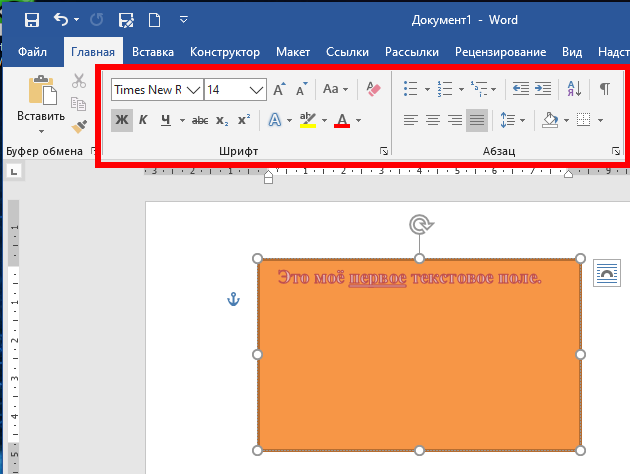
Предопределённые текстовые поля также содержат предварительно выбранные параметры макета, в том числе их размер и размещение на странице. После того, как вы вставите один, легко изменить его размер или переместить в другое место. Вы можете перетащить любую из ручек по четырём углам или сторонам, чтобы изменить размер поля. Ручка поворота в верхней части окна (круговая стрелка) позволяет вращать поле. И чтобы переместить его в другое место в вашем документе, просто поместите курсор на край поля, пока не увидите стрелку с четырьмя головами, и затем вы можете перетащить его куда угодно.
Вы также можете изменить то, как (и если) обычный текст документа будет обтекать текстовое поле, точно так же, как вы это можете сделать с любой другой формой или объектом. Об этом смотрите в статье «Как настроить обтекание текстом вокруг картинок и других объектов в Word».
Как нарисовать собственное текстовое поле
Вы также можете нарисовать своё собственное текстовое поле выбрав свой собственный размер и расположение.
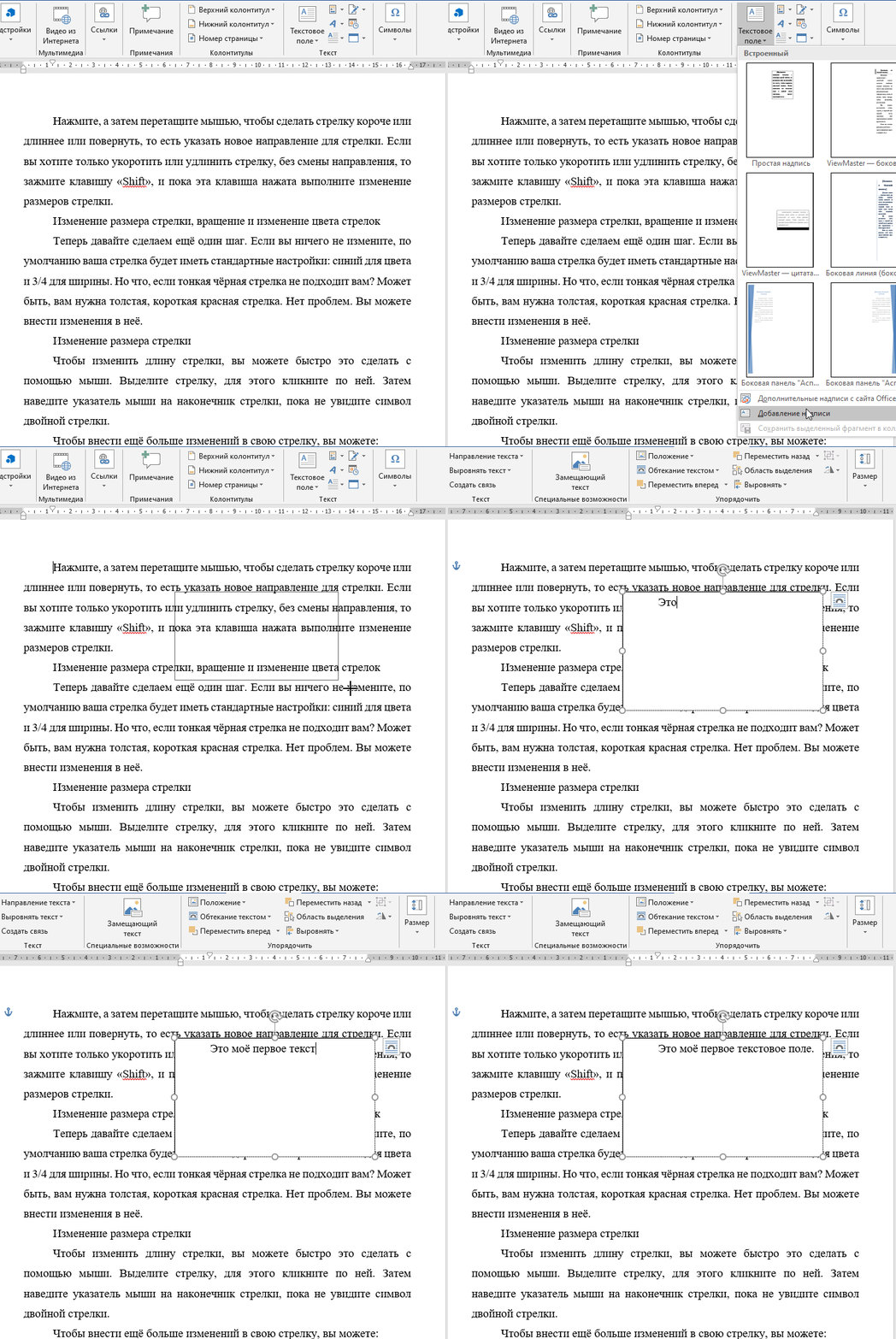
Перейдите на вкладку «Вставить» на ленте Word, а затем нажмите кнопку «Текстовое поле». В выпадающем меню нажмите команду «Добавление надписи».
Ваш указатель изменится на символ перекрестия. Нажмите и перетащите мышь, чтобы нарисовать текстовое поле.
После того, как вы создадите новое текстовое поле, вы можете сразу же набирать текст.
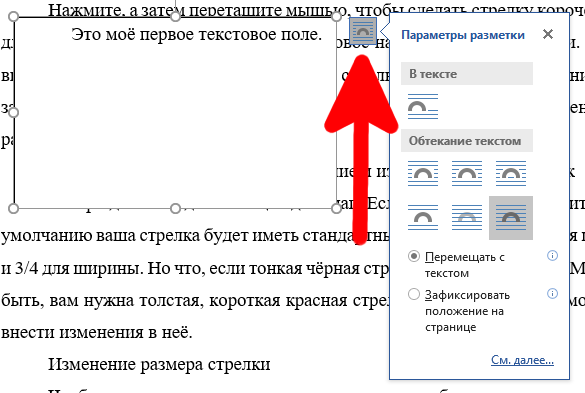
Отличие рисования собственного текстового поля в том, что Word по умолчанию помещает его перед любым текстом. Это хорошо, если вы просто рисуете и размещаете текстовые поля на пустой странице, чтобы вы могли создать специальный макет. Но если у вас есть текст на вашей странице, то выберите один из Параметров разметки. Для этого нажмите кнопку справа. Подробности о ней вы найдёте в статье «Как настроить обтекание текстом вокруг картинок и других объектов в Word».
Как изменить вид текста в текстовом поле
Чтобы отформатировать текстовое поле, в главном меню на вкладке «Формат» вы найдёте различные параметры форматирования. В группе «Стили фигур» вы найдёте различные готовые стили. До применения стиля, вы можете навести на него мышкой и посмотреть, как изменится внешний вид вашего текстового поля. Если вам понравился стиль, кликните по нему и он применится.
Затем начните изучать другие параметры форматирования, такие как Заливка фигуры, Контур фигуры и Эффекты фигуры — все они также доступны на вкладке Формат.
Во-первых, обязательно щёлкните по краю текстового поля, чтобы убедиться, что оно выбрано. Затем выберите параметр форматирования на вкладке «Формат». Кроме того, вы можете применить «Эффекты фигуры» и «Стили WordArt» к вашему текстовому полю.
Чтобы изменить шрифт, цвет шрифта или другие атрибуты шрифта, используйте параметры форматирования в группе «Шрифт» на вкладке «Главная». Вы примените атрибуты шрифта к своему тексту так же, как вы форматируете другой текст в вашем документе. Просто выделите текст, а затем щелкните параметр форматирования, чтобы изменить шрифт, цвет шрифта или размер шрифта или применить другие атрибуты форматирования, включая полужирный, курсив, подчеркивание, тень или выделение.
В кратчайшие сроки вы можете настроить текстовое поле в соответствии с вашими потребностями.
Вставка текстового поля
В шаблоне формы Microsoft Office InfoPath можно использовать текстовое поле для сбора информации от пользователей или отображения данных из базы данных или другого внешнего источника данных.
В этой статье
Использование текстового поля
При необходимости с помощью текстового поля:
Разрешить пользователям введите любой фрагмент обычного текста в форму.
Отображать сведения, такие как результат формулы или текущую дату.
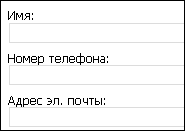
На приведенном ниже рисунке текстовые поля используются для ввода пользователем контактные данные.
По умолчанию при вставке надписи на шаблон формы InfoPath добавляет одинарная линия текстового поля. Если нужно текстового поля для отображения многострочный текст вместо этого можно включить разрывы абзацев или обтекание текстом для надписи после его вставки. Кроме того можно использовать поля форматированного текста.
Связанные элементы управления
InfoPath включает элементы управления, которые отличают текстовые поля, но, предназначены для разных целей. Чтобы определить, какие из этих элементов лучше всего использовать для шаблона формы, ознакомьтесь со списком следующее:
Поле форматированного текста Как и обычные текстового поля поля форматированного текста позволяет пользователям введите, изменение и просмотр текста. В отличие от текстового поля поля форматированного текста по умолчанию отображаются многострочный текст. Пользователи также могут добавлять элементы форматирования для поля форматированного текста, например полужирного или курсивного текста, рисунков и таблиц. Форматирование данных в поля форматированного текста сохраняется как XHTML, который может быть несовместим с источники данных, ожидается короткий последовательностей обычный текст.
Поле выражения Поле выражения обычно используется для отображения текста, доступного только для чтения для отображения значения другого элемента управления в форме или создавать формулы, основанные на выражение XPath. В отличие от текстового поля поле выражения не сохранить или сохранить данные. Таким образом следует использовать поле выражения только в том случае, если вы не хотите сохранять его значения или ссылки на него в другую формулу.
Можно использовать текстовые поля самостоятельно или добавить их в повторяющихся таблиц, разделов и других элементов управления, связанных с макетом. Например текстовые поля часто отображаются в ячейках в повторяющейся таблице.
Взаимодействие с пользователем
Ввод данных в текстовое поле можно легко. Пользователи размещение своих курсора внутри текстового поля и введите необходимые сведения. Данные в форме отображается как обычный текст.
Совет: Если требуется пользователи должны иметь возможность применить форматирование символов к тексту в текстовом поле поля форматированного текста можно использовать вместо стандартной текстового поля.
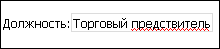
Текстовые поля включают несколько знакомые возможности системы Microsoft Office. Например если пользователи слово в текстовое поле, увидят красной волнистой линией, которая указывает на возможную орфографическую ошибку.
Вместе с ошибками функцию автозаполнения включена для текстовых полей по умолчанию. Автозавершение сохраняет предыдущие элементы, которые пользователи ввели в форму. При вводе первых нескольких символов в текстовое поле InfoPath перечислены возможные варианты из операции, которые пользователь ввел перед. Это упрощает пользователи должны вводить повторяющихся или стандартных данных, например его имя или адрес, в формах, которые они заполнять.
Примечание: При разработке шаблона формы в InfoPath, вы можете создавать шаблон формы с поддержкой веб-браузера. При разработке шаблона формы с поддержкой браузера некоторых функций, таких как проверка орфографии, будут недоступны для использования в InfoPath, так как они не работают в веб-браузере.
Вставка текстового поля
Процедура Вставка текстового поля немного зависят от ли разработка шаблона формы пустой или индексация внешнего вида шаблона формы базы данных или другого внешнего источника данных.
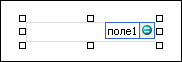
Ниже показано, как выглядит текстового поля, при выборе в Режим конструктора.
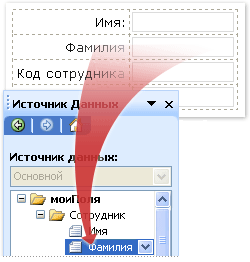
Источник данных для шаблона формы состоит из полей и групп, которые отображаются в виде иерархической структуры в области задач Источник данных. Текстовые поля всегда связаны с полями. В следующем примере текстовое поле Фамилия в форме привязан к полю Фамилия в области задач Источник данных.
Добавление текстового поля в шаблоне пустой формы
При создании нового пустого шаблона формы по умолчанию устанавливается флажок Автоматически создавать источник данных в области задач Элементы управления. Это позволяет InfoPath автоматически создавать поля и групп в источнике данных по мере добавления элементов управления в шаблон формы. Эти поля и группы представлены в виде значков папок и файлов в области задач Источник данных.
Поместите курсор в то место шаблона формы, куда вы хотите вставить элемент управления.
Если область задач Элементы управления не отображается, щелкните Другие элементы управления в меню Вставка или нажмите клавиши ALT+I, C.
В разделе Вставить элементы управления щелкните Текстовое поле.
Чтобы добавить метку к элементу управления, введите текст сверху или слева от элемента управления, за которым следует двоеточие (:). Например, если текстовое поле предназначена для сбора Фамилия пользователя, введите Фамилия:.
Добавление текстового поля в шаблоне формы, основанного на существующий источник данных
Если основе внешнего вида шаблона формы на существующий файл язык XML (Extensible Markup), базы данных или веб-службы, InfoPath извлекает поля и группы в области задач Источник данных из соответствующего источника данных. В этом случае можно вставить текстовое поле, перетащив поле из области задач Источник данных в шаблоне формы или путем вставки текстового поля из области задач элементы управления вместо способами, описанными в следующей процедурой.
Поместите курсор в то место шаблона формы, куда вы хотите вставить элемент управления.
Если область задач Элементы управления не отображается, щелкните Другие элементы управления в меню Вставка или нажмите клавиши ALT+I, C.
В разделе Вставить элементы управления щелкните Текстовое поле.
В диалоговом окне Привязка текстового поля выберите поле, в котором нужно сохранить данные текстовое поле и нажмите кнопку ОК.
InfoPath в качестве используется имя поля или группы подпись элемента управления. При необходимости измените текст подписи.
Совет: В области задач Источник данных также можно использовать для вставки элементов управления. В области задач Источник данных щелкните правой кнопкой мыши поле, которое вы хотите связать текстового поля, чтобы и в контекстном меню выберите пункт Надпись.
Советы по макету
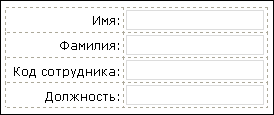
Прежде чем вставлять надписи на шаблон формы, подумайте, как вы хотите упорядочить их. Вы можете добавить текстовых полей, перетаскивая их место, где требуется шаблона формы, но, которая может привести к угодно конструктор. Если вы хотите больше организации шаблона формы, можно добавлять макетная таблица и затем вставить подписи и элементы управления в отдельные ячейки, чтобы он хорошо выровнять. На приведенном ниже рисунке четырех строк и двух столбцов макетной таблицы используется для упорядочения подписей и элементов управления.
В дополнение к использованию макетных таблиц для упорядочения текстовых полей, можно выполните одно или несколько из указанных ниже действий.
Чтобы одновременно изменить размер нескольких текстовых полей, выделите текстовые поля, размер которых нужно изменить, в меню Формат выберите пункт Свойства, откройте вкладку размер и внесите необходимые изменения.
Размер текстовых полей с учетом изменения длину текста, пользователям потребуется ввести в полях шаблона формы.
Чтобы изменить границы или цвет нескольких текстовых полей, одновременно, выберите текстовые поля, которые вы хотите изменить, в меню Формат выберите команду границы и заливка, перейдите на вкладку границы и внесите необходимые изменения.
Чтобы настроить текст, отображаемый в текстовом поле, используйте поля Шрифт и Размер шрифта на панели инструментов Форматирование. Чтобы изменить шрифт и размер шрифта для всех текстовых полях шаблона формы за один раз, выберите текстовое поле с форматированием и нажмите кнопку Применить шрифт для текстовых полей в меню Формат.
Чтобы увидеть, как будут выглядеть текстовые поля с текстом, в них, в меню Вид нажмите кнопку Образец данных. Это позволит понять, как будет выглядеть формы при заполнении его.
Настройка межзнакового интервала вне текстового поля с помощью полей. Настройка межзнакового интервала вокруг текста внутри текстового поля с помощью полей. Оба параметра находятся на вкладке размер в диалоговом окне Свойства текстового поля.
В некоторых случаях текст внутри текстового поля и подписи слева от текстового поля может отображаться для немного отсутствовать выравнивания. Чтобы быстро изменить выравнивание их, дважды щелкните текстовое поле, нажмите кнопку Выровнять на вкладке размер и нажмите кнопку Применить. Если подпись и текстовое поле находятся в разных ячейках макетной таблицы, щелкните правой кнопкой мыши ячейку, содержащую подпись, в контекстном меню выберите команду Свойства таблицы и на вкладке Ячейка в группе Вертикальное выравнивание выберите Центр.