
Какие связанные типы данных есть в Excel?

Данные по множеству тем, таким как города, продукты питания, животные, созвездия и многое другое. И все это прямо в Excel! Связанные типы данных предоставляют доступ к надежной базе данных, наполненной фактами и данными, шаблонами для выполнения задач и многим другим. Эти типы данных позволяют достигать цели в реальной жизни с помощью гибкости и производительности Excel.
Примечание: Требования к использованию типов данных таких поставщиков, как Wolfram, Bing, Power BI и других, отличаются. Для большинства типов данных требуется подписка на Microsoft 365. Сведения о требованиях см. в разделе «Доступность» категории «Связанные типы данных» вопросов и ответов.
Типы данных преобразуют способ работы с данными
Реальные данные для реальной жизни
Исследовать вселенную или открыть киноклуб? Множество типов данных по различным темам предоставляют практически безграничные возможности.
Удобство и эффективность
Больше никаких вставок из браузеров или беглого просмотра результатов поиска. Типы данных позволяют легко собирать и переносить сведения из надежных источников прямо в Excel.
Используйте динамические и гибкие наборы данных
Легко исследуйте данные в Excel с помощью интерактивных карточек, содержащих различные данные в одной ячейке. Вставляйте, обновляйте и работайте с данными так, как вы хотите.
Быстро приступайте к работе с помощью интеллектуальных шаблонов
Наши шаблоны типов данных помогают быстро выполнять такие задачи, как сравнение университетов, отслеживание инвестиций, планирование вечеров в кино и многое другое.
Готовы начать?
Существует несколько способов узнать, как работать со связанными типами данных в Excel.
Начните с нуля и преобразуйте текст в связанный тип данных в Excel.
Попробуйте любой из интеллектуальных шаблонов, доступных в вашей подписке.
Акции в excel.
Биржевая игра настолько сильно проникла в мировое общество, что один из ее столпов «Технический анализ» проник даже в Microsoft Office.
По определению «Технический анализ» призван для предсказания последующих действий биржевой толпы. Поведение толпы труднопредсказуемо, но оно инерционно.
Анализируя колебания цены на акции в прошлом — «Технический анализ» пытается предсказать поведение цены в будущем. По моему скромному мнению, попытка прогнозирования поведения рынка очень схожа с предсказаниями погоды. Если на дворе осень и сегодня идет дождь, то скорее всего дождь будет идти и завтра. Это очень вероятно, но вовсе не обязательно.
Исходные файлы excel с которых сделаны скриншоты и в которых есть построенные графики можно скачать по этой ссылке
По этой ссылке можно скачать данные в формате текстового или csv файла.
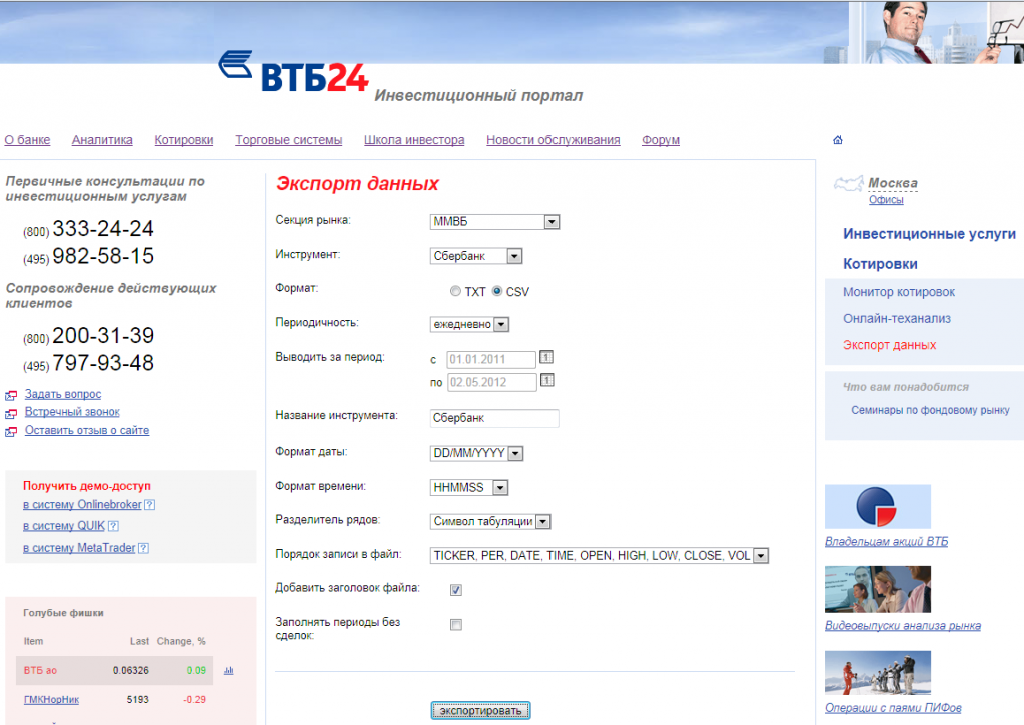
Также исторические данные по интересующему нас инструменту можно скачать на сайте брокера ЗАО «ФИНАМ по этой ссылке.
В графе: > выбираем >
В графе: > выбираем >
В графе: > выбираем >
В графе: > выбираем >
В графе: > выбираем >
В графе: > выбираем >
В графе: > выбираем >
Больше ничего не меняем и нажав на кнопу > сохраняем на своем жестком диске файл с данными.
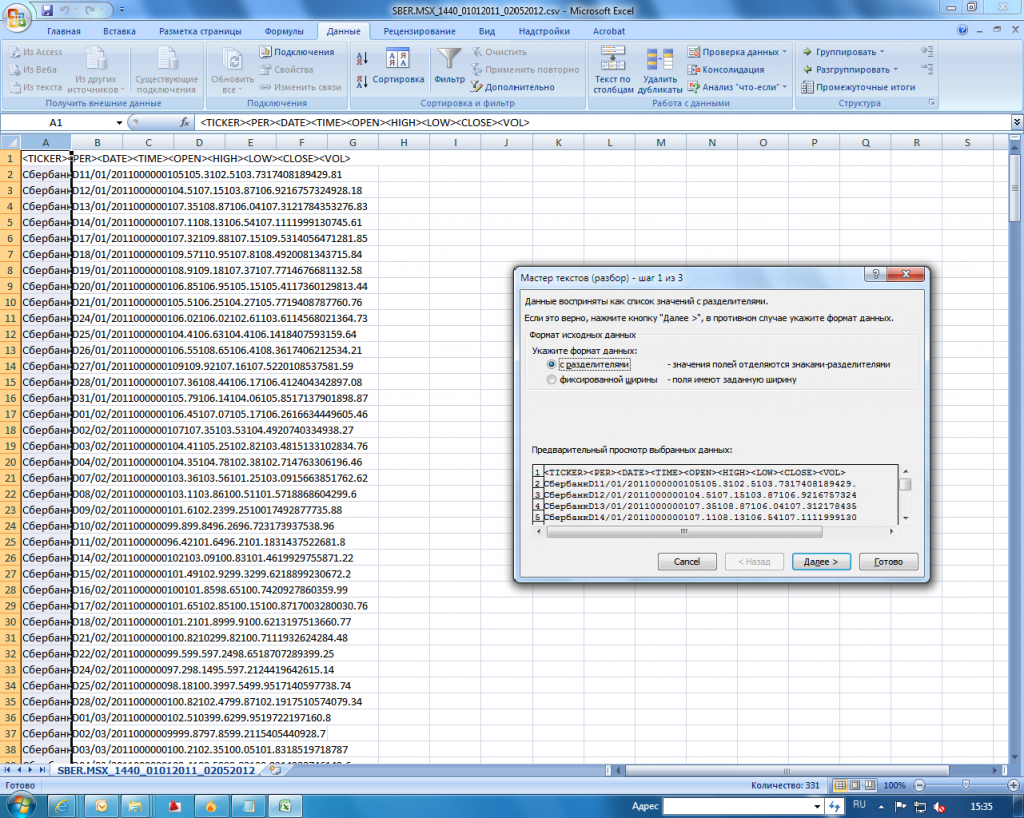
Для построения графика в excel откроем его с помощью этой чудесной калькуляторной программы. Все данные немного собрались в кучу… см рисунок. Сделаем несколько движений, чтобы разложить их по полочкам.
1) наведем курсор мыши на горизонтальную шапку столбца А и нажмем левую кнопку, чтобы весь столбец выделился.
2) перейдем на вкладку главного меню Excel > и выберем команду >
3) в открывшемся мастере текстов жмем кнопу >.
Теперь раздвинем немного столбец C, чтобы стали видны значения дат.
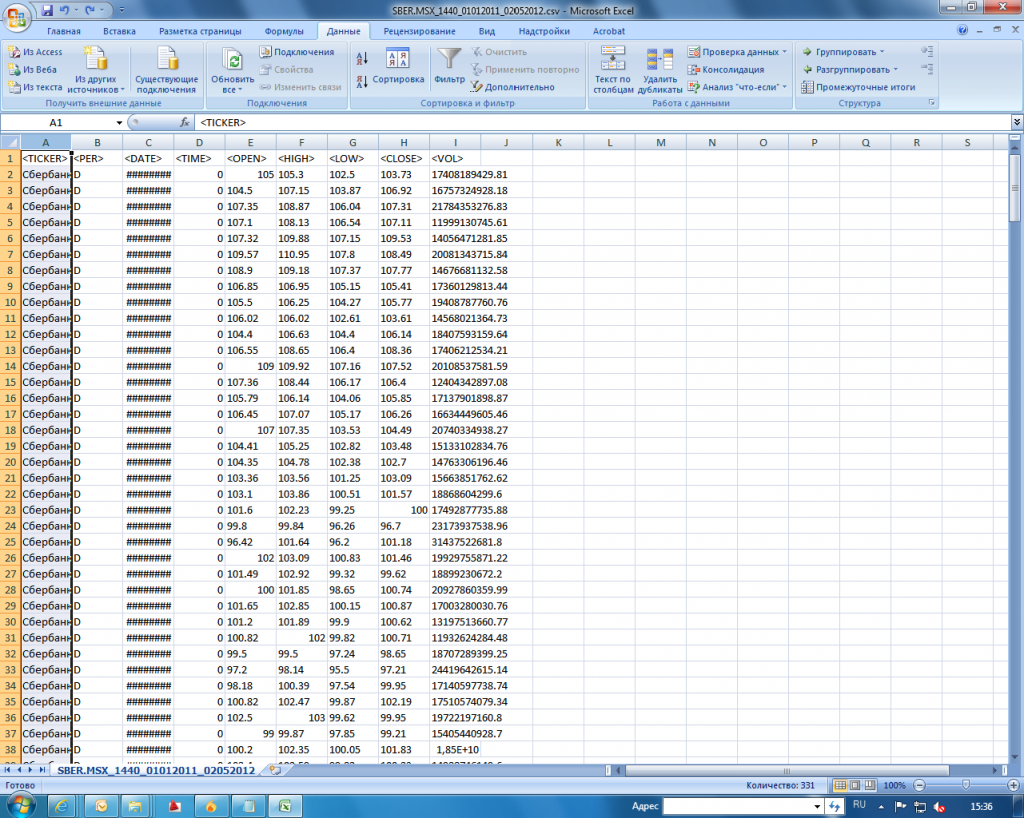
В зависимости от настроек операционной системы excel различает целую и дробную части чисел по символу точки или запятой. У меня в настройках стоит запятая. В скачанных же данных разделителем служит точка. Чтобы не менять настройки операционной системы я просто точки заменяю на запятые с помощью excel.
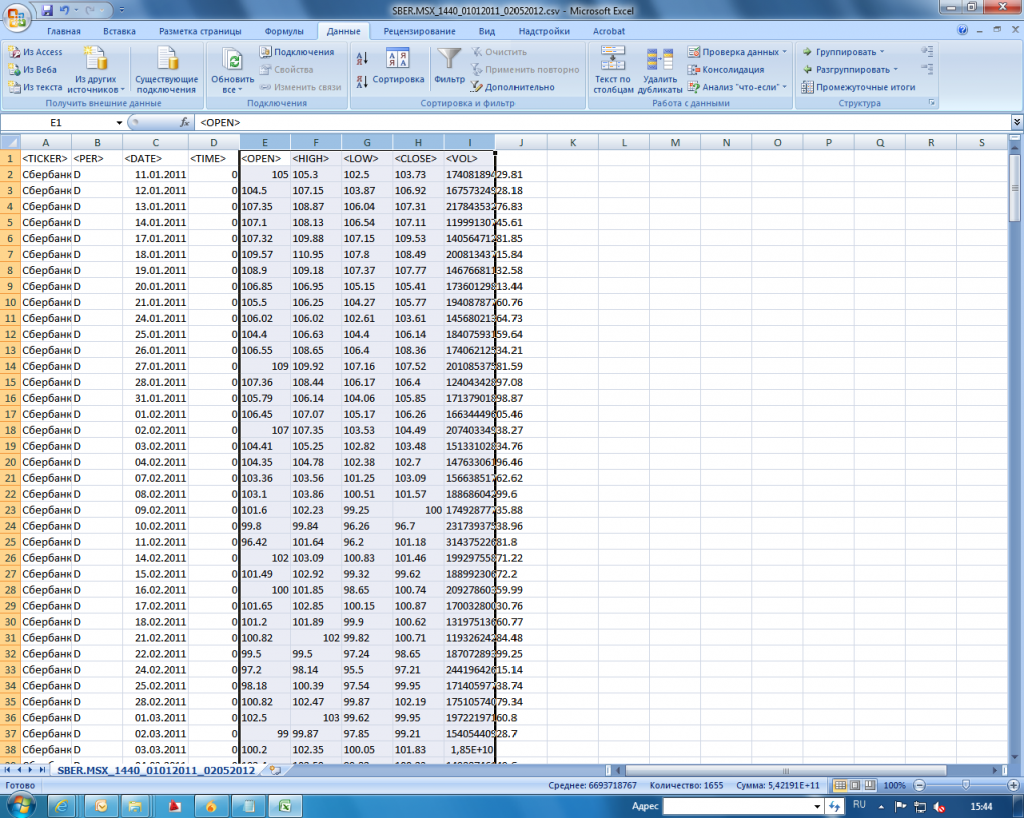
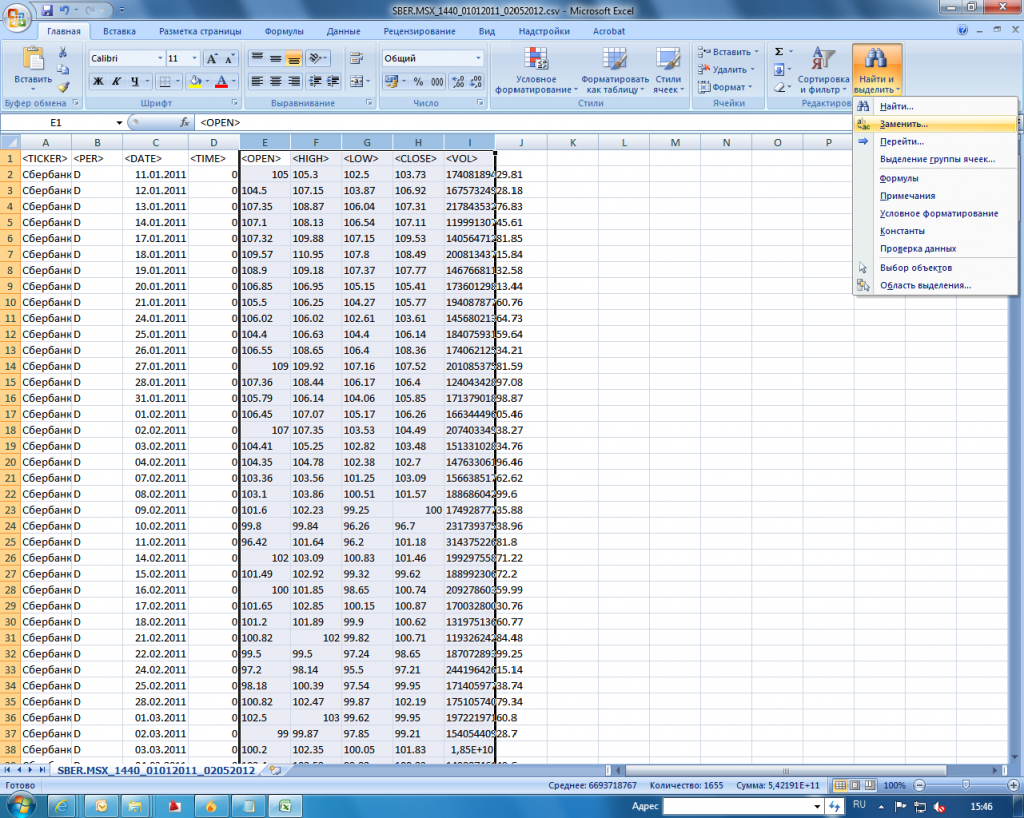
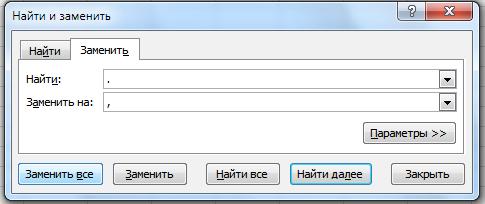
В открывшемся диалоговом окне в поле ставлю «.», а в поле — «,» и жму кнопу >
Для построения биржевого графика требуется четыре столбца данных. Это столбцы:
— цена акции на открытии торгового периода;
— максимальная цена акции за текущий период;
— минимальная цена акции за текущий период;
— цена акции на закрытии торгового периода;
Выделяем эти столбцы (с шапками E, F, G, H ), копируем и вставляем на новый лист excel.
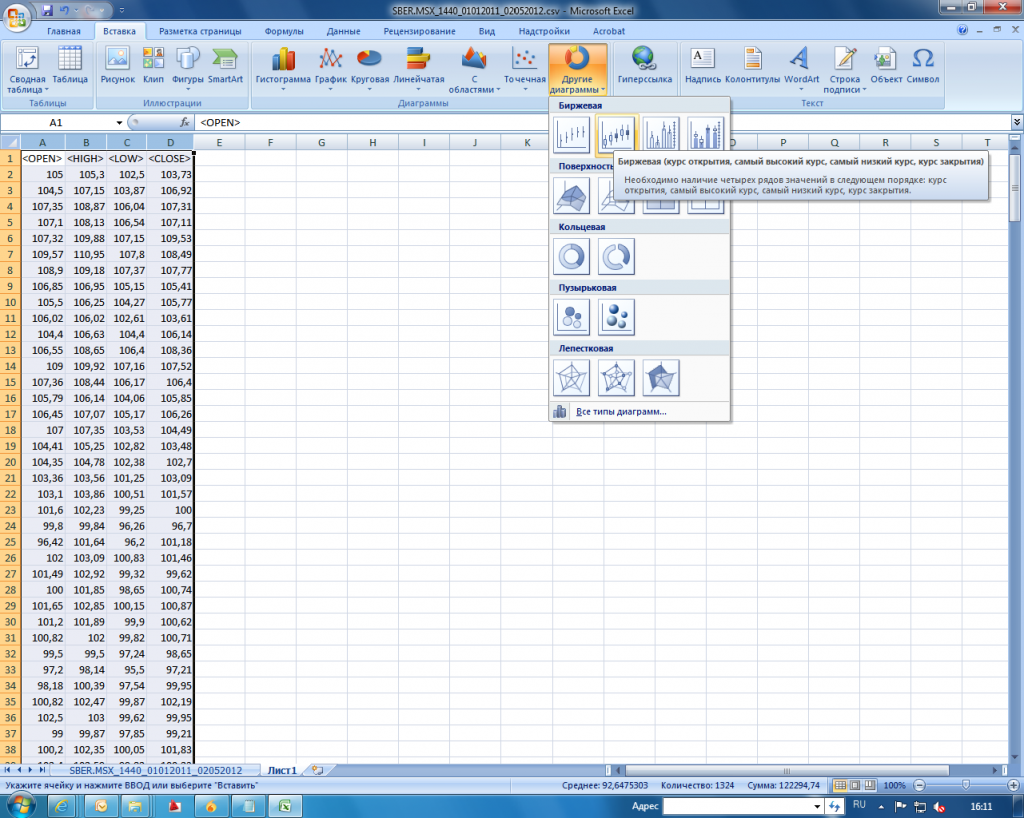
Далее следуем на вкладку > и выбираем раскрывающийся список в ряду «Биржевая» щелкаем по второй слева пиктограмме с изображением японских свечей.
Японские свечи — это вид графика который торговцы рисом начали использовать очень давно. На обоих концах свечи два фитиля — это минимум и максимум цены торгового дня. Тело свечи — это полоса между ценой открытия и ценой закрытия. Если цена закрытия торгов была выше цены открытия, то свеча белая (акция дорожала). Если ниже — свеча черная (акция дешевела).
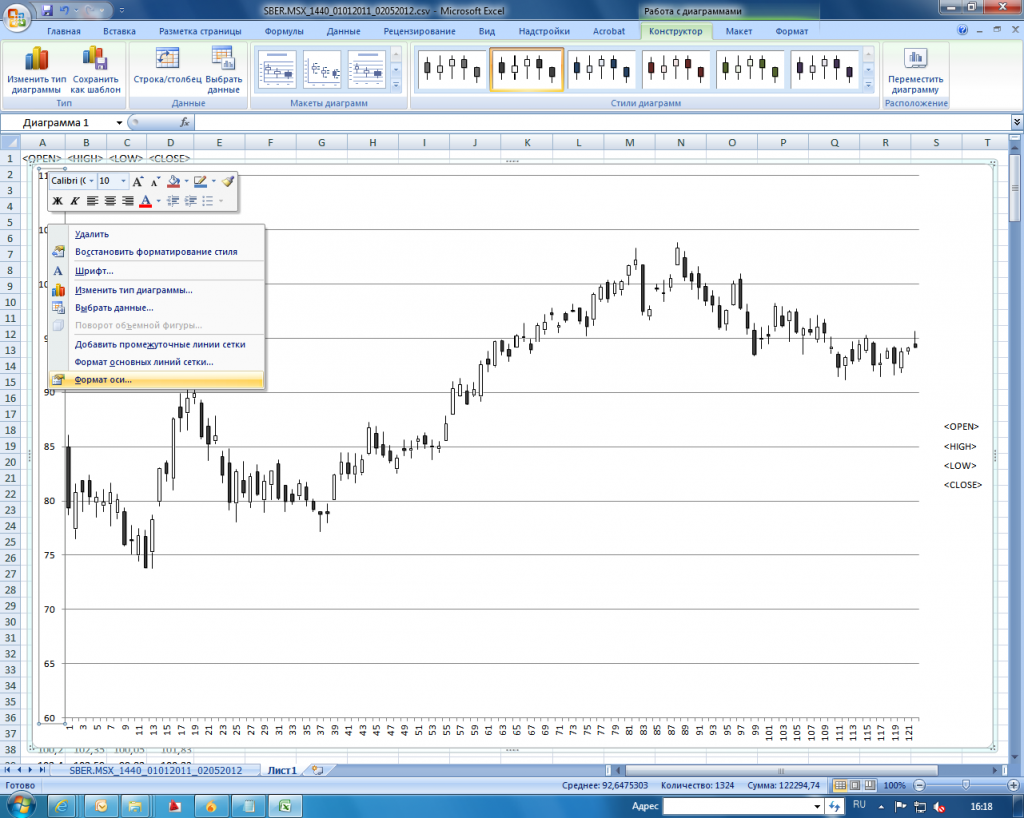
Поэкспериментировав с настройками диаграммы, диапазоном и диапазоном данных можно увидеть на экране excel желаемый результат.
Исходные файлы excel с которых сделаны скриншоты и в которых есть построенные графики можно скачать по этой ссылке.
Читайте также:
Добрый день, подскажите, а разве в квике недостаточно данных и графика для анализа, например, за прошлый год, несчитая всего текущего?
В квике даже есть модуль технического анализа, как и во многих других торговых программах. Там есть все, кроме истории собственных сделок за предыдущие торговые сессии и неторговых операций.
Дело в том, что эта статья предназначена для тех, кому лень искать дистрибутив торговой программы, устанавливать его, регистрироваться для демо-доступа и т.д. А вот excel — он всегда под рукой. Всегда легко проверить на исторических данных любую книжную бредень про технический анализ. В этой статье и сказано где взять исторические данные торгов и как их обработать в excel безо всяких регистраций и инсталляций 🙂
«и неторговых операций»-что за операции? А я вот читала, что люди уходят от индикаторов и ориентируются по объемам ( индекс РТС)-не подскажите ли как это практически сделать?
— примерами неторговых операций могут служить зачисления денег на торговый счет, вывод денег с торгового счета, перевод денег на другую площадку (со срочного рынка на фондовый и т.д.) ну и удержание подоходного налога 🙂
— есть множество индикаторов и осцилляторов, построение которых основано на объемах торгов, они (индикаторы) не обязательно строятся на ценах. В QUIK в дополнение к окну графика цен можно добавить окно гистограммы объемов торгов. Можно скачать данные и у брокеров, там есть отдельная графа объема торгов, выраженного в рублях.
P.S. Я скептически отношусь к оценке торгов по объемам. Например, ликвидность на срочном рынке фьючерса на золото поддерживается роботами. Смысл этой поддержки в том, что они получают данные по цене на базовый инструмент на доли секунды раньше, чем можете это сделать Вы. Но иногда и этого недостаточно, тогда они снимают все заявки из стакана и в стакане остаются практически только заявки рукопашных скальперов. Иногда это приводит к сильным колебаниям цены, не соответствующим колебаниям значения базового актива (цене на физическое золото на спотовом рынке лондонской биржи). Это происходит потому, что кто-то «промахивается» рассчитывая на заявки, выставленные роботами, из-за крайне низкой естественной ликвидности этого инструмента.
Т.е. роботы поддерживают нормальную цену характерную для инструмента? Я думала это делают маркет-мейкеры, а роботы ставят торгующие трейдеры. «….тогда они снимают все заявки из стакана…»-они-это роботы? а как они могут снимать заявки?
Здравствуйте, Анна!
Вы абсолютно правильно понимаете функции маркет-мейкера. А почему Вы решили, что маркет-мейкеры не могут выполнять свои функции с помощью роботов? Если долго наблюдать за поведением заявок в стакане — то становится очевидным, что даже целой команде трейдеров не под силу формировать заявки в стакане с такой скоростью. Человеческий фактор, так сказать. Конечно, за работой программного комплекса пристально наблюдает опытный трейдер и переходит на ручное управление в критической ситуации. Может именно в этот момент исчезают маркет-мейкерские заявки из стакана.
Здесь и ранее я имею ввиду, что роботы снимают только свои заявки из стакана — наши с Вами заявки им конечно же недоступны. Простите за неточность в изложении, которая смутила Вас.
Расскажите пожалуйста как работают роботы и функции маркет-мейкеров, а так же кто снимает стоп-лоссы и как это практически происходит на примере. Если конечно у вас есть время…
Робот — это программа, которая может ставить заявки и снимать их в зависимости от изменения цены или другой доступной информации. Торговля с использованием роботов называется алготорговлей или торговлей по определенному алгоритму. Такие программные продукты подключаются к специальным серверам брокера и не каждый брокер поддерживает алготорговлю. Такой программный продукт нужно купить у разработчика и подключить к торговле у брокера. Требуется хороший выделенный канал связи. Я никогда не торговал с помощью робота, хотя брокер, услугами которого я пользуюсь, сообщил мне, что существует возможность подключения такого комплекса. Может я когда-нибудь и озабочусь поиском удобного робота для покупки, но явно не в ближайшее время.
Ваш вопрос про снятие стоп-лоссов я не совсем понял. Снять свой собственный стоп-лосс может в любой момент участник торговли. Есть еще понятие сорвать стопы — это когда резкое движение цены в одну сторону вызывает лавину заявок, выставленных в торговую систему в результате срабатывания стоп-приказов, а после удовлетворения всех этих заявок цена нахально разворачивается в другую сторону. Специальное манипулирование ценой для возникновения такого срыва запрещено законом.
Когда я писал о тех, кто «промахивается» я имел ввиду следующую историю:
— на срочном рынке нельзя оставить заявку на продажу или покупку «по рыночной цене»;
— тем, кто пришел на срочный рынок с фондового это кажется неудобным в силу возможности проскальзывания и они выходят из положения с помощью увеличения фиксированного отступа от цены срабатывания стоп-заявки;
когда роботы (маркет-мейкера, если хотите) постоянно поддерживают маленький спрэд (разницу между заявками на продажу и покупку) — такое увеличение фиксированного отступа работает аналогично заявке «по рыночной цене», потому что в торговой системе заявка всегда исполняется по лучшей текущей цене. Но, когда вдруг неожиданно из стакана исчезают эти (выставленные роботами) заявки — спрэд резко вырастает и объемы в стакане резко падают. Такое исчезновение длится недолго, но если именно в этот момент срабатывает стоп-заявка с повышенным отступом, то она удовлетворяется с существенно худшей ценой. Эта цена фиксируется и по ней может сработать стоп-заявка другого скальпера, а если и она с повышенным отступом — возникает лавинообразный процесс движения цены в неоправданную рынком сторону. Затем торговые роботы возвращают свои заявки в стакан и цена нормализуется.
Может немного муторно получилось на словах, картинки бы к ним приложить… Хоть целую статью пиши, но если честно — то лень 🙂
Давайте лучше, Вы спросите о том, что непонятно, а я попробую изложить такие моменты пояснее.
Пока в японские свечи не въехал, пользовался как дурак обычным линейным)
Мне вообще графики не очень нравятся, предпочитаю таблицы, но в данном случае можно столько информации получить, и всего по одной свече.
Денис-искуситель! Руки так и зачесались терминал установить.
Как зачем? Кошмарить)
В терминале можно посмотреть те же исторические данные, без необходимости терзать эксель.
До торговли в терминале руки не дошли. Наверное, не моё это.
До торговли в терминале руки не дошли. Наверное, не моё это.
Так я и не предлагаю торговать акциями. Я — excel предлагаю посмотреть. Может у тебя идеи вебмастерские возникнут, когда посмотришь 🙂
Денис, смотрю по картинкам, ты используешь 4 столбца: открытие, максимум, минимум, закрытие.
Как вебмастеру «здесь и сейчас» приходит идея скачать «неправильный» формат и отдать «верный». Только кому это нужно? (: Для опытных проще терминал установить, для начинающих — полезнее и нагляднее твой способ. Японские свечи это такая штука, которую надо «прочувствовать» ручками.
Как вебмастеру «здесь и сейчас» приходит идея скачать «неправильный» формат и отдать «верный». Только кому это нужно?
А ты — отдай! Глядишь, и узнаем кому это нужно 🙂
Выпадающий список уникальных значений. Автоматическое обновление выпадающего списка
Зависимый выпадающий список в Excel и Google таблицах
20 июля 2021 г. 3089
Введение
Выпадающий список — это супер полезный инструмент, который способствует более комфортной работе с информацией. Он позволяет вместить в ячейку сразу несколько значений, с которыми можно работать, как и с любыми другими. Чтобы выбрать нужное, достаточно щелкнуть на значок стрелки, после чего отобразится перечень значений. После выбора конкретного, ячейка автоматически заполняется им.
Рассмотрим особенности создания выпадающих списков на примере:
Исходные данные:
Задача:
Мы будем двигаться поэтапно, уделяя внимание всем возможностям данного инструмента.
Рабочие файлы по ссылке ниже
Обзорное видео о работе с выпадающими списками в Excel и Google таблицах смотрите ниже. Приятного просмотра!
Как сделать выпадающий список в Excel?
Начнем с основ. Для того, чтобы создать выпадающий список потребуется список с данными и инструмент «Проверка данных».
Выбираем ячейку, в которой будем создавать выпадающий список. Далее переходим к инструменту «Проверка данных», тип данных – «Список». В поле «Источник» указываем диапазон списка.
Выпадающий список готов!
Такой способ позволяет представить обычный диапазон в виде выпадающего списка. Повторы данных остались в списке (в диапазоне A2:A16 названия городов повторяются и в выпадающем списке они также повторяются). Это, конечно, не удобно. О том, как сделать выпадающий список уникальных значений в Excel мы поговорим далее, пока остановимся на этом варианте.
Как создать зависимый выпадающий список в Excel?
Именованный диапазон в Excel – это ячейка (или диапазон ячеек), которой присвоено имя.
Функция ДВССЫЛ в Excel преобразовывает текст в ссылку.
Способ 1: именованные диапазоны + функция ДВССЫЛ
Для начала создадим именованные диапазоны с адресами. Имя каждому присвоим в соответствии с городом.
Алгоритм создания именованного диапазона: выделяем диапазон, далее «Формулы» – «Задать имя».
У нас получится 5 именованных диапазона: Волгоград, Воронеж, Краснодар, Москва и Ростов_на_Дону.
Обратите внимание, к именам диапазонов есть список требований. Например, в имени не могут содержаться пробелы, запятые, дефисы и прочие символы. Подробнее о создании именованных диапазонов и работе с ними мы говорим в нашем бесплатном курсе Основы Excel.
Поэтому, вместо дефисов в названии города Ростов-на-Дону мы укажем допустимый символ – нижнее подчеркивание.
Именованные диапазоны готовы.
Зависимый выпадающий список адресов готов.
Меняя значения в ячейке D2, меняются списки в ячейке E2. За исключением города Ростов-на-Дону. В выпадающем списке городов (ячейка D2), в названии используется дефис, а в именованном диапазоне – нижнее подчеркивание.
Функция ПОДСТАВИТЬ заменяет определенный текст в текстовой строке на новое значение. Вместо: =ДВССЫЛ(D2) укажем: =ДВССЫЛ(ПОДСТАВИТЬ(D2;»-«;»_»))
То есть, мы проводим предварительную обработку значений, чтобы они соответствовали правилам написания имён. Если в названии города имеются дефисы, они будут заменены на нижнее подчеркивание.
Теперь зависимый выпадающий список работает и для города, содержащего в названии дефисы – Ростов-на-Дону. Вернемся к выпадающему списку городов.
Как автоматически обновить выпадающий список в Excel, при добавлении новых данных?
Одним из полезных свойств умной таблицы является растягивающийся диапазон. То есть, если мы будем добавлять новые строки, они автоматически будут попадать в выпадающий список. Например, добавим новый город – Санкт-Петербург. И вот, он уже появился в нашем первом выпадающем списке.
Как сделать выпадающий список уникальных значений в Excel?
Надоело смотреть на повторяющиеся названия городов в выпадающем списке. Реализуем выпадающий список так, чтобы названия городов в нем не повторялись. Для этого, добавим слева вспомогательный столбец. Мы дали ему название – «Уникальные».
И включим новый столбец в диапазон «умной» таблицы. «Конструктор» – «Размер таблицы». Вместо =$B$1:$C$17 указываем: =$A$1:$C$17
Визуально видно, что диапазон «умной» таблицы Excel расширился. Включать этот столбец в диапазон таблицы необходимо для того, чтобы при добавлении новых данных, пересчет уникальных городов происходил автоматически.
В ячейку А2 добавим формулу массива, которая будет формировать список уникальных городов:
Получаем список уникальных городов, который при добавлении новых строк будет автоматически обновляться.
Как видим, список уникальных значений мы получили, но в придачу у нас остались совершенно ненужные пустые строки из таблицы.
Чтобы их убрать, доработаем именованный диапазон «Уникальные». В диспетчере имен, вместо диапазона =Таблица1[Уникальные] используем: =СМЕЩ(Лист1!$A$2;0;0;СЧЁТЗ(Таблица1[Уникальные])-СЧИТАТЬПУСТОТЫ(Таблица1[Уникальные]))
где: Лист1!$A$2 – ячейка со значением первого пункта списка уникальных значений
Таблица1[Уникальные] – столбец с перечнем всех пунктов списка
Выпадающий список уникальных автоматически обновляемых значений готов.
Вернемся к зависимому списку с адресами. Выпадающий список городов теперь динамический, а вот адреса так и остались фиксированными именованными диапазонами.
Как сделать автоматически обновляемый зависимый список? Способ 2: СМЕЩ+ПОИСКПОЗ+СЧЁТЕСЛИ
Именованные диапазоны, которые мы до этого использовали в сочетании с функцией ДВССЫЛ можно удалить, далее они нам не пригодятся. Рассмотрим способ создания зависимого, автоматически обновляемого выпадающего списка.
В ячейку F2 (зависимый выпадающий список адресов) вместо: =ДВССЫЛ(ПОДСТАВИТЬ(E2;»-«;»_»)) вставляем: =СМЕЩ($B$2;ПОИСКПОЗ(E2;$B$2:$B$18;0)-1;1;СЧЁТЕСЛИ($B$2:$B$18;E2);1)
Для корректной работы этого способа, данные в столбце с городом должны быть отсортированы. Функция СМЕЩ будет динамически ссылаться только на ячейки адресов определенного города.
Аргументы функции:
Смещение по столбцам = 1, т.к. мы хотим сослаться на адреса в соседнем столбце (С)
Ширина = 1, т.к. нам нужен один столбец с адресами
Готово! Добавляем новые данные, сортируем список и пользуемся зависимыми, автоматически обновляемыми выпадающими списками. При необходимости можно скопировать выпадающие списки на строки ниже, они будут корректно работать. При копировании выпадающих списков обращайте внимание на адрес ссылок. Абсолютные ссылки остаются неизменными при копировании, относительные – меняют адрес ячеек относительно нового места.
С выпадающими списками в Google таблицах все немного иначе.
Как сделать выпадающий список в Google таблицах?
В Google таблицах есть аналогичный инструмент для создания выпадающих списков – «Проверка данных».
Выделяем ячейку, в которой будем размещать выпадающий список.
«Данные» – «Настроить проверку данных» – «Значение из диапазона»
Важное отличие от проверки данных Excel в том, что инструмент «Проверка данных» в Google таблицах автоматически выдает уникальные значения, и значит, нам не придется создавать вспомогательный столбец с расчетами.
Как создать зависимый выпадающий список в Google таблицах?
Возвращаемся к двум основным способам, которые мы рассмотрели в Excel.
Способ 1: именованные диапазоны + ДВССЫЛ
Создадим именованные диапазоны с адресами. Имя каждому присвоим в соответствии с городом.
Выделяем ячейки – «Данные» – «Настроить именованные диапазоны»
Указываем имя и жмем готово. У нас получится 5 именованных диапазонов: Волгоград, Воронеж, Краснодар, Москва и Ростов_на_Дону.
Также, как и в Excel, в Google таблицах к именам диапазонов есть список требований.
Поэтому, вместо дефисов в названии города Ростов-на-Дону укажем допустимый символ – нижнее подчеркивание.
В Google таблицах мы не сможем подобно Excel задать функцию ДВССЫЛ в инструменте «Проверка данных». Поэтому, разместим результат функции ДВССЫЛ в пустых ячейках правее. Не забываем добавить обработку значений от дефисов функцией ПОДСТАВИТЬ. Подробнее о том, для чего это нужно, мы говорили ранее в примере Excel.
В ячейке F1 введем: =ДВССЫЛ(ПОДСТАВИТЬ(D2;»_»;»-«))
Последний штрих в создании зависимого выпадающего списка, в разделе «Настроить проверку данных», в качестве диапазона указываем список из столбца F:F.
При дальнейшей работе вспомогательный столбец F можно скрыть. Минус такого метода – отсутствие динамичности. Если мы добавим новый город и адрес, то они не появятся в созданных выпадающих списках. Но это решаемо!
Как автоматически обновить выпадающий список в Google таблицах при добавлении новых данных?
Как автоматически обновить зависимый выпадающий список в Google таблицах при добавлении новых данных?
В ячейке G6 укажем:
Важно: для корректной работы этого способа, данные в столбце с городом должны быть отсортированы от А до Я, или от Я до А. Подробнее о том, как в данном случае работает функция СМЕЩ читайте выше в примере с Excel.
Заключительным этапом поместим результат функции СМЕЩ в диапазон выпадающего списка.
Скроем вспомогательные столбцы для удобства.
Работа выпадающих списков в Google таблицах хоть и схожа с Excel, но все же имеет свои отличительные особенности. Добавляем новые данные, сортируем список и пользуемся зависимыми, автоматически обновляемыми выпадающими списками.
Заключение
Теперь Вам известны несколько способов, как создать выпадающие списки в Excel и Google таблицах. Смотрите примеры и создавайте нужные Вам выпадающие списки.
Изучить работу в программе Excel Вы можете на наших курсах: Онлайн-курсы по Excel
Пройдите бесплатный тест на нашем сайте, чтобы объективно оценить свой уровень владения инструментами и функциями программы Excel: Пройти тест
Процесс анализа данных (Часть I)
6 июня 2021 г. 771 Info Statistics Analytics
Серия статей, посвященных процессу анализа данных. В них мы расскажем о базовых принципах построения практического проекта по анализу данных. Первая часть посвящена подготовке данных и описательным статистикам.
Как сделать анализ состава тела дома без умных весов
20 мая 2021 г. 1098 Info Health
В этой статье мы расскажем вам, как сделать анализ состава тела за 5 минут, не выходя из дома. ИМТ, процент жира, масса мышц и многое другое в одном отчете!
Расшифровка показателей анализа состава тела
27 июня 2021 г. 538 Info Health
Подробная расшифровка показателей анализа состава тела. Важно правильно интерпретировать результаты для снижения рисков заболеваний и достижения результатов
Автоматизация печати документов. Печать графика работы в Excel
14 сентября 2021 г. 331 MS Excel Code Video File
Настраиваем автоматическую печать рабочего графика в Excel. Выбираем сотрудников, задаем дату, жмем кнопку печати, а дальше Excel все делает за нас.
Как я слежу за акциями в гугл-таблице: три простых способа
Я использую гугл-таблицы для портфеля инвестиций, потому что с ними проще вести учет.
Упрощение связано с тем, что можно в автоматическом режиме получать данные о текущих ценах и других параметрах активов, которые публикуются открыто.
Для этого я комбинирую три бесплатных сервиса, которые подтягивают данные с разных бирж с помощью API. В статье расскажу, как настроить их под свои нужды.
Что за АПИ
В большинстве случаев данные с бирж передаются через программный интерфейс, называемый API — application programming interface. Грубо говоря, это инструмент, благодаря которому одна программа начинает говорить на одном языке с другой. В нашем случае мы используем API финансовых бирж для «дружбы» с гугл-таблицами.
API Московской биржи
Для чего. Получить информацию о российских акциях и облигациях.
Как это работает. У Московской биржи есть API, который позволяет видеть любую информацию с российской биржи внутри гугл-таблиц. Например, можно получать имена инструментов, цены закрытий, даты оферт и другие параметры.
Работа этой функции полностью зависит от сервера Московской биржи. Если биржа поменяет формат выдачи, организует какие-то другие режимы торгов или изменит что-то в существующей системе, то для корректной работы формул потребуется их доработка.
Еще таблица пригодится, если вас не устраивают существующие сервисы учета — Intelinvest и Investing.com.
В таблице-примере к этой статье я привел несколько полезных параметров ценных бумаг. Вот что она умеет:
Список далеко не полный, ведь на Мосбирже огромное количество параметров, включая срочный рынок и валюты.
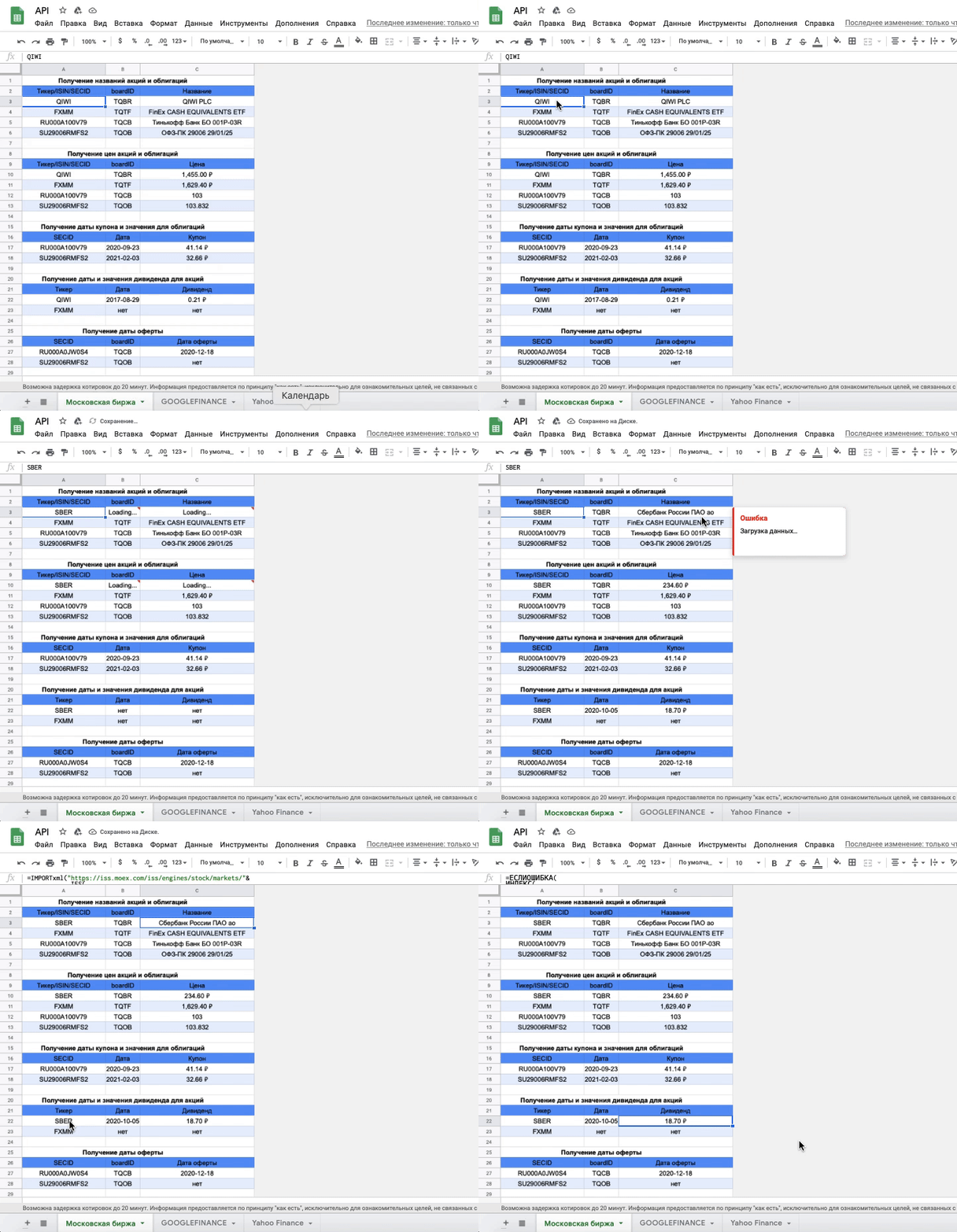
Я везде старался использовать формулы в понятной записи с разбивкой на несколько строк — чтобы каждый смог воспроизвести эту конструкцию в своей таблице.
Googlefinance внутри гугл-таблиц
Для чего. Получить информацию об американских акциях, которые торгуются на Санкт-Петербургской бирже.
Как это работает. Googlefinance — это встроенная функция гугл-таблиц. Она помогает получить текущие или архивные данные о ценных бумагах из сервиса «Гугл-финансы».
Российские акции в сервисе тоже есть. Чтобы их увидеть, надо указывать тикер — то есть код из нескольких букв, который принадлежит определенному финансовому инструменту, — с приставкой «MCX:» так, чтобы получилось «MCX:SBER».
Эта функция позволяет получать название, текущую цену акций и еще 18 параметров — например, максимальную и минимальную цену за 52 недели, количество акций в обращении. Все это есть в моем шаблоне.
Главное преимущество в том, что формулы для получения этих параметров предельно просты: например, имя бумаги — name, самая высокая цена на текущий день — high. Описание всех формул и атрибутов есть в инструкции от Гугла.
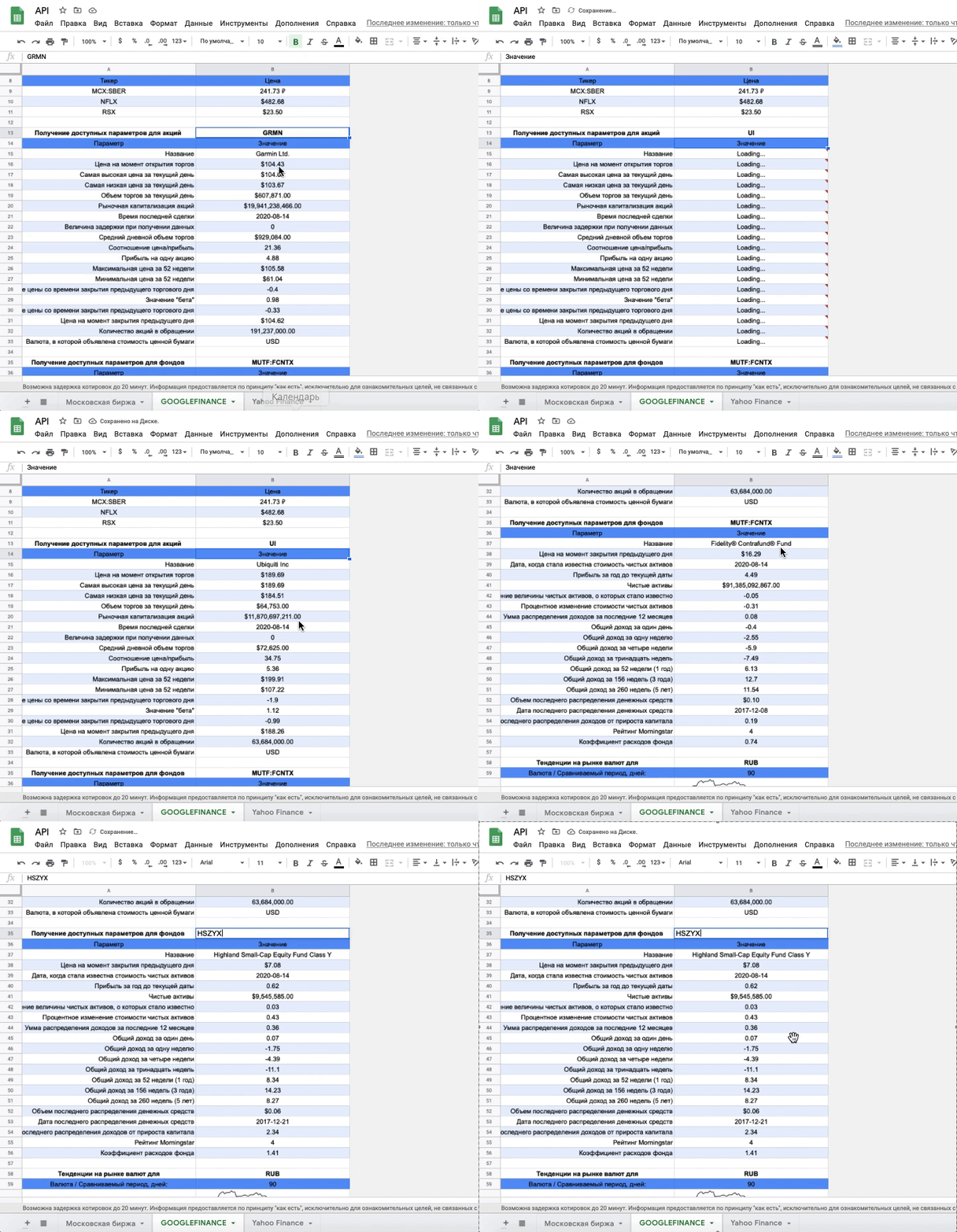
В первом столбце я оставил идентификаторы двух акций — Сбербанка (MCX;SBER) и «Нетфликс» (NFLX) — и фонда Van Eck (RSX). При изменении тикеров во втором столбце будет подтягиваться название акций и актуальные цены.
А чтобы получить подробную информацию об акции или фонде, используйте ячейки В13 и В35: в них нужно занести тикер и в таблицах ниже сразу же обновится информация.
Например, вы хотите отслеживать акции американского производителя сетевого оборудования Ubiquiti Inc (UI) и высокодивидендного фонда Highland Small-Cap Equity Y (HSZYX). В ячейку В13 заносите тикер акции UI, а в ячейку В35 — тикер фонда HSZYX. Получите 19 параметров каждой бумаги.
Смотрите, как это работает:
«Яху-финанс»
Для чего. Отслеживать любые финансовые данные со всего мира.
Я остановился на втором варианте — получение данных через формулу IMPORTHTML. Важно: эта формула подтягивает данные только из таблиц или списков, другую информацию через нее не получить.
Формула работает так: сервис Гугла обращается по адресу страницы, указанному в формуле, и ищет все таблицы, которые обозначены в разметке этой страницы. Таблиц может быть несколько, но у каждой свой порядковый номер. Поэтому в формуле нужно указать конкретный номер таблицы — данные из нее и появятся в гугл-таблице.
Моя формула обращается к тикеру, который нужно прописать самостоятельно, и ищет данные по этой акции на «Яху». К написанию некоторых тикеров есть требования:



