
Подрезка стен в ARCHICAD
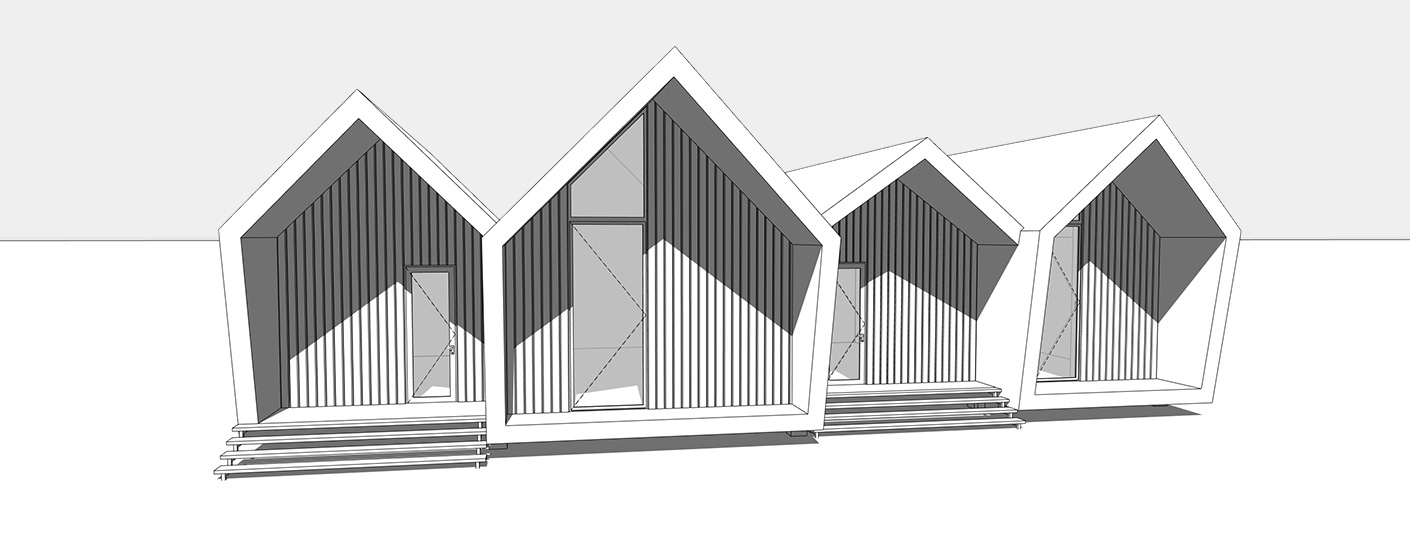
В этой статье разберем важные операции редактирования стен. Отсечение и разделение стен. Подрезку и отсечение под крышу. Создадим отверстие в стене с помощью операций твердотельного моделирования.
Без различных дополнительных операций для редактирования стен функционал ARCHICAD был бы не полным. Поэтому следует узнать о них больше.
Для начала мы разберемся в самых часто используемых операциях – «Отсечь» и «Разделить». Затем узнаем, как стены могут взаимодействовать с другими элементами модели. Такими как «Крыша» и «Оболочка».
Также вы узнаете, как создать отверстие в стене и как отсечь стену под лестницу.
Отсечение стен в ARCHICAD
С помощью операции «Отсечение» можно отсекать стены, убирая лишние части. При этом, не изменяя длину. Давайте попробуем.
Начертим две пересекающиеся стены. Нам нужно отсечь их так, чтобы образовался угол.
Операцию «Отсечение» можно активировать через табло команд, нажав на иконку в виде ножниц. Но быстрее будет воспользоваться горячей клавишей «Ctrl», она назначена по умолчанию.
Выделяем стены. Зажимаем клавишу «Ctrl», чтобы активировать режим отсечения. Напротив курсора появится иконка ножниц. После этого кликаем на лишние части стен.
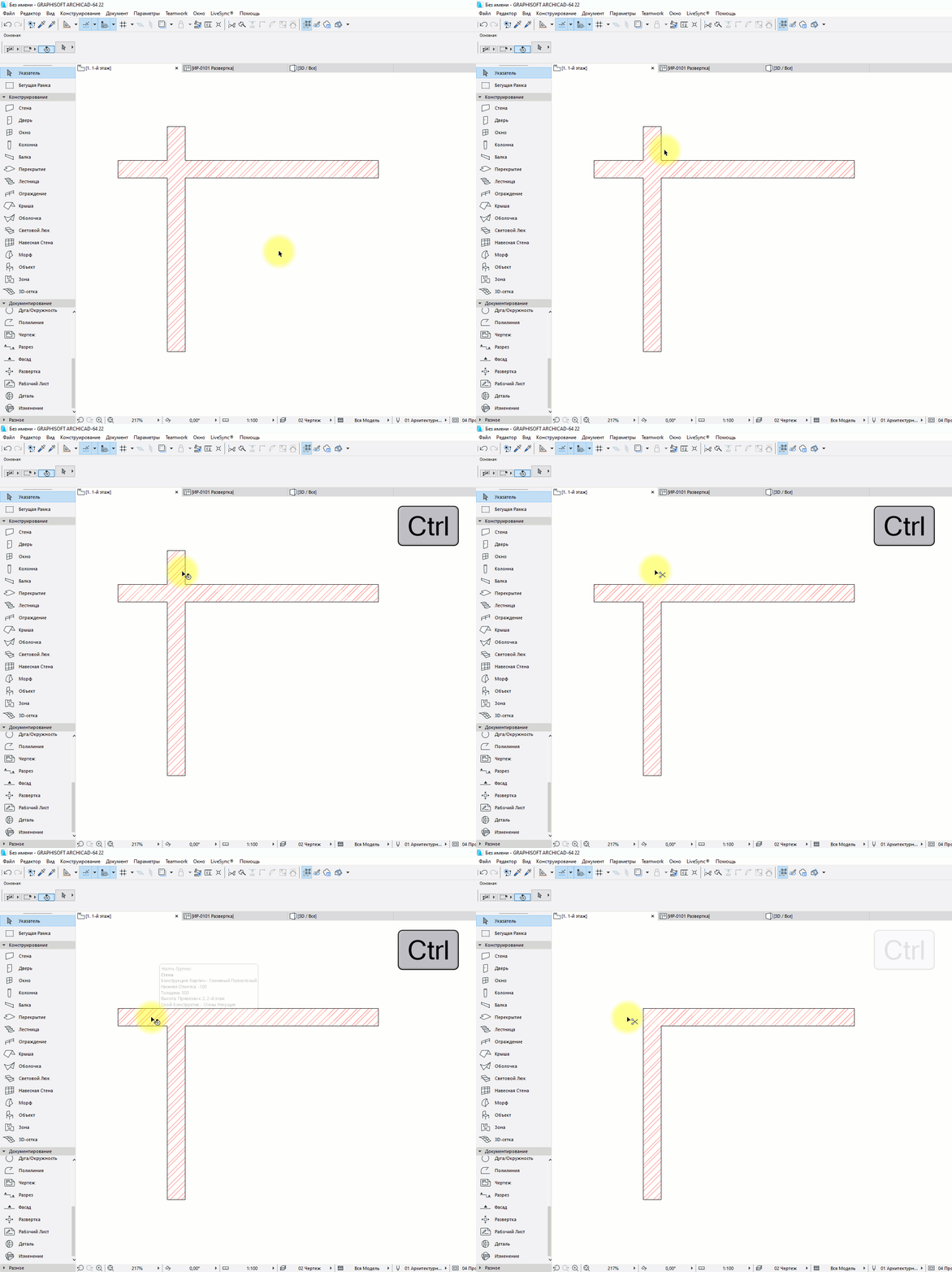
Отсечение также работает на 2D примитивах.
Разделение стен в ARCHICAD
Разделить стену на фрагменты можно с помощью одноименной операции. Она работает для всех типов геометрии, но не для библиотечных элементов.
Используя операцию «Разделить», помните о том, что она не сработает для элементов, которые находятся в группе. Их нужно разгруппировать.
Можно делить сразу несколько элементов.
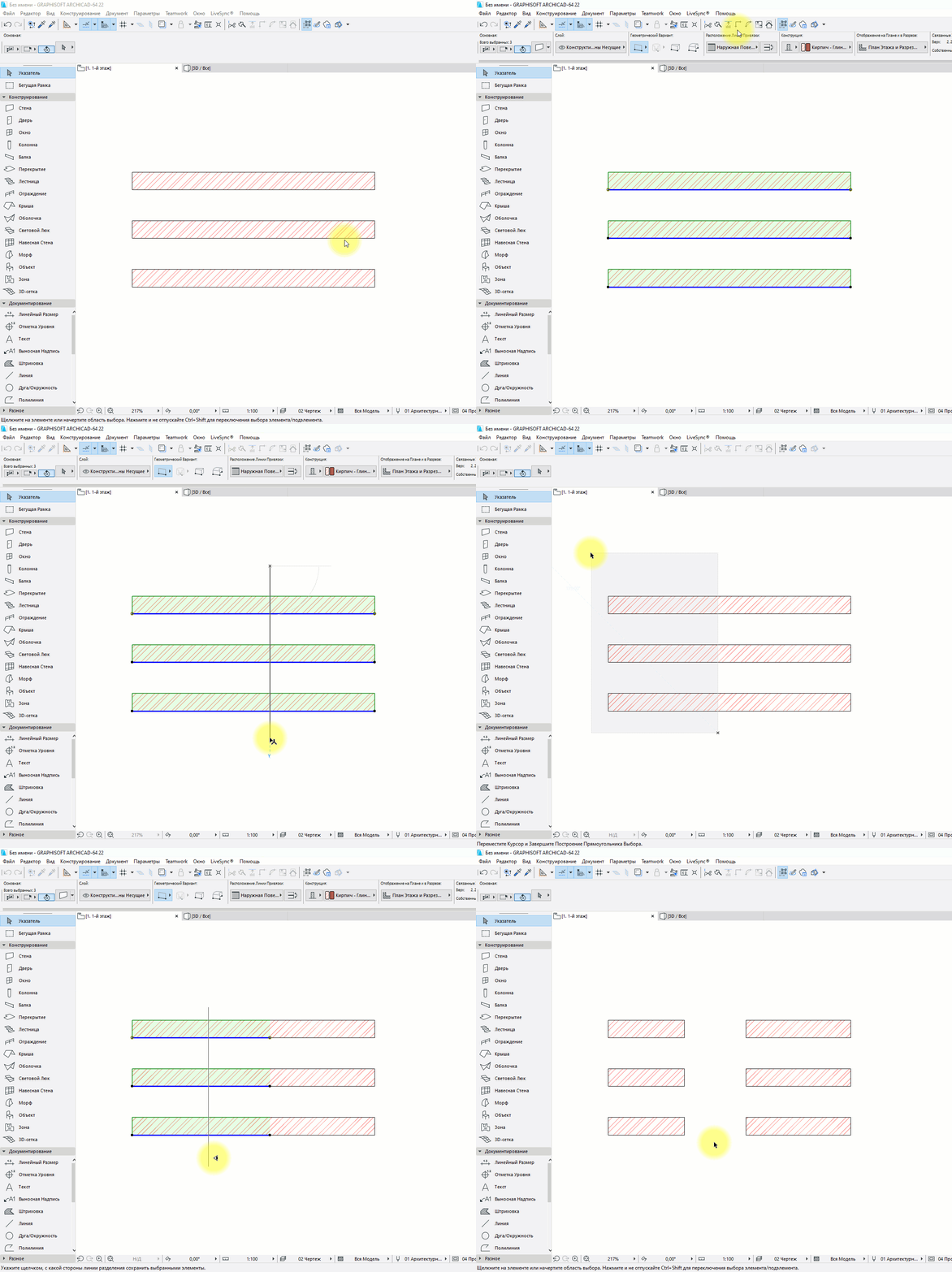
Я начертил три стены, давайте поделим их на несколько частей.
Сначала нужно выбрать стены. Затем активировать операцию «Разделить», кликнув на ее иконку в виде топора. Она находится в табло команд, после основного меню. Первым кликом указывается начало вектора отсечения, вторым конец. Третьим кликом задается направление отсечения.
От него завит какая часть элемента останется выделенной после завершения операции.
Отсечение стен крышей и оболочкой в ARCHICAD
Крыша – это очень удобный инструмент. Она сильно облегчает задачи связанные с проектированием скатных покрытий. Для крыш доступна дополнительная функция отсечения элементов. Давайте посмотрим, как это работает.
Для примера я взял 4 стены и двускатную кровлю. Чтобы стены отсекались корректно, нужно увеличить их высоту. Так, чтобы верх стен находился выше конька крыши.
Выполним отсечение стен под крышу.
Работаем в 3D окне.
Выделяем все стены, которые хотим отсечь. Затем кликаем правой кнопкой мыши в окне. Появится меню, в котором выбираем пункт «Соединить». В раскрывшемся списке кликаем на «Отсечь Элементы Крышей/Оболочкой».
Также команду можно вызвать через меню – «Конструирование» → «Соединить».
Первое что нужно сделать, это выбрать саму крышу. Кликаем на нее. Она подсветится красным цветом. Затем мы кликаем на часть, которая должна остаться после отсечения.
Для того чтобы вы не ошиблись, наводите на отсекаемую часть курсор. Она будет подсвечена голубым цветом.
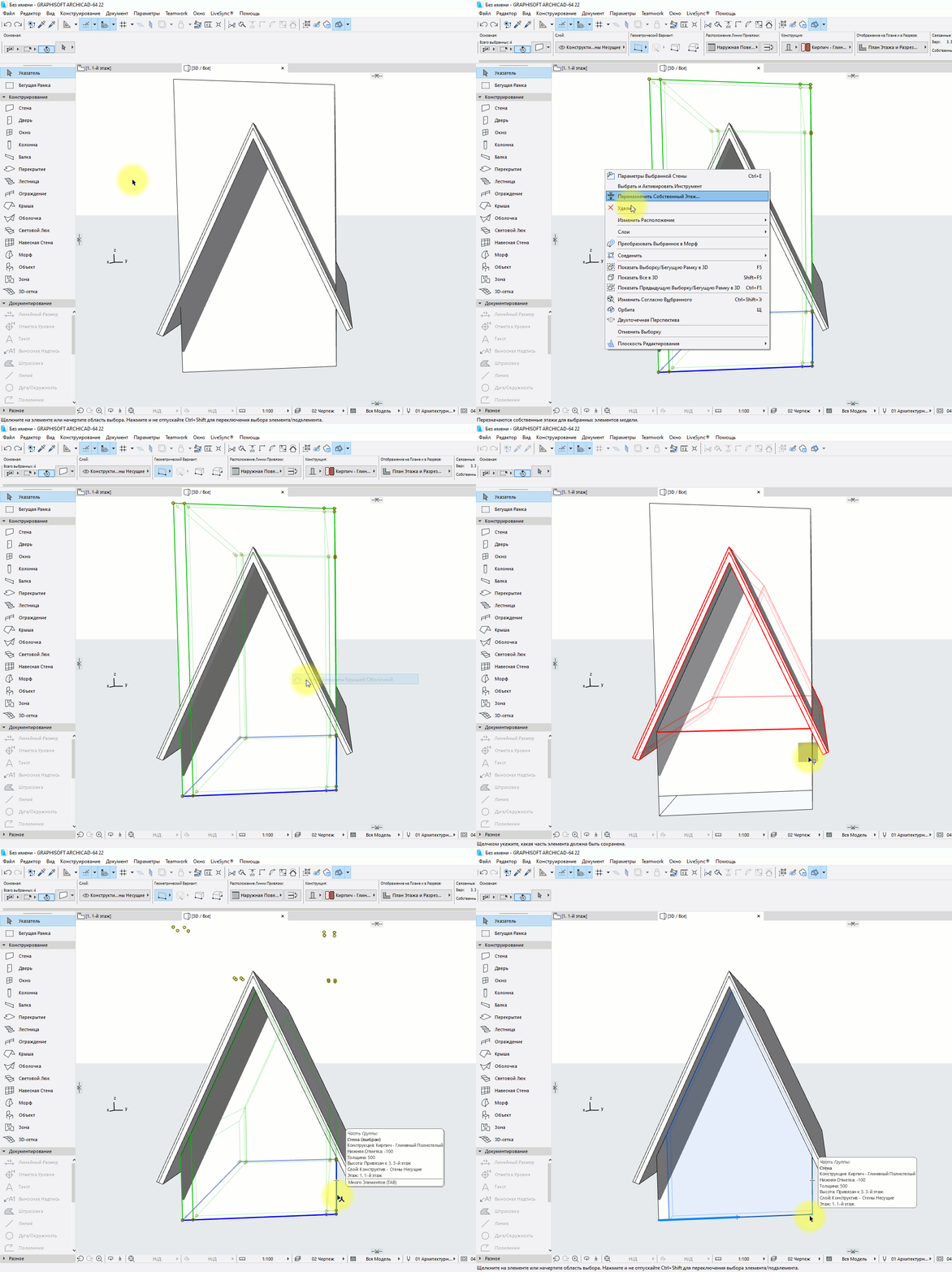
Отсечение можно выполнять не только для стен. Для перекрытий, балок и колонн это тоже сработает.
Мы рассмотрели самый простой пример, с двускатной кровлей. Но на практике крыша может быть сложнее. Тогда могут возникать проблемы с отсечением. Этому вопросу мы посвятили видеоурок “Как правильно отсечь элементы с помощью крыши в ARCHICAD?»
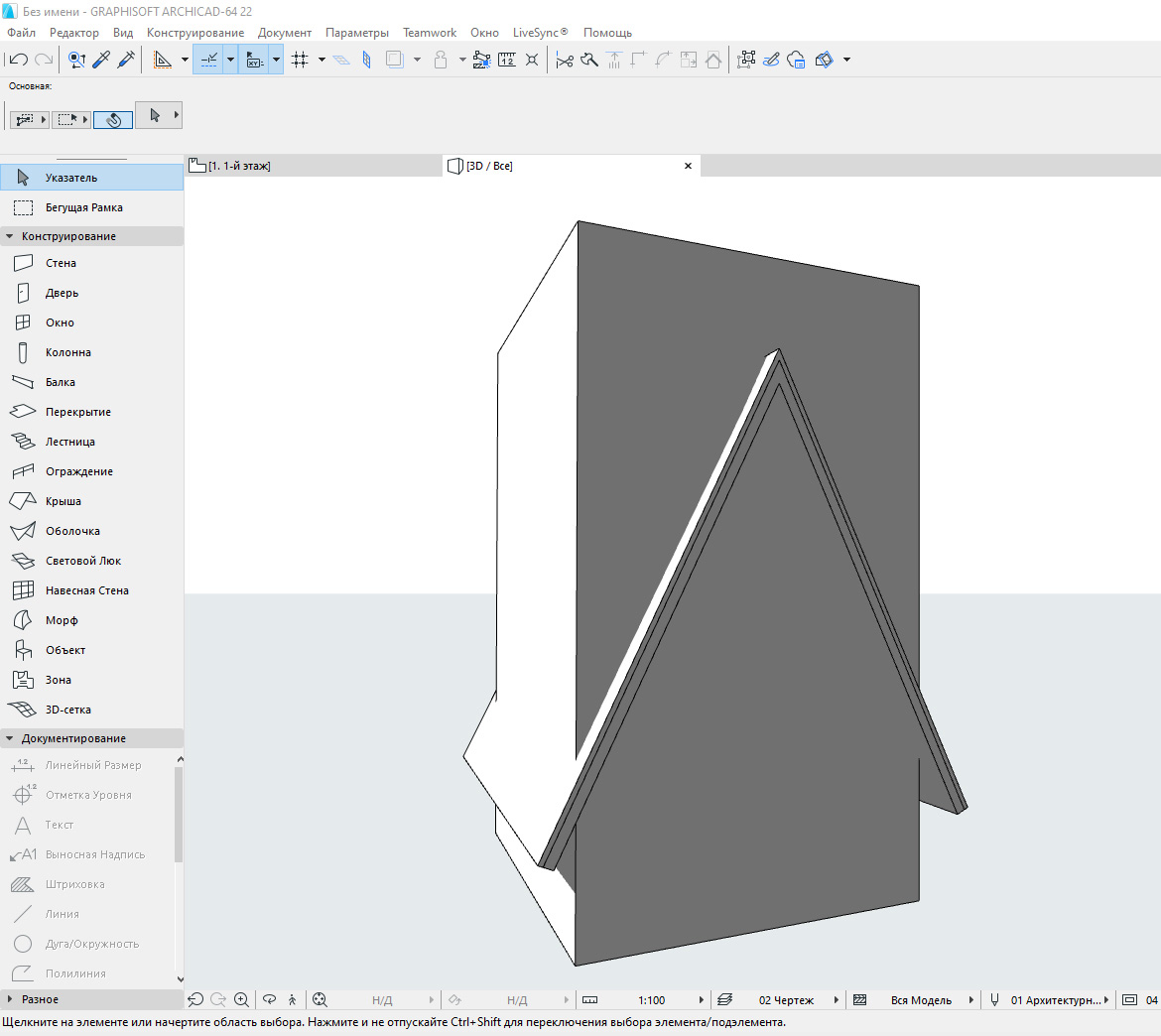
Как вы поняли из названия команды «Отсечь Элементы Крышей/Оболочкой», отсекать стены можно и оболочкой.
В целом все этапы работы с отсечением такие же, как у крыши. Но по умолчанию отсекающее тело оболочки имеет другой вид. Поэтому вы получите результат, как на скриншоте:
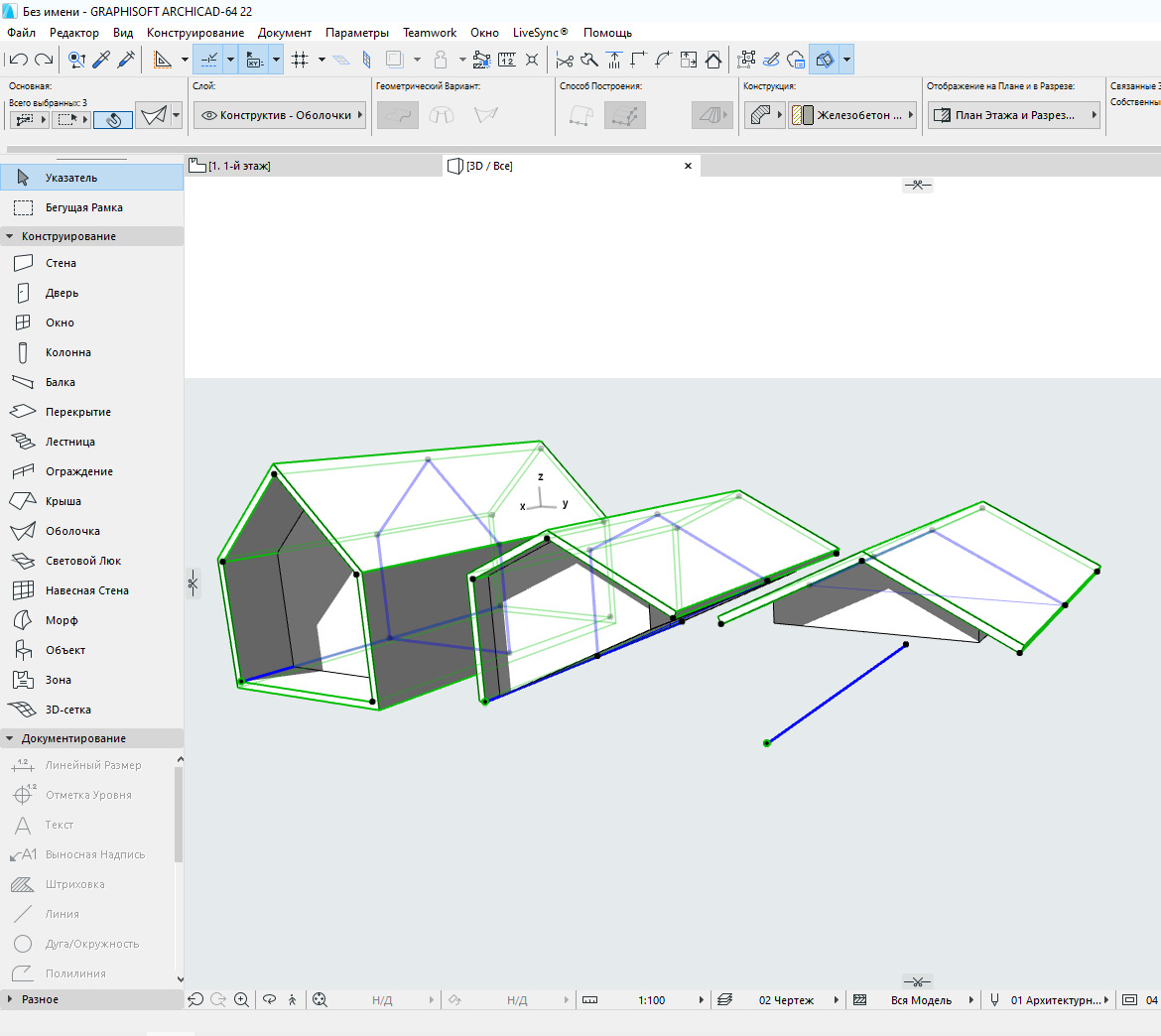
Обратите внимание, отсекающее тело имеет форму профиля оболочки. Профиль подсвечен синим цветом.
Чтобы отсечение работало нормально, как у крыши, выберете оболочку и перейдите в ее параметры. В списке «МОДЕЛЬ», в пункте «Отсекающее Тело», из раскрывающегося списка выберите «Вытягивание вниз».
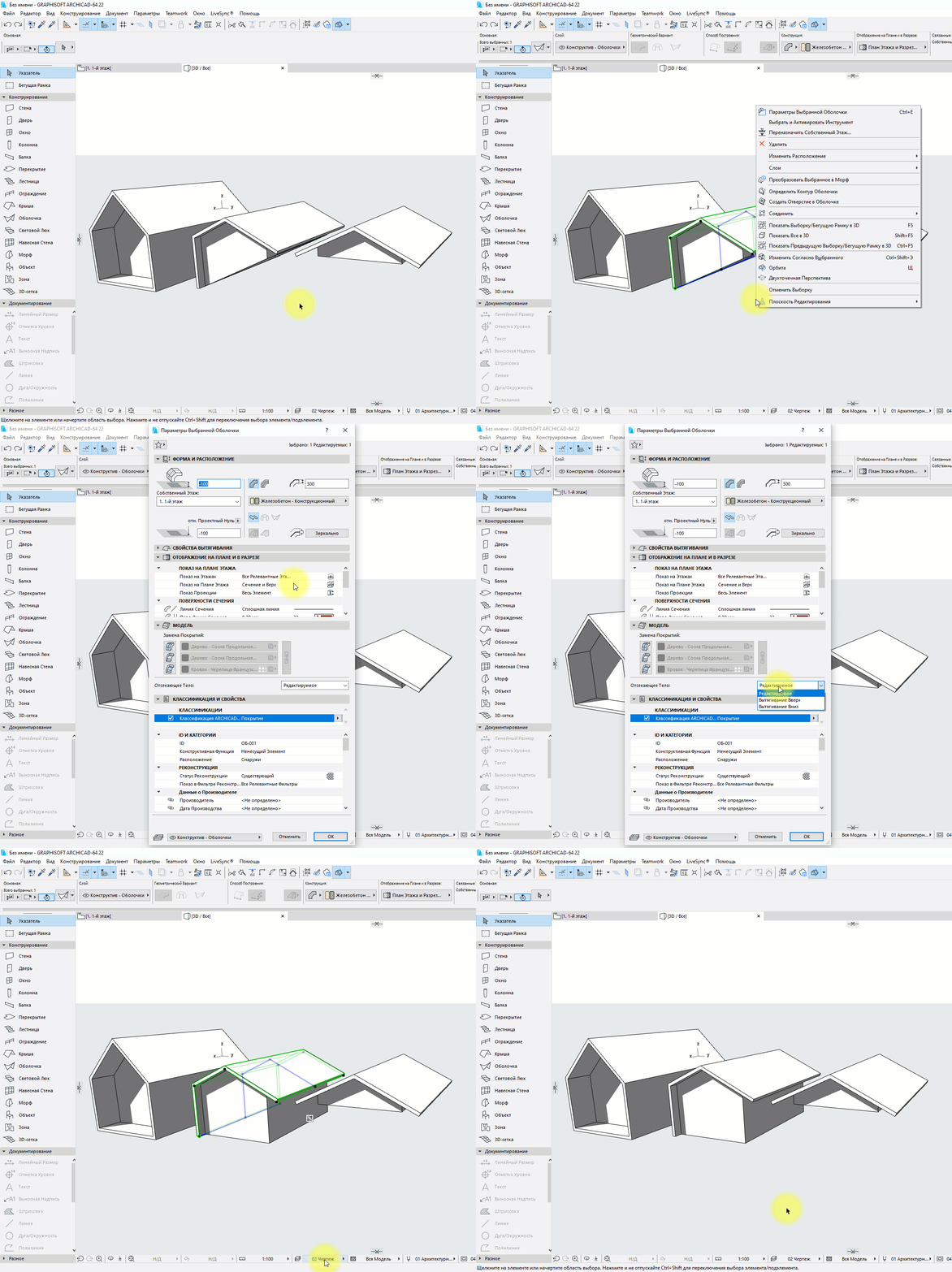
Подрезка стен под крышу в ARCHICAD
Подрезка стен действует так же, как отсечение. Но есть два важных отличия.
Во первых, подрезка осуществляется только под односкатную кровлю. Во вторых, подрезка, в отличие от отсечения, не является ассоциативной. Это значит, что если удалить саму крышу, то стены так и останутся подрезанными.
Последнюю особенность можно использовать для создания сложных по форме конструкций.
Давайте попробуем подрезать стены под кровлю.
Строить сразу односкатную кровлю – не обязательно. Можно создать любую, а затем разбить ее на отдельные скаты.
Для этого нужно выделить крышу, перейти в меню Конструирование → Дополнения к Крыше → Разбить на Односкатные Крыши.
Затем выбираем стены и выполняем команду подрезки: Конструирование → Дополнения к Крыше → Подрезать под Односкатную Крышу.
Готово. Можно сразу скопировать стены в сторону и проверить, что подрезка работает даже без самой крыши.
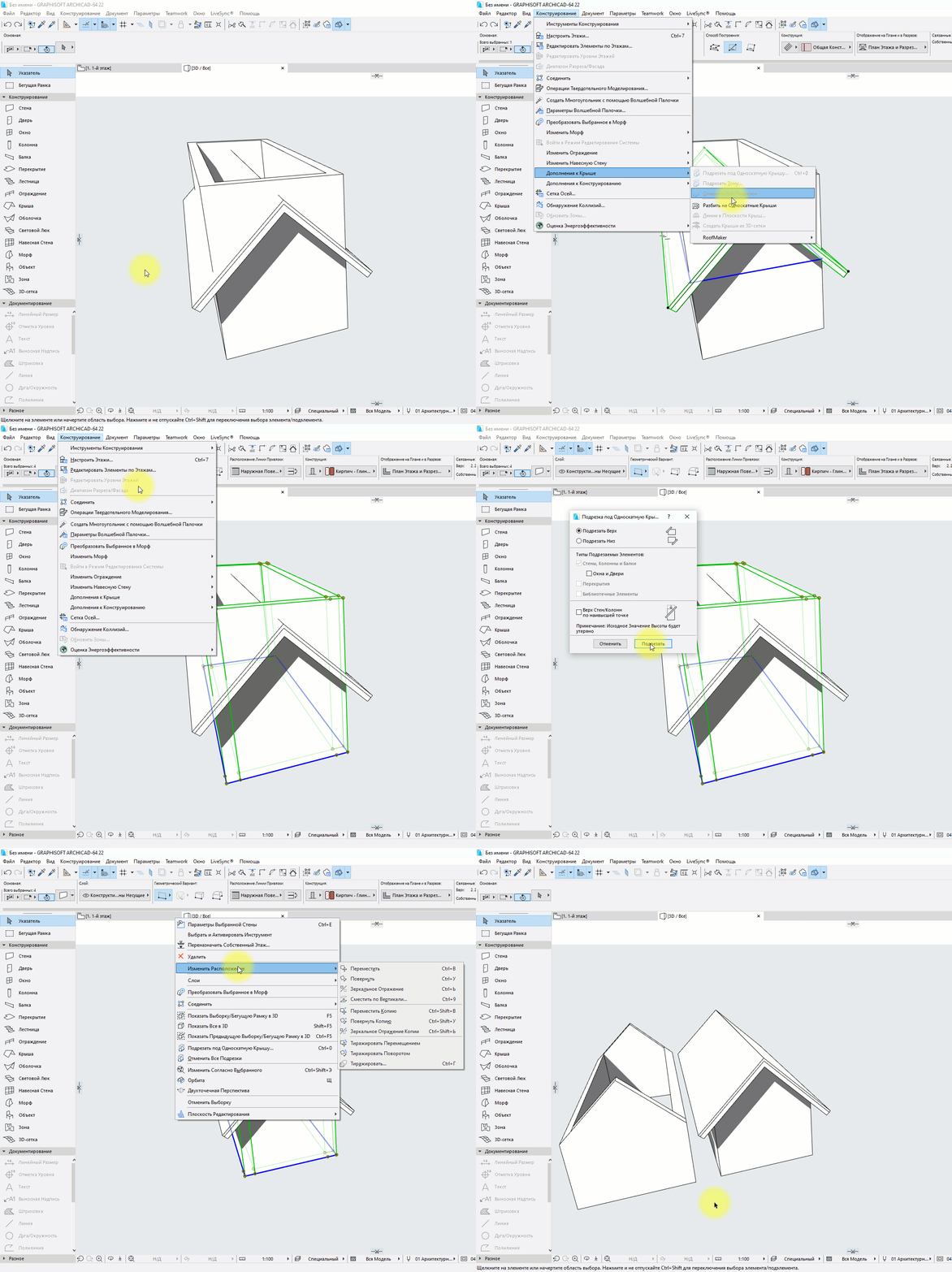
Подрезку под крышу можно отменить.
Выделите нужные элементы. И выполните команду: Конструирование → Дополнения к Крыше → Отменить Все Подрезки.
Операции твердотельного моделирования в ARCHICAD
Часто возникает ситуация, когда нужно подрезать стены под другие элементы. Например, можно подрезать стену под лестницу или создать отверстие произвольной формы в ней. Но команды отсечения и подрезки для этого не подходят. Потому что отсекающие тела есть только у крыш и оболочек.
Давайте рассмотрим пример с лестницей, представим, что под ней располагается гардероб.
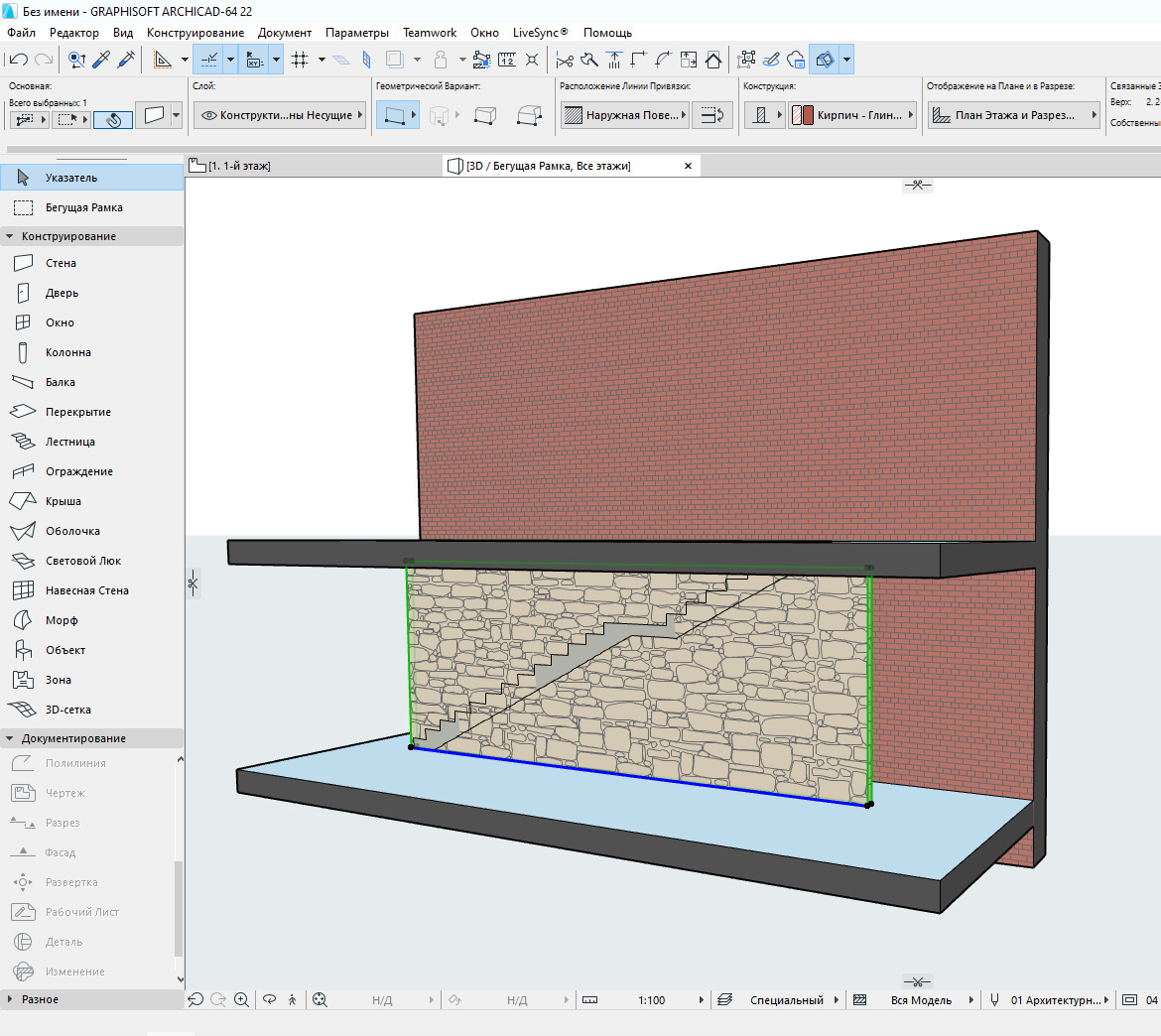
Мы не хотим, чтобы стена выступала за пределы лестницы. Чтобы отсечь лишнюю часть воспользуемся операциями твердотельного моделирования.
Сначала нужно начертить само отсекающее тело. Используем «Морф», чертим отсекающее тело прямо в 3D. Обводим по контуру ту часть стены, которая должна остаться. После этого используем «Выдавливание», чтобы задать созданному морфу толщину.
Чтобы избежать неточностей, лучше сделать морф толще стены.
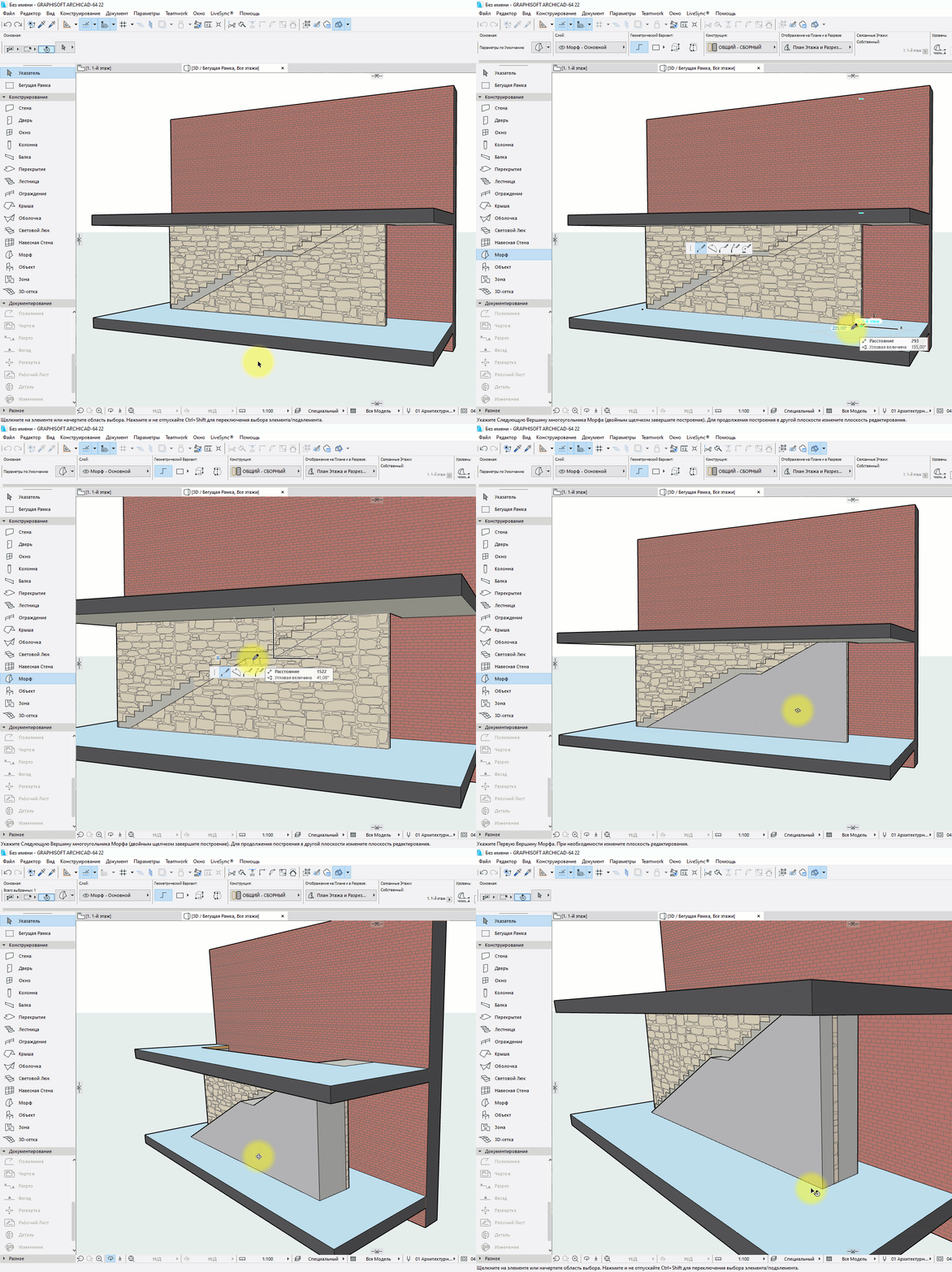
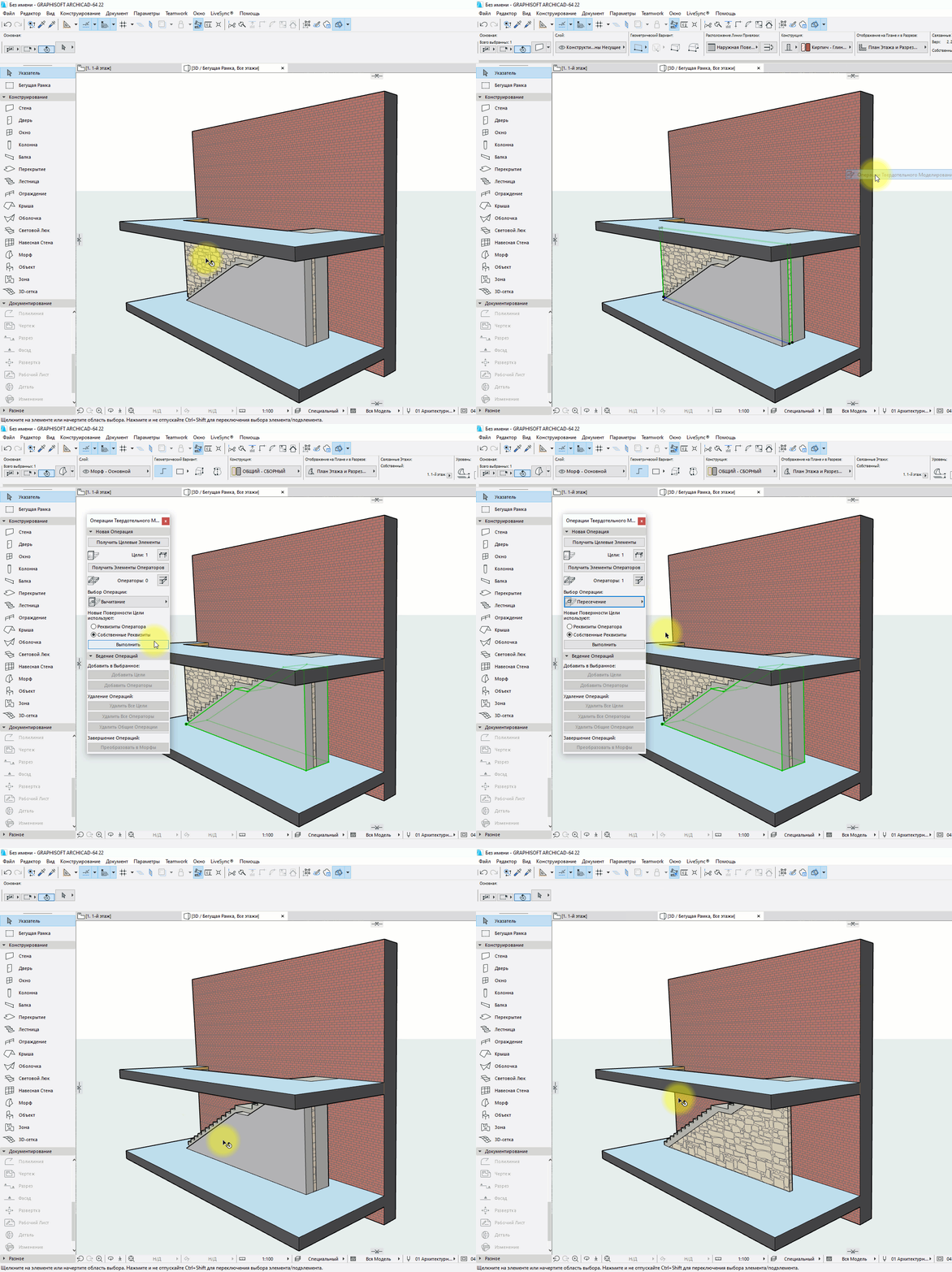
Отсекаем стену с помощью операции твердотельного моделирования – «Пересечение».
Откроется меню команды. Так как мы уже выбирали стену, она сразу определиться, как целевой элемент. Нам осталось выбрать морф, и кликнуть на кнопку «Получить Элементы Операторов». После этих действий в пункте «Выбор операции» выбираем «Пересечение». Жмем на кнопку «Выполнить».
Осталось скрыть морф. Перемещаем его на слой для скрытых элементов и скрываем сам слой.
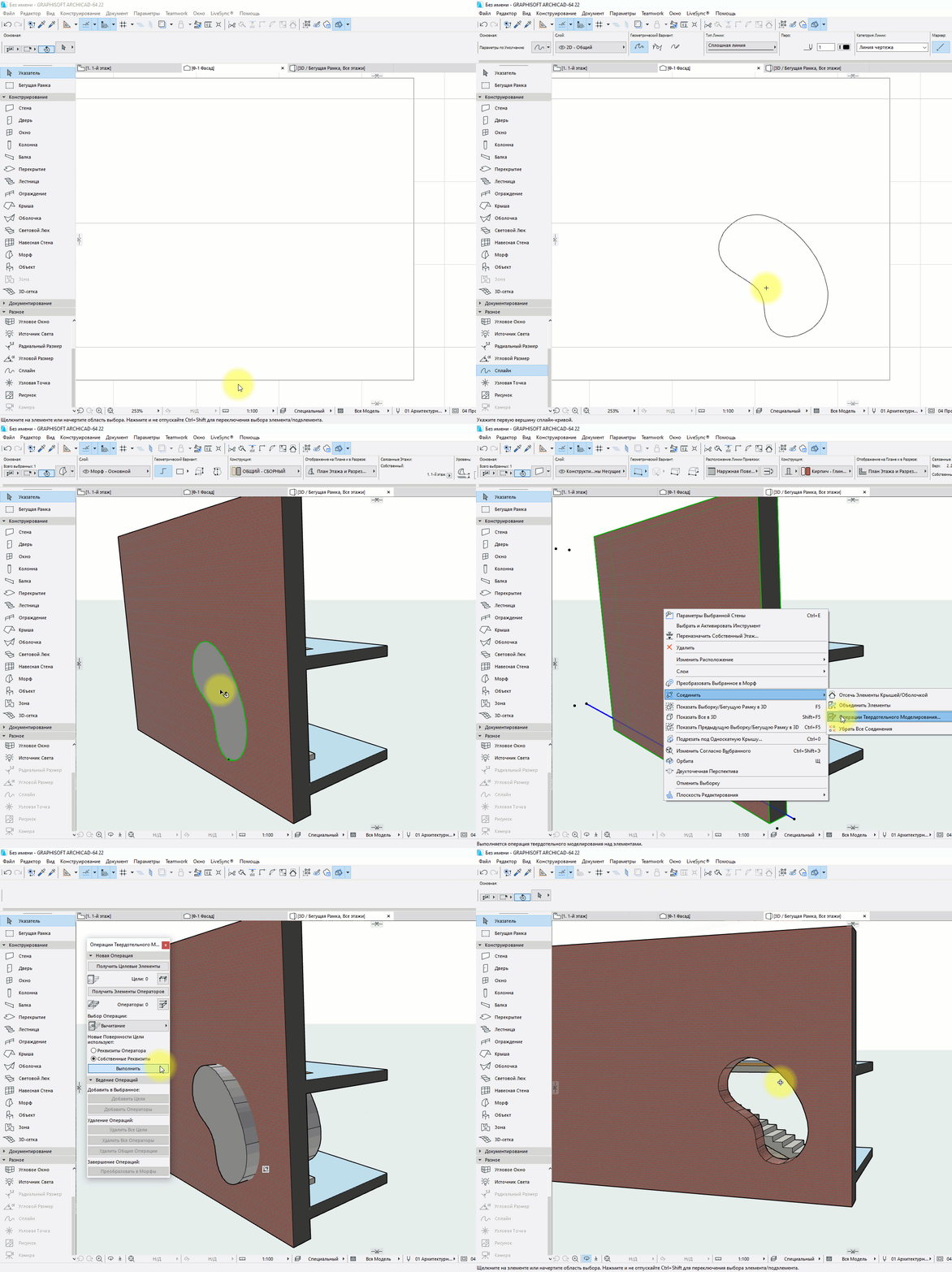
Теперь создадим отверстие в стене. Алгоритм действий точно такой же. Но сам отсекающий морф будет удобнее создавать на фасаде. И вместо операции твердотельного моделирования – «Пересечение», используйте «Вычитание».
Вот мы и рассмотрели основные операции, с помощью которых можно редактировать и изменять стены.
Конечно, этот материал может показаться сложным. Особенно, если вы только начали использовать ARCHICAD. Но все же я вам советую в нем хорошо разобраться. Так как все операции твердотельного моделирования, подрезки и отсечения элементов используются часто. И сильно облегчают жизнь.
Инструменты выделения объектов
Инструменты выделения объектов
Для выполнения какой-либо операции над конкретным объектом или группой объектов их сначала нужно выбрать, то есть выделить каким-то образом из общей совокупности объектов проекта.
Примечание
В дальнейшем тексте этого раздела под объектом будем понимать не только одиночный объект, но и совокупность объектов – группу, если они выделены для выполнения над ними операции редактирования.
Если вы находитесь в режиме построения объектов, то для включения режима выделения нажмите клавишу Shift. Признаком включения этого режима будет изменение формы указателя мыши на

Установка указателя мыши на объект (рис. 3.49, а) приведет к изменению вида объекта – составляющие его элементы будут отображены толстой синей линией (рис. 3.49, б). Щелчок кнопкой мыши выделит объект: его элементы отобразятся толстой зеленой линией, а характеристические точки будут выделены черным цветом (рис. 3.49, в).
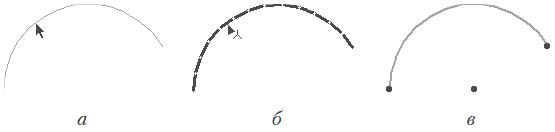
Рис. 3.49. Вид объекта при выделении
Примечание
Для выделения нескольких объектов просто щелкайте на них при нажатой клавише Shift. Для отмены выделения объекта щелкните на нем кнопкой мыши при нажатой клавише Shift. Чтобы снять выделение со всех объектов, щелкните кнопкой мыши на свободном месте рабочего поля без нажатия каких-либо клавиш.
Второй способ активизации режима выделения – использование специальных инструментов, расположенных в разделе Select (Выбор) палитры инструментов.
Еще один способ активизации режима выделения – щелчок на кнопке Arrow (Указатель)

раздела Select (Выбор) палитры ToolBox (Палитра инструментов). Элементы управления этим инструментом появятся на палитре Info Box (Информационная палитра) (рис. 3.50).
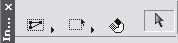
Рис. 3.50. Вид информационной палитры в режиме выделения объектов
При включенном режиме выделения объект выделяется щелчком на нем кнопкой мыши без нажатия каких-либо дополнительных клавиш.
Если объектов, которые необходимо выделить, достаточно много, то можно сделать выбор, нарисовав контур, охватывающий нужные объекты. Кнопка Geometry Methods (Методы построения), расположенная на информационной палитре, позволяет определить вид контура. Существуют три возможных способа отрисовки контура выделения (рис. 3.51): контур в виде полилинии, в виде прямоугольника и в виде повернутого прямоугольника.
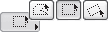
Рис. 3.51. Выбор формы контура выделения
При построении контура включение объектов в состав выделенных может осуществляться одним из двух способов. Активизируется тот или иной способ соответствующей кнопкой, которые вызываются щелчком на первой кнопке палитры Info Box (Информационная палитра) (рис. 3.52).

Рис. 3.52. Выбор режима работы контура выделения
При первом режиме граница контура отрисовывается точечной линией. При охвате таким контуром выделенными будут объекты, которые полностью попали внутрь контура или пересекаются его рамкой.
При втором режиме работы граница контура отрисовывается штрихпунктирной линией, а выделенными будут только те объекты, которые полностью попали внутрь контура.
Кроме выделения объекта посредством его указания, можно использовать и другие методы. Например, если система находится в режиме выделения, можно выбрать все объекты в окне нажатием сочетания клавиш Ctrl+A.
Если же система находится в режиме построения, то при нажатии комбинации клавиш Ctrl+A выделятся только объекты, имеющие тип активного инструмента, причем переключение на другой инструмент не сбрасывает выделение с уже выбранных объектов. Это дает возможность последовательным переключением инструментов и нажатием Ctrl+A выделять комбинации объектов, например выбирать окружности, дуги и полилинии.
Инструмент быстрого выбора, вызываемый кнопкой

будет рассмотрен в гл. 8.
Второй инструмент раздела Select (Выбор) палитры инструментов вызывается щелчком на кнопке Marquee (Область выделения)

Он также предназначен для выделения объектов с помощью построения контура, но имеет следующие отличия.
• Границы контура в процессе его построения обозначаются сплошной линией, а по завершении – движущимся пунктиром («бегущие муравьи»).
• Визуального выделения объектов не происходит.
• Объекты считаются выбранными только в том случае, если внутрь области выделения попадают их характеристические точки.
• После выполнения операции область выделения не удаляется и готова для выполнения следующей операции.
• Область выделения можно перемещать и таким образом изменять набор выбранных элементов без повторного построения контура. Для перемещения области выделения нужно щелкнуть кнопкой мыши на пустом месте внутри области. Указатель примет вид

после чего область выделения может быть перемещена методом перетаскивания в другое место.
• Инструментом Marquee (Область выделения) можно выделять объекты, находящиеся не только на рабочем этаже, но и на всех этажах здания. Для этого необходимо щелкнуть на первой кнопке информационной палитры, а затем на кнопке с двойным контуром (рис. 3.53).

Рис. 3.53. Выбор глубины действия области выделения
Комбинацией клавиш Ctrl+F можно вызвать окно выбора объектов по их свойствам Find & Select (Поиск и выбор) (рис. 3.54).
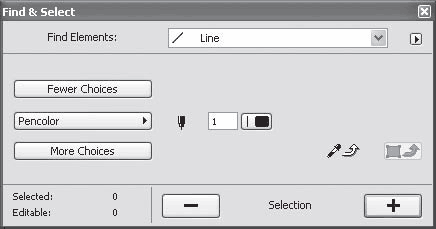
Рис. 3.54. Выбор объектов по их свойствам
Из раскрывающегося списка Find Elements (Найти элементы) можно выбирать типы объектов, например линии, окружности и дуги, стены, балки и т. д. После указания типа объекта нужно щелкнуть на кнопке со знаком «плюс». Все объекты данного типа будут выделены. Щелчок на кнопке со знаком «минус» удаляет объекты данного типа из набора выбранных объектов.
Если нужно выделить не все элементы данного типа, а только те из них, которые имеют определенные параметры, то для решения этой задачи необходимо использовать соответствующие элементы управления рассматриваемого окна. Каждый щелчок на кнопке More Choices (Добавить параметр) добавляет очередной параметр отбора к уже имеющимся. Например, на рис. 3.54 активен только выбор по номеру пера. Но имеется возможность делать выбор объектов по 13 параметрам: цвету и типу линии, этажу, слою, материалу и т. д. Порядок добавления параметров отбора с помощью кнопки More Choices (Добавить параметр) определяется списком, который активизируется нажатием кнопки одного из добавленных параметров (рис. 3.55).
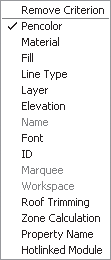
Рис. 3.55. Список параметров отбора
Сформировать произвольную комбинацию параметров отбора можно, добавив необходимое количество параметров и выбрав для каждого из них необходимый тип из списка.
Справа от каждого параметра отображаются его свойства. Устанавливая конкретное значение или диапазон значений для свойств данного параметра, пользователь определяет критерии отбора объектов.
Рассмотрим пример. Предположим, необходимо выделить для дальнейшего редактирования окружности, отрисованные пунктирной линией и находящиеся на определенном слое.
1. Нажмите комбинацию клавиш Ctrl+F. В результате появится окно Find & Select (Поиск и выбор).
2. Щелкните кнопкой мыши на списке Find Elements (Найти элементы).
3. Из раскрывающегося списка выберите объект Arc/Circle (Дуга/окружность).
4. Нажмите кнопку More Choices (Добавить параметр). Между кнопками Fewer Choices (Удалить параметр) и More Choices (Добавить параметр) появится кнопка Pencolor (Цвет пера), которая идет первой в списке параметров отбора.
Поскольку отбор по этому параметру не нужен, необходимо заменить его одним из заданных.
1. Нажмите кнопку Pencolor (Цвет пера). Откроется список параметров отбора.
2. Из раскрывающегося списка выберите параметр Line Type (Тип линии). Кнопка Pencolor (Цвет пера) заменится на кнопку Line Type (Тип линии), а справа от нее появится кнопка выбора типа линии.
3. Нажмите кнопку выбора типа линии. Откроется список доступных типов линий.
4. Выберите пунктирную линию щелчком кнопки мыши на элементе списка Dashed (Пунктирная).
5. Нажмите кнопку More Choices (Добавить параметр). Под кнопкой Line Type (Тип линии) снова появится кнопка Pencolor (Цвет пера).
6. Щелкните на кнопке Pencolor (Цвет пера). Откроется список параметров отбора.
7. Из раскрывающегося списка выберите параметр Layer (Слой). Кнопка Pencolor (Цвет пера) заменится на кнопку Layer (Слой), а справа от нее появится кнопка выбора слоя. Подробно работа со слоями будет рассмотрена в гл. 7.
8. Щелчком на кнопке выбора слоя открывается список слоев, из которого выбирается необходимый.
После установки всех необходимых параметров отбора нужно активизировать их. Это выполняется щелчком на кнопке

Все элементы, соответствующие установленным параметрам отбора, будут добавлены к совокупности уже выделенных объектов, что визуально отражается на рабочем поле: происходит выделение объектов в соответствии с установленными цветовыми атрибутами. Щелчок на кнопке

удаляет объекты с установленными критериями из набора выделенных объектов, отменяя выделение цветом.
Таким образом, последовательно устанавливая необходимые параметры отбора и добавляя или удаляя объекты, соответствующие этим параметрам, можно сформировать необходимую совокупность объектов для выполнения над ними какой-либо групповой операции.
Убрать ненужный параметр отбора из списка можно щелчком на кнопке этого параметра и выбором команды Remove Criterion (Удалить параметр) из раскрывающегося списка параметров отбора. Щелчок на кнопке Fewer Choices (Удалить параметр) удаляет последний из имеющихся параметров отбора.
При активизации кнопки Pick Up Settings (Захват параметров)

становится доступным механизм передачи параметров, подробно описанный в подразделе «Передача параметров» гл. 8. Кнопка Copy Settings (Копирование параметров)

становится доступной, если в рабочем поле уже выделен хотя бы один объект. При щелчке на ней свойства последнего из выделенных объектов передаются в качестве параметров отбора текущего элемента.
Сформированную совокупность выделенных объектов можно сохранить для последующего использования. Окно с запросом имени для сохраняемой совокупности объектов вызывается командой Save (Сохранить) из меню, которое появляется при щелчке на кнопке

расположенной справа от раскрывающегося списка типов объектов. Загрузка сохраненной совокупности объектов производится командой Load (Загрузить), вызываемой из того же меню.
Читайте также
Параметры выделения
Параметры выделения Мы знаем множество способов привлечь внимание посетителя к определенным элементам Web-страниц, использовав теги HTML или атрибуты стиля CSS. Но CSS 3 предлагает нам еще один способ сделать это — так называемое выделение.Именно о нем сейчас и пойдет
Параметры выделения
Параметры выделения Мы знаем множество способов привлечь внимание посетителя к определенным элементам Web-страниц, использовав теги HTML или атрибуты стиля CSS. Но CSS 3 предлагает нам еще один способ сделать это — так называемое выделение.Именно о нем сейчас и пойдет
Инструменты выделения
Инструменты выделения Программа Photoshop предлагает несколько инструментов для выделения изображения.Начнем с самого простого, то есть с инструмента Прямоугольная область. При выборе этого инструмента указатель мыши принимает вид перекрестья. В первую очередь необходимо
Общие методы выделения
Урок 26. Инструменты выделения и применения стилей
Урок 26. Инструменты выделения и применения стилей Вот мы и подошли к завершению этой части. На данном этапе вы уже должны уметь создавать изображении практически любой сложности.И этим уроком я хочу подвести некую черту подо всем пройденным. Создавая изображения в этом
Выделения
Выделения Типографика предусматривает несколько вариантов выделений в тексте. Для каких-либо слов или фрагментов текста мы можем использовать различные начертания гарнитуры, изменение расстояния между символами и т. д. Однако не все виды выделения, которые вы сможете
Инструменты выделения
Инструменты выделения Ключевым моментом в работе над монтажом изображения является порядок и способ выделения контуров определенных силуэтов или иных элементов изображения. Прежде чем, например, копировать ту или иную часть изображения, мы прежде всего должны
Трансформации выделения
Трансформации выделения Как правило, бывает полезно доработать форму выделения региона уже после применения инструментов выделения. С этой целью мы можем воспользоваться специальном набором опций, который называется Transform Selection (Трансформировать выделение). Они
Понятие выделения
Понятие выделения Создавая выделение, мы обозначаем в документе область, с которой хотим работать, а вся остальная часть документа для редактирования становится недоступной. Это правило справедливо для всех случаев, когда мы работаем с инструментами и командами
Редактирование выделения
Редактирование выделения Как правило, созданное выделение не идеально и содержит ошибки, что делает невозможным использовать его для работы, которая требует точности и высокого качества. Поэтому важно знать арсенал средств для редактирования выделения и уметь
1.1.3. Синтаксические выделения
1.1.3. Синтаксические выделения Помимо форматирования программного кода Emacs упрощает чтение файлов, написанных на C/C++, выделяя цветом различные синтаксические элементы. Например, ключевые слова могут быть выделены одним цветом, названия встроенных типов данных — другим, а
2.2.4. Ошибки выделения ресурсов
2.2.4. Ошибки выделения ресурсов Обычно при неудачном выполнении системного вызова наиболее приемлемое решение — отменить текущую операцию, но не завершить программу, так как можно восстановить ее нормальную работу. Один из способов сделать это — выйти из текущей
Инструменты выделения объектов
Инструменты выделения объектов Для выполнения какой-либо операции над конкретным объектом или группой объектов их сначала нужно выбрать, то есть выделить каким-то образом из общей совокупности объектов проекта. Примечание В дальнейшем тексте этого раздела под объектом
Инструменты выбора объектов
Инструменты выбора объектов Основные инструменты выбора объектов были рассмотрены в гл. 3. Однако некоторые из них, весьма полезные, а иногда и просто необходимые, мы обошли своим вниманием. Дело в том, что при работе с объектами, расположенными на одной плоскости, в этих
10.1. Инструменты простого и сложного выделения
10.1. Инструменты простого и сложного выделения Выделение – это отделение чего-нибудь от чего-нибудь. Что касается графики, и в частности компьютерной, – это отделение совокупности точек от окружающих их точек. Для обработки цифровых фотографий знание приемов выделения
1.6.2. Приемы выделения нескольких объектов
1.6.2. Приемы выделения нескольких объектов Для выделения одного объекта достаточно произвести одинарный щелчок мышью по его пиктограмме. Причем объект может располагаться в окне Finder, на рабочем столе, в диалоговом окне Открыть (Open). Возникают ситуации, когда требуется



