
Revit


Не удалось извлечь оглавление
Разрешить вырезание геометрии
Инструмент «Разрешить вырезание геометрии» позволяет выбирать геометрию, в которой будут вырезаться полости независимо от времени ее создания.
При создании полости она влияет только на существующую геометрию. В этом случае инструмент «Разрешить вырезание геометрии» позволяет использовать полость для вырезания тел, созданных после полости.
Как правило, геометрия вырезается с полостями. Однако некоторые модели можно вырезать с телами. К этим моделям относятся концептуальные формы и экземпляры семейств моделей. См. раздел Вырезание геометрии с помощью объемной формы
Вырезание системных семейств, а также семейств узлов и профилей с телами невозможно.
Вырезание геометрии с полостями


Форма курсора при этом изменяется.


Revit вырезает выбранную геометрию.

Вырезание с полостями в семействах при загрузке
Объекты могут быть вырезаны в проекте при загрузке семейства с неприсоединенными полостями.
К вырезаемым объектам относятся стены, перекрытия, крыши, потолки и несущие каркасы, несущие колонны, фундаменты несущих конструкций, шкафы, мебель, специальное оборудование и обобщенные модели.
Например, при размещении в проекте раковины полость, определенную как часть семейства раковин, можно использовать для вырезания поверхности стойки. При размещении в проекте утопленного осветительного прибора полость, определенную как часть семейства осветительных приборов, можно использовать для вырезания поверхности монтажа.
Вырезания в проекте объектов с помощью полостей, включенных в семейство
Revit
Не удалось извлечь оглавление
Разрешить вырезание геометрии
Инструмент «Разрешить вырезание геометрии» позволяет выбирать геометрию, в которой будут вырезаться полости независимо от времени ее создания.
При создании полости она влияет только на существующую геометрию. В этом случае инструмент «Разрешить вырезание геометрии» позволяет использовать полость для вырезания тел, созданных после полости.
Как правило, геометрия вырезается с полостями. Однако некоторые модели можно вырезать с телами. К этим моделям относятся концептуальные формы и экземпляры семейств моделей. См. раздел Вырезание геометрии с помощью объемной формы
Вырезание системных семейств, а также семейств узлов и профилей с телами невозможно.
Видеоролик: «Работа с полыми формами»
Вырезание геометрии с полостями


Форма курсора при этом изменяется.


Revit вырезает выбранную геометрию.

Вырезание с полостями в семействах при загрузке
Объекты могут быть вырезаны в проекте при загрузке семейства с неприсоединенными полостями.
К вырезаемым объектам относятся стены, перекрытия, крыши, потолки и несущие каркасы, несущие колонны, фундаменты несущих конструкций, шкафы, мебель, специальное оборудование и обобщенные модели.
Например, при размещении в проекте раковины полость, определенную как часть семейства раковин, можно использовать для вырезания поверхности стойки. При размещении в проекте утопленного осветительного прибора полость, определенную как часть семейства осветительных приборов, можно использовать для вырезания поверхности монтажа.
Вырезания в проекте объектов с помощью полостей, включенных в семейство
Revit
Не удалось извлечь оглавление
Обрезка и удлинение элементов
Инструменты «Обрезать» и «Удлинить» позволяют обрезать или удлинить один или несколько элементов до границы, определенной элементом того же типа.
С ее помощью можно также сформировать угол из двух непараллельных элементов. Выбирая элементы, следует указывать их с той стороны, которую предполагается сохранить. Фрагменты, находящиеся с противоположной стороны, будут удалены из модели.
Видеоролик: «Обрезка и удлинение элементов»
Эти инструменты можно применять к элементам, например к следующим:
Процедура обрезки или удлинения элементов
Выберите вкладку «Изменить»  панель «Изменить»
  («Обрезать/удлинить до угла»).
Последовательно выберите оба элемента.
Выбирая элементы, следует указывать их с той стороны, которую предполагается сохранить.
Выберите вкладку «Изменить» панель «Изменить»  («Обрезать/Удлинить один элемент»).
Выбрать опорный объект в качестве границы. Выбрать элемент, который требуется обрезать/удлинить.
Выбирая элементы, следует указывать их с той стороны, которую предполагается сохранить. Фрагменты, находящиеся с противоположной стороны, будут удалены из модели.
Выберите вкладку «Изменить» панель «Изменить»  («Обрезать/Удлинить несколько элементов»).
При выделении элементов, пересекающих границу, сохраняется та их часть, которую вы щелкаете. При выделении рамкой выбора сохраняются детали элементов по ту сторону границы, где вы щелкнули при начале выделения. Детали, находящиеся с другой стороны границы, будут обрезаны.
панель «Изменить»  («Разделить элемент»). На панели параметров установите флажок «Удалить внутренний сегмент». Выберите две точки на элементе для определения необходимых границ. Внутренний сегмент удаляется, а оставшиеся элементы сохраняются. См. раздел Разделение элементов.
Предварительное изображение результата применения инструмента «Обрезать/удлинить до угла»

Две стены обрезаны/удлинены с образованием углового пересечения

Образец применения инструмента «Обрезать/удлинить один элемент» на горизонтальной стене, выбранной в качестве границы

Стена удлинена до вспомогательной линии

Несколько стен и одна вспомогательная линия

Результат выбора крайней левой вертикальной стены над границей, двух стен под границей и выделения стены справа.

Образец применения инструмента «Обрезать/удлинить несколько элементов» на горизонтальной стене, выбранной в качестве границы, и рамкой выбора, нарисованной слева направо

Результат, полученный при выделении рамкой выбора элементов от точки, находящейся под границей, с целью включения вертикальных стен
Разрешить вырезание геометрии
Инструмент «Разрешить вырезание геометрии» позволяет выбирать геометрию, в которой будут вырезаться полости независимо от времени ее создания.
При создании полости она влияет только на существующую геометрию. В этом случае инструмент «Разрешить вырезание геометрии» позволяет использовать полость для вырезания тел, созданных после полости.
Как правило, геометрия вырезается с полостями. Однако некоторые модели можно вырезать с телами. К этим моделям относятся концептуальные формообразующие элементы и экземпляры семейств моделей. См. раздел «Вырезание геометрии с телами».
Вырезание системных семейств, а также семейств узлов и профилей с телами невозможно.
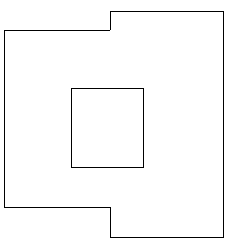
Вырезание геометрии с полостями

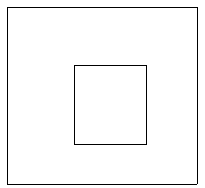
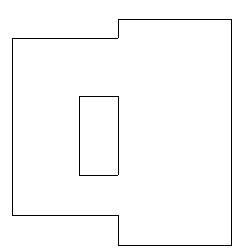
Форма курсора при этом изменяется.
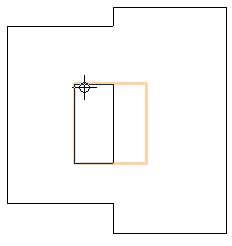
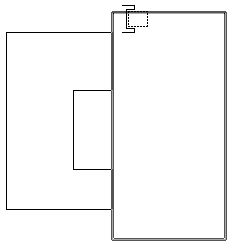
Revit вырезает выбранную геометрию.
Вырезание с полостями в семействах при загрузке
Объекты могут быть вырезаны в проекте при загрузке семейства с неприсоединенными полостями.
К вырезаемым объектам относятся стены, перекрытия, крыши, потолки и несущие каркасы, несущие колонны, фундаменты несущих конструкций, шкафы, мебель, специальное оборудование и обобщенные модели.
Например, при размещении в проекте раковины полость, определенную как часть семейства раковин, можно использовать для вырезания поверхности стойки. При размещении в проекте утопленного осветительного прибора полость, определенную как часть семейства осветительных приборов, можно использовать для вырезания поверхности монтажа.
Вырезания в проекте объектов с помощью полостей, включенных в семейство
Revit
Не удалось извлечь оглавление
Разрешить вырезание геометрии
Инструмент «Разрешить вырезание геометрии» позволяет выбирать геометрию, в которой будут вырезаться полости независимо от времени ее создания.
При создании полости она влияет только на существующую геометрию. В этом случае инструмент «Разрешить вырезание геометрии» позволяет использовать полость для вырезания тел, созданных после полости.
Как правило, геометрия вырезается с полостями. Однако некоторые модели можно вырезать с телами. К этим моделям относятся концептуальные формы и экземпляры семейств моделей. См. раздел Вырезание геометрии с помощью объемной формы
Вырезание системных семейств, а также семейств узлов и профилей с телами невозможно.
Видеоролик: «Работа с полыми формами»
Вырезание геометрии с полостями

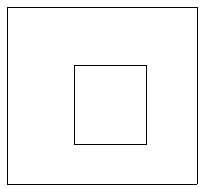
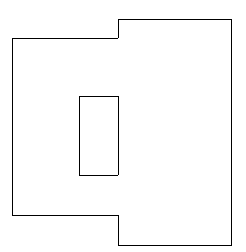
Форма курсора при этом изменяется.
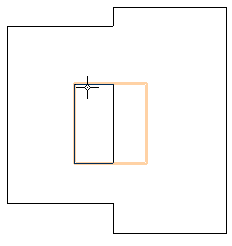
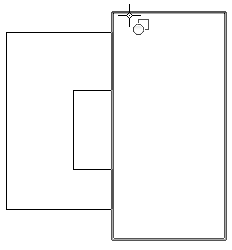
Revit вырезает выбранную геометрию.
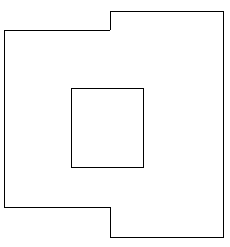
Вырезание с полостями в семействах при загрузке
Объекты могут быть вырезаны в проекте при загрузке семейства с неприсоединенными полостями.
К вырезаемым объектам относятся стены, перекрытия, крыши, потолки и несущие каркасы, несущие колонны, фундаменты несущих конструкций, шкафы, мебель, специальное оборудование и обобщенные модели.
Например, при размещении в проекте раковины полость, определенную как часть семейства раковин, можно использовать для вырезания поверхности стойки. При размещении в проекте утопленного осветительного прибора полость, определенную как часть семейства осветительных приборов, можно использовать для вырезания поверхности монтажа.
Вырезания в проекте объектов с помощью полостей, включенных в семейство



