
Индекс Google Pay: как заполнять поле
Расскажем, почему Google неправильно заполнен индекс…
Вопрос, как заполнять индекс в Google, не так прост, как может показаться на первый взгляд. Вообще если вы некорректно заполнили индекс, могут возникнуть сложности с бесконтактной оплатой услуг и товаров.
Поэтому важно внимательно проверять все вводимые данные на этапе первой настройки приложения.
Почему неправильно заполнен индекс Google
В некоторых смартфонах платежное приложение Google Pay устанавливается «по умолчанию». При самостоятельной установке в Android Pay, пользователь должен ввести индекс, свою область, город. Только вот у Google Pay отсутствуют индексы для некоторых городов, а приоритет отдается именно областям. Что можно сделать в этой ситуации? Давайте разбираться.
Как заполнять индекс в Google
Есть несколько способов решения проблемы ошибки индекса Google Pay. Рассмотрим их подробнее далее.
Если не получилось — попробуем немного пошаманить с кодом. Здесь нет ничего сложного — просто выполняем шаги, которые мы дадим далее.
Сперва попробуйте просто указать рандомное число — если в графу для индекса ввести случайное шестизначное число, приложение может распознать его, как существующий индекс.
Попробуйте очистить кэш — откройте настройки и выберите пункт «Приложения» и найдите Google Pay. Тапните по нему и выберите пункт «Очистить кэш». Теперь снова попробуйте ввести индекс
Также можно просто поменять цифры местами — в приложении используется шестизначный индекс. Первые четыре цифры ― это код города, еще две ― номер почтового отделения в каком-то городе. Но если поменять местами номер почты и код города, приложение сможет принять такой код.
Если же после всего этого индекс Google Pay не принимается, нужно связаться с поддержкой Google Pay. Так решается вопрос, как заполнять индекс в Google.
Как заполнить индекс в Android Pay
Неправильно заполнено поле индекс Android Pay – проблема для жителей городов федерального значения. Виновник — системная ошибка, происходящая в приложении Андроид Пей от компании Гугл. В базе данных корпорации присутствуют все почтовые коды городов и населённых пунктов в стране. При заполнении формы в программе появляются ошибки только с Москвой, Санкт Петербургом и Севастополем.
Решение ошибки с индексами
Как заполнить правильно индекс, если его невозможно указать?
Есть 2 способа решения возникшей проблемы:
Ошибка исправляется в самом приложении. Она возникает из-за графы область. Система некорректно видит и отображает информацию о кодах при выборе объекта федерального значения. В результате, пользователи не могут отметить нужный адрес. 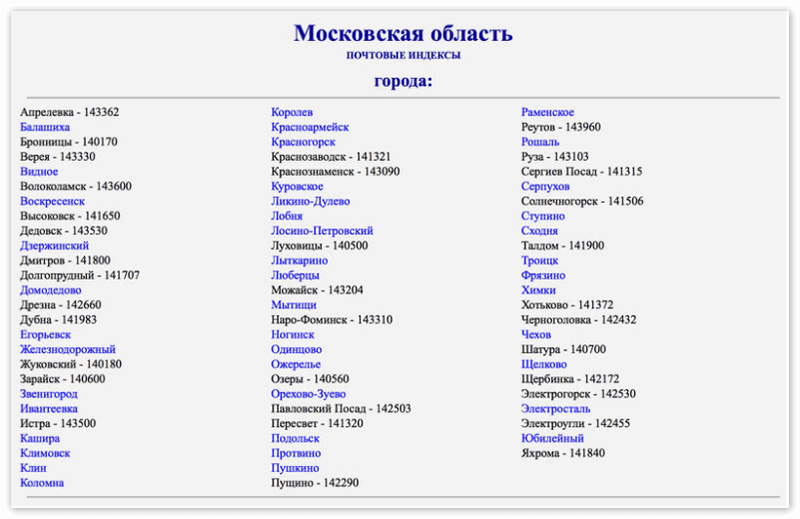 Клиенты из остальных субъектов страны с возникающими трудностями не сталкиваются. Запрос обрабатывается корректно, и во вкладке «область» владелец смартфона видит автоматически подобранный код согласно расположению.
Проставленный неправильно индекс не влечёт за собой ошибку в назначении платежа.
Компания Гугл не отправляет писем пользователям. Если это происходит, они используют информацию, закреплённую не в приложении, а в учетной записи, привязанной к операционной системе.
Способ 1. С указание городов
Ошибка исправляется следующими действиями:
В настройках важно учитывать, что значение и наименовании области заменяется названием города.
К примеру, вместо Московская область, пользователь пишет Москва. После этого система корректно принимает введённый индекс. 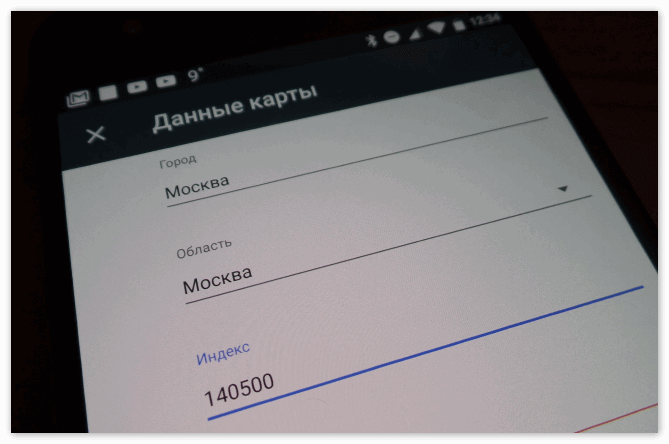
Корректное распознавание адреса зависит от версии программы.
Рекомендуется применять автоматическое обновление системы.
Компания следит за такими проблемами и оперативно их исправляет. Новые пакеты исправлений всегда присутствуют в поступающих обновлениях.
Способ 2. Отметка ближайшего населенного пункта
Для второго метода нужны шаги:
Система по форме корректно воспринимает информацию из индексов, записанных владельцем устройства.
Отправляя письмо на почту, применяются данные, указанные в профиле клиента, а не в реквизитах приложения.
Технические требования
Android Pay требует для работы минимальные технические характеристики: 
Если телефон не поддерживает НФС функцию, требуется установить чип под крышку гаджета или приобрести сим карту у операторов сотовой связи с функцией Pay.
В данной статье мы рассмотрели, как исправить неправильно указанный индекс. Так же мы дали ответ на вопрос: на что влияет вписанная неточность и какие последствия она принесет. Как платить с помощью Android Pay, вы можете узнать на нашем сайте.
Как решить проблему с вводом индекса в Android Pay
В платёжном сервисе Google Play присутствует специфичный для России баг с почтовыми индексами. Он хорошо знаком некоторым пользователям других сервисов Google, в том числе AdSense.
Дело в том, что хотя Google и знает индексы почтовых отделений во всех населённых пунктах России, но не до конца понимает такой термин, как «город федерального значения» и требует указать область, к которой он относится. У жителей Москвы и Санкт-Петербурга при попытке ввода индекса своего почтового отделения появляется сообщение об ошибке. Скриншоты в Android Pay делать нельзя, поэтому не удивляйтесь, что статья проиллюстрирована фотографиями.
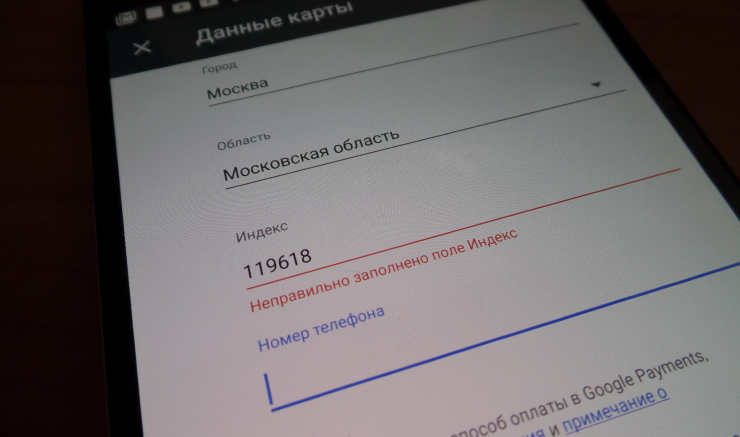
Территориально город федерального значения находится внутри области, но у него особый пул индексов. При этом область имеет в приложении больший приоритет — именно это и приводит к ошибке. По какой-то причине Google не решает эту проблему уже несколько лет, однако существует два способа обойти её.
Первый способ: нужно указать в графе «Город» название своего города, затем ещё раз выбрать его в качестве области и ввести реальный индекс.
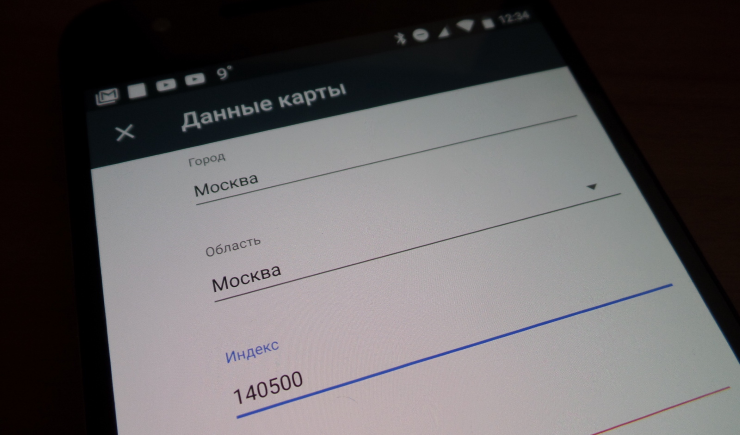
Второй способ: нужно указать в качестве города Москву или Санкт-Петербург, выбрать Московскую или Ленинградскую область и написать индекс любого областного города. Например, для Москвы подойдёт почтовое отделение 140500 в Луховицах, а для Санкт-Петербурга — 187111 в Киришах. Указание индекса — простая формальность и даже если Google решит отправить вам бумажное письмо, оно всё равно дойдёт до вашего настоящего адреса, просто его переадресуют из областного почтового отделения в то, что находится рядом с вашим домом.
Поле почтового индекса: как правильно указывать код
Если индекс нанесен неверно
Как известно, индекс, по сути, представляет собой зашифрованный в виде цифр адрес того почтового отделения, которое соответствует адресу получателя. При сортировке как сами люди, работающие в почтовых пунктах, так и используемое ими оборудование должны без проблем и быстро считывать данные из полей индексов. Если это по каким-то причинам невозможно, процесс пересылки пройдет с проблемами.
Чтобы знать, какие последствия могут повлечь за собой отсутствие индекса на упаковке отправления или ошибки в его написании, важно знать, как вообще работает с ним почта:
при первичной приемке корреспонденции на почте от отправителей сотрудники не занимаются проверкой соответствия индексов и адресов. Если ошибка в написании кода заключается в том, что вторая часть (код отделения) не соответствует первой (город), письмо может быть возвращено отправителю через 1-2 дня после неудавшейся отправки;
если индекс не указан вообще, то с письмом, посылкой изначально работают только вручную. Это, естественно, также влечет существенные задержки на всех пунктах пересылки.
Стоит учесть, что, независимо от того, какие неточности были допущены при указании индекса, “проблемное” отправление может вернуться на любом этапе своего пути и до адресата так и не добраться.
Как писать индекс правильно
Корректное написание почтового индекса является настоящим залогом максимально быстрого и гарантированного прихода отправления получателю. К счастью, справиться с заполнением соответствующего поля на конверте или ящике совершенно несложно. Достаточно просто следовать нескольким рекомендациям:
индекс всегда указывают с правой стороны конверта или поля для заполнения на ящике. Строка с кодом традиционно располагается под адресом. Если на упаковке отправления не предусмотрено специального поля для индекса, его пишут просто от руки в указанном месте;
вписывается индекс получателя, но не отправителя. Конкретный код узнают в справочниках на почте или на нашем сайте. Если отправление в определенное место производится впервые, лучше всего уточнить индекс для него, чтобы не было ошибок;
при написании цифр стараются быть аккуратными, при неуверенности лучше пару минут потренироваться на бумажке. Если есть поле с разметкой, то им надо пользоваться, вводя цифры унифицированным шрифтом;
Как заполнить индекс в Гугл Плей: инструкции по введению индекса
Многие пользователи, которые хотят начать совершать покупки в Play Market, часто не знают, как заполнить индекс в «Гугл Плей». Необходимость во вводе такой информации появляется при привязке банковской карты, так как для регистрации Google Wallet нужно вводить все данные, которые вы регистрировали при создании обычной платежной карты, и индекс входит в их число. В статье мы расскажем, как ввести индекс правильно и что делать, если после ввода возникает ошибка.
Где, как и когда вводить индекс в Play Market
Обычно вводить индекс нужно при заполнении регистрационной формы в Google Wallet, когда вы привязываете к “Плей Маркет” банковскую карту. Как это сделать мы рассмотрим ниже.
Шаг 1. Регистрируем Google-аккаунт
Если у вас уже есть гугл-почта, при этом аккаунт синхронизирован с “Плей Маркет” на смартфоне, смело пропускайте этот шаг. Если же у вас нет почты или вы еще не заходили с ее помощью в Google Play, следуйте дальнейшим инструкциям:
Чтобы создать или синхронизировать с устройством новый аккаунт, можно воспользоваться меню «Настройки». Найдите в нем подпункт «Аккаунты и синхронизация», далее – раздел «Добавить аккаунт» и подраздел «Google». Вам нужно будет выбрать после нажатия кнопки «Далее», что сделать, «Создать» (если вы еще не создали почту) или «Войти» (если у вас уже есть гугл-почта).
Шаг 2. Привязываем банковскую карту
Вводить индекс нужно будет только в том случае, если вы решили оплачивать приложение при помощи банковской карты VISA или MasterCard. Зайдите на сайт wallet.google.com. Тут и будет создаваться ваш новый «Гугл Кошелек».

Авторизуйтесь при помощи Google-почты. На экране появится форма, которую необходимо будет заполнить. Здесь нужно будет ввести номер карты и срок окончания ее действия, ФИО, адрес, почтовый индекс, а также другие данные, включая CVV-код карты. Помните, что важно ввести всю информацию так, как вы вносили ее при получении банковской карты, иначе регистрация не будет завершена после проверки данных.
После того как вы внесли свои данные, прочитайте условия предоставления услуг, а также условия конфиденциальности. Для завершения процесса регистрации, естественно, с ними нужно согласиться. После завершения регистрации с карты будет списан 1 доллар. В течение месяца (после сверки всех данных и их подтверждения) сумма будет возвращена на счет.

Шаг 3. Выбираем способ оплаты
Вы можете привязать к «Плей Маркет» как банковскую карту, так и виртуальную, созданную в меню платежных систем. Если у вас есть подтвержденный аккаунт в Киви или Яндекс.Деньги, зайдите в личный кабинет платежной системы, а затем выберите создание интернет-карты. Она будет виртуальной, т.е. пластикового аналога у вас на руках не будет. Но при помощи реквизитов Qiwi Visa Card или MasterCard Prepaid вы сможете оплатить приложения в Google Play. Привязка проходит по такому же сценарию, как и регистрация банковской карты. Вам нужно будет ввести номер карты, срок действия, свои данные и т.д.
Как происходит оплата приложений?
Просто зайдите в нужное приложение в “Плей Маркет”, а затем нажмите на кнопку «Купить». Появится меню Google Wallet. Проверьте все данные. Нажмите на кнопку «Принять и купить». Сразу же начнется загрузка, а на почту придет квитанция с информацией о снятых со счета деньгах.

Если Google выдает ошибку из-за неправильно веденного индекса
Разумеется, заполнять все пункты нужно очень внимательно. Но если вы правильно ввели номер карты, CVV-код, ФИО, адрес и почтовый индекс, но Google Wallet все равно не подтвердил регистрацию, сообщив об ошибке, связанной с вводом индекса, нужно искать решение. Такое сообщение часто появляется у пользователей Play Market, при этом единого решения проблемы пока не сформировано, поэтому мы расскажем вам про самые популярные способы, как обойти эту ошибку.
Ввод индекса сопряжен с разными тонкостями, ведь в США, например, индекс 5-значный, в России – 6-значный, а в некоторых странах СНГ он включает в себя буквы. Иногда ваш индекс не подходит по непонятным причинам, ведь вы ввели все правильно, а Google все равно не хочет принимать информацию.

Воспользуйтесь одним из нижеперечисленных способов, чтобы исправить ошибку:
Если все предложенные варианты решения проблемы не подходят, остается только обратиться в службу поддержки Google Wallet, чтобы описать им свою проблему.



