
Как принять участие в больших распродажах
Оглавление
Вы можете участвовать в распродажах платформы. Товары, которые попадают в эти акции, показываются на специальных страницах распродаж.
Пример баннера распродажи:

Пример страницы распродажи:
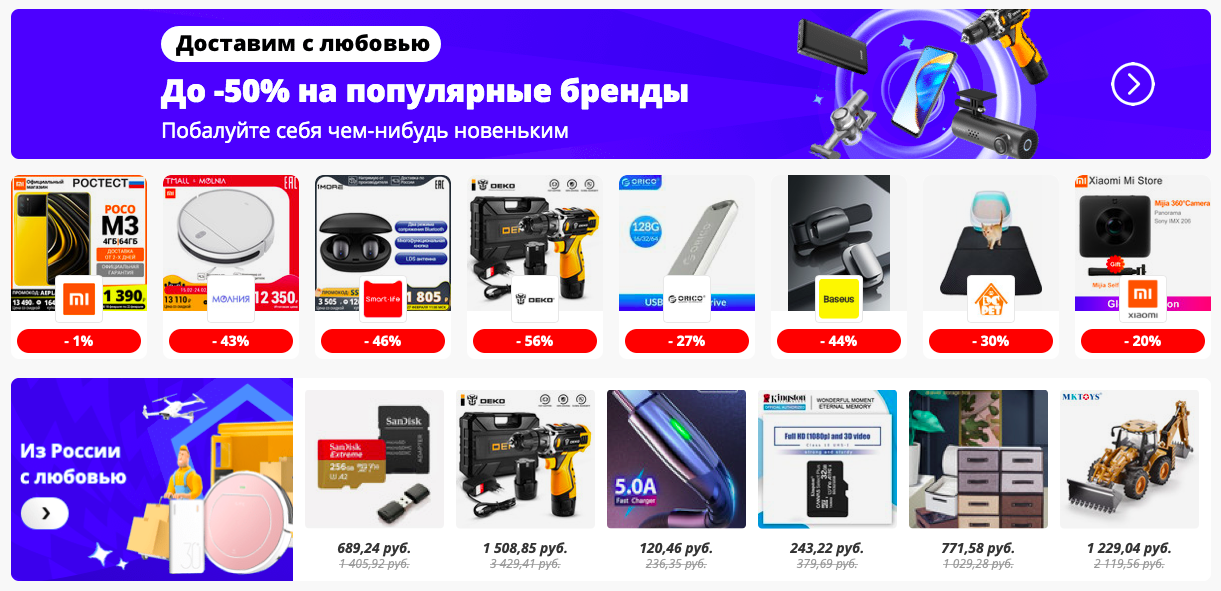
Чтобы принять участие в распродаже, зарегистрируйтесь в ней и добавьте товары, вручную или в XLS-файле.
Совет. Не все акции есть на странице Акции платформы, некоторые находятся на странице Акции магазина, в списке скидок. Чтобы их увидеть, нажмите кнопку Акции в правом верхнем углу:

Ограничения
До начала акции, во время разогрева и пока она идёт в товарах, которые участвуют в акции (актуальный статус регистрации можно проверить в разделе Продвижение → Акции Платформы — Статус Участвую), нельзя:
изменить любые цены;
изменить единицы измерения;
добавить или удалить цвет, материал или комплект;
изменить способ вычета запасов (после создания заказа или после оплаты).
До начала акции, во время разогрева и пока она идёт в товарах, которые участвуют в акции, можно:
изменить название товара, его атрибуты, описание;
добавить фотографии товара;
изменить время подготовки заказа;
изменить вес и габариты;
увеличить количество товара в акции (это можно сделать только через пополнение акционного остатка, а не через редактирование товара).
Важно: Если во время акции / до начала акции вы измените шаблон доставки, который привязан к каким-то акционным товарам, изменения вступят в силу только после окончания акции. Во время акции будет действовать тот шаблон доставки, который был прикреплён к товару в момент регистрации в акцию. Будьте внимательны, когда меняете шаблон доставки для товаров в акции.
Если в акции не участвует какая-то вариация товара, во время акции её остаток будет 0, даже если она есть в наличии.
Например: у вас есть 30 красных и 10 синих телефонов. Вы хотите распродать красные телефоны со скидкой, поэтому добавили в распродажу только их. Тогда во время акции пользователи смогут купить 30 красных телефонов со скидкой, но не смогут купить синие.
В акцию можно добавить не больше 1 000 товаров.
Как зарегистрироваться в акции
Перейдите на страницу акции
Вы можете перейти по прямой ссылке (её можно найти на странице с акциями или в Telegram-канале) либо найти акцию в личном кабинете. Для этого:
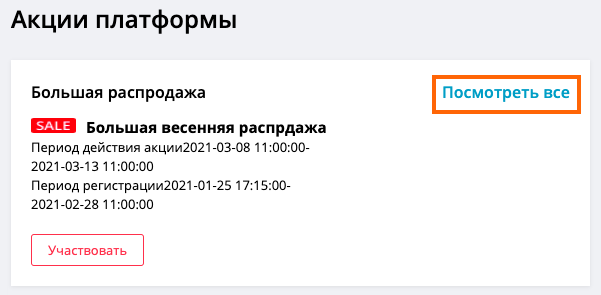
Перейдите на страницу Продвижение → Акции платформы. Большие распродажи собраны в верхнем блоке. Нажмите Посмотреть все, чтобы перейти на страницу со всеми акциями платформы. Например:
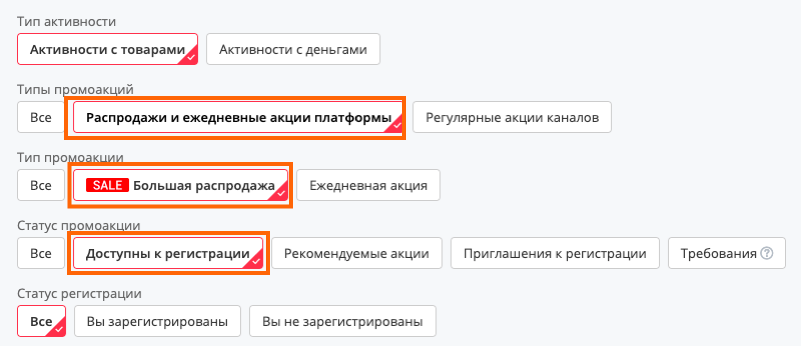
В блоке фильтров нажмите Распродажи и ежедневные акции платформы, а затем Большая распродажа. Чтобы увидеть, в каких акциях вы можете участвовать, нажмите Доступны к регистрации:
Совет. Если акция недоступна, но вы хотите узнать, каким требованиям не соответствует магазин, то в строке акции нажмите Посмотреть сведения. Откроется страница акции, на которой написаны все условия.
В строке нужной акции нажмите кнопку Участвовать:
Откроется страница акции.
Примите условия акции
На странице акции нажмите кнопку Применить:
Согласитесь с условиями акции и нажмите Далее внизу страницы:
Как вручную добавить товары и указать скидки
Нажмите Добавить товары:

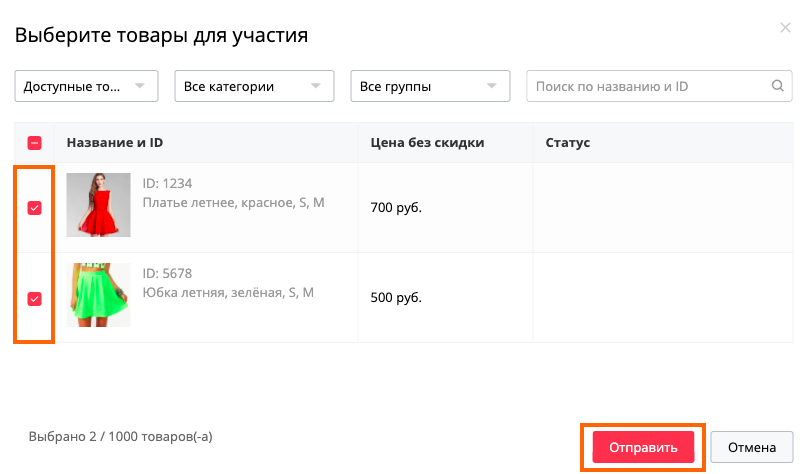
В открывшемся окне показываются товары, которые могут участвовать в акции. Выберите нужные и нажмите Отправить:
Укажите скидки, количество товаров в акции и лимит на покупателя. Это можно сделать для каждого товара отдельно или для нескольких товаров сразу.
Ограничение. Для нескольких товаров можно задать только минимальную скидку, которая доступна в акции (например, 1%). Указать скидку больше минимальной можно для каждого товара отдельно или в XLS-файле.
Для одного товара
Указать лимит на покупателя можно в списке товаров:
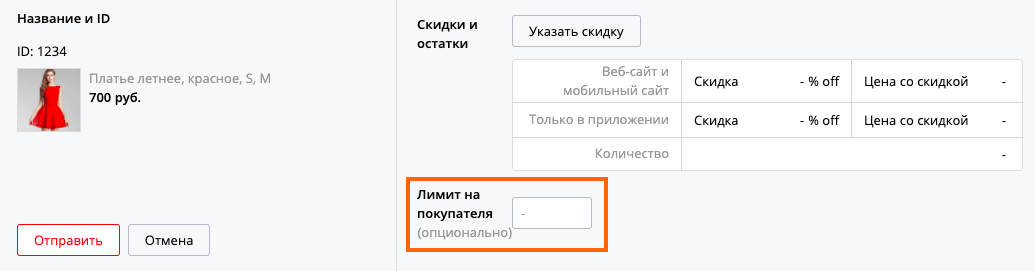
Чтобы задать скидку и количество в акции:
Нажмите Указать скидку:
В открывшемся окне укажите:
сколько товаров добавить в акцию, для каждой вариации отдельно или для всех вариаций сразу;
скидку на сайте и в приложении, она одинаковая для всех вариаций.

Нажмите Отправить.
Чтобы добавить товар в акцию, нажмите Отправить в блоке товара:

Пока акция не началась, вы можете добавлять в неё новые товары. Если вы уже добавили товар, можно изменить его скидку, количество или удалить его из акции, но только пока у товара статус «В процессе аудита».
Для нескольких товаров сразу
Ограничение. Для нескольких товаров можно задать только минимальную скидку, которая доступна в акции (например, 1%). Указать скидку больше минимальной можно для каждого товара отдельно или в XLS-файле.
Перейдите на вкладку Списком:

Выберите товары и что с ними сделать:

Если вы указали все данные, нажмите Отправить внизу страницы — товары добавятся в акцию. Пока акция не началась, вы можете добавлять в неё новые товары. Если вы уже добавили товар, можно изменить его скидку, количество или удалить его из акции, но только пока у товара статус «В процессе аудита».
Как добавить товары и указать скидки в XLS-файле
Шаг 1. Скачайте и заполните файл
Нажмите Скачать файл с товарами, которые могут участвовать в акции:

Дождитесь, когда файл будет готов, и нажмите ссылку Скачать файл с товарами для регистрации:
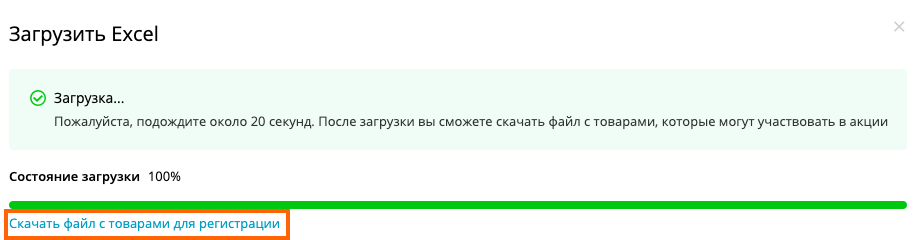
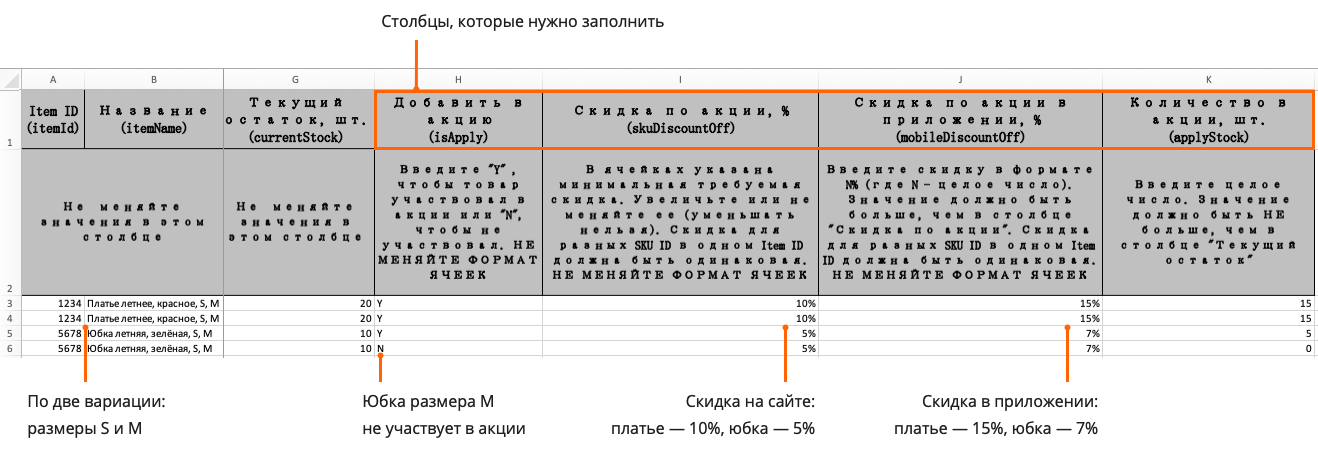
В файле заполните поля:
Добавить в акцию: Y — добавить товар, N — не добавлять. Можно удалить строки с товарами, которые не участвуют в акции, но нельзя удалять строки с отдельными вариациями.
Скидка по акции: скидка на сайте, должна быть не меньше минимальной. Для всех вариаций одного товара укажите одинаковую скидку. Если товар не участвует в акции, всё равно заполните это поле.
Скидка по акции в приложении: должна быть больше, чем на сайте. Для всех вариаций одного товара укажите одинаковую скидку. Если товар не участвует в акции, всё равно заполните это поле.
Количество в акции: сколько товара добавить, должно быть меньше, чем Текущий остаток. Если не добавляете товар в акцию, укажите 0.
Шаг 2. Загрузите заполненный файл
Вернитесь в личный кабинет и нажмите Регистрация с Excel:

Нажмите Загрузить файл и выберите файл на компьютере:
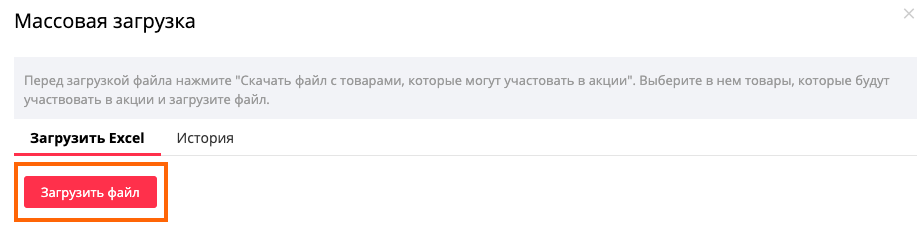
Дождитесь, пока файл обработается:

Шаг 3. Исправьте ошибки, если они есть
Если какие-то товары не загрузились, перейдите на вкладку История и скачайте файл с результатами проверки:


Исправьте ошибки в исходном файле.
Вернитесь в личный кабинет, перейдите на вкладку Загрузить Excel и закройте блок с результатом обработки. Появится кнопка Загрузить файл. Загрузите исправленный файл и дождитесь, пока он успешно обработается.
Шаг 4. Завершите загрузку
Если ошибок больше нет, закройте окно массовой загрузки. Появится список товаров с заданными скидками и количеством:

Пока акция не началась, вы можете добавлять в неё новые товары. Если вы уже добавили товар, можно изменить его скидку, количество или удалить его из акции, но только пока у товара статус «В процессе аудита».
Как изменить скидки, количество товаров или удалить товар из акции
Изменить скидки, количество или удалить товар можно, пока у него статус «В процессе аудита». Когда у товара изменится статус, вы не сможете изменить его данные или удалить из акции.

Один товар
Чтобы изменить количество товара в акции или скидки:
Нажмите Править:
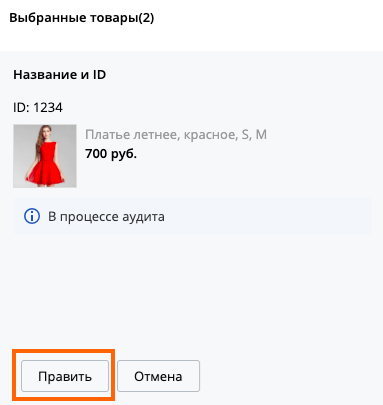
Нажмите Указать скидку:
Задайте новые значения, для одной вариации или сразу для нескольких:
Что такое предпродажный заказ на Алиэкспресс
Ответ:
На Алиэкспресс, осуществлять покупку можно не только товара, что есть в наличии, но и того который в скором времени появится. Ожидаемые новинки после поступления в продажу расходятся за считанные часы, чтобы все-таки приобрести желаемое, используется предварительный заказ. Большой популярностью данный вид покупки пользуется перед распродажами.
Преимущества предзаказа
У предпродажного заказа есть ряд преимуществ, которые стоит отметить:
- Фиксированная цена. Вы купите товар по начальной цене, которая не будет меняться с течением времени. Гарантия получения. Вы забронируете за собой позицию, и ее никто другой не сможет купить. Отказ в любое время. Если по каким-то причинам решили отказать от покупки по предзаказу, Вы легко можете расторгнуть сделку, и вернуть предоплату на свой счет.
Как сделать предзаказ на алиэкспресс?
В оформлении предпродажного товара, нет ничего сложного:

Уведомление о пресейлах
Информация о предпродажных товарах отображается в мобильном приложении, кликнув на окно «Нажмите здесь, чтобы посмотреть предпродажный заказ» вы увидите всю информацию о предпродажах. Так же уведомление о полной оплате придет на электронную почту, и в личный кабинет в разделе «Заказы».

Отменить предварительный заказ можно также в личном кабинете, кликнув на кнопку «Отменить заказ». деньги вернутся на Ваш счет в полном объеме.
Видео по теме
Как сохранить скидку на 20 дней, не оплачивая товар

1. Скидки в день суперраспродаж (как было например 2 декабря), различные скидки по акциям, вход в которые с главной страницы алиэкспресс: групповые покупки, суперсделки, бестселлеры и другие акции.
По таким скидкам товар надо оплачивать сразу. Максимум можно задержать оплату до 12 часов следующего дня по московскому времени. В день суперскидок и такой возможности иногда не дают, максимум час-два, потом цена прямо в заказе меняется и совсем не в лучшую сторону.
2. Обычные скидки, которые многие продавцы дают на странице товара. Они могут быть на разное количество дней, от 1 до. (обычно максимум до месяца). Иногда я заходила на страницу какого-нибудь товара, когда время скидки оставалось всего час-другой, как-то раз зашла за 6 минут до окончания действия скидки.
В таком случае не всегда успеешь вовремя сообразить, действительно ли это выгодная цена, действительно ли очень нужен этот товар, а иногда просто на карточке нет денег. В таком случае мы можем взять себе на раздумья время в 19 дней, 23 часа и сколько-то там минут. Ну практически 20 суток.
Я очень часто так делаю. У меня продавцы ни разу не повышали цену товара, забронированного со скидкой. Хотя допускаю, что может быть такой случай, если продавец очень уж не хочет продавать товар со скидкой, которая давно закончилась. Он может в любой момент изменить цену товара в вашем неоплаченном заказе. Но, к нашей радости, это скорее редкое исключение..
По скидкам из 1 группы (по акциям, суперскидкам и т. д.) действуем так же. Но при нажатии кнопки Купить, там появляется предупреждение, что товар надо оплатить в течение нескольких часов или 1 дня. То есть время на раздумья дают, но небольшое. А лучше, конечно, в таких случаях платить сразу, ведь количество товара там может быть ограничено, и вам просто не хватит. Тогда при оплате вам напишут что-то типа извините, но вы опоздали.
1. Вот такая скидка на странице товара
2. Нажала Купить сейчас и дошла до страницы с карточками
3. В Моих заказах появился новый заказ с ценой по скидке, который просят оплатить сейчас (но я не обязана, могу думать 20 дней)
4. На странице заказа вверху счётчик, который показывает, сколько дней-часов я могу думать, чтобы купить товар по этой скидочной цене
Ну и если я не буду платить и покупать товар, то он так и будет висеть сперва в неоплаченных, а потом в закрытых заказах. Со страниц Моих заказов его не убрать, но мне это не мешает. Если нажать вверху страницы кнопку Товары в ожидании принятия, то там будут только те товары, которые к вам едут, и всякие неоплаченные и закрытые не будут мешаться.
Управление остатками товара во время промоакций
Оглавление
Во время промоакций и распродаж важно поддерживать на складе достаточное количество остатков товаров. Акционный остаток — это та часть остатка, которая вычитается из общего и резервируется под конкретную акцию.
Например, у вас на складе осталось 100 единиц товара, а в акцию вы заявили 70. Система зарезервирует 70 единиц, поэтому в общем остатке в списке товаров у вас будет отображаться 30.
Когда разблокируются остатки
Если вы откажетесь от участия в акции в любой момент до окончания регистрации (до того, как вы добавили товары и нажали Отправить).
Если вы удалите товары из акции до того, как они прошли аудит, и перешли в статус Соответствует требованиям.
Если вы не прошли аудит: товары, которые не прошли аудит, не резервируются.
После окончания акции: нераспроданные остатки вернутся в общие остатки по её окончании.
Как поменять остатки, участвующие в акции
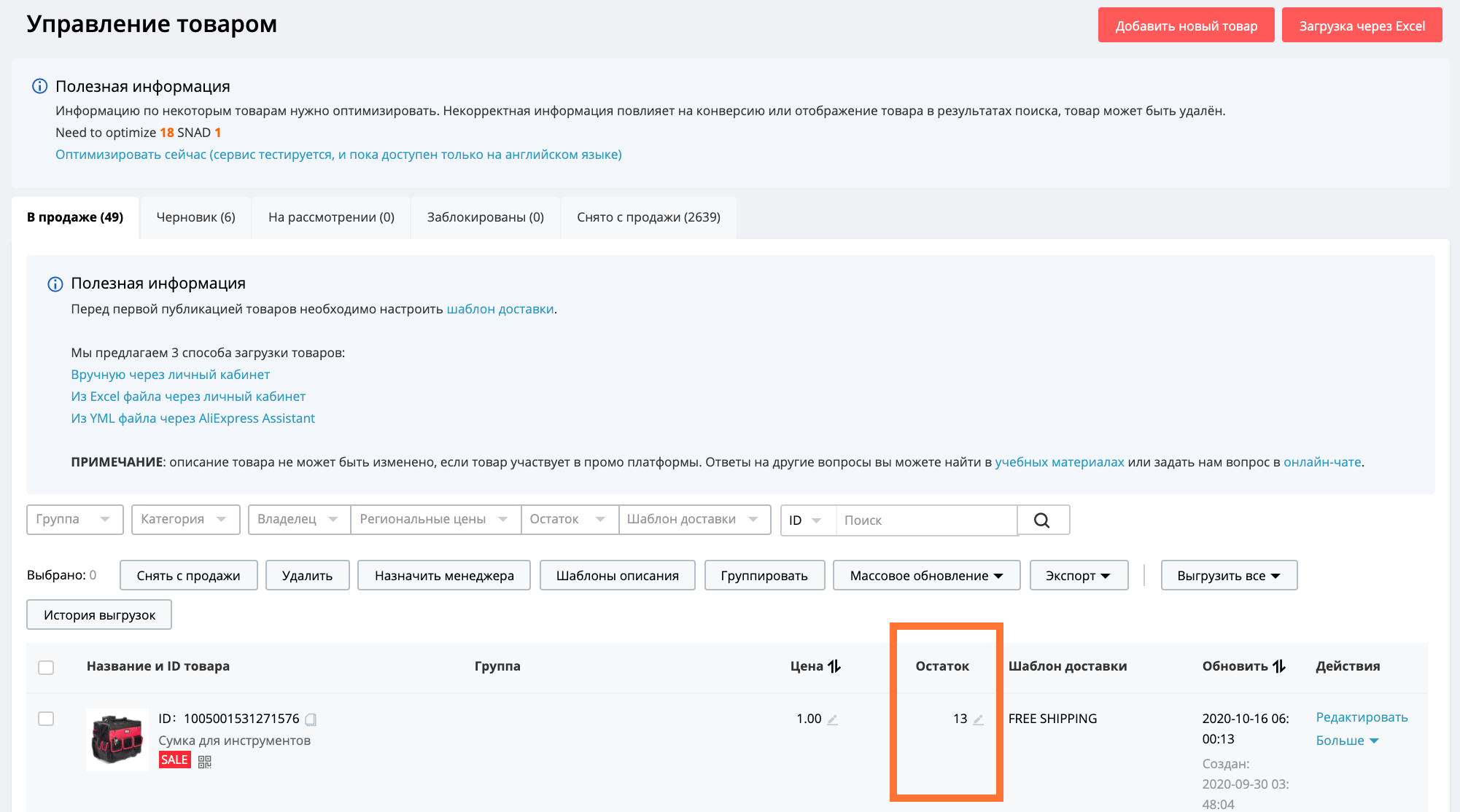
Проверьте, сколько товаров у вас осталось, перейдите в раздел Товары → Мой список товаров и посмотрите в столбец Остаток. Если на самом деле у вас больше или меньше товара — отредактируйте общий остаток.
В разделе Продвижение → Акции платформы нажмите Посмотреть все.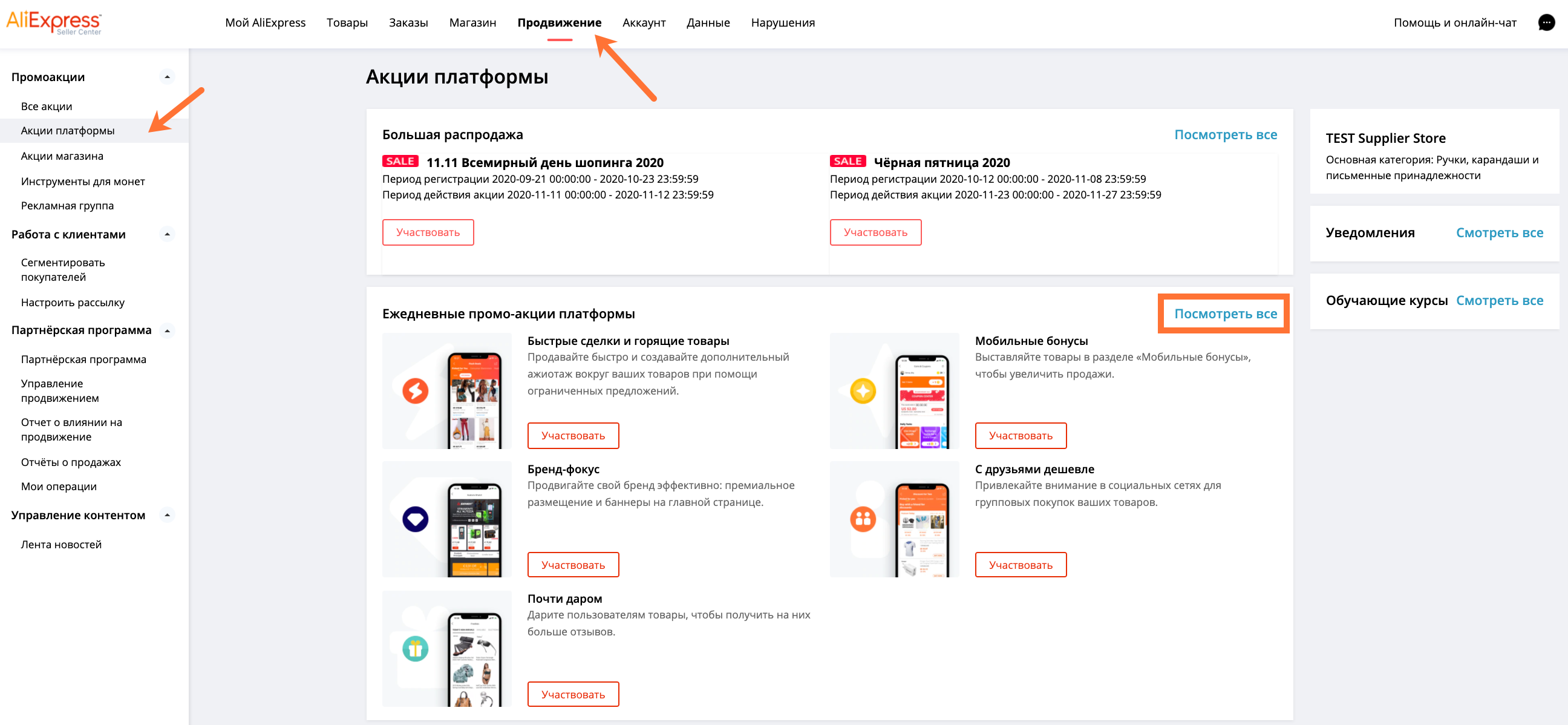
Перейдите на вкладку Активные акции, выберите нужную и нажмите Посмотреть сведения. 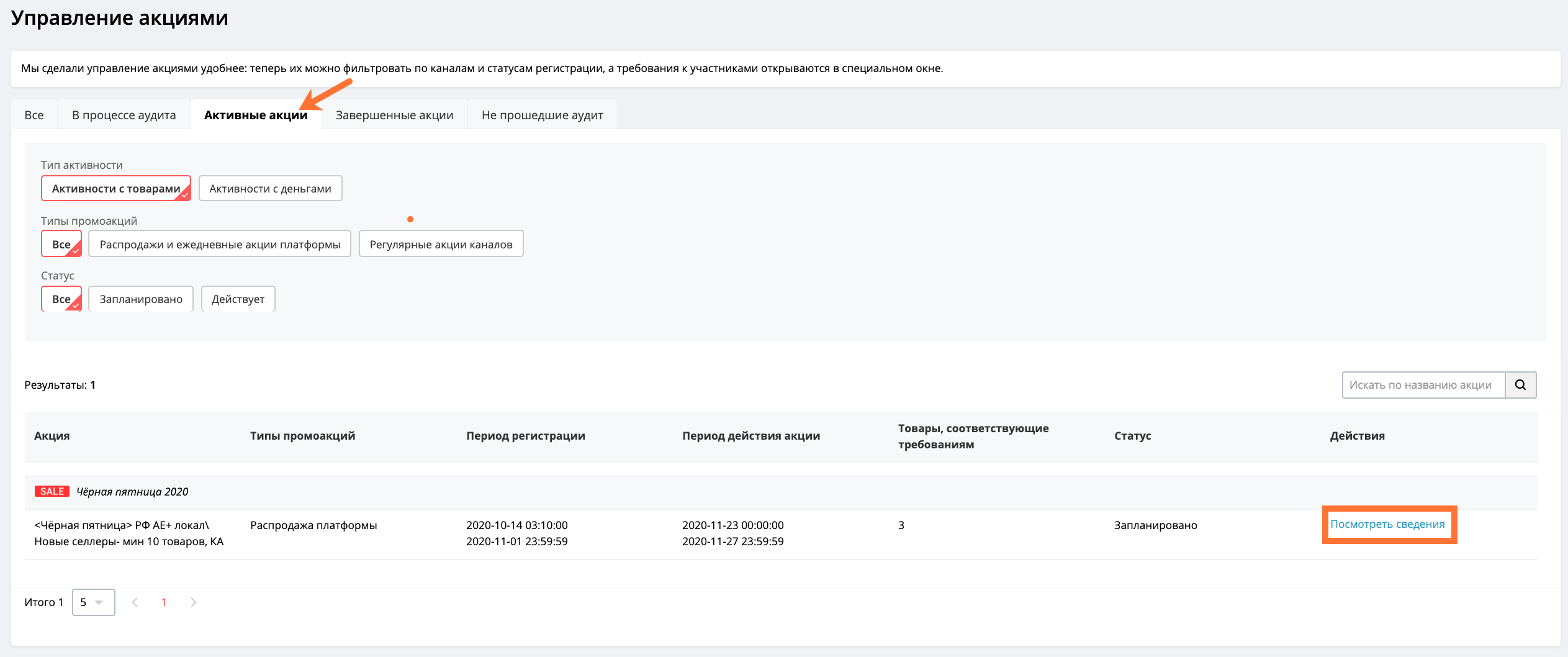
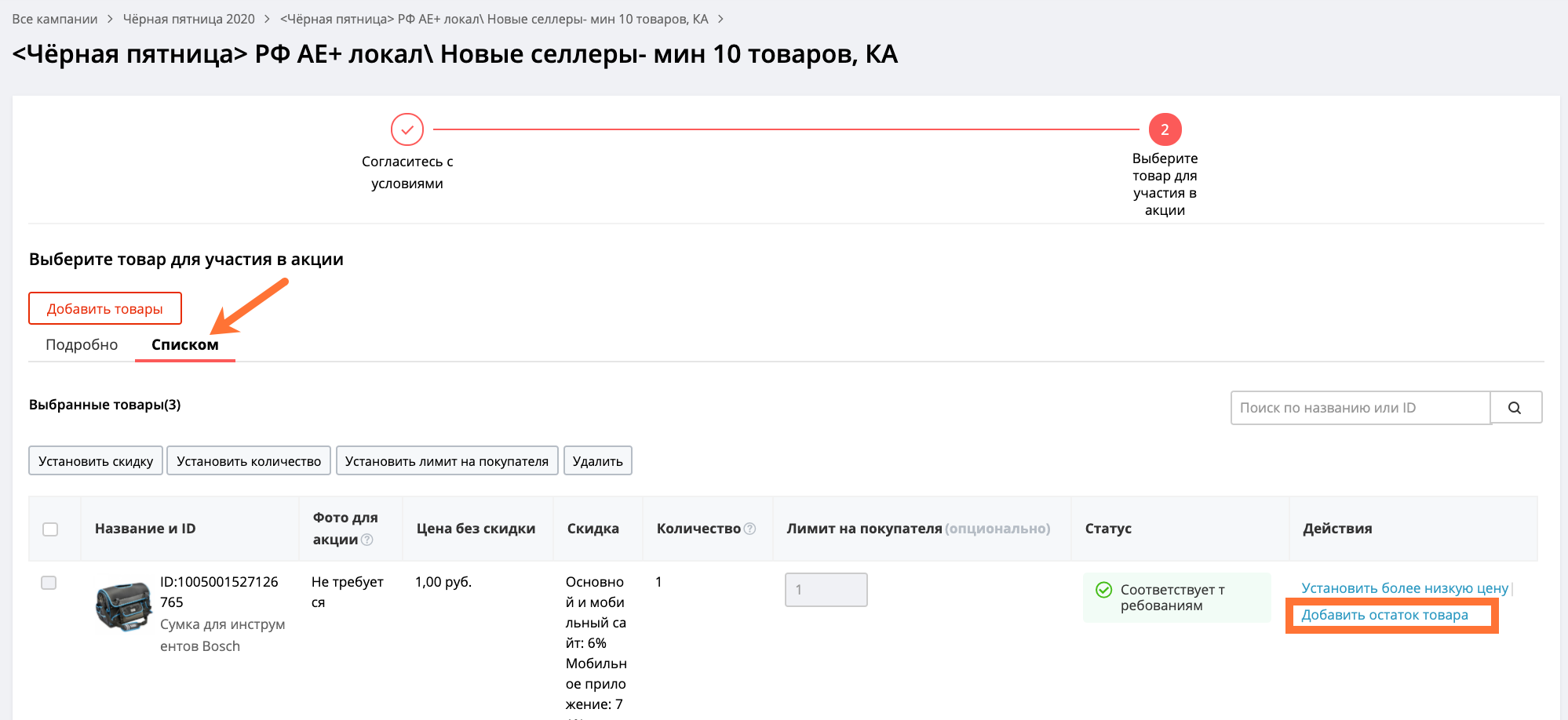
В списке товаров, участвующих в акции, найдите нужный и нажмите Добавить остаток товара.
В столбце Добавить остаток укажите, сколько ещё единиц товара вы хотите добавить в акцию. В столбце Общий остаток вы увидите, сколько не зарезервированных единиц товара у вас есть в наличии, а в столбце Осталось — сколько акционного остатка ещё не распродано.
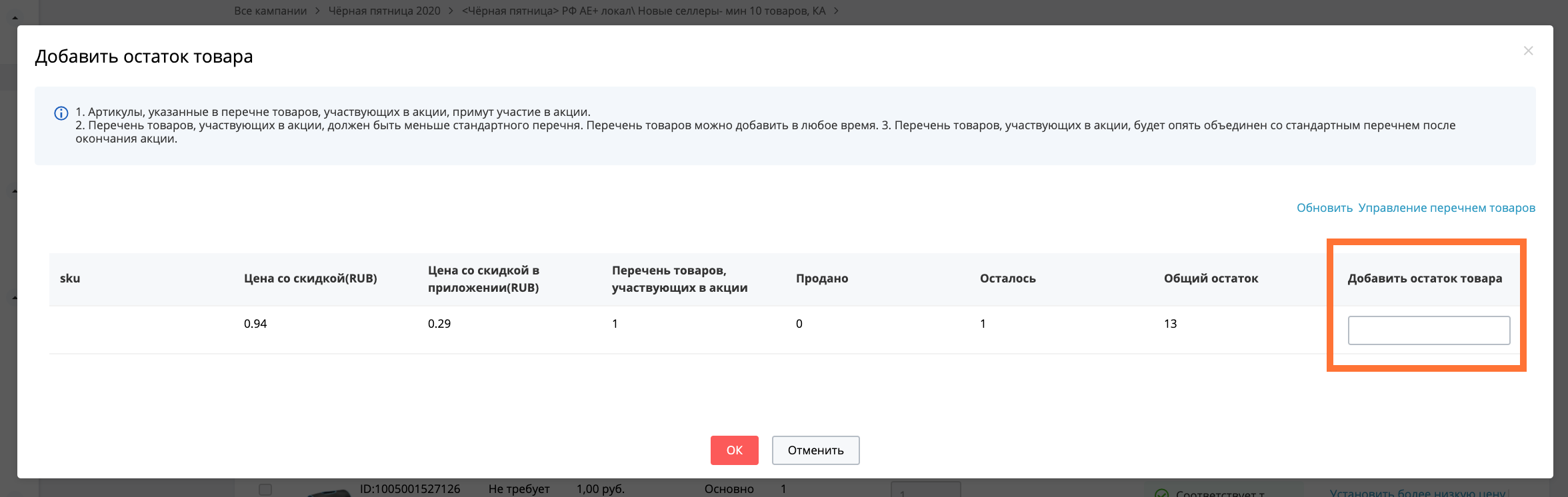
Обратите внимание, что когда акционный остаток раскупают, товар отображается и продаётся на сайте с обычной ценой.
Когда вы добавите остаток, покупатели снова увидят товар по цене со скидкой, однако, обновление информации для покупателя может занять время. Поэтому, следите за остатками и добавляйте их вовремя.
Раздел «почти даром» на Aliexpress и другие способы покупать с большими скидками
Как получить огромные скидки без особых усилий
реклама
Наверное все знают, или хотя бы раз слышали про Али Экспресс. Это сервис для совершения безопасных онлайн покупок из магазинов со всего мира.
Уже звучит интересно, то что ты можешь купить разные интересные, или полезные вещи безопасно и с одного сайта. Али Экспресс доверяют миллионы активных пользователей со всех стран.
И так как многие любят экономить на покупках, то вы точно знаете, что практически все вещи на Али Экспресс зачастую намного дешевле, чем в обычных магазинах. Но нужно читать отзывы о товарах, чтобы не заказать некачественный товар.
реклама
Кроме того что цены на товары и так дешёвые, сервис постоянно проводит акции и скидки на определенный спектр товаров, чтобы привлечь больше покупателей. Так например в летнее время они делают скидки на летний ассортимент.
Но как же получить максимум бонусов и сэкономить на своих покупках, а возможно и получить некоторые товары и вовсе бесплатно.
Прежде всего, хотел бы сказать что для получения всех бонусов вам понадобится именно скачать мобильное приложение, а не пользоваться сайтом.
реклама
Кроме того что на покупку можно ввести всего один купон, то кроме этого множество из них могут активировать только новые пользователи не совершавшие покупки. И тут как я на своем опыте делал, можно просто создать новый аккаунт и ввести его на нем. К счастью Али Экспресс не проверяет данные старых пользователей и вы можете оплачивать с одной карты сколько угодно на разных аккаунтах. Но тут возникает вопрос, выгодно ли создавать каждый раз новый аккаунт для покупок, так как сервис имеет сетку привилегий, которые можно улучшать совершая покупки. Эти привилегии дают различные бонусы, такие как:
В таком случае, если вы активный пользователь данного сервиса, то скорее вам подойдёт развитие одного аккаунта. А если вы очень редко делаете покупки, то можете попробовать создание новых, что довольно не удобно. Поэтому желательно пользоваться одним.
реклама
С помощью этих монет вы сможете взять некоторые товары ещё с большей скидкой, отдавая немного монет за это. Или так же можно попытать удачу в покупке вещей за 0.01$ в разделе с монетами. Там в определенный момент, раз в день происходит обновление товаров и самым быстрым удается забрать иногда даже довольно дорогие товары практически за бесплатно(0.01$). Но выкупаю их очень быстро.
И теперь к самому важному, как же получить эти монеты.
Удачи в совершении ваших покупок на AliExpress!



