
Часто задаваемые вопросы
Ответы
В чем отличия платной версии API Карт от бесплатной?
Отличия заключаются в следующем:
Какие сервисы доступны в платном API Карт?
API Яндекс.Карт включает в себя несколько отдельных сервисов и программных библиотек. Для удобства подсчета запросов сервисы объединены в 4 пакета:
Запросы, сделанные к API из разных пакетов, не суммируются и тарифицируются отдельно. Это означает, что если вы собираетесь использовать Геокодер и Поиск по организациям, то вам необходимо выбрать свой тариф для каждого из соответствующих пакетов.
Как мне понять, подходит ли мне бесплатная версия API или нужно приобрести платную?
Внимательно ознакомьтесь с условиями использования бесплатной версии. Если ваш проект предполагает нарушение хотя бы одного из условий (например, вы будете использовать API Карт во внутренней сети компании), следует приобрести платную версию API.
Какие операции тарифицируются в JavaScript API?
В JavaScript API тарифицируются все операции, в которых отправляются запросы к сервисам геокодирования, маршрутизации и поиска панорам. Например, если на карту нужно добавить метку по какому-нибудь адресу (то есть будет использоваться Геокодер), такое действие будет тарифицироваться. Если на карту нужно просто добавить метку по географическим координатам, то эта операция тарифицироваться не будет. Подробнее о том, как считаются запросы.
Как считаются запросы при подсчете суточного использования сервиса?
Для JavaScript API и Геокодер и MapKit суммарное число запросов рассчитывается по формуле:
Суточный лимит запросов для каждого сервиса устанавливается выбранным тарифом. Запросы, сделанные к API из разных пакетов, не суммируются и тарифицируются отдельно. Это означает, что если вы собираетесь использовать Геокодер и Поиск по организациям, то вам необходимо выбрать свой тариф для каждого из пакетов.
Я хочу купить платную версию API Карт. Что мне нужно сделать?
Подробная инструкция доступна в разделе Как купить лицензию.
Как правильно указать ключ в коде?
Ссылка для доступа к JavaScript API:
Для доступа к бесплатной версии Static API ключ не нужен. Ссылка для доступа к платной версии Static API:
Я использую один ключ для разных сервисов. Суммируются ли запросы к этим сервисам или считаются отдельно?
Запросы, сделанные к сервисам из разных пакетов, не суммируются и тарифицируются отдельно. Например, если вы используете один и тот же ключ при обращении к Геокодеру и Поиску по организациям, запросы все равно будут считаться отдельно в соответствии с тарифом, выбранным для каждого из двух пакетов.
Что произойдет в случае превышения купленного лимита?
При достижении суточного лимита сервис блокируется до конца дня. Как оплатить превышения заранее написано в разделе Расчет стоимости превышений.
Где можно посмотреть информацию о тарифах и стоимости превышений?
Информацию о тарифах вы можете посмотреть в описаниях сервисов, либо в разделе «Финансы» в Кабинете разработчика.
Можно ли получить тестовый ключ к платной версии JavaScript API?
Платная версия JavaScript API включает в себя ту же функциональность, что и бесплатная версия. Чтобы ознакомиться с возможностями API, используйте бесплатную версию.
Если вам необходимо протестировать JavaScript API, выходя за рамки ограничений (например, в закрытых системах), — напишите нам. В письме укажите: для какого проекта необходим ключ и на какой период. Также укажите ожидаемое количество запросов к сервисам геокодирования, маршрутизации и панорам. После обработки заявки с вами свяжется менеджер.
Можно ли получить тестовый ключ к платной версии API Поиска по организациям?
Если вам необходимо использовать тестовый ключ в одном из условий (например, в закрытой системе), — напишите нам. В письме укажите описание вашего проекта и на какой период вам нужен тестовый ключ. Также укажите ожидаемое количество запросов к API. После обработки заявки с вами свяжется менеджер.
У вас указана стоимость тарифа только за год, можно ли оплачивать помесячно?
При покупке тарифа возможен только вариант оплаты за год.
Где следить за статистикой запросов? Как часто она обновляется?
📑 T143: Карта Google или Yandex
Разбираем настройку интеграции для блока «T143: Карта Google или Yandex» на примере карты станций метро с фильтрами и поиском.
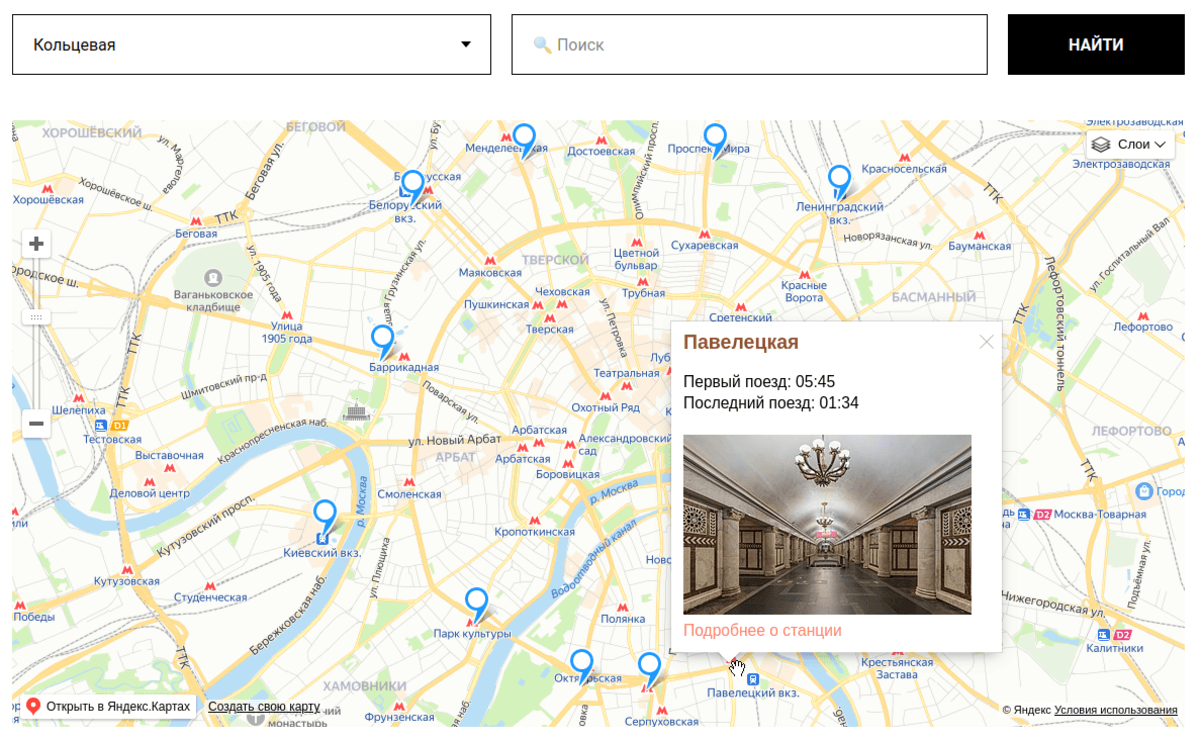
Интеграция «T143: Карта Google или Yandex» позволяет отобразить на карте кликабельные точки с попапом на основе данных из Airtable. Фильтры и поиск можно реализовать при помощи дополнительной интеграции «BF203N: Форма с фильтрами и поиском».
Структура данных в Airtable
Данные о станциях хранятся в Airtable в таблице «Станции» базы «Метро».

Для отображения на карте в данном примере используются поля «Название», «Широта», «Долгота» и «Описание».
В поле «Описание», помимо обычного текста, можно использовать Markdown и HTML разметку. В данном кейсе значения для описания станций в попапе формируются по формуле. Если формулы или разметка покажутся сложными, можно заменить тип поля «Описание» на Long text и задавать описания станций явно.
Ниже приведён пример значения поля «Описание» для одной из станций:
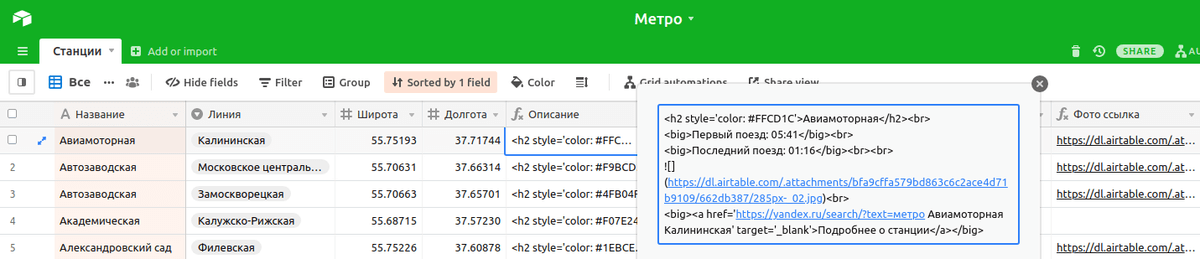
Общая формула для поля «Описание» выглядит следующим образом:
Значения поля «Фото ссылка» для загруженных в поле «Фото» изображений также вычисляются по формуле:
Блок с картой на Тильде
Добавим в редакторе Тильды блок «T143: Карта Google или Yandex».
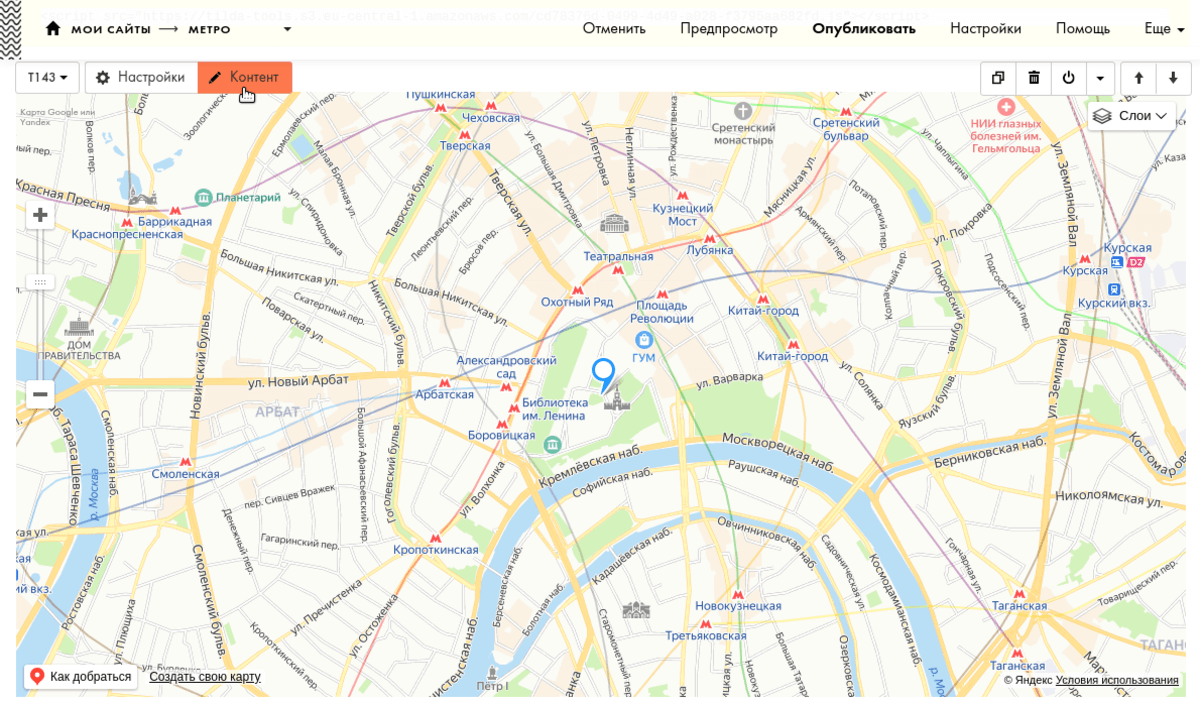
В разделе «Контент» блока с картой в поле ИСТОЧНИК КАРТ выбираем Yandex Maps. Прописываем КЛЮЧ ДЛЯ MAPS API по инструкции Тильды для Яндекс Карт.
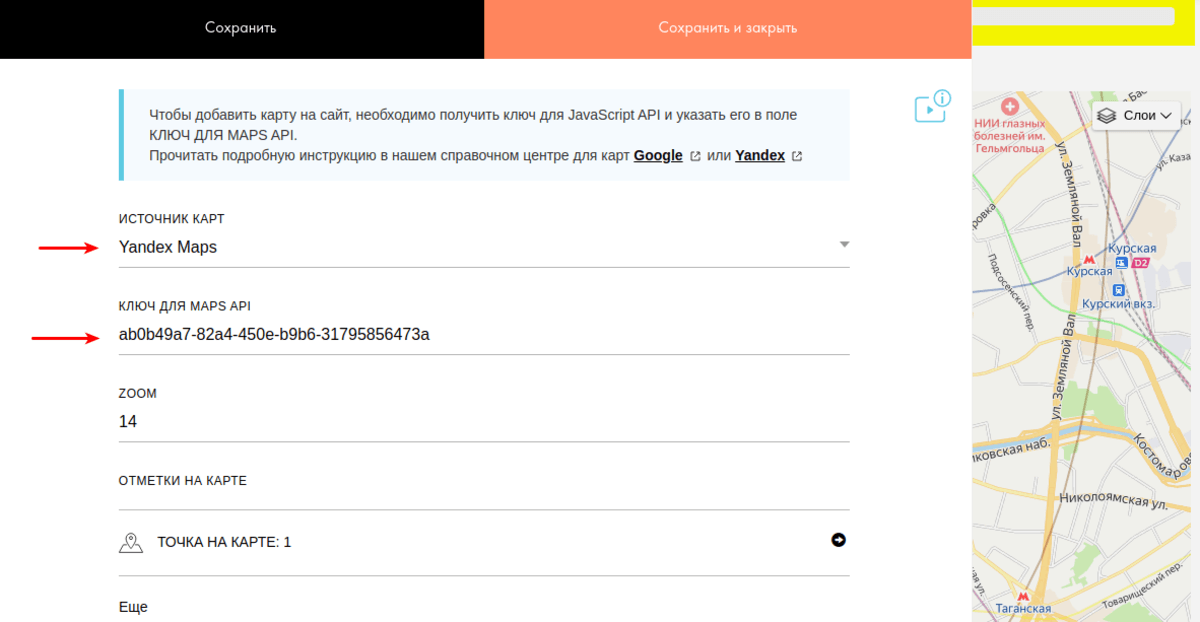
Чтобы использовать Google Maps, в поле ИСТОЧНИК КАРТ надо выбрать Google Maps и прописать КЛЮЧ ДЛЯ MAPS API по инструкции для Google Maps.
Интеграция Collabza для карты
Нажимаем СОЗДАТЬ ИНТЕГРАЦИЮ в ЛК Collabza и заполняем форму:
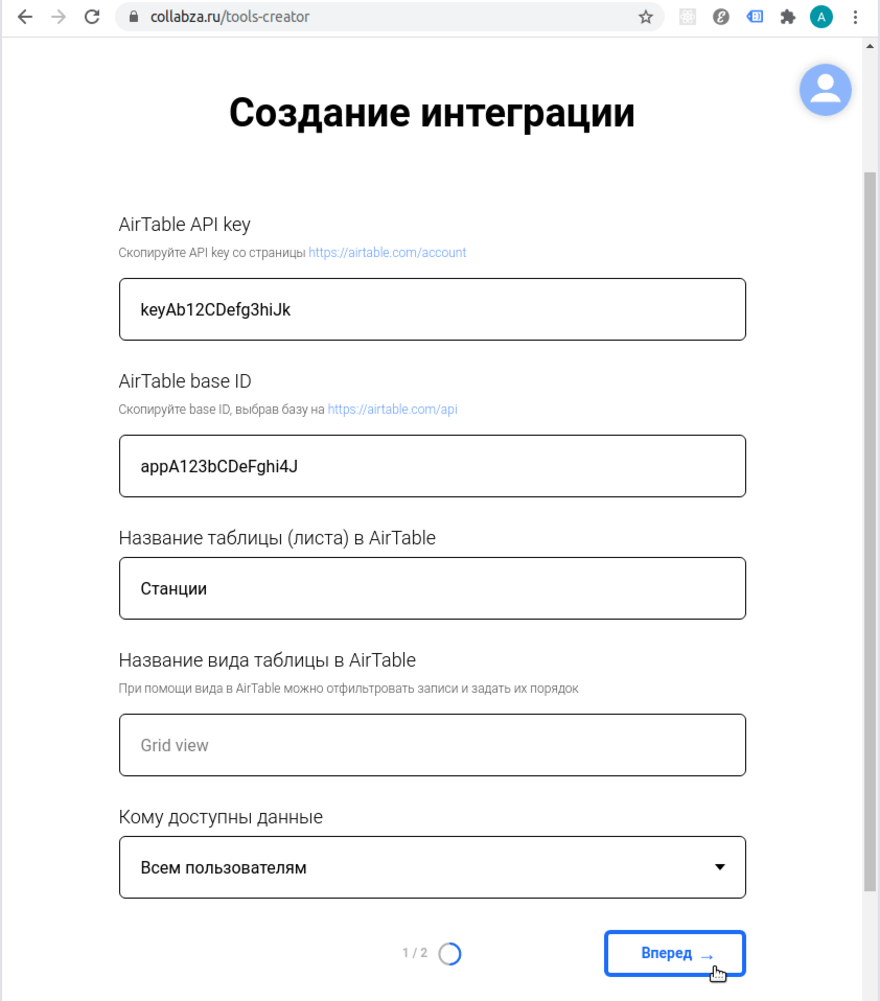
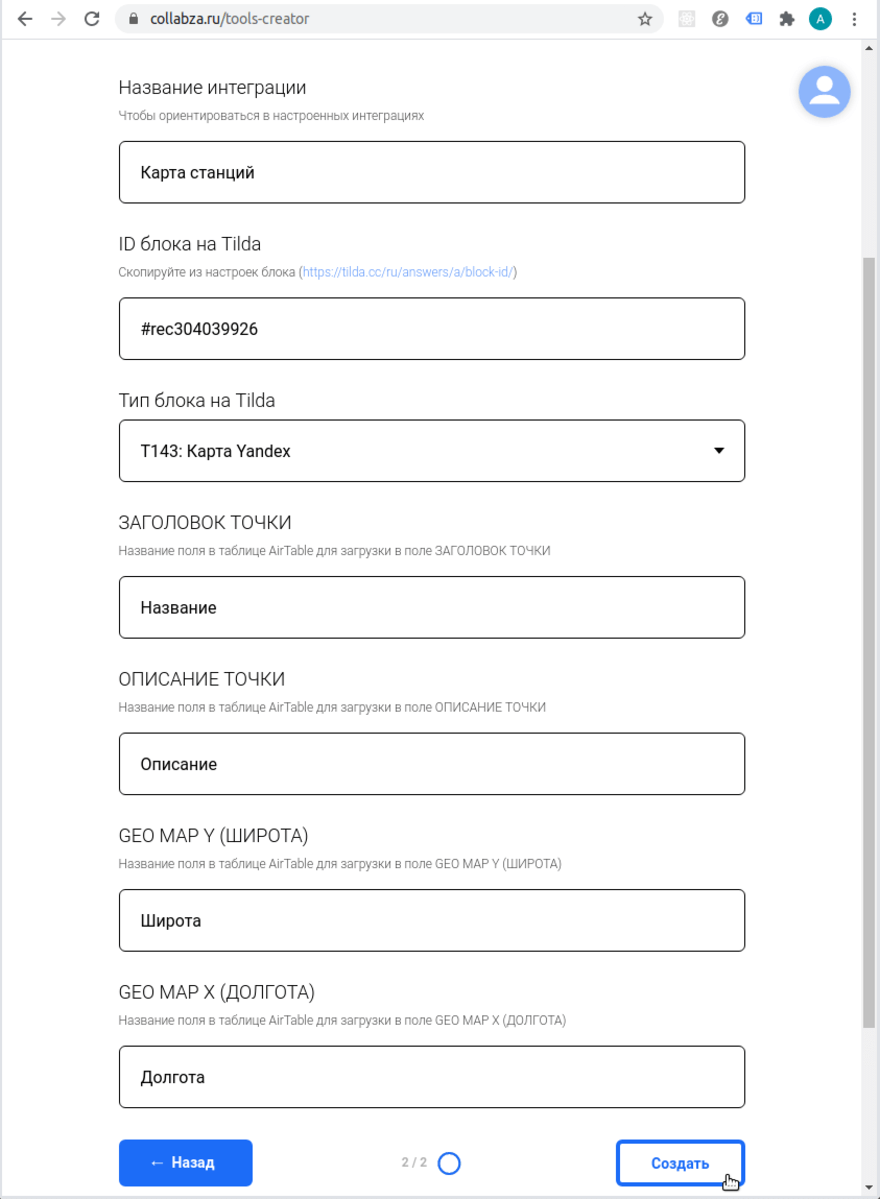
Указываем название, чтобы ориентироваться в настроенных интеграциях.
ID блока на Tilda копируем из нижней части раздела «Настройки» нашего блока.
В качестве типа блока выбираем «T143: Карта Yandex». Указываем, из каких полей Airtable подтягивать на Тильду значения в поля ЗАГОЛОВОК ТОЧКИ, ОПИСАНИЕ ТОЧКИ, GEO MAP Y (ШИРОТА) и GEO MAP X (ДОЛГОТА).
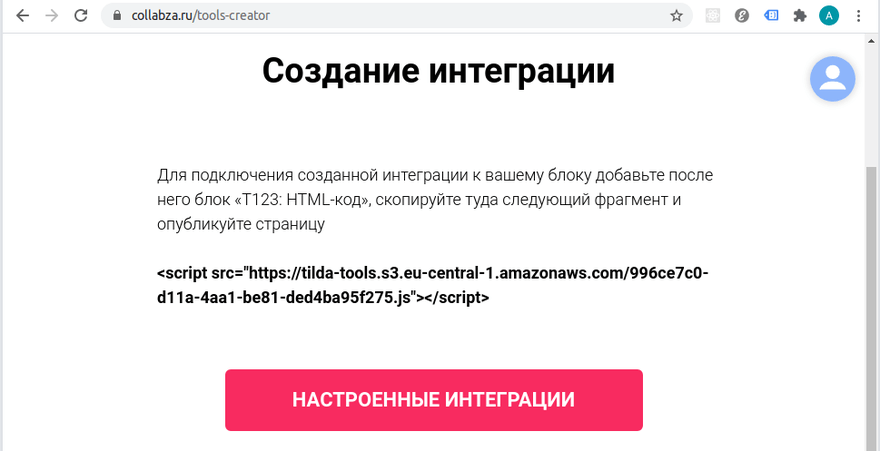
Для завершения настройки добавляем под нашим блоком T143 блок «T123: HTML-код», копируем туда полученную строчку и публикуем страницу.
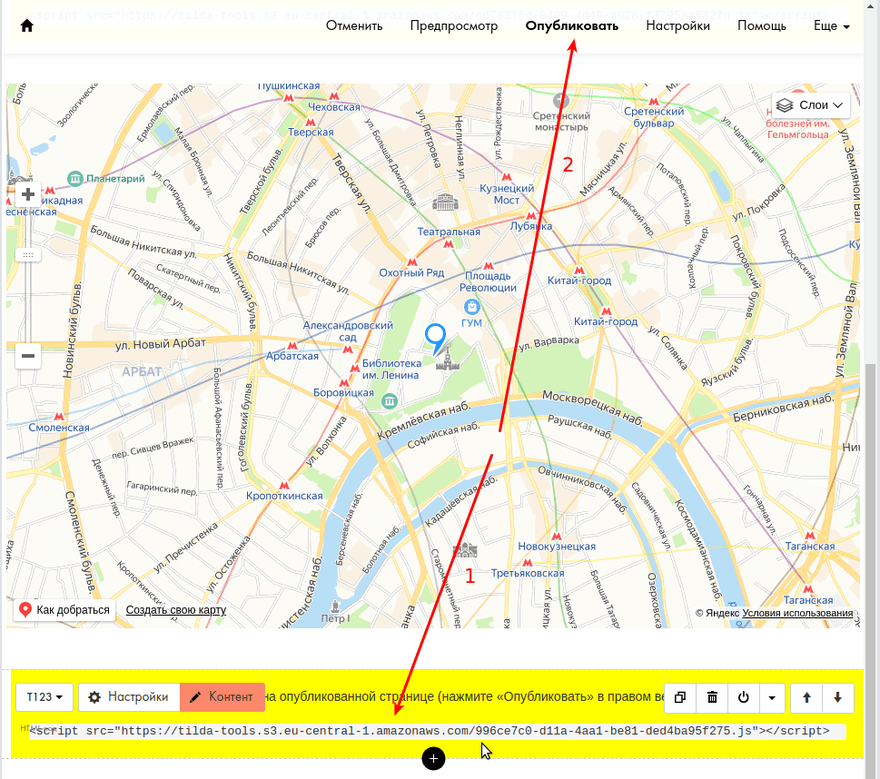
Интеграция подтянет из Airtable на карту все станции. При клике на станцию в попапе отображается значение из поля «Описание». Если в описание вставить ссылку, то будет возможность перейти к более подробному описанию на отдельной странице.
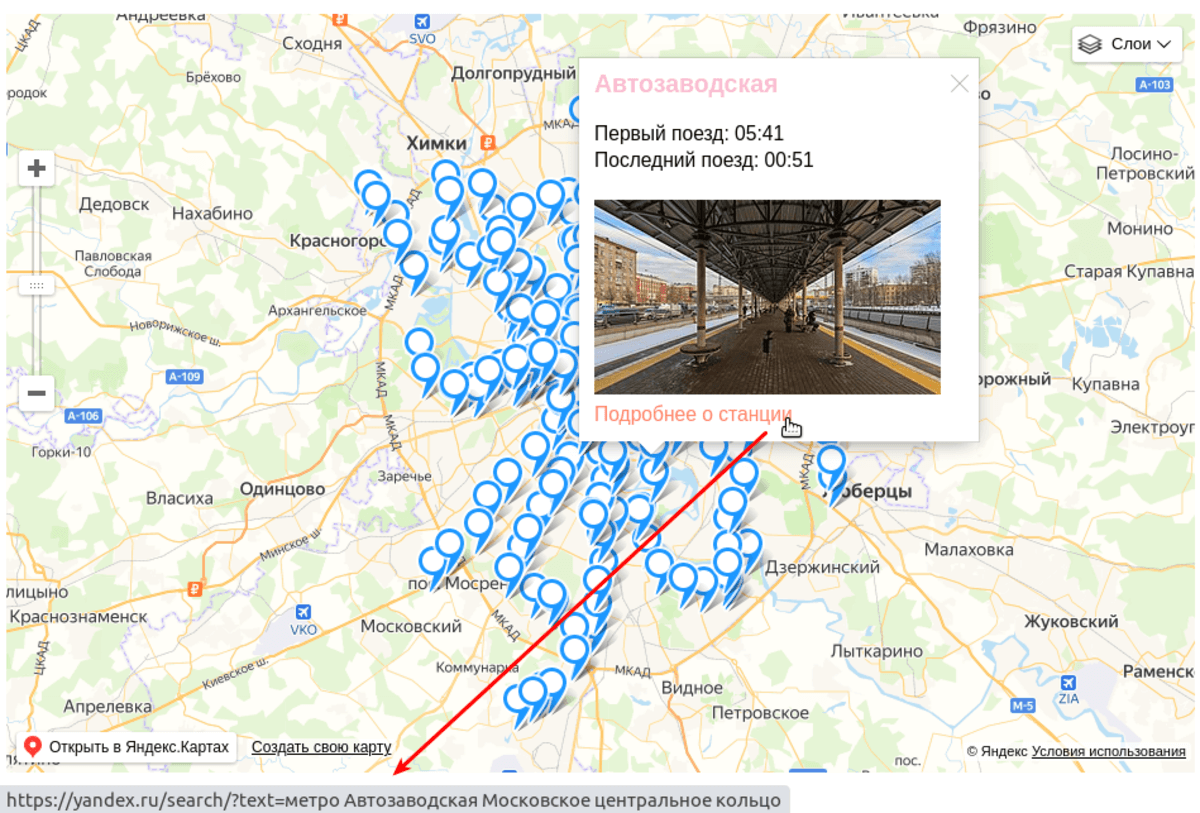
В примере ссылка ведёт на Яндекс с соответствующим поисковым запросом, но при необходимости можно на Тильде создать динамическую страницу станции.
Блок с фильтрами и поиском

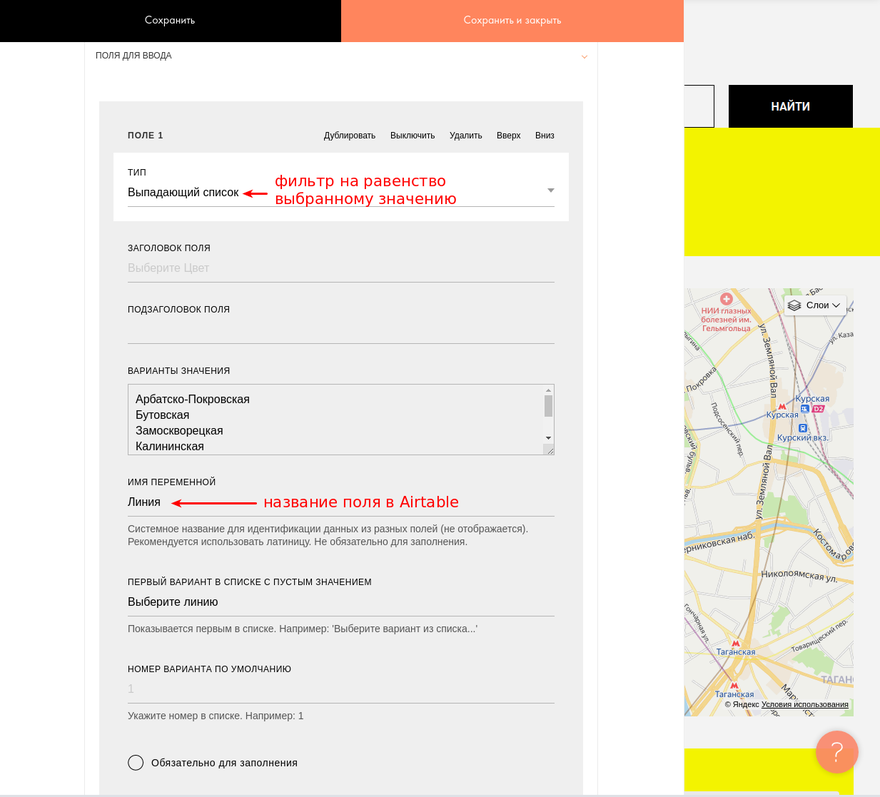
В разделе «Контент» создаём поле типа «Выпадающий список» для фильтрации станций по линии метро, указанной в Airtable в поле «Линия». Для такого типа поля интеграция будет проверять полное совпадение выбранного значения (без учёта регистра букв).
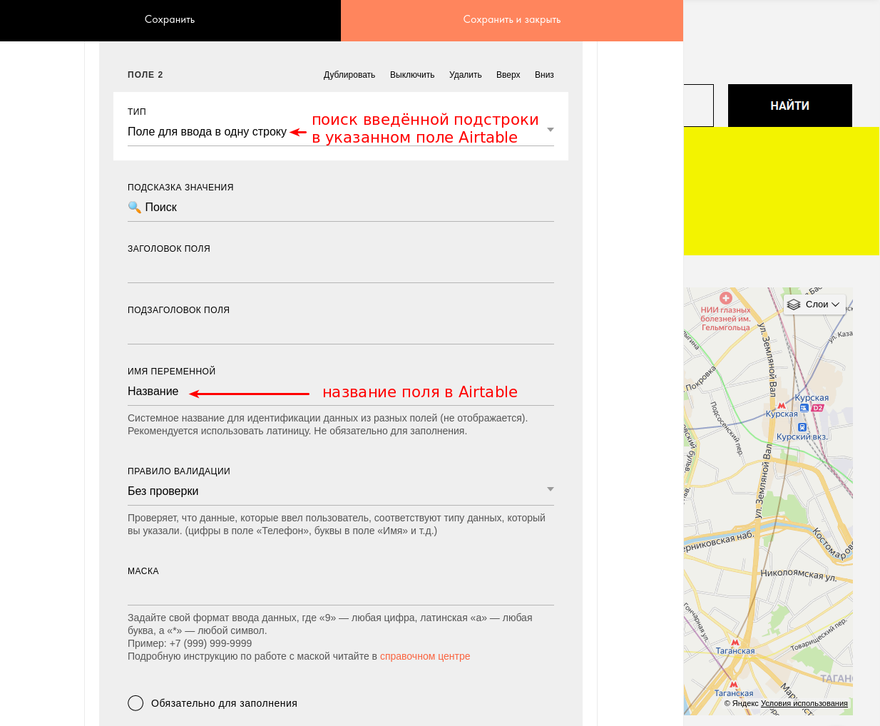
Создаём поле типа «Поле для ввода в одну строку» для поиска станций по названию. Для такого типа поля интеграция будет проверять вхождение введённого значения в качестве подстроки (без учёта регистра букв).
Интеграция для фильтров и поиска
Создаём интеграцию Collabza аналогично тому, как мы делали это для блока с картой, но на втором шаге выбираем тип «BF203N: Форма с фильтрами и поиском».
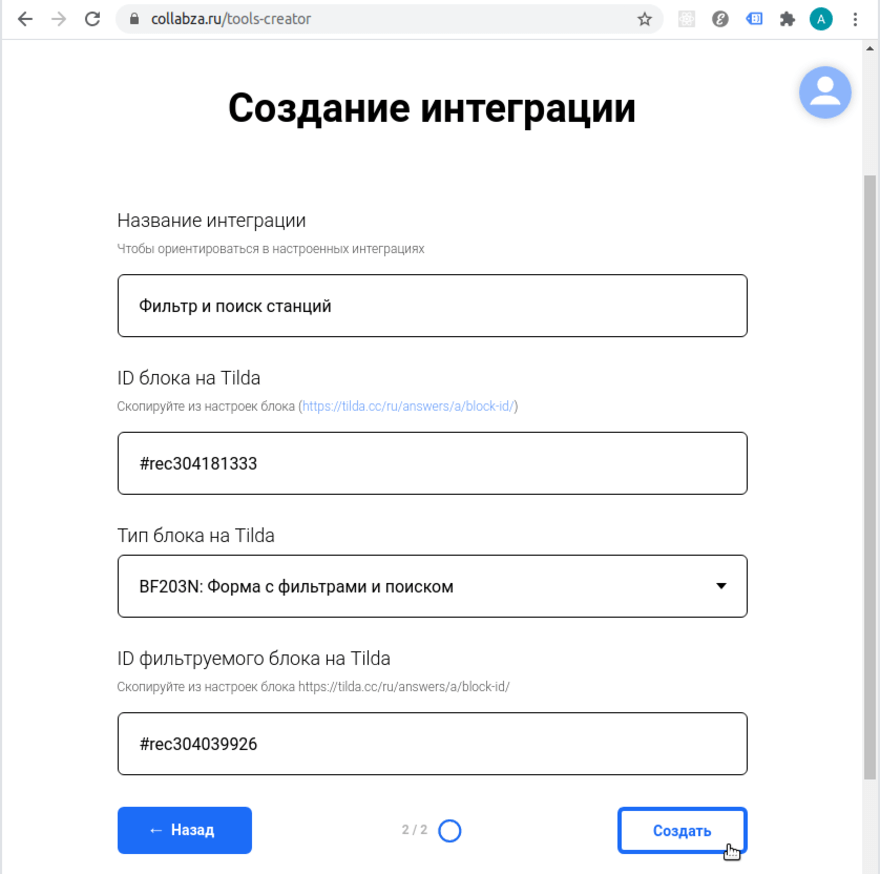
В поле «ID блока на Tilda» указаваем ID блока с формой BF203N, а в поле «ID фильтруемого блока» указываем ID блока с картой T143.
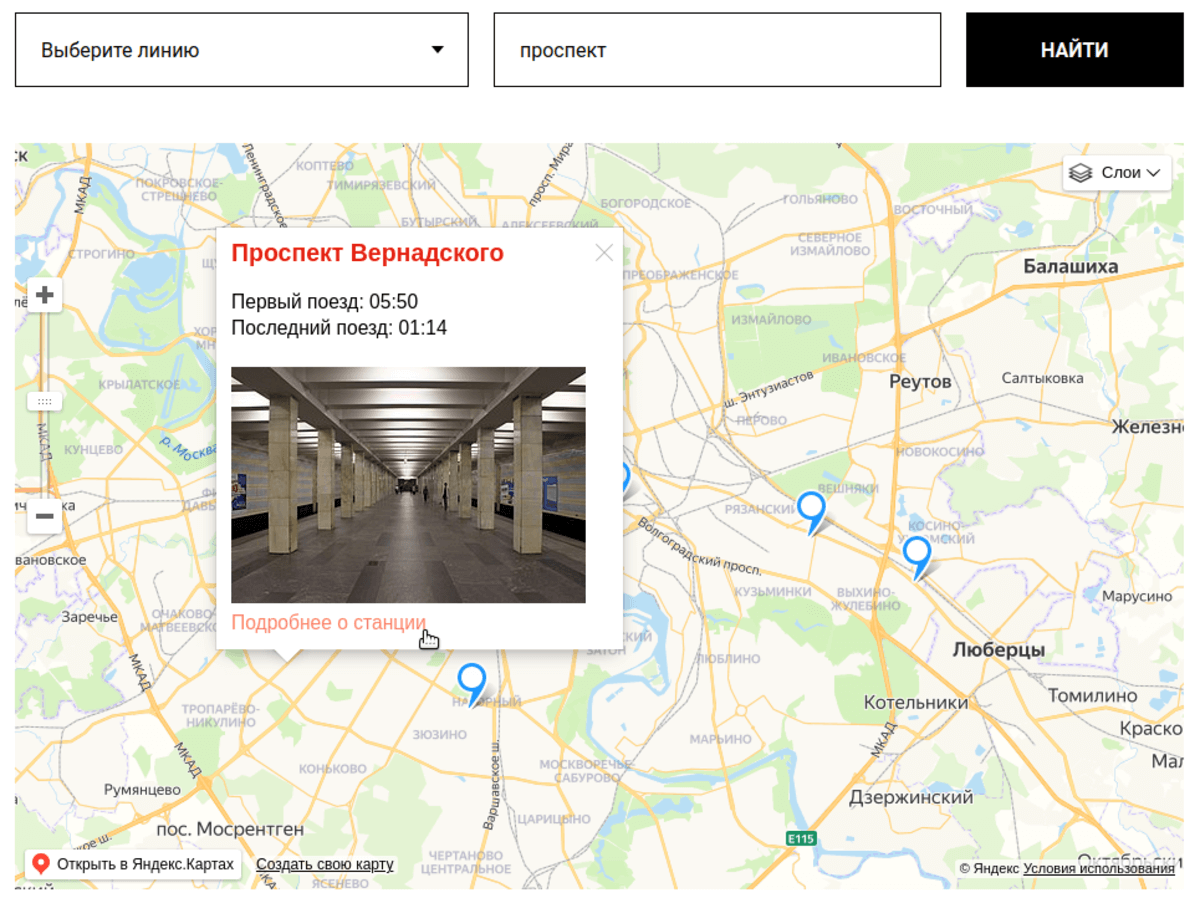
В итоге станции из Airtable отображаются на карте с возможностью фильтрации по линии метро и поиском по подстроке в названии.
Выбор типа карты и получение кода или ссылки
После того, как ваша карта создана, вы можете получить код для вставки своей карты на сайт, в блог или мобильное приложение, а также ссылку, по которой вашу карту можно будет увидеть в интернете.
Кроме того, вы можете экспортировать свою карту в файл. См. раздел Экспорт объектов карты.
При подготовке карты следует помнить о Внимание. \\n
Существуют определенные ограничения на создание объектов:
На карту может быть добавлено не более 10 000 объектов (включая и метки, и линии, и многоугольники).
Одна линия или многоугольник могут включать не более 1 000 вершин.
Если число вершин объекта превышает эту величину, объект можно автоматически упростить: удалить некоторые вершины таким образом, чтобы максимально сохранить общий вид объекта.
Для этого выберите нужный тип карты (нажмите кнопку на панели Тип карты ):
Подробнее об этом типе и существующих ограничениях см. раздел Печатная карта.
Интерактивная карта
Чтобы получить код для вставки на сайт, в блог или мобильное приложение своей карты таким образом, что с ней можно будет взаимодействовать (двигать, менять масштаб, строить маршруты, просматривать описания и т. п.), выберите тип карты Интерактивная :
В открывшейся форме вы можете скопировать код, который позволит отобразить вашу карту на сайте или в блоге (доступны два варианта HTML-кода ─ JavaScript или iframe ):
Использование кода iframe имеет ограничения:
карта может отображаться только на крупных масштабах,
не все теги HTML будут работать (см. \\n \\n Некоторые теги HTML не работают на карте при вставке через iframe: \\n \\n
не показываются произвольные изображения, тег img ( <img src=\\»my-picture.png\\» />);
не запускаются скрипты, тег script ( <script src=\\»\\»></script>);
не обрабатываются \\nинлайн-стили ( style=\\». \\») и инлайн-скрипты ( onclick=\\». \\») и т. п.
При использовании кода JavaScript по умолчанию на карте Конструктора нет поиска / маршрутов / панорам.
Чтобы они появились, нужно получить API-ключ в Кабинете разработчика для продукта «JavaScript API и HTTP Геокодер» и добавить его в код.
Пример кода с использованием API-ключа:
Ваша карта откроется на Яндекс.Картах вместе с информационной панелью (см. выше).
В открывшейся форме вы можете скопировать ссылку на карту (или код, который позволит отобразить вашу карту).
Статическая карта
Чтобы получить код для вставки своей карты в виде статического изображения (такие карты можно размещать на сайтах без поддержки JavaScript), выберите тип карты Статическая :
В открывшейся форме вы можете скопировать код, который позволит отобразить вашу карту. Подробнее см. в разделе API Конструктора Карт.
Печатная карта
Чтобы сохранить на Яндекс.Диске файл, содержащий изображение карты в высоком разрешении, которое можно распечатать, или чтобы непосредственно отправить свою карту на печать в текущем разрешении, выберите тип карты Печатная :
Для печатных карт вы можете выбрать единицу измерения: пиксели ( px ), дюймы ( in ) или сантиметры ( cm ).
Печатные карты высокого разрешения можно создать:
Только для карт вида Схема; для спутниковых снимков и гибридов карты для печати создать нельзя.
Только для крупных масштабов карты; для обзорных (мелких) масштабов печатные карты создать нельзя.
Только в последних версиях настольных браузеров Firefox, Chrome, Яндекс.Браузер, Edge, Safari и Opera.
Файл будет сохранен в автоматически созданной папке Конструктор Яндекс.Карт вашего Яндекс.Диска под тем именем, которое вы дали карте.
Выбор типа карты и получение кода или ссылки
После того, как ваша карта создана, вы можете получить код для вставки своей карты на сайт, в блог или мобильное приложение, а также ссылку, по которой вашу карту можно будет увидеть в интернете.
Кроме того, вы можете экспортировать свою карту в файл. См. раздел Экспорт объектов карты.
При подготовке карты следует помнить о Внимание. \n
Существуют определенные ограничения на создание объектов:
На карту может быть добавлено не более 10 000 объектов (включая и метки, и линии, и многоугольники).
Одна линия или многоугольник могут включать не более 1 000 вершин.
Если число вершин объекта превышает эту величину, объект можно автоматически упростить: удалить некоторые вершины таким образом, чтобы максимально сохранить общий вид объекта.
Для этого выберите нужный тип карты (нажмите кнопку на панели Тип карты ):
Подробнее об этом типе и существующих ограничениях см. раздел Печатная карта.
Интерактивная карта
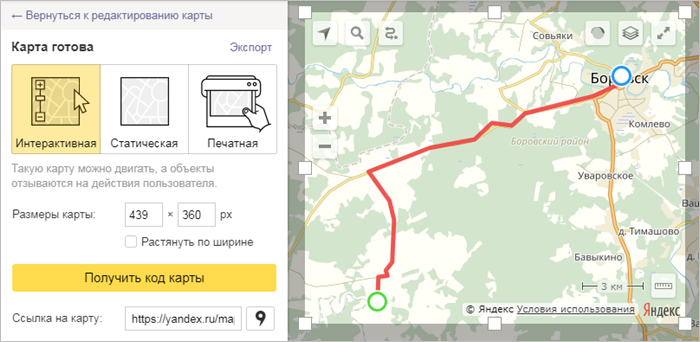
Чтобы получить код для вставки на сайт, в блог или мобильное приложение своей карты таким образом, что с ней можно будет взаимодействовать (двигать, менять масштаб, строить маршруты, просматривать описания и т. п.), выберите тип карты Интерактивная :
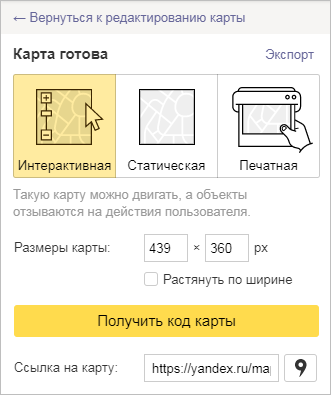
В открывшейся форме вы можете скопировать код, который позволит отобразить вашу карту на сайте или в блоге (доступны два варианта HTML-кода ─ JavaScript или iframe ):
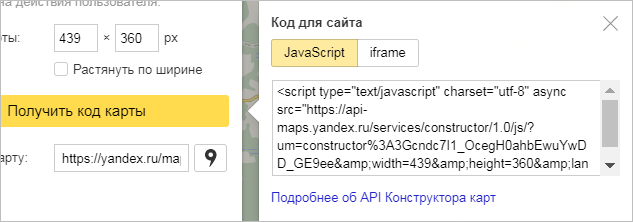
Использование кода iframe имеет ограничения:
карта может отображаться только на крупных масштабах,
не все теги HTML будут работать (см. \n \n Некоторые теги HTML не работают на карте при вставке через iframe: \n \n
не показываются произвольные изображения, тег img ( );
не запускаются скрипты, тег script ( );
не обрабатываются \nинлайн-стили ( style=\». \») и инлайн-скрипты ( onclick=\». \») и т. п.
При использовании кода JavaScript по умолчанию на карте Конструктора нет поиска / маршрутов / панорам.
Чтобы они появились, нужно получить API-ключ в Кабинете разработчика для продукта «JavaScript API и HTTP Геокодер» и добавить его в код.
Пример кода с использованием API-ключа:
Ваша карта откроется на Яндекс.Картах вместе с информационной панелью (см. выше).
Нажмите на этой панели кнопку Поделиться  .
.
В открывшейся форме вы можете скопировать ссылку на карту (или код, который позволит отобразить вашу карту).
Статическая карта
Чтобы получить код для вставки своей карты в виде статического изображения (такие карты можно размещать на сайтах без поддержки JavaScript), выберите тип карты Статическая :
В открывшейся форме вы можете скопировать код, который позволит отобразить вашу карту. Подробнее см. в разделе API Конструктора Карт.
Печатная карта
Чтобы сохранить на Яндекс.Диске файл, содержащий изображение карты в высоком разрешении, которое можно распечатать, или чтобы непосредственно отправить свою карту на печать в текущем разрешении, выберите тип карты Печатная :
Для печатных карт вы можете выбрать единицу измерения: пиксели ( px ), дюймы ( in ) или сантиметры ( cm ).
Печатные карты высокого разрешения можно создать:
Только для карт вида Схема; для спутниковых снимков и гибридов карты для печати создать нельзя.
Только для крупных масштабов карты; для обзорных (мелких) масштабов печатные карты создать нельзя.
Только в последних версиях настольных браузеров Firefox, Chrome, Яндекс.Браузер, Edge, Safari и Opera.

Файл будет сохранен в автоматически созданной папке Конструктор Яндекс.Карт вашего Яндекс.Диска под тем именем, которое вы дали карте.
Как получить API ключ Яндекс карт
Только в этом случае данные могут корректно отображаться на картах. Сейчас разберемся, как быстро получить необходимый ключ на Яндексе.
Шаг 1. Переходим в кабинет разработчика Яндекс: https://developer.tech.yandex.ru/
Шаг 2. Нажимаем на кнопку Подключить API

Шаг 3. Выбираем в списке JavaScript API и HTTP Геокодер и нажимаем Продолжить

Шаг 4. Заполняем форму (все обязательные поля). Пишите правду 🙂 включая адрес сайта где будет использован API ключ и цель использование. Например: отображение офисов компании на карте. Прокручиваем вниз формы и вводим капчу, после чего нажимаем на Продолжить.

Если вы все сделали правильно, то увидите окно подтверждения. Вы уже получили API ключ!

Теперь нажмите на Перейти к API и попадете в список доступных вам Api ключей Яндекса.

Вам осталось только скопировать API ключ и вставить его в настройки соответствующего модуля!
API Конструктора карт
Конструктор карт — простой в использовании веб-инструмент, позволяющий создавать схемы проезда и отмечать нужные объекты на карте. Данную карту затем можно разместить на своем сайте или в блоге, в том числе в рамках платного API.
Чтобы разместить карту на странице, достаточно вставить на эту страницу код виджета, сформированный конструктором.
API Конструктора карт позволяет изменять настройки карты, передавая в коде виджета нужные параметры. Например, можно задать ширину и высоту карты, а также ее язык.
Интерактивная карта
um — идентификатор карты (обязательный параметр).
Если один и тот же код с одинаковым id вставлен на страницу несколько раз, то в DOM-элемент с указанным id будут вставлены все карты.
Ниже рассмотрены различные примеры размещения на странице интерактивной карты.
Пример 3. Вставка интерактивной карты в контейнер с заданными размерами
Статическая карта
um — идентификатор карты (обязательный параметр).
Ниже рассмотрены примеры размещения статической карты на странице.
Использование платной версии API
Платный API предназначен для использования в коммерческих целях. Его можно использовать в закрытых системах, приложениях и программных модулях. В платной версии нет ограничений стандартной лицензии.
Платная версия распространяется как на интерактивные, так и на статические карты.
Для использования платной версии API со статической картой необходимо в коде элемента указать параметр apikey — API-ключ, полученный в кабинете разработчика. Например:



