
Using API Keys
This guide shows how to create, restrict, and use your API key for Google Maps Platform.
Before you begin
Before you start using the Geocoding API, you need a project with a billing account and the Geocoding API enabled. To learn more, see Set up in Cloud Console.
Creating API keys
The API key is a unique identifier that authenticates requests associated with your project for usage and billing purposes. You must have at least one API key associated with your project.
To create an API key:
Console
Go to the Google Maps Platform > Credentials page.
Cloud SDK
Restricting API keys
Restricting API keys adds security to your application by ensuring only authorized requests are made with your API key. We strongly recommend that you follow the instructions to set restrictions for your API keys. For more information, see API security best practices.
To restrict an API key:
Console
Go to the Google Maps Platform > Credentials page.
Cloud SDK
List existing keys.
Clear existing restrictions on existing key.
Set new restrictions on existing key.
Adding the API key to your request
You must include an API key with every Geocoding API request. In the following example, replace YOUR_API_KEY with your API key.
HTTPS is required for requests that use an API key.
Except as otherwise noted, the content of this page is licensed under the Creative Commons Attribution 4.0 License, and code samples are licensed under the Apache 2.0 License. For details, see the Google Developers Site Policies. Java is a registered trademark of Oracle and/or its affiliates.
Как получить ключ API для Google Maps


Чтобы встроить кастомизированную карту на сайт или в приложение, взять данные из Google Maps, нужен API карт. Получить его может любой пользователь, имеющий платежный аккаунт. Однако платить за API не обязательно. В статье разобрали, как получить ключ и в каких случаях гугл-картами можно пользоваться бесплатно.
1. Что такое Google Maps API
Google Maps API — это интерфейс, который позволяет разработчикам встраивать на сайт или в приложение карты Google, а также получать с них данные.
В зависимости от платформы варианты подключения отличаются. Например, есть Maps JavaScript API, Maps SDK для Android и iOS, Maps Static API, Maps Embed API. Полный список смотрите в документации по платформе Google Maps.
2. Сколько стоит Google Maps API
С 2018 года на платформе Google API Maps работает модель оплаты по мере использования.
Код (SKU) состоит из API продукта и названия вызываемого сервиса или функции. В продукте может быть несколько кодов, к которым применяются разные тарифы. Стоимость также меняется в зависимости от объема использования: от 0 до 100 000; от 100 001 до 500 000; 500 001 и более вызовов.
Чтобы система стала понятнее, посмотрим пару примеров API и SDK.
Под загрузкой карты документация подразумевает каждое создание экземпляра объекта карты в приложении. Если пользователь приложения увеличивает масштаб, переключается между слоями карты, то это не считается загрузкой. При этом включение панорамы, например, оплачивается как отдельный код Dynamic Street View. Это актуально для Maps JavaScript API, Maps SDK для Android и iOS.
Стоимость динамической панорамы:
| Объем | Стоимость загрузки одной панорамы |
| 0 — 100 000 | 0,0114 доллара США |
| 100 001 — 500 000 | 0,0112 доллара США |
| 500 001 и более | Цену нужно уточнять в отделе продаж |
Остальные условия использования Maps JavaScript API не отличаются от условий использования SDK для Android и iOS. Когда пользователи масштабируют карту или переключаются между слоями, это не считается загрузкой, вы ничего не платите. Но создание панорамы оплачивается отдельно по расценкам, приведенным в таблице выше.
Вместо динамического API на сайте можно использовать статический. Он отличается тем, что позволяет добавить карту без JavaScript. Служба Static API собирает карту на основе параметров URL, полученных через HTTP-запрос. Карта возвращается в виде изображения, которое отображается на странице сайта. Все, что для этого нужно — добавить тег и поместить в него URL такого вида:
Это статическая карта Нью-Йорка, которая отображается на странице сайта как обычное изображение. При этом вы можете отметить на ней любые места.
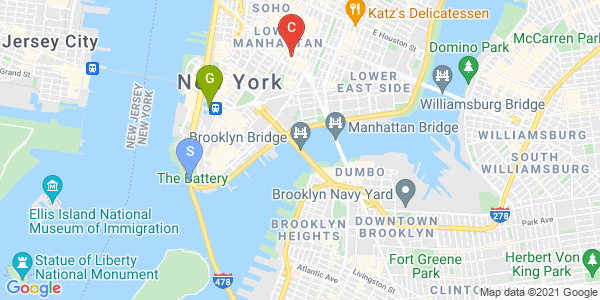
Изображение из документации Maps Static API
Следить за количеством запросов можно на вкладке «Общая информация» в своей учетной записи на Google Maps Platform. На дашборде есть чарт «Оплата», в котором указано использование кредита и платное использование.
За самый простой вариант карт платить не надо. Вы можете встроить карты на свой сайт без данных о пробках и другой подробной информации без использования API, бесплатно и без ограничений. Выглядит это вот так:
Чтобы встроить карту на сайт:
Такое встраивание гугл-карт встречается на сайтах часто — например, так магазины показывают свое местоположение на картах. Но функциональность таких эмбедов очень ограничена.
Расценки на все типы API и SDK есть на отдельной странице в документации платформы Google Maps.
3. Как получить API key Google Maps бесплатно
Получить дополнительные бонусы можно также с помощью системы общедоступных программ. Они поддерживают некоммерческие организации, кризисные центры, стартапы, СМИ, образовательные учреждения. Подробное описание каждой программы и условия участия вы найдете в документации.
4. Получение API ключа для Google Maps: пошаговая инструкция
Для получения API ключа нужна учетная запись Google. Если у вас ее нет, то создайте, заполнив эту форму. В ней нужно указать имя, фамилию, юзернейм и пароль.
Если у вас есть учетная запись Google:
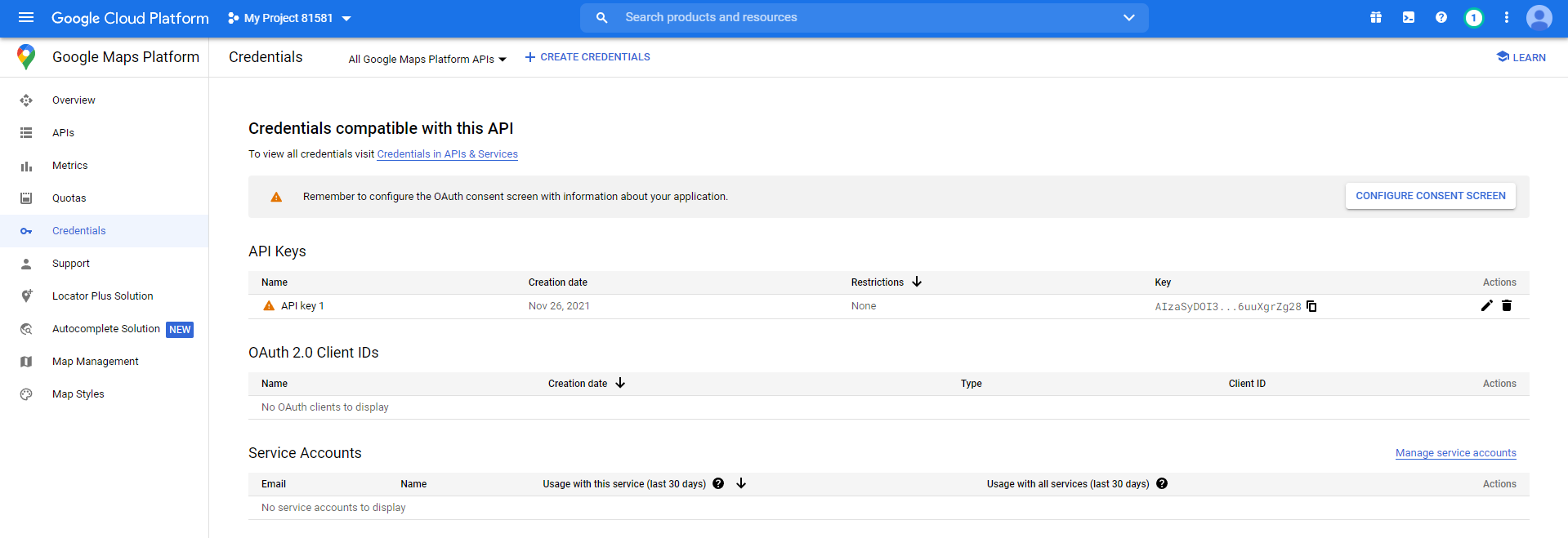
Чтобы повысить уровень безопасности, нужно настроить защиту ключа. Для этого перейдите в раздел «Учетные данные» и нажмите на API ключ в списке.
Откроется новое окно. Здесь можно ограничить использование ключа одним сайтом или приложением. Это гарантирует, что никто не сможет украсть ваш ключ и вставить карты на другом ресурсе.
Например, вы хотите ограничить использование API одним сайтом. Выберите в окне пункт «HTTP-источники» и затем введите адрес сайта. Можно добавить несколько доменов — по одному в каждую строку. После добавления ограничений нажмите «Сохранить». Аналогичным образом можно ограничить использование ключа в приложениях на Android и iOS, а также по IP-адресу.
5. Есть ли альтернативы Google Maps
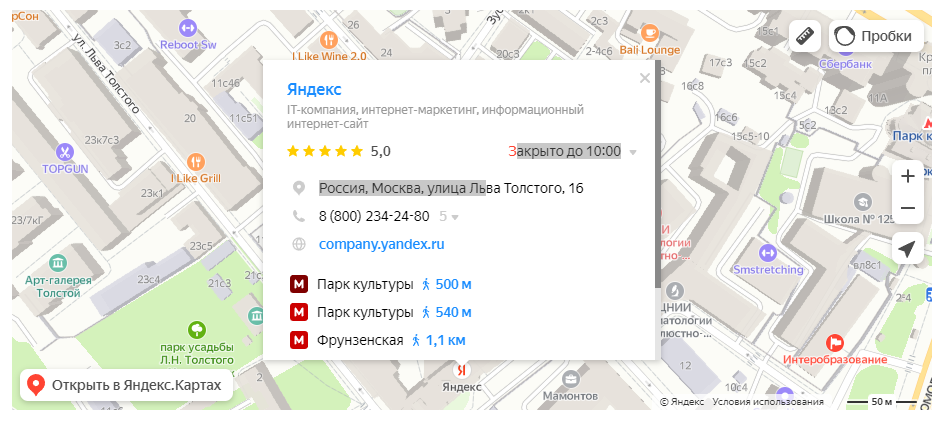
Своя картографическая платформа есть у «Яндекса». API Яндекс.Карт делится на три составляющие: адреса и организации, карты, сервисы для логистики. Основные возможности:
У «Яндекса» есть бесплатный API. Но на него распространяется ряд ограничений:
Если проект не выполняет хотя бы одно условие, то не может пользоваться бесплатным API. Если вы превышаете лимит запросов в сутки, то карты отключаются до конца дня, а затем снова начинают работать. На платных тарифах подход иной. При превышении лимита запросы тарифицируются отдельно. Стоимость платных тарифов разных продуктов можно посмотреть в справке «Яндекс.Карт».
«Яндекс.Карты» можно также использовать без прямой работы с API. Для простого встраивания есть конструктор карт. Он позволяет добавить метки, линии, прямоугольники, настроить их внешний вид. Готовую карту можно разместить на сайте или в приложении, сохранить в высоком разрешении и распечатать.
Виджет — карта объекта с его подробным описанием в карточке.
Геоссылка — специальное выделение ссылки, при клике на которую открывается карта с указанным адресом.
Еще один популярный картографический сервис — «2ГИС». Он предлагает разработчикам:
Mobile SDK c 3D-картами, поиском и маршрутизацией для приложений на Android и iOS.
API карт 2ГИС состоят из трех частей. Первая — Mobile SDK. Это карты в векторном формате, в которых можно изменять наклон, включать, перелеты и анимацию, добавлять свои стили.
Вторая часть — MapGL JS API. Это библиотека для добавления трехмерной карты в веб-приложения и сайты. Еще есть Static API. Это третья часть, которая показывает статическую карту «2ГИС» на сайтах и в приложениях без использования JavaScript. Вы сами выбираете, какими инструментами пользоваться.
«2ГИС» предоставляет бесплатный доступ к API и SDK. Но есть ограничения. К сожалению, их списка нет в открытом доступе. Из условий понятно лишь, что речь идет о помощи образовательным и исследовательским проектам. Подробности же можно узнать только при личном обращении.
Условия коммерческого использования API и SDK «2ГИС» также не раскрываются публично. Указано лишь, что цена зависит от способа применения и количества запросов. Точную стоимость могут сказать только после личного обращения с описанием проекта.
Менее известные аналоги
Если не подходит «Яндекс» и «2ГИС», можно посмотреть в сторону таких сервисов, как OsmAnd, Mapbox, JawgMaps, Here, GraphHopper.
OsmAnd — это сервис, который работает на основе открытых данных, собранных на платформе OpenStreetMap. Карту редактируют члены сообщества, волонтеры и картографы-энтузиасты. С помощью API можно определять местоположение, измерять расстояния, делать различные наложения.
Открытые данные из проекта OpenStreetMap также использует сервис GraphHopper. Его инструменты помогают оптимизировать маршруты и навигацию. Есть бесплатный тариф, стоимость платных пакетов начинается от 48 евро в месяц.
Mapbox — альтернатива Google Maps, которая создана специально для решения проблем разработчиков. Платформа предлагает механизмы для использования навигации, в том числе в дополненной реальности, поиска и геокодирования. Есть бесплатные тарифы с ограничениями на количество загрузок.
JawgMaps — еще одна платформа для интеграции карт и геокодирования в сайты и мобильные приложения. Есть бесплатный тариф для некоммерческого использования с лимитом до 50 000 просмотров карты в месяц. Стоимость платных тарифов стартует от 250 евро в месяц.
Here — картографическая платформа, которая решает разные задачи бизнеса: управление автопарком, предоставление маршрутизации, анализ трафика в реальном времени. Есть навигация с дополненной реальностью, высокоточные карты. Можно использовать бесплатные тарифы с ограничениями.
6. Заключение
Google Maps API — популярное решение для разработки, которое позволяет встроить карту на сайт или в приложение. Для создания ключа требуется платный аккаунт, однако пользоваться API можно бесплатно, если укладываться в лимиты. Полностью бесплатный вариант — встраивание карты через эмбед.
Пошаговый процесс получения Google Maps API можно посмотреть в этом видео:
Использование ключей API
В этой статье рассказывается, как создать ключ API для Maps SDK для Android, добавить его в приложение и защитить приложение с помощью ограничений ключа. Вы должны добавлять ключи API во все приложения, в которых используется комплект SDK.
Подготовка
Чтобы начать использовать Maps SDK для Android, вам необходимо создать проект с платежным аккаунтом и включить Maps SDK для Android. Подробнее о процессе настройки в Cloud Console…
Как создать ключи API
Ключ API – это уникальный идентификатор, который используется для аутентификации запросов, связанных с вашим проектом. Он нужен для учета использования API и оплаты. С вашим проектом должен быть связан хотя бы один ключ API.
Чтобы создать его, выполните следующие действия.
Cloud Console
Откройте страницу Google Maps Platform > Credentials (Платформа Google Карт > Учетные данные).
Cloud SDK
Прочитайте статьи о Google Cloud SDK, установке Cloud SDK и следующих командах:
Как добавить в приложение ключ API
Чтобы вам было проще работать, используйте Secrets Gradle Plugin для Android.
Чтобы установить плагин и настроить хранение ключа API, выполните следующие действия:
Как задать ограничения для ключей API
Ограничения повышают безопасность, поскольку с помощью ключа API можно будет отправлять только авторизованные запросы. Мы настоятельно рекомендуем следовать инструкциям по настройке ограничений для ключей API. Дополнительные сведения приводятся в рекомендациях по работе с ключами API.
При настройке ограничений ключа API вам потребуется указать цифровой отпечаток сертификата SHA-1 ключа, который использовался для подписи в приложении. Существует два типа сертификатов.
Дополнительную информацию о цифровых сертификатах вы найдете в руководстве по добавлению подписи в приложения.
О том, как получить цифровой отпечаток сертификата, можно прочитать в разделе об аутентификации клиентов. Если вы используете функцию подписания приложений в Google Play, вы можете найти цифровой отпечаток сертификата на странице подписания приложений в Play Console.
Чтобы задать ограничение для ключа API, выполните следующие действия:
Консоль
Откройте страницу Google Maps Platform > Credentials (Платформа Google Карт > Учетные данные).
Cloud SDK
Список существующих ключей.
Снятие ограничений с существующего ключа.
Настройка новых ограничений для существующего ключа.
Прочитайте статьи о Google Cloud SDK, установке Cloud SDK и следующих командах:
Except as otherwise noted, the content of this page is licensed under the Creative Commons Attribution 4.0 License, and code samples are licensed under the Apache 2.0 License. For details, see the Google Developers Site Policies. Java is a registered trademark of Oracle and/or its affiliates.
Maps JavaScript API: как получить ключ API или идентификатор клиента
Примечание. Тарифный план Premium платформы Google Карт больше недоступен для регистрации и новых клиентов.
Выбор метода аутентификации
Возможные методы аутентификации запросов к Maps JavaScript API перечислены ниже.
Ниже перечислены инструменты и отчеты, доступные для каждого метода аутентификации.
Аутентификация с помощью ключа API
Как создать ключи API
Ключ API – это уникальный идентификатор, который используется для аутентификации запросов, связанных с вашим проектом. Он нужен для учета использования API и оплаты. С вашим проектом должен быть связан хотя бы один ключ API.
Чтобы создать его, выполните следующие действия:
Перейдите на страницу выбора проекта в Cloud Console. Выберите проект Google Cloud, для которого нужно добавить ключ API, или создайте новый.
Откройте страницу Google Maps Platform > Credentials (Платформа Google Карт > Учетные данные).
Как добавить в приложение ключ API
Каждый запрос к платформе Google Карт должен содержать ключ API. Укажите свой ключ API вместо YOUR_API_KEY в следующем примере:
Протокол HTTPS является обязательным для запросов с ключом API и рекомендуемым для запросов с идентификатором клиента. Используйте его для приложений, содержащих в запросах конфиденциальные данные пользователей, такие как их местоположение.
Настройка ограничений для ключей API
Ограничения повышают безопасность, поскольку с помощью ключа API можно будет отправлять только авторизованные запросы. Мы настоятельно рекомендуем следовать инструкциям по настройке ограничений для ключей API. Дополнительные сведения приводятся в рекомендациях по работе с ключами API.
Чтобы задать ограничение для ключа API, выполните следующие действия:
Откройте страницу Google Maps Platform > Credentials (Платформа Google Карт > Учетные данные).
Примечание. В источниках file:// необходимо использовать специальное представление, которое следует добавить к ограничению, заданному для ключа. Фрагмент file:// необходимо заменить на __file_url__, прежде чем добавить его к ограничению ключа. Например, вместо file:///path/to/ используйте формат __file_url__//path/to/*. После активации источников file:// рекомендуется постоянно следить за статистикой использования, чтобы убедиться, что показатели соответствуют вашим ожиданиям.
Аутентификация с помощью идентификатора клиента
После приобретения лицензии с тарифным планом Premium для платформы Google Карт вы получите приветственное электронное письмо от Google с идентификатором клиента, который позволяет получить доступ к различным отчетам и инструментам, доступным для этого плана.
Все идентификаторы клиента начинаются с префикса gme-. Ниже показан общепринятый формат.
gme-[company] > proj-[number] ([type])
Аутентификацию запросов Maps JavaScript API можно выполнять с помощью идентификатора клиента и авторизованных URL (вместо ключа API).
Примечание. Этот идентификатор клиента не является ключом и может использоваться только вместе с авторизованными URL. Подробнее о том, как зарегистрировать авторизованные URL…
Как указать идентификатор клиента при загрузке API
Ниже показан пример кода для загрузки Maps JavaScript API. Вместо YOUR_CLIENT_ID введите свой идентификатор клиента.
Примечание. Если ранее для аутентификации у вас был ключ API и теперь вы планируете использовать идентификатор клиента, удалите параметр key перед загрузкой API. Если одновременно используются ключ API и идентификатор клиента, то API не загрузится.
Как зарегистрировать авторизованные URL
Чтобы не допустить применение вашего идентификатора клиента третьими лицами на своих сайтах, его использование необходимо ограничить, указав список авторизованных URL.
Для этого выполните следующие действия.
За один раз можно добавить до 100 URL. Идентификатор клиента может быть связан более чем с 3000 авторизованных URL. Если на Google Картах в вашем приложении будет доступно более 3000 местоположений, мы рекомендуем использовать ключи API вместо URL.
В отношении авторизованных URL следует учитывать следующие факторы:
Все приведенные выше правила применяются ко всем адресам, поэтому важно заранее продумать, какие URL вы будете авторизовывать. Например, если вы авторизуете все вложенные пути указанного пути и все субдомены, в результате могут быть авторизованы страницы, для которых вы не планировали это делать. Пример:
Except as otherwise noted, the content of this page is licensed under the Creative Commons Attribution 4.0 License, and code samples are licensed under the Apache 2.0 License. For details, see the Google Developers Site Policies. Java is a registered trademark of Oracle and/or its affiliates.
Geocoding API: как получить ключ API
Примечание. Регистрация в тарифном плане Premium платформы Google Карт больше недоступна.
Выбор метода аутентификации
Чтобы использовать платформу Google Карт, необходимо выполнять аутентификацию запросов с помощью ключа API или идентификатора клиента и цифровой подписи.
Метод аутентификации зависит от типа вашей лицензии:
Выбирая способ аутентификации, нужно учитывать следующее:
Аутентификация с помощью ключа API
Как получить ключ API
Ключ API – это уникальный идентификатор, который используется для аутентификации запросов, связанных с вашим проектом. Этот ключ нужен для использования API и оплаты.
Чтобы получить его, выполните следующие действия:
Перейдите на страницу выбора проекта в Cloud Console. Выберите существующий проект Google Cloud, для которого нужно добавить ключ API, или создайте новый.
Откройте страницу Google Maps Platform > Credentials (Платформа Google Карт > Учетные данные).
Добавление ключа API в запрос
Каждый запрос к платформе Google Карт должен содержать ключ API. Укажите свой ключ API вместо YOUR_API_KEY в следующем примере:
Протокол HTTPS является обязательным для запросов с ключом API и рекомендуемым для запросов с идентификатором клиента. Используйте его для приложений, содержащих в запросах конфиденциальные данные пользователей, такие как их местоположение.
Настройка ограничений для ключей API
Ограничения повышают безопасность, поскольку с помощью ключа API можно будет отправлять только авторизованные запросы. Мы настоятельно рекомендуем следовать инструкциям по настройке ограничений для ключей API. Дополнительные сведения приводятся в рекомендациях по работе с ключами API.
Чтобы задать ограничение для ключа API, выполните следующие действия:
Откройте страницу Google Maps Platform > Credentials (Платформа Google Карт > Учетные данные).
Аутентификация с помощью идентификатора клиента и цифровой подписи
После приобретения лицензии с тарифным планом Premium для платформы Google Карт вы получите по электронной почте приветственное письмо от Google, в котором будут указаны ваш идентификатор клиента и закрытый криптографический ключ, который можно использовать для создания уникальной цифровой подписи.
Идентификатор начинается с символов gme-.
Укажите уникальную цифровую подпись вместо SIGNATURE (см. Как создать цифровую подпись).
Примечания
Как создать цифровую подпись
Чтобы клиенты платформы Google Карт с тарифным планом Premium могли отправлять запросы к Geocoding API, им требуется цифровая подпись ( signature ), которую можно создать с помощью закрытого криптографического ключа, отправленного вам в приветственном письме (см. Подробная информация о вашем закрытом криптографическом ключе).
Выполните следующие действия, чтобы создать цифровую подпись для запроса.
Примечание. Для всех сервисов Google требуется кодировка символов в формате UTF-8 (в который неявно включен набор ASCII). Если в приложениях используются другие наборы символов, убедитесь, что они создают URL в формате UTF-8 и правильно кодируют их.
Удалите из запроса часть с информацией о домене, оставив только путь и запрос.
Извлеките закрытый ключ, который закодирован в модифицированном формате Base64 для URL, и подпишите вышеупомянутый URL с помощью алгоритма HMAC-SHA1. Может потребоваться декодирование этого ключа в исходный двоичный формат. Обратите внимание, что в большинстве криптографических библиотек полученная подпись будет иметь двоичный формат.
Закодируйте полученную двоичную подпись с помощью измененного формата Base64 для URL, чтобы преобразовать подпись в элемент, который можно передать в URL.
Добавьте эту подпись к URL в параметре signature :
https://maps.googleapis.com/maps/api/geocode/json?address=1600+Amphitheatre+Parkway,+Mountain+View,+CA&client= clientID &signature= base64signature
Примечания
Чтобы подписать URL прямо сейчас, укажите URL и секрет для подписи URL ниже. URL должен иметь формат, который описан на шаге 1 выше, и быть надлежащим образом закодирован.
Образец кода для подписи URL
В следующих разделах приводится информация по добавлению подписи URL с помощью серверного кода. URL должны всегда подписываться на стороне сервера. Это позволит предотвратить раскрытие криптографического ключа.
Python
В примере ниже использованы стандартные библиотеки Python для подписи URL. Скачать код можно здесь.
Node.js
В примере ниже для подписи URL использованы оригинальные модули Node. Скачать код можно здесь.
В примере ниже для подписи URL использована библиотека System.Security.Cryptography по умолчанию. Обратите внимание, что для реализации безопасной версии URL необходимо преобразовать стандартную кодировку Base64. Скачать код можно здесь.
Вы можете использовать следующий URL и закрытый ключ, чтобы проверить, создается ли правильная подпись. Обратите внимание, что этот закрытый ключ предназначен исключительно для тестирования и не будет принят ни одним сервисом Google.
Примеры на других языках
Примеры на других языках доступны в проекте подписи URL.
Подробная информация о вашем закрытом криптографическом ключе
Ваш закрытый криптографический ключ для подписи URL предоставляется вместе с идентификатором клиента и является «секретным общим ключом», который используется вами и Google. Ключ для подписи принадлежит исключительно вам и уникален для вашего идентификатора клиента. Поэтому его не следует разглашать. Этот ключ ни в коем случае нельзя пересылать в запросах, хранить на сайтах или публиковать на общедоступных форумах. Любой, кто получит этот ключ, сможет создавать ложные запросы от вашего имени.
Примечание. Этот закрытый криптографический ключ для подписи не идентичен ключам API, которые можно получить в Google Cloud Console.
Если вы потеряли закрытый криптографический ключ, его можно восстановить. Для этого войдите в Cloud Console и нажмите Карты: управление идентификатором клиента.
Устранение неполадок, связанных с аутентификацией
Для устранения неполадок с отдельными URL можно использовать отладчик URL Signing Debugger. Он позволяет быстро проверить URL и подпись, созданные приложением.
Кроме того, клиенты с планом Premium могут устранить неполадки, связанные с отдельными URL, в Cloud Console. Для этого нужно выбрать Resources > Google Maps Platform Premium Plan online tools > URL Signing Debugger for Web Service and Image APIs (Ресурсы > Онлайн-инструменты плана Premium платформы Google Карт > URL Signing Debugger для API веб-сервисов и изображений).
Except as otherwise noted, the content of this page is licensed under the Creative Commons Attribution 4.0 License, and code samples are licensed under the Apache 2.0 License. For details, see the Google Developers Site Policies. Java is a registered trademark of Oracle and/or its affiliates.



