
Вопросы и ответы по ключам продуктов
Что такое ключи продуктов
Ключ продукта позволяет использовать программный продукт, лицензированный в рамках определенной программы корпоративного лицензирования. Ключи продуктов, перечисленные в VLSC, следует использовать только с продуктами корпоративного лицензирования и предназначены только для использования в вашей организации.
Ключ продукта для активации веб-служб (OSA). Это одноразовый ключ активации, используемый для активации подписок на службы Microsoft Online Services.
Обнаружение ключей продуктов в VLSC
вы найдете сведения о ключе продукта для каждого продукта, тип лицензирования (ключ корпоративного лицензирования, KMS и ключ mak) и число используемых и доступных активаций mak.
Можно также щелкнуть ссылку скачать все ключи продуктов, чтобы скачать ключи, отображаемые для назначения прав на локальный диск.
Вы также можете искать ключи продуктов в VLSC для отдельных продуктов на вкладке » загрузки и ключи » в VLSC.
как разместить ключи продуктов SQL Server в VLSC
лицензионный ключ SQL внедряется в мастер активации программного обеспечения, а не отображается в VLSC и автоматически обнаруживается во время установки. ознакомьтесь с [руководством по установке SQL Server] (/скл/датабасе-енгине/инсталл-виндовс/инсталл-скл-сервер).
лицензионный ключ SQL внедряется в мастер активации программного обеспечения, а не отображается в VLSC и автоматически обнаруживается во время установки. ознакомьтесь с руководством по установке SQL Server.
можно также сделать источник ключа, загрузив SQL ISO-файл из VLSC, а затем перейдите по адресу. \x64 папку и найдите файл DefaultSetup.ini. перед установкой или обновлением SQL выпусков обязательно создайте резервную копию любой существующей версии. Если вам нужна дополнительная помощь по устранению технических проблем во время установки продукта или активации интерактивной службы, вы можете обратиться в службу технической поддержки Майкрософт, отправив онлайн-сервер [технический Поддержка] ( https://support.microsoft.com/oas ).
Не удается найти ключ для приобретения корпоративного лицензирования
Если ваше соглашение разрешает вам доступ к продукту, для которого требуется ключ, эти ключи будут отображаться в разделе «загрузки и ключи». Однако для некоторых продуктов ключ продукта не требуется. Это будет указано в специальных инструкциях, перечисленных в описании продукта в каталоге «Downloads and Keys».
Чтобы узнать, требуется ли для продукта ключ, перейдите к разделу Активация продукта и сведения о ключе. В разделе найти продукты выберите продукт или выполните поиск по имени продукта.
Что такое ключ установки
Ключ установки используется для каждого сочетания продукта или версии, чтобы обходить активацию (то есть разблокировать продукт). Получить ключ установки можно одним из следующих способов.
Что определяет ключи продуктов, связанные с моими соглашениями
Все клиенты имеют право использовать ключи продуктов для повторного создания образов и перехода на более раннюю версию. выберите плюс, Соглашение Enterprise (EA), а затем выберите клиенты, для которых предоставляются ограниченные права оценки для обучения и резервного копирования.
Что такое многопользовательская активация
Активация корпоративных лицензий представляет собой конфигурируемое решение, помогающее автоматизировать и управлять процессом активации продуктов на компьютерах под управлением операционных систем Windows, которые предоставляются по программе корпоративного лицензирования. многопользовательская активация также используется с другим программным обеспечением от майкрософт (наиболее особенно Officeными наборами), которые продаются по соглашениям корпоративного лицензирования и поддерживают многопользовательская активация.
Многопользовательская активация применяется только к системам, которые включены в программу корпоративного лицензирования и используются исключительно как средство для активации. Она не привязана к выставлению счетов или оплате лицензий.
Многопользовательская активация предоставляет две различные модели для выполнения многопользовательской активации. Клиенты могут использовать один или оба типа ключей для активации систем в своей организации:
В рамках установки важно планировать и администрировать развертывание любого продукта с помощью многопользовательской активации.
что такое служба управления ключами (KMS)
служба управления ключами (KMS) — это служба активации, которая позволяет организациям активировать системы в своей сети, устраняя необходимость подключения отдельных компьютеров к корпорации майкрософт для активации продукта. Она не требует выделенной системы и может быть легко размещена в системе, предоставляющей другие службы.
для KMS требуется минимальное количество физических или виртуальных компьютеров в сетевой среде. эти минимальные значения, называемые пороговыми значениями активации, устанавливаются так, чтобы они были легко удовлетворены Enterprise клиентами.
Дополнительные сведения о порогах активации см. в разделе руководств по планированию многопользовательской активации.
что такое KMSный ключ узла
ключ KMS используется для активации главного компьютера KMS с помощью сервера активации майкрософт и может активировать до шести узлов KMS с 10 активацией на узел. каждый узел KMS может активировать неограниченное количество компьютеров.
в VLSC для клиентов Open License не отображается ключ KMS (служба управления ключами).
ключи KMS больше не назначаются для открытых соглашений, так как использование ключей MAK (несколько ключей активации) является предпочтительным методом для активации.
чтобы открыть клиенты, которые соответствуют минимальному пороговому значению KMS активации для Windows Server, ос и Office, можно назначить ключи KSM. Чтобы запросить такое исключение, отправьте запрос в виде веб-формы в службу поддержки VLSC.
Для этого необходимо иметь разрешения администратора VLSC, администратора ключа или средства просмотра ключей и предоставить следующие сведения:
дополнительные KMS узлы
если требуются дополнительные KMS активации для активации более шести (6) KMS узлов, отправьте запрос в виде веб-формы в службу поддержки VLSC.
Для этого необходимо иметь разрешения администратора VLSC, администратора ключа или средства просмотра ключей и предоставить следующие сведения:
Что такое ключ многократной активации (MAK)
Ключ многократной активации (MAK) активирует системы один раз, используя службы размещенных в Майкрософт служб активации (для которых требуется подключение к серверу активации Microsoft). После активации компьютеров дальнейшее взаимодействие с корпорацией Майкрософт не требуется.
Каждый ключ MAK имеет заранее определенное количество разрешенных активаций на основе соглашения о корпоративном лицензировании.
Указанное число активаций MAK не соответствует числу приобретенных лицензий.
мы рекомендуем клиентам использовать служба управления ключами (KMS) для активации нескольких ключей активации (MAK). KMS является предпочтительным методом активации для крупномасштабных развертываний. Многие факторы определяют количество активаций, связанных с каждым MAK, включая приобретенные лицензии, уровень ценообразования покупателя и программу корпоративного лицензирования.
Количество активаций, доступных для продукта, может не всегда совпадать с количеством приобретенных лицензий. Обычно вы получаете большее количество активаций на случай, если потребуется переустановить и активировать некоторые из своих продуктов. Просмотрите раздел «Сводка лицензирования» в соглашении, чтобы увидеть число лицензий.
Запросы на увеличение ограничений на активацию MAK должны
Увеличение количества активаций MAK может быть запрошено через веб-форму и может быть предоставлено исключением. Для Канады и США используйте N. America MAK Add Web Form
Для этого необходимо иметь разрешения администратора VLSC, администратора ключа или средства просмотра ключей и предоставить следующие сведения:
Активация с помощью ключа многократной активации
Активировать лицензии можно одним из двух способов с помощью ключа MAK:
что такое средство управления активацией корпоративных лицензий (VAMT)
средство управления активацией корпоративных лицензий (VAMT) позволяет сетевым администраторам и другим ит-специалистам автоматизировать и централизованно управлять томом и процессом активации розничной торговли для Windows, Microsoft Office и выбора других продуктов майкрософт. VAMT может управлять многопользовательской активацией с помощью нескольких ключей активации (ключи mak) или Windows служба управления ключами (KMS). VAMT является стандартной оснасткой консоли управления (mmc), для которой требуется консоль управления (mmc) 3,0.
где можно найти дополнительные сведения о средство управления активацией корпоративных лицензийе (VAMT)
Дополнительные сведения о VAMT см. в следующих ресурсах:
можно ли использовать ключи MAK и KMS для развертывания в моей организации
Да. клиенты корпоративного лицензирования могут использовать KMS, MAK или сочетание каждой из них для активации систем в организации. При необходимости клиенты могут использовать сочетание методов активации.
Разделы справки определить, какой ключ следует использовать для конкретного продукта
За помощью в определении ключа, который будет использоваться при активации продукта корпоративного лицензирования Майкрософт, обратитесь к следующим ресурсам:
многопользовательская активация для серверов Windows и Windows
при развертывании Windows с помощью служба управления ключами (KMS) в качестве метода активации обратите внимание на следующее:
если вы используете Windows Server в качестве узла KMS, используются следующие варианты:
многопользовательская активация для Office, Project и Visio
да, следующие изменения многопользовательской активации связаны с Office, Project и Visio:
при развертывании Office с помощью служба управления ключами (KMS) в качестве метода активации обратите внимание на следующее:
при использовании Windows Server 2008 в качестве узла KMS используются следующие варианты.
активация сервера Терминал Windows и службы удаленный рабочий стол (RDS)
После загрузки серверного носителя из VLSC его можно активировать с помощью мастера активации продукта, не настроив ключ многократной установки или раздел «Настройка продукта» в VLSC. Завершение всех шагов мастера активации запрашивает у сервера подключение к клиринговой сети корпорации Майкрософт через Интернет, чтобы проверить выводимые сведения. кроме того, для автономных серверов мастер активации предлагает Телефон или веб-активацию в качестве альтернативы.
Чтобы начать процесс, необходимо сначала назначить роль лицензирования удаленный рабочий стол для сервера (из меню «Пуск»), перейти к разделу «Администрирование», затем «Диспетчер сервера»), а затем активировать службу RDS (с помощью диспетчера лицензий удаленный рабочий стол, нажать кнопку «Пуск», выбрать «Администрирование», выбрать «службы удаленных рабочих столов» и выбрать «удаленный рабочий стол/диспетчер лицензий терминалов).
Во время активации вы запрашиваете выбор программы лицензирования и номера соглашения. Примечание. для клиентов Open License необходимо ввести номер авторизации. Для MPSA введите номер счета покупки (не номер соглашения MPSA). Если вы не знаете тип программы для идентификатора лицензии, по которому были приобретены лицензии CAL, перейдите на страницу Сводка по связям VLSC и просмотрите столбец родительская программа.
Может использовать один и тот же ключ для развертывания продукта в организациях, использующих одну структуру владения.
Соответствие лицензий и управление активами не зависят от активации ключа. Клиентам не нужно использовать ключи, предоставленные с определенным ИДЕНТИФИКАТОРом лицензирования (соглашение, регистрация, дочерняя лицензия или лицензию), для использования только с лицензиями, указанными в этом ИДЕНТИФИКАТОРе лицензирования. Если родительская организация (которой принадлежит чллд организация) имеет индивидуальное соглашение, она может использовать тот же ключ для развертывания продукта как в родительской, так и в дочерней организации. Такая гибкость позволяет клиентам централизованно управлять своим образом развертывания, используя ключи, относящиеся к соглашениям или лицензиям, или один набор ключей для всех.
Можно ли использовать ключи многократной установки, чтобы протестировать свои права на повторное использование образа
Да. Права на повторное создание образов предоставляются всем клиентам корпоративного лицензирования Майкрософт. С учетом этих прав клиенты могут повторно использовать образы изготовителей оборудования (OEM) или КОРОБОЧные продукты, лицензированные по лицензии, при условии, что копии, созданные на носителе корпоративного лицензирования, идентичны первоначально лицензированному продукту. В качестве клиента корпоративного лицензирования необходимые ключи корпоративной лицензии можно найти на странице ключ продукта. Вы также можете запросить ключи в центре активации Майкрософт.
Если вы являетесь клиентом Open License, необходимо приобрести по крайней мере одну единицу продукта, которую вы хотите восстановить, чтобы получить доступ к носителю продукта и получить ключ.
Дополнительные сведения о правах повторного создания образа см. в статье о правах повторное создание образа на этой странице.
Разделы справки скачать ключи в локальный файл
VLSC предлагает возможность загрузить ключи продуктов в локальный файл для последующего использования. При загрузке со страницы загрузки и ключи файл содержит все ключи корпоративной лицензии, связанные с соглашениями в профиле VLSC. Однако при скачивании ключей из представления для идентификатора лицензирования на странице Сводка по связям файл содержит только ключи, связанные с просматриваемым ИДЕНТИФИКАТОРом лицензирования.
загружаемый файл ключа продукта находится в формате с разделителями-символами табуляции и может быть открыт в Excel для сортировки и просмотра ключей. Вы также можете просмотреть файл в любом текстовом редакторе. В файл включены следующие столбцы: идентификатор лицензирования, родительская программа, организация, продукт, ключ продукта, тип и активированные MAK-активации — используемые и доступные. чтобы открыть скачанный файл в Excel, выполните следующие действия.
Где можно найти дополнительные сведения о темах, описанных в этих часто задаваемых вопросах
Связь с технической поддержкой
Клиенты VLSC также могут связаться с нами по телефону или через веб-форму. Специалисты корпорации Майкрософт отвечают на поданные через веб-форму запросы в течение 24 часов.
Flutter. Keys! Для чего они?

Параметр key можно найти практически в каждом конструкторе виджета, но используют этот параметр при разработке достаточно редко. Keys сохраняют состояние при перемещении виджетов в дереве виджетов. На практике это означает, что они могут быть полезны для сохранения местоположения прокрутки пользователя или сохранения состояния при изменении коллекции.
Данная статья адаптирована из следующего видео. Если вы предпочитаете слушать / смотреть, а не читать, то видео предоставит вам тот же материал.
Секретная информация о keys
Большую часть времени… keys вам не нужны. В общем, нет никакого вреда в их добавлении, но в этом также нет необходимости, так как они просто занимают место, как новое ключевое слово или объявление типов с обеих сторон новой переменной (я о тебе, Map aMap = Map () ).
Чтобы продемонстрировать, почему вам нужны keys при изменении коллекции виджетов, я написала чрезвычайно простое приложение с двумя разноцветными виджетами, которые меняются местами при нажатии на кнопку:

В данной версии приложения у меня два виджета случайного цвета без состояния ( StatelessWidget ) в Row и виджете PositionedTiles с состоянием ( StatefulWidget ), чтобы хранить в нем порядок цветных виджетов. Когда я нажимаю кнопку FloatingActionButton внизу, цветные виджеты правильно меняют своё место в списке:
Но если мы добавим в наши цветные виджеты состояние (сделаем их StatefulWidget ) и будем в них хранить цвет, то при клике по кнопке выглядит так, как будто ничего не происходит:
В качестве разъяснения: код, указанный выше, глючит в том, что он не показывает обмен цветами, когда пользователь нажимает кнопку. Чтобы исправить эту ошибку, надо добавить key параметр в цветные StatefulWidget виджеты, а затем виджеты поменяются местами, как мы хотим:
Разбираемся, почему keys иногда необходимы
Вы все еще здесь, да? Ну, тогда подходите ближе, чтобы узнать истинную природу деревьев элементов и виджетов, чтобы стать Flutter Магом! Ухахаха! Ха-ха! Ха-ха! ГМ, извините.
Как вы знаете, внутри для каждого виджета Flutter строит соответствующий элемент. Так же, как Flutter строит дерево виджетов, он также создает дерево элементов (ElementTree). ElementTree чрезвычайно просто, содержит только информацию о типе каждого виджета и ссылку на дочерние элементы. Вы можете думать о ElementTree как о скелете вашего Flutter приложения. Он показывает структуру вашего приложения, но всю дополнительную информацию можно посмотреть по ссылке на исходный виджет.
Row виджет в приведенном выше примере содержит набор упорядоченных слотов для каждого из его дочерних элементов. Когда мы меняем порядок цветных виджетов в Row, Flutter ходит по ElementTree, чтобы проверить, является ли структура скелета приложения такой же.
Ниже ElementTree для виджетов с состоянием выглядит немного иначе. Есть виджеты и элементы, как и раньше, но также есть пара объектов состояния для виджетов, и информация о цвете хранится в них, а не в самих виджетах.
Таким образом, keys полезны, если вы изменяете порядок или количество виджетов с состоянием в коллекции. В данном я примере я сохранила цвет. Однако, часто состояние бывает не таким явным. Воспроизведение анимации, отображение введенных пользователем данных и прокрутка местоположения, – всё имеет состояние.
Короткий ответ: если вам нужно добавить keys в приложение, то следует добавить их в верхней части поддерева виджетов с состоянием, которое необходимо сохранить.
Распространенная ошибка, которую я видела, — люди думают, что им нужно определить key только для первого виджета с состоянием, но есть нюансы. Не верите мне? Чтобы показать, в какие неприятности мы можем попасть, я обернула мои цветные виджеты в Padding виджеты, при этом оставив ключи для цветных виджетов.
Теперь по нажатию на кнопку виджеты получают совершенно случайные цвета!
Так выглядит дерево виджетов и ElementTree с добавленными Padding виджетами:
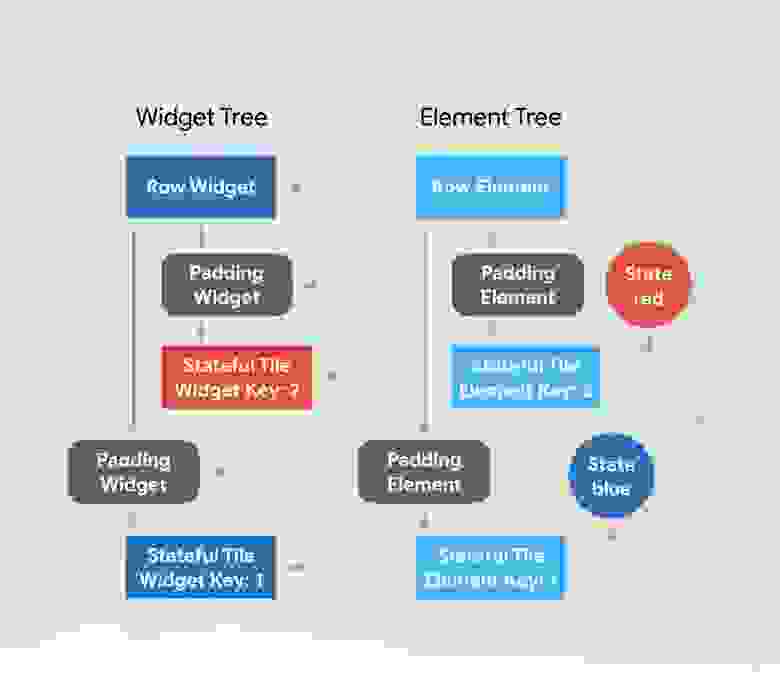
Когда мы меняем позиции дочерних виджетов, алгоритм поиска соответствия между элементами и виджетами смотрит на один уровень в дереве элементов. На диаграмме дочерние элементы дочерних элементы затемнены, чтобы ничто не отвлекало от первого уровня. На этом этом уровне все совпадает правильно.
Если мы определим keys для Padding виджетов:
Flutter замечает проблему и обновляет ссылки правильно, как это было в нашем предыдущем примере. Порядок во Вселенной восстановлен.
Какой тип Key мне следует использовать?
Рассмотрим следующее To-do приложение[1], где вы можете изменить порядок элементов в списке задач на основе приоритета, а когда закончите, вы можете их удалить.
Часто (но не всегда!) GlobalKeys немного похожи на глобальные переменные. Зачастую их можно заменить на использование InheritedWidgets или что-то вроде Redux, или шаблона BLoC.
Краткое заключение
Поздравляю, теперь вы на пути к тому, чтобы стать Flutter Магом! О, я сказала маг? Я имела в виду мага[2], как тот, кто пишет исходный код приложения… что почти так же хорошо. …Почти.
Аппаратный ключ шифрования за 3$ — возможно ли это?
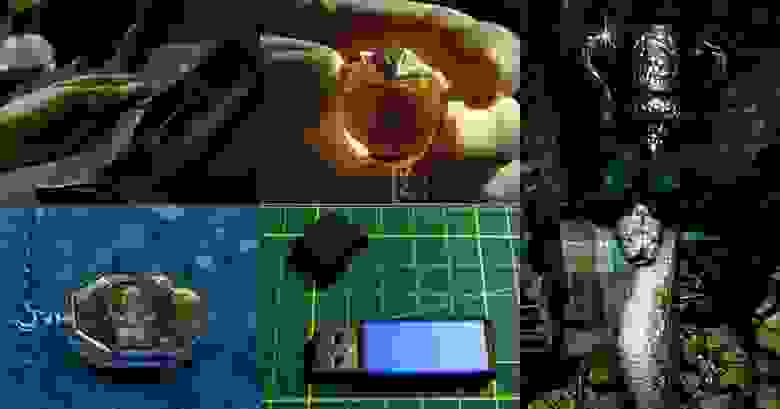
Итоговый результат — ключ размером с флешку
Повсеместное шифрование и, как следствие, обилие ключей заставляет задуматься об их надежном хранении. Хранение ключей на внешних устройствах, откуда они не могут быть скопированы, уже давно считается хорошей практикой. Я расскажу о том, как за 3$ и 2 часа сделать такой девайс.
Кратко о принципах работы
Криптография дает нам возможность скрывать то, что мы хотим отправить, убедиться в том, что мы общаемся именно с тем, с кем мы думаем и много других интересных вещей. Обычно для того, чтобы все это хорошо работало от нас просят только одно — держать в секрете наши ключи шифрования. Звучит просто, не правда ли? Что ж, давайте посмотрим как же можно припрятать наши ключи:

Необходимые компоненты
Итак, приступим. Собирать наш девайс мы будем на недорогом и достаточно популярном микроконтроллере серии STM32. Конечно, можно самому изготовить печатную плату но мы же хотим управиться за 2 часа? Так что возьмем уже готовое решение — программатор ST-Link v2. Выглядит этот девайс вот так.
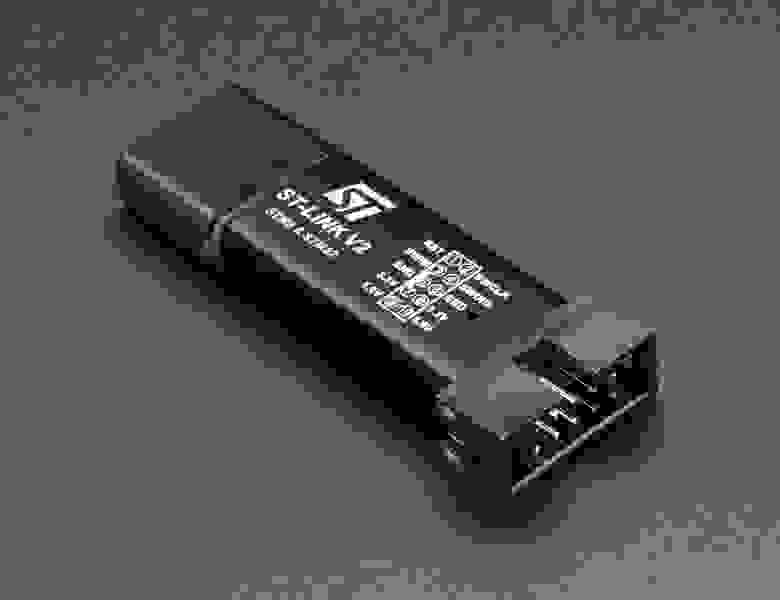
Как ни странно, программатор для микроконтроллеров STM32 собран на микроконтроллере STM32. Этот девайс внешне очень напоминает флешку, что нам как нельзя на руку. К тому, же его корпус изготовлен из алюминия, так что можно не переживать что он повредится. Стоит это чудо на алиэкспресс 1.5-3 доллара. Нам потребуется две такие штуки. Одну мы переделаем под ключ, а вторую будем использовать чтобы залить прошивку на первую. Если у Вас уже есть программатор STM32 можно обойтись и одной штукой.
Итого, нам потребуется:
Компилируем прошивку
Итак, начнем с софтварной части — сборке прошивки для нашего ключа. Исходные коды прошивки можно найти в этом репозитории. Я бы посоветовал скачать последнюю стабильную версию(её можно найти во вкладке tags). Можно склонировать репозиторий либо скачать в виде zip архива. Разминаем пальцы, запускаем терминал и переходим в папку с проектом. Переходим в папку src
Для того чтобы скомпилировать и загрузить прошивку нам нужно установить несколько пакетов:
Если Вы сидите на Ubuntu — используйте apt.
Напомню, что мы находимся в папке src проекта.
Запускаем configure скрипт
Запускаем утилиту make и наблюдаем как компилируется наша прошивка.
После компиляции появится папка build, а в ней файл gnuk.elf — он-то нам и нужен.
Загрузка прошивки на устройство
Теперь, когда у нас есть готовый файл с прошивкой нам нужно только загрузить её на устройство. Для этого, нам придется немного поработать паяльником. Не беспокойтесь, особых навыков тут не потребуется, всего-то припаять 4 проводка.
Итак, берем один из программаторов и стягиваем с него корпус. Выбранный программатор и будет нашим донором. Вот что мы найдем внутри
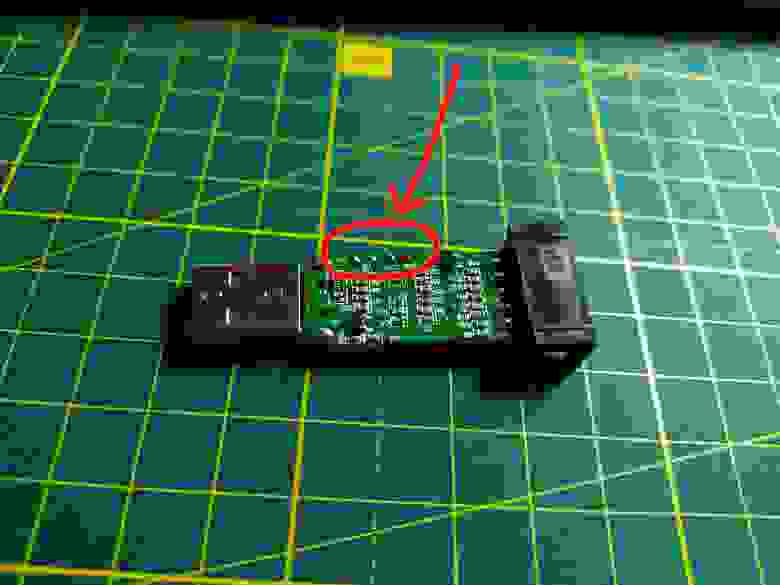
Обратите внимание на 4 контакта на плате. К ним нам нужно будет припаяться. Я рекомендую использовать для этого провода, которые идут в комплекте с ST-Link. Зачищаем провода с одного конца и припаиваем их к контактам. Если нам повезло, то на плате будут обозначения этих контактов.
 «
«
Теперь, второй конец проводов подключаем к оставшемуся целым программатору. Если вам повезло, то просто подключаем провода в соответствии с надписями:
GND к GND
3.3V к 3.3V
SWDIO к SWDIO
SWCLK к SWCLK
Если надписей на плате не оказалось, то прийдется тыкать наугад воспользоваться тестером. С его помощью можно легко найти GND(он соединен с GND на выводах программатора-донора), аналогично 3.3V. Остальные два провода прийдется подключать наугад. Благо, вариантов всего 2. В итоге, получается что-то похожее на это

На этом фото синий девайс — программматор, который мы используем только как программатор. Пусть вас не смущает то, что на фото в начале статьи у итогового девайса синий цвет корпуса. Это не он. Будущий девайс находится справа.
Загружаем прошивку
Мы в шаге от успеха, осталось только загрузить прошивку. Открываем терминал, переходим в папку с нашей прошивкой(gnuk.elf).
Итак, теперь мы залили прошивку на наш девайс. Остался один шаг — запретить чтение памяти микроконтроллера. ВНИМАНИЕ! Это очень важный этап, который не позволит человеку, который украл ваш ключ, вытащить из него секретную информацию.
Для этого запускаем команду:
Собираем все обратно
Теперь, когда все шаги позади, осталось позаботиться о внешнем виде нашего девайса. Отпаиваем провода. Оригинальная панель контактов нам тоже больше не нужна, так что можно смело выпаять её.
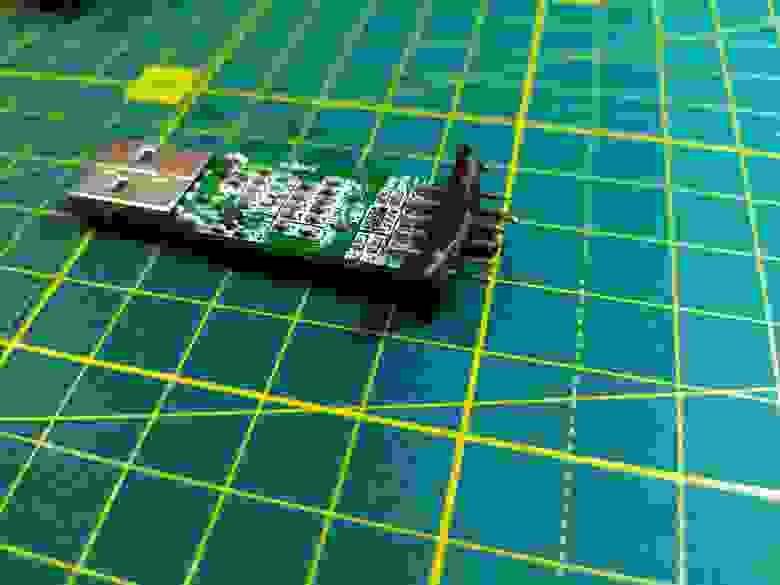
Разламываем крепление и выпаиваем контакты по одному.
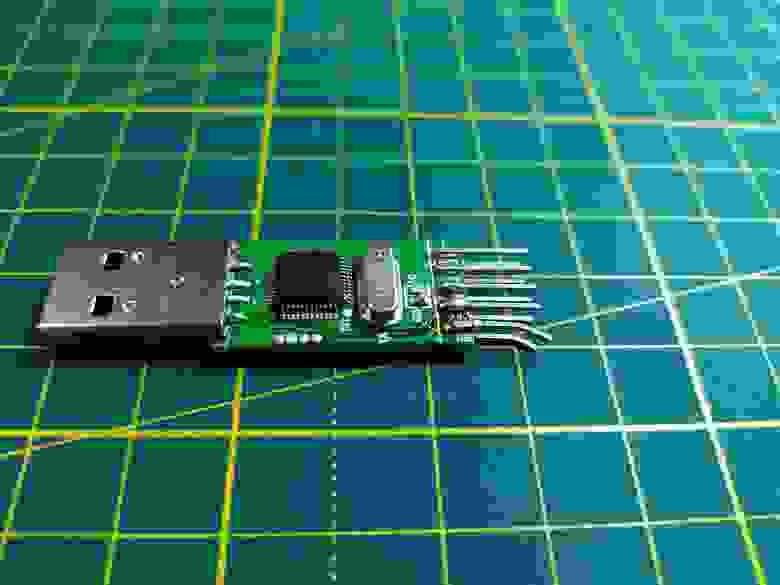
Теперь надеваем обратно корпус, и заклеиваем заднюю стенку подходящим куском пластика.
Как можно использовать
То, что мы собрали — эмулятор OpenPGP смарт карты. Такая карта может хранить в себе GPG, SSH ключи. Область применения довольно большая, например:
Пример использования для ssh
И под конец, давайте посмотрим как можно использовать этот ключ для хранения ssh-ключей и подключения к удаленному серверу.
Есть два пути — сгенерировать новый ключ или импортировать уже имеющийся ключ на токен.
Посмотрим оба варианта. Вставляем токен в USB. В dmesg можно посмотреть информацию о подключенном устройстве.
Генерация нового ssh ключа
Важно понимать, что ключ генерируется на самом устройстве, а не на вашем компьютере. Так что, такой ключ вообще никогда не покидает пределы устройства.
Открывается интерактивный режим gpg, включаем режим администратора командой admin:
Далее запускаем команду генерации нового ключа:
Далее идет стандартная процедура генерации ключа gpg. Во время которой вам будет предложено сохранить бекап ключа на диск. Разработчики рекомендуют делать бэкапы, но решать вам.
Единственно — аппаратно поддерживается генерация RSA ключей до 2048 бит. Если нужно 4096 — ключ прийдется генерировать на компьютере, а потом уже импортировать на само устройство.
Далее вам потребуются пин-коды. По умолчанию в прошивке зашиты следующие пин-коды:
CARD PIN — 123456
ADMIN PIN — 12345678
В будущем их обязательно нужно поменять.
Ключ может генерироваться немного дольше, чем если бы он генерировался непосредственно на компьютере, поэтому запасаемся терпением.
Импорт уже имеющегося ключа
Теперь посмотрим что делать, если у вас уже есть ssh-ключ, который вы хотели бы использовать.
Для этого импортируем ключ в gpg:
Теперь нам нужно узнать id ключа. Для этого выводим список всех доступных в gpg:
И находим импортированный ключ:
В моем случае id ключа — DFEFF02E226560B7F5A5F2CAB19534F88F8FE4EC
Заходим в интерактивный режим редактирования ключа gpg:
И даем команду на копирование ключа на смарт карту:
Экспорт публичного ключа в ssh формате
Достаем нужный публичный ключ с токена для того, чтобы положить его на сервер:
В моем случае вывод выглядит так:
Тут нас интересует ID-шник ключа, в моем случае 01. Теперь экспортируем публичный ключ:
Копируем публичный ключ в файлик pub.key:
И конвертируем его в ssh-rsa формат:
Получается публичный ключ в нужном формате:
Дальше идет стандартная процедура настройки ssh для входа по заданному ключу — нужно добавить ключ в файлик
/.ssh/authorized_keys на удаленном сервере.
Конфигурирование ssh
Однако, удобнее будет воспользоваться config файлом (
/.ssh/config)
Добавляем в него следующие строки
Теперь вызов ssh стал еще проще:
Как поменять стандартные пин-коды
Не менее важным шагом будет установка собственных пин-кодов. Для начала нужно понять, что тут используется два разных пин-кода:
Теперь приступим. Для этого опять заходим в интерактивный режим GPG:
И вводим команду passwd:
Откроется окно, где можно будет сменить пин-код от токена.
Теперь нужно поменять пин-код администратора. Для этого переходим в режим администратора:
Вводим команду passwd снова:
Однако теперь она работает в расширенном режиме и нам предложат несколько вариантов:
Выбираем change Admin PIN и по стандартной схеме устанавливаем пароль администратора. Напомню, default Admin PIN — 12345678.
О безопасности устройства
Разумеется, за 3$ нельзя достичь секьюрности уровня ключей за 200+ долларов. Однако, собранный девайс можно рассматривать как ключ начального уровня. Насколько мне известно, заводские ключи Nitrokey Start используют такую же прошивку. В любом случае, использование такого устройства поднимет безопасность как минимум на уровень выше. Так что это отличный способ начать использовать аппаратные ключи.
Теперь поговорим немного о том, что будет если Вы потеряете этот ключ. Сам ключ защищен пин-кодом. После нескольких неудачных попыток ключ блокируется. Память самого устройства защищена от чтения, так что считать записанные в него ключи напрямую не получится.
Существуют некоторые виды атак на сам чип(например препарирование и подключение к нему микроэлектородов, что позволит измерять напряжение в любом месте чипа, в том числе и памяти), но они довольно затратные.
Так что, повторюсь еще раз, это отличный вариант начального уровня, и даже с ним безопасность выйдет на принципиально новый уровень.
Ссылки на полезные материалы
В процессе использования устройства наверняка возникнет потребность в дополнительной информации. Я собрал список хороших источников.
Upd. В комментариях подсказали, что есть прошивки, которые позволяют использовать девайс для двухфакторной аутентификации. Код прошивки можно найти тут
Upd. 2 15.02.2020 В комментариях подсказали, что для конкретно этого чипа существует уязвимость, позволяющая слить содержимое памяти. Насколько я понял, пока он еще не опубликована, но о ней заявлено. Так что пока все не однозначно. Там же предложили хорошее решение — залить внутрь корпуса устройства эпоксидную смолу смешанную с порошком алюминия. Такой способ был описан в книге Кевина Митника «Исскуство обмана». Таким образом, для того чтобы получить доступ к чипу нужно будет расковырять клей, что при неосторожном обращении может необратимо повредить чип. Конечно, и этот способ можно обойти, на это повышает стоимость взлома еще больше. Конечно, если будет нужно Моссад сделает свои Моссадовские штучки и это его не остановит, а только задержит.
Upd. 3 В личку прилетело много сообщений о том, что у людей не получается прошить ST-Link. Разобравшись, выяснили, что сейчас китайские производители стали активно экономить на компонентах и использовать чипы с 64Кб памяти на борту. А для прошивки этого недостаточно, ищите с чипом 128Кб на борту. Поэтому, рекомендую при покупке проверять какой чип установлен (если есть возможность), либо уточнять у продавца/в отзывах.
Upd. 4 Оказывается, все-таки можно использовать китайские программаторы с 64 Кб чипом (правда при этом прийдется использовать не самую свежую версию прошивки) — на хабре появилась интересная статья об этом.



