
ВХОД В ЛИЧНЫЙ КАБИНЕТ
На главной странице сайта НУЦ РК необходимо пройти в раздел «Личный кабинет», далее произвести вход в личный кабинет.
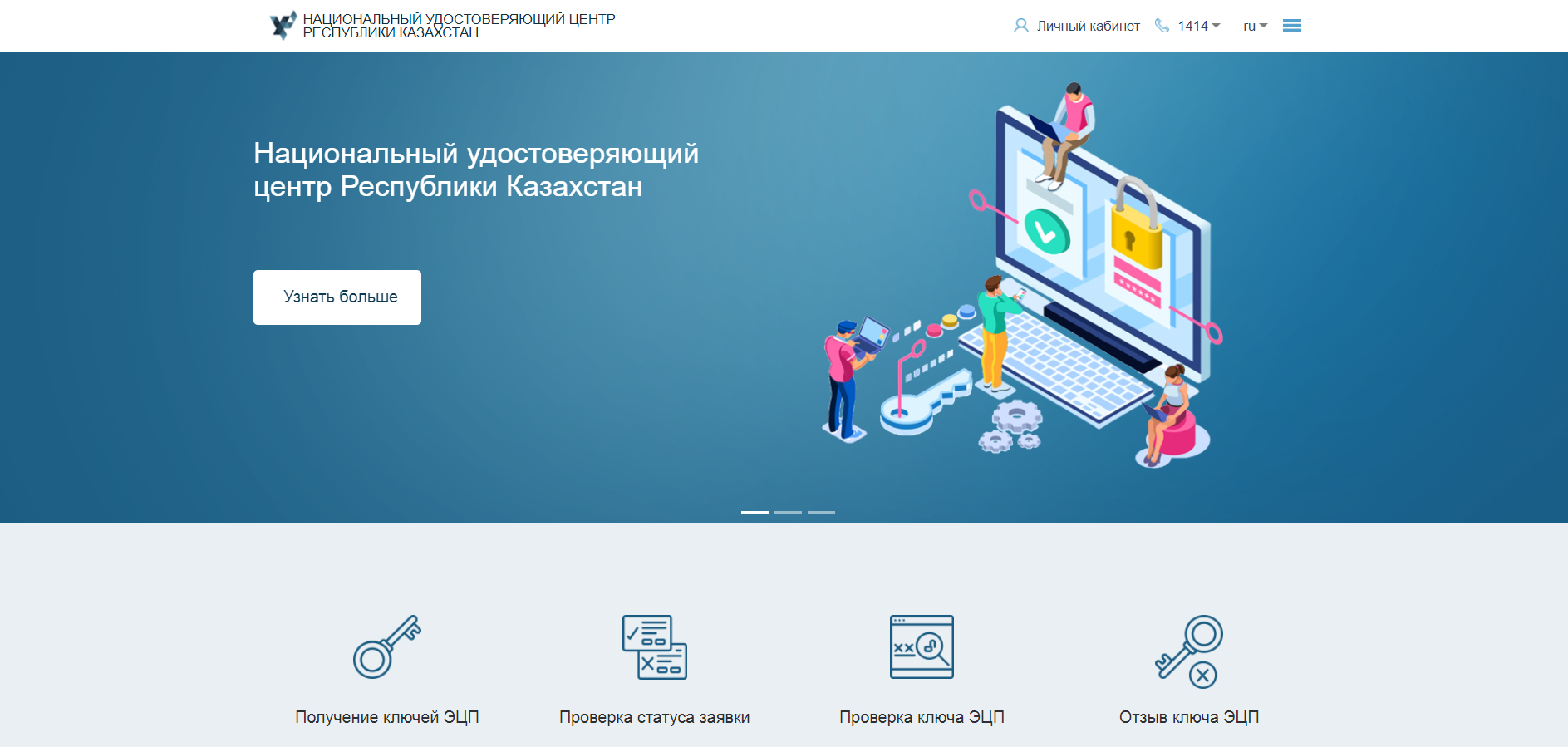
Войдите в личный кабинет.
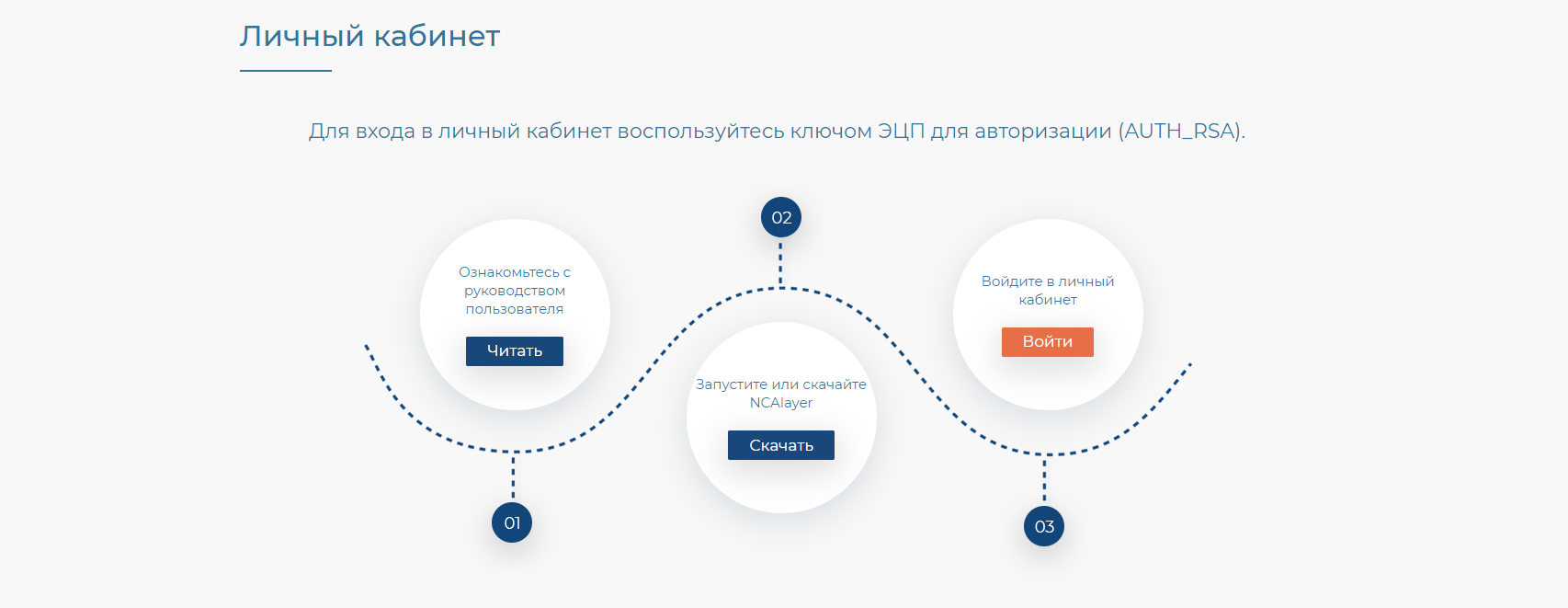
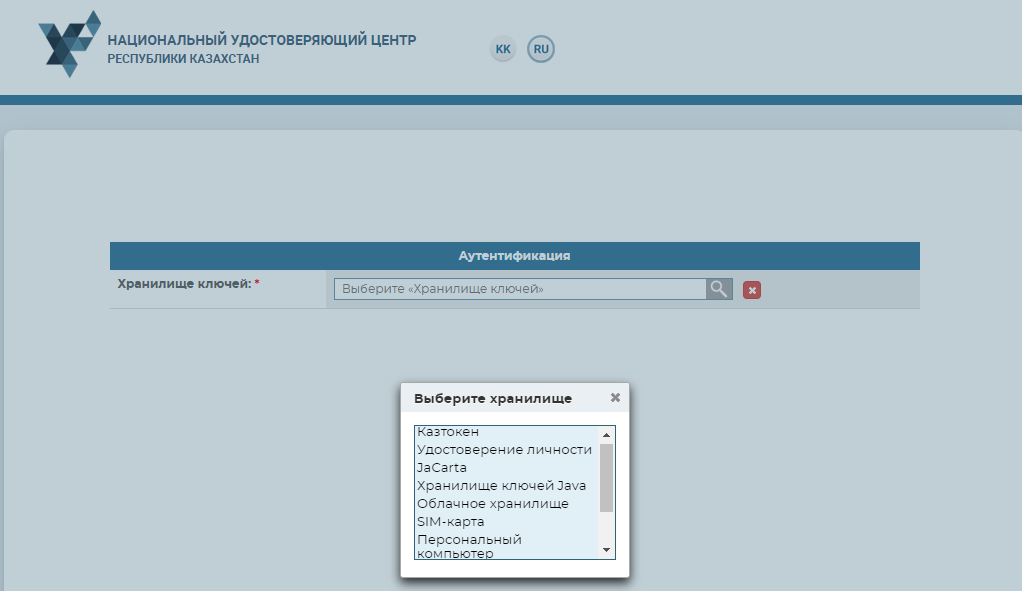
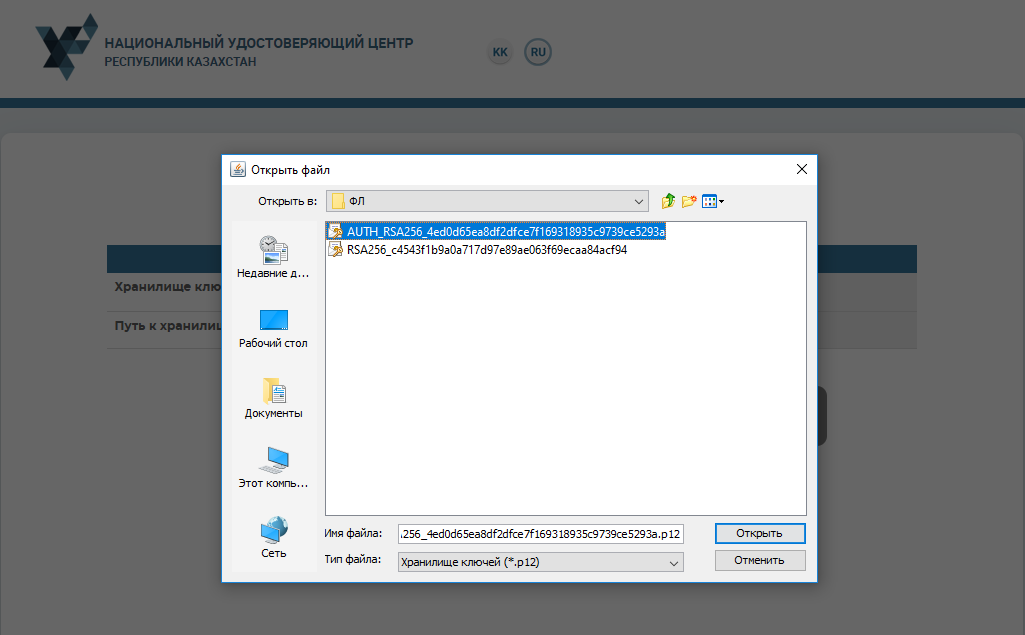
В поле «Путь к хранилищу ключей» необходимо указать путь, где расположены Ваши регистрационные свидетельства. Выберите ключ аутентификации (AUTH_RSA) и нажмите кнопку «Открыть».
Нажмите кнопку «Войти».
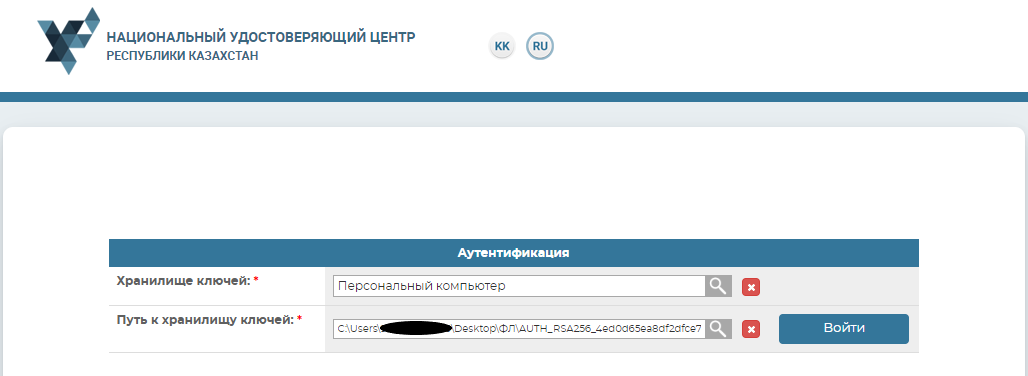
В появившемся диалоговом окне введите Ваш пароль на хранилище ключей.
Внимание: Пароль по умолчанию на Казтокен: 12345678, eToken PRO (Java, 72K), JaCarta, AKey: 1234567890.
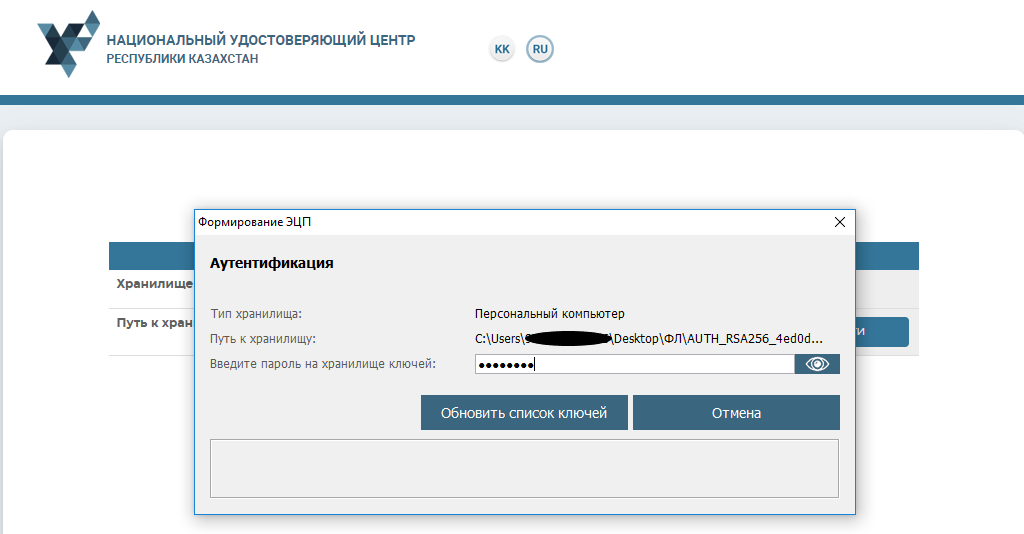
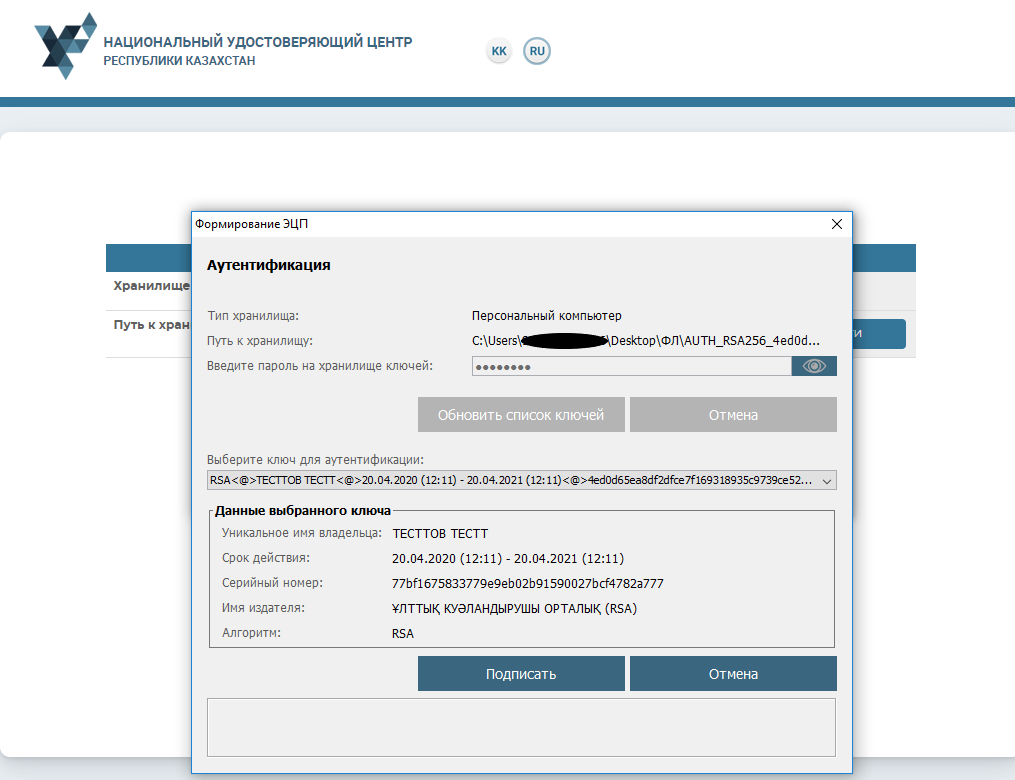
Нажмите кнопку «Обновить список ключей». При корректном вводе пароля, будет отображен ключ аутентификации. Нажмите кнопку «Подписать».
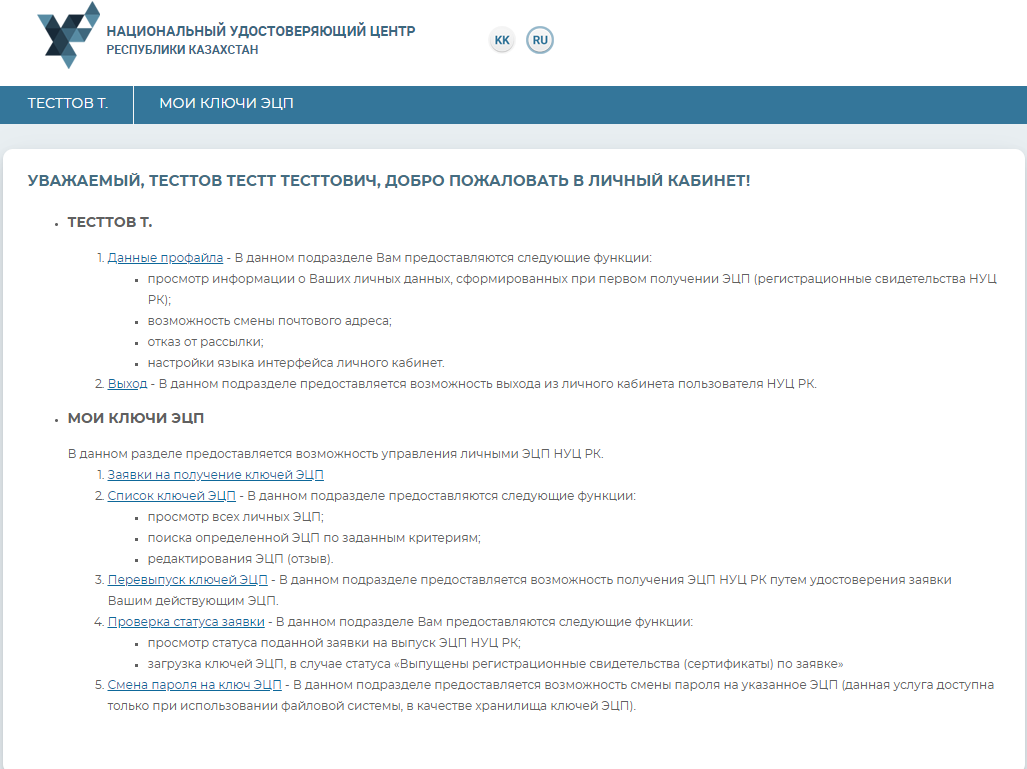
Добро пожаловать в личный кабинет пользователя.
РАБОТА В ЛИЧНОМ КАБИНЕТЕ
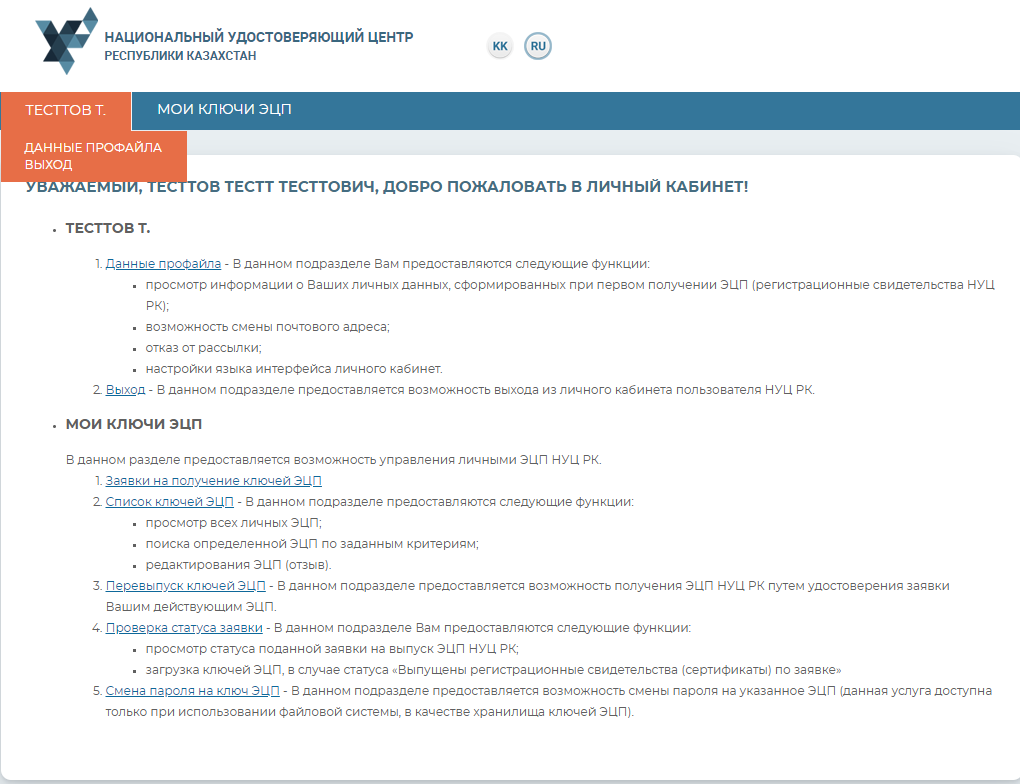
Меню «Фамилия»
Меню «Фамилия» пользователя содержит информацию о профайле пользователя НУЦ РК.
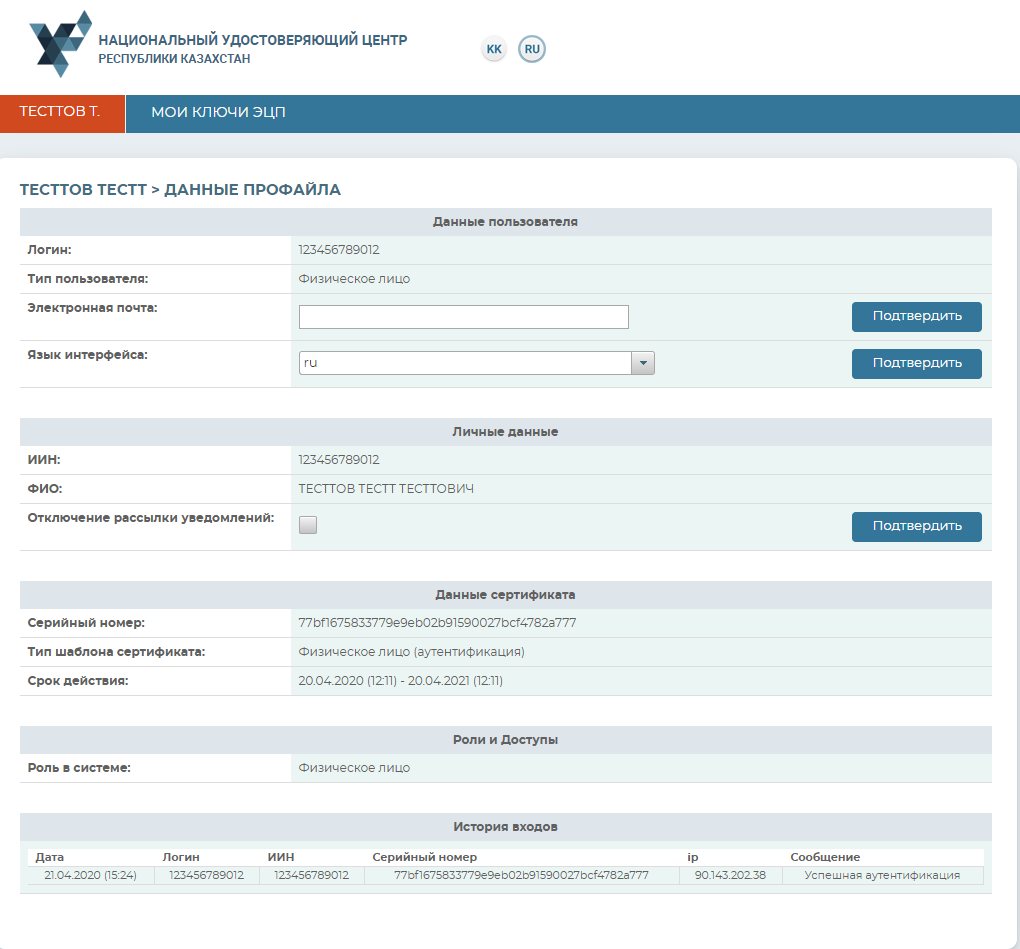
Данные профайла содержат личную информацию пользователя. В настройках Вы можете выбрать язык интерфейса, а также возможность отключить рассылку уведомлений на электронную почту.
Меню «Мои ключи ЭЦП»
Для работы с ключами ЭЦП перейдите на вкладку «Мои ключи ЭЦП».
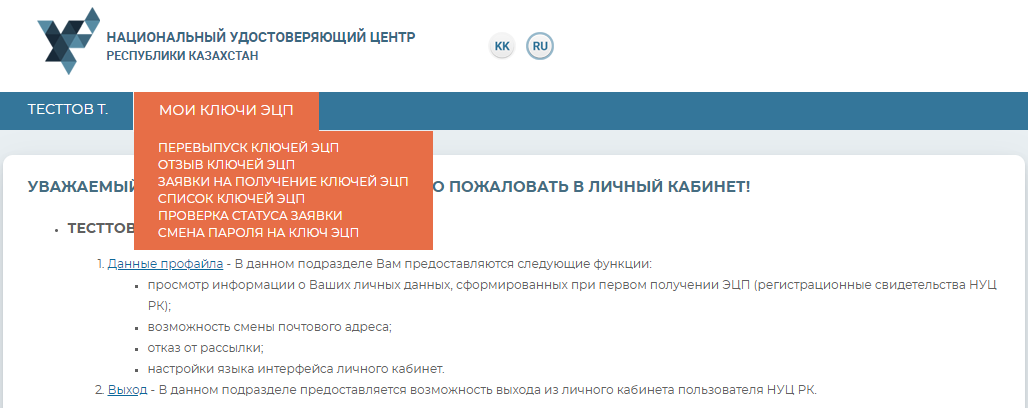
В выпадающем меню выберите один из подпунктов:
• Перевыпуск ключей ЭЦП – предоставляет возможность подать заявку в режиме онлайн (при условии наличия действующих ключей ЭЦП), без подтверждения заявки в Центре регистрации;
• Отзыв ключей ЭЦП – предоставляет возможность отзывать регистрационные свидетельства;
• Заявка на получения ключей ЭЦП – предоставляет возможность просмотреть поданные заявки;
• Список ключей ЭЦП – отображает имеющиеся регистрационные свидетельства;
• Проверка статуса заявки – предоставляет возможность проверить статус поданной заявки, и установить регистрационные свидетельства;
• Смена пароля на ключ ЭЦП – предоставляет возможность сменить пароль на ключи ЭЦП.
Заявки на получение ключей ЭЦП
Выберите из выпадающего списка меню, раздел «Заявки на получение ключей ЭЦП». В данном разделе Вы можете просмотреть все поданные заявки на выпуск ключей ЭЦП.
В новом окне отобразятся все заявки на выпуск ключей ЭЦП пользователя.
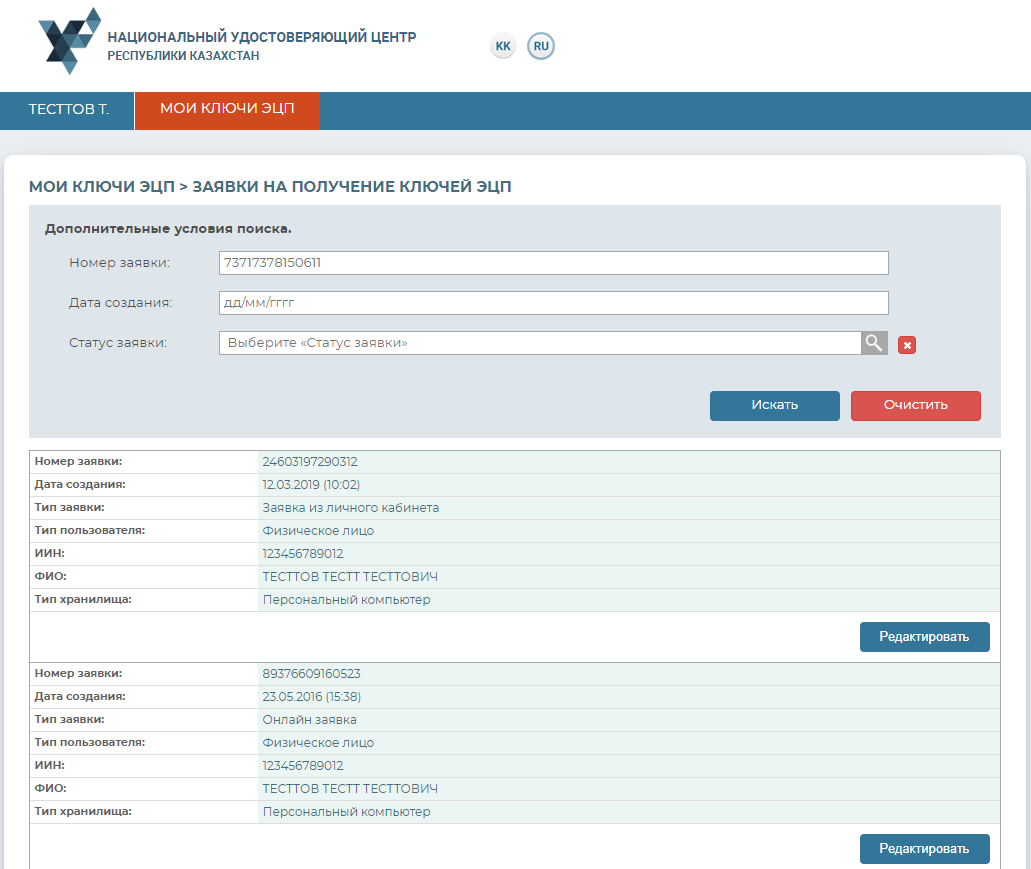
В случае если Вы подали заявку через сайт pki.gov.kz в разделе «Услуги» (данный раздел не является функционалом личного кабинета), то Вы можете подтвердить данную заявку, не обращаясь в Центр регистрации.
Для этого найдите необходимую заявку и нажмите на кнопку «Редактировать».
В открывшемся окне выберите статус заявки.
Проставьте галочку, о согласии на изменение статуса заявки, и нажмите кнопку «Подтвердить».
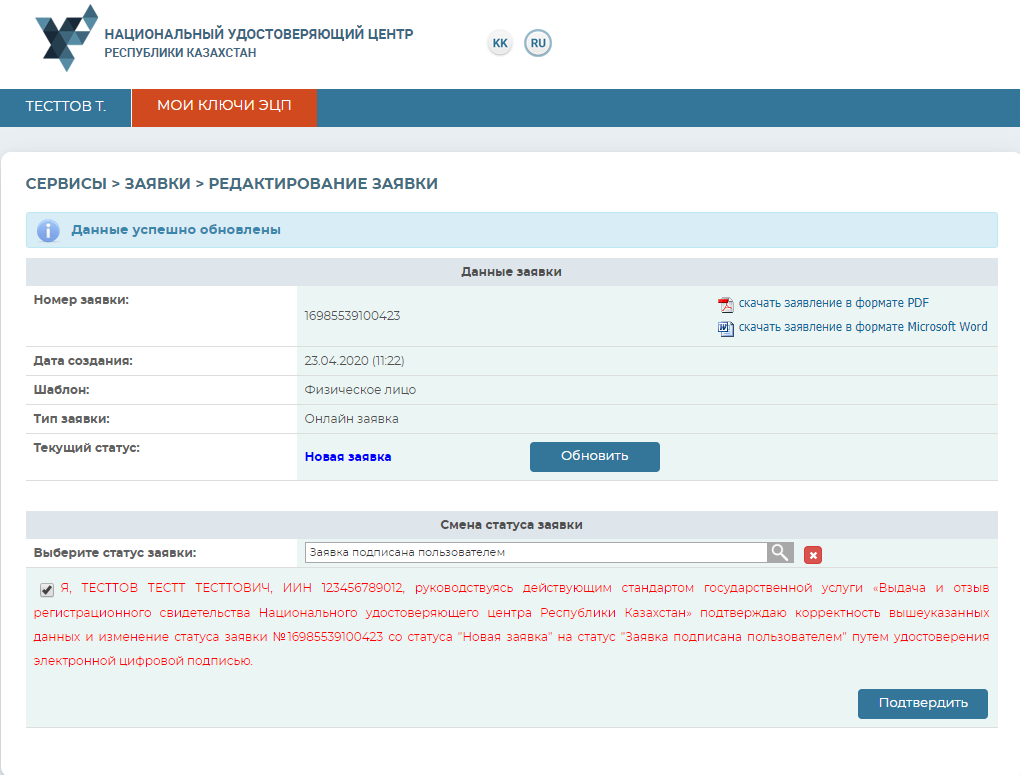
Процедура подтверждения заявки завершена.
Проверка статуса заявки
После подтверждения заявки, откройте меню «Мои ключи ЭЦП», перейдите в раздел «Проверка статуса заявки».
Введите номер заявки и нажмите кнопку «Искать».
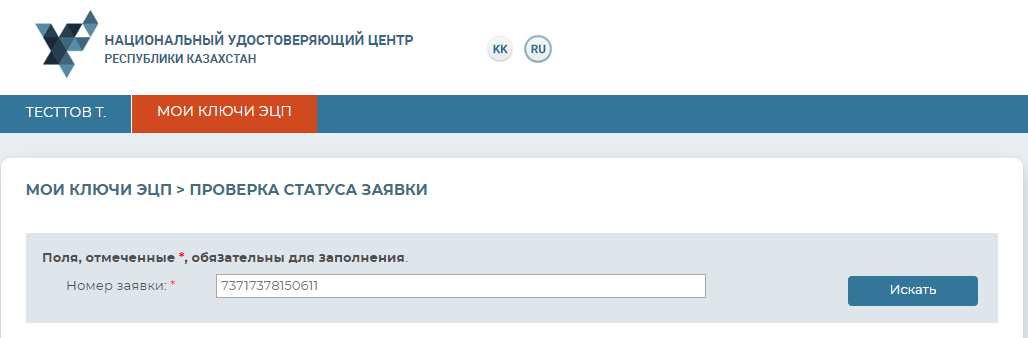
Для установки регистрационных свидетельств, укажите папку, где были сохранены Ваши закрытые ключи, и нажмите на значок поиска. Укажите место хранения Ваших закрытых ключей, сформированных при подаче заявки. И нажмите кнопку «Открыть».
Внимание! В случае если генерация ключей была осуществлена на один из поддерживаемых защищенных носителей: eToken 72K, JaCarta, Kaztoken, AKey при установке регистрационных свидетельств, предварительно подключите устройство к компьютеру.
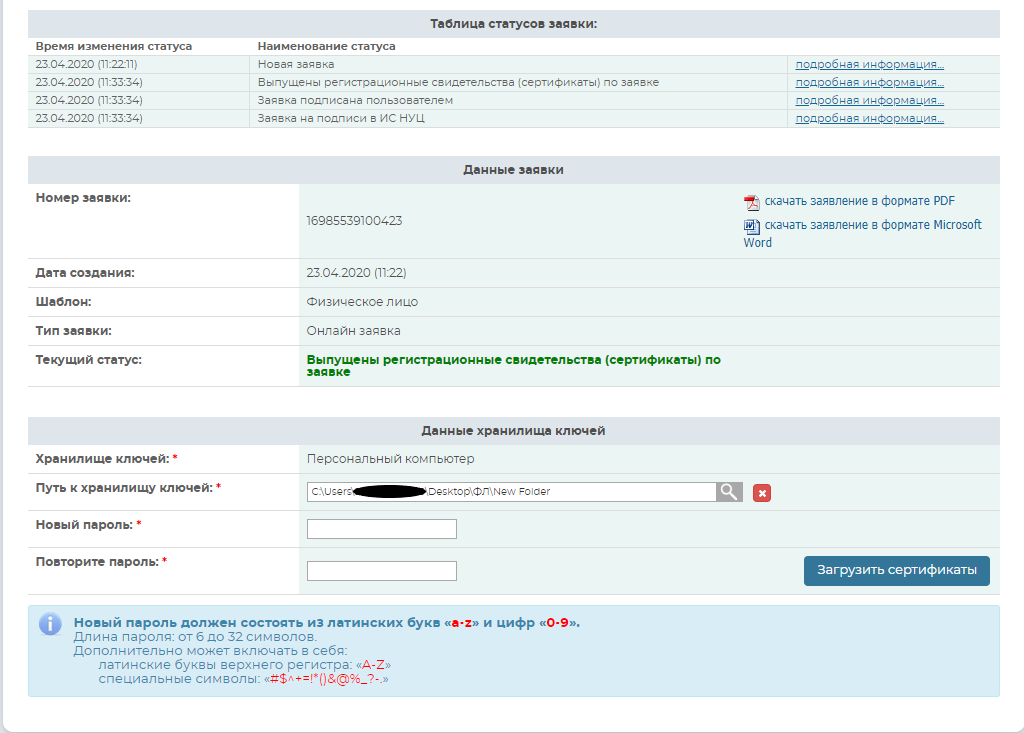
Внимание! Пароль должен содержать символы латинского алфавита и цифры. Длина пароля: от 6 до 32 символов. Дополнительно, пароль может включать в себя: латинские буквы верхнего регистра и специальные символы «#$^+=!*()@%&_?-.».
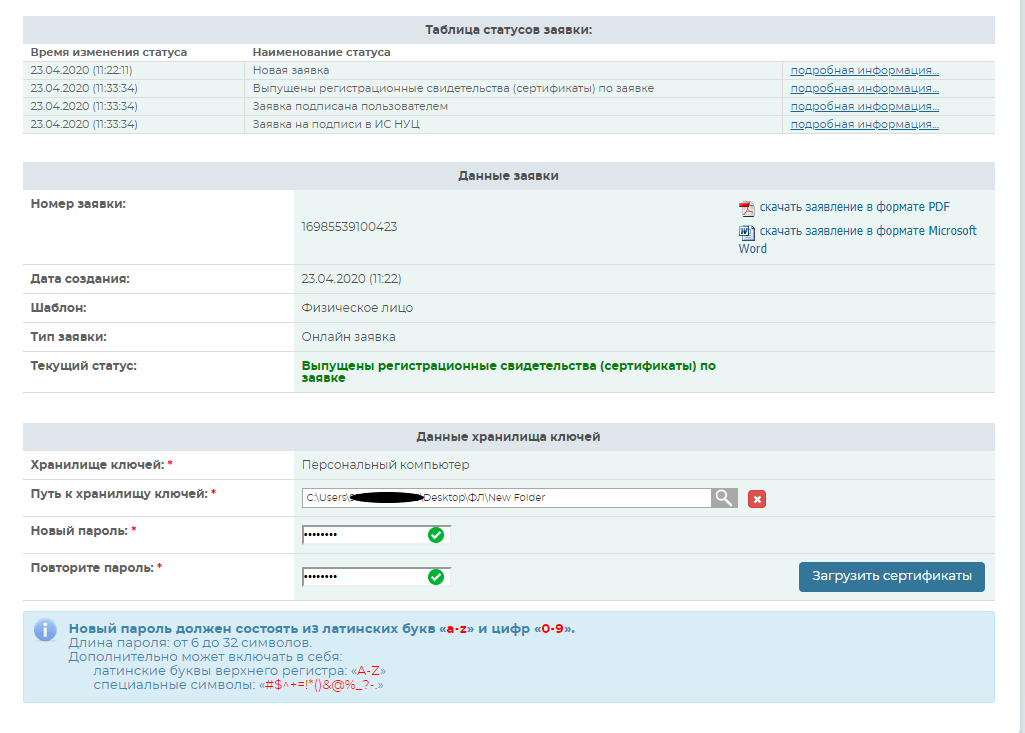
Обязательно запомните указанный пароль! Пароль восстановлению не подлежит! НУЦ РК не хранит Ваши пароли, и в случае утери пароля данные ключи ЭЦП необходимо отозвать.
Нажмите кнопку «Загрузить сертификаты». Появится окно, сообщающее об успешной установке регистрационных свидетельств.
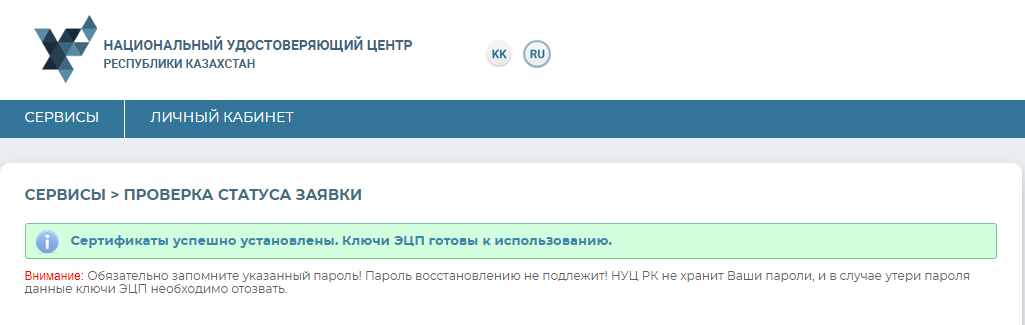
Установка сертификатов завершена.
Перевыпуск ключей ЭЦП
В данном разделе можно подать заявку в режиме онлайн (при условии наличия действующих ключей ЭЦП), без подтверждения заявки в Центре регистрации.
Основные поля автоматически будут заполнены, согласно уже имеющемуся регистрационному свидетельству.
Укажите e-mail, населенный пункт, хранилище ключей и Путь к хранилищу.
И нажмите кнопку «Подать заявку».
Внимание! Хранилище «Персональный компьютер» является небезопасным. Рекомендуем использовать защищенный носитель ключевой информации для снижения риска компрометации ключей ЭЦП.
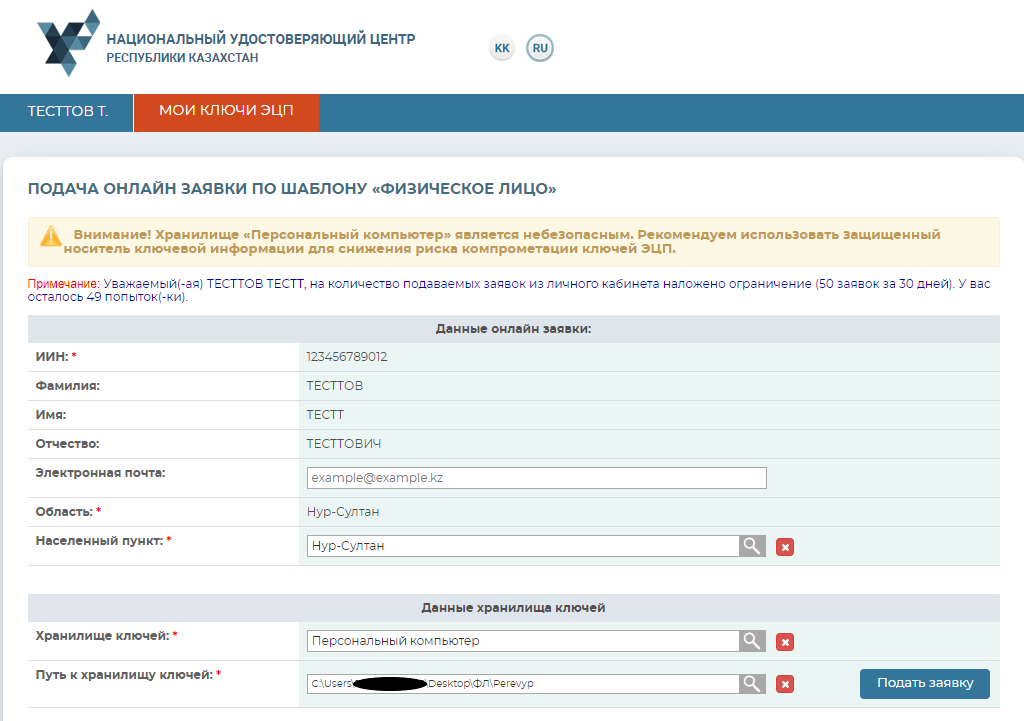
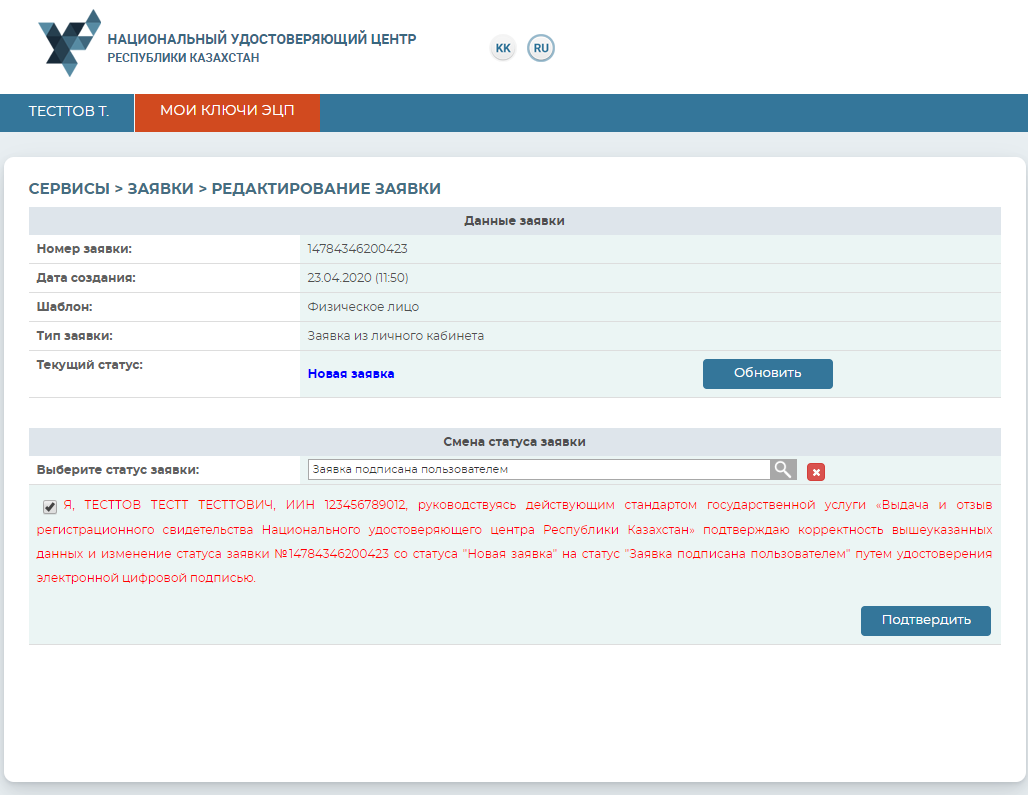
Поставьте галочку подтверждения корректности подаваемой заявки и нажмите кнопку «Подтвердить».
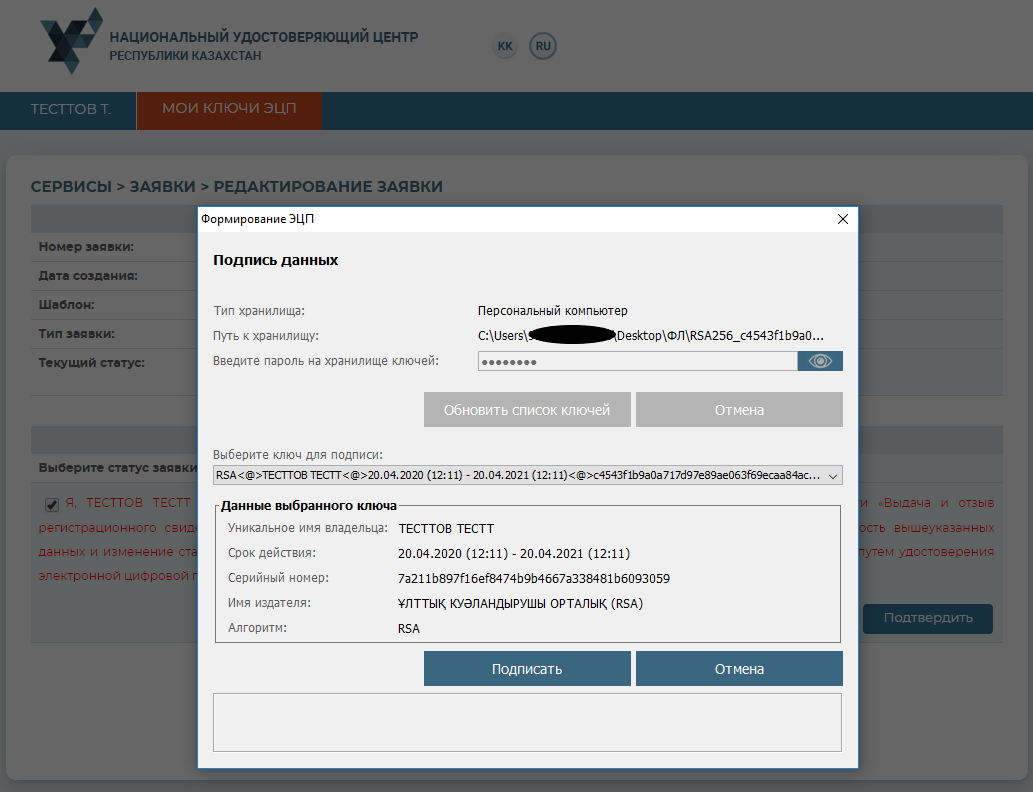
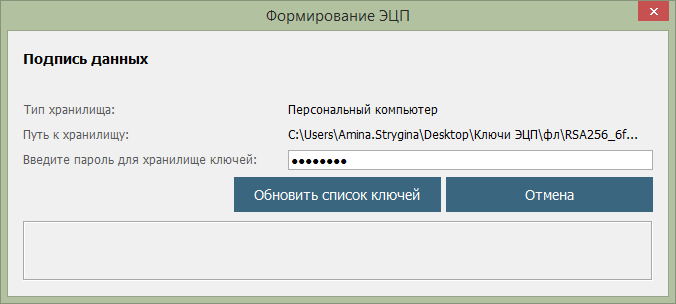
Введите пароль и нажмите кнопку «Подписать».
Запомните номер заявки.
По данному номеру установите регистрационные свидетельства через раздел «Статус поданной заявки».
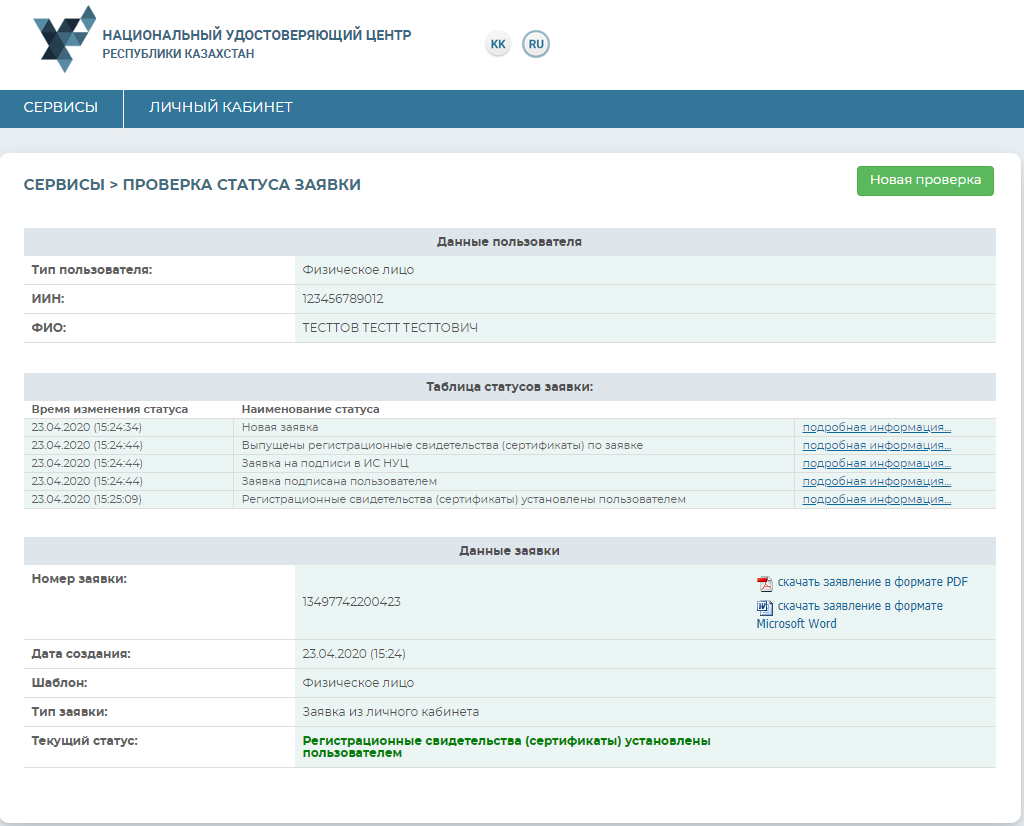
Перевыпуск ключей ЭЦП успешно завершен.
Отзыв ключей ЭЦП
Выберите из выпадающего списка меню, раздел «Отзыв ключей ЭЦП».
В новом окне отобразятся все имеющиеся регистрационные свидетельства на физическое лицо, с указанием текущего статуса.
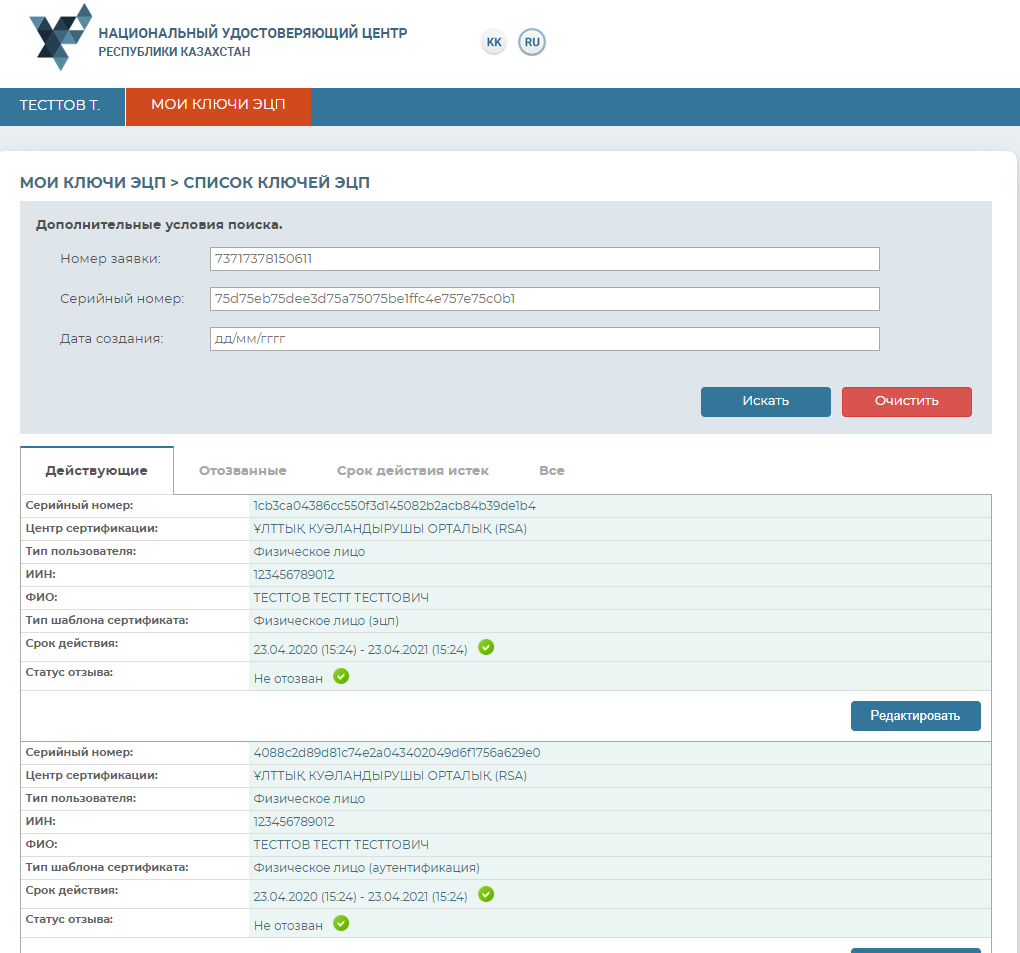
Для того чтобы отозвать регистрационное свидетельство, выберите из списка необходимое регистрационное свидетельства и нажмите кнопку «Редактировать».
Укажите хранилище ключей.
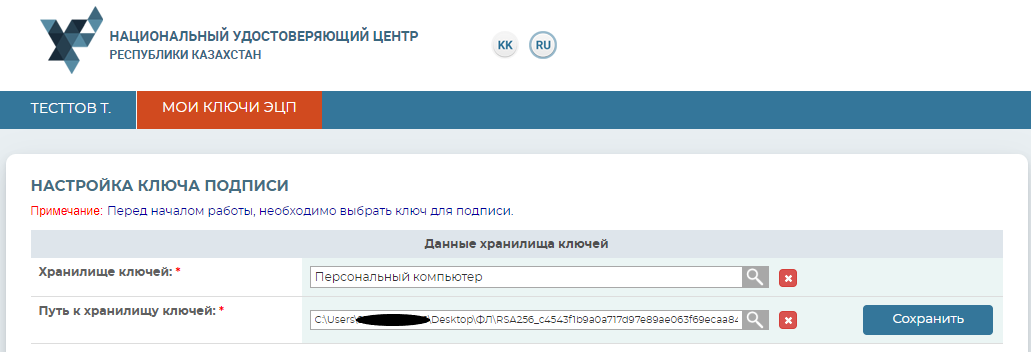
Укажите путь к ключу ЭЦП для подписи (RSA).
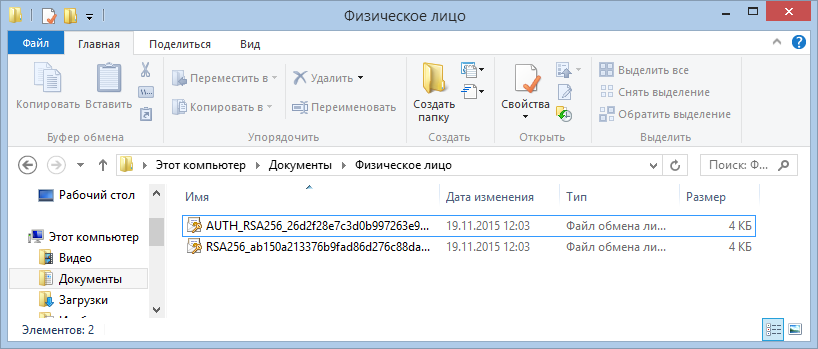
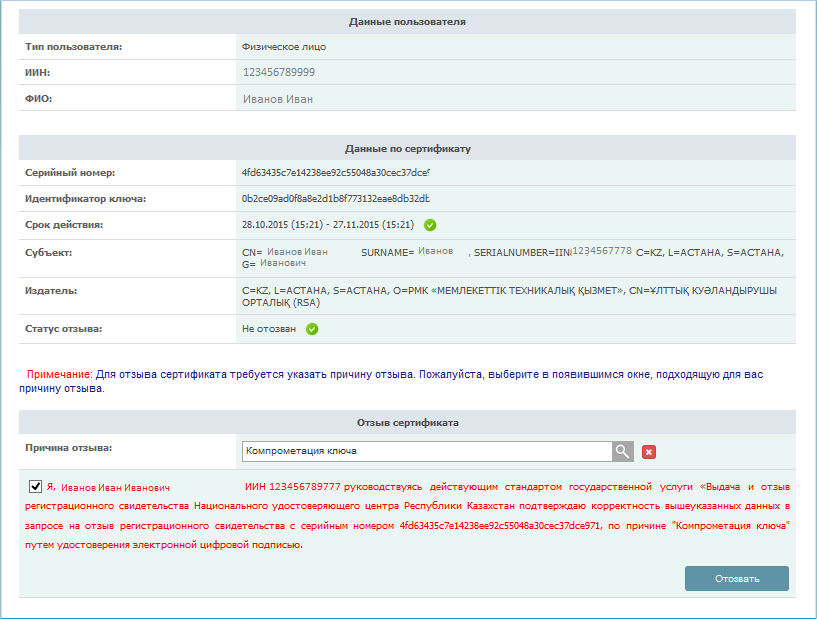
Для отзыва регистрационного свидетельства укажите причину отзыва из предоставленного списка.
Поставьте галочку о согласии предпринимаемых действий и нажмите кнопку «Отозвать».
Подпишите ключами ЭЦП (RSA).
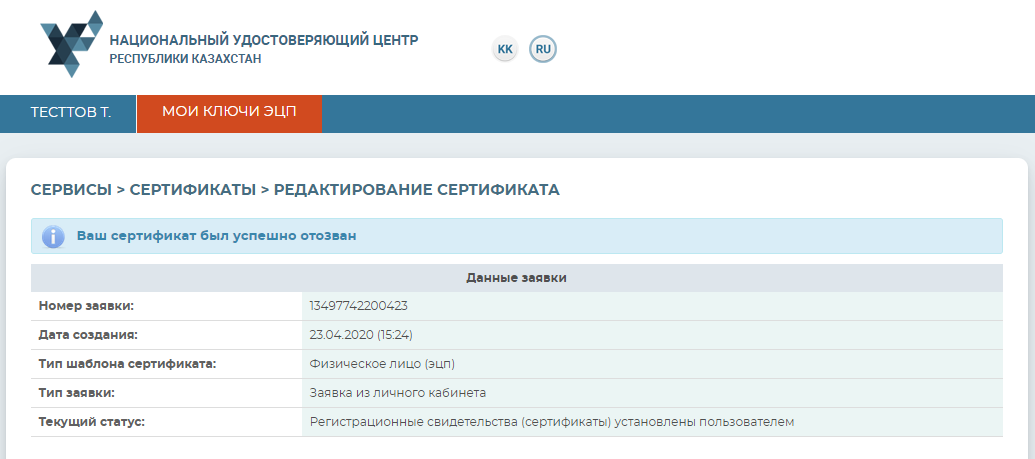
Процедура отзыва регистрационного свидетельства завершена.
Список ключей ЭЦП
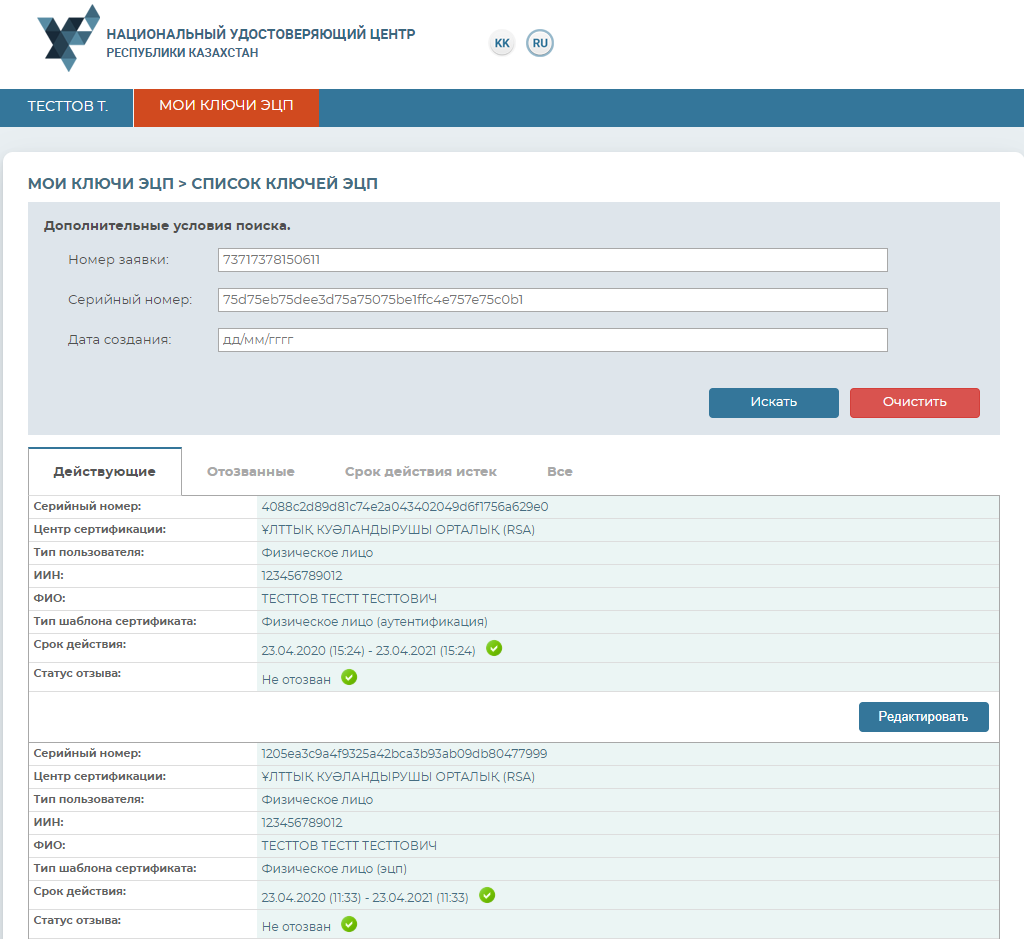
Выберите из выпадающего списка меню, раздел «Список ключей ЭЦП».
В новом окне отобразятся все имеющиеся регистрационные свидетельства на физическое лицо, с указанием текущего статуса. Также есть функция отдельного отображения списка ключей ЭЦП по следующим статусам: действующие, отозванные и срок действия которых истек.
Смена пароля на ключи ЭЦП
Для смены пароля на ключи ЭЦП, необходимо перейти в раздел «Смена пароля на ключ ЭЦП». В открывшемся окне укажите местоположение Ваших ключей ЭЦП в поле «Хранилище ключей».
Важно! При указании защищенного носителя в поле «Хранилище ключей», пароль устанавливается непосредственно на защищенный носитель. В случае указания персонального компьютера в поле «Хранилище ключей», пароль устанавливается непосредственно на ключи ЭЦП.
Укажите «Путь к хранилищу ключей». Заполните поле ввода пароля и нажмите кнопку «Изменить». В случае выбора хранилища – Персональный компьютер, укажите ключ ЭЦП для смены пароля. Процедуру смены пароля необходимо выполнять для каждого ключа ЭЦП отдельно.
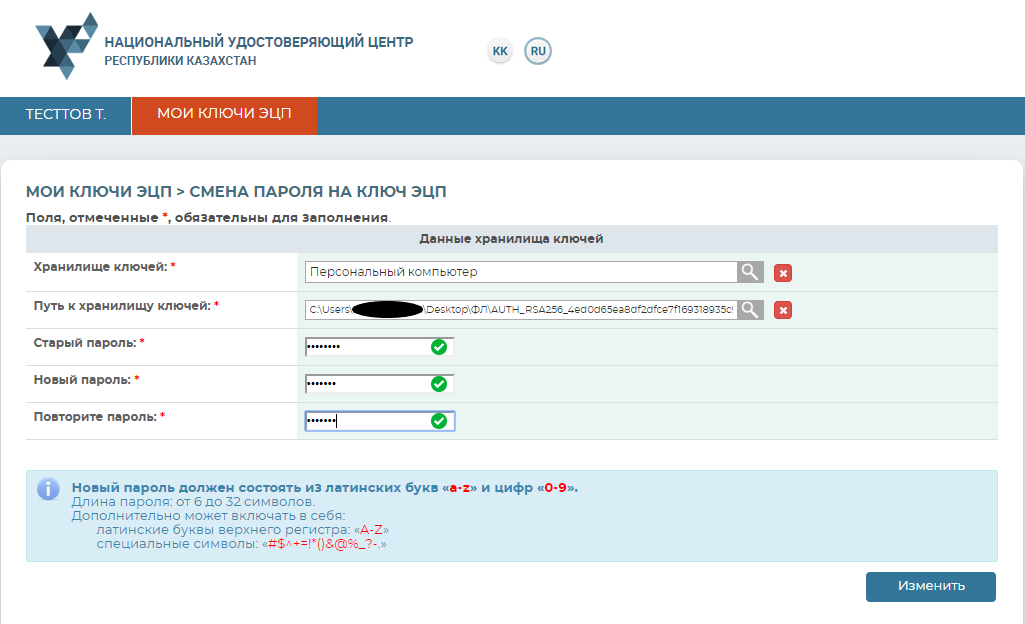
Внимание! НУЦ РК не хранит Ваши пароли. В случае утери пароля, ключи ЭЦП восстановлению не подлежит.
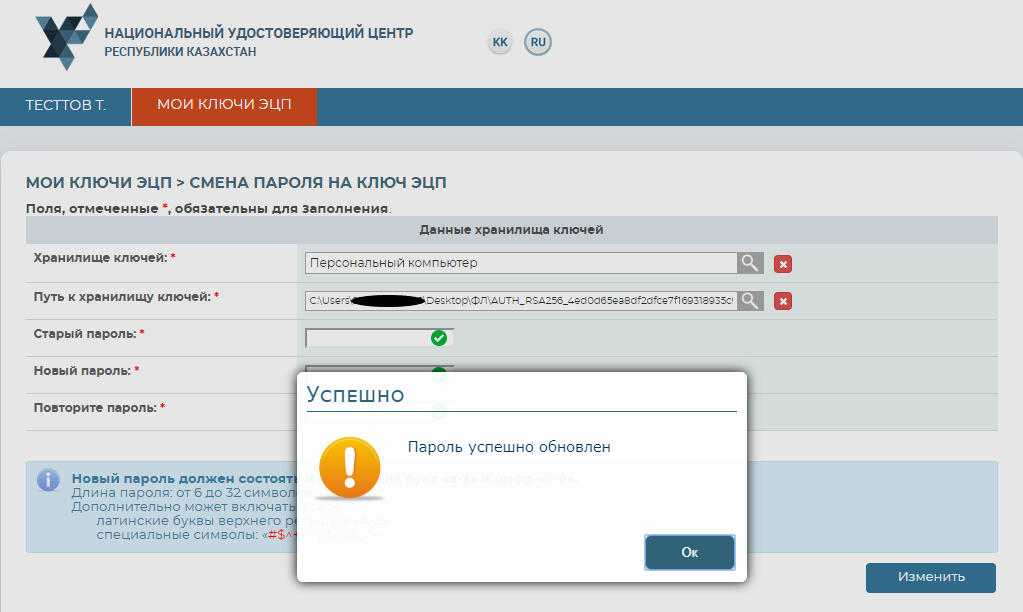
Пароль успешно изменен.
Выпуск ЭЦП по шаблону «Информационная система (ФЛ)»
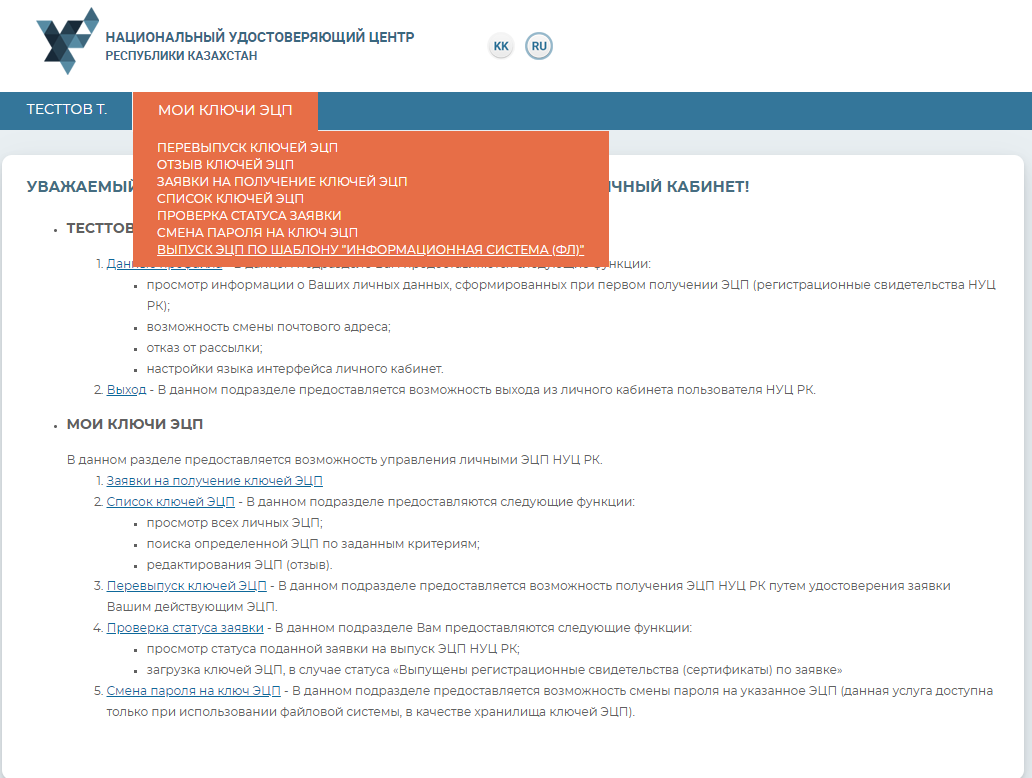
Далее необходимо подтвердить ключами для подписи «RSA».
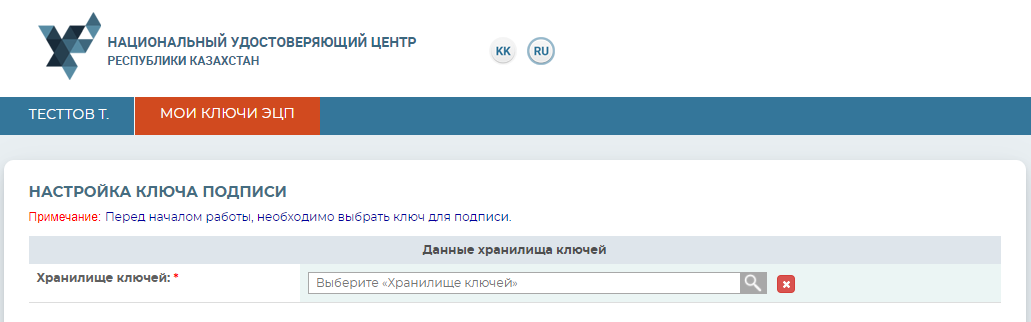
После подписания необходимо заполнить необходимые поля: «выбрать ИС и указать путь для хранилища ключей».
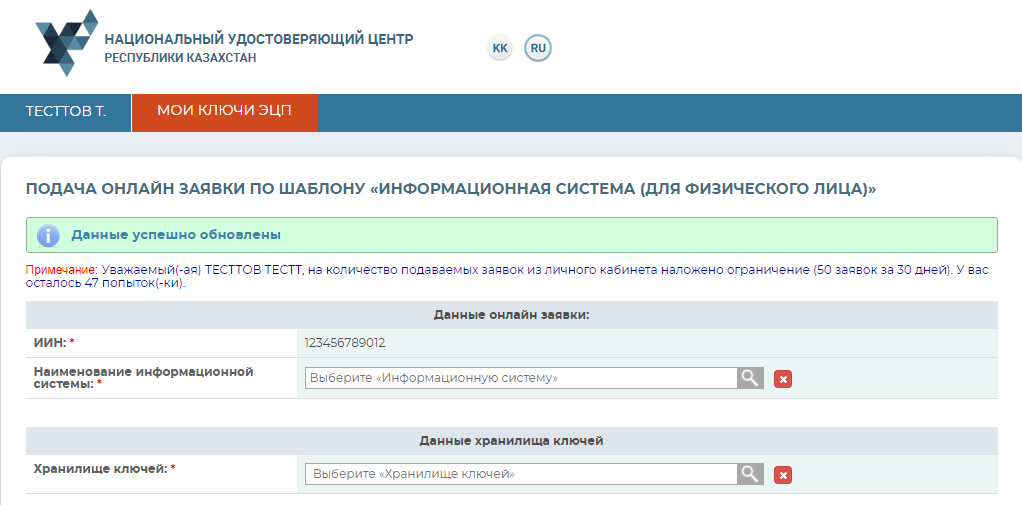
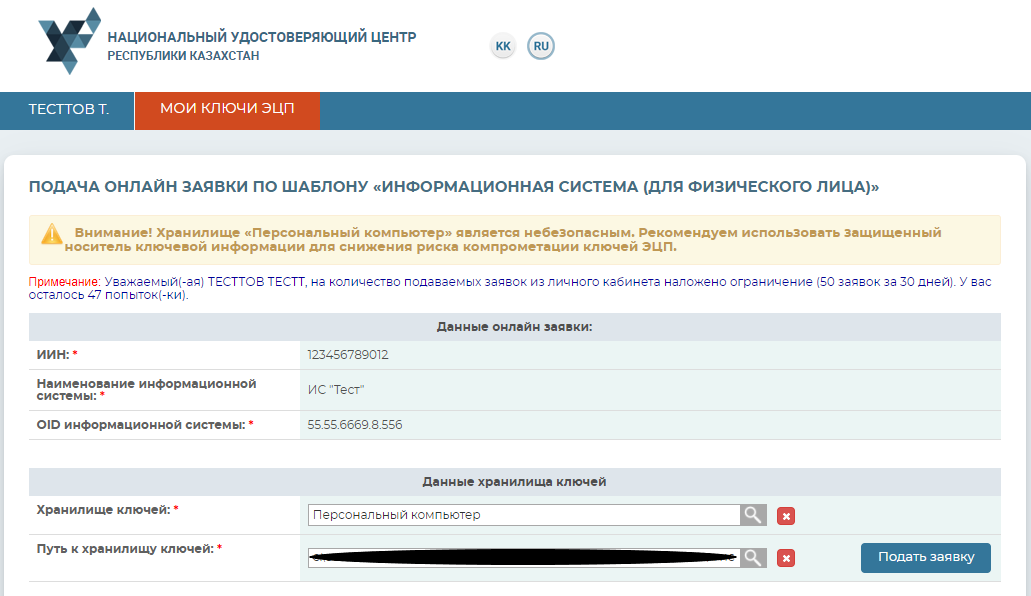
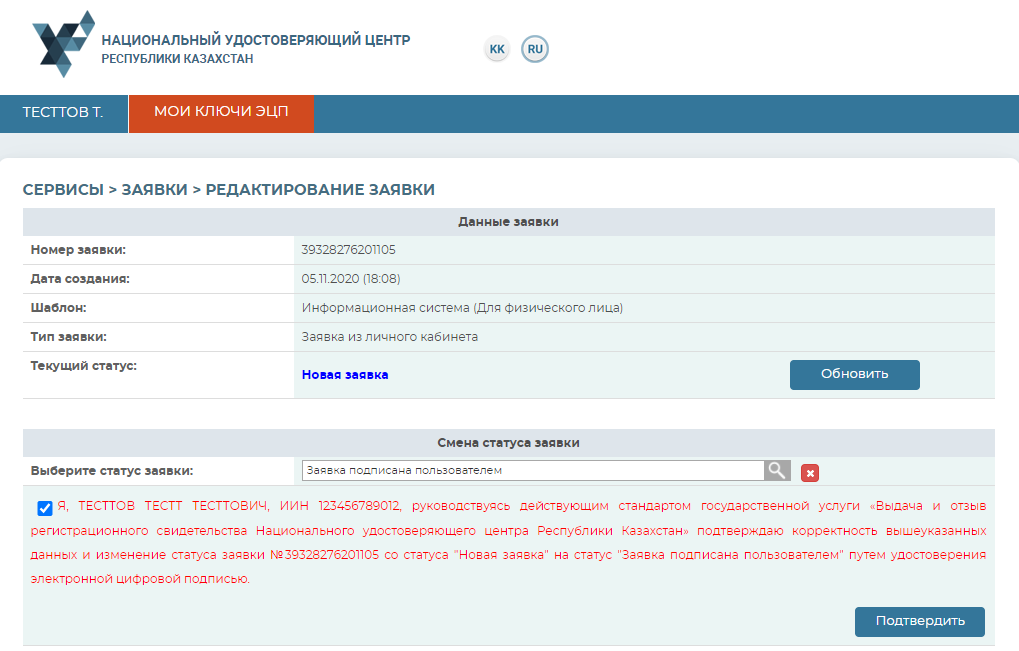
После выбора информационной системы, подтвердите заявку, подписав ключами для подписи «RSA».
Установите пароль и загрузите сертификаты, тем самым завершив процедуру получения ключей ЭЦП для ИС.
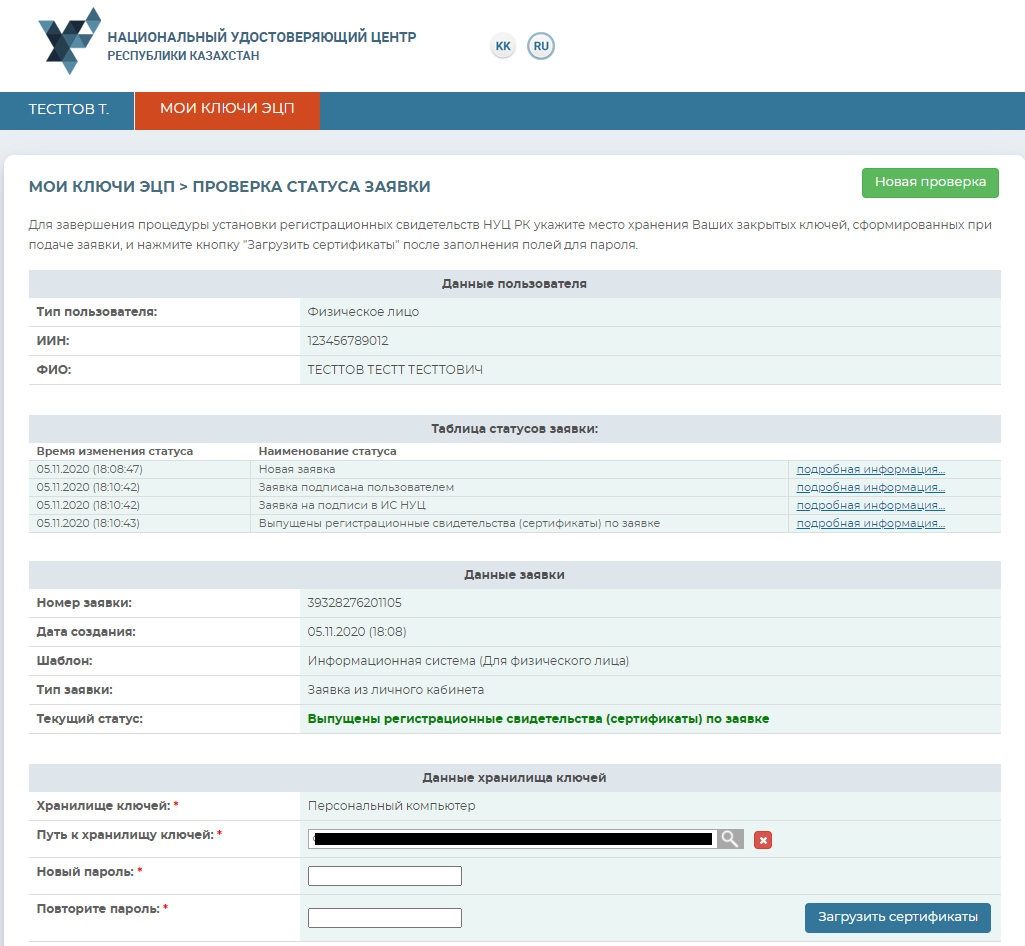
После установки регистрационных свидетельств откроется окно с указанием статуса заявки «Сертификаты успешно установлены».

Получение регистрационных свидетельств успешно завершено.
Получение ЭЦП для физических лиц Версия для печати
Руководство физического лица для получения регистрационных свидетельств НУЦ РК
Содержание
ПОНЯТИЯ И СОКРАЩЕНИЯ. 3 1.
Понятия и сокращения
Национальный удостоверяющий центр Республики Казахстан, обслуживающий участников «электронного правительства», государственных и негосударственных информационных систем
Электронная цифровая подпись – набор электронных цифровых символов, созданный средствами электронной цифровой подписи и подтверждающий достоверность электронного документа, его принадлежность и неизменность содержания
Индивидуальный идентификационный номер формируемый для физического лица, в том числе индивидуального предпринимателя, осуществляющего деятельность в виде личного предпринимательства
Бизнес-идентификационный номер, формируемый для юридического лица (филиала и представительства) и индивидуального предпринимателя, осуществляющего
деятельность в виде совместного предпринимательства
Документ на бумажном носителе или электронный документ, выдаваемый НУЦ РК для подтверждения соответствия электронной цифровой подписи требованиям, установленным нормативно-правовыми актами Республики Казахстан
Последовательность электронных цифровых символов, известная подписчику НУЦ РК и предназначенная для создания
электронной цифровой подписи с использованием средств ЭЦП
Устройство безопасного хранения информации, шифрование данных для которого выполняется непосредственно при записи информации на накопитель с использованием специализированного контроллера. Для доступа к информации пользователь должен указать персональный пароль.
Операционная система – комплекс взаимосвязанных программ, предназначенных для управления ресурсами компьютера и организации взаимодействия с пользователем
1. Минимальные требования к компьютеру пользователя
2. Получение регистрационных свидетельств
2.1 Подача заявки на выпуск регистрационных свидетельств
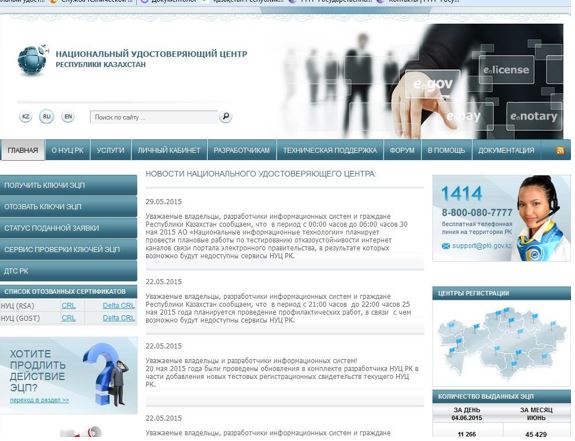
Запустите браузер и наберите в адресной строке: www.pki.gov.kz. Появится главная страница Национального удостоверяющего центра Республики Казахстан (Рис. 1).
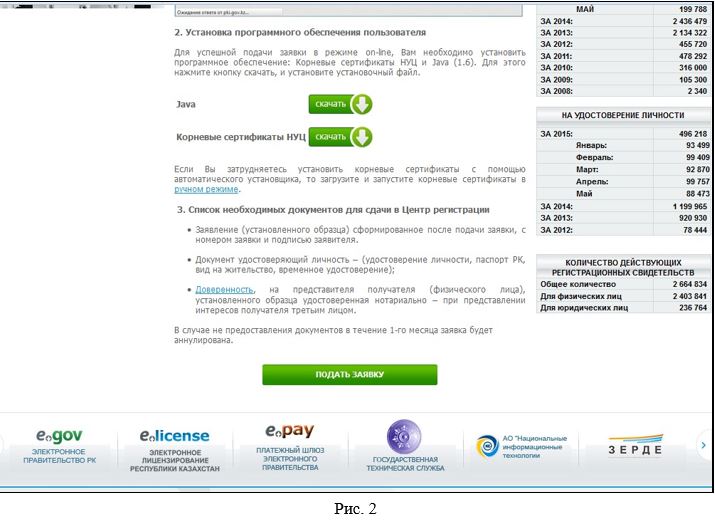
Нажмите на меню «Получить ключи ЭЦП». Выберите необходимый раздел: «Физические лица». В открывшемся окне, ознакомьтесь с информацией и нажмите на кнопку «Подать заявку» (Рис. 2).
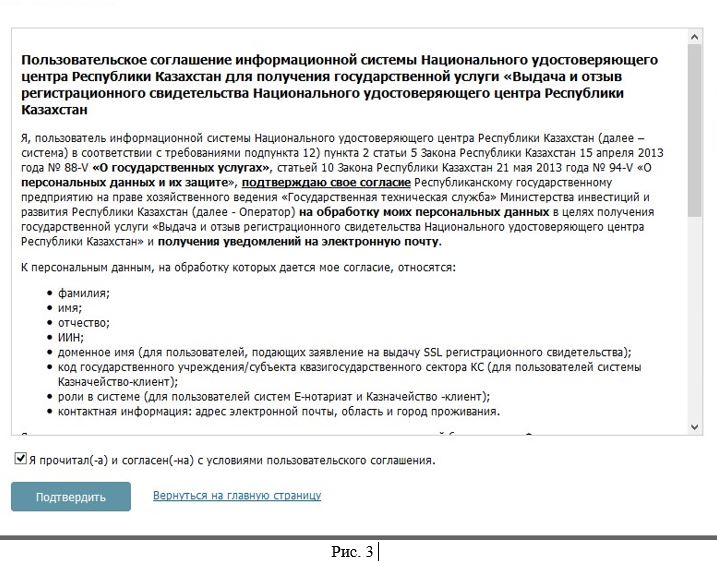
В появившемся окне, Ознакомьтесь с соглашением, и в случае согласия нажмите кнопку подтвердить (Рис. 3).
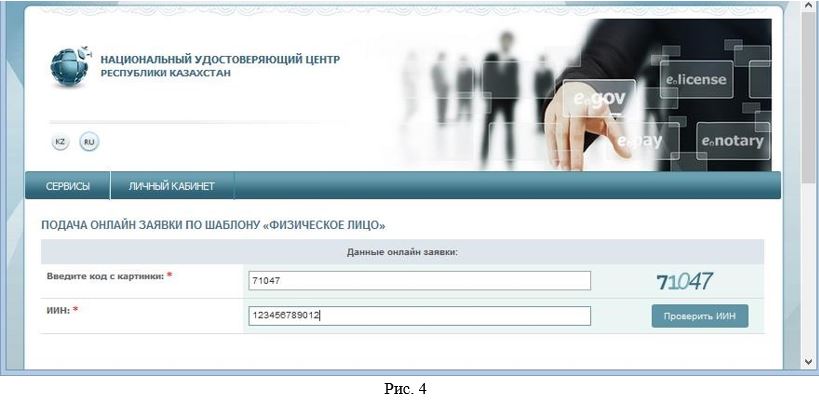
В открывшемся окне введите код указанный на картинке и свой индивидуальный идентификационный номер (далее – ИИН) (Рис. 4).
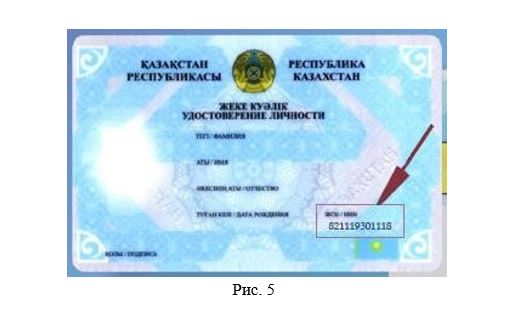
Примечание: В удостоверениях личности нового образца ИИН находится на лицевой стороне в правом нижнем углу (Рис. 5)
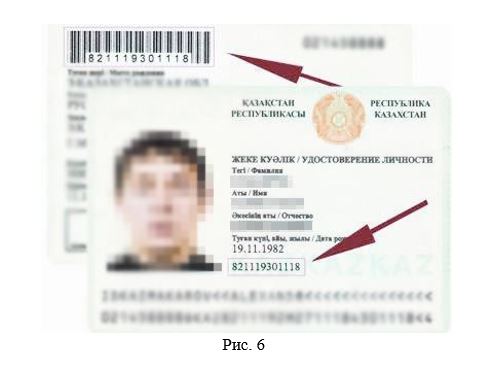
В удостоверениях личности старого образца ИИН находится на обратной стороне в левом верхнем углу или на лицевой стороне под датой рождения. (Рис. 6)
Затем нажмите кнопку «Проверить ИИН». После успешной проверки с базой ГБД ФЛ, введенного ИИН, данные о Вашем ФИО заполнятся автоматически.
После чего, необходимо ввести свой адрес электронной почты в поле «E-mail» (данное поле является не обязательным). На данный адрес электронной почты Вам будет приходить информация о состоянии регистрационных свидетельств, а также по окончанию подачи заявки, Вам будет выслан номер заявки и заявление для предоставления в Центр регистрации (Рис. 7).

Внимание! При отсутствии Ваших данных в базе ГБД ФЛ, просим обратиться в Отдел документирования Департамента юстиции Вашего города!
Внимание! Внимательно заполняйте поле «E-mail», если Вы допустите ошибку, уведомление об успешной регистрации не придет на Ваш электронный адрес.
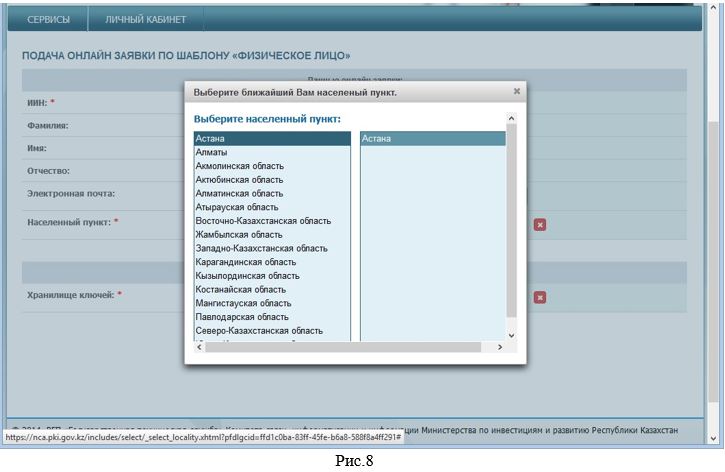
Ниже укажите последовательно область и город, где будет подтверждена поданная заявка (рис. 8).
После чего, необходимо выбрать тип «Хранилище ключей» из списка – Персональный компьютер, удостоверение личности, eToken PRO 72K, JaCarta, Kaztoken. Пароль по умолчанию на Казтокен: 12345678, eToken PRO (Java, 72K), JaCarta: 1234567890.
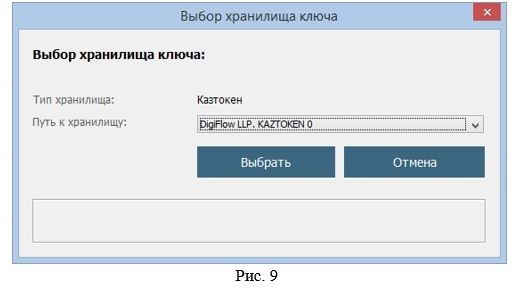
Далее выберите путь к хранилищу ключей. В случае использования защищенного носителя, подключите его к ПК, программа самостоятельно найдет подключенные к компьютеру устройства (рис. 9).
В случае выбора места хранения «Персональный компьютер», в поле «Путь к хранилищу ключей» укажите папку, в которой будут созданы ключевые контейнера (закрытые ключи), и нажмите кнопку «Открыть» (Рис. 10, 11).
После подтверждения заявки оператором Центра регистрации на закрытые ключи будут установлены регистрационные свидетельства.
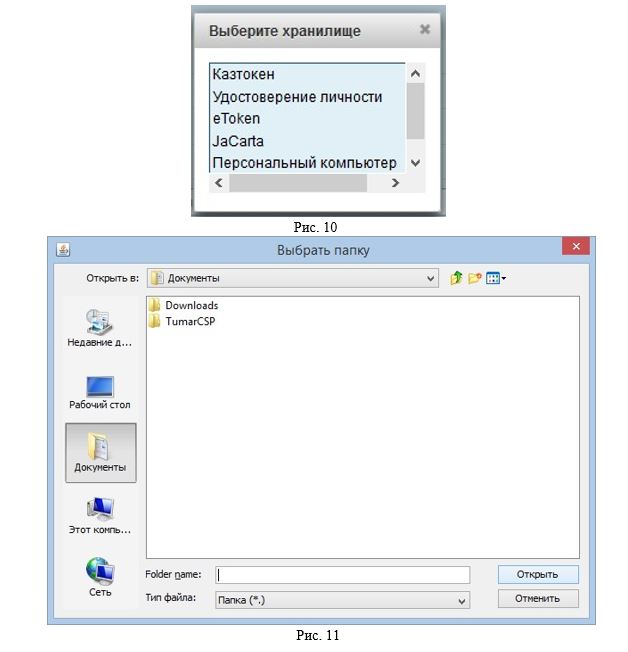
Далее нажмите кнопку «Подать заявку» (Рис. 12).
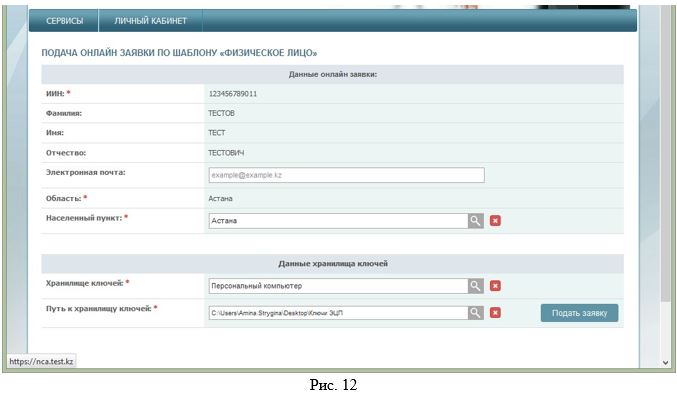
В следующем окне появится номер заявки.
Внимание! Запомните номер заявки, он необходим для идентификации Вашей заявки в Центре Регистрации, а также для установки выпущенных регистрационных свидетельств.
Сохраните и распечатайте заявление в удобном для Вас формате (Рис.13).
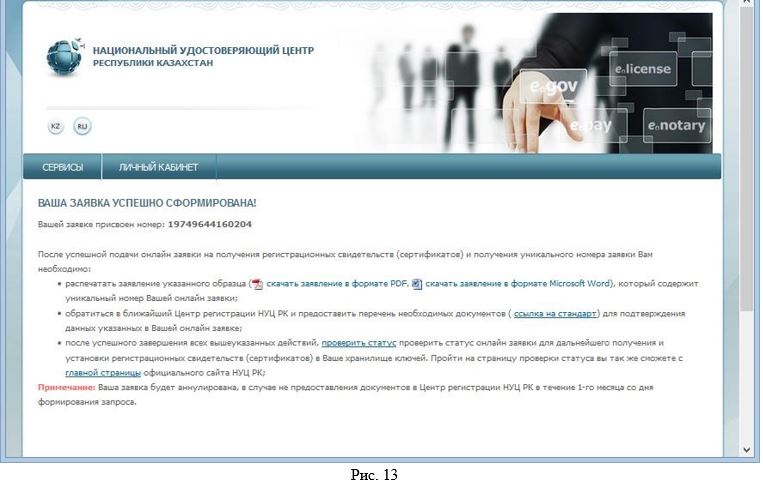
После подачи заявки на Вашем компьютере были сформированы закрытые ключи, убедиться в их наличии Вы можете, открыв папку, путь до которой Вы указали во время подачи заявления (Рис. 14).
После успешной подачи заявления, на Ваш e-mail (в случае его указания при регистрации), придет письменное уведомление о том, что на сайте НУЦ РК была подана заявка на получение регистрационных свидетельств, в которой также будет указан номер Вашей заявки. Хотим отметить, что НУЦ РК не несет ответственность за доставку информационного письма. В случае его отсутствия, проверьте папку спама, проверьте правильность указанного адреса, либо убедитесь, что Ваш почтовый сервер надежен.
Внимание! После подачи запроса, Вам необходимо обратиться в Центр Регистрации с необходимым пакетом документов в течении 1 месяца с даты подачи заявки. В случае если Вы не подтвердили заявку в Центре регистрации в указанный период, заявка будет аннулирована. С необходимым списком документов Вы можете ознакомиться на официальном сайте.
2.2 Проверка статуса заявки и установка регистрационных свидетельств
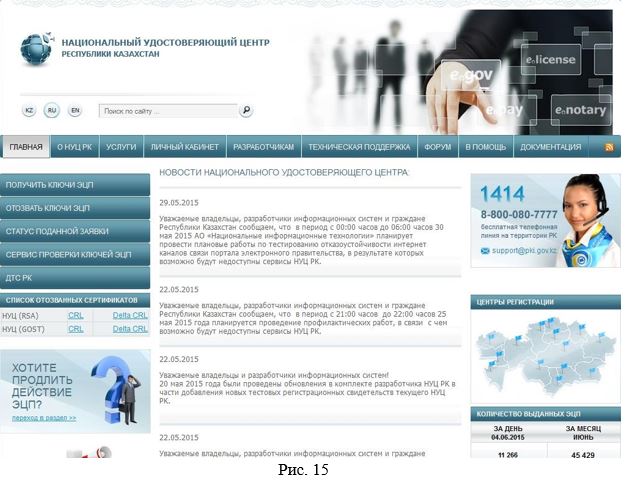
После подтверждения заявки в Центре регистрации, воспользуйтесь функционалом проверки статуса Вашей заявки.
Для этого перейдите в раздел: «Статус поданной заявки» (Рис. 15).
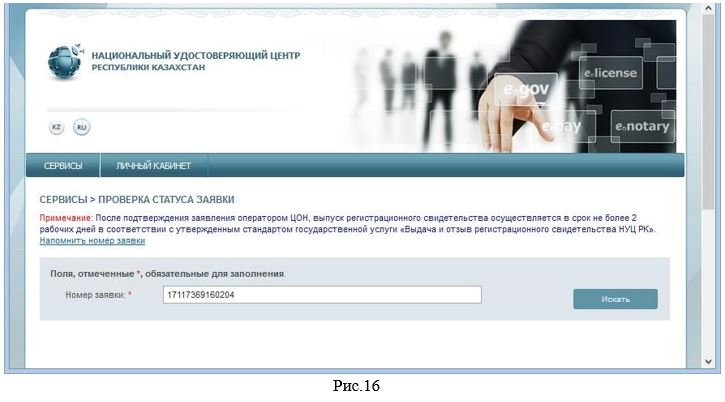
В открывшемся окне, в поле «Номер заявки», введите полученный Вами уникальный номер заявки при подаче заявки Online и нажмите на кнопку «Искать» (Рис.16).
Вам представится информация о Вашей заявке, где Вы можете посмотреть текущий статус заявки, и в случае успешно выпущенных регистрационных свидетельств.
В поле «Статус заявки» будет указано, на какой стадии находиться поданная заявка.
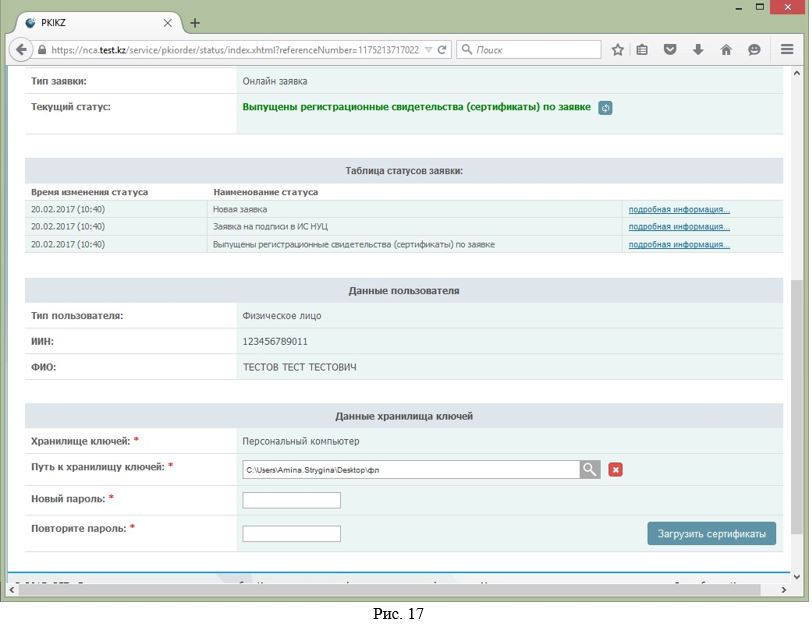
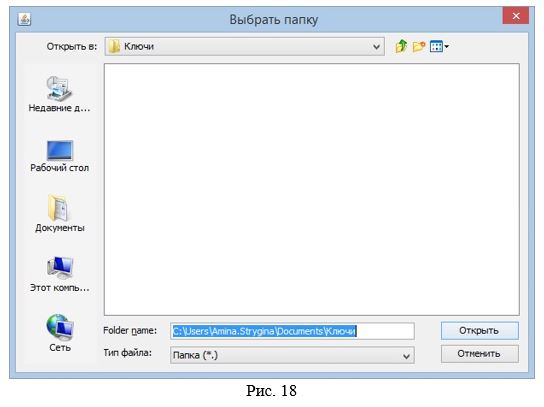
Для установки регистрационных свидетельств, укажите папку, где были сохранены Ваши закрытые ключи, нажав на значок поиска. Укажите место хранения Ваших закрытых ключей, сформированных при подаче заявки. И нажмите кнопку «Открыть» (Рис. 18).
Внимание! В случае если генерация ключей была осуществлена на один из поддерживаемых защищенных носителей: удостоверении личности, eToken PRO 72K, JaCarta, Kaztoken, при установке регистрационных свидетельств, предварительно подключите устройство к компьютеру.
Внимание! Пароль должен содержать латинские буквы нижнего и верхнего регистров, а также цифры. Минимальная длина пароля: 8 символов.
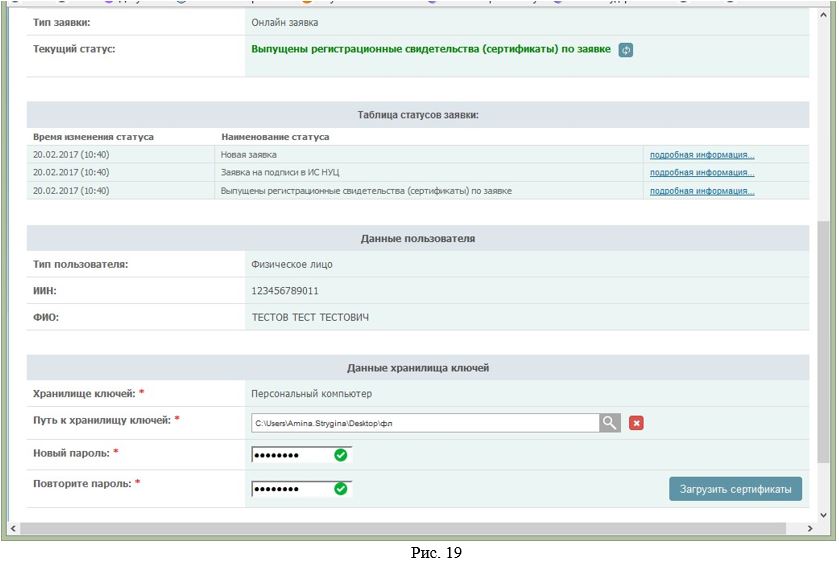
Обязательно запомните указанный пароль!
Пароль восстановлению не подлежит! НУЦ РК не хранит Ваши пароли, и в случае утери пароля данные ключи ЭЦП необходимо отозвать.
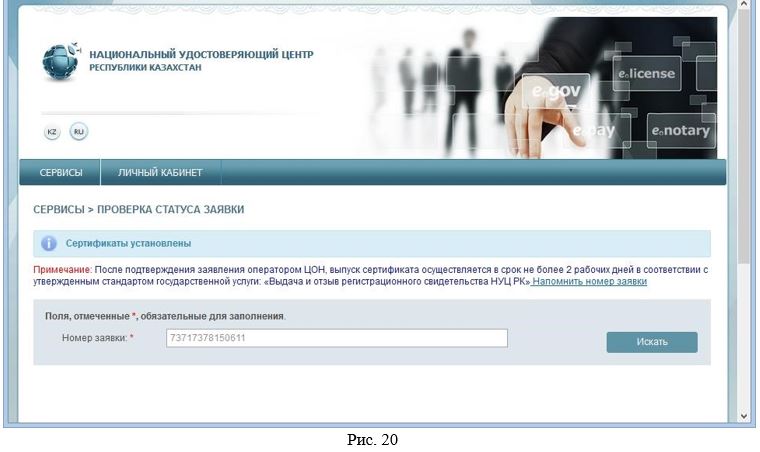
После установки регистрационных свидетельств откроется окно с указанием статуса заявки «Сертификаты установлены» (Рис. 20).
Откройте папку, указанную при подаче заявления. При успешном прохождении всех этапов получения регистрационных свидетельств, в папке будут находиться два регистрационных свидетельства с закрытыми ключами, готовых к использованию (Рис. 21).

Получение регистрационных свидетельств успешно завершено.
ВХОД В ЛИЧНЫЙ КАБИНЕТ
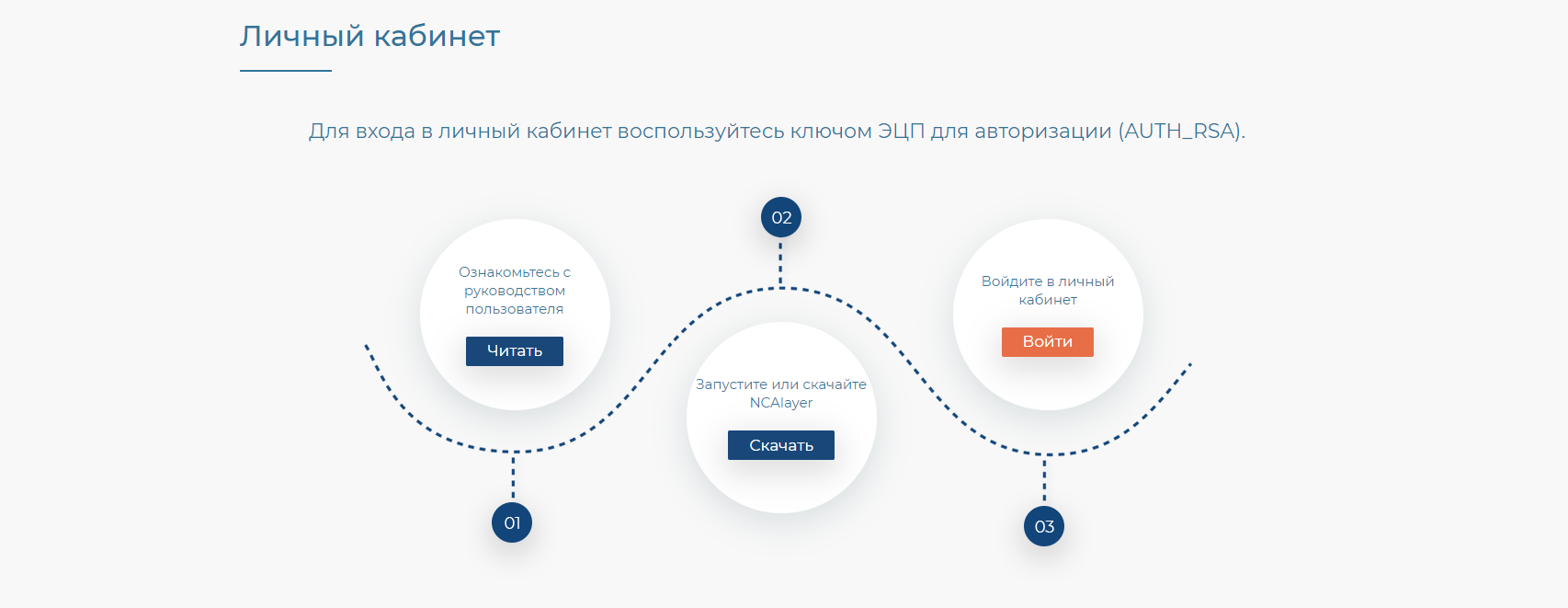
На главной странице сайта НУЦ РК необходимо пройти в раздел «Личный кабинет», далее произвести вход в личный кабинет.
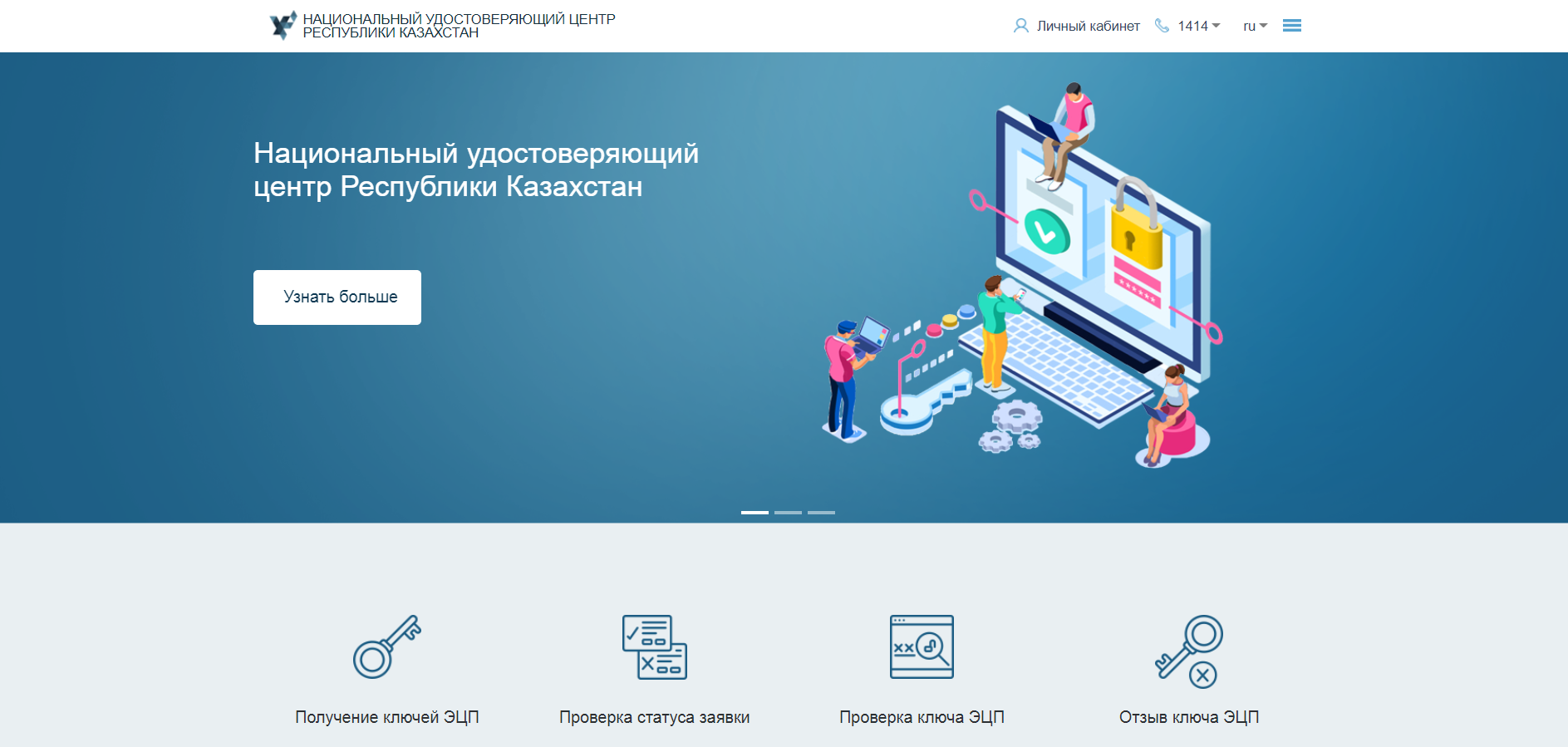
Войдите в Личный кабинет.
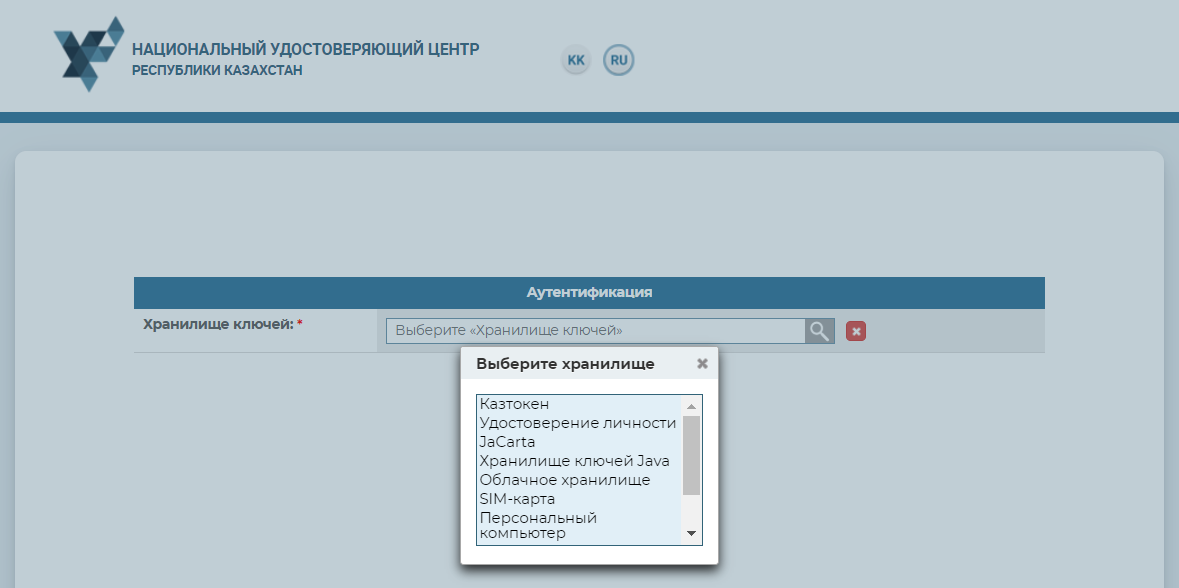
В поле «Путь к хранилищу ключей» необходимо указать папку, в которой находятся Ваши ключи ЭЦП.
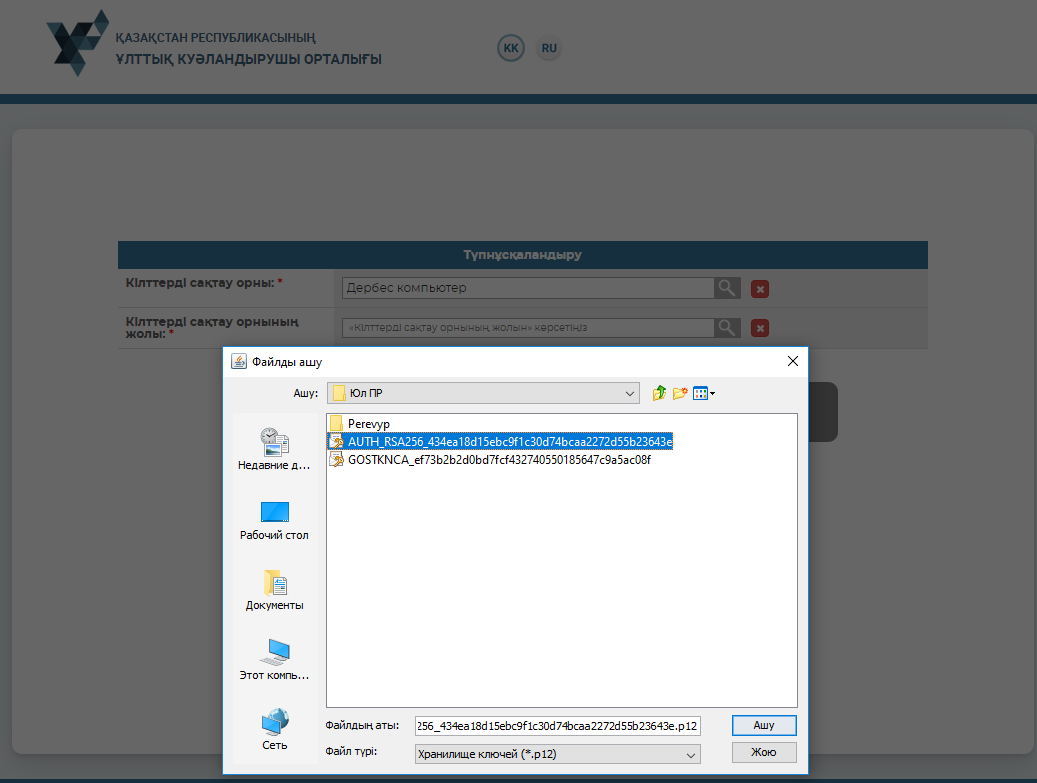
В появившемся диалоговом окне введите Ваш пароль для доступа к ключам и регистрационным свидетельствам, полученный при подаче заявки и нажмите на кнопку «Обновить список ключей», затем нажмите кнопку «Подписать».
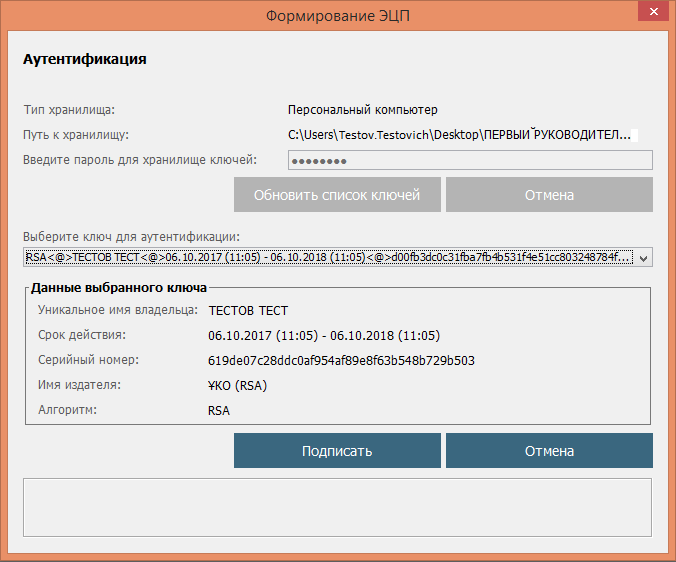
На стартовой странице личного кабинета первого руководителя, будет отображена информация о наличии заявок, поданных на организацию и ожидающих подтверждения первым руководителем.
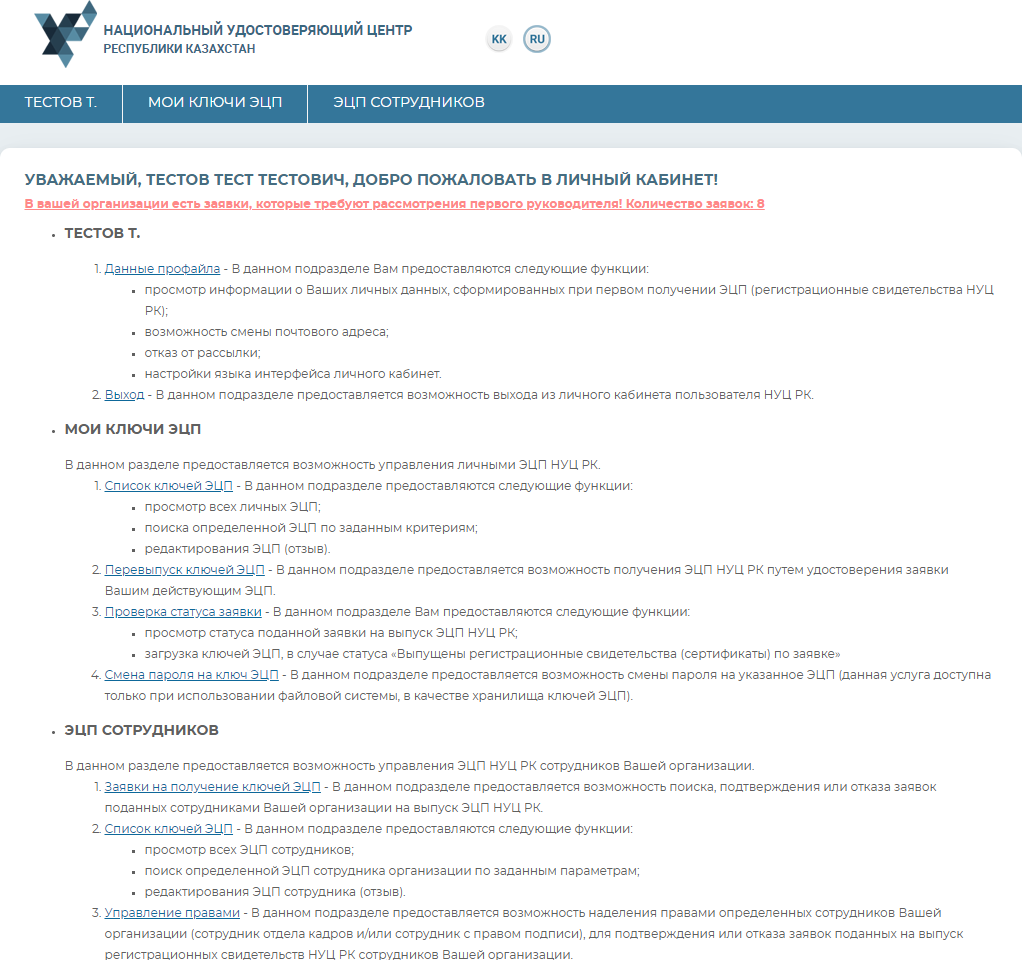
Вход в личный кабинет первого руководителя осуществлен.
РАБОТА В ЛИЧНОМ КАБИНЕТЕ
Меню «Фамилия»
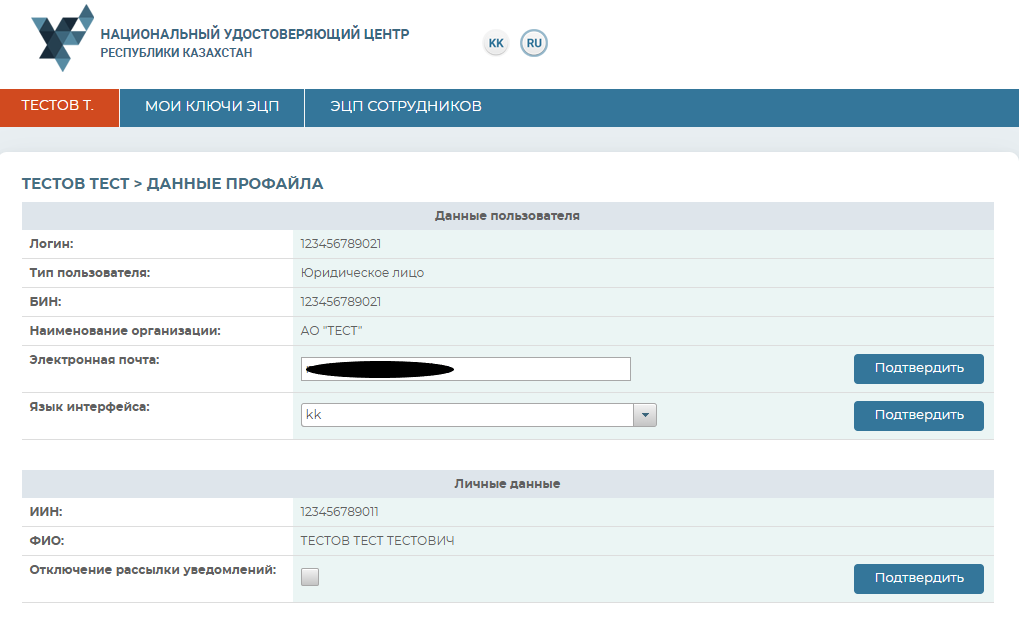
Меню «Фамилия» пользователя содержит информацию о профайле регистрационных свидетельств пользователя НУЦ РК. Здесь Вы можете настроить языковой интерфейс личного кабинета, изменить адрес электронной почты, для получения уведомлений, касающихся событий Ваших регистрационных свидетельств.
Для отказа от рассылки уведомления на электронную почту, в разделе «Данные профайла» нажмите галочку возле соответствующего пункта и кнопку «Подтвердить».
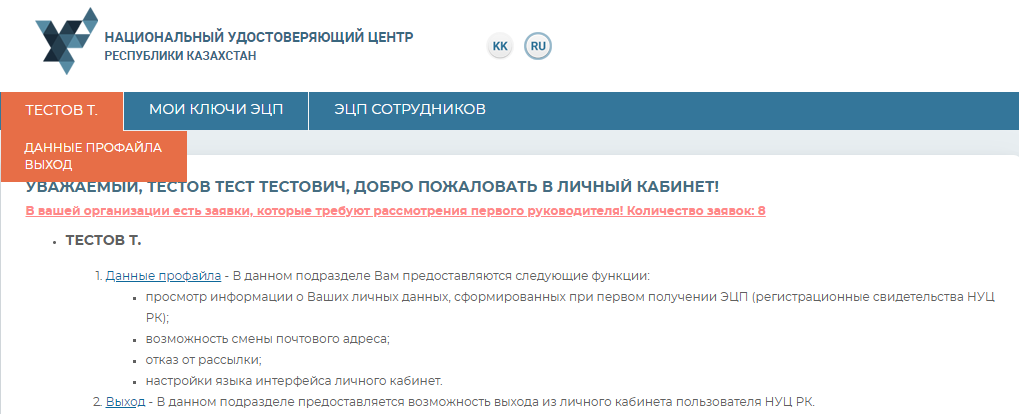
Для того, чтобы осуществить Выход из личного кабинета пройдите в меню «Фамилия» – «Выход».
Меню «Мои ключи ЭЦП»
Для работы с ключами ЭЦП перейдите на вкладку «Мои ключи ЭЦП».
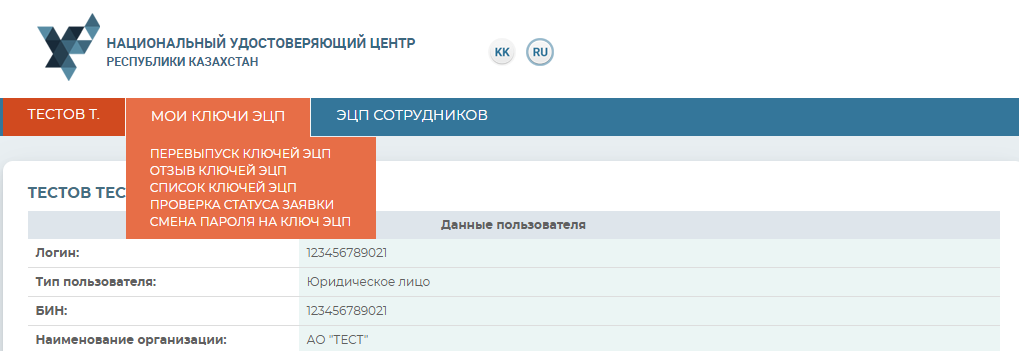
В выпадающем меню выберите один из подпунктов:
• Перевыпуск ключей ЭЦП – предоставляет возможность подать заявку в режиме онлайн (при условии наличия действующих ключей ЭЦП), без подтверждения заявки в Центре регистрации;
• Отзыв ключей ЭЦП – предоставляет возможность отзывать регистрационные свидетельства;
• Список ключей ЭЦП – отображает имеющиеся регистрационные свидетельства;
• Проверка статуса заявки – предоставляет возможность проверить статус поданной заявки и установить регистрационные свидетельства;
• Смена пароля на ключ ЭЦП – предоставляет возможность сменить пароль на ключи ЭЦП.
Проверка статуса заявки
Для проверки статуса заявки, пройдите по вкладке «Мои ключи ЭЦП» – «Проверка статуса заявки». В поле «Номер заявки», введите полученный Вами уникальный номер заявки и нажмите на кнопку «Искать».
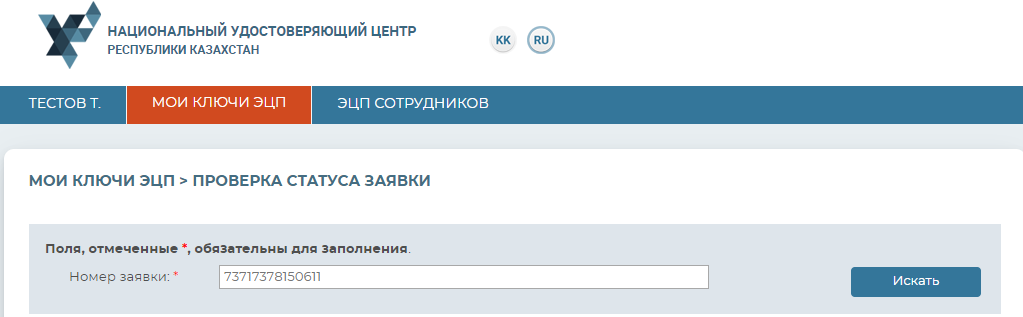
Для установки регистрационных свидетельств, укажите папку, где были сохранены Ваши закрытые ключи, и нажмите на значок поиска. Укажите место хранения Ваших закрытых ключей, сформированных при подаче заявки.
Внимание! В случае если генерация ключей была осуществлена на один из поддерживаемых защищенных носителей: eToken 72K, JaCarta, Kaztoken, AKey при установке регистрационных свидетельств, предварительно подключите устройство к компьютеру.
Внимание! Пароль должен содержать символы латинского алфавита и цифры. Длина пароля: от 6 до 32 символов. Дополнительно, пароль может включать в себя: латинские буквы верхнего регистра и специальные символы «#$^+=!*()@%&_?-.».
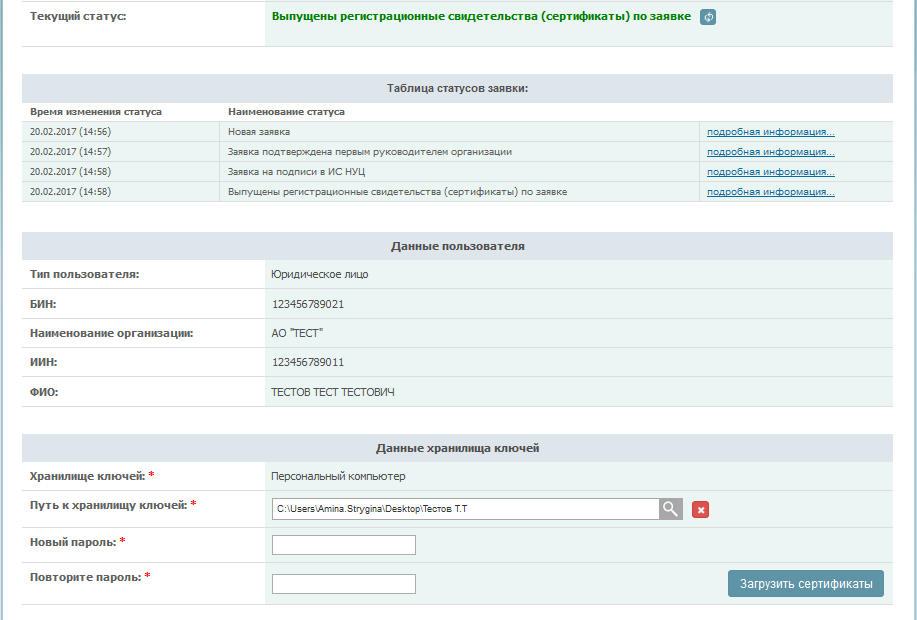
Обязательно запомните указанный пароль!Пароль восстановлению не подлежит! НУЦ РК не хранит Ваши пароли, и в случае утери пароля данные ключи ЭЦП необходимо отозвать.
Нажмите кнопку «Загрузить сертификаты».
Появится окно, сообщающее об успешной установке регистрационных свидетельств.
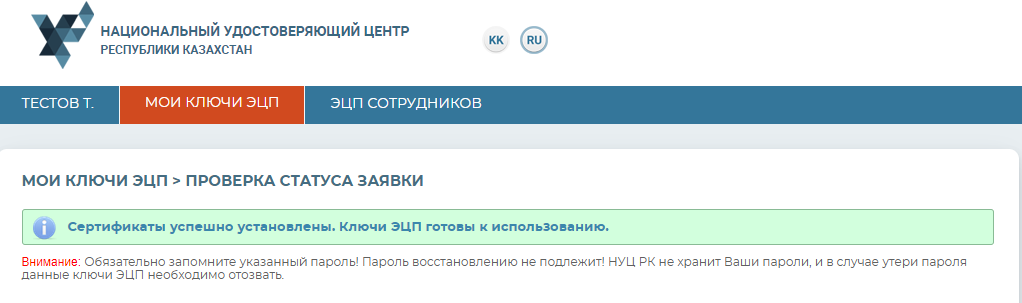
Установка регистрационных свидетельств завершена.
Перевыпуск ключей ЭЦП
Примечание: при подаче заявки с личного кабинета, Первый руководитель подписывает данную заявку своими действующими ключами ЭЦП. Подтверждать заявку в Центре регистрации, нет необходимости. Количество подаваемых заявок из личного кабинета ограничено (50 заявок в течение 30 дней).
Перед подтверждением заявки Вам необходимо настроить ключ, для этого выберите «Хранилище ключей»: Персональный компьютер, eToken PRO (Java, 72K), JaCarta, Kaztoken, AKey. В поле «Путь к хранилищу ключей» укажите папку, в которой находится Ваше регистрационное свидетельство для подписания GOSTNCA и нажмите кнопку «Сохранить».
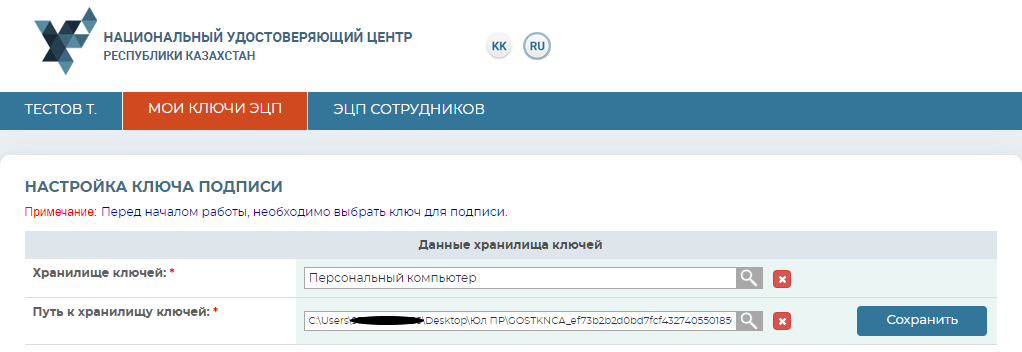
Далее ознакомьтесь с пользовательским соглашением, и подтвердите ваше согласие.
Ваши данные (ФИО, БИН, ИИН, наименование организации) заполнятся автоматически. Заполните поле «Населенный пункт» и в случае необходимости получения уведомлений от НУЦ РК, укажите адрес электронной почты.
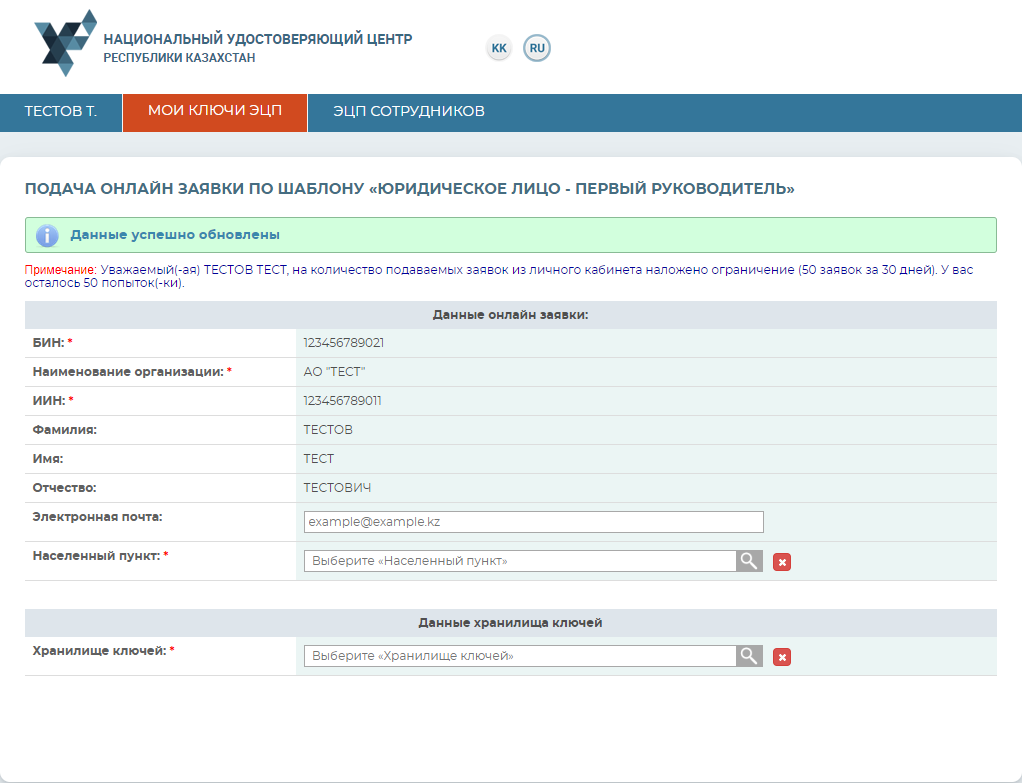
В поле «Хранилище ключей» укажите тип хранилища: Персональный компьютер, eToken 72K, JaCarta, Kaztoken, AKey.
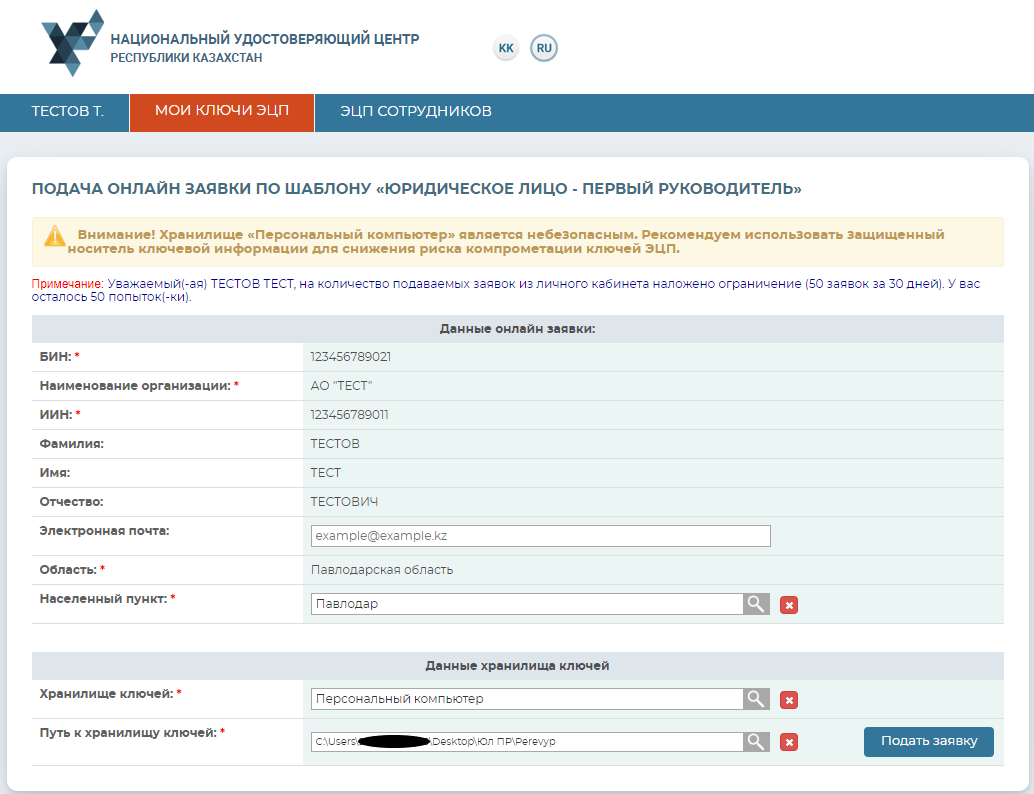
В случае выбора «Хранилище ключей»: Персональный компьютер, в поле «Путь к хранилищу ключей» необходимо указать папку, в которой будет создан контейнер для хранения Вашего закрытого ключа. После подтверждения заявки оператором ЦР в неё будут установлены регистрационные свидетельства.
Внимание! Хранилище «Персональный компьютер» является небезопасным. Рекомендуем использовать защищенный носитель ключевой информации для снижения риска компрометации ключей ЭЦП.
Для этого нажмите кнопку «Обзор» и выберите папку либо устройство для хранения Ваших ключей ЭЦП.
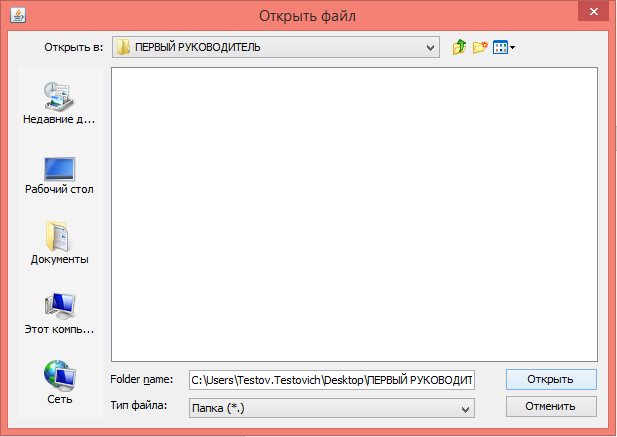
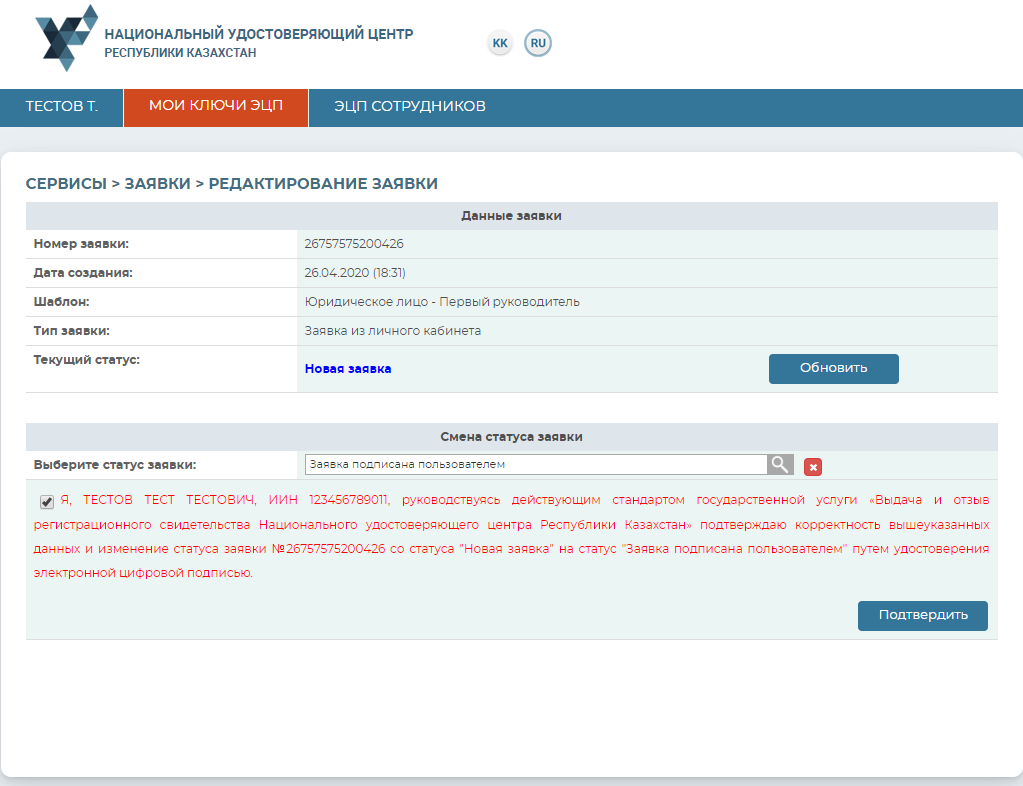
После выбора места хранения нажмите кнопку «Открыть». Далее нажмите кнопку «Подать заявку». В новом окне «Редактирования заявки», выберите статус «Заявка подписана пользователем».
Далее Вам необходимо подтвердить корректность данных указанных в заявке, поставив галочку.
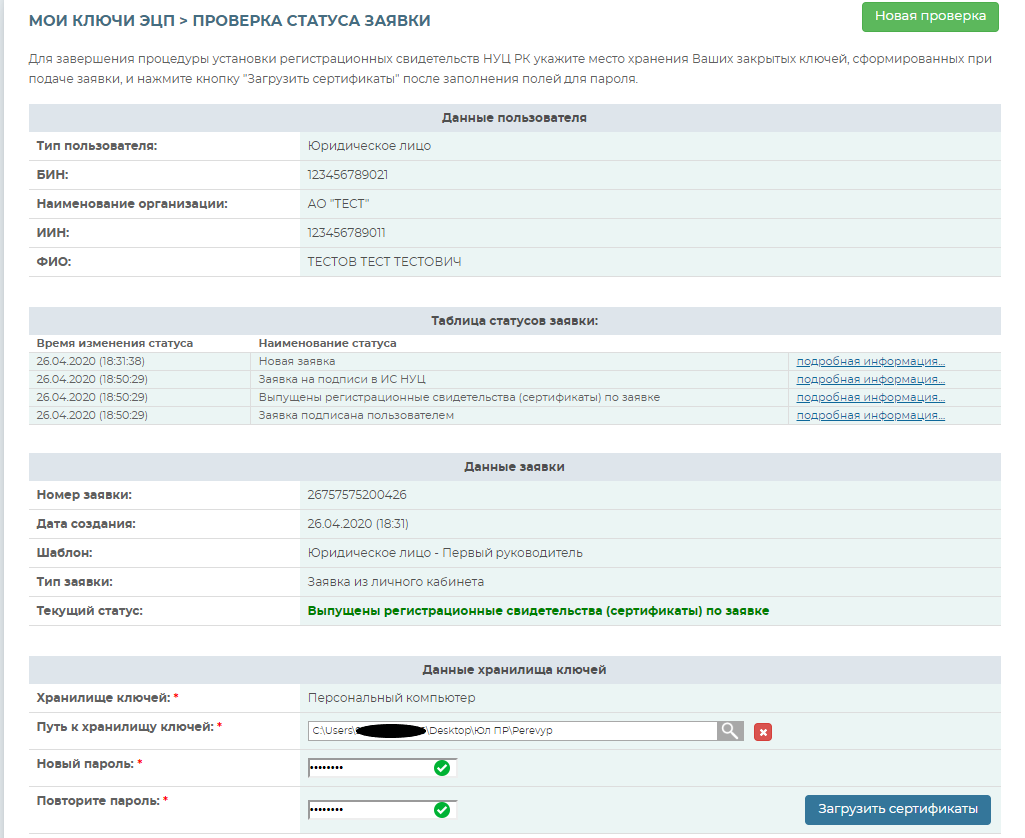
На следующей странице Вам представится информация о статусе Вашей заявки. «Выпущены регистрационные свидетельства (сертификаты) по заявке», программа автоматически укажет ранее выбранное Вами место хранения закрытых ключей. Далее установите сертификаты.
Перевыпуск ключей ЭЦП успешно завершен.
Отзыв ключей ЭЦП
Для того что бы отозвать регистрационное свидетельство, выберите из списка необходимое регистрационное свидетельство и нажмите кнопку «Редактировать».
Внимание! Для отзыва регистрационного свидетельства необходимо иметь действующий ключ подписи (GOSTKNCA). В связи с чем, для отзыва регистрационных свидетельств, вначале необходимо произвести отзыв ключа аутентификации (AUTH_RSA), после чего произвести отзыв ключа подписи (GOSTKNCA).
Укажите хранилище ключей.
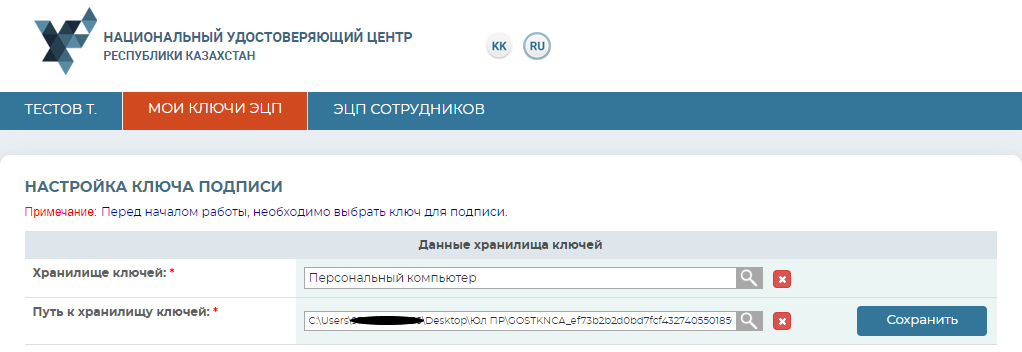
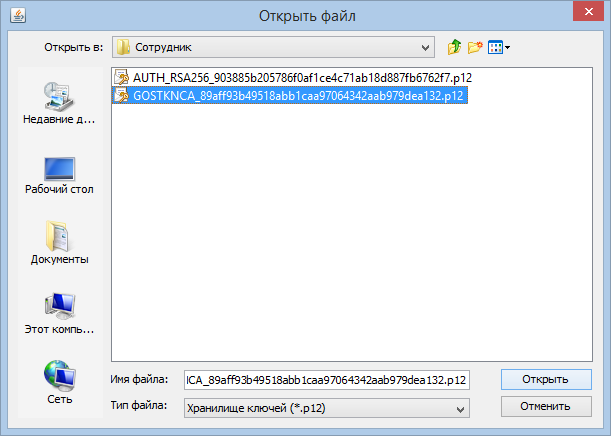
Необходимо выбрать ключ для подписи (GOSTNCA).
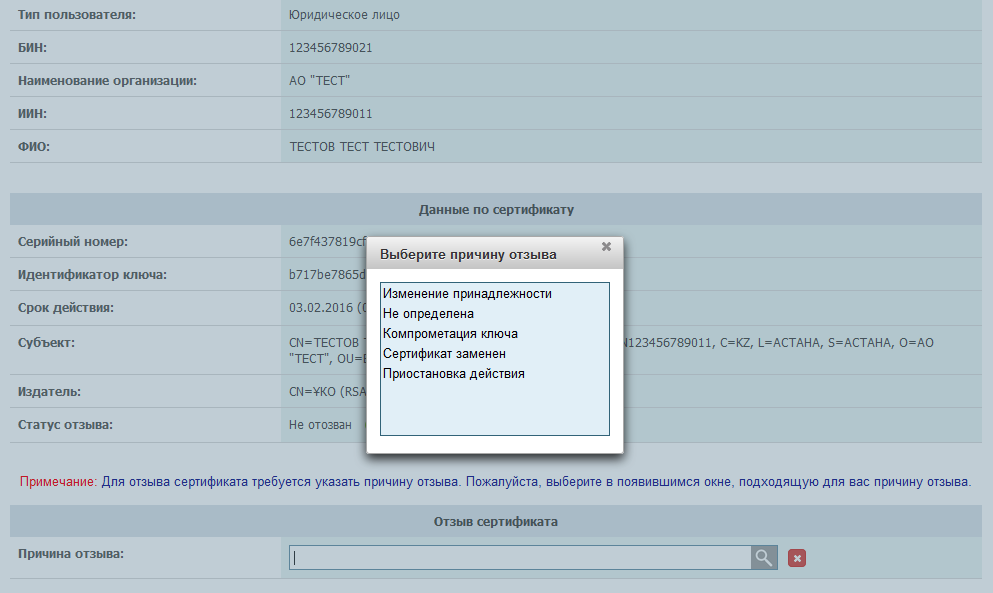
Для отзыва регистрационного свидетельства требуется указать причину отзыва. Пожалуйста, выберите в появившемся окне, подходящую для вас причину отзыва.
Поставьте галочку о согласии предпринимаемых действий, и нажмите кнопку отозвать.
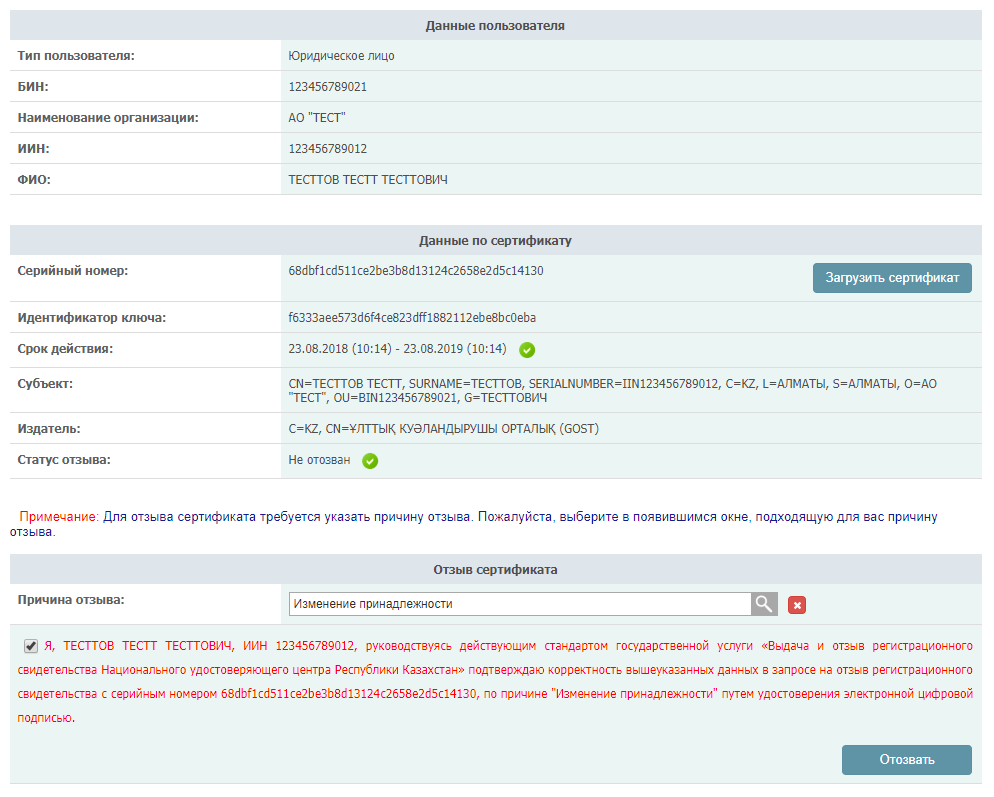
Необходимо подписать ключами ЭЦП (GOSTNCA).
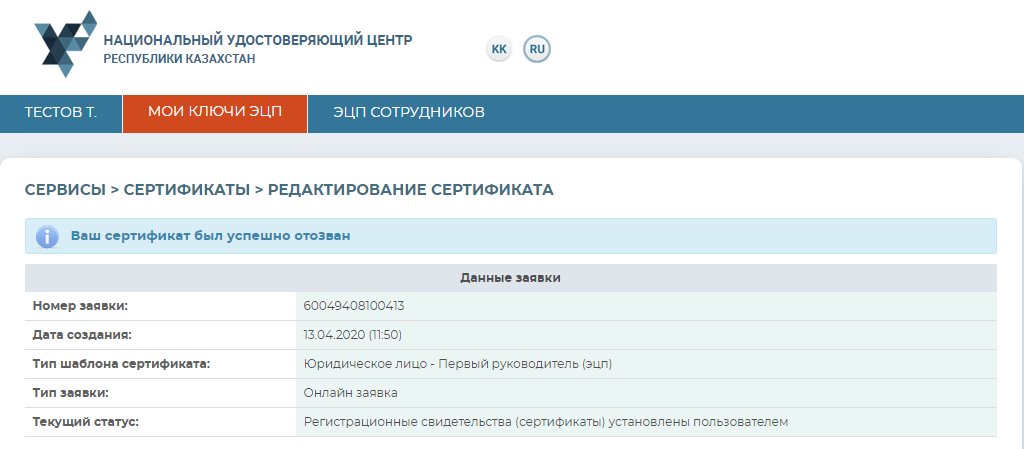
Процедура отзыва регистрационного свидетельства завершена.
Список ключей ЭЦП
Выберите из выпадающего списка меню, раздел «Список ключей ЭЦП».
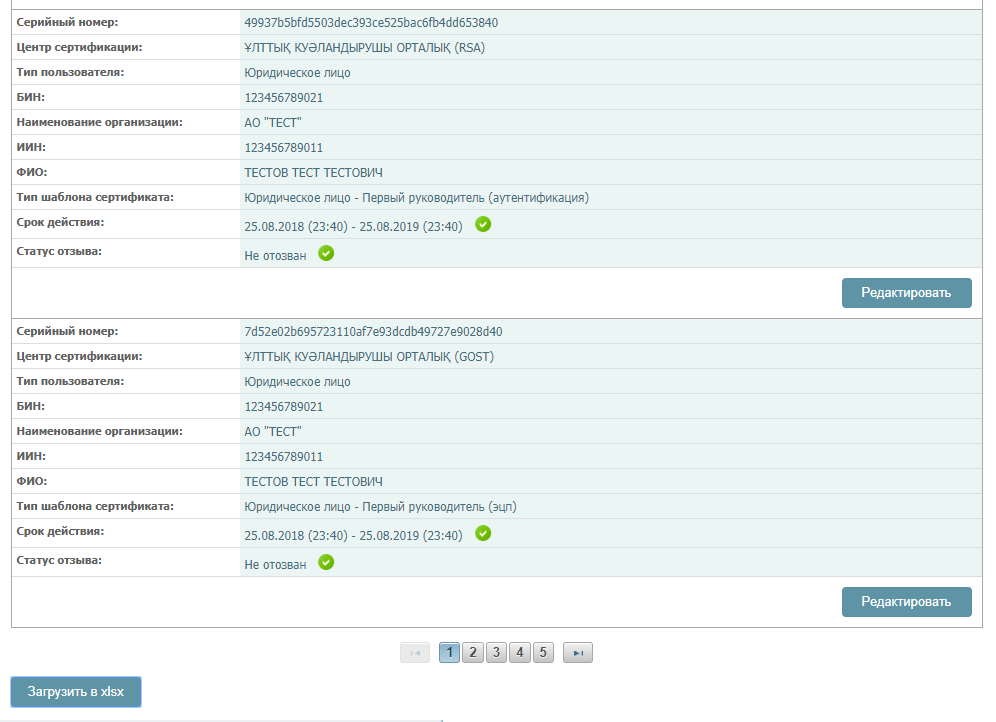
В разделе «Список ключей ЭЦП» отображается список всех регистрационных свидетельств и их текущий статус. Есть возможность отдельного отображения списка ключей ЭЦП по следующим статусам: действующие, отозванные, срок действия которых истек и все.
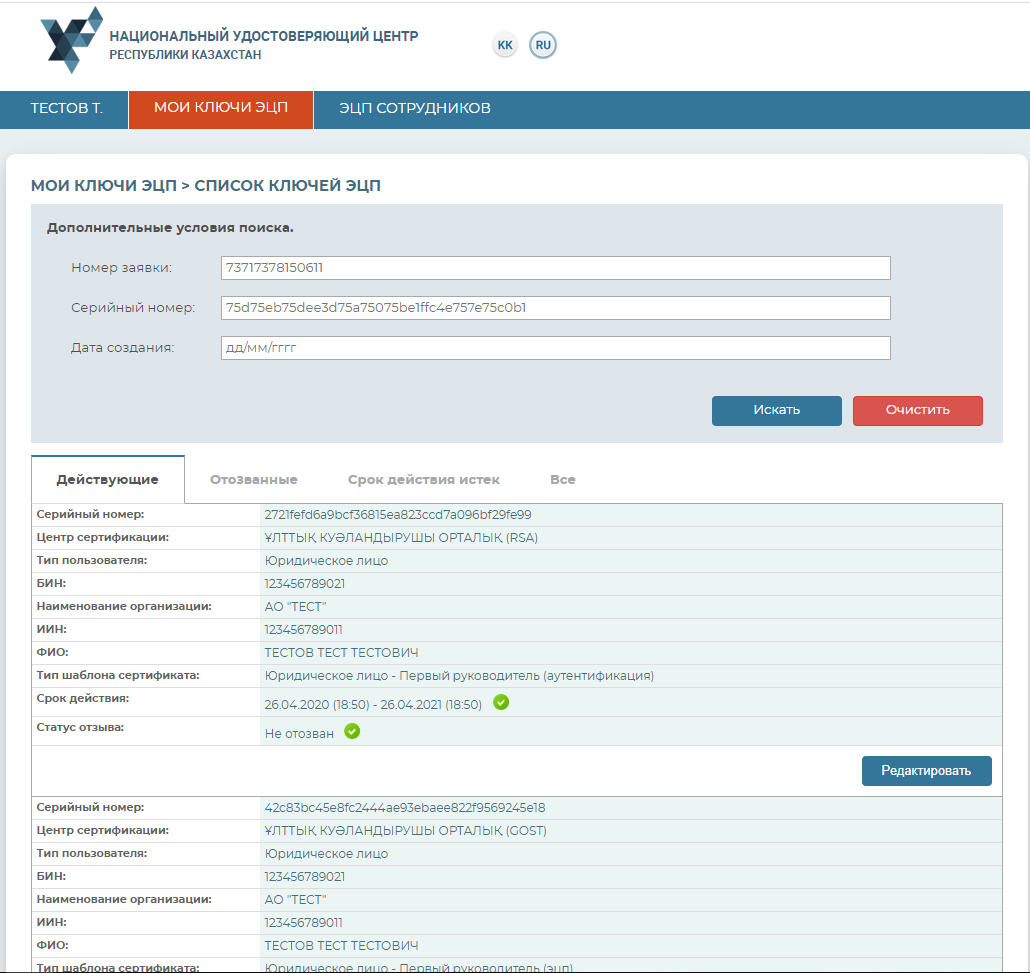
Также есть функция вывода данных с подробной информацией о регистрационных свидетельствах в Excel файл, для этого нажмите кнопку «Загрузить в xlsx».
Смена пароля на ключ ЭЦП
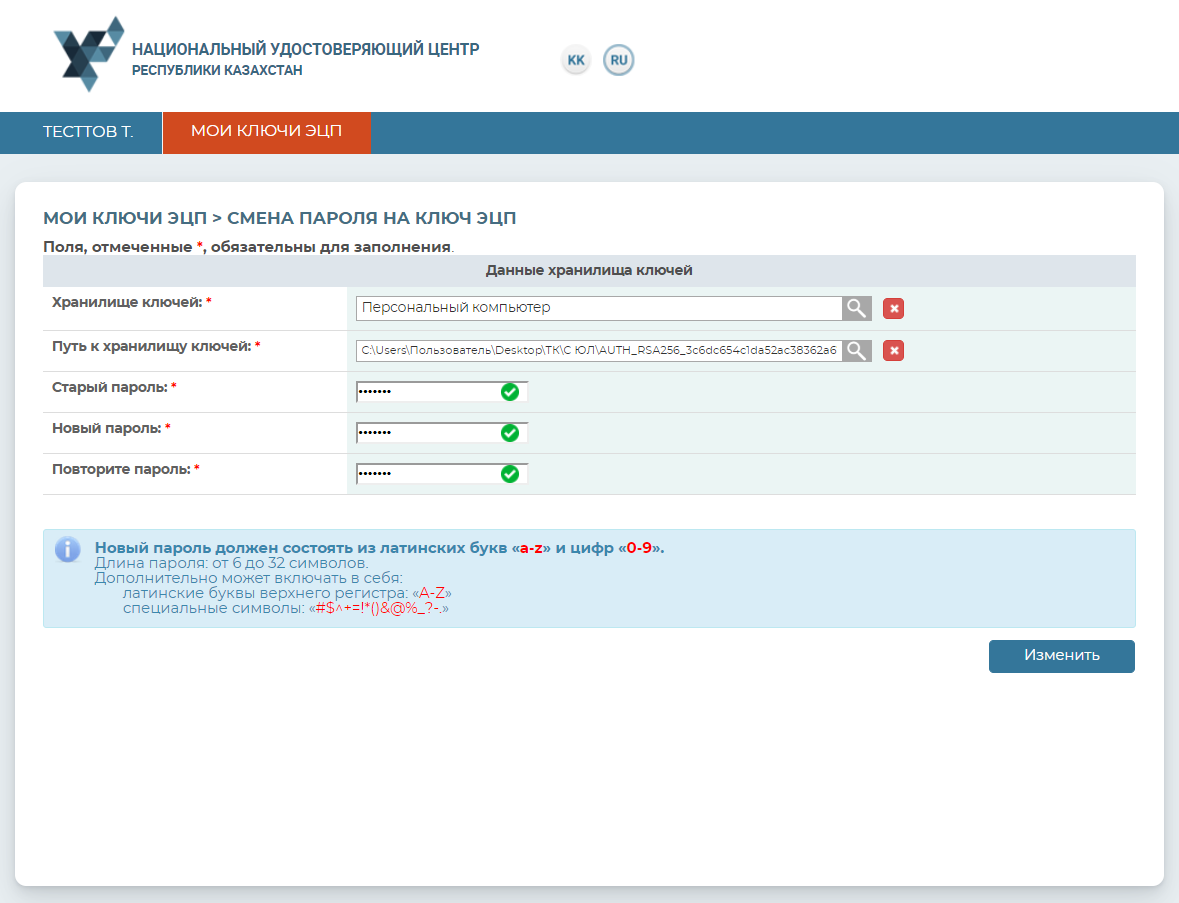
Для смены пароля на ключи ЭЦП, необходимо зайти в пункт меню «Мои ключи ЭЦП», далее в раздел «Смена пароля на ключ ЭЦП». В открывшемся окне укажите местоположение Ваших ключей ЭЦП в поле «Хранилище ключей».
Важно! При указании защищенного носителя в поле «Хранилище ключей», пароль устанавливается непосредственно на защищенный носитель. В случае указания персонального компьютера в поле «Хранилище ключей», пароль устанавливается непосредственно на ключи ЭЦП.
Укажите «Путь к хранилищу ключей». Заполните поле ввода пароля и нажмите кнопку «Изменить». В случае выбора хранилища – Персональный компьютер, укажите ключ ЭЦП для смены пароля. Процедуру смены пароля необходимо выполнять для каждого ключа ЭЦП отдельно.
Внимание! В случае если вы изменили пароль, но по стечению обстоятельств забыли его, вам необходимо пройти процедуру получения ключей ЭЦП заново. Так как НУЦ РК не хранит ваши пароли.
Пароль успешно изменен.
ЭЦП СОТРУДНИКОВ
Заявки на получение ключей ЭЦП
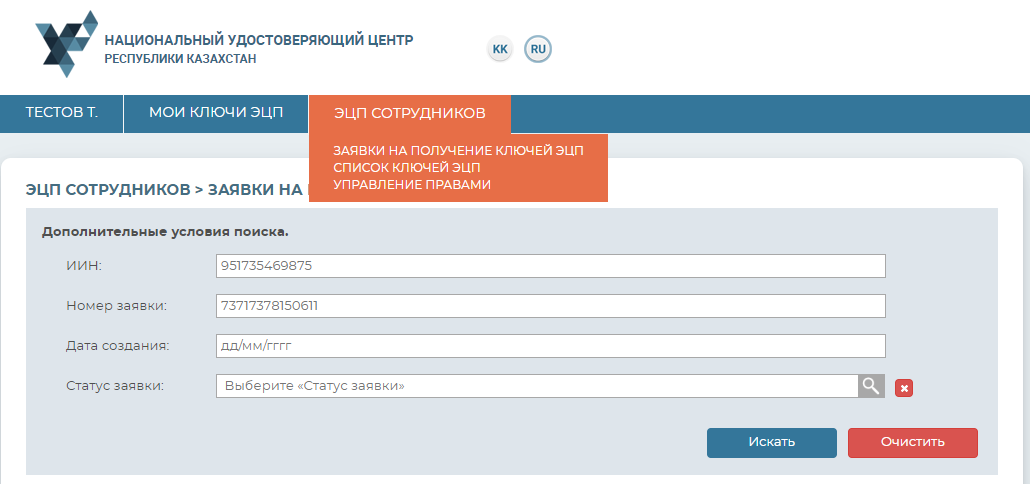
Для того чтобы отследить определенную заявку, используйте фильтр для сортировки заявок, заполните поля на выбор «номер заявки»,«дата создания», «статус заявки», «ИИН» и нажмите кнопку «Искать».
Для отображения всех заявок нажмите «Искать» с пустым фильтром.
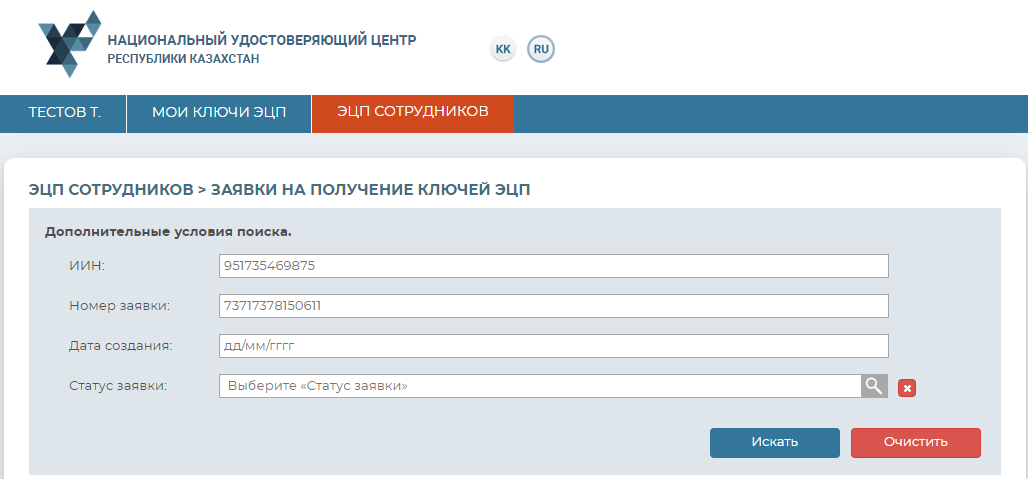
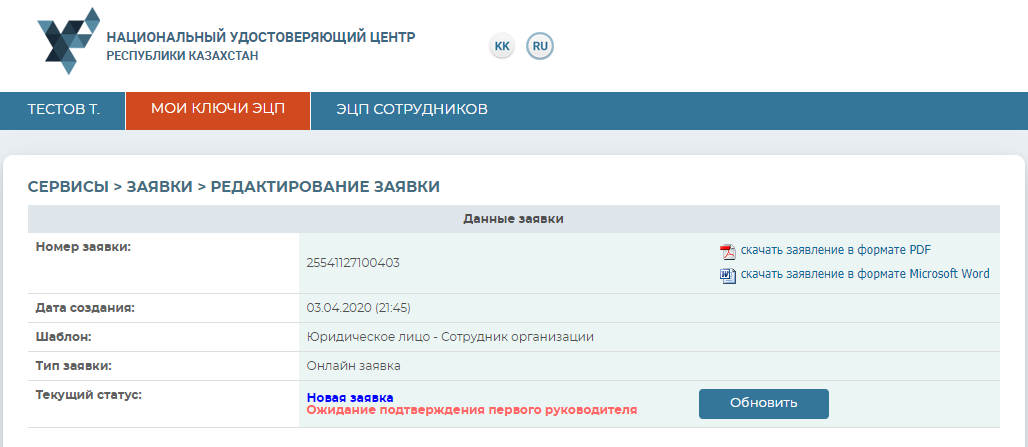
Рядом с выбранным номером заявки сотрудника организации нажмите кнопку «Редактировать».
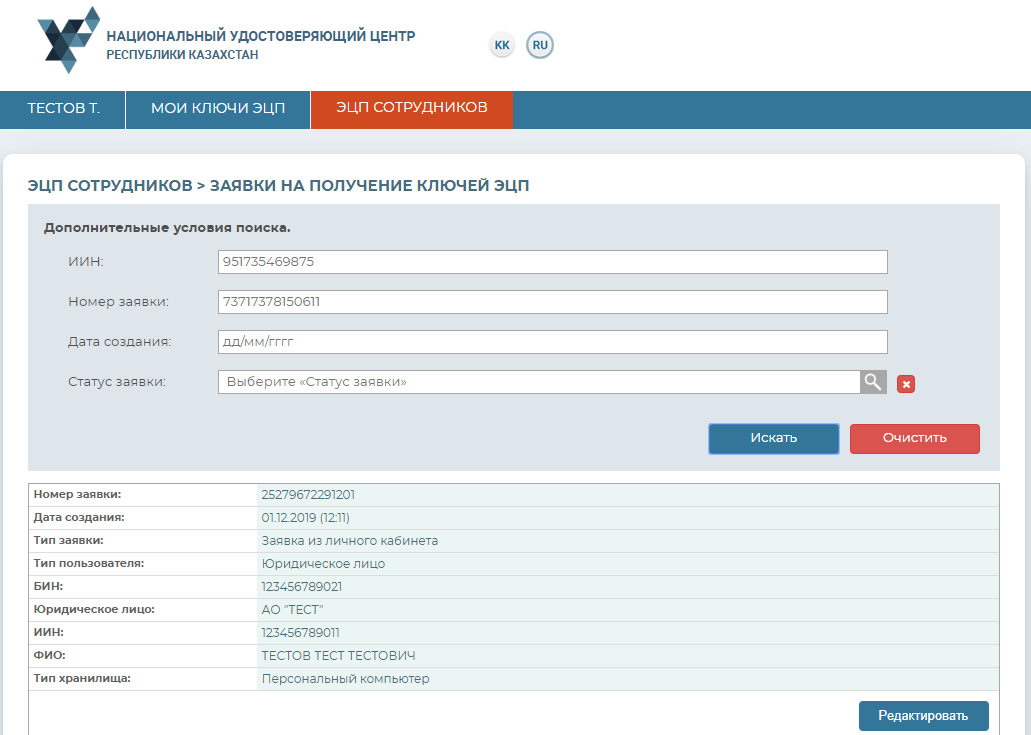
Перед подтверждением заявки Вам необходимо настроить ключ, для этого выберите «Хранилище ключей»: Персональный компьютер, eToken PRO(Java, 72K), JaCarta, Kaztoken, AKey. В поле «Путь к хранилищу ключей» необходимо указать папку, в которой находится ключ ЭЦП для подписания GOSTKNCA и нажмите кнопку «Сохранить».
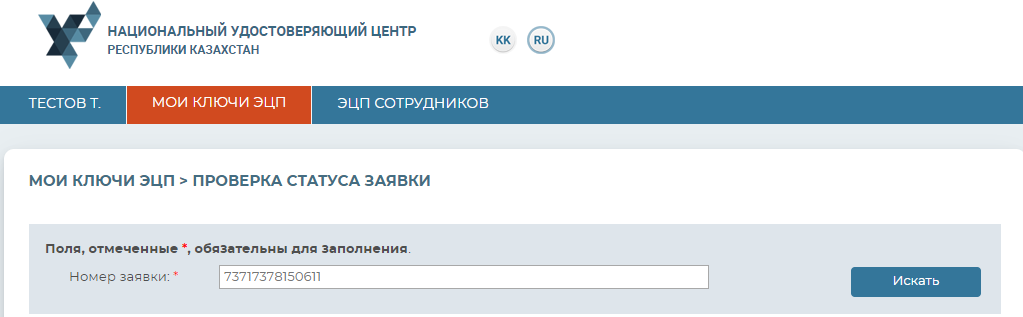
Далее убедитесь в достоверности данных, указанных в заявке и выберите статус заявки.
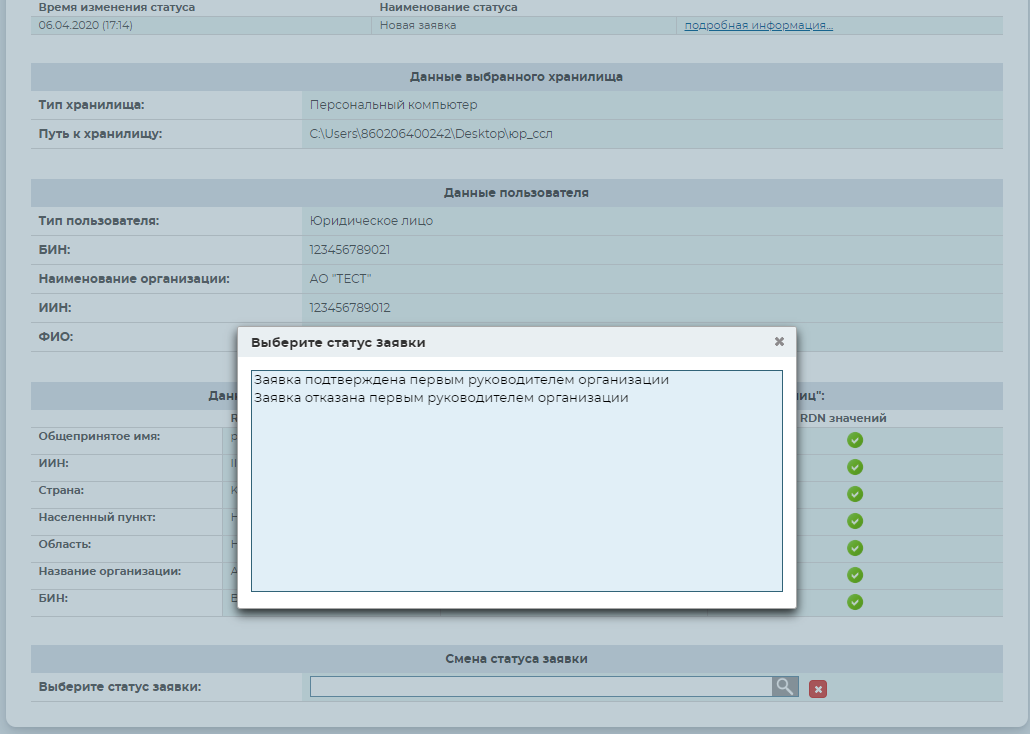
Выберите статус заявки «Заявка подтверждена первым руководителем организации». В случае если необходимо осуществить отказ заявки сотрудника выберите статус «Заявка отказана первым руководителем организации».
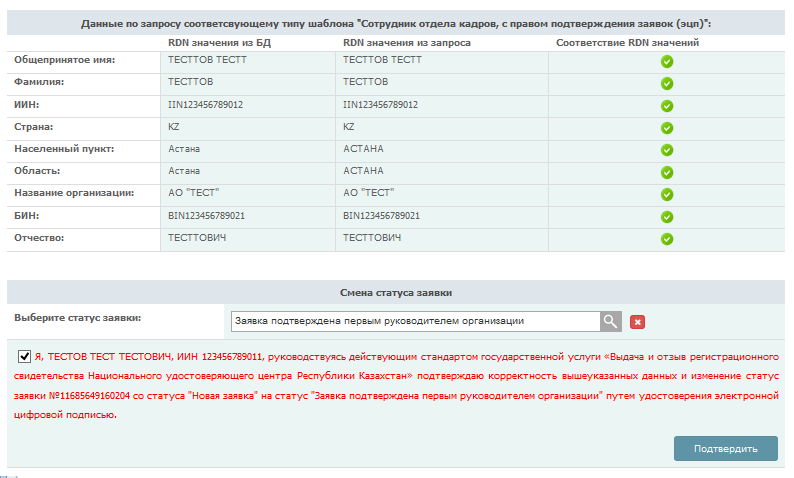
Далее Вам необходимо подтвердить корректность данных указанных в заявке, поставив галочку.
После подтверждения заявки руководителем, заявке присвоится новый статус «Заявка подтверждена первым руководителем организации». В случае отказа заявки руководителем заявке присвоится новый статус «Заявка отказана первым руководителем организации».
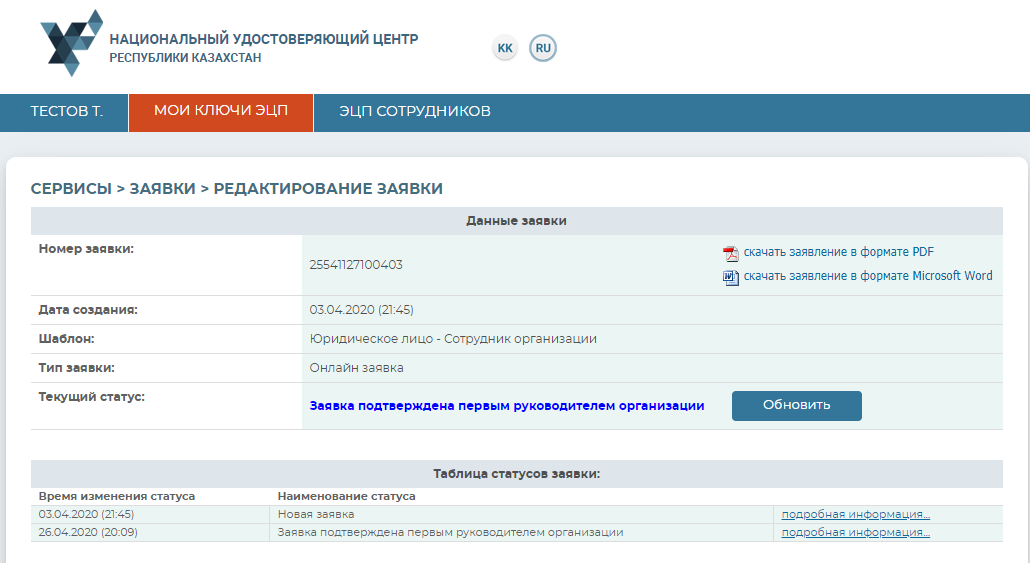
Подтверждение заявки первым руководителем организации завершено.
Список ключей ЭЦП
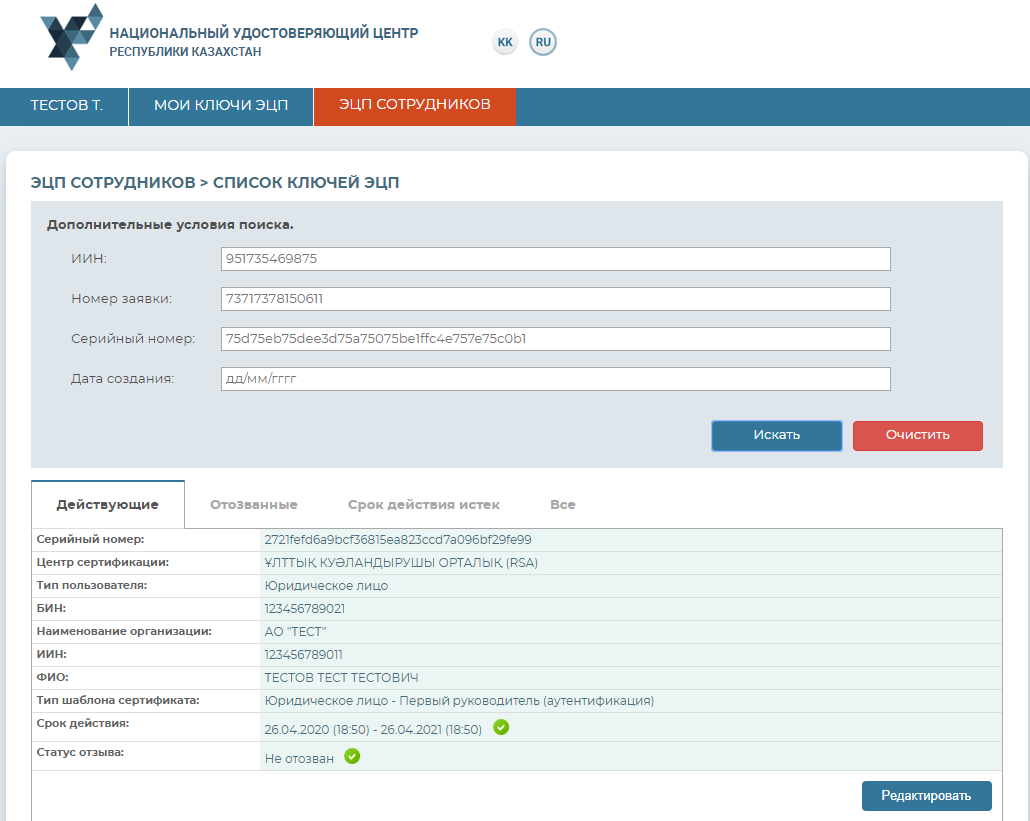
Управление правами
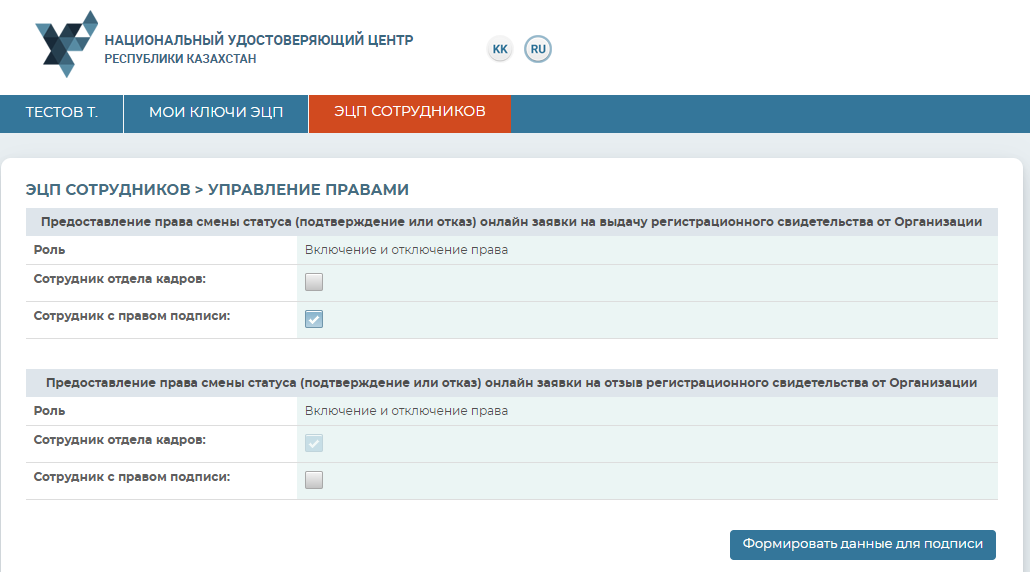
Для предоставления права подтверждения или отказа заявки на выпуск регистрационного свидетельства установите галочку возле соответствующей роли («сотрудник отдела кадров» или «сотрудник с правом подписи») в первой таблице и нажмите кнопку «Формировать данные для подписи».
Для предоставления права на отзыв заявок, выпущенных на сотрудников организации, установите галочку во второй таблице возле соответствующей роли («сотрудник отдела кадров» или «сотрудник с правом подписи») и нажмите кнопку «Формировать данные для подписи».
Процедура наделения правом подтверждения/отзыва заявок сотрудников осуществлена.
Выпуск ЭЦП по шаблону «Информационная система (ЮЛ)»
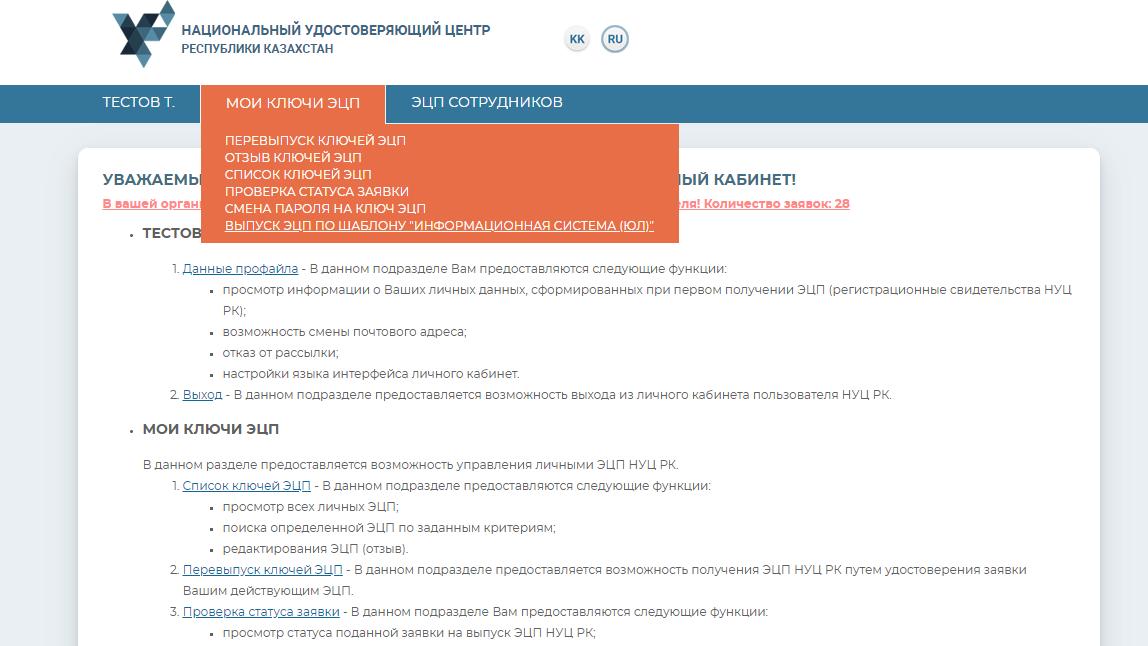
Далее необходимо подтвердить ключами для подписи «GOST».
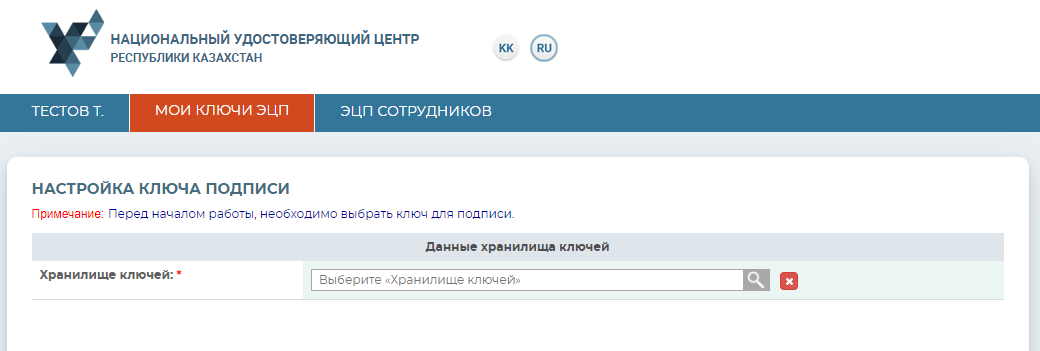
После подписания необходимо заполнить необходимые поля: «выбрать ИС и указать путь для хранилища ключей».
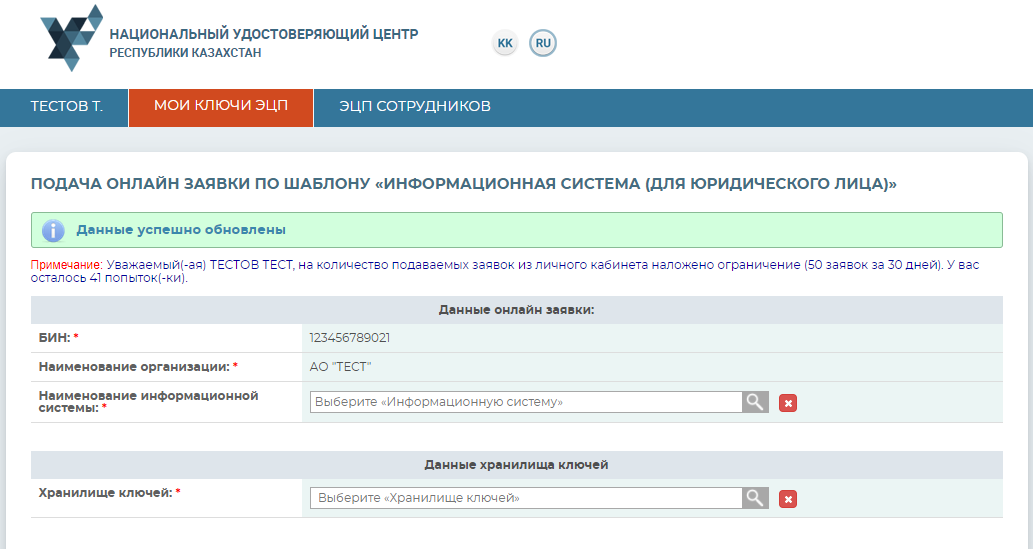
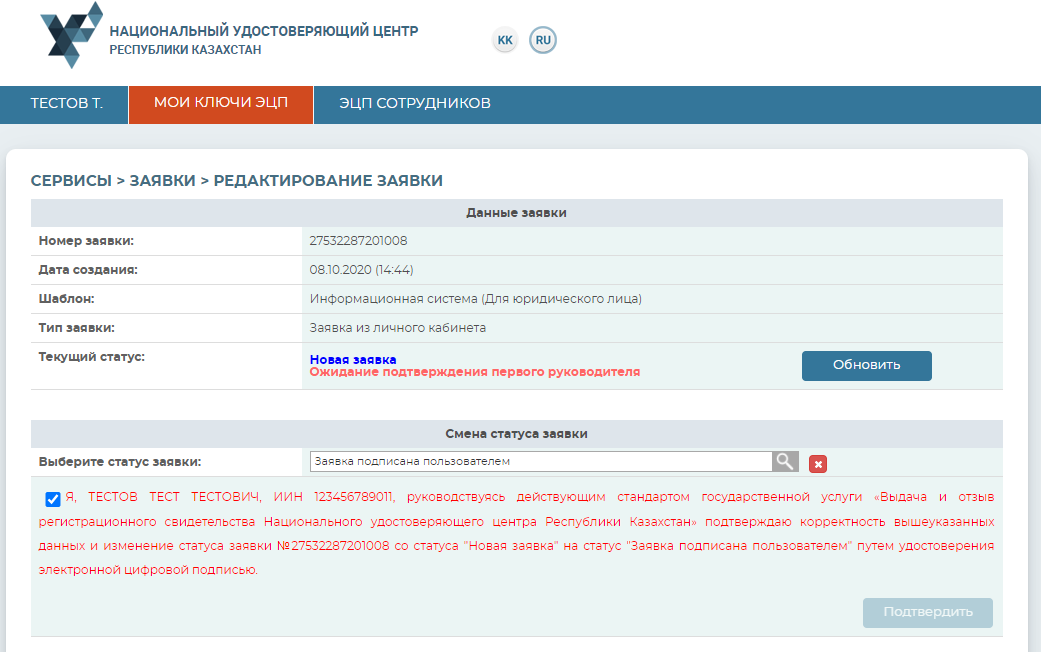
После выбора информационной системы, подтвердите заявку, подписав ключами для подписи «GOST».
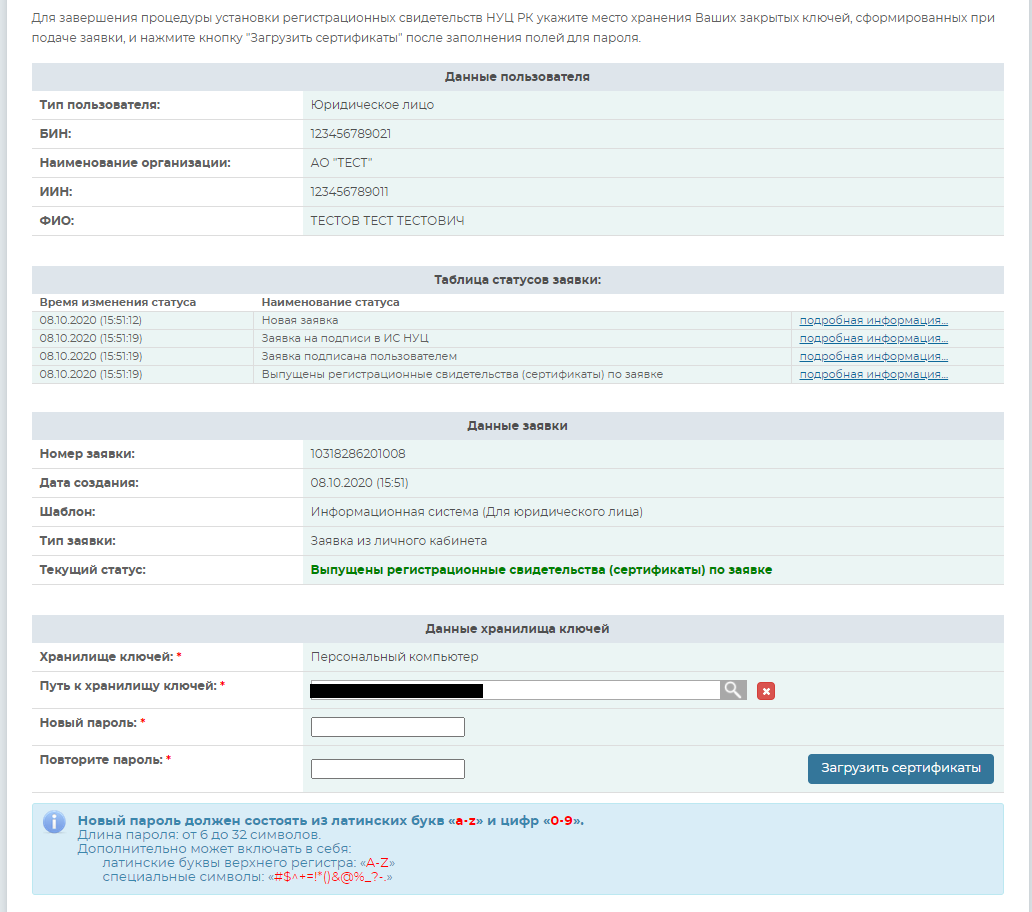
Установите пароль и загрузите сертификаты, тем самым завершив процедуру получения ключей ЭЦП для ИС.
После установки регистрационных свидетельств откроется окно с указанием статуса заявки «Сертификаты успешно установлены».
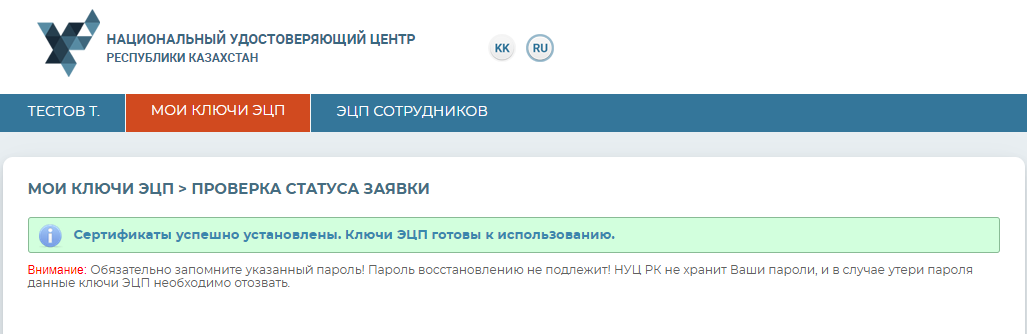
Получение регистрационных свидетельств успешно завершено.



