
Как создать ключ восстановления
При использовании двухфакторной аутентификации на устройстве Apple вы можете создать ключ восстановления, чтобы повысить безопасность своей учетной записи. Если необходимо сбросить пароль для восстановления доступа к своему идентификатору Apple ID, воспользуйтесь ключом восстановления.
Ключ восстановления — это 28-значный код, предназначенный для сброса пароля или восстановления доступа к идентификатору Apple ID. Ключ восстановления не является обязательным, однако он позволяет вам самостоятельно сбросить пароль и тем самым повышает безопасность вашей учетной записи. Создание ключа восстановления отключает функцию восстановления учетной записи. Восстановление учетной записи — это альтернативная процедура, при помощи которой вы можете вновь получить доступ к идентификатору Apple ID, если у вас недостаточно сведений для сброса пароля. Подробнее об использовании восстановления учетной записи вместо ключа восстановления.
Использование ключа восстановления более безопасно, однако при этом ответственность за доверенные устройства и ключ восстановления полностью лежит на вас. В случае утраты и устройств, и ключа вы можете навсегда потерять доступ к своей учетной записи. Поэтому важно хранить ключ восстановления в надежном месте. Возможно, стоит записать ключ восстановления и дать копию родственнику или хранить копии ключа в нескольких местах. За счет этого ключ восстановления будет всегда у вас под рукой на случай необходимости.
Создание ключа восстановления
Вы можете создать новый ключ восстановления в меню «Настройки» или «Системные настройки» на доверенном устройстве, выполнив вход со своим идентификатором Apple ID.
На iPhone, iPad или iPod touch
На компьютере Mac
Если вам не удается создать ключ восстановления на своем компьютере Mac, используйте iPhone, iPad или iPod touch.
Использование ключа восстановления
Если вы забыли пароль для идентификатора Apple ID, то можете попытаться восстановить доступ с помощью доверенного устройства, защищенного код-паролем. Кроме того, вы можете использовать ключ восстановления, доверенный номер телефона и устройство Apple для сброса пароля. Убедитесь, что на устройстве установлена iOS 11, macOS High Sierra или ОС более поздней версии, и введите ключ восстановления полностью, включая заглавные буквы и дефисы. Узнайте больше о том, что делать, если вы забыли пароль для идентификатора Apple ID.
Если вы решили прекратить использование ключа восстановления, выполните указанные выше действия на своем устройстве iPhone, iPad или iPod touch и сдвиньте ползунок, чтобы отключить ключ восстановления. На компьютере Mac нажмите «Отключить» в разделе «Ключ восстановления».
Что такое ключ восстановления в iOS 14, как его включить и как он работает
Как можно защитить свою учётную запись Apple ID? Логичнее всего это сделать с помощью надёжного пароля, который не используется больше нигде. Но поскольку придумывать сложную защитную комбинацию, состоящую из большого количества символов, самостоятельно довольно сложно, многие пользуются менеджерами паролей. Правда, доверяют им не все, полагая, что, во-первых, это недостаточно безопасный способ хранения паролей, а, во-вторых, спасти от несанкционированного входа может только двухфакторная аутентификация. А на случай восстановления доступа к аккаунту есть так называемый ключ восстановления.
Apple добавила в iOS 14 альтернативный метод восстановлениия доступа к Apple ID
Apple добавила в iOS 14 малозаметное, на первый взгляд, нововведение, позволяющее восстановить доступ к учётной записи Apple ID. Это так называемый ключ восстановления. Он представляет собой 28-символьный код, который позволяет самостоятельно сбросить пароль или восстановить доступ к Apple ID. Его использование не является обязательным, но обеспечивает дополнительную безопасность вашей учётной записи. Так, по крайней мере, говорит Apple. Что ж, попробуем разобраться, как его включить и как пользоваться.
Как включить ключ восстановления Apple ID
Включить код восстановления можно только на устройствах с iOS 14, iPadOS 14 или macOS Big Sur. Только эти версии ОС включают соответствующий параметр. Учитывайте это, если вдруг не сможете найти его у себя.
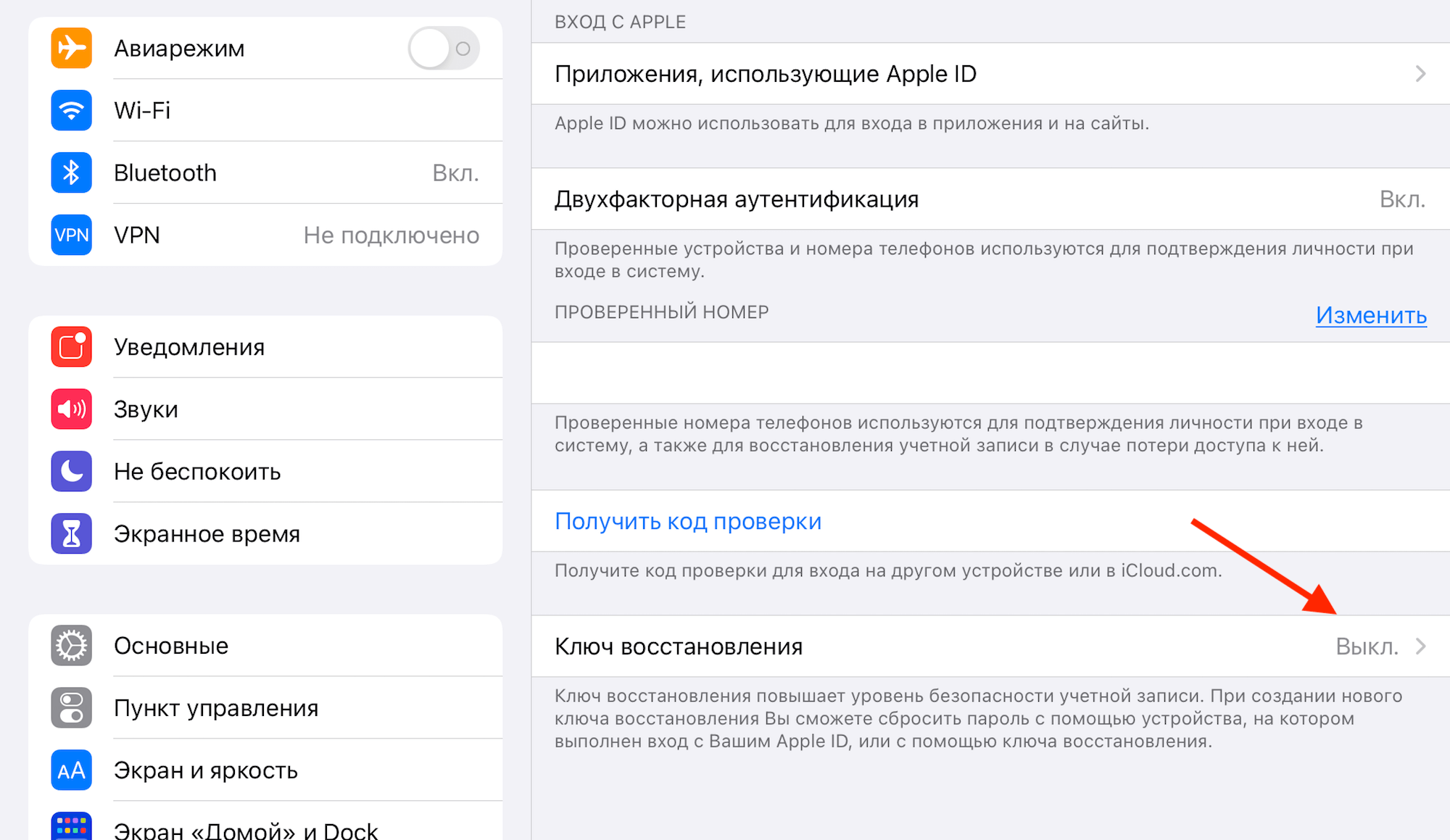
Включить ключ восстановления можно в настройках
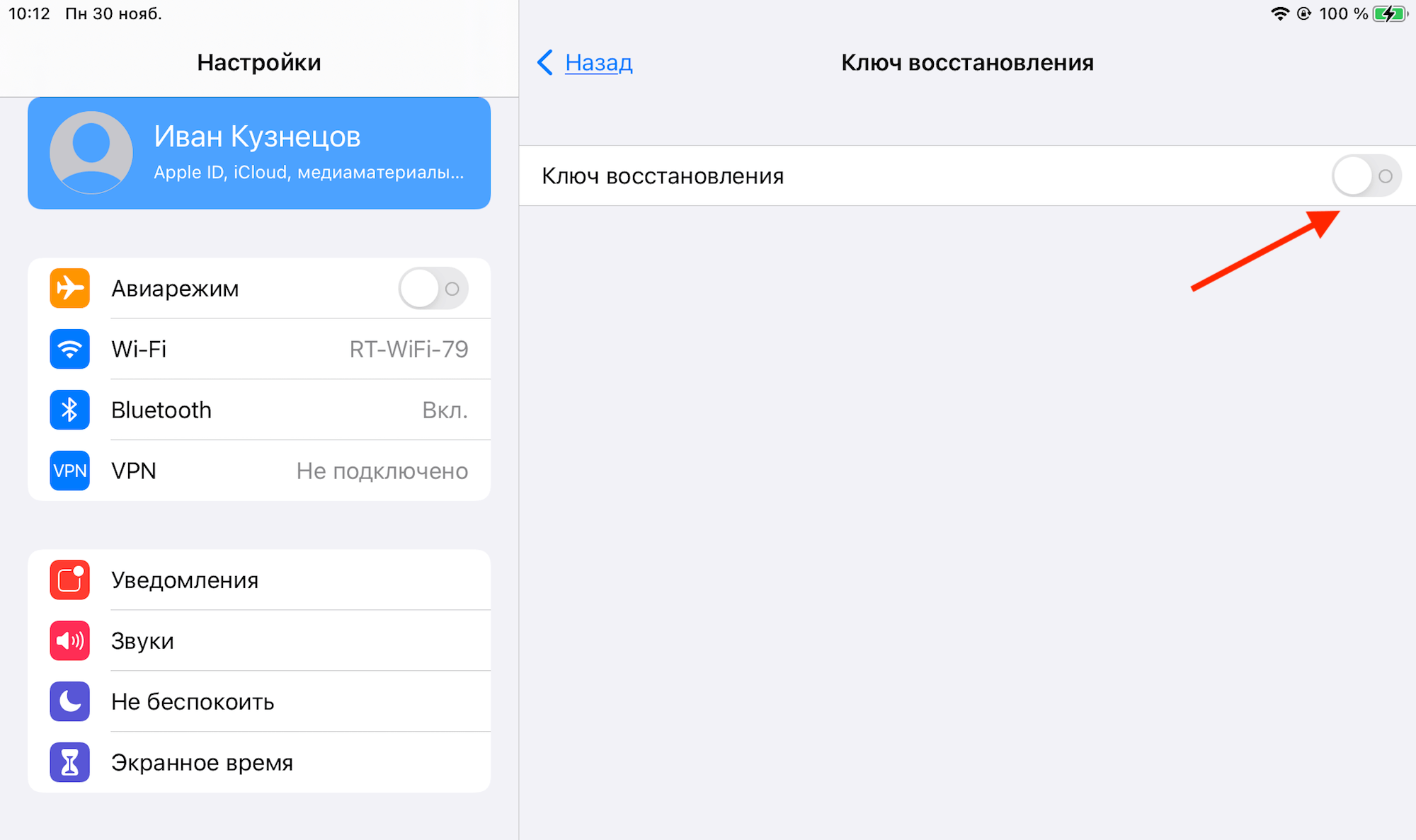
Ключ восстановления нужно обязательно записать
После создания ключа восстановления вы больше не сможете использовать функцию восстановления учётной записи. Несмотря на то что исход у обеих процедур один и тот же – восстановление доступа к Apple ID, — Apple разделяет их из-за процессуальных различий. В случае восстановления пароля от аккаунта запрос направляется самой Apple, а при использовании ключа восстановления средством восстановления служит второе устройство, которое запрашивает этот самый ключ. Почему же я не опишу это в виде инструкции? На самом деле есть причина.
Стоит ли использовать ключ восстановления
Нет, не стоит. По крайней мере пока. Неизвестно, по какой причине, но Apple, внедрив в iOS механизм восстановления Apple ID с помощью ключа восстановления, кое-что забыла.

Пользоваться ключом восстановления на данном этапе не рекомендуется
Во-первых, компания совершенно не описала процедуру восстановления, не дав пользователям даже примерного понимания того, как можно вернуть утраченный доступ к Apple ID. А всё, что я написал выше, — это знания, полученные на практике исключительно на свой страх и риск.
Во-вторых, Apple не упоминает, что восстановить ключ восстановления (вот парадокс, правда?) уже нельзя. Если вы его потеряете, у вас уже не останется возможности сбросить этот ключ или вернуть его. Поэтому важно записать ключ и сохранить в надёжном месте, но это не даёт стопроцентной гарантии сохранности.
Вообще, на данном этапе использование ключа восстановления не выглядит как супер-безопасный и удобный способ восстановления доступа к Apple ID. Ведь теперь, помимо собственно ключа, вам потребуется ещё и доверенное устройство, на котором вы будете вводить ключ, чтобы вернуть себе свою учётную запись. А в случае его утери вы рискуете лишиться ещё и своего аккаунта. Ведь всё, что сохраняет у себя Apple, — это только зашифрованную версию самого ключа, который используется для восстановления. Стало быть, без него компания не сможет расшифровать хэш-данные для входа и вернуть вам учётку.
Что такое ключ восстановления Apple ID в iOS 14, его установка и работа

Apple всерьез взялась за безопасность учетных записей своих пользователей. Конечно, лучше всего защитить свою информацию надежным паролем, придумав который, многие тут же его забывают. Или воспользоваться специальным менеджером паролей, который придумает сложное сочетание символов. Но данный способ нравится не всем людям, так как некоторые полагают, что с помощью подобных генераторов можно легко проникнуть к ним в учетную запись. И действительно, осторожничающие граждане в чем-то правы, ведь взломать один единственный код гораздо легче, чем многоуровневую защиту.
Фото: Apple добавила в iOS 14 ключ восстановления Apple ID
В новой операционной системе для мобильных устройств iOS 14, Apple добавила небольшое новшество, которое позволяет восстановить доступ к аккаунту пользователя в системе Apple ID. Новинка получила название «Ключ восстановления». Код состоит из 28 символов и дает возможность вручную сбросить пароль и зайти в систему, если она была взломана третьими лицами (или владелец забыл комбинацию). Установка дополнительной защиты не является обязательной, но предполагает дополнительную безопасность вашего аккаунта.
Как поставить ключ восстановления Apple ID?
Стоит отметить, что не все девайсы поддерживают новинку. Вы сможете установить дополнительную защиту только в случае, если у вас установлена iOS 14, iPadOS или macOS Big Sur. На остальных платформах выполнить данное действие не представляется возможным.
Для того чтобы включить параметр, необходимо:
После того как будет установлен ключ, пользователь не сможет пользоваться опцией восстановления учетной записи. Если брать конечный результат, то оба действия предполагают доступ к системе. Но разработчики разграничили операции, так как если человек восстанавливает пароль от учетки, то запрос отправляется в компанию. Но если гражданин использует ключ восстановления, то запрос не отправляется, а владелец возвращает доступ через свое устройство.
Нужно ли устанавливать ключ восстановления?
Мы думаем, что на данном этапе пользоваться ключом нет никакого смысла. Так как, поставив дополнительную защиту, компания забыла поделиться с пользователями самой инструкцией восстановления. При этом владельцы не смогут понять, как возвращается к ним доступ к аккаунту Apple ID. А путь установки пароля можно обнаружить самостоятельно и установить его под личную ответственность.
Фото: Пользоваться ключом восстановления на данном этапе не рекомендуется
Еще одна причина несостоятельности нововведения: если человек по каким-либо причинам утратил ключ восстановления, то его уже никаким образом восстановить нельзя (гениально!). Именно поэтому очень важно записать и положить в надежное место ключ. Но и это не спасет от неожиданного коллапса.
Если говорить откровенно, то данная опция выглядит ненадежной и недоработанной. Мало того что многие люди умудряются запамятовать один не особо длинный пароль, так им предлагается ввести еще один (чтоб наверняка не зашли). Ведь если человек потерял оба пароля, то восстановить свой Apple ID вообще никак нельзя!
Что такое ключ восстановления в iOS 14, как его включить и как он работает
Как можно защитить свою учётную запись Apple ID? Логичнее всего это сделать с помощью надёжного пароля, который не используется больше нигде. Но поскольку придумывать сложную защитную комбинацию, состоящую из большого количества символов, самостоятельно довольно сложно, многие пользуются менеджерами паролей. Правда, доверяют им не все, полагая, что, во-первых, это недостаточно безопасный способ хранения паролей, а, во-вторых, спасти от несанкционированного входа может только двухфакторная аутентификация. А на случай восстановления доступа к аккаунту есть так называемый ключ восстановления.
Apple добавила в iOS 14 альтернативный метод восстановлениия доступа к Apple ID
Apple добавила в iOS 14 малозаметное, на первый взгляд, нововведение, позволяющее восстановить доступ к учётной записи Apple ID. Это так называемый ключ восстановления. Он представляет собой 28-символьный код, который позволяет самостоятельно сбросить пароль или восстановить доступ к Apple ID. Его использование не является обязательным, но обеспечивает дополнительную безопасность вашей учётной записи. Так, по крайней мере, говорит Apple. Что ж, попробуем разобраться, как его включить и как пользоваться.
Как включить ключ восстановления Apple ID
Включить код восстановления можно только на устройствах с iOS 14, iPadOS 14 или macOS Big Sur. Только эти версии ОС включают соответствующий параметр. Учитывайте это, если вдруг не сможете найти его у себя.
После создания ключа восстановления вы больше не сможете использовать функцию восстановления учётной записи. Несмотря на то что исход у обеих процедур один и тот же – восстановление доступа к Apple ID, — Apple разделяет их из-за процессуальных различий. В случае восстановления пароля от аккаунта запрос направляется самой Apple, а при использовании ключа восстановления средством восстановления служит второе устройство, которое запрашивает этот самый ключ. Почему же я не опишу это в виде инструкции? На самом деле есть причина.
Стоит ли использовать ключ восстановления
Нет, не стоит. По крайней мере пока. Неизвестно, по какой причине, но Apple, внедрив в iOS механизм восстановления Apple ID с помощью ключа восстановления, кое-что забыла.
Пользоваться ключом восстановления на данном этапе не рекомендуется
Во-первых, компания совершенно не описала процедуру восстановления, не дав пользователям даже примерного понимания того, как можно вернуть утраченный доступ к Apple ID. А всё, что я написал выше, — это знания, полученные на практике исключительно на свой страх и риск.
Во-вторых, Apple не упоминает, что восстановить ключ восстановления (вот парадокс, правда?) уже нельзя. Если вы его потеряете, у вас уже не останется возможности сбросить этот ключ или вернуть его. Поэтому важно записать ключ и сохранить в надёжном месте, но это не даёт стопроцентной гарантии сохранности.
Вообще, на данном этапе использование ключа восстановления не выглядит как супер-безопасный и удобный способ восстановления доступа к Apple ID. Ведь теперь, помимо собственно ключа, вам потребуется ещё и доверенное устройство, на котором вы будете вводить ключ, чтобы вернуть себе свою учётную запись. А в случае его утери вы рискуете лишиться ещё и своего аккаунта. Ведь всё, что сохраняет у себя Apple, — это только зашифрованную версию самого ключа, который используется для восстановления. Стало быть, без него компания не сможет расшифровать хэш-данные для входа и вернуть вам учётку.
Ключ восстановления apple id что это
Если у вас возникли проблемы при попытке войти в систему с помощью идентификатора Apple пароль, выполните следующие действия, чтобы сбросить его и восстановить доступ к вашей учетной записи.

Ваш идентификатор Apple является учетной записью, которую вы используете для все, что вы делаете с яблоками, например, когда вы ходите по магазинам в магазине iTunes, войдите в iCloud, купить приложения и многое другое. Чтобы сбросить ваш пароль, вам нужно знать адрес электронной почты для вашего идентификатора Apple. Не знаю адрес электронной почты для вашего идентификатора Apple?
Сброс пароля
Инструкции варьироваться в зависимости от типа безопасности, которые вы используете для вашего идентификатора Apple. Например, если вас попросят подтвердить свой номер телефона, используйте шаги для двухфакторной аутентификации. Выбрать тип, который вы используете:
Двухфакторная аутентификация
Если у вас есть двухфакторная проверка подлинности включена для вашего Apple ID, вы можете восстановить пароль от любой доверенный iPhone, iPad и iPod touch или Mac с помощью пароля или секретного кода, который включен. Не могу получить доступ к любому из ваших устройств?
На вашем iPhone, iPad или iPod
Нужна помощь с предыдущего шага? Вы не могли бы войти в iCloud. Откройте Настройки и нажмите «войдите в [устройство]» > «нет идентификатора Apple, или забыл», а затем следуйте инструкциям на экране. Для iOS 10.2 или более ранней версии, нажмите значок iCloud > забыли логин или пароль от Apple, а затем следуйте инструкциям на экране.
На вашем Mac
Нужна помощь с этими шагами? Вы не могли бы войти в iCloud. Перейдите в меню Apple > Системные настройки, а затем щелкните значок iCloud. Нажмите кнопку «Забыли идентификатор Apple и пароль» и следуйте инструкциям на экране.
Использовать ключ восстановления
Если вы обновили свой Apple ID от двухэтапная проверка для двухфакторной проверки подлинности в iOS 11 и позже, или macOS высокая Сьерра и позже, и у вас есть ключ восстановления, можно использовать ключ восстановления для сброса пароля.
Если вы не можете получить доступ к любому из ваших устройств
Взять друга или члена семьи для iPhone, iPad или iPod touch и выполните следующие действия:
Не вижу знака в экране? Нажмите «Выйти». После того как вы выходите, убедитесь, что поле » id » Яблоко пуст. Затем нажмите на Забыли идентификатор Apple и пароль, и следуйте инструкциям на экране.
Вы пробовали предыдущие шаги, но вы все еще нужна помощь? Вы все еще можете сбросить пароль и восстановить доступ к аккаунту с учетом восстановления.

Счетов с или без вопросы безопасности
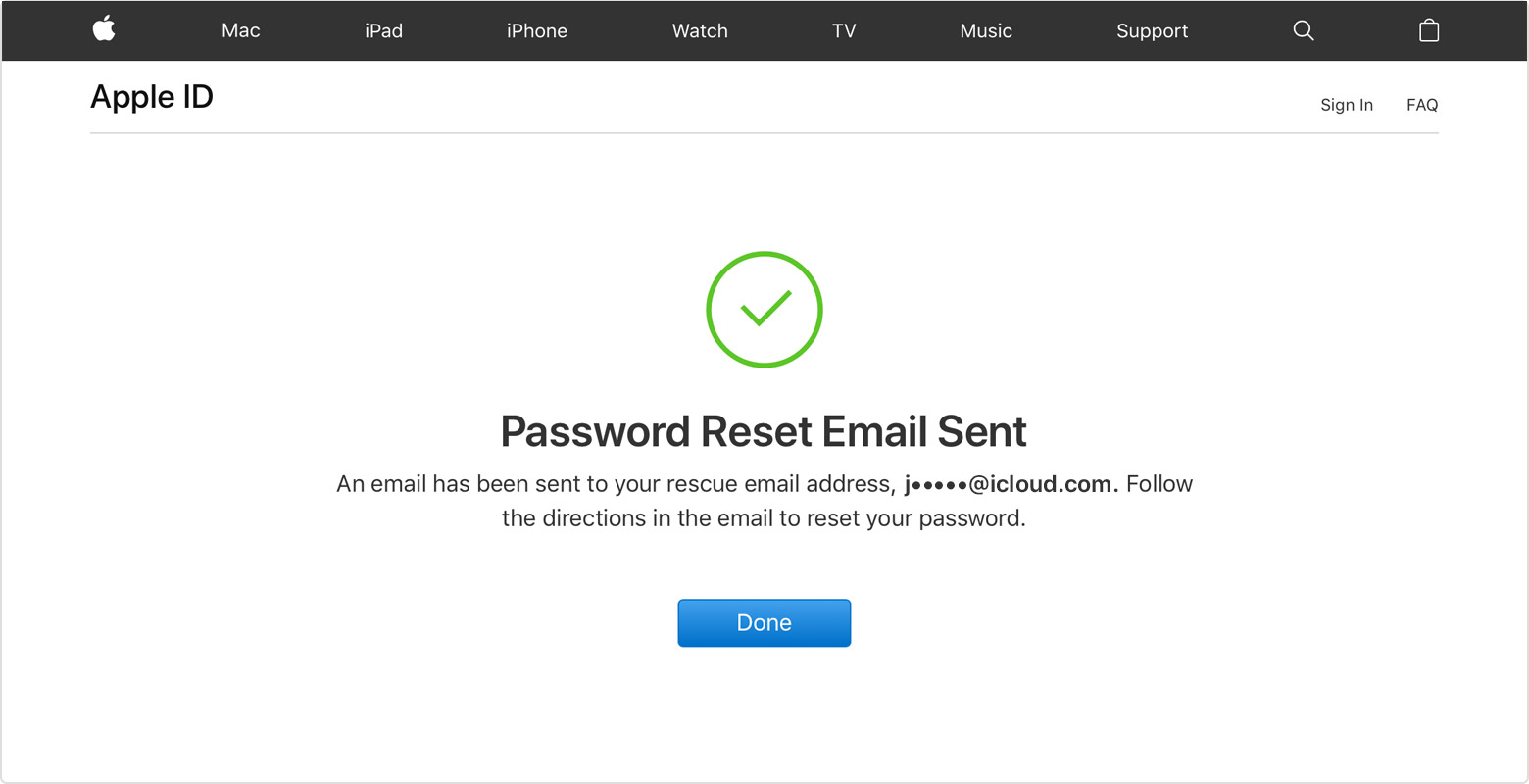
После сброса пароля, вам будет предложено войти в систему с новым паролем. Вам также может понадобиться, чтобы обновить пароль в настройках Вашего устройства.
Двухэтапная проверка
После сброса пароля, вам будет предложено войти в систему с новым паролем. Вам также может понадобиться, чтобы обновить пароль в настройках Вашего устройства.



