
Что такое ключи восстановления или как восстановить доступ к важным аккаунтам
Теперь вы будете готовы к ситуации, если потеряете или сломаете смартфон, на котором хранятся все ваши пароли.
Если вы хотите надёжно защитить свои аккаунты в онлайн-сервисах, то вам понадобится приложение для двухфакторной авторизации.
Такие программы генерируют коды доступа, необходимые для входа в социальные сети, оплаты покупок в интернете и так далее.
Также следует записать коды восстановления на обычном листе бумаги — он пригодится, если телефона нет под рукой. О том, где найти эти коды, — ниже.
Как получить коды восстановления
Microsoft
Зайдите на страницу аккаунта Microsoft и откройте вкладку «Безопасность» сверху. Можно изменить пароль, добавить альтернативные электронные адреса и телефонные номера для восстановления учётной записи и просмотреть сведения об активности. Ниже вы увидите ссылку на дополнительные параметры безопасности — перейдите по ней, чтобы получить коды.
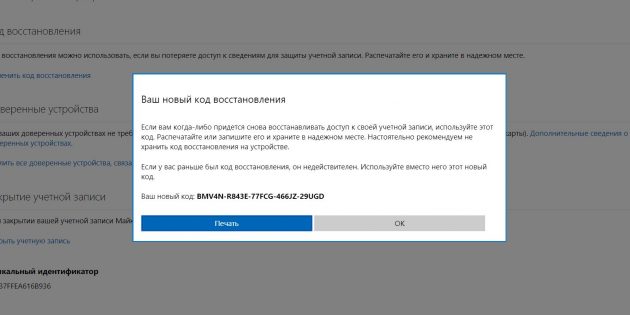
Здесь вы можете настроить двухшаговую проверку. Советуем выбирать авторизацию через специальное приложение, поскольку метод проверки через СМС-коды не совсем безопасен. Чуть ниже найдите раздел «Код восстановления» и нажмите на соответствующую кнопку. Появится новый код, который останется только записать.
Apple
Когда будете включать двухфакторную авторизацию Apple ID, система порекомендует создать код восстановления. Воспользуйтесь советом и сразу запишите ключ: если потеряете его, то можете остаться без аккаунта.
На iPhone, iPad или iPod touch нужно проделать эти действия:
На macOS потребуется сделать следующее:
Зайдите на страницу аккаунта Google и выберите раздел «Безопасность и вход». На панели слева выберите пункт «Вход в аккаунт Google» и нажмите «Двухэтапная аутентификация». Снова выполните вход и на следующей странице найдите «Резервные коды». Нажмите
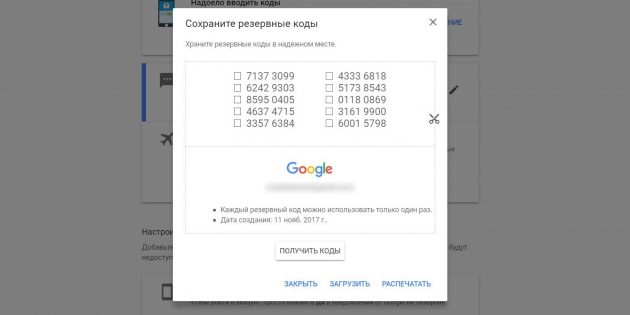
Google предложит загрузить или распечатать 10 кодов. Можно создать новые коды, тем самым сделав старые неактивными. Каждый ключ одноразовый, так что использованные придётся вручную удалять или вычёркивать из списка.
Распечатайте коды и держите их в безопасном месте
Такие ключи — это последний вариант восстановления учётной записи. Если их потерять, то вы, возможно, навсегда останетесь без своего аккаунта.
Поместите лист бумаги с записанными кодами в такое место, где его не найдут посторонние. Это может быть ящичек с важными документами или хотя бы пространство под матрасом.
Храните коды и в цифровом виде
Следует не только распечатать ключи восстановления на бумаге, но и хранить их на компьютере. Скопируйте коды в текстовый файл и поместите его на зашифрованную флешку. Накопитель можно хранить рядом с остальными документами или даже внутри корпуса стационарного ПК.
Добавьте ключи в менеджер паролей
Вы должны сделать всё для того, чтобы вы могли всегда получить доступ к кодам, даже когда телефона и распечатанного списка ключей нет рядом. Если вы пользуетесь менеджером паролей, то у вас уже есть всё необходимое.
У менеджеров вроде 1Password и LastPass есть веб-интерфейсы, которые пригодятся, если вам нужно получить доступ к личной информации с нового компьютера или смартфона. Ключи восстановления можно поместить рядом с остальными своими данными или сохранить в новом документе, который будет храниться в сервисе.
Как создать ключ восстановления
При использовании двухфакторной аутентификации на устройстве Apple вы можете создать ключ восстановления, чтобы повысить безопасность своей учетной записи. Если необходимо сбросить пароль для восстановления доступа к своему идентификатору Apple ID, воспользуйтесь ключом восстановления.
Ключ восстановления — это 28-значный код, предназначенный для сброса пароля или восстановления доступа к идентификатору Apple ID. Ключ восстановления не является обязательным, однако он позволяет вам самостоятельно сбросить пароль и тем самым повышает безопасность вашей учетной записи. Создание ключа восстановления отключает функцию восстановления учетной записи. Восстановление учетной записи — это альтернативная процедура, при помощи которой вы можете вновь получить доступ к идентификатору Apple ID, если у вас недостаточно сведений для сброса пароля. Подробнее об использовании восстановления учетной записи вместо ключа восстановления.
Использование ключа восстановления более безопасно, однако при этом ответственность за доверенные устройства и ключ восстановления полностью лежит на вас. В случае утраты и устройств, и ключа вы можете навсегда потерять доступ к своей учетной записи. Поэтому важно хранить ключ восстановления в надежном месте. Возможно, стоит записать ключ восстановления и дать копию родственнику или хранить копии ключа в нескольких местах. За счет этого ключ восстановления будет всегда у вас под рукой на случай необходимости.
Создание ключа восстановления
Вы можете создать новый ключ восстановления в меню «Настройки» или «Системные настройки» на доверенном устройстве, выполнив вход со своим идентификатором Apple ID.
На iPhone, iPad или iPod touch
На компьютере Mac
Если вам не удается создать ключ восстановления на своем компьютере Mac, используйте iPhone, iPad или iPod touch.
Использование ключа восстановления
Если вы забыли пароль для идентификатора Apple ID, то можете попытаться восстановить доступ с помощью доверенного устройства, защищенного код-паролем. Кроме того, вы можете использовать ключ восстановления, доверенный номер телефона и устройство Apple для сброса пароля. Убедитесь, что на устройстве установлена iOS 11, macOS High Sierra или ОС более поздней версии, и введите ключ восстановления полностью, включая заглавные буквы и дефисы. Узнайте больше о том, что делать, если вы забыли пароль для идентификатора Apple ID.
Если вы решили прекратить использование ключа восстановления, выполните указанные выше действия на своем устройстве iPhone, iPad или iPod touch и сдвиньте ползунок, чтобы отключить ключ восстановления. На компьютере Mac нажмите «Отключить» в разделе «Ключ восстановления».
Поиск ключа восстановления BitLocker в Windows
Если система запрашивает у вас ключ восстановления BitLocker, следующие инструкции помогут вам найти его и понять, почему ключ был запрошен.
Где найти ключ восстановления BitLocker?
Перед активацией защиты функция BitLocker обеспечивает безопасное создание резервной копии ключа восстановления. Ключ восстановления может находиться в нескольких местах, в зависимости от того, какой параметр был выбран при активации BitLocker.
В учетной записи Майкрософт: войдите в свою учетную запись Майкрософт на другом устройстве, чтобы найти ключ восстановления. Если вы используете современное устройство, поддерживающее автоматическое шифрование устройств, ключ восстановления, скорее всего, будет находиться в вашей учетной записи Майкрософт. Дополнительные см. в этойWindows.
Примечание: Если устройство настроил другой пользователь или защита BitLocker была активирована другим пользователем, ключ восстановления может находиться в учетной записи Майкрософт этого пользователя.
На распечатке: Возможно, вы распечатали ключ восстановления при активации BitLocker. Проверьте свои важные документы, относящиеся к компьютеру.
На USB-устройстве флэш-памяти: Подключите USB-устройство флэш-памяти к заблокированным компьютерам и следуйте инструкциям. Если ключ сохранен на устройстве флэш-памяти как текстовый файл, прочтите этот файл на другом компьютере.
В Azure Active Directory учетной записи: Если ваше устройство когда-либо вписалось в организацию с помощью учетной записи электронной почты организации или учебного заведения, ключ восстановления может храниться в учетной записи Azure AD этой организации, связанной с вашим устройством. Возможно, вы сможете получить к ключу доступ самостоятельно либо вам может потребоваться обратиться к системному администратору.
Ваш системный администратор: Если ваше устройство подключено к домену (обычно это устройство для работы или учебного заведения), попросите системного администратора получить ключ восстановления.
Что такое ключ восстановления BitLocker?
Ключ восстановления BitLocker — это уникальный 48-значный цифровой пароль, который можно использовать для разблокировки системы, если функция BitLocker не может другим способом точно определить, что попытка доступа к системному диску была санкционированной.
Почему система Windows запрашивает ключ восстановления BitLocker?
BitLocker — это технология Windows, которая защищает ваши данные от несанкционированного доступа путем шифрования диска и требует проверки подлинности, прежде чем она будет разблокирована.
Windows может потребоваться ключ восстановления BitLocker, если обнаружена несанкционированная попытка доступа к данным. Этот дополнительный шаг представляет собой меру безопасности, призванную обеспечить безопасность ваших данных. Это также может произойти при внесении изменений в оборудование, программное обеспечение или программное обеспечение, которое BitLocker не может отличить от возможной атаки. В таких случаях функция BitLocker может требовать прохождение дополнительной проверки безопасности в виде предоставления ключа восстановления, даже если пользователь является авторизованным владельцем устройства. Это необходимо для уверенности в том, что человек, который пытается разблокировать данные, действительно имеет право.
Как функция BitLocker активируется на моем устройстве?
Есть три стандартных способа активировать защиту BitLocker на вашем устройстве.
Ваше устройство — это современное устройство, отвечающее определенным требованиям для автоматического обеспечения шифрования устройства. В этом случае ключ восстановления BitLocker автоматически сохранен в учетной записи Майкрософт перед активацией защиты.
Владелец или администратор устройства активировал защиту BitLocker (шифрование устройств на некоторых устройствах) с помощью приложения Параметры или панели управления: В этом случае пользователь, активировав BitLocker, выбирает, где сохранить ключ, или (в случае шифрования устройства) он автоматически сохраняется в учетной записи Майкрософт.
Организация, управляющая устройством (в настоящее время или в прошлом) активированной защитой BitLocker на вашем устройстве: В этом случае у организации может быть ключ восстановления BitLocker.
Защита BitLocker всегда активируется пользователем (или от его имени), у которого есть полные права доступа к вашему устройству на уровне администратора независимо от того, кто является этим пользователем — вы, другой человек или организация, управляющая вашим устройством. Для настройки BitLocker необходимо создать ключ восстановления во время активации.
Ключ восстановления apple id что это
Если у вас возникли проблемы при попытке войти в систему с помощью идентификатора Apple пароль, выполните следующие действия, чтобы сбросить его и восстановить доступ к вашей учетной записи.

Ваш идентификатор Apple является учетной записью, которую вы используете для все, что вы делаете с яблоками, например, когда вы ходите по магазинам в магазине iTunes, войдите в iCloud, купить приложения и многое другое. Чтобы сбросить ваш пароль, вам нужно знать адрес электронной почты для вашего идентификатора Apple. Не знаю адрес электронной почты для вашего идентификатора Apple?
Сброс пароля
Инструкции варьироваться в зависимости от типа безопасности, которые вы используете для вашего идентификатора Apple. Например, если вас попросят подтвердить свой номер телефона, используйте шаги для двухфакторной аутентификации. Выбрать тип, который вы используете:
Двухфакторная аутентификация
Если у вас есть двухфакторная проверка подлинности включена для вашего Apple ID, вы можете восстановить пароль от любой доверенный iPhone, iPad и iPod touch или Mac с помощью пароля или секретного кода, который включен. Не могу получить доступ к любому из ваших устройств?
На вашем iPhone, iPad или iPod
Нужна помощь с предыдущего шага? Вы не могли бы войти в iCloud. Откройте Настройки и нажмите «войдите в [устройство]» > «нет идентификатора Apple, или забыл», а затем следуйте инструкциям на экране. Для iOS 10.2 или более ранней версии, нажмите значок iCloud > забыли логин или пароль от Apple, а затем следуйте инструкциям на экране.
На вашем Mac
Нужна помощь с этими шагами? Вы не могли бы войти в iCloud. Перейдите в меню Apple > Системные настройки, а затем щелкните значок iCloud. Нажмите кнопку «Забыли идентификатор Apple и пароль» и следуйте инструкциям на экране.
Использовать ключ восстановления
Если вы обновили свой Apple ID от двухэтапная проверка для двухфакторной проверки подлинности в iOS 11 и позже, или macOS высокая Сьерра и позже, и у вас есть ключ восстановления, можно использовать ключ восстановления для сброса пароля.
Если вы не можете получить доступ к любому из ваших устройств
Взять друга или члена семьи для iPhone, iPad или iPod touch и выполните следующие действия:
Не вижу знака в экране? Нажмите «Выйти». После того как вы выходите, убедитесь, что поле » id » Яблоко пуст. Затем нажмите на Забыли идентификатор Apple и пароль, и следуйте инструкциям на экране.
Вы пробовали предыдущие шаги, но вы все еще нужна помощь? Вы все еще можете сбросить пароль и восстановить доступ к аккаунту с учетом восстановления.

Счетов с или без вопросы безопасности
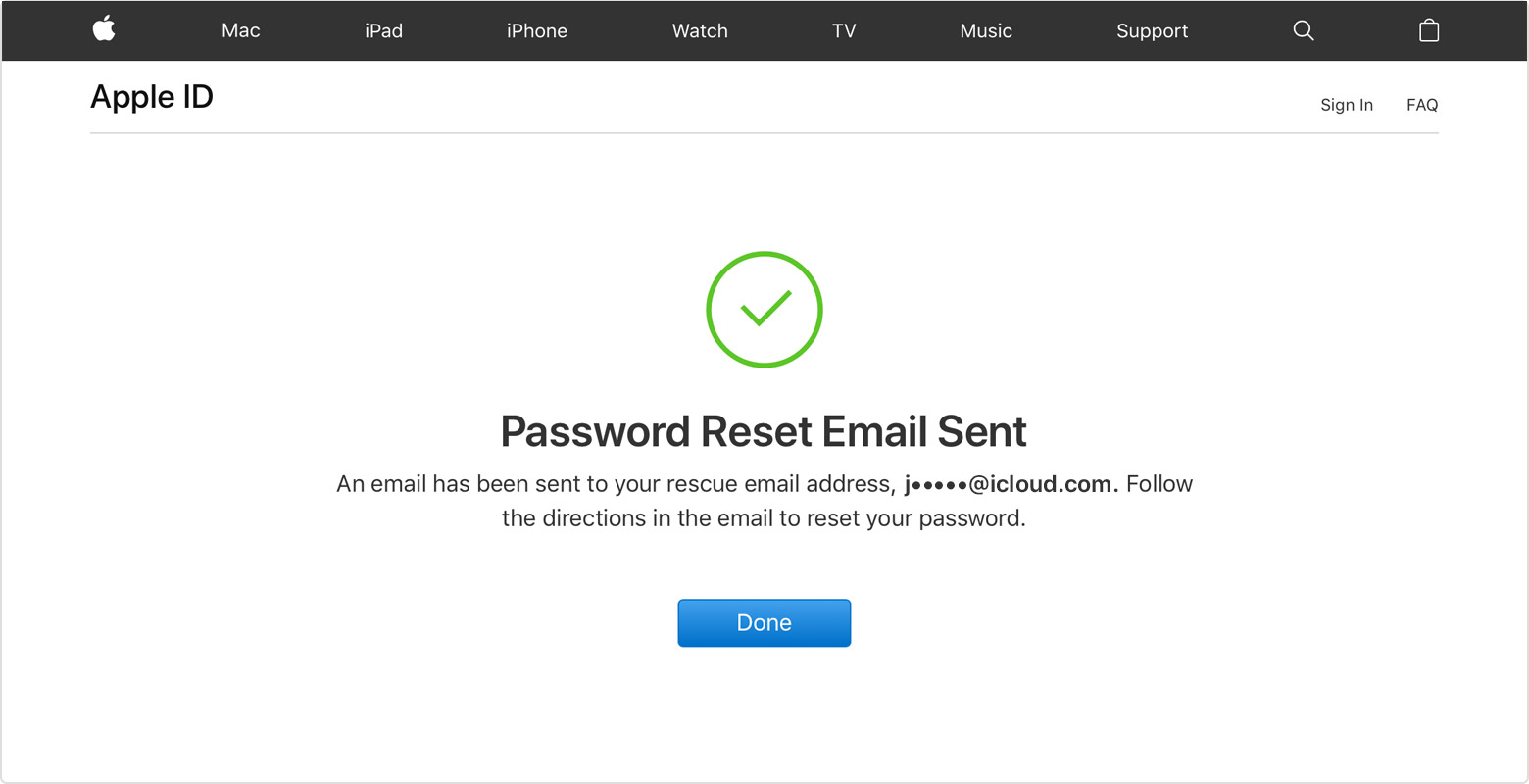
После сброса пароля, вам будет предложено войти в систему с новым паролем. Вам также может понадобиться, чтобы обновить пароль в настройках Вашего устройства.
Двухэтапная проверка
После сброса пароля, вам будет предложено войти в систему с новым паролем. Вам также может понадобиться, чтобы обновить пароль в настройках Вашего устройства.
Как настроить ключ восстановления Apple на вашем iPhone, iPad или Mac
Одним из преимуществ устройств Apple является то, что они обеспечивают такую водонепроницаемую безопасность. Но вы действительно можете повысить безопасность своих устройств, настроив ключ восстановления.
Если вам было интересно, что такое ключ восстановления и как его настроить, вы попали в нужное место.
Что такое ключ восстановления?
Ключ восстановления — это 28-значный код, который можно использовать для сброса пароля Apple ID или восстановления доступа к учетной записи Apple ID. Он используется вместо восстановления учетной записи, который используется, когда у вас недостаточно информации для восстановления доступа к своей учетной записи Apple ID.
Чтобы создать ключ восстановления, вам понадобится Apple ID, а также двухфакторная аутентификация, настроенная для вашей учетной записи.
Ключи восстановления не требуются, но они добавляют дополнительный уровень безопасности, который позволяет вам контролировать сброс пароля Apple ID. При использовании в сочетании с двухфакторной аутентификацией Apple вы можете сделать свой Apple ID максимально безопасным.
Стоит ли настраивать ключ восстановления Apple ID?
Настройка ключа восстановления Apple ID может быть полезной, но нужно ли вам его получить, зависит от того, насколько вы уверены в том, что несете ответственность за свою безопасность.
Без ключа восстановления процесс восстановления учетной записи включает в себя попытку восстановить доступ к своей учетной записи, предоставив достаточно информации. Это просьба, поэтому решение остается на усмотрение Apple. Это явно не идеально и означает, что вам может быть отказано в вашем запросе на восстановление вашей учетной записи просто потому, что вы не можете предоставить достаточно информации.
Преимущества ключа восстановления заключаются в том, что вы не зависите от процесса принятия решений Apple и можете повторно получить доступ к своей учетной записи при возникновении проблем, просто используя ключ.
Однако, если вы потеряете ключ восстановления и доверенные устройства, возможно, вы навсегда потеряете доступ к своей учетной записи. Даже если у вас есть ключ восстановления, но у вас нет доступа к одному из доверенных устройств, Apple не сможет начать процесс восстановления учетной записи, и ваша учетная запись будет потеряна. В этом случае единственный вариант — создать новый Apple ID.
Если вы собираетесь настроить ключ восстановления Apple ID, вам следует убедиться, что у вас есть несколько его копий, возможно, даже передать его другу или члену семьи на хранение на случай, если вы потеряете свою собственную копию. Приняв дополнительные меры при настройке ключа восстановления, вы не должны столкнуться с большим количеством проблем в будущем. Настройка связки ключей iCloud будет хорошим дополнительным шагом для сохранения и синхронизации вашей информации для входа, такой как пароли, что снижает вероятность того, что вы потеряете доступ к этой информации в будущем.
Как настроить ключ восстановления учетной записи Apple ID
Если вы решили завершить настройку ключа восстановления учетной записи Apple ID, вам нужно выполнить несколько простых шагов на iPhone, iPad или Mac:
Открыть Настройки приложение или Системные настройки на Mac.
Коснитесь своего имени вверху или щелкните идентификатор Apple ID на Mac.
Затем перейдите в Пароль и безопасность >ключ восстановления.
Включите ключ восстановления вариант.
Нажмите Использовать ключ восстановления в появившемся диалоговом окне.
Выполнив следующие действия, вы должны настроить ключ восстановления для своей учетной записи Apple ID. Обязательно запишите это, желательно в нескольких местах, чтобы не потерять это в дальнейшем.
Восстановление вашей учетной записи
Apple обеспечивает самую надежную защиту среди всех мобильных операционных систем с множеством опций для добавления дополнительных функций безопасности в вашу учетную запись. Ключ восстановления — это лишь один из методов, доступных вам при сбросе пароля Apple ID, но есть и другие.



