
Определение ключевых полей
Выше неоднократно упоминалось понятие ключевого поля. Ключевое поле — это одно или несколько полей, комбинация значений которых однозначно определяет каждую запись в таблице. Если для таблицы определены ключевые поля, то Microsoft Access предотвращает дублирование или ввод пустых значений в ключевое поле. Ключевые поля используются для быстрого поиска и связи данных из разных таблиц при помощи запросов, форм и отчетов.
В Microsoft Access можно выделить три типа ключевых полей: счетчик, простой ключ и составной ключ. Рассмотрим каждый из этих типов.
Для создания ключевого поля типа Счетчик необходимо в режиме Конструктора таблиц:
Если до сохранения созданной таблицы ключевые поля не были определены, то при сохранении будет выдано сообщение о создании ключевого поля. При нажатии кнопки Да (Yes) будет создано ключевое поле счетчика с именем Код (ID) и типом данных Счетчик (AutoNumber).
Для создания простого ключа достаточно иметь поле, которое содержит уникальные значения (например, коды или номера). Если выбранное поле содержит повторяющиеся или пустые значения, его нельзя определить как ключевое. Для определения записей, содержащих повторяющиеся данные, можно выполнить запрос на поиск повторяющихся записей. Если устранить повторы путем изменения значений невозможно, следует либо добавить в таблицу поле счетчика и сделать его ключевым, либо определить составной ключ.
Составной ключ необходим в случае, если невозможно гарантировать уникальность записи с помощью одного поля. Он представляет собой комбинацию нескольких полей. Для определения составного ключа необходимо:
Для составного ключа существенным может оказаться порядок образующих ключ полей. Сортировка записей осуществляется в соответствии с порядком ключевых полей в окне Конструктора таблицы. Если необходимо указать другой порядок сортировки без изменения порядка ключевых полей, то сначала нужно определить ключ, а затем нажать кнопку Индексы (Indexes) на панели инструментов Конструктор таблиц (Table Design). Затем в появившемся окне Индексы (Indexes) нужно указать другой порядок полей для индекса с именем Ключевое поле (Primary Key).
Рассмотрим в качестве примера применения составного ключа таблицу «Заказано» (OrderDetails) базы данных (Northwind) (рис. 2.23).
В данном случае в качестве составного ключа используются поля «Код заказа» (OrderlD) и «КодТовара» (ProductID), т. к. ни одно из этих полей в отдельности не гарантирует уникальность записи. При этом в таблице выводится не код товара, а наименование товара, т. к. поле «КодТовара» (ProductID) данной таблицы содержит подстановку из таблицы «Товары» (Products), а значения полей «КодТовара» (ProductID) этих таблиц связаны отношением «один-ко-многим» (одной записи таблицы «Товары» (Products) может соответствовать несколько записей таблицы «Заказано» (OrderDetails)). Оба поля могут содержать повторяющиеся значения. Так, один заказ может включать в себя несколько товаров, а в разные заказы могут включаться одинаковые товары. В то же время сочетание полей «КодЗаказа» (OrderlD) и «КодТовара» (ProductID) однозначно определяет каждую запись таблицы «Заказы» (OrderDetails).
Чтобы изменить ключ, необходимо:
Чтобы удалить ключ, необходимо:
Добавление и изменение первичного ключа таблицы в Access
Первичный ключ — это поле или набор полей со значениями, которые являются уникальными для всей таблицы. Значения ключа могут использоваться для обозначения всех записей, при этом каждая запись имеет отдельное значение ключа. Каждая таблица может содержать только один первичный ключ. Access может автоматически создавать поле первичного ключа при создании таблицы. Вы также можете самостоятельно указать поля, которые нужно использовать в качестве первичного ключа. В этой статье объясняется, как и зачем использовать первичные ключи.
Чтобы задать первичный ключ таблицы, откройте таблицу в режиме конструктора. Выберите нужное поле (или поля), а затем на ленте щелкните Ключевое поле.
Примечание: Эта статья относится только к классическим базам данных Access. В веб-приложениях Access и веб-базах данных первичный ключ для новых таблиц назначается автоматически. Несмотря на то что автоматические первичные ключи можно менять, делать это не рекомендуется.
В этой статье
Общие сведения о первичных ключах в Access
Используя поля первичных ключей, Access быстро связывает данные из нескольких таблиц и объединяет их понятным образом. Вы можете добавить поля первичных ключей в другие таблицы, чтобы ссылаться на таблицу, которая является источником первичного ключа. В других таблицах поля называются внешними ключами. Например, поле «ИД клиента» в таблице «Клиенты» также может отображаться в таблице «Заказы». В таблице «Клиенты» оно является первичным ключом. В таблице «Заказы» оно называется внешним ключом. Проще говоря, внешний ключ — это первичный ключ другой таблицы. Дополнительные сведения см. в статье Основные сведения о создании баз данных.
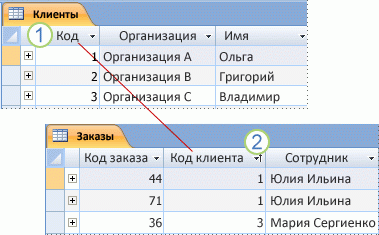
При переносе существующих данных в базу данных в них уже может существовать поле, которое можно использовать как первичный ключ. Часто в роли первичного ключа таблицы выступает уникальный идентификационный номер, например порядковый или инвентарный номер или код. Например, в таблице «Клиенты» для каждого клиента может быть указан уникальный код клиента. Поле кода клиента является первичным ключом.
Для первичного ключа автоматически создается индекс, ускоряющий выполнение запросов и операций. Кроме того, приложение Access проверяет наличие и уникальность значений в поле первичного ключа.
При создании таблицы в режиме таблицы Access автоматически создает первичный ключ с именем «Код» и типом данных «Счетчик».
Создание приемлемого первичного ключа
Чтобы правильно выбрать первичный ключ, следует учитывать несколько характеристик.
Ключ должен однозначно определять каждую строку.
В нем не должно быть пустых или отсутствующих значений — он всегда содержит значение.
Ключ крайне редко изменяется (в идеале — никогда).
Если не удается определить приемлемый ключ, создайте для него поле с типом данных «Счетчик». Поле «Счетчик» заполняется автоматически созданными значениями при первом сохранении каждой записи. Таким образом, поле «Счетчик» соответствует всем трем характеристикам приемлемого первичного ключа. Дополнительные сведения о добавлении поля «Счетчик» см. в статье Добавление поля счетчика в качестве первичного ключа.
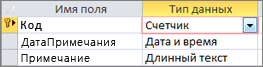
Поле с типом данных «Счетчик» является хорошим первичным ключом.
Примеры неудачных первичных ключей
Любое поле, не имеющее одной или нескольких характеристик подходящего первичного ключа, не следует выбирать в качестве первичного ключа. Ниже представлено несколько примеров полей, которые не годятся на роль первичного ключа в таблице «Контакты», и пояснения, почему их не следует использовать.
Неподходящий первичный ключ
Может быть не уникальным и может изменяться
Ключевое поле таблицы MS Access, его назначение, способы задания
База данных может состоять из нескольких таблиц, содержащих различную информацию. Эти таблицы связаны между собой каким-либо определённым полем, называемым ключевым полем.
Ключевое поле позволяет однозначно идентифицировать каждую запись таблицы, т.е. каждое значение этого поля отличает одну запись от другой.
Для Access обязательным является определение ключевого поля для таблицы. Для его определения достаточно выделить поле и выбрать команду Ключевое поле меню Правка. Если требуется определить составной ключ, но необходимо выделить требуемые поля при нажатой клавише Ctrl, а затем выбрать командуКлючевое поле. При определении ключевого поля автоматически создается уникальный индекс, определяющий физический порядок записей в таблице. Этот индекс является первичным индексом для таблицы и имеет зарезервированное имяPrimaryKey. Для составных ключей существенным может оказаться порядок образующих ключ полей, так как упорядочение записей будет проводиться вначале по первому полю, затем по второму и т.д. Для внешних полей при создании связи также происходит автоматическое создание индекса (в данном случае вторичного).
В качестве ключевого поля в этих таблицах можно использовать поле Код типаСчётчик, автоматически формируемое Access при создании структуры таблицы, или в каждой таблице задать поле Табельный номер, по которому затем связать таблицы. Таблицы при этом будут связаны так называемым реляционным отношением. Последовательность действий пользователя при создании таблиц Сотрудник и Адрес.
Виды индексированных полей в MS Access, примеры
Свойство «Индексированное поле» (Indexed) определяет индекс, создаваемый по одному полю. Индекс ускоряет выполнение запросов, в которых используются индексированные поля, и операции сортировки и группировки. Например, если часто выполняется поиск по полю «Фамилия» в таблице «Сотрудники», следует создать индекс для этого поля.
Значение данного свойства можно задать только в окне свойств в режиме конструктора таблицы. Индекс по одному полю может быть определен путем установки свойства Индексированное поле (Indexed). Кроме того, можно выбрать команду Индексы в меню Вид или нажать кнопку «Индексы» на панели инструментов. Будет открыто окно индексов.
Вкладка Подстановка на бланке свойств поля используется для указания элемента управления, используемого по умолчанию для отображения поля. После выбора элемента управления на вкладке Подстановка выводятся все дополнительные свойства, необходимые для определения конфигурации элемента управления. MicrosoftAccess задает значения этих свойств автоматически, если в режиме конструктора таблицы для поля в столбце «Тип данных» выбирается «Мастер подстановок». Значения данного свойства и относящиеся к нему типы элементов управления влияют на отображение поля как в режиме таблицы, так и в режиме формы.
Рассмотрим некоторые из этих дополнительных свойств:
Свойство «Тип элемента управления»(DisplayControl) содержит раскрывающийся список типов элементов управления, доступных для выбранного поля. Для полей с типами «Текстовый» или «Числовой» для данного свойства возможен выбор поля, списка или поля со списком. Для логических полей возможен выбор поля, поля со списком или флажка.
Свойства «Тип источника строк» (RowSourceType), «Источник строк» (RowSource) определят источник данных для списка или поля со списком. Например, для того чтобы вывести в строках списка данные из запроса «Список клиентов», следует выбрать для свойства Тип источника строк значение «Таблица/запрос» и указать в свойстве Источник строк имя запроса «Список клиентов». Если список должен содержать небольшое число значений, которые не должны изменяться, можно выбрать в свойстве Тип источника строк (RowSourceType) «Список значений» и ввести образующие список значения в ячейку свойства Источник строк (RowSource). Элементы списка отделяются друг от друга точкой с запятой.
Дата добавления: 2018-02-28 ; просмотров: 3091 ; Мы поможем в написании вашей работы!
Ключевые поля. Типы используемых ключевых полей
Базы данных, такие как Microsoft Access, могут быстро найти и связать данные из разных таблиц при помощи запросов, форм и отчетов. Для этого каждая таблица должна содержать одно или несколько полей, однозначно идентифицирующих каждую запись в таблице. Это называется ключевым полем таблицы. Если для таблицы обозначены ключевые поля, то Microsoft Access предотвращает дублирование или ввод пустых значений в ключевое поле.
В Microsoft Access можно выделить три типа ключевых полей: счетчик, простой ключ и составной ключ.
Поле счетчика можно задать таким образом, чтобы добавлении каждой записи в таблицу в это поле автоматически вносилось порядковое число. Указание такого поля в качестве ключевого является наиболее простым способом создания ключевых полей. Если до сохранения созданной таблицы ключевые поля не были определены, то при сохранении будет выдано сообщение о создании ключевого поля. При нажатии кнопки Да будет создано ключевое поле счетчика.
Простой ключ. Если поле содержит уникальные значения, такие как коды или инвентарные номера, то это поле можно определить как ключевое. Если выбранное поле содержит повторяющиеся или пустые значения, то оно не будет определено как ключевое. Для определения записей, содержащих повторяющиеся данные можно выполнить запрос на поиск повторяющихся записей. Если устранить повторы путем изменения значений невозможно, то следует либо добавить в таблицу поле счетчика и сделать его ключевым, либо определить составной ключ.
Составной ключ. В случаях, когда невозможно гарантировать уникальность значений каждого поля, существует возможность создать ключ, состоящий из нескольких полей. Чаще всего такая ситуация возникает для таблицы, используемой для связывания двух таблиц в отношении “многие-ко-многим”. Примером такой таблицы может служить таблица “Заказано”, связывающая таблицы “Заказ” и “Товар”. Ключ в этой таблице состоит из двух полей: “КодЗаказа” и “КодТовара”. В таблице “Заказано” может быть представлено много товаров и много заказов, но каждый товар включается в заказ только один раз, поэтому комбинация значений полей “КодЗаказа” и “КодТовара” достаточна для образования ключа.
Принципы организации связей между таблицами
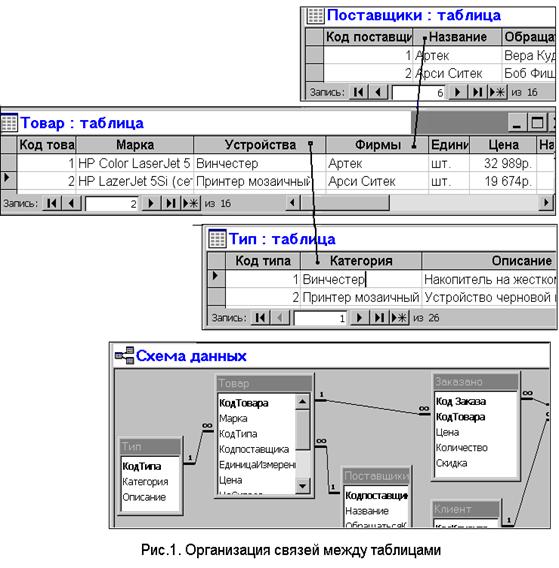
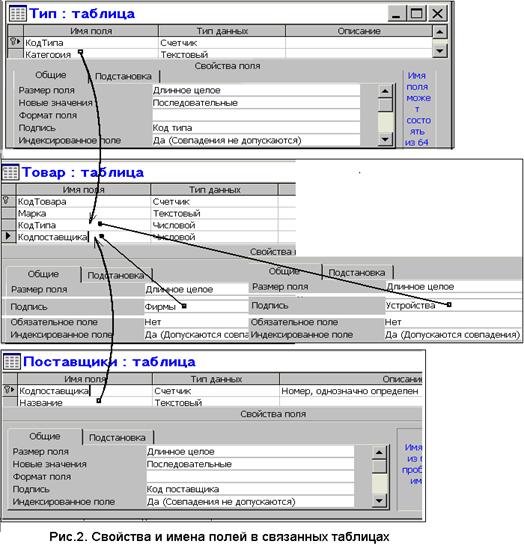
Связь между таблицами устанавливается через уникальный индекс главной таблицы (В качестве главной таблицы принимается таблица, в которой отсутствуют ссылки на другие таблицы), который необходимо ввести в связуемую таблицу при ее создании (через создание поля аналогичного в главной таблице), либо передать при введении столбца подстановок в связуемую таблицу (последнее делается автоматически при введении столбца подстановок). Таким образом, можно в связуемую таблицу вводить любое поле главной таблицы, при этом имя ключевого поля главной таблицы присваивается имени поля столбца подстановок, а ключевой столбец делается скрытым.
Предпочтительным является второй способ. При первом способе придется постоянно следить, чтобы данные полей, через которые обеспечивается связь были постоянно одинаковы. Это значит, что при необходимости введения нового данного в поле, связанного с главной таблицей необходимо будет сначала ввести эти данные в главную таблицу, затем их вводить в связуемой таблице полностью идентичными.
Рассмотрим пример, изображенный на Рисунке 1.
3. СОДЕРЖАНИЕ РАБОТЫ
1) Изучить основные понятия СУБД.
2) Выбрать предметную область (самостоятельно), которая будет отражена в проектируемой базе данных (данные об электродвигателях, радиоэлектронные устройства, о полупроводниковых устройствах и т.п.).
3) Выполнить задание согласно методическим указаниям.
4) Распечатать полученные отчеты (с помощью PrintScreen).
6) Оформить контрольную работу.
1. Дубнов П.Ю. Access 2002.- М.: ДКМ Пресс, 2004.- 313 с.
2.Карчевский Е.М., Филиппов И.Е. Access 2010 в примерах: Учебно-методическое пособие.- Казань: Казанский федеральный университет, 2011. – 118 с.
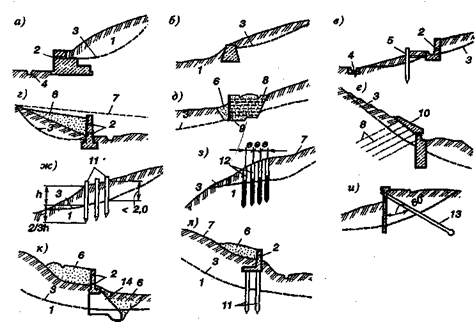
Механическое удерживание земляных масс: Механическое удерживание земляных масс на склоне обеспечивают контрфорсными сооружениями различных конструкций.
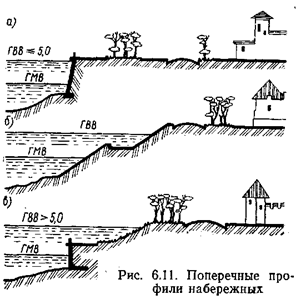
Поперечные профили набережных и береговой полосы: На городских территориях берегоукрепление проектируют с учетом технических и экономических требований, но особое значение придают эстетическим.

СУБД Access
| Сайт: | СДО «ФАРВАТЕР» |
| Курс: | Информатика |
| Книга: | СУБД Access |
| Напечатано:: | Гость |
| Дата: | Пятница, 8 Октябрь 2021, 12:44 |
Оглавление
1. Простейшая база данных
База данных (БД) — это систематизированное хранилище информации, которая может относиться к различным сферам человеческой деятельности.
Типичные примеры такой информации: телефонный справочник, сведения о студентах, библиотека, записи о заказах товаров и т.д.
Начнем с простейшей, состоящей из одной таблицы. Далее вы создадите более сложную БД, состоящую из нескольких таблиц.
Создайте базу данных, содержащую сведения об учащихся колледжа.
Вызовете программу Access. Для этого дважды щелкните на пиктограмме Microsoft Access на рабочем столе. Программа предложит создать новую базу данных. Дайте имя Колледж. Не спешите нажимать ОК. Строкой ниже будет указана папка, в которой сохранится ваша база данных. Выберите свою папку для сохранения, нажав значок папки. Далее нажмем кнопку Создать.
Для формирования структуры таблицы выполнить: Таблицы → Создать и выбрать режим Конструктор. Создание таблицы, то есть определение входящих в неё полей, производится путём заполнения специальной таблицы (рис. 1)
2. Заполнение таблицы
Введём в специальную таблицу только следующие данные
Группа здоровья по физкультуре
В ячейках левого столбца появившейся таблицы вводим имена полей. В соседней правой ячейке вводим тип данных. По умолчанию он задается так Текстовый. Любой другой выбирается с помощью ниспадающего меню.
Например, вводя в четвёртой строке таблицы имя поля Дата, установим тип данных Дата/время. В раскрывающемся списке Свойства поля установить курсор в наборном поле Формат поля. Во вновь раскрывающемся списке Формат поля установить Краткий формат даты.
Напоминание. Переход от ячейки к ячейке осуществляется одним из следующих способов: мышью; нажатием на клавишу Enter; клавишей Tab.
В появившемся окне введите имя таблицы «Список_учеников» и щелкните на кнопке ОК. Появится запрос на создание ключевого поля – уникального поля записи. По ключевому полю можно однозначно идентифицировать запись– его значение не повторяется у разных записей. Ключевым сделаем атрибут таблицы №. Для этого установим курсор на имя этого поля и щёлкнем по кнопке − Ключевое поле. Это поле позднее будем использовать для связи записей из разных таблиц. При заполнении данной таблицы данными значения счётчика № будут формироваться самостоятельно (в поле № для каждой записи будут появляться числа – номера записей).
Сохраните введенные данные. В результате вы получили таблицу, с которой можно будет работать.
3. Сортировка таблицы
Отсортируйте значение таблицы.
Замечание. Чтобы произвести сортировку значений по некоторому столбцу, нужно установить курсор в любую ячейку сортируемого столбца и щелкнуть на соответствующей кнопке (от А до Я):
Порядок работы по сортировке.
— Фамилии – по алфавиту (установите курсор на любую фамилию в столбце «Фамилия» и щелкните на кнопке от А до Я);
— Имя – по алфавиту (установите курсор на любое имя в столбце «Имя» и щелкните на этой же кнопке).
— Год рождения – по убыванию (установите курсор на любой год рождения в столбце « Год рождения» и щелкните на кнопке );
— Название группы – по возрастанию (установите курсор на любой номер класса в столбце «Класс» и щелкните на той же кнопке ).
Завершите работу с Access. Выполните команду Файл, Выход.
Если вы производили какие-либо действия в базе данных, появится вопрос о сохранении изменений. Ответьте утвердительно на этот вопрос
4. БД из трех таблиц
Сначала необходимо спроектировать структуру базы данных. Например, БД «Учеба».
В ней будет 3 таблицы с полями (полужирным начертанием выделены ключевые поля):
Ключевые поля можно сделать тип счетчик или числовой.
Откройте новую базу данных Microsoft Access
Сохраните ее в своей папке с именем «Учеба».
Таблицы в ней создадим в режиме Конструктор.
Таблицы заполните произвольными 20 строками в режиме таблицы.
Создадим схему базы данных для данных таблиц во вкладке Работа с базами данных.
Чтобы создать схему данных, надо поочередно выбрать таблицы и протянуть связи левой кнопкой мыши от одной таблицы к другой. В открывшемся окне нажать Ок, поставив галочки в полях таблички.
Задание.
Запрос выполняется на вкладке Создание. Выполнить запрос для выделения учащихся (их группу и преподавателей), у которых одновременно экзаменационный балл по химии меньше 75 и больше 50, а по информатике балл меньше 80 и больше 60. Предоставь результат для проверки.
После выполнения работы, предоставьте работу для проверки, закройте программу и сохраните изменения.
5. БД «Библиотека»
Мы уже знаем алгоритм создания файла для новой базы данных:
Сделаем 5 полей в таблице Читатель: фамилия, имя, домашний адрес, номер паспорта и телефон.
Можно ввести маску ввода, т.е вид или формат записи. Посмотрите таблицу, которая расположена в окне редактора ниже заполняемой.
Например, для телефона можно указать такую маску (8(###)-###-##-##).
Правой кнопкой нажимаем на таблице – закрыть – сохранить.
Сохраняем таблицу. Нажимаем на названии правой кнопкой – сохранить.
Программа предлагает создать ключевые поля. Нажимаем – нет, т.к. мы решили ключевые поля добавить позже. Закрываем таблицу.
Создаем еще 2 таблицы. Подумайте какую еще таблицу можно создать.
Типы данных могут быть различные.
Если будет поле с описанием содержания книги или аннотации, то тип поля выбирают МЕМО.
Счетчик удобно использовать ключевым полем, т.к. он автоматом проставляет номера.
Логическое поле используется когда нужно выбрать ДА или НЕТ.
OLE – файлы мультимедиа (картинки, видео).
Вложение – позволяет хранить несколько файлов.
Вычисляемый удобно использовать когда надо производить операции. Переходим в режим таблицы и пробуем вводить данные для вычислений.
Если поля необходимо удалить – выделяем и нажимаем клавишу DEL.
6. Ключевое поле
Это та запись, которая определяет запись в таблице.
Нажимаем в колонке слева на названии таблицы Читатель. Справа появилась таблица. Правой кнопкой нажимаем на названии – конструктор – в пустом поле пишем код читателя.
Сделаем это поле ключевым (на панели задач – ключевое поле) и закроем таблицу.
Определим ключевое поле для каждой таблицы аналогично предыдущей.
Издательство – код издательства (тип данных –мастер подстановок – Издательство- выберите поле код и наименование).
Выдача – код выдачи (код читателя – таблица Читатель /код читателя и фамилия/ и код книги – таблица Книги/ код книги и название).
Любое поле можно перетащить мышкой в начало таблицы или в другое нужное место. Ключевые поля обычно ставят на первое месте
Переходим на вкладку – Работа с базами данных – схема данных – появилось окно.
Поочередно нажимаем на название каждой таблицы и закрываем окно.
Издательства выпускают книги. Значит, в таблицу Книги надо добавить Код издательства. Для этого открываем таблицу Книги в режиме конструктора и добавляем код издательства.
Возвращаемся в схему данных и перетаскиваем Код издательства из одной таблицы в Код издательства другой. Появляется окно. Ставим Обеспечение целостности данных и в двух других пунктах ниже. Далее нажимаем создать. Появляется связь – один ко многим, т.е. одно издательство выпускает много книг.
Аналогично свяжем две другие таблицы.
Откроем таблицу Выдача через конструктор. Добавляем поле Код читателя.
Теперь Код читателя таблицы Читатель переносим на Код читателя таблицы Выдача.
Теперь свяжем таблица Книги и Выдача. Для этого в таблицу Выдача добавим Код книги. И проделаем те же манипуляции.
Заполнение таблиц
Берем таблицу Читатель. Код читателя ставим на первое место. Нумерация будет автоматическая в этом поле. Вводим остальные данные (не менее 10) и сохраняем правой кнопкой.
Заполняем остальные таблицы по аналогии.
7. Запросы
Запросы служат для выбора нужной информации из БД.
Вкладка Создание – откроем конструктор Запросов.
Появляется окно. Нужно выбрать таблицы с необходимыми данными.
Выбираем все таблицы двойным щелчком и закрываем это окно.
Теперь на экране видим наши таблицы.

В каждой таблице выбираем одно поле, например

Нажимаем в верхнем левом углу кнопку Выполнить
Если нам нужны читатели, которые взяли книги издательства Феникс, то мы это напишем в условиях отбора

Если мы не хотим выводить на экран какое-то поле, то надо снять галочку.
Получив нужный запрос, мы его можем сохранить Ctrl+S для последующей работы.
8. БД «Колледж»
Постановка задачи
Перед созданием реляционной базы данных Access пользователь должен спланировать очень подробно, из каких таблиц должна состоять база данных, какие данные автоматизируемой предметной области нужно поместить в каждую таблицу, как связать таблицы.
Пусть необходимо построить базу данных, содержащую информацию об учебном процессе колледжа. Создадим таблицы:
После запуска Microsoft Access одновременно с его окном выводится первое диалоговое окно, позволяющее начать создание базы данных или открыть существующую базу данных.
Алгоритм создания файла для новой базы данных:
9. Создание таблицы
Создание таблицы базы данных
Создание таблицы базы данных состоит из двух этапов.
На первом этапе определяется ее структура: состав полей, их имена, тип данных каждого поля, размер поля, ключи, индексы таблицы и другие свойства полей.
На втором этапе производится создание записей таблицы и заполнение их данными.
1 Этап: Создание структуры таблицы
Access предоставляет несколько способов создания таблицы:
Наиболее полно использовать все возможности системы позволяет Конструктор таблиц, с помощью которого можно в диалоговом режиме определить структуру таблицы и установить параметры всех ее элементов.
Начните создание таблицы ГРУППА с определения ее структуры в режиме Конструктора таблиц.
В окне Конструктора таблиц надо ввести имена полей таблицы и выбрать их типы, на вкладке Общие надо изменить их характеристики (свойства) в соответствии с нижеследующей таблицей.
10. Таблица «Группа»
Описание свойств полей таблицы 1, которую назовите ГРУППА

Если структура таблицы была создана или изменена, ее необходимо сохранить. Для сохранения структуры:
11. Ввод записей в таблицу
Ввод записей выполняется в режиме работы с таблицами. В каждой таблице должно быть не менее 10 записей.
Переход к табличному представлению базы данных осуществляется с помощью кнопки Режим таблицы панели инструментов или отметьте таблицу и нажмите кнопку Открыть.
Создайте все таблицы, установите в них ключевые поля.
Введите записи в таблицы в соответствии с их полями. Поля введите произвольно, в соответствии с названиями.
Данные таблицы ГРУППЫ может быть таким
кол-во студентов в группе
12. Установка первичного ключа
Если вы сразу не установили ключевое поле, то надо это проделать. Для определения первичного ключа выделите поле Код группы и нажмите на панели конструктора таблиц кнопку с изображением ключа или выберите команду Ключевое поле из меню. В Microsoft Access можно выделить три типа ключевых полей:
счетчик, простой ключ и составной ключ.
Если первичный ключ не установлен пользователем до сохранения вновь созданной таблицы, Access выдаст запрос о необходимости включения в таблицу поля первичного ключа. При положительном ответе Access создаст ключевое поле типа счетчик с именем Код, в которое для каждого блока данных будет вводиться уникальный номер.
Простой ключ определяется полем, содержащим уникальное значение.
Ключевое поле не позволит вводить в таблицу повторяющиеся или пустые значения, поскольку поле первичного ключа содержит однозначный идентификатор для каждой записи. Ключевое поле помогает Microsoft Access наиболее активно организовать поиск, хранение и объединение данных.
В случаях, когда невозможно гарантировать уникальность значений каждого поля, создают составной ключ, состоящий из нескольких полей. Такая ситуация возникает для таблицы, используемой для связывания двух таблиц в отношении «многие-ко-многим».
13. Сохранение, добавление, удаление
В Microsoft Access изменения сохраняются автоматически при следующих действиях:
Добавление и удаление записей
Для добавления данных в новую запись:
Для удаления записей:
Нельзя удалить данные из блокированного поля, вычисляемого поля или поля типа счетчик.
14. Вставка рисунка или объекта
Создайте еще 5 таблиц самостоятельно.
Вставка в запись рисунка или объекта
Рисунок или объект добавляется из имеющегося файла либо создается в приложении OLE (например, в MS Paint), а затем вставляется в текущую запись.
Размещение данных типа МЕМО в таблице
В таблице ПРЕДМЕТ предусмотрено поле ПРОГРАММА, которое будет содержать длинный текст – краткую программу курса. Для такого поля выберите тип данных Поле МЕМО.
Откройте таблицу ПРЕДМЕТ. Выполните ввод данных в поле ПРОГРАММА.
15. Связывание таблиц
Когда все таблицы у вас готовы, перейдем к следующему шагу.
Связывание таблиц
Access позволяет строить реляционные базы данных, отдельные таблицы которых могут быть связаны между собой. Это позволит автоматически выбирать связанные данные из таблиц, в отчетах, запросах и формах. При определении связи ключ в одной таблице содержит ссылки на конкретные записи в другой таблице. Ключ, на который имеется ссылка в другой таблице, называют внешним ключом.
Установление связи между таблицами возможно только при следующих условиях:
От полей, указанных при определении связи, зависит тип создаваемой связи:
16. Связывание таблиц
Если для какой-то из таблиц не было определено ключевое поле, то в поле Тип отношения отображается текст «Не определено».
17. Формы
Разработка форм
Вводить информацию в Access можно двумя способами: в таблицу и в форму.
Если вводимые данные будут изменяться часто, то лучше поместить их в форму, поскольку в режиме формы можно сконцентрировать внимание на данных, относящихся к определенной записи.
Форму можно создать тремя способами:
Каждую Access-форму можно представить на экране в одном из 3-х режимов:
Переключение между режимами осуществляется с помощью команды Вид.
18. Конструирование формы
Для конструирования форм в Access используется Конструктор форм. Форма в этом режиме имеет 3 области:
которые могут быть образованы по команде Вид/Заголовок/Примечание формы
Редактирование формы в Режиме конструктора
Рассмотрите технику редактирования на примере ранее созданной формы
19. Запросы
Запросы предназначены для отбора данных, удовлетворяющих заданным критериям. Запрос- это объект базы данных, допускающий многократное использование. Результат запроса – набор записей представленных в табличном виде, который можно изменять, добавлять и удалять. В нем отображаются также записи, добавляемые, удаляемые и изменяемые в исходных таблицах. Сами запросы могут служить, наряду с таблицами, источниками записей для всех объектов базы данных.
Microsoft Access позволяет выполнять следующие типы запросов:
QBE— запросы (Query By Example –Запросы по образцу)
Запросы на языке SQL (Structured Query Language – Структурированный язык запросов). SQL – стандартизованная форма составления запросов для обработки реляционных базы данных, представляющая собой последовательность инструкции. При выполнении QBE – запросов они транслируются в соответствующие SQL –запросы.
В учебных целях запросы лучше готовить вручную, с помощью Конструктора. Он открывает бланк запроса по образцу, состоящий из двух областей. В верхней области отображается структура таблиц, к которым запрос адресован, а нижняя область разбита на столбцы – по одному столбцу на каждое поле будущей результирующей таблицы.
20. Создание запросов
Создайте запрос, который проверит правильность задания общих часов в таблице ПРЕДМЕТ. По запросу должны отбираться только те записи, в которых значение в поле ЧАСЫ не равно значению, получаемому при сложении значений полей ПР и ЛЕК.
Определите фактическое число студентов и подсчитайте средний проходной балл в группе.
21. Многотабличный запрос
Рассмотрите технологию конструирования многотабличного запроса.
Пусть необходимо получить информацию об оценках, полученных студентами по всем предметам.
Чтобы избежать необходимости каждый раз корректировать бланк запроса, целесообразно использовать параметры в запросе, который перед выполнением запроса через диалоговое окно будет запрашивать у пользователя конкретные значения параметра и использовать их в качестве условий отбора.
Выполните запрос, задав любую фамилию из таблицы СТУДЕНТ и любой предмет из таблицы УСПЕВАЕМОСТЬ
22. Построение запроса на основе других запросов
Некоторые задачи иногда требуют последовательного выполнения нескольких запросов. Например, для определения средней нагрузки преподавателей кафедры необходимо посчитать число преподавателей кафедры, затем общее количество часов занятий, проводимых кафедрой и завершить решение задачи расчетом средней нагрузки преподавателя.
1. Создайте запрос на выборку, в котором по таблице ПРЕПОДАВАТЕЛЬ с помощью функции Count подсчитывается число преподавателей на каждой кафедре. Сохраните запрос под именем ЧИСЛО ПРЕПОДАВАТЕЛЕЙ КАФЕДРЫ.
2. Для подсчета общего числа часов занятий, проводимых каждой кафедрой, создайте запрос на базе таблиц ПРЕПОДАВАТЕЛЬ и ИЗУЧЕНИЕ.
3. Сохраните запрос под именем ЧАСЫ КАФЕДРЫ и выполните.
4. Для окончательного решения задачи необходимо на базе двух предыдущих запросов подготовить третий запрос с вычисляемым полем.
23. Другие запросы
Запрос на создание таблицы
На основе результирующего набора записей запроса можно построить новую таблицу. Такие запросы обычно применяют для архивирования старых записей или для сохранения резервных копий таблиц.
Сконструируйте запрос на создание таблицы на запросе ЧИСЛО СТУДЕНТОВ и СРЕДНИЙ БАЛЛ ГРУППЫ.
Запрос на обновление
Используя запрос на обновление, пользователь может изменить группу записей, отобранную на основе определенных критериев.
Рассмотрите технологию формирования на примере обновления поля КОЛ (количество студентов группы в таблице ГРУППА).
24. Перекрестный запрос
Перекрестные запросы позволяют компактно отображать отобранные данные и объединять однородную информацию. В такой таблице левый столбец образует заголовки строк из значений одного поля, верхняя строка образует заголовки столбцов из значений другого поля, а на пересечении строк и столбцов размещаются итоговые значения, вычисленные по значениям третьего поля. Для получения итоговых значений записи группируются по полям, используемым в качестве заголовков строк и столбцов, и для значений третьего поля в полученных группах записей применяется одна из выбранных статистических функций.
Пусть необходимо для каждого преподавателя определить число студентов, знания которых он оценил. Фамилии преподавателей можно получить из таблицы ПРЕПОДАВАТЕЛЬ, которая находится в отношениях один-ко-многим с таблицей УСПЕВАЕМОСТЬ. Поскольку с помощью мастера невозможно построить перекрестный запрос из нескольких таблиц, то необходимо сначала создать запрос на выборку для таблиц УСПЕВАЕМОСТЬ и ПРЕПОДАВАТЕЛЬ
25. Отчеты
Отчет создается в тех случаях, когда необходимо наглядно представить на экране или на бумаге сводную информацию, хранящуюся в базе данных. Его можно создавать с помощью мастера или в Режиме конструктора отчетов. Отчет, созданный мастером, можно доработать в Режиме конструктора.
Рассмотрите создание отчета на примере получения списков студентов по группам.
Начните создание отчета с помощью Мастера, а затем откорректируйте в режиме Конструктора.
Для редактирования отчета перейдите в Режим конструктора.
26. Задание
Создайте БД под название «Суда», содержащую, к примеру, следующие поля в таблицах
1. Название судна, скорость, дата убытия, груз, поставщик
2. Маршрут следования, примерная дата прибытия, расстояние в милях
3. Тоннаж судна, время пересечения экватора, расстояние в км, истинная дата прибытия.
4. Состав экипажа, номер паспорта, номер телефона, эл.почта
5. Порт, местонахождение, расстояние
Название таблицам дайте самостоятельно.
Введите ключевые поля в каждую таблицу.
Заполните поля всех таблиц десятью произвольными значениями.
Свяжите все таблицы между собой.
Сделайте 3 произвольных запроса, выбрав в каждой таблице поля.
Предоставьте базу данных для проверки преподавателю.



