
Кнопка BIOS Flashback что это?
На материнских платах среднего и дорогого ценового сегментов от фирмы Asus можно обнаружить кнопку, подписанную как BIOS_FLBK или BIOS Flashback. Располагаться она может как на самой плате, так и на задней ее панели рядом с разъемами.
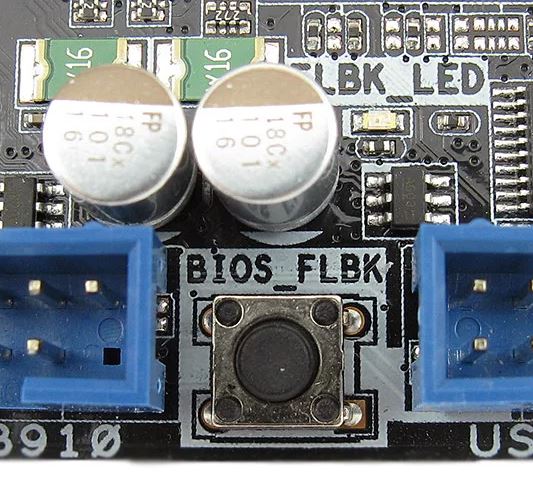
Кнопка в нижней части мат. платы
В данной статье мы рассмотрим назначение этой кнопки, и ситуации, в которых она может здорово выручить.
Обновление BIOS с флешки
Обновление BIOS на современных платах является достаточно простой и стандартной процедурой. Осуществляется она, как правило, через отдельный пункт в его настройках или же прямо из-под операционной системы.
Но что делать, когда процессор не запускается из-за старой версии BIOS материнской платы? Такое часто бывает при покупке очень свежего процессора. В таком случае нужно искать другой процессор под ваш сокет, чтобы с его помощью запустить компьютер и обновить BIOS.
Именно для таких ситуаций и была придумана функция USB BIOS Flashback. С ее помощью вы можете обновить BIOS своей мат. платы, не запуская ее.
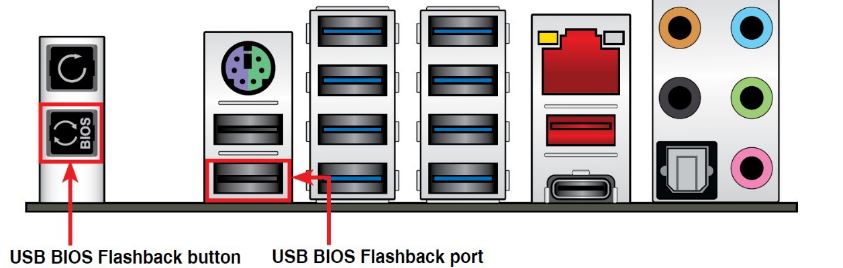
Кнопка на задней панели платы
Все, что Вам нужно сделать, чтобы обновиться, это скачать последнюю версию BIOS с сайта поддержки, сбросить файл обновления на флешку, вставить флешку в USB порт мат.платы и нажать на кнопку BIOS_FLBK.
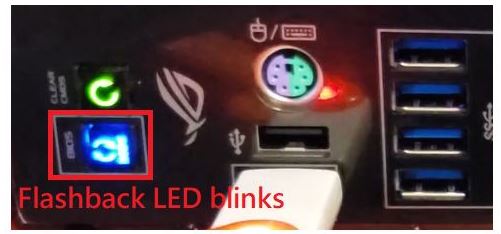
Работающая функция USB BIOS Flashback
Запустится процедура обновления, о чем будет свидетельствовать мигающий светодиод возле кнопки BIOS_FLBK.
Как только он перестанет мигать, это будет означать, что обновление BIOS завершено и можно запускать компьютер.
Вывод
BIOS_FLBK это кнопка, активирующая функцию USB BIOS Flashback, которая позволяет обновить BIOS материнской платы без запуска самой платы.
Технология ASUS USB BIOS Flashback.

Технология ASUS USB BIOS Flashback.
Материнская плата ASUS на чипсете Intel X79/Z77.
Блок питания подключен к материнской плате и сети 220В.
USB-накопитель («флэшка») с файловой системой FAT16 или FAT32. Процессор, оперативная память и другие комплектующие не требуются.
USB BIOS Flashback – самый простой способ обновления BIOS на материнских платах ASUS. Для обновления теперь достаточно только USB-накопителя с записанным на него файлом BIOS и блока питания. Ни процессор, ни оперативная память и другие комплектующие теперь не нужны. Вы можете обновить BIOS для лучшей совместимости с новым CPU или другими комплектующими.
1. Системные требования:
USB накопитель FAT16, FAT32 или NTFS (для Intel X79 только FAT16 и FAT32);
материнская плата ASUS на чипсете Intel X79, Z77, H77, Q77, B75 (материнские платы ASUS, поддерживающие технологию USB BIOS Flashback).
2. Загрузите и распакуйте файл BIOS ROM с официального сайта ASUS (www.asus.ru)
3. Переименуйте файл BIOS так, как написано в таблице, и затем сохраните его на USB накопитель в корневой каталог.
Наименование
модели
Название
BIOS
Rampage IV Extreme
Rampage IV Formula
4. Подключите разъемы питания материнской платы 24-pin и процессоры 8-pin.
5. Подключите USB накопитель в разъем USB BIOS Flashback/ROG Connect (для плат на Intel X79 – это разъем USB 2.0 белого цвета, для плат на других чипсетах – это разъем USB 2.0, отмеченный цветом и надписью USB BIOS Flasback/ROG Connect на панели Q-Shield) и удерживайте 3 секунды до запуска световой индикации.
6. Подождите завершения световой индикации кнопки USB BIOS Flashback/ROG Connect, которое означает, что обновление успешно выполнено.
1. Не вынимайте USB накопитель, не отключайте питание материнской платы и не нажимайте кнопку сброса настроек CLR_CMOS во время обновления BIOS.
2. Если кнопка USB BIOS Flashback/ROG Connect мигает в течение пяти секунд, значит USB BIOS Flashback работает не корректно. Это может быть вызвано неправильной установкой устройства, ошибкой в имени файла или несовместимым форматом файла. Перезагрузите систему и проверьте правильность имени и формата файла.
3. В случае возникновения каких-либо проблем с загрузкой после обновления BIOS свяжитесь с местным центром поддержки ASUS для дальнейшей помощи.
Обновление BIOS рекомендуется только при возникновении технических трудностей с Вашей системой и не рекомендуется к регулярному выполнению. Обновление BIOS должно быть выполнено с большой осторожностью. Не прерывайте процесс обновления BIOS ASUS чтобы не вызвать его повреждение.

Компьютерный форум
Здесь решают различные задачи сообща. Присоединяйтесь!
Обновление BIOS с помощью USB BIOS Flashback
Модератор: BLACK
Обновление BIOS с помощью USB BIOS Flashback
Сообщение c5f » 30 ноя 2014, 10:33
Обновление BIOS с помощью USB BIOS Flashback
Компания ASUS предложила пользователям своих новейших материнских плат простой способ обновления BIOS – ASUS USB BIOS Flashback.
1. Материнская плата ASUS на чипсете Intel X79/Z77
2. Блок питания подключен к материнской плате и сети 220В
3. USB-накопитель («флэшка») с файловой системой FAT16 или FAT32
Процессор, оперативная память и другие комплектующие не требуются.
Внимание! Обновление BIOS рекомендуется только при возникновении технических трудностей с Вашей системой и не рекомендуется к регулярному выполнению. Обновление BIOS должно быть выполнено с большой осторожностью. Не прерывайте процесс обновления BIOS ASUS чтобы не вызвать его повреждение.
1. Скачайте и распакуйте файл BIOS ROM с официального сайта ASUS
4. Удерживайте кнопку USB BIOS Flashback /ROG Connect в течение 3 секунд до тех пор, пока LED не начнет мигать, а затем отпустите.
5. Как только сигнал начнет мигать, начинается процесс обновления с помощью функции flashback. По мере выполнения обновления скорость мигающего сигнала будет увеличиваться.
6. Подождите, пока LED ПЕРЕСТАНЕТ мигать, что будет означать окончание процесса обновления BIOS flashback.
1. Нельзя вынимать USB-накопитель, отключать питание или нажимать кнопку сброса настроек CLR_CMOS во время процесса обновления BIOS.
2. Если кнопка USB BIOS Flashback/ROG Connect мигает в течение пяти секунд, значит USB BIOS Flashback работает некорректно. Это может быть вызвано неправильной установкой устройства, ошибкой в имени файла или несовместимым форматом файла. Перезагрузите систему и проверьте правильность имени и формата файла.
3. В случае возникновения каких-либо проблем с загрузкой после обновления BIOS свяжитесь с нашим сервисным центром для дальнейшей помощи.
Не запускается материнская плата MSI (BIOS Flashback).
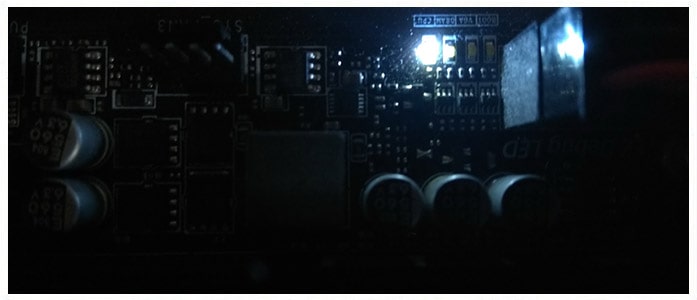
Не включается компьютер, горит лампочка CPU на плате.

Начинаем разбираться, достаём процессор, включаем, смотрим на плату — загорается всё тот же злополучный индикатор. Берём другой процессор под сокет AM4, в нашем случае завалялся Athlon 200GE со встроенной графикой, включаем. В результате получаем всё ту же горящую лампочку CPU на материнской плате. Следовательно, процессор живой, дело в материнской плате.
Конечно, первое что нужно бы проверить это напряжения, приходящие на процессор. Проверяем, все напряжения в норме. Второе, что в голову приходит возможный отвал сокета процессора. И, как оказывается, мы ни разу не угадали.
Проблема в BIOS материнской платы.
Дело оказалось в неисправности прошивки Биоса материнской платы MSI.
Почему мы не проверили BIOS сразу спросите вы? А дело в том, что он был прошит в первую очередь через кнопку bios flashback, т.к. данная материнская плата, как и многие другие MSI оснащены аварийной прошивкой биоса. Данная функция называется «Bios Flashback». Смысл её в том, что если соблюсти некоторые условия, то можно быстро и легко прошить BIOS самостоятельно. Причем нужна только материнская плата, блок питания и флешка с BIOS, больше ничего. Это очень удобно, когда вы купили свежий процессор Ryzen и материнскую плату. Но по какой-то ужасной случайности там прошита старая версия BIOS, в которую не добавлено микрокодов вашего топового Райзена. Следовательно, без прошивки свежего биоса ваш Ryzen не заведётся. Нужно или искать процессор, который поддерживается текущей версией биоса материнской платы и шить через утилиту M-Flash. Либо прошивать программатором, а это уже грозит потерей гарантии на материнскую плату. И вот в таких ситуация приходит на помощь фича «Биос ФлэшБэк».
Как работает Bios FlashBack на материнских платах MSI.
Итак давайте разберёмся как происходит прошивка «Bios Flashback».

После чего световой индикатор на флешке начнёт мигать, что означает её успешное чтение и запись микросхемы Bios. Когда индикатор потухнет значит прошивка завершилась. Вся это процедура занимает 5-10 минут.
Ремонт материнской платы MSI после прошивки через FlashBack.
Но, как не была бы совершенна и продумана инженерами эта функция, на данной плате она отработала некорректно. Для чистоты эксперимента были взяты разные флешки с разными версиями BIOS с официального сайта. В конечном счёте ни в одном случае корректно микросхема биоса не записалась.
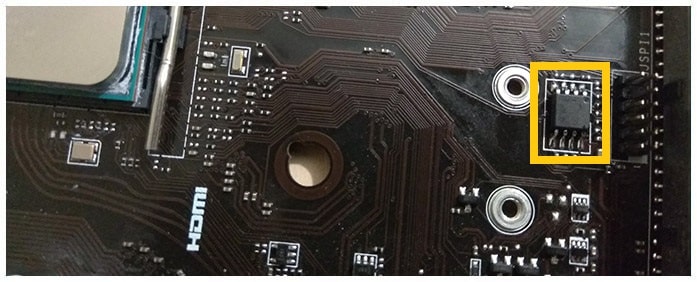
Итак, приступим непосредственно к ремонту. Делаем всё по старинке, ищем микросхему BIOS на материнской плате и выпаиваем её. В нашем случае это MXIC MX25U12873F. Это Macronix на 1.8V, прошивать её нужно через специальный адаптер, конвертирующий 3.3V в 1.8V.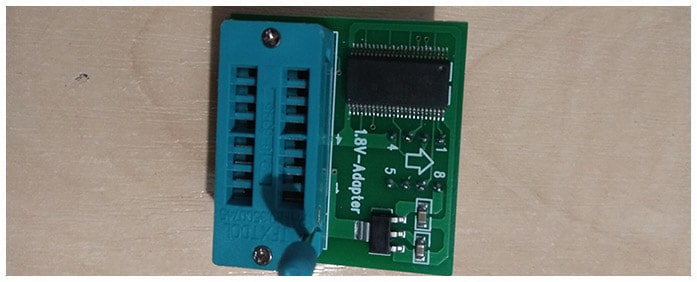
Благо такой оказался под рукой. Оказывается это половина дела. Программатор Mini-Pro TL866A с версией программы v6.60 её не поддерживает, а похожую MXIC MX25U12835F он в отказ не захотел читать совсем.
Не опускаем руки, вспоминаем, что есть и другие программаторы. Находим старенький CH341A.
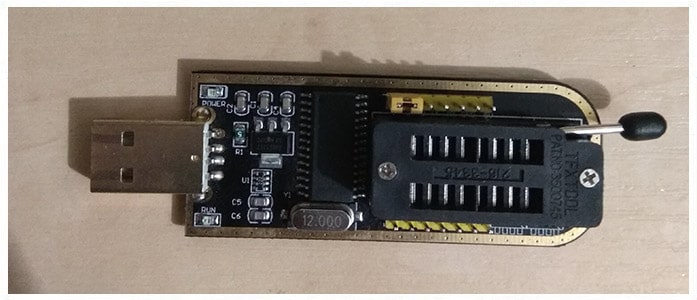 Идём на GitHub и качаем ASProgrammer. И хоть он тоже не поддерживает микросхему MX25U12873F, но всё же успешно считывает дамп с нашей флешки (выбираем MX25U12835F).
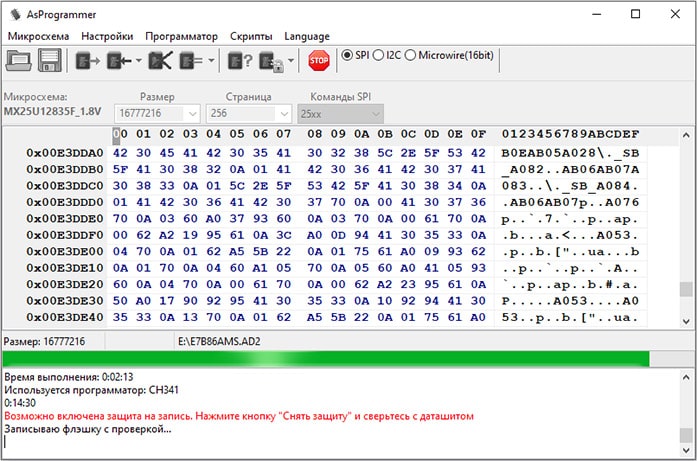
Заливаем прошивку с официального сайта, проверяем, запаиваем на место.
Собираем всё до кучи, вставляем процессор и радуемся, световой индикатор CPU через несколько секунд гаснет и мы видим на экране монитора картинку.
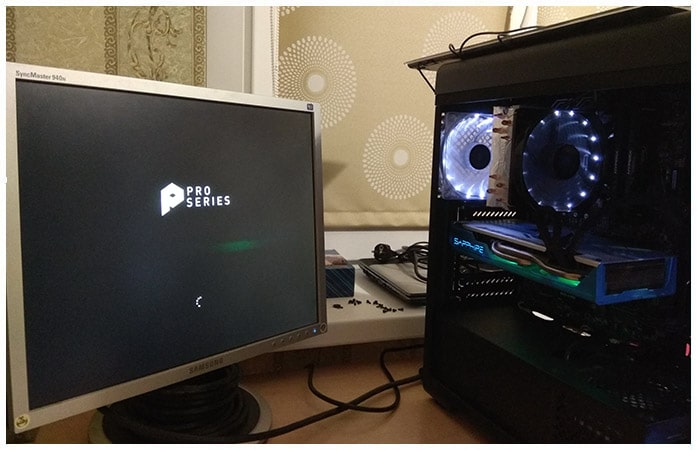 Какой можно сделать вывод? Не всегда стоит доверять фирменным фишкам производителей. Прошивайте Биос, по возможности, встроенной утилитой M-Flash.
А если чувствуете, что сами никак не справитесь, то всегда можете обратиться к нам за помощью по перепрошивке BIOS в Минске. Мы будем только рады вам помочь!
Подготовка материнских плат ASUS LGA1150 для процессоров Broadwell: руководство Hardwareluxx
Страница 3: Обновление BIOS в деталях
BIOS необходимо обновлять до установки процессоров Broadwell. У всех современных материнских плат ASUS доступны два способа обновления BIOS. Вы можете воспользоваться утилитой BIOS Updater или функцией USB BIOS Flashback, которая поддерживается на многих материнских платах ASUS. К сожалению, обычная процедура прошивки через EZ Flash или утилиту ASUS под Windows в данном случае не работает. На примере материнской платы ASUS Maximus VII Hero мы покажем оба способа.
Обновление BIOS через USB BIOS Flashback
Один из способов обновления BIOS заключается в использовании фирменной функции USB BIOS Flashback, которая присутствует на большинстве современных материнских плат ASUS. Под данной функцией подразумевается кнопка на панели ввода/вывода и специальный порт USB, который ASUS снабдила функцией USB BIOS Flashback. Также вам потребуется USB-флешка, отформатированная в FAT32.
Сначала следует скачать прошивку BIOS с расширением CAP с сайта ASUS, затем переименовать файл.
В случае материнской платы Maximus VII Hero файл следует переименовать в «M7H.CAP». Данный файл затем необходимо скопировать в корневую папку на USB-накопителе (или удостовериться, что файл там существует, если вы скопировали его раньше). Для других материнских плат ASUS с поддержкой функции USB BIOS Flashback следует свериться с руководством пользователя – там указано, какое имя должно быть у файла.
Затем подготовленную USB-флешку следует установить в USB-порт с поддержкой функции USB BIOS Flashback – на материнской плате Maximus VII Hero он располагается справа от кнопки. Из двух портов USB 3.0 следует использовать нижний. В случае всех остальных материнских плат следует свериться с документацией, чтобы выбрать правильный порт USB. Компьютер необходимо выключить, после чего зажать кнопку USB BIOS Flashback на три секунды.
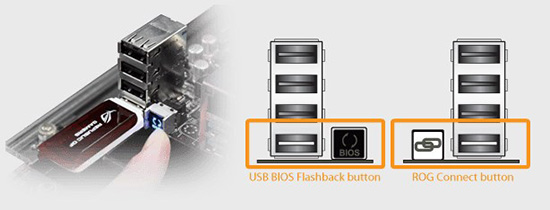
Система запустится, после чего начнётся процесс обновления BIOS материнской платы. После завершения обновления светодиод кнопки выключится. Затем можно стартовать систему, она запустится уже с новой версией BIOS. У материнских плат ROG опционально обновляется и прошивка чипа ROG.
Большим преимуществом данной функции является то, что для обновления BIOS не требуется устанавливать процессор и память. Так что если вы купите материнскую плату ASUS с функцией USB BIOS Flashback и процессор Core i5-5675C или Core i7-5775C, то сможете обновить BIOS до последней версии до установки CPU, так что переставлять процессоры для прошивки не придётся.
На следующем ролике процесс обновления показывает Крис Хуанг из ASUS
Обновление BIOS через утилиту BIOS Updater
Но функция USB BIOS Flashback имеется не у всех материнских плат ASUS. По этой причине ASUS предлагает функцию BIOS Updater, которая позволяет подготовить материнские платы ASUS на чипсетах Z97 и H97 под два процессора Broadwell. Но ASUS специально указывает, что утилита BIOS Updater будет работать только с процессором 4-го поколения. Так что BIOS необходимо обновить перед апгрейдом. Утилиту можно скачать на сайте ASUS по следующей ссылке: BIOS Updater для процессоров Intel Core 5-го поколения.
Для начала обновления необходимо запустить файл «Update.exe».
В данном окне следует выбрать файл BIOS CAP, который предварительно следует скачать. Для выбора нажмите соответствующую кнопку справа.
Теперь выберите папку, где хранится файл CAP, после чего сделайте двойной клик мышью.
Утилита BIOS Updater теперь может выполнять прошивку файла BIOS CAP. Для запуска процесса обновления достаточно подтвердить запрос.
Затем следует подождать, пока процесс обновления не будет завершен. Конечно, во время процесса обновления не следует перезагружать систему.
Когда процесс обновления будет завершен, появится соответствующее сообщение. Затем следует подтвердить запрос, система будет перезапущена уже с новым BIOS. Опять же, в случае материнских плат ROG может обновиться и прошивка чипа ROG.
Заключение
После обновления BIOS для поддержки процессоров Broadwell можно приступать к установке самих процессоров Core i5-5675C или Core i7-5775C. В случае других производителей материнских плат процесс будет схожий, перед установкой нового процессора на материнские платы Z97 или H97 следует обновить BIOS. Мы подготовим отдельную новость, в которой приведем материнские платы, которые поддерживают процессоры Broadwell. Но сегодня уже понятно, что практически все материнские платы на чипсетах Z97 или H97 будут поддерживать новые процессоры, достаточно установить новую версию BIOS, которая содержит микрокод для новых процессоров CPU.



