
Скажите что означает кнопка HDD на системном блоке? Столкнулась с проблемой. Подробности внутри.
Включаю комп, нажимаю на Reset на блоке. Включаться начинает нормально, лампочки загораются обе и Power и HDD, загорается мышь и лампочки на клавиатуре. Но когда загружается Виндоуз (на черном фоне название), то потом экран тухнет, тухнет лампочка HDD, тухнут лампочки на клаве и на экране вместо загруженной Винды ярко-синий экран с белыми словами на английском. Смогла включить комп после нескольких попыток включения-выключения, после того как поочерёдно вытаскивала и снова всовывала все устройства, которые сзади включены в розетки на системном блоке.
Ramiro’ZZ Оракул (78756) если экран внешне похож на этот:
 |
это БСОД. лучше всего не переписывать с него инфу, а сделать снимок. проще фотиком.
Сломалась кнопка HDD )
Срочно в сервис, пока не сломались розетки на системном блоке 🙂
Винда у Вас глючит, и леды на фронт панели об этом маякуют.
нести в СЦ комп. синий экран смерти или сообщения о критической системной ошибке в операционных системах, показывается когда виндовс не может продолжить загрузку по причине, выполнения драйвером недопустимой операции. )
Ниже перечислены наиболее частые причины появления синего экрана:
* конфликт драйверов
* некорректные драйвера
* несовместимые с данной ОС драйвера
* сбои драйверов
* вирусы (редко)
* несовместимые друг с другом устройства (он же конфликт устройств)
* сбои устройств (зачастую из строя выходит оперативная память или жесткие диски)
* конфликт приложений (как правило BSoD вызывают эмуляторы или антивирусные приложения установленные вместе)
* перегрев комплектующих (и как следствие сбои)
Зачем кнопка на жестком диске transcend
Вообще от компании с названием Silicon Power было бы логичнее получить внешний твердотельный накопитель, а не привычный хард на два с половиной дюйма, ну да ладно. Пока SSD завоевали популярность только в виде флэшек и никаких изменений особо не предвидится, будем довольствоваться малым. Если, конечно, четверти терабайта в кармане сегодня еще кому-то мало.
Привлечь внимание к своему USB-харду, не напихав в него какого-нибудь «изюма», сегодня довольно трудно. Этот девайс способен похвастаться простеньким, но достойным «металлическим» дизайном, а также необычной кнопкой. Загадочности ей придает странная надпись «R / W» рядом, которую я интерпретировал как переключение режимов чтения / записи. Так и представил себе радость операционной системы, когда смонтированный на запись раздел внезапно становится доступным только для чтения. Однако все оказалось гораздо проще: на самом деле кнопка управляет автоматическим резервным копированием всего, о чем заранее сообщено комплектной утилите для бэкапа.
В комплект входит «двухвостый» USB-кабель, который в моем случае очень пригодился. Питания с одного порта диску не хватило, о чем он сигнализировал недовольным похрюкиванием. Ну и куда же без тестов! Производительность подобных изделий уже настолько стандартна, что маркетологи практически оставили попытки приписывать USB-хардам всякие Super Speed и прочие волшебные свойства. При чтении HD Tune выдал 33,0 Мбайт/с, а при записи – 25,5 со временем доступа в 17,6 мс. Провалов не наблюдается, а потому, если вас устраивает внешний вид, можно готовить денежки. UP
Если вы случайно удалили программу резервного копирования, то вы должны найти копию на официальном сайте производителя жесткого диска.
Кнопка резервного копирования на внешнем жестком диске обычно работает так:
1) Устанавливаете программу (если не установлена)
2) Запускаете и задаете параметры (какие папки копировать и обновлять)
3) При подключении жесткого диска и нажатии кнопки, должно начаться резервное копирование/обновление данных
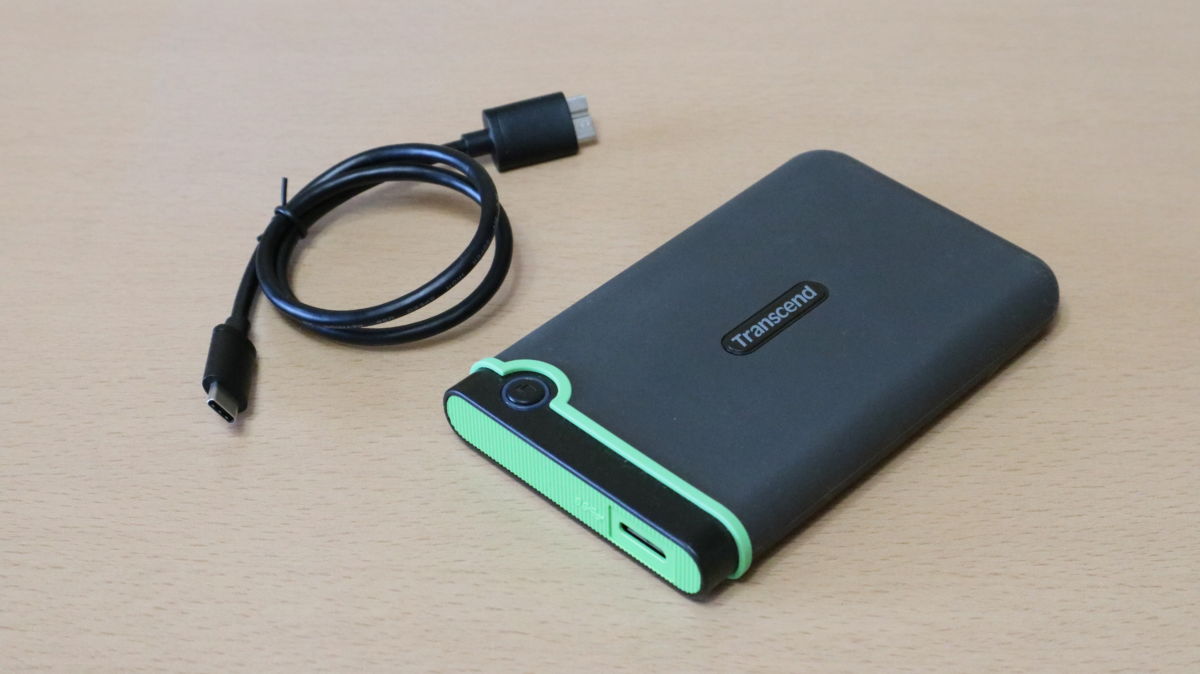
Быстрый внешний диск с функцией резервного копирования одной кнопкой и корпусом, не боящимся ударов — это Transcend StoreJet 25MC. Проверяем, на что он еще способен.
Как вы считаете, ноутбук с 128 Гбайт постоянной памяти сегодня — это нормально? Вполне, если это SSD. Мобильные компьютеры стараются сделать быстрее и легче, а SSD для этого отлично подходят. Правда, такие диски пока дороги, поэтому о «терабайтах» мечтать не приходится. Но скромный объем памяти сегодня не проблема: всегда можно купить внешний диск и скидывать на него информацию по мере заполнения основного. У нас на тесте — одна из популярных моделей, 2-терабайтный Transcend StoreJet 25MC.
Характеристики Transcend StoreJet 25MC
Как устроен диск
Диск изначально задумывался как противоударный: он успешно прошел сертификацию по американскому военному стандарту MIL-STD-810G 516.6. Фактически StoreJet 25MC состоит из трех частей: собственно диск в прочном жестком корпусе, демпфирующий подвес и силиконовый «чехол».
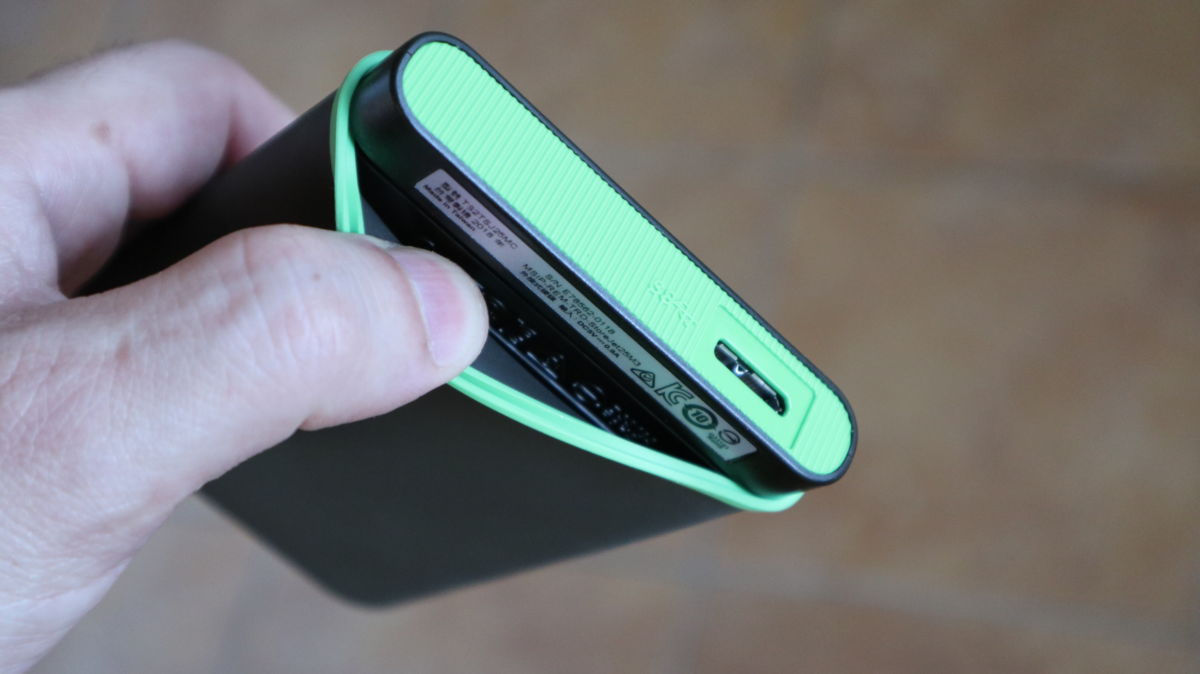
Помимо разъема для подключения, есть единственная кнопка, выполняющая две функции. Главная ее задача — давать команду на резервное копирование (при установленном фирменном ПО), кроме того ее можно использовать как обычную кнопку включения и выключения.
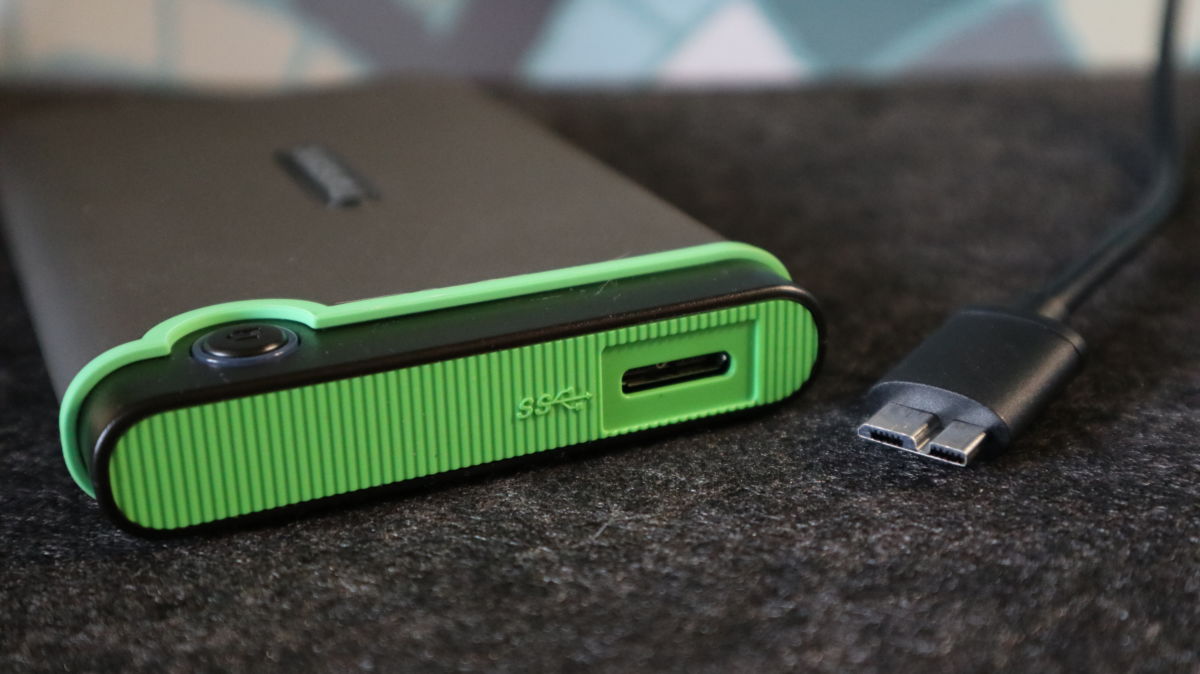
На самом диске использован разъем micro-B, в комплект входит и кабель с выходом на USB Type-C. И вроде бы это хорошо — как пишет сам производитель, продукт рассчитан на работу с ПК нового поколения. На практике это означает, что диск можно подключать не только к полноценным ноутбукам, но и к ультрабукам, а также планшетам или смартфонам!
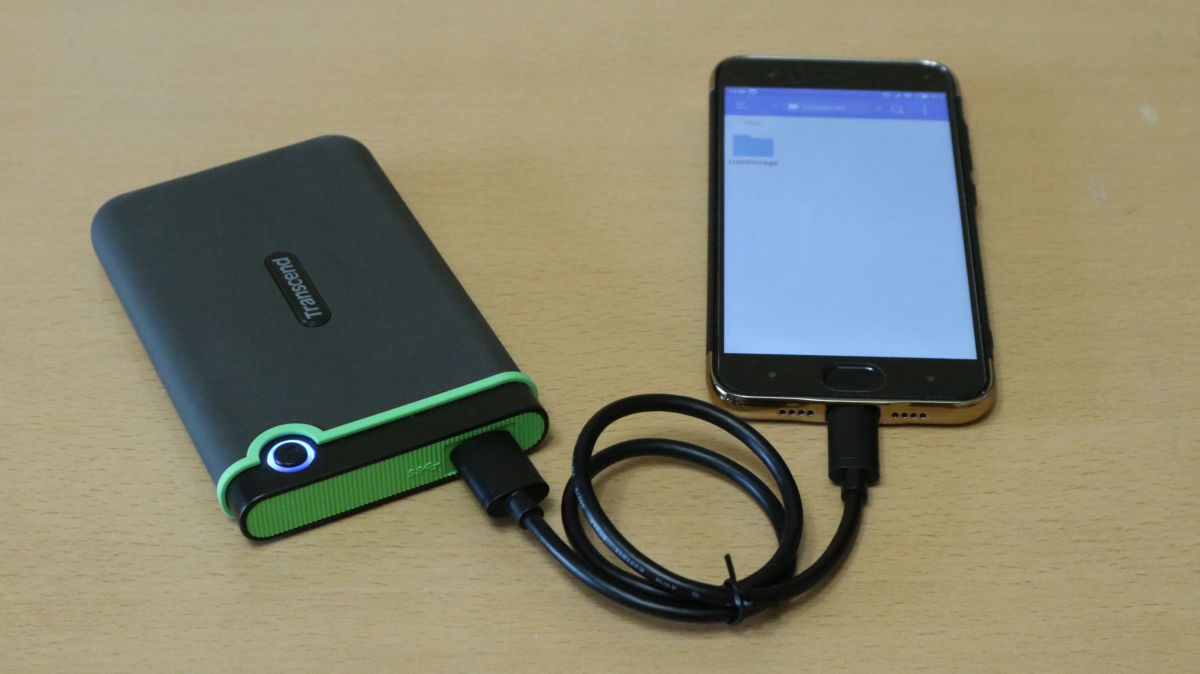
Мы попробовали — любое из перечисленных устройств успешно тянет этот HDD. Правда, комплектный кабель не очень длинный (около 50 см), но с другой стороны многие производители в принципе не считают нужным класть его в коробку.
Можно соединить диск и с обычным разъемом USB через переходник. Стоит такой рублей 300, и купить его, действительно, не помешает, если вы собираетесь использовать устройство как большую мобильную флешку. Будет обидно принести приятелю или коллеге файлы на диске и не суметь подключиться к его компьютеру.
В работе
Диск приятно держать в руках: силиконовый чехол не проскальзывает, на нем не остаются следы от пальцев (типичная беда устройств с глянцевой пластиковой поверхностью). Работает очень тихо, за что, возможно, нужно сказать спасибо тому же силиконовому чехлу. Окантовка чехла и торец, на котором размещен разъем — приятного салатового цвета. О том, что диск работает, извещает подсветка вокруг кнопки.
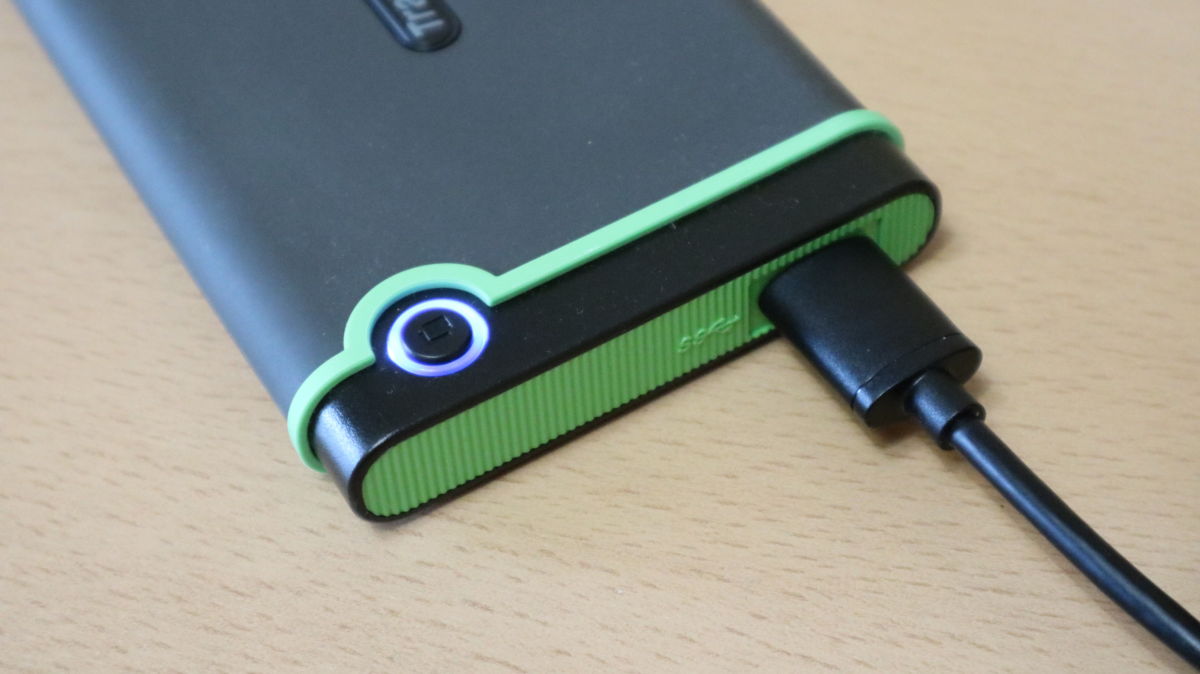
Установки каких-либо драйверов, естественно, не требуется: диск быстро и легко распознается как смартфоном, так и компьютером. Но кое-какой софт установить мы все же советуем: это фирменная утилита Transcend Elite. С ее помощью можно настроить резервное копирование нужных папок/дисков, причем для его выполнения достаточно будет нажать кнопку на диске.В качестве источника для копирования подходят в том числе и облачные хранилища.
Кроме того, предусмотрена функция 256-битового AES-шифрования файлов и обычная синхронизация папок (заданной и той, что на диске).
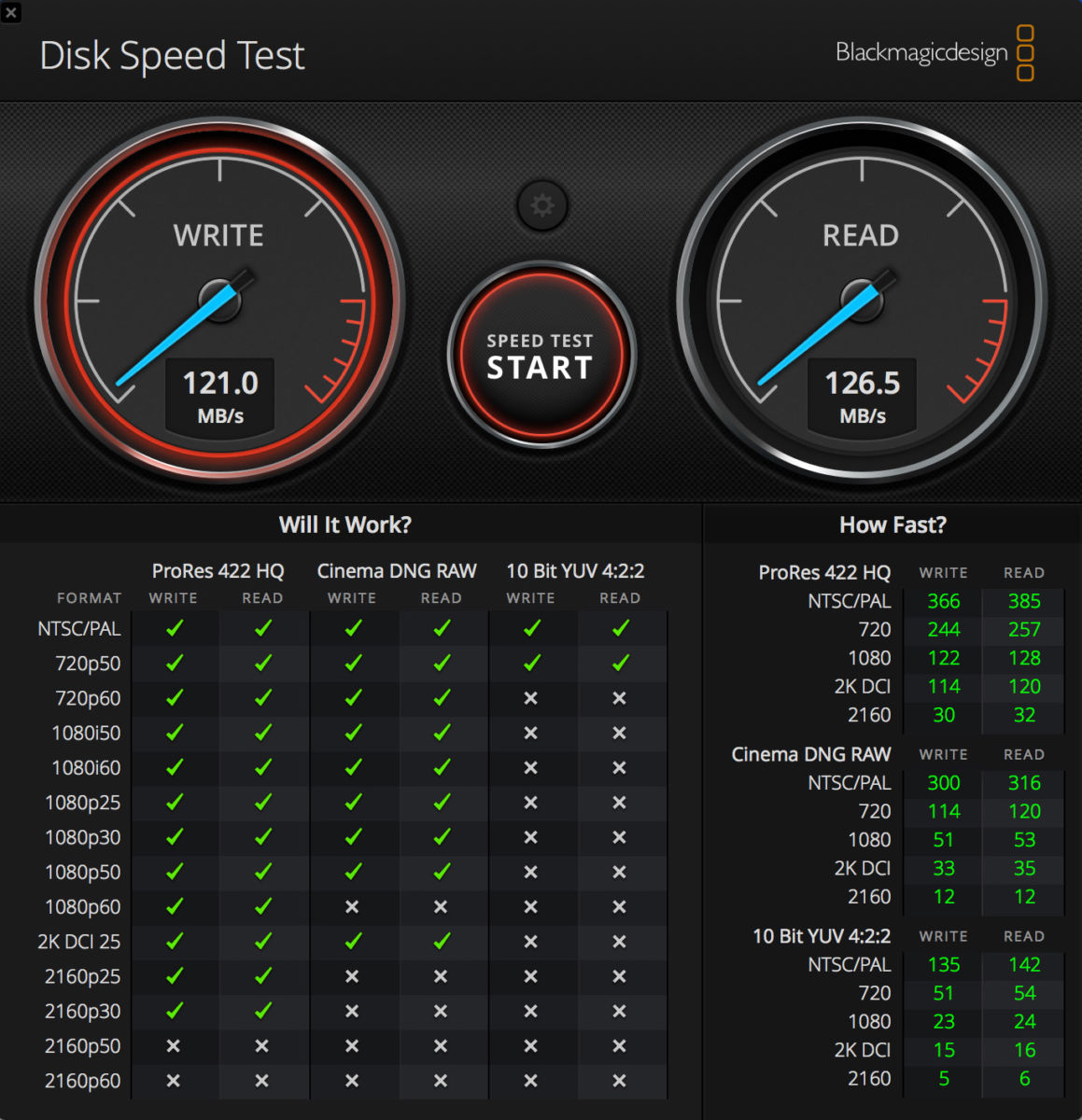
Скорость записи и чтения данных мы проверяли с помощью программы Blackmagic Disk Speed Test. Диск оказался довольно шустрым, продемонстрировав показатели на уровне 120 Мбайт/с — неплохо для 2,5-дюймового форм-фактора со скоростью вращения шпинделя 5400 об/мин.
Выводы
У Transcend StoreJet 25MC есть очевидные плюсы: он не боится ударов (конечно, в разумных пределах) и радует высокой скоростью обмена данными. Пожалуй, именно это принципиально важно для внешнего диска, который часто выступает резервным хранилищем данных. Причем «сбросить файлы» можно с любой современной техники: не только компьютеров, но и ультрабуков, смартфонов.
Единственная проблема — хитрый разъем на диске и USB-C для подключения, который получил массовое распространение сравнительно недавно. Конечно, можно использовать банальный переходник, но это уже дополнительные телодвижения.
Подключаем переднюю панель корпуса — все о разъемах


Содержание
Содержание
Зачастую пользователи оставляют подключение передней панели при сборке напоследок, уделяя больше внимания основным компонентам ПК. Такой подход резонен, но в свою очередь один неправильно подключенный коннектор панели не позволит включить устройство даже при правильной сборке всех остальных комплектующих. Как этого избежать, рассмотрим в данном материале.
Какие бывают разъемы на передней панели корпуса
Дизайн компьютерных корпусов менялся на протяжении многих лет, эта участь не обошла стороной и панель с разъемами. Различные кард-ридеры и встроенные реобасы уже не так актуальны, как раньше, а спикеры используются далеко не каждым рядовым пользователем. Неизменными остаются органы управления в виде кнопок включения/отключения и перезагрузки, индикации, аудио- и USB-порты.

Кроме этих основных групп разъемов в некоторых современных корпусах можно встретить кнопки управления подсветкой. Подключение подсветки корпуса может быть реализовано разнообразными вариантами в зависимости от производителя. Зачастую это трехпиновый 5В кабель, подключаемый в материнскую плату, и SATA-кабель для подсоединения к блоку питания. Еще один часто встречающийся вариант — подключение к встроенному контроллеру.

При подключении проводов от передней панели желательно следовать общему кабель-менеджменту корпуса. А именно заранее спланировать и подвести кабели до установки материнской платы. Подключение проводов панели является предпоследним шагом перед готовой сборкой ПК. Заключительный шаг — установка видеокарты, так как ее размеры могут создавать неудобства.

Три основные категории разъемов имеют соответствующие коннекторы на материнских платах в специально отведенных местах, которые незначительно меняются в зависимости от конкретного устройства.
Аудио-разъемы

На передних панелях современных корпусов можно встретить два вида реализации аудио0-разъемов:

Вне зависимости от типа реализации, аудио-разъем подключается к плате при помощи одного стандартизированного коннектора. Аудио-разъем представляет собой коннектор в 9-pin, десятая колодка отсутствует, создавая тем самым специфичную структуру, не позволяющую подключить коннектор неправильно. Как правило, соответствующий разъем на материнской плате находится в ее нижней левой части и обозначен маркировкой HD_Audio. В компактных платах он может быть расположен не в самых удобных местах, а использование процессорных кулеров с горизонтальным расположением может сильно затруднить свободный доступ к разъему.
USB-порты
Разнообразие версий USB-портов не обошло стороной и компьютерные корпуса. В продаже можно встретить корпуса со стандартными USB-портами разных версий, двусторонними Type-C, а также с различными их сочетаниями.
USB 2.0

Этот тип разъема имеет схожий с аудио-разъемом коннектор в 9-pin, но с иным расположением отверстий — отсутствующая колодка находится с краю. Как правило, найти соответствующий разъем на плате можно неподалеку от массивной площадки для подключения кабеля питания в правой части материнской платы. Маркируется он обозначением USB. Зачастую на плате присутствует несколько таких разъемов.
USB 3.0

В отличие от более старой версии 2.0, порты USB 3.0 подключаются массивным кабелем и штекером. Для коннектора с 19-pin имеется отдельная фиксирующая рамка. Для предотвращения неправильного подключения у штекера предусмотрен специальный ключ и вставить его в разъем неправильной стороной попросту не получится. Располагается он также в группе с остальными USB-портами. Массивность коннектора в ряде случаев не позволяет аккуратно скрыть его, и этот фактор напрямую зависит от конкретной платы и корпуса.
USB Type-C
Современный и компактный разъем USB Type-C встречается далеко не во всех материнских платах, и, чтобы пользоваться соответствующим портом в корпусе, стоит заранее предусмотреть этот нюанс. Этот разъем имеет направляющую для плотного соединения коннекторов. Его коннектор кардинально отличается от рассмотренных ранее версий USB. Вместо колодок используются «дорожки» — по десять штук с каждой стороны. Как правило, его можно найти в группе с остальными USB-разъемами под маркировкой USB 3*.
Управление и индикация ПК
Если с подключением раннее рассмотренных коннекторов не должно возникнуть особых проблем, то подключение коннекторов управления и индикации ПК может доставить неопытному пользователю ряд проблем. Виной тому множество отдельных проводов, у которыз нет ни физических направляющих, ни защиты от неправильного подключения.

Как правило, необходимые разъемы находятся в правой нижней части материнской платы и обозначены надписью PANEL или F_PANEL. Коннекторы кнопок и индикаторов разделены на группы и располагаются друг за другом. В зависимости от конкретной платы колодки для подключения могут располагаться в разной последовательности. Поэтому важно иметь под рукой краткое руководство пользователя, где подробно указана распиновка платы. Если же его нет, можно воспользоваться подсказками производителя платы, а именно нанесенными маркировкой обозначениями рядом с колодками. Но стоит учесть, что они не во всех случаях могут быть читаемы.

Стандартная колодка представляет собой 9-pin коннектор, а коннекторы подключаются надписью вниз. Как правило, кнопка включения/выключения Power SW имеет сдвоенный провод и подключается в верхний крайний справа разъем.

Следующий шаг — подключение индикаторов, отображающих включение ПК Power LED. Нужные пины находятся в этом же ряду. Плюс — крайний слева, а минус, соответственно, правее.

На очереди кнопка перезагрузки Reset SW. В данном случае она располагается крайней справа, также, как и кнопка включения/выключения, но в нижнем ряду.

Остается лишь подключить индикацию работы жестких дисков HDD LED. Необходимый коннектор можно найти в нижнем ряду панели F_PANEL. Как и в случае с индикаторами питания ПК, плюсовой разъем находится левее, минусовой правее. В комплекте с материнской платой или корпусом пользователь может обнаружить переходник для подключения озвученных раннее коннекторов. Переходник значительно облегчает частое подключение/отсоединение миниатюрных разъемов.
Подключение передней панели к материнской плате без ошибок

Доброго времени суток всем читателям моего блога! На связи Федор Лыков. Сегодня хотелось бы разобрать актуальный вопрос, а именно «как подключить переднюю панель к материнской плате».
Данным вопросом рано или поздно задается каждый, кто решил самостоятельно собрать себе компьютер в первый раз, потому, считаю, что данная статья будет очень актуальна.
Рекомендую статью для тех, кто не умеет подбирать процессор к материнской плате.
Предназначение передней панели
Если вы хоть раз видели системный блок компьютера, то знаете, что на его фронтальной части располагаются:
Для их полноценной работы необходимым условием является соединение панели с материнской платой. Разумеется, инженеры компаний-производителей предусмотрели этот момент и на платах размещены специальные разъемы.
Сложности подключения в первую очередь связаны с незнанием назначения тех или иных разъемов и пинов. Сейчас мы и будем разбираться, как правильно подключить панель к материнской плате от различных компаний-производителей.
Предлагаю начать рассмотрение вопроса со взгляда на наиболее распространенные провода от передней панели, которые нам и нужны, чтобы разобраться в вопросе. Приятного чтения!
Основные интерфейсы передней панели
Таблица
Как я уже и сказал, на передней панели могут располагаться самое разное количество вспомогательных разъемов и других интерфейсов, которые подключаются на прямую к материнской плате.
Давайте посмотрим на самые распространенные их виды в ПК.
| Название | Фото | Назначение |
| Power SW\Reset SW |  | Предназначены для работы кнопок питания и перезагрузки. Power SW – кнопка включения, а Reset SW –перезагрузки. |
| HDD Led |  | Необходим для работы светового индикатора работы жесткого диска на фронтальной панели корпуса системного блока. На своем компьютере вы можете заметить на фронте мигающую лампочку при включенном ПК. Так вот, это тот самый индикатор. |
| Power Led |  | Необходим для работы индикатора питания на фронтальной панели. Как правило, он синего цвета и статично горит при включенном питании компьютера. |
| HD Audio |  | Нужен для подсоединения передней звуковой панели. Обычно она нужна для подключения наушников и использует одну звуковую карту, что и задние порты на материнской плате |
| USB |  | Обеспечивает работу передних USB 2.0 портов. |
| USB 3.0 |  | Осуществляет подключение передних USB 3.0 портов. Штекер более увесистый и мощный USB 3.0 нежели его младшая версия выше так как данные порты обладают более высоким стандартом скорости передачи и чтения данных. |
| Speaker |  | Системный динамик. Данная «пищалка» была распространена раньше и использовалась в качестве основного динамика, но сейчас с ее помощью система сообщает об ошибках при прохождении POST. |
Все эти разъемы являются унифицированным стандартом, и любая материнская плата поддерживает их подключение. Различаться может только расположение разъемов на самой материнской плате, но сам способ подсоединения идентичен.
Подключение передней панели к материнской плате
Первым делом, я порекомендую открыть руководство пользователя и поискать схему соединения там. Если нет бумажного, то можете найти его в электронном виде на официальном сайте производителя (как правило, в верхней части сайта переходите на вкладку «Продукты», там находите категорию материнских плат и уже оттуда ищите свою модель).
Прилагаю ссылки на официальные сайты:
Так же, на текстолите самой платы чаще всего написаны подсказки для помощи в подсоединении. На примере ниже отличный показатель правильных подсказок для того, чтобы разобраться как подключить переднюю панель к материнской плате.

Возьмем для примера популярную и актуальную материнскую плату и рассмотрим разъемы подключения на них.
Начнем
Первым делом рассмотрим модель материнской платы Gigabyte B450M DS3H с сокетом AM4 для подключения процессоров от компании AMD. Эта материнская плата достаточно популярна для недорогих сборок на Ryzen, а значит пример будет актуален.

Самым распространенным местом для размещения пинов подключения фронтальной панели является самый низ платы. Рассмотрим подключение на данной плате.

Самые внимательные из вас уже могли заметить отсутствие разъема HD Audio, но не переживайте. Просто он находится в другой части платы, а именно слева.

Официальная документация говорит нам все то же самое, что я рассказал и вам.

А теперь давайте для сравнения возьмем похожую, но чуть более дешевую плату от той же компании – Gigabyte B450M S2H.

Данная плата обладает меньшим количеством слотов оперативной памяти, разъемов подключения и в принципе предназначена на чуть более дешевый сегмент. Пины здесь располагаются ближе к середине, давайте рассмотрим их подробнее.

Заметьте, что в этой модели отсутствует разъём CI (датчик вскрытия корпуса), который присутствовал в предыдущем примере. Это не большая проблема, так как он, как уже упоминалось, не слишком распространен.
В официальной документации можем увидеть вот такую схему.

Теперь вам будет куда проще ориентироваться в системной документации, когда увидели это на примере, не так ли?
Абсолютно такие же обозначения на текстолите платы и схемы в руководстве пользователя будут выглядеть практически таким же образом будь это хоть китайская плата Killsre X79 для Intel Xeon на LGA2011, хоть старая MSI N1996 K9N для AMD на AM2.
Заключение
Сегодня мы рассмотрели очень важный вопрос, в котором необходимо разобраться для того, чтобы самостоятельно собрать свой персональный компьютер. Я уверен, что смог вам дать нужную базу знаний и у вас не должно более возникнуть проблем с тем, как подключить переднюю панель к материнской плате.
Спасибо, что дочитали статью до конца. Если у вас остались вопросы, то прошу вас пройти в комментарии и оставить их там. Я уверен, что смогу ответить на них, а также помочь вам. Не скромничайте и не стесняйтесь!
А на этой ноте закончим данную статью и попрощаемся вплоть до момента следующей публикации.



