
Cortana в Windows 10: что это такое?
Cortana – слово, знакомое не каждому. Мы привыкли к искусственному интеллекту на смартфонах и компьютерах – это Алиса или Сири, ассистент от Гугла или Амазон. Но в этом обзоре мы обсудим помощник, который был создан разработчиком Майкрософт – расскажем, что он из себя представляет, какими возможностями и особенностями обладает, как его включить и использовать.
Определение и обзор функций
Сначала дадим подробное определение, что это за приложение – Кортана. Кортана — это встроенный голосовой помощник с навыками искусственного интеллекта, который способен выполнять базовые команды пользователя и избавить его от рутинной работы.

Программа появилась в десятой версии операционной системы, она встраивается в оболочку по умолчанию. К сожалению, пользователи не могут запустить Кортану Windows 10 на русском языке – но некоторые ухищрения позволяют получить доступ к оригинальной английской версии.
Недоступность родного языка связана с поисковой системой, которая лежит в основе работы помощника – она не адаптирована под определенные страны.
Давайте обсудим, какие возможности ассистент может предложить пользователям:
Отметим выдающуюся особенность Cortana – возможность воспринимать запросы на простом языке. Вам не нужно составлять сложные точные команды – естественные языковые возможности помощника позволяют упростить ввод запроса.
Вы узнали, что такое Кортана в Windows 10, рассмотрели доступные возможности ассистента. Пора поговорить о том, как активировать его работу.
Включение и использование Cortana
Так как Microsoft Cortana на русском языке не работает, вы можете выбрать один из следующих вариантов:
К сожалению, пока разработчики не реализовали возможность запустить Кортана на русском языке, планируемая дата релиза – 2020 год. Мы рекомендуем использовать самый привычный вариант и запустить ассистента на английском.
Итак, давайте разбираться, как включить Cortana Windows 10?
Вам необходимо выполнить следующую последовательность действий:

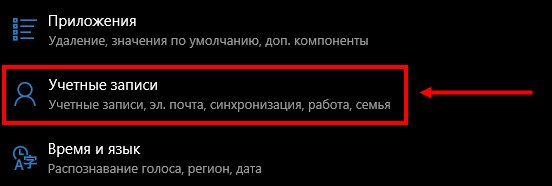
Если вы уже авторизовались ранее, пропустите этот пункт и переходите к активации;
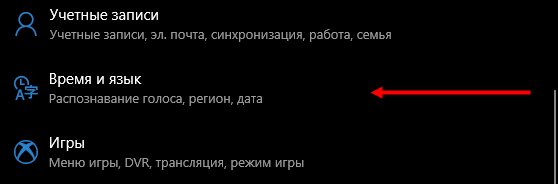
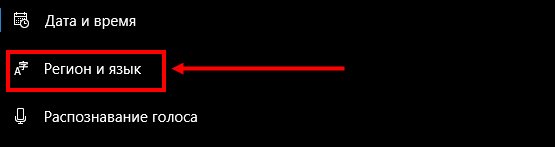
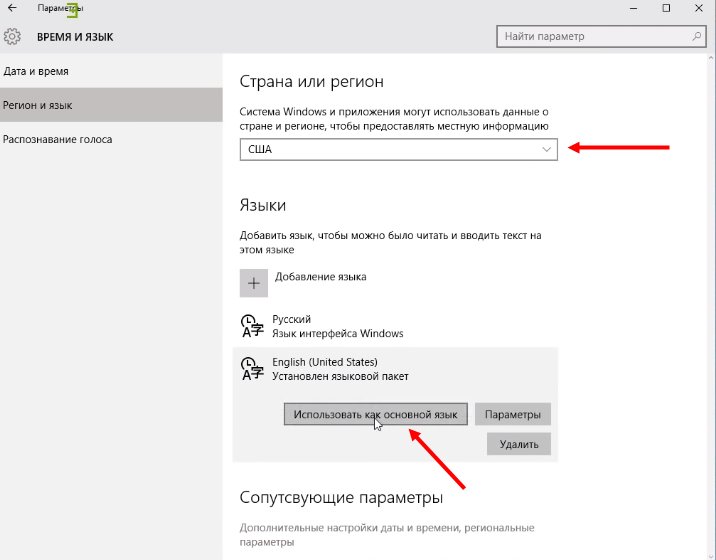
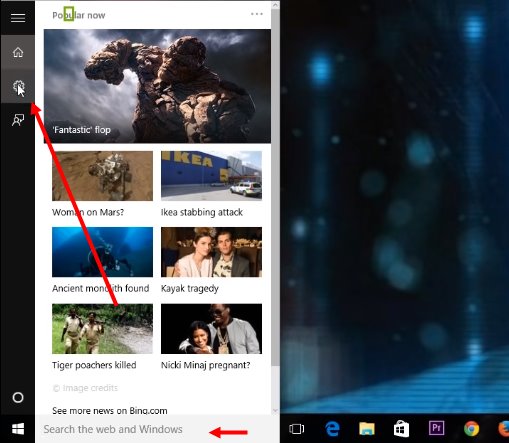
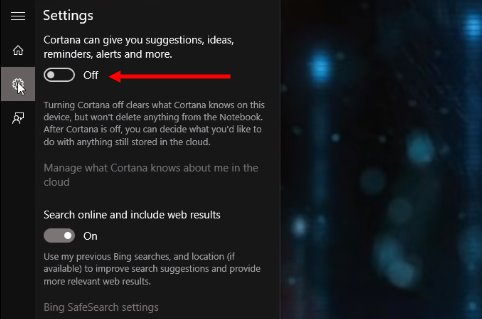
Отметим, что если вы не нашли английский язык в меню языковых пакетов, загрузите его из магазина разработчика операционной системы.
Давайте кратко рассмотрим, как работает Кортана, после того, как вы смогли ее активировать.
А вот и небольшой полезный совет – два сочетания быстрых клавиш:
Поговорили о том, как использовать помощника – пора разбираться, как отключить Cortana. А еще, вы можете прочитать про другой малоизвестный в России голосовой помощник Alexa.
Отключение и удаление
Отключение голосового помощника – процесс несложный, вам не понадобится сложная настройка. Просто следуйте нашей инструкции:
Ещё один интересный способ удаления вы найдете в видео:
Вы узнали, как полностью отключить Cortana в Windows 10 – как видите, это действительно несложно. Только не забудьте запустить процессы от имени администратора. А вот удалить искусственный интеллект полностью будет сложнее – программа встроена в оболочку операционной системы автоматически.
Прежде чем разбираться, как полностью удалить Cortana в Windows 10, стоит отметить, что это действие является безвозвратным. Восстановить помощник можно будет только после переустановки операционной системы.
Вы узнали, что это за программа – Cortana в Windows 10, какими особенностями обладает и зачем вообще необходима. Изучайте обзор, активируйте работу помощника и упрощайте рабочие процессы во много раз! Правда, не забудьте немного подтянуть английский.
Что такое Кортана в Windows 10

Что такое Кортана
После обновления Windows 10 до версии 2004 у пользователей этой операционной системы в панели задач появился вот такой значок.

Кортана это ваш личный голосовой помощник предназначенный для упрощения управления персональными данными, различными настройками и выполнения других задач.
Кортана существовала и раньше. Просто не все об этом знали. Она была интегрирована с поиском по компьютеру. Сейчас это отдельная программа. Вот что она умеет.
Есть и другие функции. Например, Кортана может спрогнозировать результат спортивного матча. И, вроде бы, всё хорошо. Всё просто отлично. Кому не нужен такой голосовой помощник? Да всем, конечно, нужен. Но, как в том анекдоте, есть нюанс. Кортана в России не работает. Чтобы в этом убедиться достаточно нажать на её значок левой кнопкой мыши. Вы увидите вот такую картинку.

И, судя по всему, в России Кортана не будет работать ещё очень долго. Вот тут и нужно разобраться, нужна нам с вами Кортана или нет. Если она вам не мешает, то можно просто убрать её значок из панели задач. Ну, а мне, например, на одном из ноутбуков она не нужна совершенно. И поэтому я её удаляю.
Как удалить Кортану с компьютера
Внимание! Этот способ подходит только для версии Windows 2004!
Запускаем Windows PowerShell от имени администратора. Для этого нажимаем правой кнопкой мыши на значок меню «Пуск» и дальше в появившемся меню нажимаем левой кнопкой мыши на Windows PowerShell (администратор).


Какое-то время придётся подождать пока команда выполняется. После выполнения команды Кортана будет полностью удалена с вашего компьютера. Однако, останется её значок. Чтобы его убрать кликните правой кнопкой по пустому месту на панели задач. В выпавшем меню кликните левой кнопкой по пункту «Показать кнопку Кортаны «.

Всё, друзья. Что такое Кортана я вам рассказал. Показал как при желании её можно удалить с компьютера. И на этом сегодня я с вами прощаюсь. Всем удачи и до встречи!
Привет, Я – Кортана! Все, что нужно знать о голосовом помощнике от Microsoft
Если вы компания, работающая с высокими технологиями, то вы обязаны предоставлять своего цифрового голосового помощника своим пользователям. Думаете мы забегаем в будущее? Нет, такие ассистенты уже давно есть у Apple (Siri), Яндекса (Алиса), Гугл (Google Assistente), Samsung (Bixby), LG (Voice Mate), Сбербанк (Ассистент) и Microsoft (Kortana).
Кортана — что это за программа?
Как и цифровой помощник от Apple Siri, Cortana реагирует на произношение пользователя и может выполнять множество организационных задач, включая установку напоминаний, планирование событий календаря, вычисление на калькуляторе и другие команды.
Так для смартфонов Windows Кортана может совершать телефонные звонки, отправлять и читать текстовые сообщения и отвечать на вопросы с помощью поисковой системы. Пользователи могут запустить Кортану, нажав приложение Кортана или значок поиска. Функция активного прослушивания также позволяет пользователю просто сказать: «Привет, Кортана», чтобы запустить приложение, не касаясь телефона.
На десктопах с Windows 10 Кортана может открывать программы, находить файлы, а также читать или отправлять сообщения электронной почты. Пользователи могут либо ввести запрос в Кортану, либо включить микрофон и поговорить с приложением.
В каких регионах доступна Кортана
Кортана очень зависима не только от языка, но и от диалекта. Так, например, для англоговорящих стран создано несколько версий языкового ассистента: США, Великобритания, Канада, Австралия и Индия. А вот среди португалоговорящих стран голосовой помощник понимает только бразильский диалект (европейским португальцам повезло меньше).
Также Кортана доступна для следующих диалектов: французский (для Канады и для Франции), испанский (для Испании и для Мексики), немецкий, итальянский, китайский и японский.
В России система голосового ассистирования от Microsoft отсутствует совсем.
Если же этот факт вас не устраивает, то вы можете в настройках изменить свой регион и выбрать доступный язык. Тогда Кортана будет доступна и для вас. Но стоит помнить, что смена настроек сказывается на ваших покупках в Microsoft Store. Вы можете лишиться доступа к каким-то уже купленным играм, приложениям, подпискам или фильмам. Поэтому вся ответственность за потерю важных покупок будет лежать только на вас.
Личный помощник и конфиденциальность
Так как Кортана все же обладает искусственным интеллектом и машинное обучение ей не чуждо, ей необходимо собирать информация о своем пользователе, чтобы улучшить свою работу и быть действительно полезной.
Тот факт, что она знает обо всех файлах на компьютере или в смартфоне, а также обо все привычках и интересах пользователя не так уж и страшен. Но она отправляет данные в Microsoft, что и вызывает ярую критику в сторону Кортаны. Сама компания-разработчик утверждает, что эта мера помогает развивать интеллектуальные способности голосового ассистента и быть действительно персональным помощником.
Однако от отправки персональных данных в Центр Microsoft никуда не деться – пункт об этом есть в политики использования продуктов Microsoft. А значит все законно и остается только смириться. Или…
Как отключить Кортану
Если пользователи вообще не хотят работать с Кортаной, они могут выключить программу. Microsoft удалила переключатель для Кортаны в последних обновлениях Windows 10. В результате лучший способ отключить цифрового помощника в корпоративных настройках — это использовать редактор локальной групповой политики.
Чтобы открыть редактор групповой политики, одновременно зажмите
В появившемся списке дважды щелкните «Разрешить Кортану» и установите для него значение «Отключено». Для сохранения и применения изменений, перезагрузите компьютер.
Удалять полностью Кортану не стоит – это навредит работе системы.
Но если первый вариант отключения не сработал по каким-то причинам, то попробуйте выполнить отключение с помощью редакции реестра.
HKEY_LOCAL_MACHINE\SOFTWARE\Policies\Microsoft\Windows\Windows Search
Какой будет Кортана в 2021 году?
Многолетняя переориентация Майкрософтом голосового помощника Кортана подошла к логическому завершению – в 2021 году приложение закрывается. Это не означает, что проект Кортана полностью закрыт. Просто Microsoft решил перенаправить свои усилия в сфере разработки управления голосом с помощью искусственного интеллекта не на обычных пользователей, где уже есть конкуренция с Apple и Google, а на сферу B2B. В ближайшем будущем Microsoft может стать крупным игроком в разработке пользовательских голосовых помощников и чат-ботов.
Уход Кортаны не означает, что на устройствах под управлением Windows не будет никаких голосовых элементов управления, просто они будут частью операционной системы, отделенной от любого общего голосового помощника ИИ. 
Персонализированные голосовые помощники — это быстрорастущий сегмент голосовых решений на основе искусственного интеллекта, и Microsoft быстро набирает обороты как популярный технологический бренд для предприятий в разных отраслях. Кортана на самом деле является довольно хорошим универсальным голосовым помощником для потребителей, но это небольшая часть портфеля ИИ для голосовой и разговорной речи, которую может представить компания. Microsoft вполне может стать большим победителем на этом рынке вне зависимости от того, помнит ли кто-нибудь имя Кортаны или нет.
Что это за программа Cortana: обзор ассистента
Что это за программа Cortana, зачем и почему она присутствует в операционной системе? Можно ли ей пользоваться и как это делается, что нужно знать, как управлять помощником? Поговорим обо всем этом – узнаете ответы на все интересующие вас вопросы!
Особенности сервиса
Что такое Cortana от Microsoft и зачем она нужна? Это виртуальный умный ассистент, интегрированный в операционную систему Windows. Впервые пользователи увидели помощника после выпуска десятой версии ОС – до этого он был представлен только в Windows Phone.

В дальнейшем была выпущена обновленная 2004 версия десятой операционной системы, тогда ответ на вопрос, что такое Кортана в Виндовс 10, несколько изменился. Помощник больше не интегрирован в поисковую строку, теперь это отдельный инструмент, которым гораздо проще управлять.
Что она умеет?
Следующий закономерный вопрос, который захочет задать любой пытливый пользователь – для чего нужна Кортана в Виндовс 10? Она взаимодействует с вами двумя способами: через уже знакомую поисковую строку, достаточно просто написать запрос или с помощью голосового управления.
Набор навыков у ассистента стандартный – она существует, чтобы помогать вам оптимизировать повседневность, может взять на себя простые рутинные задачи. Вы можете попросить найти нужную информацию, открыть программу, создать напоминание и поставить будильник. Кроме того, помощница поможет найти файл, покажет ваше расписание в календаре, построит маршрут в картах/навигаторе. А еще включит плейлист, расскажет о погоде и новостях.

Работает ли на русском?
К сожалению, голосовой помощник Кортана на русском языке не работает – пока подобных опций в планах разработчика нет, вряд ли в ближайшее время ассистент заговорит на родном нам языке.
Ассистент поддерживается в некоторых регионах и работает только на определенных языках. Список стран пока небольшой, ознакомьтесь с ним здесь:
Для чего нужна Cortana в Windows 10, если мы не можем с ней поговорить? Ведь даже если попытаться включить помощника, ничего не выйдет. Вы просто увидите оповещение о том, что сервис недоступен в вашем регионе.
Узнайте по ссылке, почему сири не работает на смартфоне.
Выход есть! Можно сменить страну (и выбрать соответствующий язык) в настройках операционной системы – тогда у вас появится возможность самостоятельно оценить, что это за программа Кортана на Windows 10. Хотите попробовать?
Как включить и начать пользоваться?
Стоит отметить, что Кортана – это неотъемлемая часть всей экосистемы Microsoft, поэтому предварительно вам нужно удостовериться, что вы пользуетесь правильной учетной записью. Обычная локальная учетка не подойдет, нужен единый профиль.


Нажимаем на этот значок и авторизуемся, если у вас есть учетка. Если ее нет, нужно зарегистрироваться. Это несложно, просто следуйте инструкциям на экране. Достаточно будет ввести номер телефона или адрес электронной почты, а потом подтвердить их. Мы уже рассказали о том, что Cortana – это программа без поддержки русского языка. Поэтому вам придется «перевести» свою операционную систему на другой язык и переключиться на более подходящий регион.
Готовы установить взаимодействие с программой Кортана в Windows 10?


Чтобы, наконец, понять на практике, для чего приложение Cortana в Windows 10, нужно перезагрузить компьютер. После включения вы увидите обновленный интерфейс уже на английском.
Теперь вернемся к рабочему столу – нажимаем на поисковую строку (которая находится снизу слева).

Готово, ваш ассистент включен. Теперь начинается настройка, она пройдет быстро. Сначала нужно дать системе разрешение на использование определенных инструментов, а затем указать имя, которое помощник будет использовать для общения с вами.
Что такое обращение к Кортане – понятно. так как программа включена и работает, можно попробовать задать ей вопрос или попросить о помощи! Помните, что запросы должны звучать только на английском языке.
Как отключить?
Отдельно мы рассказывали, как полностью деактивировать программу, если вы больше не хотите видеть даже упоминаний об умном ассистенте. Почитайте соответствующие обзоры – отключить помощницу можно через PowerShell или реестр, есть и другие варианты.
Сейчас вы уже знаете, что это за программа – Кортана. Она работает только на иностранных языках и поддерживается лишь в нескольких странах. Поэтому для отключения достаточно:
Или еще проще – просто снова смените регион и язык системы на Россию/русский. Программа отключится автоматически, так как не поддерживается на территории нашей страны.
Теперь вы понимаете, что такое Кортана и зачем она нужна? Надеемся, больше наличие программы в операционной системе не вызывает у вас вопросов – вы сами можете решить, хотите ли испробовать ее функции, переведя интерфейс на другой язык или нет. Чаще всего русскоязычные пользователи просто отключают ассистента, чтобы он не потреблял лишние ресурсы и не собирал личную информацию.
Кортана — что это за программа Windows 10
Голосовая помощница Кортана появилась уже давно и интегрирована в Windows 10. К сожалению, она сейчас доступна в отдельных странах и работает не на всех языках. С русским языком интерфейса сообщается, что Кортана недоступна в Вашем регионе.
Эта статья расскажет, что это за программа Кортана и как её включить в Windows 10. Несмотря на то, что интегрировали помощницу уже давно протестировать её до сих пор не получается. Честно говоря, она имеет и полезную функциональность для пользователя.
Что такое Кортана и как ей пользоваться
Это виртуальная помощница Майкрософт (современный аналог Siri, Google Now или Алисы). Она поддерживает английский, немецкий, французский, итальянский, испанский, японский и китайский языки. С русским и украинским она всё ещё не работает.
Что умеет и для чего нужна Кортана
Как пользоваться Кортаной
Для использования Кортаны нужно произнести фразу: Hey, Cortana (Ээй, Кортана)! Теперь она готова воспринимать Вас слушать. Говорите нужную команду и она будет реагировать. Процесс использования голосового помощника Майкрософта не отличатся от конкурентов.
Кортана недоступна в Вашем регионе
В русской сборке операционной системы сообщается, что Кортана недоступна в Вашем регионе. Ранее до сборки Windows 10 1703 её можно было запустить и получить доступ к различным настройкам. Хотя и сообщалось, что используемый Вами язык не поддерживается.

Конечно же, можно дождаться завершения обучения Кортаны русскому языку. Сколько уже лет она не может его выучить. Всё потому что иностранцам русский язык даётся сложно. Ну серьёзно, корпорации Майкрософт ничего не стоит, добавить поддержку других языков.
Как включить Кортану в Windows 10
Её можно протестировать на английском. Вам необходим хотя бы начальный уровень знаний языка. Иначе могут возникнуть определённые трудности и недопонимания. Простой способ в процессе установки операционной системы выбрать язык English (United States).
Конечно же, предварительно загрузив английский дистрибутив Windows 10 с сайта Майкрософт. В образах системы со сторонних сайтов уже могут быть вырезаны различные приложения. Например, Microsoft Store, OneDrive, OneNote или Cortana.
Перейдите в расположение Параметры > Время и язык > Регион. Измените значения Страна или регион на США и Формат региона на Английский (США).
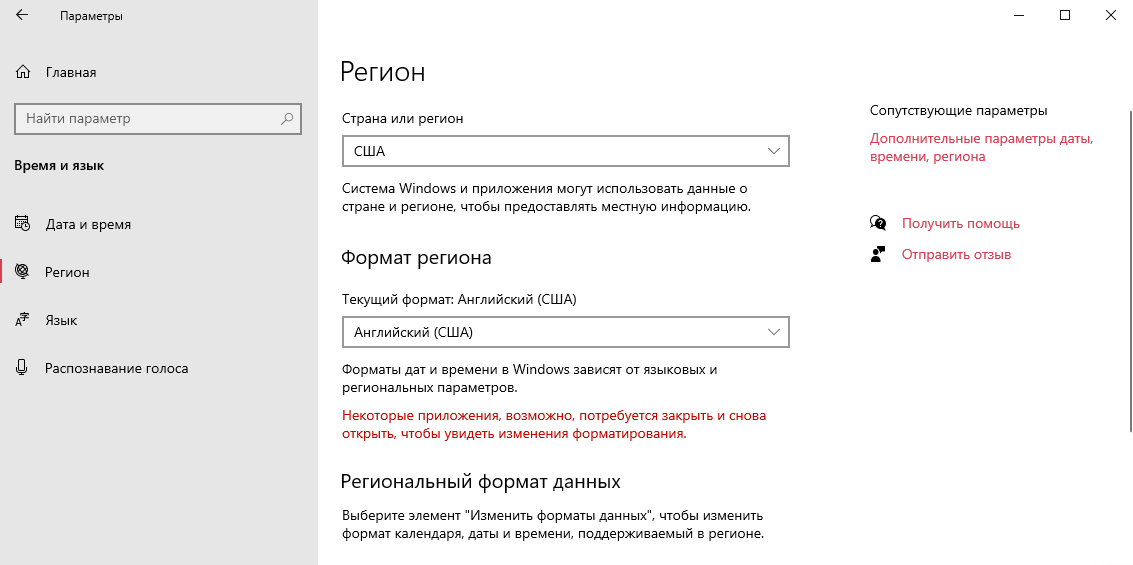
В разделе Язык выберите Язык интерфейса — English (United States). На этом языке будут показываться такие компоненты Windows, как приложение параметры и проводник.

Если же Вы используете учётную запись Майкрософт, тогда нужно её удалить или изменить регион.
Можно ли удалить Кортану в Windows 10
С русской локализацией Кортана и так не работает. Она по умолчанию отключена. Хотя Cortana можно найти в списке установленных приложений. Вам напишет: Кортана недоступна в Вашем регионе. Её можно полностью отключить, но ничего не изменится.
Теперь рассмотрим ситуацию с использованием английского языка. Кортана имеет доступ к Вашим личные данные. Ещё она требует миллион разрешений и может создавать дополнительную нагрузку. Хотите от неё избавиться от, тогда можно полностью её отключить.
Кортана — это виртуальная голосовая помощница с элементами ИИ, которая обучается. Каждый следующий запрос обрабатывает быстрее и точнее. Она призвана предугадывать потребности пользователя. Была представлена в 2014 году и за столько времени ещё не выучила русский.



