
Send и Return
Что такое send и return и как правильно их использовать на примере микшера Ableton Live
Если ты ещё не используешь send-ы и return-каналы, попробую тебя убедить в том, что ты поступаешь неправильно. Итак,
Что такое send и return на канале микшерного пульта?
Надеюсь, ты помнишь из школьного курса физики, что в электрическую цепь приборы могут подключаться как последовательно, так и параллельно. Так вот, с аудиосигналами может быть также, и роль параллельно подключенного прибора в маршрутизации (роутинге) аудиосигналов как раз выполняют эффекты, расположенные в return-каналах. Думаю, это понятно, теперь назовём вещи своими именами:
Return (или возврат) — специальный канал микшера, предназначенный не для инструментов, а для эффектов, которые должны применяться к нескольким инструментам микса параллельно. При этом результат работы return-канала не заменяет обрабатываемый звук, а лишь подмешивается к нему. По умолчанию обработанная эффектами возврата копия сигнала возвращается в мастер-канал микшерного пульта.
Как говорится, лучше один раз услышать. Оба семпла ниже обработаны ревербератором с одинаковыми настройками, только в первом случае он подключен последовательно (в insert), а во втором — параллельно (в return):
А, в свою очередь, send (или посыл) — это параметр, который отвечает за количество посылаемого на конкретный return сигнала. Таким образом, классическая схема работы каналов возврата выглядит следующим образом:

Иногда можно встретить термин AUX. Под AUX-ом чаще всего подразумевается аудиоканал с эффектами, на который последовательно посылается аудиосигнал с источника звука. Зачем и как это делается расскажу позже в записи про роутинг сигналов
Режимы работы return-канала: pre-fader и post-fader
Микшерные пульты современных DAW имеют возможность выбора нужного режима работы каналов возврата. Здесь тоже предельно просто:
То есть, если ты в pre-fader-ном режиме уберёшь громкость канала, то на return-канал звук всё равно будет поступать.
Преимущества использования каналов возврата
Уверен, ты уже и сам видишь плюсы от активного использования в работе return-ов, но тем не менее:
Ну что, убедил в том, что возраты не только можно использовать в работе, но и нужно? Добавлю лишь, что хрестоматийный пример использования return-ов — 3-4 канала, в которых расположено по ревербератору с разными настройками для реализации так называемых планов.
Но это лишь малая часть потенциала возвратов. Не ограничивай себя ни количеством каналов, ни набором эффектов в них, ни количеством эффектов в каждом return-канале. Это такая же творческая вещь как и всё остальное в саундпродакшне. Экспериментируй!
Ну а я сейчас на примере Ableton Live покажу как работать с return-каналами.
Использование return-каналов в Ableton Live
По умолчанию в Live 2 return-канала1, в режиме сессии они расположены справа рядом с мастер-каналом. Итак, как их заставить работать? Да всё максимально просто, смотри гифку:

Кстати, сигнал с возврата можно направить не на мастер-канал, как указано по умолчанию, а на аудио-канал с последующей его обработкой. Но _о маршрутизации в Live_ я расскажу чуть позже, а пока запускай свою DAW и начинай экспериментировать. Удачи!
1 добавить return-каналы в Ableton Live можно комбинацией горячих клавиш CTRL+ALT+T или клик правой кнопкой мыши по свободному от каналов месту в полосе где располагаются названия каналов и выбрать пункт «Insert Return Track».
Комментарии:
Звук не подмешивается, а прибавляется, ты устанавливаешь количество сигнала не отправляемого на канал возврата, а копируемого на канал возврата, то есть в итоге сигнал от одного инструмента становится громче, это нарушает баланс микса. И я уже несколько дней пытаюсь найти решение этого недоразумения. Мне нужно, чтобы он именно ПОДМЕШИВАЛСЯ
В чём проблема компенсировать прибавление громкости гейном?
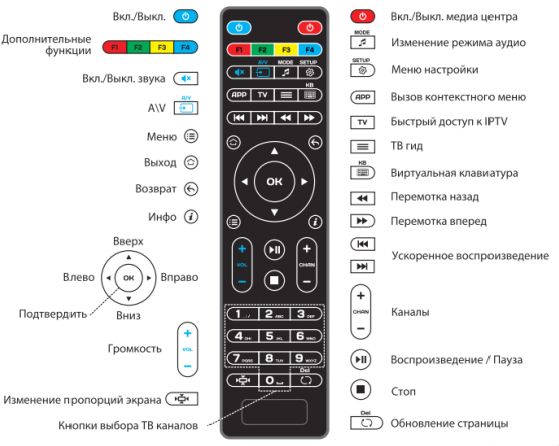
Кнопки на пульте телевизора обозначения
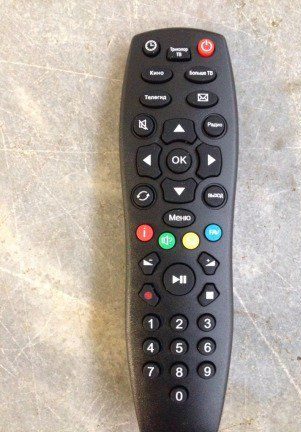 В данной статье мы познакомим вас с назначением кнопок телевизионных пультов управления на примере одной из моделей.
Описание стандартных кнопок
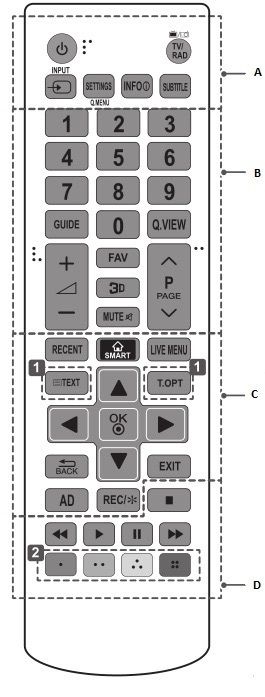
Любой пульт можно визуально разделить на несколько частей, набор кнопок в каждой из них преследует цель регулировки смежных функций. Эти кнопки обозначают определенное действие или функцию на пульте.
В зоне обозначения А, которая, как правило, располагается вверху, над цифровыми обозначениями, находится панель управления различными устройствами. Кроме того, там может быть быстрый доступ к основному меню, просмотр информации о канале и вещаемой программе, отображение субтитров, родительский контроль, выбор и изменение источника сигнала. В некоторых моделях в этой зоне имеется только кнопка включения/выключения.
СПРАВКА. Также с её помощью вы можете входить в режим ожидания и выходить из него.
В представленном примере показаны следующие значения:
В зоне B располагаются цифры для переключения каналов и управления настройками, навигация по каналам (переключение по порядку) и пунктам меню, а также регулировка громкости. Помимо этого, в разных моделях рядом с ними могут находиться кнопки для переключения на просмотренный ранее канал, поиск, отображение программы передач, доступ к списку избранных каналов, включение/отключение 3D-режима и звука, таймер, постраничное пролистывание списков, home (для возвращения в главное меню) и собственно меню (если его нет в зоне A).
СПРАВКА! На некоторых устройствах цифра 0 также выполняет функцию пробела при вводе информации.
На представленном устройстве находятся:
 В зоне C могут быть элементы перехода от одного пункта меню к другому. В некоторых моделях такой зоны нет, а все необходимые для этого кнопки расположены в других зонах. С их помощью можно работать над телетекстом, подтверждать ввод информации, возвращаться на предыдущий уровень меню и закрывать панель управления.
На рисунке вы можете увидеть:
И, наконец, зона D. Она используется для проигрывания, паузы, перемотки и остановки видео. Кроме того, на ней бывают цветные кнопки дополнительных функций меню.
Настройка универсального пульта ДУ на управление устройствами
Для переключения между ними используйте зону A. При помощи пульта вы можете управлять телевизором, DVD-проигрывателями и TV-тюнерами, музыкальными центрами и аудиоресиверами, а также ТВ-приставкой, для этого достаточно нажимать кнопки с соответствующими значениями. Однако не всегда заводские настройки соответствуют требованиям устройств, поэтому может потребоваться дополнительная регулировка с использованием кода производителя, в ручном либо автоматическом режиме.
Приведём пример регулировки телевизионного режима, однако те же действия подходят и для DVD, и для аудио.
При включенном телевизоре зажмите на некоторое время кнопку TV, затем отпустите по мере загорания светодиода. За десять секунд введите цифровой код из справочника, прилагающегося к вашему устройству. При ошибке светодиод трижды мигнёт, при правильном вводе погаснет. Для проверки работоспособности кода, попробуйте увеличить громкость, если это произошло, попробуйте другие кнопки. Если какие-то из них не работают, повторите ту же последовательность шагов, но с другим кодом.
Что означает кнопка return на пульте телевизора? Что переключает?
Что означает кнопка Return на пульте телевизора? Что переключает?
Как переводится слово return?

Можно использовать любой вариант отдельно, для телевизора опасности нет. Но нужно знать, что при выключении с пульта или кнопкой телевизор остается в ждущем режиме, а при отключении от розетки телевизор отключаетсся от сети. В этом случае в некоторых телевизорах могут «потеряться» пользовательские настройки.
Заворачивание пульта спасет его от попадания грязи и жира под кнопки.Из за этого приходится сильней давить на них ибо жировая плёнка плохо проводит ток.А от сильного давления осыпается токопроводящий слой на самих кнопках а это уже ничем не исправить.И пульту хана.А в новых теликах стоит он не 2 рубля.
Пульт в настройке и включении не нуждается.Возьмите цифровой фотик или мобильник с камерой.Нажимайте на пульте любые кнопки и смотрите на светодиод на пульте(он в верхнем торце пульта)через экран камеры или фотоаппарата.Вы должны видеть ритмичное мигание.Если его вообще нет,то пульт не исправвен.Но для начала замените батарейки,может они просто сели.
Далеко не каждый цифровой ресивер без пульта ДУ в принципе можно настроить.
Для начала нужно посмотреть-скачать инструкцию. Многие ресиверы вообще не имеют внешних органов управления. Без пульта их настроить невозможно. И универсальный обучающийся пульт стОит рублей 300.
Можно закрыть темным материалом инфра-красный порт на пульте, либо на телевизоре. Еще можно просто вынуть батарейки из пульта. Если считаете, что так сильно палевно, то можно найти старые неработающие батарейки и вставить их вместо рабочих. Так точно не спалишься. В крайнем случае, можно сломать контакты в пульте, где вставляются батарейки. Например, отломать пружинку. Тогда питание не будет поступать от батарейки.
О, еще придумал. Можно вдавить какую-то одну кнопку на пульте. Вдавить нужно с такой силой, чтобы она не вылезла обратно. Тогда никакие другие кнопки на пульте не должны работать.
Пульт телевизора сони инструкция
Page 38

Описание пульта ДУ
На кнопке PROG + и цифровой кнопке 5 имеются выпуклые точки. По ним удобно ориентироваться при управлении телевизором.
Служит для включения и выключения телевизора из дежурного режима.
Примечание
Для полного выключения телевизора выньте вилку сетевого шнура из розетки.
– Режим экрана (стр. 13)
В цифровом режиме: (стр. 14, 15): Позволяют выбирать опции в нижней части
экрана в цифровых меню «Предпочитаемые программы» и EPG (Цифровой
электронный экранный телегид).
В режиме телетекста (стр. 13): Используются для режима Фастекст.
– Информация / Вывод скрытого текста
• В цифровом режиме: Выводит на экран краткую информацию о просматриваемой в
данный момент программе.
• В аналоговом режиме: Выводит на экран такую информацию, как текущий номер канала
• В режиме телетекста (стр. 13): Выводит на экран скрытую информацию (например,
Страница 12

«/1 – Pежим ожидания телевизора
Нажмите эту кнопку для включения телевизора или перехода в режим
ожидания.
телевизору оборудованием, совместимым с функцией BRAVIA Sync.
Некоторые кнопки на пульте ДУ могут также управлять
оборудованием BRAVIA Sync.
SYNC MENU
: Нажмите для отображения BRAVIA Sync Menu, затем
выберите подключенное оборудование HDMI в “Выбор устр. HDMI”.
В меню BRAVIA Sync можно выбрать следующие параметры:
“Управл-е устройством”: В меню “Управл-е устройством” управляют
оборудованием, совместимым с функцией Контроль по HDMI. Для
управления оборудованием выберите параметры в “Дом (Меню)”,
“Опции” и “Список содержимого”.
“Динамик”: Служит для выбора значений “Динамик ТВ” или
“Аудиосистема” для вывода звукового сигнала телевизора через
динамики ТВ или подключенное аудиооборудование.
“Управление ТВ”: Меню “Управление ТВ” используется для
управления телевизором из меню “MENU” или “TOOLS”.
“Возврат к ТВ”: Этот параметр служит для возврата к просмотру ТВ-
: Вы можете включить или выключить Pежим театра. При
включенном Pежиме театра автоматически задается оптимальное
качество звука (если телевизор подключен к аудиосистеме с помощью
HDMI-кабеля) и изображения для воспроизведения фильмов.
• При выключении телевизора выключается и Pежим театра.
• При изменении параметра “Выбор сцены” автоматически
выключается и Pежим театра.
• Функция “Контроль по HDMI” (BRAVIA Sync) доступна только для
подключенных устройств Sony, имеющих логотип BRAVIA Sync или
BRAVIA Theatre Sync или совместимых с функцией Контроль по
HDMI.
Служит для изменения размера изображения. Нажимайте кнопку для
выбора необходимого режима широкоэкранного изображения
(стр. 14).
– Список избранных программ
Нажмите, чтобы отобразить список избранных программ, заданных
пользователем, или выйти из него. В список избранных программ
можно добавить до 10 каналов и/или внешних входов.
– Информация/Вывод скрытого текста
• Служит для отображения информации. Нажмите однократно для
вывода информации о просматриваемых программе/входном
сигнале. Нажмите еще раз, чтобы скрыть отображаемую на экране
информацию.
• В режиме телетекста: Выводит на экран скрытую информацию
(например, ответы телевикторины).
– Выбор параметров / Ввод
• Служит для выбора и настройки параметров.
• Служит для подтверждения выбранных параметров.
• При воспроизведении файлов фотографий: Нажмите
выбрать предыдущий файл. Нажмите
следующему файлу.
При воспроизведении файлов музыки/видео: Нажмите
остановить/начать воспроизведение. Нажмите и удерживайте
для перемотки вперед/назад; отпустите кнопку по достижении
момента, с которого необходимо возобновить воспроизведение.
Нажмите
F, чтобы начать воспроизведение текущего файла с
f, чтобы перейти к следующему файлу.
Нажмите для отображения списка, содержащего миниатюрные
изображения некоторых меню параметров.
Представленные параметры отличаются в зависимости от текущего
входа и воспроизводимого содержимого.
z • На цифровой кнопке 5,
а также на кнопках
PROG + и AUDIO
имеются выпуклые
точки. По ним удобно
ориентироваться при
управлении
телевизором.
Как настроить телевизор Сони
 Нашей компанией производится настройка телевизора Сони любых выпусков и модификаций. Выполняется настройка и сортировка аналоговых и цифровых телевизионных каналов, соединение телевизора Sony с глобальной сетью интернет, подключение различных внешних устройств записи и воспроизведения.
Мы знаем как настроить телевизор Sony. 8(926)-444-16-66 –>
Для вашего удобства организована Консультация по настройке телевизоров.
Инструкция к телевизору Sony
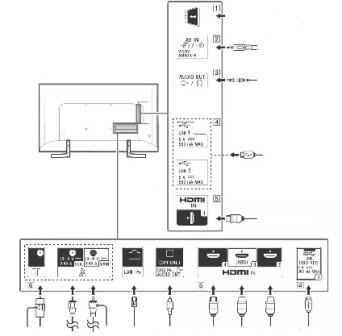 Инструкция к телевизору Sony содержит все необходимые сведения для подключения внешних источников сигнала. В телевизоре Sony для соединения устройств имеются следующие разъёмные соединения:
1) DC IN 19,5V
Подключение прилагаемого адаптера питания, преобразующего сетевое переменное напряжение в постоянный ток.
2) DIGITAL AUDIO OUT (OPTICAL)
Для получения наилучшего качества звукового звучания, следует подключить домашний кинотеатр к телевизору по оптоволоконному кабелю через этот выход.
3) AV2 COMPONENT IN
Данный вход, согласно с инструкцией к телевизору Sony, можно использовать в качестве композитного или компонентного видеовхода. При использовании монофонического устройства подключайте его к аудиогнезду L (MONO). Для композитного подключения используйте AV2 для видеосигналов, а звуковые шнуры подключите к (L/R) входа / COMPONENT IN для аудиосигналов. Для использования в качестве компонентного видеовхода используйте соединение Y, PB, PR для передачи видеосигналов. Для передачи аудиосигналов подключите кабель к каналам (L/R). Телевизор автоматически определит тип подключения.
4) AV1
Подключение при помощи кабеля SCART.
5) LAN
Подключение к локальной сети Ethernet.
6) CAM
Подключение модуля ограниченного доступа к услугам платного телевидения.
Пульт для телевизора Sony
Пульт для телевизора Sony предназначен для настройки и регулировки всех функций. Назначение кнопок пульта дистанционного управления:
Кнопка RELATED SEARCH – просмотр интернет во время работы телевизора.
Кнопка TITLE LIST – воспроизведение списка заголовков.
Кнопка REC – запись текущей программы.
Кнопка SOCIAL VIEW – просмотр телевизора вместе с друзьями из социальных сетей.
Кнопка FOOTBALL – режим футбол в прямом эфире.
Кнопка DISCOVER – поиск содержимого.
Кнопка SEN/APPS – категории приложений меню Дом.
Кнопка GUIDE – отображение цифрового телегида.
Кнопка RETURN – возврат к предыдущему меню.
Кнопка OPTIONS – список удобных функций и ярлыков.
Кнопка 1. 9 – выбор каналов.
Кнопка TV/RADIO – переключение между режимами тв и радио.
Кнопка 3D – выбор режима 3D дисплея.
Цветные кнопки
На нашем сайте можно скачать Пульт для телевизора
расположение и обозначение кнопок дистанционного управления, а также инструкцию и Руководство пользователя
Как настроить телевизор Сони
Как настроить телевизор Сони можно узнать из его инструкции. Любые настройки осуществляются в меню HOME, для чего необходим пульт для телевизора Sony. Здесь происходит изменение параметров изображения: яркости, контрастности, цветности; происходит выбор между внутренними динамиками и внешней акустической системы; производится регулировка качества звука, настройка и сортировка в удобном порядке телевизионных программ, настройка интернет соединения и скачивание необходимых программ и обновлений.
Настройка телевизора Сони Бравиа на изображение
Настройка телевизора Сони Бравиа на выбор режима изображения в соответствии с предпочтениями, осуществляется последовательным нажатием на пульте [Установки] / [Изображение] / [Режим изображ.]. Выбор осуществляется из доступных параметров : Яркий – увеличение контрастности и резкости изображения;
Стандартный – настройка телевизора Сони Бравиа на стандартное изображение для обычного использования дома;
Индивидуальный – сохранение предварительно настроенных предпочитаемых значений;
Кинотеатр 1 – воспроизведение фильмов в обстановке, напоминающей кинотеатр;
Кинотеатр 2 – воспроизведение фильмов в домашней обстановке;
Спорт – улучшение качества изображения для просмотра спортивных передач;
Игра-стандарт – стандартное изображение, подходящее для игр;
Игра-оригинал – изменение изображения в игре в соответствии с предпочтениями;
Графика – улучшение качества изображения для просмотра графики;
Фото-Яркий – повышение контрастности, четкости и цветового качества фотографий;
Фото-Стандарт – оптимизация качества изображения для просмотра фотографий;
Фото-оригинал – повышение цветовой температуры фотографий; Фото-Индивидуал – изменение подробных настроек для просмотра фотографий и хранение предпочитаемых настроек;
Анимация – настройка телевизора Сони Бравиа для оптимального просмотра мультипликационных фильмов.
Настройка телевизора Сони на качественный звук
Ответы на вопросы по телевизорам Sony
Сбой конфигурации при подключении
Современные телевизоры Смарт легко подключаются к сети в автоматическом режиме, без каких-либо дополнительных настроек, необходимо лишь выбрать тип подключения Проводной/Беспроводной, название своей домашней сети из предлагаемого списка и ввести пароль.
Отсутствие подключения может быть связано:
– с низким уровнем сигнала Wi-Fi в месте установки телевизора.
-Также рекомендуется обновить ПО телевизора до последней версии с официального сайта производителя.
Действительно блокировки IP адресов Sony, как и многих других сайтов, по распоряжению Роскомнадзора проводятся в последние месяцы. Если официальная поддержка производителя заявляет об этом, значит так оно и есть.
Продавцы вам сказали правильно – телевизор хороший, проблема в блокировках Роскомнадзора. Прокси сервер это промежуточный элемент сети, выполняющий роль посредника, на который блокировка не распространяется. С его помощью можно нормально подключиться к серверу Sony.
Настройка бесплатного цифрового ТВ в Москве
Помогите, пожалуйста, с настройкой бесплатного цифрового ТВ в Москве, марка и модель телевизора: SONY KDL40WD653
В ТВ имеется встроенный цифровой тюнер со стандартами DVB-C, DVB-T, DVB-T2. К телевизору подключен кабель от общедомовой антенны многоэтажного многоквартирного жилого дома. Отдельной индивидуальной антенны (ДМВ антенна) не имею. Возможно ли в данной ситуации установить пакеты бесплатного цифрового ТВ, раздаваемого Останкинской телебашней? Нужно ли дополнительно приобретать ДМВ антенну, чего не хотелось бы?
Настройку кабельных цифровых каналов DVB-C проводил. Телевизор их обнаружил в количестве более 200 шт., среди которых имеются и бесплатные каналы 1-го и второго мультиплексов (РТРС-1 и РТРС-2). На экране телевизора отображено только название канала, а в правом нижнем углу экрана надпись: «Канал зашифрован или не может быть декодирован». Что можно сделать в данной ситуации?
Пакеты эфирного телевидения, бесплатно передаваемые от телебашни можно принять только на собственную антенну. В пакете цифровых программ операторов кабельного телевидения иногда присутствуют бесплатные каналы, попробуйте сделать автоматическую настройку каналов DVB-C. Если эти каналы все зашифрованы, необходимо обратиться к своему провайдеру кабельного телевидения для заключения договора.
Телевизор Сони не показывает на даче
Новый плоский телевизор Сони перестал показывать на даче, пишется, что нет сигнала. Старый телевизор на этой же антенне хорошо показывает. Я решил вернуться к заводским настройкам, но не получается, так как требуется ввести пин- код родительского контроля, после чего телевизор перестал вообще реагировать, ни одна команда не проходит, снова требует пин-код родительского контроля
Следует перенастроить ваш телевизор. Как снять блокировку описано здесь.
Sony KDL 32wd603 полосы по бокам экрана
«Как настройть изображения чтоб убрать чёрные полосы по бокам экрана » Вова из Мурманская область Город Островной.
Для настройки размера изображения предназначена нижняя справа кнопка на ПДУ вашего телевизора. Последовательно нажимая на неё, вы можете выбрать оптимальный режим просмотра.
Sony 21cfr не включается
Здравствуйте, у меня не включается телевизор не с пульта и не с кнопок.Выключаю с сети, затем включаю загорается индикатор синим тут же отключается и горит красным.Пульты на него не реагируют я даже не могу его включить с универсального пульта. Яна, Красноярск.
Здравствуйте, Яна. Ваш телевизор неисправен и нуждается в ремонте. Исправный аппарат можно включить от кнопок на корпусе, пульт для этого не обязателен.
Кнопки на пульте телевизора LG Smart TV
Телевизоры LG Smart TV – модели с интегрированным интернетом, позволяющие не только смотреть программы кабельного, спутникового телевидения, но и скачивать и устанавливать приложения, играть в игры, слушать музыку на стриминговых сервисах и многое другое. Все современные модели телевизоров LG оснащены этой опцией.
Выпуск смарт-телевизоров начался сравнительно недавно, но очень быстро стал массовым: по оценкам специалистов в 2010 году функциями Smart TV было снабжено около 40% производимых в мире телевизоров, в 2011-м – уже 90%. С тех пор технологии непрерывно совершенствуются, и функционал телевизоров LG становится все шире с каждым годом.
Первые smart-телевизоры LG шли в комплекте с обычными пультами дистанционного управления. Но уже с 7 серии каждый телевизор LG Smart TV снабжен дополнительно пультом Magic Remote (LG Magic Motion), с помощью которого можно легко управлять не только смарт-функциями телевизора LG, но и другими устройствами, подключенными к телевизору, к примеру, Blu-Ray проигрывателем, домашним кинотеатром или приставкой. Подробнее о том, как настроить пульт LG Magic Remote, читайте здесь.
Если у вас телевизор более ранней версии, то пульт Magic Remote можно приобрести отдельно или использовать вместо него смартфон, скачав и установив на него приложение LG WebOS Magic Remote (https://play.google.com/store/apps/details?id=com.lgerp.mobilemagicremote&hl=ru)
Преимущества пульта LG Magic Remote
Но и при помощи стандартного пульта можно пользоваться всеми функциями вашего телевизора LG Smart TV. Главное, разобраться в функционале кнопок, а их на пульте немало!
Функции каждой кнопки пульта прописаны в Руководстве пользователя к вашему телевизору LG. Однако, если по какой-то причине у вас нет возможности ознакомиться с ней, то вот подробное описание каждой кнопки на пульте дистанционного управления телевизора LG Smart TV.
Все кнопки на вашем пульте ДУ можно условно разбить на шесть неравномерных блоков в зависимости от их функционала.
В левом верхнем углу пульта расположена круглая кнопка включения / выключения телевизора. Она крупнее остальных и помечена пиктограммой разомкнутый круг и вертикальная полоса.
Кнопка Input (пиктограмма «Прямоугольник и направленная него горизонтальная стрелка») отвечает за изменение источника входного сигнала.
Settings дает доступ к главному меню настроек телевизора.
INFO отображает информацию о текущей программе или входе.
Subtitle предназначена для субтитров (работает на цифровых каналах).
TV / Rad переключает режимы цифровое телевидение / аналоговое телевидение / радио.
Ниже находится блок числовых кнопок.
В нем также находится кнопка «Пробел» (пиктограмма пробел), а также кнопки Guide – отображение программы передач и Q.View – возврат к ранее просматриваемой программе.
В центральном блоке располагаются кнопки увеличения / уменьшения громкости (пиктограмма «Треугольник») и последовательного переключения каналов. Эти клавиши – самые крупные на пульте, так как они используются чаще остальных.
Также в этом блоке располагаются следующие кнопки:
FAV открывает доступ к списку избранных каналов.
3D – включение / выключение 3D-режима.
Mute (пиктограмма «Перечеркнутый динамик») позволяет полностью выключить звук (повторное нажатие включает звук на том же уровне громкости)
Recent отображает предыдущие действия.
Smart (пиктограмма «Дом») дает доступ к функциям смарт-тв.
Live—Menu отображает списки рекомендуемых каналов / поиск / записанные (различается в зависимости от страны).
Кнопка OK – подтверждение действия.
Здесь же располагаются кнопки телетекста ТEXT / T.OPT. Они используются для работы с телетекстом.
Кнопка Back позволяет вернуться на один уровень выше в меню.
EXIT закрывает окна просмотра на экране и возвращает к просмотру ТВ.
Нижний блок клавиш предназначен для управления специальными функциями вашего телевизора.
AD включает функцию аудио описаний.
REC/* предназначена для записи и отображения меню записи. (Только для телевизоров с поддержкой функции Time Machine)
Кнопки с пиктограммами «квадрат», «треугольник», «два треугольника» позволяют управлять содержимым премимум-контента, Time Machine, меню Smart Share или Simplink-совместитыми устройствами.
Цветные клавиши (красная (пиктограмма «Одна точка», зеленая (Пиктограмма «Две точки»), желтая (пиктограмма «Три точки») и синяя (пиктограмма «Четыре точки») дают доступ к специальным функциям меню.
В зависимости от модели вашего телевизора LG и года выпуска блоки кнопок на пульте могут располагаться в другой последовательности.



