
Break (клавиша)
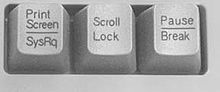

Клавиша Pause/Break (англ. pause «приостанавливать» и англ. break «прерывать») — клавиша, предназначенная для прерывания текущего процесса. На клавиатуре обычно расположена в секции с клавишами Print Screen и Scroll Lock.
BIOS’ы IBM-совместимых компьютеров давали этой клавише двойное назначение. Одиночное нажатие клавиши ( Pause ) приостанавливало работу компьютера, позволяя вглядеться в прокручивающийся листинг; это было актуально, пока компьютеры были небыстры. Для продолжения работы требовалось нажать любую клавишу. Нажатие вместе с Ctrl ( Break ) посылало программе сигнал останова (прерывание 1B 16). Реагировать на это прерывание или нет — зависит от программы; как правило, консольные программы по нажатию Ctrl + Break закрывались, программы со сложным интерфейсом никак на нажатие не реагировали.
Использование Break сегодня
.svg.png)
Полезное
Смотреть что такое «Break (клавиша)» в других словарях:
Клавиша быстрого вызова — Сочетание клавиш (синонимы: горячая клавиша, клавиша быстрого доступа, клавиша быстрого вызова, клавиатурный ускоритель) (англ. keyboard shortcut, quick key, access key, hot key) нажатие одной или нескольких клавиш на клавиатуре для выполнения… … Википедия
Alt (клавиша) — У этого термина существуют и другие значения, см. Alt. Alt (от англ. alternate сменять, чередовать) клавиша на клавиатуре компьютера, основное назначение которой изменить значение других клавиш. Alt клавиша… … Википедия
Windows (клавиша) — У этого термина существуют и другие значения, см. Windows (значения). Клавиша Windows на клавиатуре ноутбука … Википедия
Delete (клавиша) — У этого термина существуют и другие значения, см. Delete. Клавиша Delete (слева внизу) … Википедия
Shift (клавиша) — У этого термина существуют и другие значения, см. Шифт. Расположение клавиши Shift Shift клавиша модификатор на клавиатуре компьютера … Википедия
Esc (клавиша) — У этого термина существуют и другие значения, см. ESC (значения). Клавиша Escape (Esc) (англ. escape «бежать, совершать побег») клавиша, предназначенная для возврата к предыдущему состоянию (меню, экрану) или выходу из приложения или… … Википедия
Insert (клавиша) — У этого термина существуют и другие значения, см. Insert. Расположение клавиши Insert Insert, или Ins клавиша на клавиатуре IBM PC совместимых ком … Википедия
Брейк — (англ. Break): Break (клавиша) Брейкбит Брейк данс Брейк (снукер) Брейк (музыка)[ru] См. также Максимальный брейк … Википедия
Пауза — (греч. παυσις остановка, прекращение) перерыв в чём либо. Пауза в музыке перерыв в звучании нот, имеет разные названия в зависимости от длительности. «Пауза» советский мультипликационный фильм 1988 года. Пауза… … Википедия
Caps Lock — Клавиша Caps Lock на клавиатуре раскладки QWERTY Caps Lock (сокращение от англ. capitals lock «фиксация прописных букв») … Википедия
Как и для чего использовать 4 «странные» кнопки на клавиатуре
Кнопки Scroll Lock, Print Screen, Pause Break и Ins. Для чего нужны эти клавиши и что они означают?
На компьютерной клавиатуре масса кнопок, о значении которых мы даже не подозреваем. Некоторые кнопки специализированные, то есть для продвинутых пользователей.
Но в основном каждая кнопка имеет какое-то значение и может быть практична для обычного использования компьютера. Они призваны, чтобы упрощать и ускорять работу.
Четыре кнопки на фото выше можно назвать «странными», потому-что многие даже не имеют понятия как их использовать и для чего они нужны. Давайте разберёмся:
Scroll Lock
Изначально кнопка была нужна, чтобы отключать перемещение курсора в виде стрелки кнопками: вправо, влево, вверх, вниз. Тогда при нажатии этой клавиши стрелками можно было прокручивать экран по вертикали и по горизонтали.
Сейчас в этой кнопке практически нет необходимости, так как все эти же действия можно выполнить компьютерной мышью или просто клавишами со стрелками.
Print Screen или SysRq
SysRq это от английского System Request, что означает на русский системный запрос. Сейчас данная клавиша практически не используется как отдельная, только для специализированных случаев. Например, в специальных программах для отладки операционной системы и в системных операциях. Для простого пользователя эта клавиша не имеет никакого значения.
Больше нас интересует клавиша Print Screen. Переводится как «печать экрана». Эта кнопка отвечает за то, чтобы вы могли сделать снимок экрана компьютера.
При нажатии её, в памяти компьютера сохраняется в буфер обмена снимок экрана на момент нажатия и затем этот снимок можно вставить в программу Paint и затем сохранить.
Ещё для скриншотов на компьютере есть стандартная программа «Ножницы» или сторонняя «Light Shot».
Pause Break
Пауза/Перерыв. Для простого пользователя эта кнопка не несёт никакой смысловой нагрузки, как отдельная. В сочетании с кнопкой Win+Pause Break откроется окно свойств операционной системы.
Иногда в каких-либо компьютерных играх кнопка может ставить игру на паузу при её нажатии.
Insert или Ins
Переводится названия кнопки как «Вставка». При нажатии на кнопку активируется режим замены обычной вставки.
То есть когда мы обычно вводим текст и вставляем какой-то другой копированный текст то он вставляется в пустое место, куда мы указали курсором мыши. Но во включённом режиме данной кнопки текст вставляется вместо уже напечатанного текста и заменяет его. Также при печати нового текста, он будет заменять уже напечатанный текст.
В этой статье я постарался максимально просто объяснить значение этих кнопок именно для простого пользователя. Теперь эти кнопки не будут вызывать непонятных чувств потому что нам известны их значения и применение на практике.
Спасибо за чтение! Ставьте лайк и подписывайтесь на канал, чтобы не пропускать новых публикаций. 👍
Клавиша Break, Pause: каковы же ее функции в 2021 году?
Эта клавиша расположена вокруг кнопок Scroll Lock, Home и End. Ее используют редко, так как мало кому известно, зачем она нужна. Какое функциональное назначение имеет Break/Pause, список функций, которые она выполняет в работе персонального компьютера и полезные сочетания для быстрых команд.
Основные функции

Она впервые появилась на клавиатуре IBM Model M 101 в 1985 году. Ее задачей была приостановка игры или прокрутки, прерывание модемного соединения и так далее. Изначально это было две отдельные кнопки, позже их соединили в одну.
Их функции отличаются:
Главная задача – приостановить или прервать работающую программу или фрагмент кода.
Если клавиша отсутствует
На некоторых ноутбуках нет этой кнопки. Вместо этого используют Fn с другими сочетаниями для получения Break/Pause.
В разных моделях используют такие комбинации:
Это основные сочетания, если у вас ноутбук другого производителя, пробуйте одну из них.
Полезные комбинации

Кроме остановки программы или запуска ее с момента паузы, Break/Pause при одновременном нажатии с другими кнопками выполняет такие задачи:
В настройках Windows 7 Professional клавиша переключает язык на клавиатуре.
Знание разнообразных сочетаний кнопок стандартной компьютерной клавиатуры поможет в работе с разными программами. Break/Pause имеет множество опций, что помогут освоить управление аудио, видео, документами и другими приложениями для повышения качества работы с ПК.
Pause break что это такое на клавиатуре
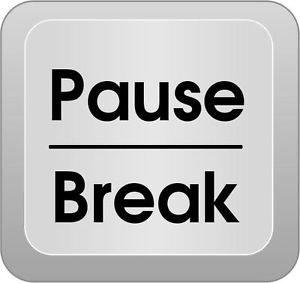 Приобретая клавиатуру, желательно разобраться со многими клавишами, чтобы предварительно обеспечить себе удобство в эксплуатации. Следовательно, кроме стандартных и всем известных кнопок, существуют и другие, но не менее важные. В данной статье разберем именно такие инструменты для того, чтобы каждый пользователь имел в виду способы упрощения. Эти знания пригодятся в использовании того или иного устройства.
Что это за кнопка и где она находится?
Для начала надо разобраться с определением и предназначением. Само словосочетание дословно переводиться на русский язык как приостанавливать и прерывать. То есть по названию можно уже догадаться о цели ее создания. Соответственно, первоначально она была необходима для приостановления самостоятельного тестирования персонального компьютера. Осуществлялось деятельность при запуске специальной программы POST.
Сама процедура представляет прокручивающийся список с достаточно большим количеством строк. Таким образом, кнопка обеспечивала своевременную остановку прокрутки — нужно было всего лишь на нее однократно нажать. Это предоставляло возможность для того, чтобы всмотреться и рассмотреть имеющийся листинг. Можно сказать, что описанные манипуляции были особо актуальны исключительно при изобретении медленных процессоров у ПК.
Для очередного продолжения работы надо было всего лишь нажать на любую из клавиш на клавиатуре. Далее, с прорывом современных технологий, была создана операционная система DOC. В ней же остановка стала обеспечиваться немного иным способом. При этом необходимо было удерживать определенную комбинацию кнопок «Ctrl» + «Break».
ВНИМАНИЕ! Если говорить уже о сегодняшний днях, то стоит понимать о сокращении значимости в использовании названного инструмента.
Хотя и в наши годы она нашла свое призвание и теперь участвует в проведении той или иной игры. То есть при желаемом моменте пользователь всегда может ей воспользоваться для осуществления паузы. Что касается ОС windows, так это совсем иное назначение — открытие свойств у самой системы.
ВАЖНО! Также не стоит забывать про ее месторасположение. Находится описанная кнопка в верхнем блоке клавиатуры с правой стороны, а именно над кнопками позиционирования. Кроме этого, ее можно найти, ориентируясь на такие клавиши, как «Print Screen», «Scroll Lock».
Для каких команд используют pause break
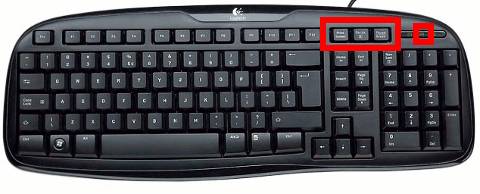 Как уже было упомянуто выше в статье, механизм обеспечивает приостановку компьютера исключительно в процессе автоматического теста ВIOS и в DOC. Кроме этого, стоит обращать внимание на следующие представленные аспекты:
 Как можно было заметить, как с помощью одной кнопки, так и за счет ее сочетания с другими можно добиться самых разных целей.
Информация
Для некоторых пользователей может быть интересны факты про сканкод данной кнопки. Таким образом, когда человек нажимает на нее, присущие ей некоторые детали, автоматически отправляются непосредственно в сам компьютер. Сам код представляет с собой следующую последовательность символов: E1 14 77 E1 F0 14 F0 77. Что касается обратного действия, когда обладатель клавиатуры отпускает «pause break», то никакая информация не передается. Следовательно, можно сказать, что кнопка осуществляет работоспособность исключительно при нажатии.
Энциклопедия клавиш для «чайников»: эти странные кнопки

Использование Break сегодня[править | править код]
Горячие клавиши для диалоговых окон
Для того, чтобы управлять диалоговыми окнами в Windows 10, тоже можно использовать ряд сочетаний клавиш:
Основные функции
Она впервые появилась на клавиатуре IBM Model M 101 в 1985 году. Ее задачей была приостановка игры или прокрутки, прерывание модемного соединения и так далее. Изначально это было две отдельные кнопки, позже их соединили в одну.
Их функции отличаются:
Главная задача — приостановить или прервать работающую программу или фрагмент кода.
Если клавиша отсутствует
На некоторых ноутбуках нет этой кнопки. Вместо этого используют Fn с другими сочетаниями для получения Break/Pause.
В разных моделях используют такие комбинации:
Это основные сочетания, если у вас ноутбук другого производителя, пробуйте одну из них.
Полезные комбинации
Кроме остановки программы или запуска ее с момента паузы, Break/Pause при одновременном нажатии с другими кнопками выполняет такие задачи:
В настройках Windows 7 Professional клавиша переключает язык на клавиатуре.
Знание разнообразных сочетаний кнопок стандартной компьютерной клавиатуры поможет в работе с разными программами. Break/Pause имеет множество опций, что помогут освоить управление аудио, видео, документами и другими приложениями для повышения качества работы с ПК.
Горячие клавиши для работы с командной строкой
Если вы пользуетесь командной строкой в Windows 10, то некоторые горячие клавиши могут помочь вам в работе с ней:
Scroll Lock
Чаще всего применяется в редакторах. Включает режим скроллинга, когда при нажатии на клавиши управления курсором (стрелки) передвигается не сам курсор, а вся страница вместе с ним. Это очень удобно, когда требуется не терять местоположение для ввода текста, но при этом нужно временно перейти к другому участку текста или документа. Откройте Excel и попробуйте подвигать курсор при включенной и выключенной кнопке Scroll Lock.
Индикатор Scroll Lock. Загорается при нажатии данной клавиши
Из трех описываемых кнопок используется наиболее редко, так что при экономии места на клавиатуре инженеры начинают именно с нее.
Print Screen (PrtScr или Print Scrn)
При нажатии на Print Screen в буфере обмена создается снимок экрана, который потом можно вставить в любой редактор, при необходимости отредактировать и сохранить в требуемом формате или вставить в письмо и сразу же отправить по почте. В Windows нажатие комбинации Alt + Print Screen позволяет сделать снимок только активного окна, а не всего экрана.
В некотором роде процедуру снятия экрана дублирует встроенный инструмент Ножницы, однако в определенных ситуациях использование отдельных программ затруднено, а Print Screen работает всегда и безотказно.
История
Стандартная телеграфная цепь соединяет все ключи, звуковые оповещатели и батареи в один последовательный шлейф. Таким образом, звуковые оповещатели срабатывают только тогда, когда обе клавиши нажаты (закрыты, также известные как « маркировка » – после чернильных отметок, сделанных на бумажной ленте ранними телеграфами). Таким образом, принимающий оператор должен удерживать нажатой клавишу или замкнуть встроенный закорачивающий переключатель, чтобы другой оператор мог отправить. Как следствие, принимающий оператор может прервать отправляющего оператора, открыв его ключ, разорвав цепь и переведя ее в состояние « пробела ». Оба эхолота перестают реагировать на ввод отправителя, предупреждая отправителя. (Физический разрыв телеграфной линии имел бы тот же эффект.)
Телепринтер работает в очень аналогичным образом за исключением того, что передающей станции хранится контур закрыт (логическую 1, или «маркировки») даже во время коротких пауз между символами. Удерживание специальной клавиши «break» открывает цикл, переводя его в состояние непрерывного логического 0 или «интервал». Когда это происходило, механизмы телепринтера постоянно срабатывали, ничего не печатая, поскольку символ «все 0» – это непечатаемый NUL
Кнопка, которой нет: клавиша Win
Координаты загадочной «Win» – место между «Fn» и «ALT» с левой стороны клавиатуры. Маркирована клавиша логотипом Виндовс. После ее нажатия ничего криминального, кроме вызова меню «Пуск», не происходит, но при поддержке партнеров «Win» творит чудеса.
Молниеносно закрывает окна («Win+M») и открывает их снова («Win+Shift+M»).
Выводит на экран окно поиска по файлам и папкам («Win+F»). Услужливо открывает Проводник («Win+E») или запускает окно «Выполнить» («Win+R»). Впрочем, последнее «чайникам» не нужно, а профи об этом знают.
Открыть доступ: что делает кнопка Fn на клавиатуре?
Клавишу-модификатор «Fn» («Function») найти просто – соседствует с «Win» или «Ctrl» в левом нижнем углу. Разобраться, зачем «Fn» нужна, куда сложнее – после ее нажатия компьютер молчит.
Разгадка в следующем. «Function» – ключ доступа к настройкам системы, а настройки системы активируются функциональными кнопками верхнего ряда F1-F12. Удерживаете «Fn», нажимаете функциональную клавишу – и получаете отклик.
Закрепленный за F1-F12 функционал различается от ноутбука к ноутбуку. К примеру, на Lenovo F1 поддерживает перевод компьютера в режим сна, а на Toshiba – запуск справочной системы. Кстати, если «Function» не функционирует, попробуйте активировать ее путем нажатия с «NumLock».
Problem
Much as I like my new S531 work ThinkPad, I thought after discovering it had no serial port, no RGB monitor port, and the worst touch-pad in the entire history of input devices (I now carry a mouse it’s so bad!), that my bad experiences were over. That was until I needed to reset a password on a Cisco Router, and needed to send a ‘Break’ keystroke. There is no pause break key?
Что это за кнопка и где она находится?
Для начала надо разобраться с определением и предназначением. Само словосочетание дословно переводиться на русский язык как приостанавливать и прерывать. То есть по названию можно уже догадаться о цели ее создания. Соответственно, первоначально она была необходима для приостановления самостоятельного тестирования персонального компьютера. Осуществлялось деятельность при запуске специальной программы POST.
Сама процедура представляет прокручивающийся список с достаточно большим количеством строк. Таким образом, кнопка обеспечивала своевременную остановку прокрутки — нужно было всего лишь на нее однократно нажать. Это предоставляло возможность для того, чтобы всмотреться и рассмотреть имеющийся листинг. Можно сказать, что описанные манипуляции были особо актуальны исключительно при изобретении медленных процессоров у ПК.
Для очередного продолжения работы надо было всего лишь нажать на любую из клавиш на клавиатуре. Далее, с прорывом современных технологий, была создана операционная система DOC. В ней же остановка стала обеспечиваться немного иным способом. При этом необходимо было удерживать определенную комбинацию кнопок «Ctrl» + «Break».
ВНИМАНИЕ! Если говорить уже о сегодняшний днях, то стоит понимать о сокращении значимости в использовании названного инструмента.
Хотя и в наши годы она нашла свое призвание и теперь участвует в проведении той или иной игры. То есть при желаемом моменте пользователь всегда может ей воспользоваться для осуществления паузы. Что касается ОС windows, так это совсем иное назначение — открытие свойств у самой системы.
ВАЖНО! Также не стоит забывать про ее месторасположение. Находится описанная кнопка в верхнем блоке клавиатуры с правой стороны, а именно над кнопками позиционирования. Кроме этого, ее можно найти, ориентируясь на такие клавиши, как «Print Screen», «Scroll Lock».
Pause (Break) – клавиша временной остановки программы.
ÿ – клавиша вызова главного меню;
– клавиша вызова контекстного меню.
Клавиши управления курсором
б, в, Я, а – клавиши перемещения курсора соответственно: вверх, вниз, влево, вправо;
PgUp, PgDn – клавиши перемещения на одну экранную страницу вверх/ вниз соответственно;
Home, End – клавиши перемещения курсора к началу и концу строки соответственно;
Insert – клавиша переключения режимов вставки/ замены: ввод с раздвижением символов (вставка) и ввод с замещением символов (замена), например, при работе в текстовых редакторах (процессорах).
Вспомогательные клавиши
Цифровые клавиши на вспомогательной клавиатуре совмещены с клавишами управления курсором. В цифровом режиме вводятся цифры; в режиме управления курсором назначение клавиш совпадает с назначением клавиш управления курсором. Для переключения режимов используется клавиша Num Lock. Если клавиша Num Lock нажата, то в правом верхнем углу клавиатуры загорается соответствующий индикатор
Функциональные клавиши
F1 – F12 – клавиши, вызывающие наиболее часто употребляемые команды. В различных программах они имеют различные значения. Например, если нажать клавишу F1 на экран выйдет подсказка или справка.
Занятие 2.
После загрузки Windows XP большую часть экрана занимает так называемый Рабочий стол (рис. 2). В левой части рабочего стола расположено несколько значков или рисунков маленького размера (их еще называют пиктограммами или иконками). Каждый значок соответствует тому или иному объекту, например папке или программе. В нижней части Рабочего стола находится Панель задач, на которой находится кнопка Пуск, предназначенная для открытия Главного меню.
Лабораторная работа №1. Приемы управления с помощью мыши.
1. Зависание. Наведите на кнопку Пуск, находящуюся на Панели задач, указатель мыши и задержите на некоторое время. Появится всплывающая подсказка: «Начните работу с нажатия этой клавиши».
Выполните операцию зависания, наведя указатель мыши на системные часы (правый нижний угол Панели индикации). Какая подсказка появляется на этот раз?
Рис. 2 Рабочий стол Windows XP
2. Щелчок. Наведите указатель мыши на кнопку Пуски щелкните левой кнопкой. Над кнопкой откроется Главное меню Windows. Все команды, представленные в меню выполняются щелчком на соответствующем пункте. Щелчок применяют также для выделения объектов. Найдите наРабочем столе значок Мой компьютер и щелкните на нем. Значок и подпись под ним изменят цвет – произошло выделение объекта. Объекты выделяются, чтобы подготовить их к дальнейшим операциям. Найдите на Рабочем столе значок Корзина. Выделите его. Выделение значка Мой компьютер снимется. Если нужно снять выделение со всех объектов, для этого достаточно щелкнуть на свободном от объектов месте Рабочего стола.Нажмите клавишу Ctrl, удерживая ее, щелкайте по разным значкам на Рабочем столе,произойдет выделение выбранных объектов.
3. Двойной щелчок. Применяется для «запуска объекта». Если это приложение (программа), то происходит запуск этой программы. Если это документ, то произойдет открытие этого документа в том приложении, в котором он был создан.
4. Щелчок правой кнопкой. Щелкните правой кнопкой на значке Мой компьютер, и рядом с ним откроется элемент управления, который называется контекстным меню. Контекстное меню –это меню, которое раскрывается в Windows и ее приложениях при щелчке правой кнопкой мыши на каком-либо объекте и содержит группу команд по управлению этим объектом. У каждого объекта Windows свое контекстное меню, которое зависит от свойств объекта. Сравните контекстное меню объектов Мой компьютери Корзина.
5. Перетаскивание. Наведите указатель мыши на Мой компьютер. Нажмите левую кнопку и, не отпуская ее, переместите указатель. Значок Мой компьютер переместится на поверхности Рабочего стола вместе с ним.
6. Протягивание.Протягивание используется для выделения группы объектов. Наведите указатель мыши на поверхности Рабочего стола, нажмите левую кнопку мыши и протяните мышь вправо-вниз. За указателем потянется прямоугольный контур выделения. Все объекты, которые окажутся внутри этого контура, будут выделены одновременно. Снимите выделение (произведите щелчок левой кнопкой мыши).
Вполне новый ноутбук Acer, замечен глюк – сам по себе Pause/Break
работает (т.е. паузит вывод), а вот сочетания с ним – не работают. Например, Ctrl+Break тоже паузит вывод, т.е. Ctrl как бы не нажимается. Хотя сочетания Ctrl со всеми остальными клавишами вроде работают. На On-Screen Keyboard нажатие железной клавиши Pause показывает как Num Lock почему-то (но с внешней usb-клавиатурой так же), а вот сочетание Ctrl+Alt+Break – как Ctrl+Alt+ScrLock. В другой системе (LiveCD) такая же история, т.е. это какой-то “железный” глюк.
Самый цимес, что ноут только что из сервиса, ему там меняли клавиатуру с немецкой на русскую (ноут изначально из Дойчланда). К сожалению, не могу сказать, как было на старой клавиатуре – не проверил :-(. Как так может быть? Пережат где-то шлейф? Неправильный BIOS? Кто-то встречался с аналогичным глюком?
Вообще надо огласить точную модель ноута и хорошо бы качественную фотку его клавы. Вероятно это фича с Fn-регистром – для ноутов обычное явление… Иногда надо жать на 1 кнопку больше…
Нет, все кнопки – без Fn. Acer v3-771G.
Вот что выдаёт программа 1. Нажатие Ctrl+Break на внешней клавиатуре:
WM_KEYDOWN R_Ctrl 0x000000A3 0x0000001D 0x00000001 Y N N Pressed VK_RCONTROL WM_KEYDOWN Ctrl_Break 0x00000003 0x00000046 0x00000001 Y N N Pressed VK_CANCEL WM_KEYUP Ctrl_Break 0x00000003 0x00000046 0x00000081 Y N N Released VK_CANCEL WM_KEYUP R_Ctrl 0x000000A3 0x0000001D 0x00000081 Y N N Released VK_RCONTROL
2. Нажатие того же самого на встроенной клавиатуре:
WM_KEYDOWN L_Ctrl 0x000000A2 0x0000001D 0x00000000 N N N Pressed VK_LCONTROL WM_KEYDOWN Undefined! 0x00000013 0x00000045 0x00000000 N N N Pressed VK_PAUSE WM_KEYUP Undefined! 0x00000013 0x00000045 0x00000080 N N N Released VK_PAUSE WM_KEYUP L_Ctrl 0x000000A2 0x0000001D 0x00000080 N N N Released VK_LCONTROL
Т. е. наглядно видно, что почему-то генерится другой код, 0x00000013 вместо 0x00000003. Остались два извечных вопроса – почему так и как это исправить? Может ли BIOS так косячить? Или могли клавиатуру так подключить криво?
Проверил на нескольких своих компах и ноутах (HP), везде получается по варианту 1. Причём и с L_Ctrl и с R_Ctrl всё нормально. Я думаю что это глюк (или фича) контроллера клавиатуры, он почему-то не просекает что зажат Ctrl-регистр. VirtualKey-код 0x13 и сканкод 0x45 – это нормальные коды для этой кнопки без Ctrl. А интересно что будет без Ctrl тогда? И если всё-же попробовать с Fn? На сам Fn сканкода нет, но он влияет на остальные сканкоды.
Кстати в гугле полно топиков по похожей проблеме с ноутами вообще (у многих уже не делают кнопку Pause), и вместо Ctrl+Break жмут где Fn+Ctrl+Shift, где Ctrl+Fn+Del, где ещё что-то… Может тут контроллер клавы тоже ловит другую комбинацию, несмотря на наличие кнопки.
В статье использованы материалы:
Горячие клавиши для виртулальных рабочих столов
В Windows 10 уже давно существует функция, которая позволяет создавать дополнительные рабочие столы. К примеру если на одном открыто много окон, то можно создать второй рабочий стол, на котором их не будет. Потом можно удалить этот рабочий стол и вернуться к основному, а затем продолжить работу в нем. Для этой функции так же предусмотрены горячие клавиши:
Информация
Для некоторых пользователей может быть интересны факты про сканкод данной кнопки. Таким образом, когда человек нажимает на нее, присущие ей некоторые детали, автоматически отправляются непосредственно в сам компьютер. Сам код представляет с собой следующую последовательность символов: E1 14 77 E1 F0 14 F0 77. Что касается обратного действия, когда обладатель клавиатуры отпускает «pause break», то никакая информация не передается. Следовательно, можно сказать, что кнопка осуществляет работоспособность исключительно при нажатии.



