Кнопка rate canon для чего

Кнопка Q, или о чем должен знать каждый владелец зеркалки Canon

Современные камеры поражают своей функциональностью. Кнопки, ручки и переключатели практически везде. Как же запомнить, что каждый из них означает и с чего начинать работу? В Canon решили эту проблему использованием одной кнопки доступа ко всем основным функциям сложного аппарата. «Отлично, где эта секретная кнопка?» — спросите Вы. На самом деле она не такая уж и секретная, просто используется недостаточно часто. Это кнопка с буквой «Q», которая находится на задней панели фотоаппарата.

Что означает буква Q? Быстрый(англ. — quick). Кнопка делает навигацию простой и понятной, а именно позволяет осуществить быстрый доступ ко всем основным функциям. Давайте рассмотрим несколько вариантов ее использования, так что Вы увидите насколько просто работать с Вашей камерой. Возьмите свой Canon и будем его испытывать.

Как ее использовать

Итак приступим, нажмите кнопку Q во время просмотра ЖК дисплея фотоаппарата. Как видите, на экране появились текущие настройки. В зависимости от модели вашего Canon выбранные пиктограммы в настройках могут подсвечиваться синим/зеленым или оранжевым цветом. Затем Вы можете перейти на любой пункт настроек при помощи джойстика, расположенного вокруг кнопки SET. Просто выделите параметр, который хотите изменить, после чего будет доступно два варианта действий.

Первый и самый простой — развернуть варианты настроек для выбранной иконки. Второй способ — при выделении нажать на кнопку SET, после чего Вы перейдете в меню детальных настроек, где содержатся все возможные параметры по выбранному пункту.

Canon еще больше упрощает настройки, предоставляя описание выделенной опции в нижней части дисплея. Для начала лучше использовать второй вариант, чтобы изучить доступные параметры в каждом пункте, но в дальнейшем для быстрой смены настроек можно использовать первый вариант.

Для новичка особенно удобно будет использовать ЖК дисплей и кнопку Q, так как все настройки экспозиции будут прямо перед глазами. Когда вы наполовину нажимаете кнопку спуска затвора, текущее значение экспозиции будет отображаться на дисплее. Это делает настройку очень простой, так как можно посмотреть влияние каждого элемента настроек(диафрагма, скорость затвора и ISO) на экспозицию.

Чаще всего Вы будете использовать такие настройки, как ISO, брекетинг экспозиции, баланс белого, режимы автофокусировки и «Drive Mode». При использовании этих приемов каждая из настроек может быть скорректирована в считанные секунды!

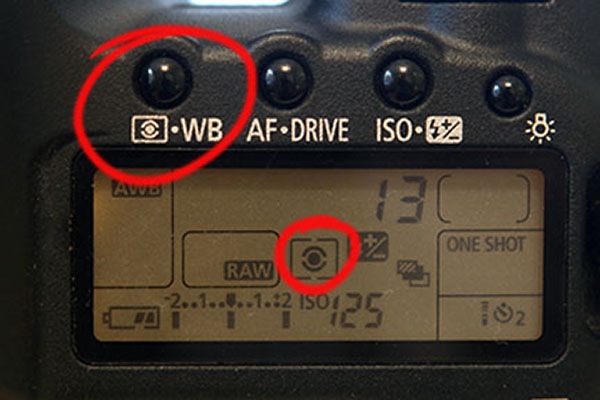
Так как освещение и условия съемки постоянно меняются, настройки баланса белого также должны быть скорректированы. Как правило, специальной кнопки для этого важного параметра нет. На помощь снова приходит «Q». При прокрутке вариантов вы увидите понятные картинки для каждого режима баланса белого: солнечно, облачно, пасмурно и так далее. Иногда нужный режим легко определить, если же нет, Canon по-прежнему предоставляет Вам описание каждого из них.

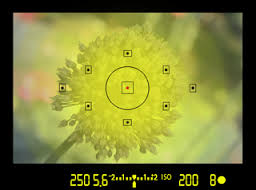
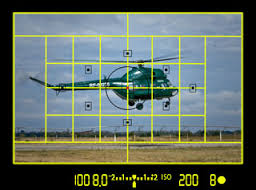
Далее идет выбор точки автофокуса. Настройку автофокуса найти на фотоаппарате чуть ли не сложнее всего. Но не в Canon. Нажмите «Q», а затем используйте джойстик для выбора пункта настройки АФ. Вращайте колесо и смотрите, как значение фокусировки влияет на картинку.

Часто ли Вы переходите между съемкой движущихся и неподвижных объектов? Если да, то Вам не нужно рыться в меню и каждый раз менять режим автофокусировки. Просто нажмите «Q» и выберите нужный режим: «ONE SHOT», «AI FOCUS» или «AI SERVO». Теперь вы можете быстро переключаться между способами фокусировки(одиночная, постоянная или в зависимости от поведения объекта в кадре).

Некоторые модели Canon оснащены уровнем, доступным в меню Q. Это особенно полезно, когда Вы ведете панорамную съемку со штатива. Зайдите в меню и выделите электронный уровень. Нажмите на кнопку настройки уровня и посмотрите на дисплей. Поверните фотоаппарат из стороны в сторону и Вы увидите, как меняется уровень. Когда камера находится в горизонтальном положении, линия становится зеленой. Такая опция сэкономит ваше время и нервы при обработке фотографий и выравнивании линии горизонта.

Как Вы уже убедились, кнопка Q самая полезная и функциональная на фотоаппарате. Забудьте о навигации в сложном меню. После того, как Вы начнете использовать секретную кнопку, возникает справедливый вопрос — зачем тогда нужны остальные? Кроме спуска затвора, конечно. Так что не стесняйтесь распространять этот секрет. Хорошей вам съемки.

Источник

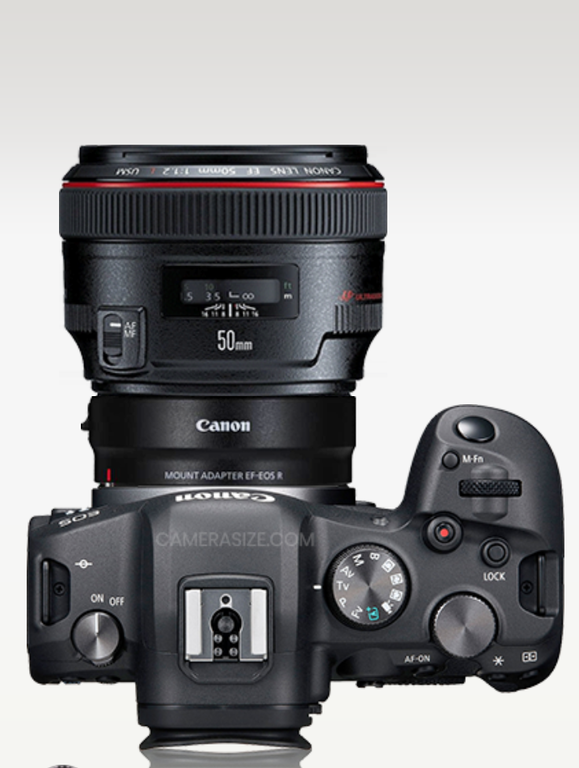
Canon EOS R6

Сообщество –

Как создать сообщество?

Как вступить в сообщество?

Чтобы вступить в уже существующее сообщество, нужно зайти в это сообщество и нажать кнопку «Вступить в сообщество».
Вступление в сообщество происходит автоматически без одобрения кандидатуры вступающего другими членами сообщества.


Официальные полноразмерные семплы c EXIF:

Анонс:
09.07.2020

Lems
автор темы
сообщений: 2373
в Клубе: 3539 дней
09.07.2020 22:04:48 | Обзоры, семплы и тесты R6
Видео по теме R6 на Youtube, прямая ссылка на поиск с сортировкой по дате выпуска роликов

Хотя большой встроенный жпег хуже качеством чем отдельный,
но на практике для конечных потребителей часто это малозаметно,
и для тех кто дружен с командной строкой далее описан способ извлечения
самого большого JPEG из CR3 cредствами инструмента EXIFTOOL для Windows.

1) Сначала, если exiftool не установлен, то его естественно надо скачать и установить.

1.1) Официальный сайт: https://exiftool.org
Тыркаем ссылку там под «Windows Executable», скачиваем zip-архив.
Внутри архива один файл, exiftool(-k).exe, который переименовываем
в просто exiftool.exe, как официально и рекомендовано.

1.2) Далее помещаем exiftool.exe в место постоянного нахождения в системе.
А в системную Windows-переменную PATH добавляем это самое местонахождение.
Некоторые не заморачиваются, а просто пихают exiftool.exe в основной каталог с Windows,
потому что в PATH этот каталог уже прописан.

2) Получение встроенных жпегов можно делать разными способами,
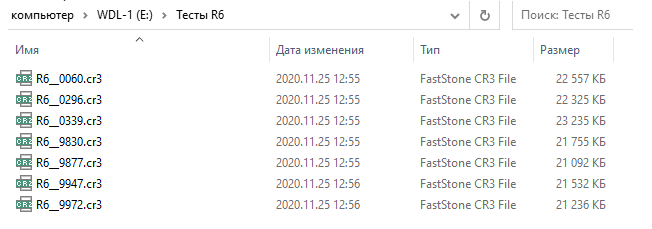
Далее преположим что ваши CR3 находятся в каталоге E:\Тесты R6:

и окно командной строки запущено именно из этого каталога.

Технические подробности:
Третий способ нужен потому что нельзя просто добавить *.cr2 во второй способ,
ибо Canon в своей «мудрости» хранит встроенные большие жпеги под разными тэгами:
-JpgFromRaw для CR3.
-PreviewImage для CR2.
И технически в третьем способе сначала пытаемся извлечь из -JpgFromRaw,
а если не получилось то пытаемся из -PreviewImage.

2.4) И наконец, в финале, распродажа невиданной щедрости,
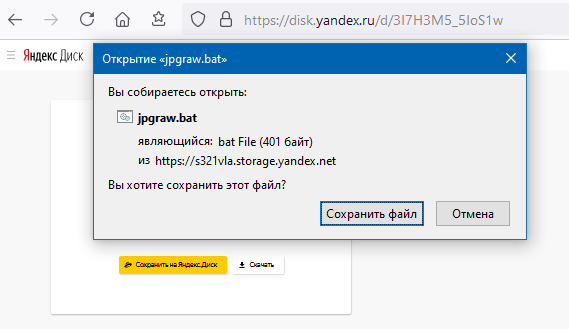
простой bat-файлик jpgraw.bat, реализующий метод 3, скачиваем с Яндекс-диска:

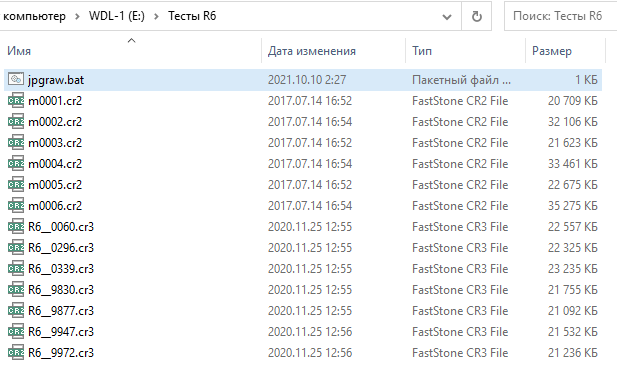
Кладём в место со своими СR3 и/или CR2:

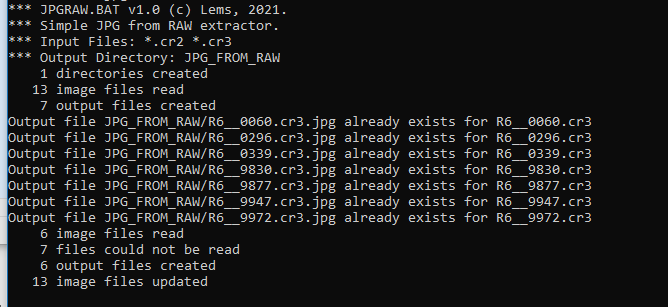
Запускаем:

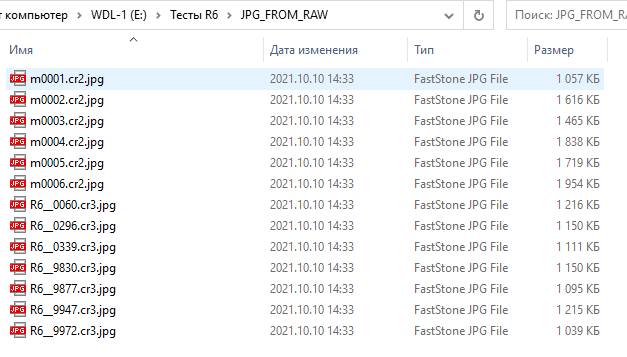
Радуемся извлечённым жпегам:

Исправлено Lems 10.10.2021 15:04:17

Lems
автор темы
сообщений: 2373
в Клубе: 3539 дней
09.07.2020 22:05:06 | Некоторые правила.
Здесь приветствуются:

1) Реальные владельцы камеры R6 с реальным опытом использования,
желательно с полноразмерными примерами, снятыми на любые объективы.
Полноразмеры надо оформлять ссылками с мелкими превью согласно правилам форума,
художественная ценность примеров желательна, но не обязательна.

2) Собственные сравнения R6 (на цвет, шум, резкость и так далее) с другими камерами,
оформленные ПАРНЫМИ полноразмерными примерами, снятыми со штатива в одинаковых условиях.

3) Ссылки на сравнения и обзоры камеры R6, официальные документы,
прошивки и прочий софт для работы с R6.

4) Уточнения и дополнения по спецификациям R6, плюсам и минусам,
в том числе исправляющие ошибки, допущенные автором темы
или иными пользователями.

Здесь НЕ приветствуются:

1) Рассуждения не по теме, в том числе о ненужности и бесполезности R6,
о том что лучше «кроп или ФФ», «Фирма Х или Фирма У»,
о том что раньше трава была зеленее а пиксели жирнее, помните что вы высказываете
СВОЮ точку зрения, а не ведёте базар от имени всех (фотографов), общества, народа и так далее.

2) Фотки не по-теме, в том числе массовый флуд фотографиями иных камер.

3) Ругань и троллинг, мы здесь рассуждаем про камеру,
а не про то кто круче всех фоткает или у кого денег больше.

Прочие моменты:

1) Если вы считаете ваш пост очень ценным и нужным,
то желательно отвечать без цитирования, чтобы в поле «заголовок» не было
указания, кому вы отвечаете, и тогда при удалении вышестоящего
сообщения ваше автоматически не удалится вместе с ним.

2) При цитировании чужого сообщения с крупными картинками в нём
надлежит уменьшать эти картинки, чтобы не захламлять ветку повторениями.

3) Темы c вопросами «что лучше» лучше создавать в разделе Помогите выбрать.

Andrey Berezhnoy

сообщений: 4473
фотографий: 9
в Клубе: 5000 дней
10.07.2020 08:17:48 | Re[Lems]:

На камерасайзе уже можно развлекаться)

Но вообще камера достойная должна быть и будет походу за себя и за 1DX III отбивать деньги потраченные на разработки.

Посмотрим, может поменяю R-ку а может нет. Мне у R не нравится только лаг и ограничения серийной съемки.

Надо попробовать сначала новинку лично а там и видно будет.

Сливать сейчас R-ку смысла нет никакого, еще не понятно с ценой в России ничего и с реальным началом продаж, опять все затянется и цену задерут. В Москве и Питере притащат конечно серых но это не мой вариант.

Исправлено iTuner 10.07.2020 12:27:47

Alexander.

сообщений: 6446
фотографий: 1
возраст: 16 лет
в Клубе: 5927 дней
WWW
11.07.2020 22:34:23 | Re[Lems]:
Похоже Canon решил разорвать все шаблоны. ДД выше чем у Никон D850 на 0,24 стопа и на 1,19 стопа больше, чем 5DIV. Не думаю, что на R6 будет сильно другой результат.

1

Исправлено Alexander. 11.07.2020 22:36:21

iTuner
сообщений: 8386
возраст: 50 лет
в Клубе: 3516 дней
RUSSIA Yekaterinburg
12.07.2020 19:07:49 | Re[Lems]:
Посмотрел сравнения R5 R6 и R по железу и функционалу.

Относительно R-ки зажали только корпус алюминиевый, зажим кабелей и дисплей экранчика почему то хуже чем у R, жаль.

В фото функционале почти все то же что у R5 только не дали новые фичи DualPicture RAW «осветление лиц» и «кларити для фона»

Кстати, появились новые функции для E-TTL вспышек
приоритет экспозиции по окружающему свету или по вспышке и добавили еще приоритет лиц для оценочного замера в E-TTL
Еще вернули поддержку серийной съемки со вспышкой.
Подсветку АФ бы еще вернули на вспышки, ИК дистанционное управление же вернулось.
Тем кто пользует вспышки все это очень полезно будет.

Исправлено iTuner 12.07.2020 20:04:05

Andrey Berezhnoy

сообщений: 4473
фотографий: 9
в Клубе: 5000 дней
13.07.2020 20:46:51 | Re[Lems]:

А ничего так, сбалансированно выглядит.

iTuner
сообщений: 8386
возраст: 50 лет
в Клубе: 3516 дней
RUSSIA Yekaterinburg
13.07.2020 20:50:18 | Re[Andrey Berezhnoy]:
Andrey Berezhnoy писал(а):

по весу не сбалансированно 🙂 но фотать можно 🙂

Исправлено iTuner 13.07.2020 20:51:13

Лич
сообщений: 285
в Клубе: 3021 день
14.07.2020 17:03:11 | Re[Lems]:
https://www.ixbt.com/news/2020/07/14/canon-eos-r5-eo.

Canon утверждает, что интерес к камерам EOS R5 и EOS R6 «превзошел ожидания»
Это может привести к задержкам с поставками

Источник

Основные настройки фотоаппарата Canon для съемки, делаем красивые фотографии

Настройки фотоаппарата Canon для съемки – это основное и первое действие, которое должно быть выполнено каждым начинающим фотографом после выбора и покупки фотоаппарата. Следует запомнить только одно, грамотно подобранные настройки фотоаппарат помогут сделать большой шаг в области профессиональной фотографии.

Есть несколько основных действий или правил которые вы должны сделать для того чтобы ваши фотографии радовали вас в любом путешествии, как это сделать и какие настройки фотоаппарата нужно поменять мы расскажем на нашем туристическом сайте travel-picture.ru.

Для новичков в профессиональной съемке и первой настройке фотоаппарата рекомендуем прочитать инструкцию, большинство ответов, конечно же можно найти именно в инструкции по применению, для продвинутых фотолюбителей, советуем не терять время и зарегистрироваться на профильных форумах, здесь вы найдете более широкие настройки фотоаппарата для съемки и более профессиональные советы для художественной съемки.

Зарядка аккумулятора

Первым делом при настройке зеркального или обычного фотоаппарата вам потребуется обязательно зарядить аккумуляторную батарею. Все аккумуляторы имеют свойство разряжается, поэтому запоминаем раз и навсегда – для полноценной работы аккумуляторной батареи на фотоаппарате требуется полный цикл заряда – разряда. Поясним, после покупки фотоаппарата, первым делом полностью заряжаем аккумулятор на 100%, затем разряжаем его примерно до 5 %, такой цикл нужно повторить несколько раз.

Цикл зарядки-разрядки аккумулятора нужен для того чтобы ваш аккумулятор имел прочный запас энергией и увеличенную емкость заряда для полноценной работы фотоаппарата, которую он утрачивает в процессе покоя в ожидании своего нового хозяина в магазине.

Вторая настройка фотоаппарата – форматирование карты памяти

Следующей настройкой фотоаппарата будет форматирование карты памяти. Форматирование карты памяти удаляет всю заводскую информацию и чистит память карты. Если вы форматируете карту памяти через компьютер, то не забываем ставить в настройках форматирования FAT32, а не NTFS как делают многие.

Форматирование через фотоаппарат делается с помощью меню настроек фотоаппарата, настройки фотоаппарата Canon для форматирования обозначаются гаечным ключом.

Выбираем качество и размер изображения

В настройках фотоаппарат отвечающих за качество и изображение есть много всего разного. Для тех любителей фотографии, кто делает просто снимки, хватит качества “S1” с размером изображения 2592×1728 или “S2”с размерами 1920×1280, такие настройки изображения вполне достойны для обоев на широкоформатном мониторе.

Для тех кто печатает рекламные баннеры 3X6 метра нужны настройки фотоаппарата для съемки немного существенней, здесь вам нужно установить качество “L”, размер такого параметра уже будет 5184×3456 пикселей.

Не забываем дополнительно ставить и качество RAW (для обработки фотографии в программе Photoshop). Выставив в настройках фотоаппарата дополнительно качество RAW и качество S для обычной фотографии, вы убиваете двух зайцев. Во первых вы фотографируете понравившейся вам пейзаж и если вам нужно подправить баланс белого или другие настройки изображения, то RAW сделает это в Фотошопе без потери качества.

Есть один минус при выставлении сразу двух настроек изображения в фотоаппарате одновременно. Большинство дешевых зеркальных фотокамер имеют очень слабый процессор, поэтому при выставлении двух параметров изображения, камера начинает тормозить и зависать. Поэтому не рекомендуем без особой надобности выставлять качество изображения RAW.

Также для получения правильной фотографии и построения кадра можно подключить режим сетки, если не помните или не знаете, зачем нужна сетка, то прочитайте нашу статью про правило 2/3.

Для Nikon настройки фотоаппарата аналогичные, только названия другие. Максимальное качество изображения здесь называется Large. Затем вам потребуется установить оптимальное качество изображения Highest JPEG или Fine JPEG или Extra Fine JPEG.

Следующая настройка фотоаппарата для съемки – баланс белого

Немаловажная настройка фотоаппарата – это баланс белого. Установка баланса белого в автоматическом режиме (AWB) дает прекрасные результаты для фотографов новичков в этом деле, поэтому устанавливаем на автоматический режим и забываем про баланс белого в настройках фотокамеры.

Для особо любопытных рекомендуем попробовать два режима баланса белого — это лампа дневного света или лампа накаливания. Два перечисленных режима дают интересный эффект баланса белого. Для профессионалов в фотографии, баланс белого регулируется уже в ручных настройках в зависимости от ситуации и регулируется только после нескольких пробных фотографий.

Настройка фотоаппарата – замер экспозиции

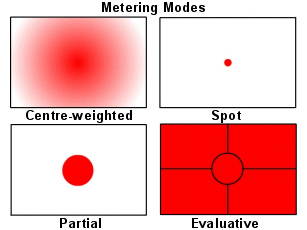
В природе существует несколько видов экспозиции: матричный (оценочный, мультизонный), центрально-взвешенный (усредненный), частичный и точечный. Для новичков, которые не любят ломать голову, выставляем в настройках фотоаппарата матричный режим и переходим к следующему шагу.

Для продвинутых немного разъясним отличия режимов экспозиции. В матричном режиме кадр разбивается на несколько маленьких областей, в каждой области оценивается освещенность, затем все области суммируются и приводится среднее значение экспозиции которое выводится на всем кадре.

Матричный режим настройки фотоаппарата подойдет идеально для портрета и даже для съемки объектов с задней подсветкой в контровом свете.

Центрально-взвешенный режим настройки фотоаппарат говорит сам за себя, здесь оценивается центральная точка и распределяет экспозицию по всему кадру, такой режим подойдет для съемки объекта находящегося в центре кадра.

Частичный замер используется для максимального выделения и проработки центрального объекта съемки, здесь выделяется объект, который вы хотите сфотографировать, теряя задний фон кадра.

Ну и последний режим настройки фотоаппарата Canon с замером экспозиции – точечный замер экспозиции. Этот режим настроек фотоаппарата любят использовать профессиональные фотографы для получения полного контроля над измерением экспозиции.

Здесь данные замера экспозиции считываются только относительно небольшой части сцены. Для того чтобы в полной мере использовать все режимы, рекомендуем опробовать все замеры экспозиции на одном объекте съемки, тогда вы увидите различия и получите более профессиональные фотографии.

Фокусировка – еще одна основная настройка фотоаппарата Canon

Существует три режима фокусировки камеры – это ONESHOT, AL SERVO, AL FOCUS.

Для любителей съемки движущихся объектов рекомендуем однозначно использовать режим AL SERVO, сфокусировав движущейся объект, вы сможете сфотографировать его в движении пока палец находиться на спуске затвора. Вы сможете держать этот объект до того момента когда подберется идеальный кадр.

Остальные режимы вы можете использовать во всевозможных ситуациях, особой роли они не играют, единственное их применение – это профессиональная фотосъемка, но и мы не встречали профессионалов своего дела, которые парятся с настройками этих режимов, установили обычный режим и забыли.

Настройка фотоаппарата Canon с выбором точек автофокусировки

Здесь все просто, в большинстве фотоаппаратов есть настройка подсказывающая аппарату какие точки автофокуса использовать, данная настройка фотоаппарата подойдет идеально для новичков.

Фотоаппарат по своей технологии фокусировки всегда первым делом выбирает объект в в центре и фокусируется на нем. Для того чтобы не промахнуться на том объекте съемки который вам нужен нажмите кнопку спуска затвора такое количество раз, пока фотоаппарат не покажет красную точку на объекте нужном вам.

Если это долго для вас, используйте ручной режим фокусировки, это будет намного быстрее и пригодиться в темное время суток, когда фотоаппарат не может найти точку фокусировки.

Настройка фотоаппарата – режим съемки

В настройках фотоаппарата можно обнаружить два режима съемки – одиночный (Single) и непрерывная съемка (Continious). Одиночный режим съемки хорош тем, если вы даже забудете убрать палец с кнопки спуска затвора, фотоаппарат сделает один снимок. В непрерывном режиме съемки при длительном нажатии пальца фотоаппарат делает несколько кадров в секунду, хороший вариант для съемки движения объекта.

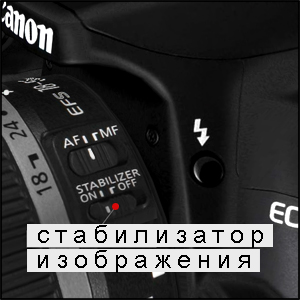
Стабилизатор изображения

Полезная настройка фотоаппарата как для новичков, так и для профессионалов, особенно если вы снимаете видео или фотографию на длинном фокусе. Но не забывайте что включенный режим стабилизации изображения на объективе (если стабилизатор есть на объективе) немного быстрее расходует аккумулятор, без надобности лучше его отключить. В других случаях фотографирования объектов ночью или на длительных выдержках вам поможет штатив.

Настройка фотоаппарата для съемки – цветовое пространство

Цветовое пространство в настройках фотоаппарата бывает двух типов: sRGB и Adobe RGB. Рекомендуем выбирать Adobe RGB, этот режим имеет больше цветов в своем запасе, этот диапазон подойдет в большинстве случаев съемки объектов.

Настройка фотоаппарата – стиль изображения

По умолчанию в настройках вашего зеркального фотоаппарата Canon должен стоять режим “стандартный”, который для новичков подойдет почти во всех случаях жизни, но можно и поэкспериментировать, например, поставить режим ”пейзаж”, этот режим усиливает синие и зеленые цвета. Режим “Портрет” делает настройки изображения объекта более расплывчатыми и подбирает более мягкие цвета.

Большинство фотографов устанавливает свои настройки режимов, редактируя уже имеющиеся режимы. Например, на нашем фотоаппарате сейчас немного изменен режим “Пейзаж”, мы увеличили резкость, контрастность и цветовую схему. Если у вас качественный объектив, то с этими настройками можно и не связываться, тем более, всегда можно отредактировать изображение в программе Фотошоп.

Вот и все основные настройки фотоаппарата Canon, о которых мы хотели вам рассказать и дать советы на первое время для улучшения качества фотографии. Рекомендуем больше экспериментировать и уже через некоторое время, вы будете знать, какие основные настройки фотоаппарата для съемки вам лучше всего подойдут. Фотографируйте и путешествуйте вместе с travel-picture.ru.

Меня зовут Сергей и я работаю гидом по разным городам Европы, Азии, Восточной части России, по совместительству работаю менеджером в крупной турфирме. За время путешествий я испытал массу эмоций, узнал полезную информацию об отдыхе и ценах, увидел уникальные места, о которых спешу поделиться на страницах своего блога о туризме.

Источник

Читайте также:  как затирать плитку на полу в ванной
Развивающий портал