
Seagate Backup Plus Desktop Drive и функции резервного копирования.

На днях в руки ко мне попал внешний жесткий диск Seagate Backup Plus Desktop Drive USB 3.0 ёмкостью 4ТБ (модель STCA4000200). Обзор данного устройства на сайте ДНС уже пробегал, но я бы хотел отразить как можно подробнее то, на что не обратили в нем внимание – на функции резервного копирования.
Распаковка и подключение.
Устройство поставляется в картонной коробке, с крупной надписью Backup Plus, что само по себе уже заставляет обратить на нее внимание пользователей, которых диск интересует именно с точки зрения резервного копирования данных.

Как гласит надпись на русском языке, с обратной стороны коробки: «Простое резервное копирование любых цифровых данных на компьютерах PC и MAC». В том числе, упоминается про возможность хранения данных в «облаке» и резервное копирование данных из социальных сетей.

Приступаем к изучению содержимого коробки.

В процессе распаковки ребенок построил из диска вот такой «танчик Seagate» 🙂

Корпус устройства выполнен из глянцевого пластика, соответственно, на нем очень сильно видны отпечатки пальцев рук и пыль. Производитель предполагает вертикальную установку диска, о чем «намекают» резиновые ножки только на одной короткой грани и расположение вентиляционных отверстий.


Нижняя часть диска представляет собой съемный адаптер, отсоединяется с приложением небольшого усилия. Стоит учесть, что в комплект устройства входит адаптер только для USB 3.0, поэтому, для пользователей продукции фирмы Apple, увеличенные скорости передачи можно получить, докупив к диску FireWire 800 или Thunderbolt адаптер.

На адаптере расположены индикатор питания и 4-х сегментный индикатор заполненного объема данных на диске. Оба светятся приятным белым цветом.

Стоит отметить, что отдельной кнопки включения/выключения у диска нет, он автоматически включается при подключении USB кабеля к ПК и автоматически выключается при его отключении или при выключении/спящем режиме компьютера.
Приступим к подготовке диска к работе. Благодаря наглядной и простой инструкции, сделать это сможет даже неподготовленный пользователь.

Первым делом устанавливаем нужный переходник на блок питания устройства (вставляется легко до срабатывания защелки).

Подключаем блок питания к устройству и включаем его в электрическую розетку.
После этого уже подключаем диск к компьютеру кабелем USB 3.0.
Диск автоматически распознается современными операционными системами и сразу готов к работе. Никаких танцев с бубнами вокруг 4 ТБ, разбиений и форматирований не требуется.

В операционной системе доступная емкость диска

Часто пользователи задаются вопросом: « Почему различается емкость диска написанная на упаковке (4 ТБ) и отображаемая операционной системой (3.63 ТБ)?». Это связанно с разными методиками подсчета емкости, производители считают 1ТБ=1 000 000 000 000 байт, а в реальности 1 ТБ=1 099 511 627 776 байт.
Программное обеспечение.
На самом диске производителем размещены видеоролики, позволяющие пользователю ознакомиться с доступным функционалом. Видео-файлы озвучены на английском языке, но содержат титры на разных языках, в том числе на русском. Ненужные видео-файлы на других языках можно спокойно удалить и освободить порядка 340 Мб.


Запускаем установку программного обеспечения для резервного копирования Seagate Dashboard.

Внимательно «читаем» лицензионное соглашение молниеносным нажатием кнопки «Принять и установить» :-).

На первом этапе программа предупреждает какие компоненты будут устанавливаться.

Затем происходит регистрация продукта, которая необходима для постановки устройства на гарантию в Seagate.


После этого запускается установка непосредственно программы Dashboard, которая в процессе скачивает последние обновления из интернет и не докучает пользователю вопросами.


Установка завершена, пора посмотреть какой функционал по резервному копированию стал нам доступен.
Seagate Dashboard.

В главном меню программы три пункта:

Защита.

В нем доступна кнопка Защититься сейчас, которая запускает полное резервное копирование данных с внутренних жестких дисков на Seagate Backup Plus и кнопка Новый план резервного копирования, с помощью которой можно создать задания выборочного резервирования файлов и/или папок.
Для начала, выбираем что копировать:


и как часто копировать.

По окончанию выбора, сразу запускается процесс создания резервной копии.

В результате, на диске, в специальной папке, создается копия данных без применения каких-то контейнеров и нестандартных типов файлов, что достаточно удобно.

При желании, план резервного копирования можно удалить, автоматически с диска удалится и связанная с ним резервная копия данных.

Возможности программы позволяют, в настройках, выбрать хранилищем «облако», для чего необходимо авторизоваться в облачном хранилище Seagate Cloud Storage Service от компании Nero. Бесплатное использование службы возможно в течение одного года с момента активации учетной записи.
Несмотря на наличие зарегистрированного и активированного аккаунта, подключиться к «облаку» так и не удалось. Постоянно выдавалось сообщение о необходимости скачать новую версию программы, при том, что была установлена последняя версия 2.2.29.0 (по состоянию на 28.11.2013).


Совместное использование.

Проверим на примере YouTube.
На первом шаге необходимо авторизоваться.

Разрешаем программе от Seagate совершать операции в учетной записи на YouTube.

После этого открывается окошко выбора файлов, которые закачивать на YouTube.

Выбираем категорию, к которому относится видео.

Процесс закачки автоматически запускается.

Томительное ожидание и новый «сюрприз» в виде надписи «Сбой». Попытки загрузки различных по длительности, размеру и формату файлов к успешному результату так и не привели 🙁

Сохранение.

За неимением учетных записей в данных сетях, тестирование не проводилось.
Настройки.
В программе есть небольшой раздел настроек, доступный функционал можно оценить по скриншотам ниже:


По итогам знакомства с ПО Seagate Dashboard можно отметить простую установку самой программы и интуитивно понятный интерфейс. В тоже время, хотелось бы, чтобы производитель, доработал сетевые функции до рабочего состояния и добавил интеграцию с российскими сервисами, например, с социальной сетью «ВКонтакте».
Не мешало бы в будущем, отказаться от установки ПО на компьютер пользователя вообще, вполне возможно реализовать portable версию программы с автоматическим обновлением при первом запуске.
Тестирование.
После изучения комплектных программ, перейдем к мини-тестированию производительности диска.
С помощью программы Crystal Disk Info можно увидеть, что в устройстве применяется жесткий диск Seagate ST4000DM000.

В Seagate Backup Plus Desktop Drive USB 3.0 ёмкостью 4ТБ используется пассивное охлаждение, при тестах, в простое, температура держалась в районе 44 градусов Цельсия, при сильной нагрузке доходила до 50 градусов Цельсия. Учитывая, что производитель заявляет рабочую температуру диска в 60 градусов Цельсия, беспокоиться о перегреве не стоит.
Взглянем на «попугаи» в Crystal Disk Mark:


Наглядно видно, что в режиме USB 3.0 диск показывает отличные скоростные характеристики. При подключении к устаревающему USB 2.0 порту, все, естественно, упирается в производительность интерфейса.
Выводы.
По итогам знакомства с продуктом, можно выделить следующее:
Положительные моменты:
Отрицательные моменты:
Надеюсь, что данный обзор поможет вам при выборе стоит ли брать Seagate Backup Plus Desktop Drive USB 3.0 для хранения резервных копий личных данных.
Как сделать резервную копию диска (вместе с Windows, со всеми настройками и программами)
 Доброго времени.
В своих заметках я часто упоминаю о том, что «нужно делать резервные копии, это сэкономит и время, и нервы», но как их делать — почти не рассказывал. Способов на самом деле куча. Что выбрать.
А вот, что по поводу копии системного диска с Windows (+ настройки и программы на нем)? Здесь всё несколько сложнее. Собственно, об этом и будет сегодняшняя заметка. 👇

Делаем полную копию системного раздела с Windows
ШАГ 1: варианты бэкапа
Вообще, есть разные способы создания доп. копии данных системного раздела:
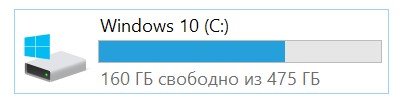
Почему я рекомендую именно 3-й вариант:
ШАГ 2: что будет нужно, подготовка
Для работы нам понадобиться:
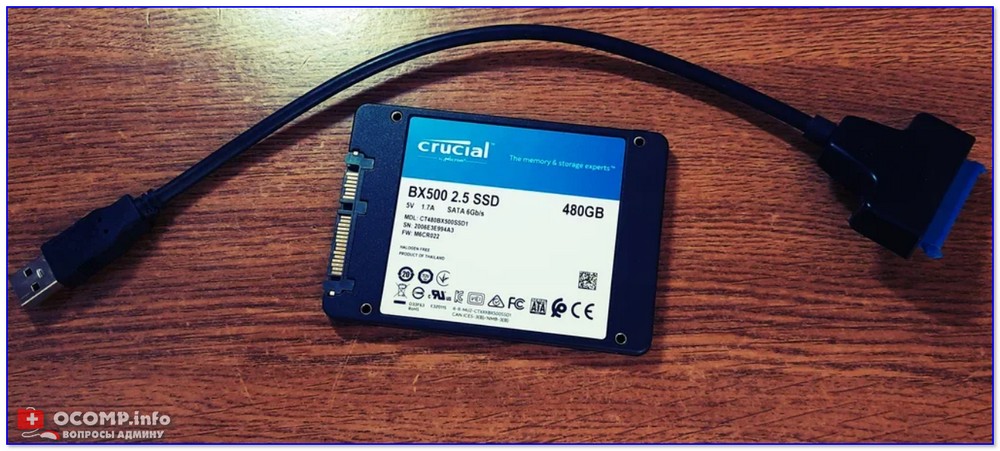
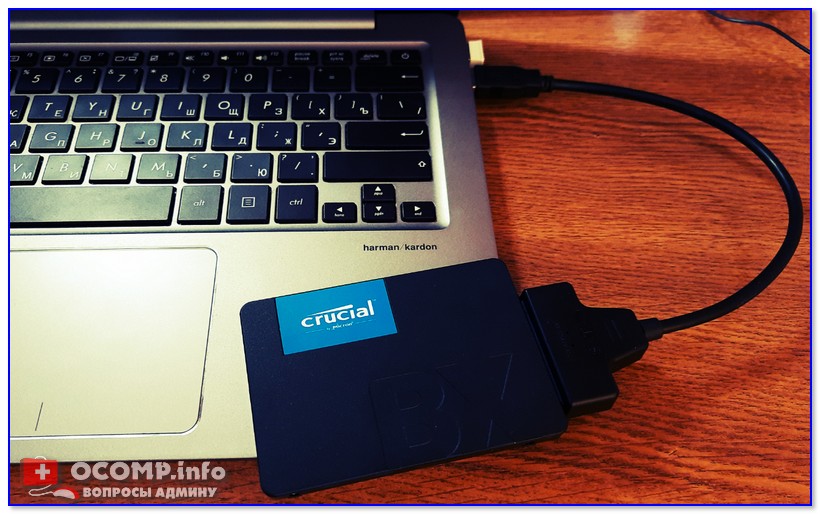
SSD накопитель и переходник для его подключения к USB
Также нам понадобиться спец. программа — 👉 MiniTool Partition Wizard (в своем примере буду использовать версию 11.6). Именно при помощи нее мы создадим полную копию диска (в последствии, для доступа к копии — она будет не нужна!).
ШАГ 3: пример создания копии
И так, исходим из того, что диск подключен к порту USB 3.0 (так будет быстрее!) и программа MiniTool Partition Wizard запущена.
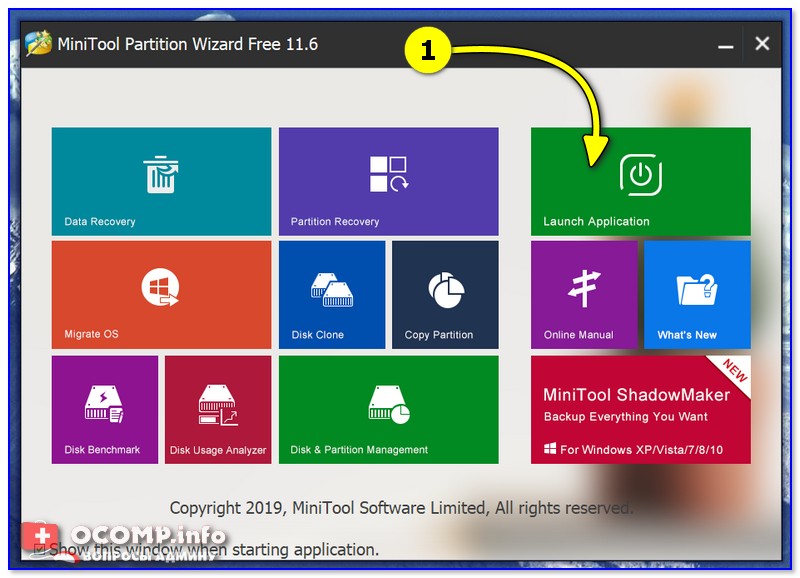
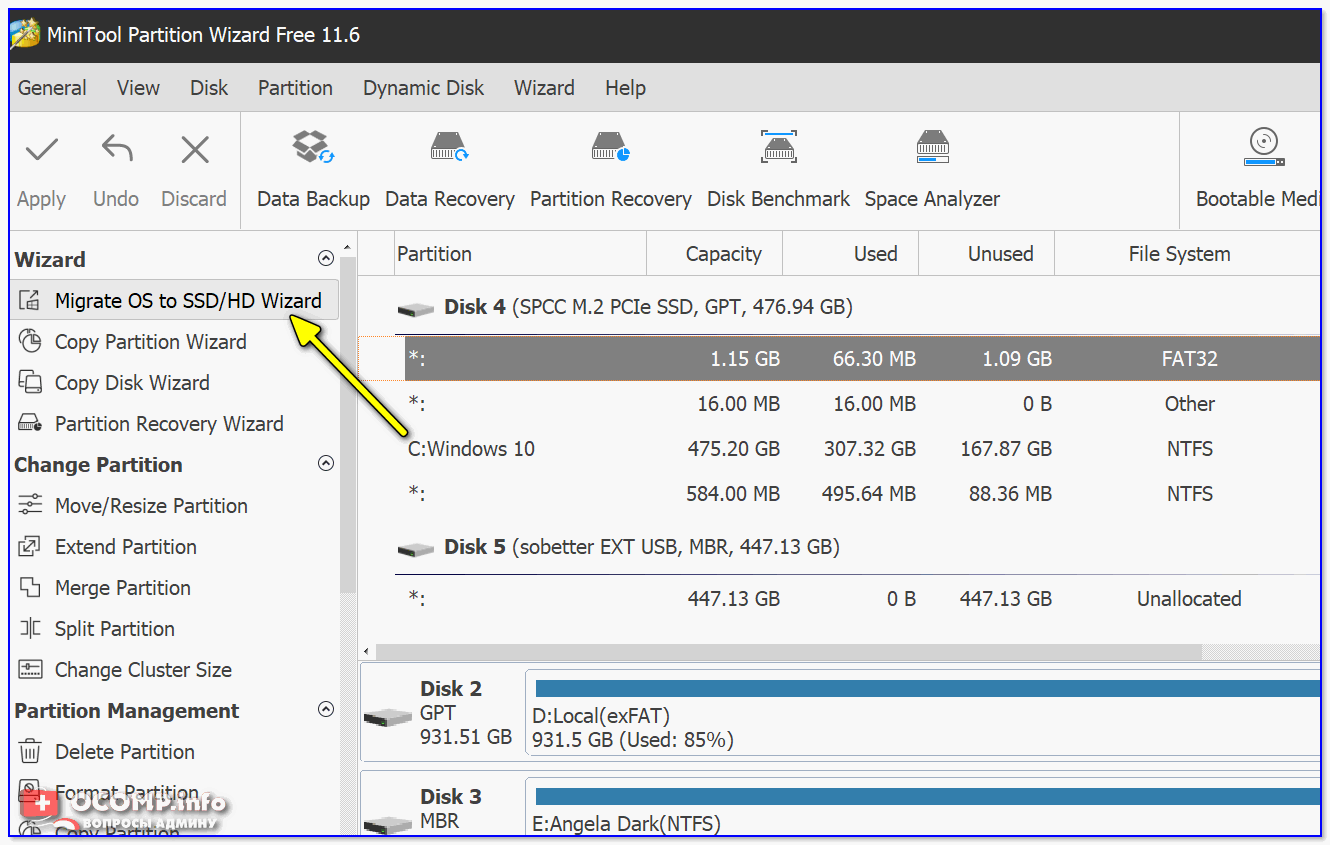
Теперь в меню нужно воспользоваться мастером миграции с одного диска на другой (на англ. «Migrate OS to SSD/HDD»).
Отмечу, что эта функция работает как для переноса всего системного раздела с HDD на SSD, так и с SSD на SSD (и любые др. вариации).
Затем следует выбрать вариант «B» (т.е. перенос только раздела с Windows).
Переносить обычные файлы/папки, на мой взгляд, проще без всяких доп. программ — через проводник. ✔
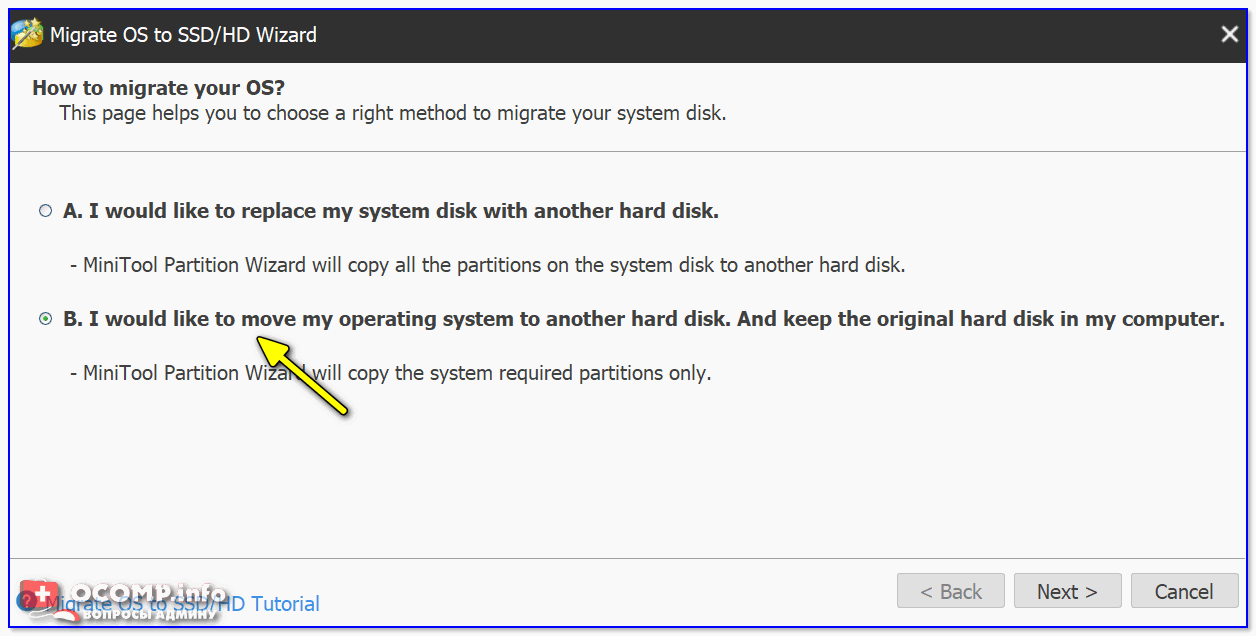
Перенести системный раздел с Windows
После, перед вами будут отображены все накопители, подключенные к ПК/ноутбуку. Выберите тот, на котором и будет сохранена резервная копия (важно: все данные на этом диске будут удалены!).
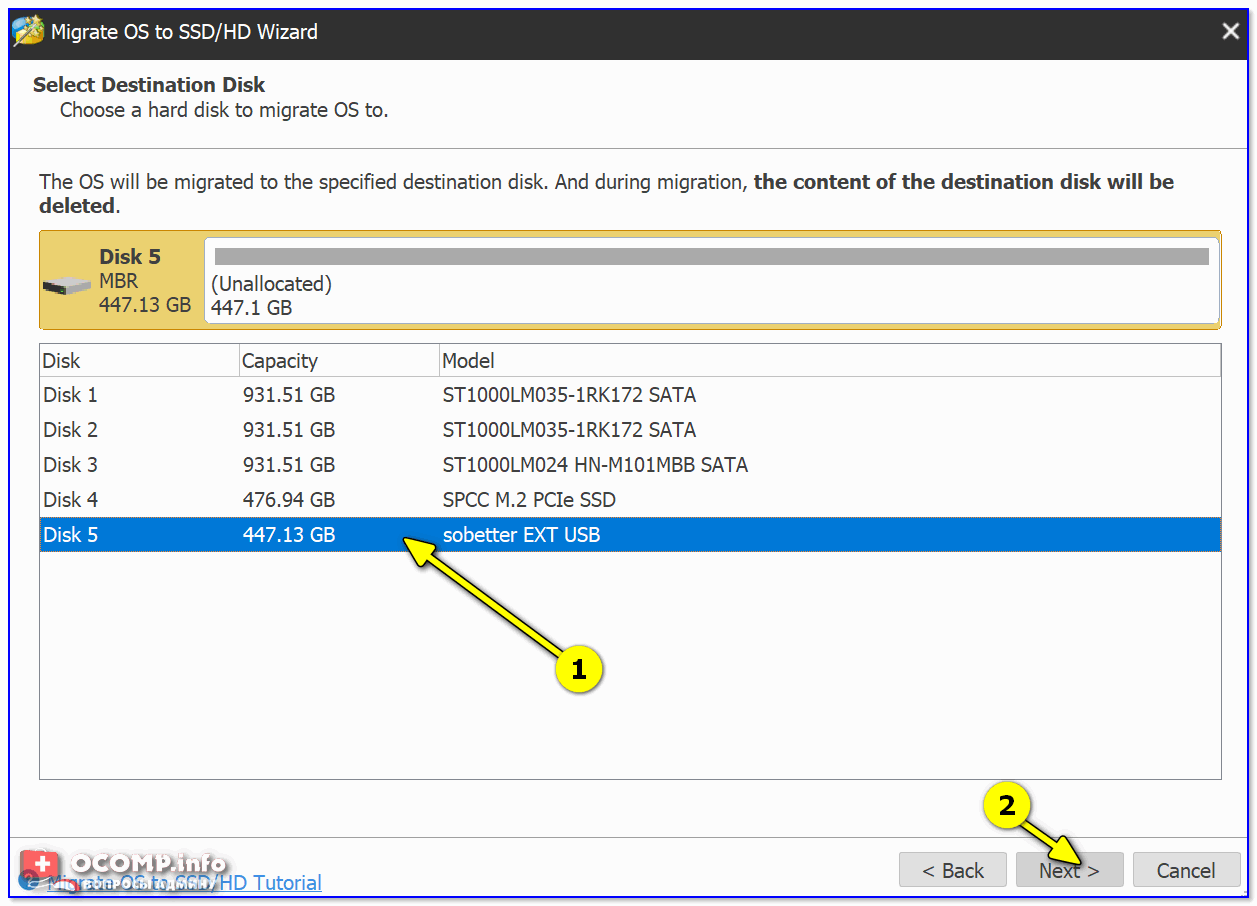
Выбор диска под копию
Далее укажите «1. Fit partitions to entire disk» и нажмите OK (т.е. весь резервный диск мы «заполняем» нашей копией. ).
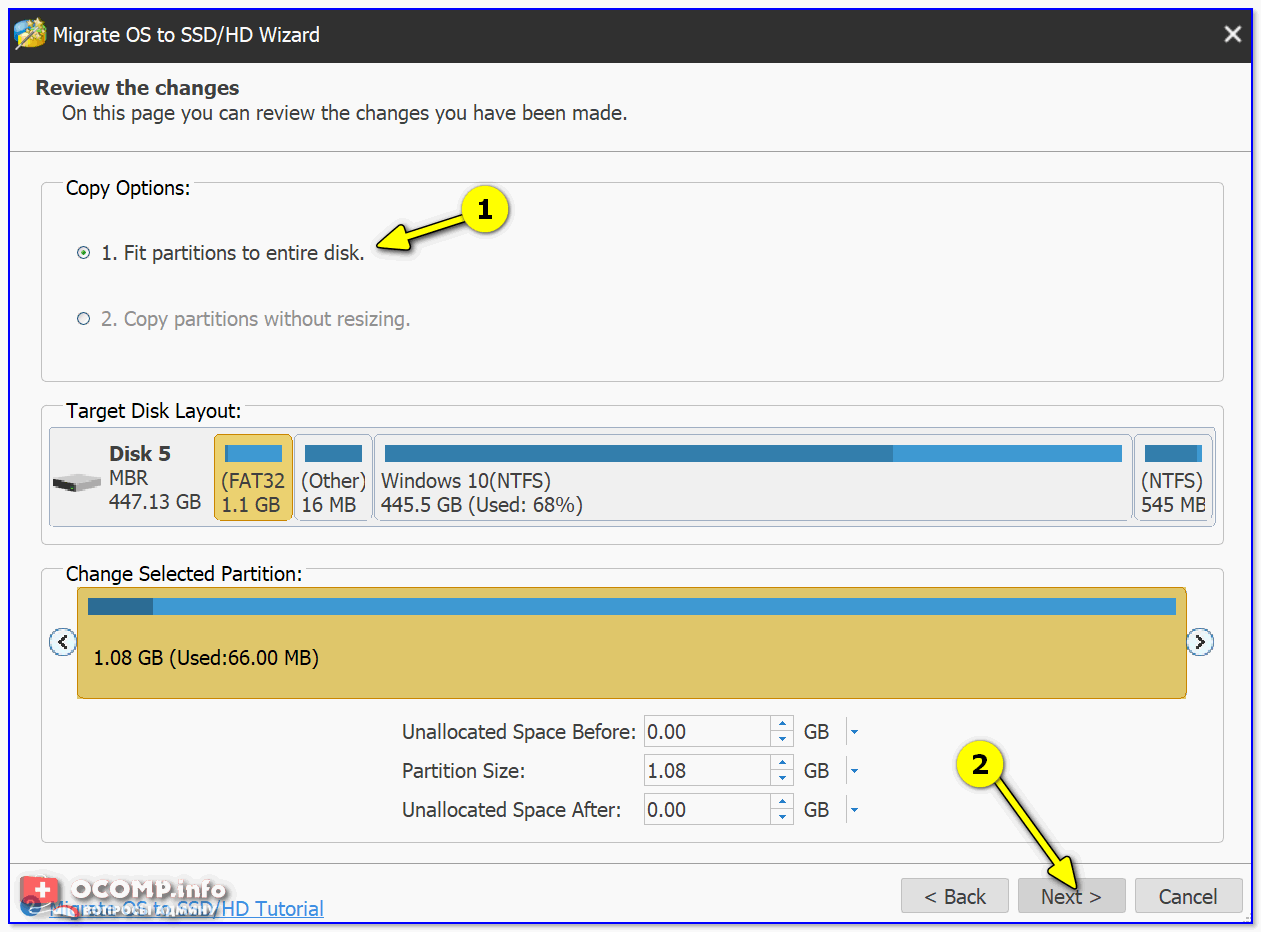
Как заполнить диск
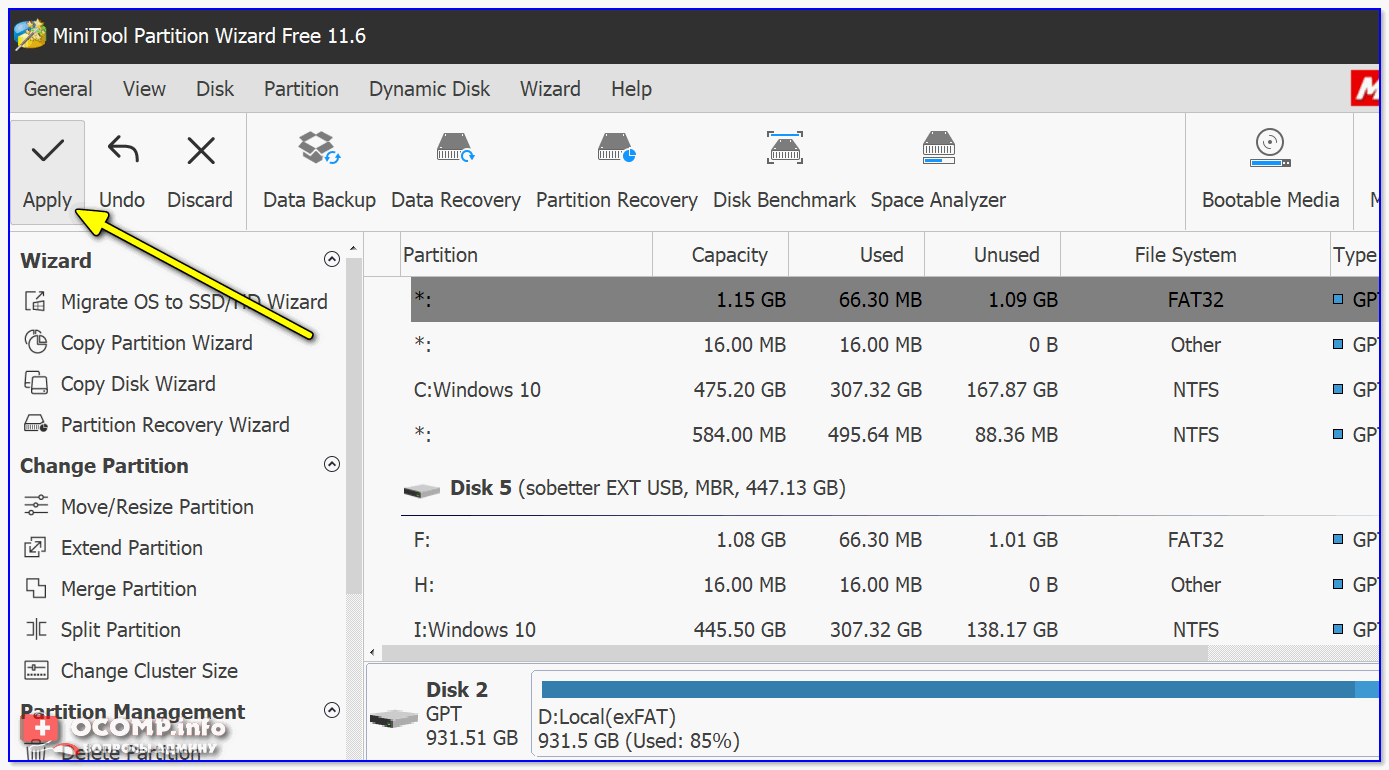
Ну и последний «штрих»: нажать «Apply» для выполнения указанной операции.
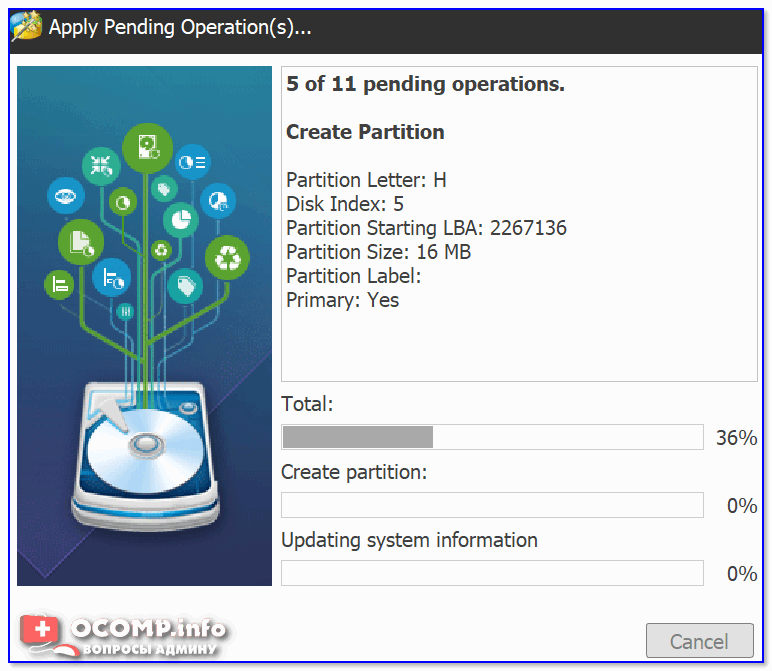
Должна начаться операция подготовки копирования (см. пример на скрине ниже).
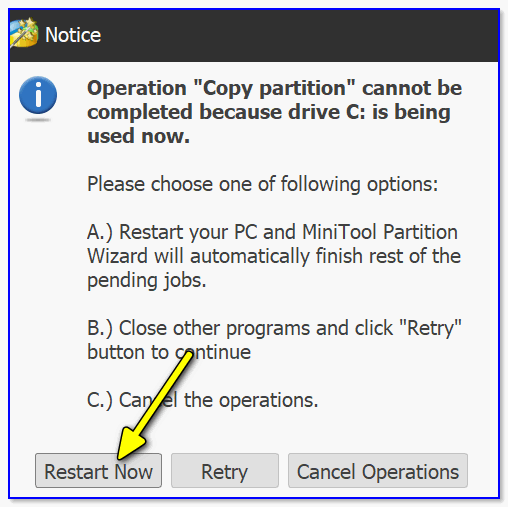
В общем-то, после перезагрузки — вам останется только подождать пока данные будут скопированы. Когда операция копирования будет завершена — компьютер будет перезагружен автоматически.
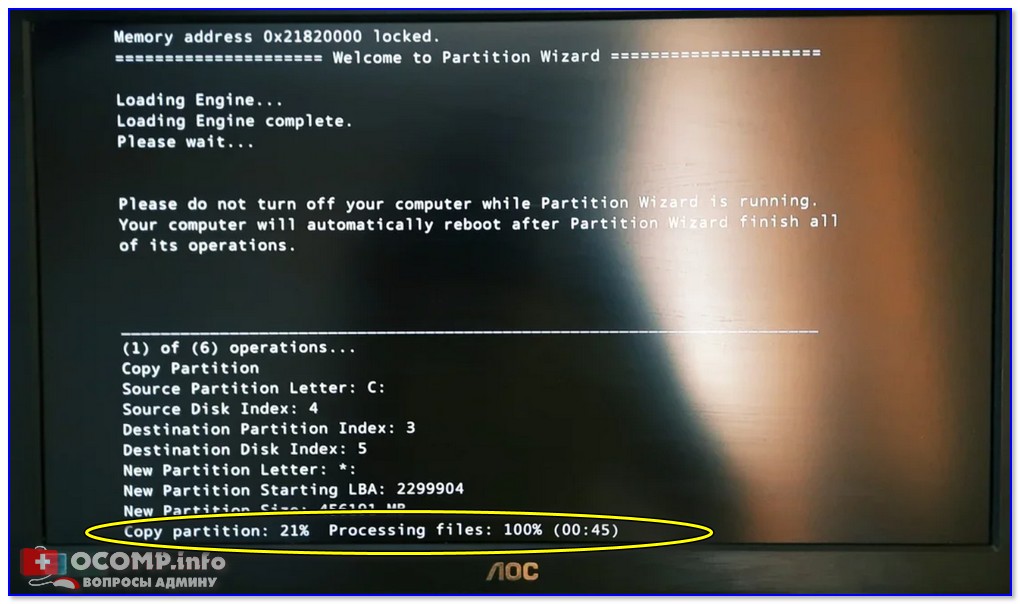
Дожидаемся завершения операции
Собственно, на этом всё, копия готова!
Как можно в последствии использовать эту копию:
Transcend StoreJet 25M3C – легкобронированный внешний диск


В обзоре препарируется переносной винчестер Transcend StoreJet 25M3C ёмкостью 2 Тб. Он имеет дополнительную защиту от ударов и сертифицирован по военному стандарту США – MIL-STD-810G. Посмотрим, что за этим скрывается.
Внешний вид и разборка
Как это принято у Transcend, товар виден почти целиком через прозрачное окошко в коробке.

Помимо жёсткого диска в ней лежит пара полуметровых кабелей: симметричный USB Type-C – Type-C и полноразмерный USB Type-C – USB Type-Аm.
Диск подключается любым из них через единственный разъём – Type-C стандарта USB 3.1 Gen 1 (aka USB 3.0). Ни одному HDD больше и не надо, поскольку их внутренняя пропускная способность заведомо ниже 5 Гбит/с.

Большая часть корпуса закрыта силиконовым чехлом. Он плотно прилегает и создаёт прочную пару трения, поэтому снимать его лучше как чулок – закатывая края сверху вниз.

Под ним вы увидите пластиковый корпус, половинки которого скреплены тремя винтами и защёлками по всему периметру, кроме цветной вставки со стороны порта. На боковых гранях будут две наклейки Transcend – контроль вскрытия. Если продолжите разборку, то лишитесь трёхлетней ограниченной гарантии.

Торцевая вставка держится на двух пластиковых штифтах. Её нужно сначала снять с креплений, а затем выдвинуть из корпуса для дальнейшей разборки. Этот момент лучше виден с обратной стороны.

Когда уберёте все пластиковые детали, у вас останется жёсткий диск во внутренней силиконовой оболочке. Она очень мягкая и легко изгибается. Отогните сначала один, затем другой нижний край и потяните винчестер наружу.

Он выдвинется вместе с платой-переходником, дополнительно зафиксированный армированной лентой (как в ноутбуках).

На плате распаян SATA-USB мост ASMedia ASM235CM. Он настолько быстрый, что без проблем справляется даже с подключением SSD по интерфейсу USB 3.1 Gen.2 (10 Гбит/с). Для винчестера это избыточно, хотя – больше, не меньше.

Ещё один контроллер от Winbound расположен с обратной стороны платы. Он служит для обработки нажатия на кнопку, которая запускает предварительно настроенный бэкап через фирменную утилиту резервного копирования Transcend Elite.
Эта утилита уже находится на диске вместе с другой бесплатной программой – RecoveRx, служащей для восстановления случайно удалённых файлов, однако по возможности лучше скачать свежие версии обеих на сайте.
Какой накопитель внутри?
В моём экземпляре StoreJet 25M3C используется жёсткий диск Seagate ST2000LM007 (2,5″ / 2 Тб / SATA III). Он оснащён буфером размером 128 Мб, что положительно сказывается на скорости. Частота вращения составляет 5400 оборотов/мин, и потребление у HDD очень умеренное – от 0,5 до 1,7 Вт. Диск «холодный» и не перегревается даже в силиконовой броне. Максимально зарегистрированная температура во время длительного теста составила 37°Спри 24°С в комнате.
Контроллер адресует 3907029168 блоков по 512 байт – итого 2`000`398`934`016байт. В десятичой системе счисления это эквивалент 2 Тб, а в двоичной – 1863 ГиБ. Большинство по привычке называет диск «двухтерабайтным», не заморачиваясь с гибибайтами, тебибайтами и вообще номенклатурой МЭК.
Поэтому не удивляйтесь физически доступной ёмкости. Просто у производителей железа и софта приняты разные единицы объёма данных, которые в повседневной речи называются одинаково.
Броня крепка, но мять не надо!
В описании StoreJet 25M3C Transcend указывает 3-слойную защиту. По факту это выглядит следующим образом: силиконовая броня состоит из внешнего слоя (амортизирует удары) и внутреннего (гасит вибрации). Между ними довольно прочный пластиковый корпус. Эффект от 3-слойной оболочки ещё и в том, что через неё диска вообще не слышно.
Условный минус здесь в том, что внешний слой не полностью закрывает корпус. Пластиковая заглушка с портом USB Type-C и кнопка запуска бэкапа остаются открытыми. Как же это сочетается с «военной надёжностью»?
Стандарт MIL-STD-810G предусматривает разные протоколы испытаний. Если продукт прошёл хотя бы один из них, производитель получает возможность ссылаться на соответствие стандарту.
В случае жёсткого диска речь идёт о серии испытаний 516.6, в которой проверяется защита от механических ударов и падений. Здесь нужно сделать важную оговорку: все тесты 25M3C проводились в выключенном состоянии, когда блок магнитных головок (БМГ) запаркован. Никакая броня не спасёт HDD, если во время удара головка находится над рабочей поверхностью.
Обратная сторона этой медали – превентивное поведение контроллера. Он отправляет команду парковать головки спустя 15 секунд простоя HDD. Я обращаюсь с техникой предельно аккуратно, поэтому отключил парковку головок. Иначе за полгода у меня набежит около 20 тыс. таких событий, что будет способствовать преждевременному износу механики диска.
В Linux отключить парковку БМГ для отдельного диска можно через hdparm, а в Windows – программой Victoria или утилитой HDAT2. Эта процедура выходит за рамки обзора.
Возвращаясь к MIL-STD-810G: согласно требованиям стандарта, устройство в выключенном состоянии должно выдержать воздействие удара эквивалентном 40 G длительностью 11 мс. Это короткий и достаточно сильный одиночный шлепок – например, падение со стола на пол.
В следующем тесте пакета 516 выполняется реакция устройства на вибрационные воздействия. Оно должно выдержать встряску по всем трём осям эквивалентом 75 G и продолжительностью те же 11 мс. Это имитирует перевозку по пересечённой местности (читай – российским дорогам) и подпрыгивание диска на ухабах.
Таким образом, 810G расширяет сертификацию Seagate в сторону более длительных воздействий. Согласно паспорту самого HDD, в выключенном состоянии он должен выдерживать перегрузку до 1000 G, но продолжительностью всего 1 мс.
Тесты
Каких-то сюрпризов тесты скорости чтения и записи не принесли. Параметры производительности типичны для современных ноутбучных дисков со скоростью вращения 5400 об/мин. Тут интересно другое: насколько «режет» скорость USB-SATA мост?
Чтобы проверить это, я выполнил один и тот же тест посекторного чтения в двух вариантах подключения: по USB 3.1. Gen 1 (5 Гбит/с) к контроллеру ASMedia ASM1142 на материнке и напрямую к порту SATA III (6 Гбит/с).

При подключении по USB максимальная скорость составила 138 Мб/с, средняя – 100 Мб/с, а минимальная – 63 Мб/с.

С нативным SATA-интерфейсом ничего не изменилось, а все скорости отличались в пределах погрешности: 136 / 99 / 63 Мб/с.
Вывод: SATA-USB мост в Transcend StoreJet 25M3C никак не ограничивает скорость диска.
Дальнейшие тесты выполнялись при подключении по USB 3.1.

По данным утилиты Crystal Disk Mark на операциях последовательного чтения / записи StoreJet 25M3C разгоняется до 134 / 137 Мб/с, а при случайном доступе ожидаемо тормозит, не дотягивая и до 4 Мб/с – это не SSD.
Более подробно скорость диска в разных режимах показывает AIDA64. Здесь мы видим, что скорость буферизированного чтения составляет 244 Мб/с – спасибо ёмкому кэшу.

Как уже было показано выше, график чтения в программе Victoria выглядит привычной плавной кривой, а для последовательной записи он даже чуть лучше. Максимальная скорость – 141 Мб/с, средняя – 102 Мб/с, а минимальная – всё те же 63 Мб/с в конце диска.

Внешний HDD StoreJet 25M3C в этом тесте оказался быстрее! В тех же самых условиях он записал 400-гиговый файл за 1 час 7 минут и 20 секунд – на 20 минут и 42 секунды быстрее SSD! Средняя скорость составила 101,4 Мб/с.

Выводы
Transcend StoreJet 25M3C – очень тихий и довольно быстрый переносной винчестер с дополнительной защитой от ударов и вибраций. В отличие от многих подобных решений, демпфирующий слой у него не только снаружи, но и внутри. Несмотря на трёхслойную «броню», ему не грозит перегрев.
Низкое энергопотребление позволяет без проблем использовать этот диск на старых ноутбуках, ПК, роутерах и SMART TV даже с портами USB 2.0 без дополнительного питания. Однако максимальную скорость он демонстрирует при подключении по USB 3.0 и выше.
Если SSD похож на спринтера, то HDD – на стайера. На малых и средних объёмах твердотельный накопитель всегда быстрее, а вот запись действительно больших файлов (не умещающихся в кэш SSD) – по-прежнему конёк HDD, как и стоимость хранения каждого гигабайта.
Упоминание военного стандарта в описании StoreJet 25M3C оправдано, хотя и надо иметь в виду важные ограничения: речь идёт о дополнительной защите от механических воздействий в выключенном состоянии.



