
В чем разница (View view) и (View v)
Я только начинаю изучать программирование под андроид (до этого вобще программированием не занимался), по гуглу удалось найти только описание для варианта «(View v)» http://developer.android.com/r. tener.html
Public void onClick(View view)
Не работает public void onClick(View view) :wall: public class MainActivity extends.
View вытесняет другое view из activity
После второго EditText должна располагаться кнопка. Но почему-то этот второй EditText выпихивает.
Отрисовка View
Здравствуйте! Имеется свой компонент, наследуемый от View. В нём (на его canvas, на всю).
 View во фрагментах
Чтобы прикрепить вид к layout в onCreateView мы раздуваем вид таким образом: View view =.
Тогда такой еще вопрос, если ничего не меняется, почему вобще необходимо писать там какое-то название переменной? Бывают какие-то случаи когда есть разница что там за переменная, или это просто по синтаксису там что-то должно быть написано? Я просто пытаюсь понять этот код построчно, что вобще происходит в каждой строке. И вот эта первая строчка самая непонятная (за исключением «public void»).
я думаю это тролль
Решение
. не буду тебя пинать!  Сам лет 10 назад (на первом своем языке такие вопросы задавал).
Теперь по порядку:
1) есть функция. В этой функции могут быть ЛЮБЫЕ параметры.
2) есть ОСОБЫЕ функции. У них параметры должны быть любые, но заданное количество, и заданного типа. Например функция вызываемая при нажатии кнопки должна иметь обязательный параметр типа View куда пересылается ссылка на кнопку которую ты нажал. Этот параметр можно использовать (поменять текст на нажатой кнопке используя общую функцию для нескольких кнопок), а можно игнорировать (вариант View yaTvojTrubaShatal)
3) советую изучить основы ООП. Там это (довольно мутно, но) описано.
Паблито, нет, я реальный человек, занимаюсь рисованием и дизайном вот пример:
Никогда не думал изучать программирование. Но по работе пришлось изучить Axure чтобы делать динамические прототипы приложений. Axure я изучил буквально за несколько дней, там простые и понятные примеры есть, а внутри вся логика построена на динамических панелях и аналоге оператора Switch. В общем, прототипирование оказалось чем-то средним между программированием и дизайном. И я задумался, а не изучить ли мне программирование, ведь тогда я мог бы сам делать приложения и (конечно же) стать миллионером Но пока, честно говоря дело идет не очень. Даже самые нубские уроки по программированию в androidStudio такое впечатление рассчитаны на людей которые уже на чем-то программируют. Везде авторы пишут «чтобы вывести текст на экран введите такой-то код», причем никакого разбора что конкретно значат слова в этом коде нет. Так, мне кажется, можно научиться только ctrl+c, ctrl+v делать.
Добавлено через 16 минут
Tester64, спасибо за подробный ответ и ссылку на ООП! Скажите, а есть ли какая-то документация, где описано что «параметр типа View куда пересылается ссылка», или это как-то автоматически подразумевается исходя из принципов ООП? Туда ведь могло бы и что-то другое пересылаться, почему именно ссылка? Можно ли где-то об этом прочитать?
Как пользоваться Tap View и Multi View
Tap View и Multi View — это удобные функции для демонстрации экрана. Tap View позволяет отобразить экран телефона всего одним прикосновением к телевизору, а Multi View открывает бесконечные возможности для разделения экрана и просмотра нескольких типов контента одновременно. Пользователи могут поделить экран и совместно просматривать желаемый контент в любом масштабе.
Приложите телефон к телевизору, чтобы вывести изображение на экран
Если вы хотите перенести контент, например фотографии и видео, с мобильного устройства на телевизор, просто поднесите его поближе к телевизору. Для воспроизведения на телеэкране достаточно одного прикосновения, и все благодаря Tap View. Более простое, быстрое и удобное отображение экрана без доступа к сети Wi-Fi или данным внесет приятное разнообразие в вашу повседневную жизнь.
Касайтесь осторожно, чтобы случайно не повредить устройства, не прикладывайте телефон к углу телевизора или к экрану. При необходимости можно надеть на телефон защитный чехол. Лучше всего касаться верхней или боковой панели телевизора.
Примечание. Доступно только для моделей телевизоров Tap Veiw с модели TU7100 и выше (в том числе телевизоров Lifestyle/Outdoor) и любых моделей Samsung Galaxy. (Android 8.1 и выше)
Чтобы использовать Tap View, нужно включить функцию Tap view в приложении SmartThings на телефоне.
Шаг 1. Откройте мобильное приложение SmartThings на телефоне и нажмите на значок меню (три горизонтальные линии).
Шаг 2. Выберите «Настройки», а затем перейдите к Tap view. Включите функцию.
Шаг 3. Поднесите телефон к телевизору, а затем нажмите Разрешить на уведомлении об обнаружении телефона, когда оно появится на экране.
Чтобы случайно не повредить устройство, нужно прикладывать его осторожно. При сильном нажатии на экран или угол телевизора возможно серьезное повреждение экрана. При необходимости можно надеть на телефон защитный чехол. Лучше всего прикладывать заднюю панель телефона к верхней или боковой панели телевизора.
Multi View на большом экране
Функция Multi View позволяет одновременно воспроизводить на телевизоре два контента. На левом экране можно просматривать материалы из различных источников, таких как телеприставка, ТВ-тюнер, приложения, проигрыватели Blu-ray или игровая консоль, при этом на правом экране одновременно может отображаться экран телефона. Подключите устройство и настройте размер экрана и параметры звука по своему усмотрению. Многозадачность на большом экране телевизора QLED — это просто и удобно.
Примечание. Доступно только для моделей TU8500 (NIKE-L) и выше.
Использование Multi View зависит от того, какое устройство подключено к телевизору.
Например, для того, чтобы просматривать экран мобильного устройства или ПК в режиме реального времени, Multi View, просто подключается к устройству с помощью функции отображения экрана (зависит от ОС: Smart View/Отображение экрана/Airplay2/Проекция на экран). Если вы хотите вывести в Multi View экран внешнего устройства, например игровой консоли, перейдите в меню «Выбрать контент» и выберите устройство из списка. Ниже показаны другие комбинации экранов Multi View. Кроме того, вы можете выбрать и настроить контент каждого экрана, нажимая на правый и левый экраны.
Примечание. Скриншоты устройства и меню представляют собой пример на английском языке, но они доступны на языке вашей страны.
Кнопки на пульте телевизора обозначения
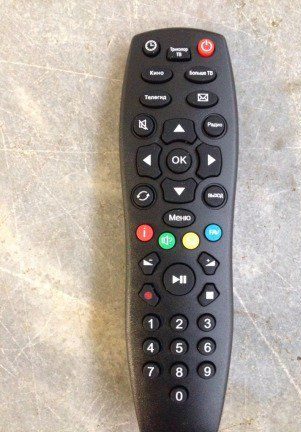 В данной статье мы познакомим вас с назначением кнопок телевизионных пультов управления на примере одной из моделей.
Описание стандартных кнопок
Любой пульт можно визуально разделить на несколько частей, набор кнопок в каждой из них преследует цель регулировки смежных функций. Эти кнопки обозначают определенное действие или функцию на пульте.
В зоне обозначения А, которая, как правило, располагается вверху, над цифровыми обозначениями, находится панель управления различными устройствами. Кроме того, там может быть быстрый доступ к основному меню, просмотр информации о канале и вещаемой программе, отображение субтитров, родительский контроль, выбор и изменение источника сигнала. В некоторых моделях в этой зоне имеется только кнопка включения/выключения.
СПРАВКА. Также с её помощью вы можете входить в режим ожидания и выходить из него.
В представленном примере показаны следующие значения:
В зоне B располагаются цифры для переключения каналов и управления настройками, навигация по каналам (переключение по порядку) и пунктам меню, а также регулировка громкости. Помимо этого, в разных моделях рядом с ними могут находиться кнопки для переключения на просмотренный ранее канал, поиск, отображение программы передач, доступ к списку избранных каналов, включение/отключение 3D-режима и звука, таймер, постраничное пролистывание списков, home (для возвращения в главное меню) и собственно меню (если его нет в зоне A).
СПРАВКА! На некоторых устройствах цифра 0 также выполняет функцию пробела при вводе информации.
На представленном устройстве находятся:
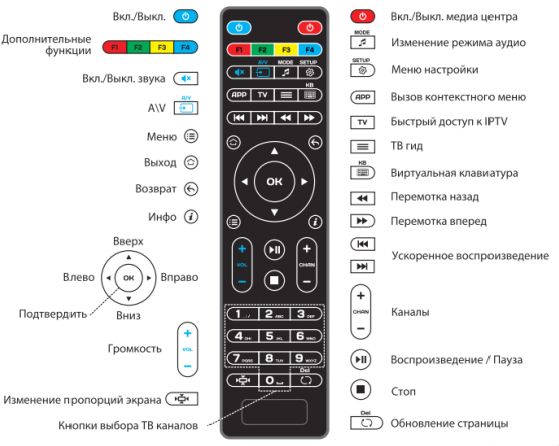 В зоне C могут быть элементы перехода от одного пункта меню к другому. В некоторых моделях такой зоны нет, а все необходимые для этого кнопки расположены в других зонах. С их помощью можно работать над телетекстом, подтверждать ввод информации, возвращаться на предыдущий уровень меню и закрывать панель управления.
На рисунке вы можете увидеть:
И, наконец, зона D. Она используется для проигрывания, паузы, перемотки и остановки видео. Кроме того, на ней бывают цветные кнопки дополнительных функций меню.
Настройка универсального пульта ДУ на управление устройствами
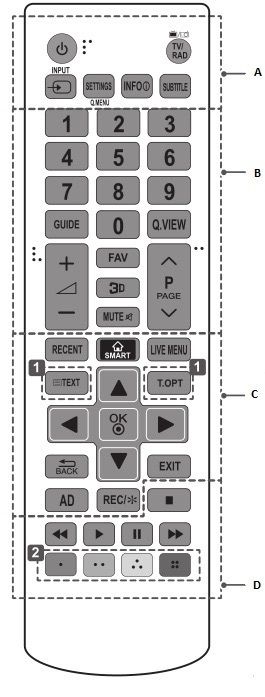
Для переключения между ними используйте зону A. При помощи пульта вы можете управлять телевизором, DVD-проигрывателями и TV-тюнерами, музыкальными центрами и аудиоресиверами, а также ТВ-приставкой, для этого достаточно нажимать кнопки с соответствующими значениями. Однако не всегда заводские настройки соответствуют требованиям устройств, поэтому может потребоваться дополнительная регулировка с использованием кода производителя, в ручном либо автоматическом режиме.
Приведём пример регулировки телевизионного режима, однако те же действия подходят и для DVD, и для аудио.
При включенном телевизоре зажмите на некоторое время кнопку TV, затем отпустите по мере загорания светодиода. За десять секунд введите цифровой код из справочника, прилагающегося к вашему устройству. При ошибке светодиод трижды мигнёт, при правильном вводе погаснет. Для проверки работоспособности кода, попробуйте увеличить громкость, если это произошло, попробуйте другие кнопки. Если какие-то из них не работают, повторите ту же последовательность шагов, но с другим кодом.
View кнопка на toyota что это
Для разминки начнем с самого простого варианта. Что за кнопка расположена рядом с селектором автоматической коробки передач в Toyota RAV4 третьего поколения? Никаких обозначений ни на кнопке, ни рядом с ней!
Элементарно! Это кнопка блокировки селектора (Shift Lock), позволяющая перевести рычаг в нейтральное положение при заглушенном двигателе. Для использования функции придется задействовать обе руки: одной — нажимать кнопку, второй — переводить селектор в положение N.
На других машинах Shift Lock может прятаться под заглушками.
И это тоже «тойотовская» фишка. Судя по пиктограмме, кнопка как-то связана с громкоговорителями (динамиками, акустической системой) автомобиля. А знакомые с английским скажут, что Party Mode переводится как «режим вечеринки». Действительно, эта кнопка в старых Тойотах изменяла звучание аудиосистемы: распределение звука шло преимущественно на задние динамики с усилением низких частот. Открыл дверь багажника — и танцуй на лужайке.
Если судить по пиктограммам, эта кнопка должна делать то же — включать/выключать особый режим звучания аудиосистемы. Но на самом деле это включение/выключение системы кругового обзора с обнаружением движущихся объектов (Around View Monitor) в Nissan Note e12.
Но вернемся к Тойоте. Как вы думаете, за что отвечает эта кнопка в Toyota Tacoma 2016 года? Впрочем, аналогичные кнопки (и пиктограмму) можно увидеть и в других машинах.
Это просто включение/выключение панели индукционной (беспроводной) зарядки для мобильного телефона. Чуть ниже — специальная ниша для смартфона (на которой может быть такой же символ).
Эта «фишка» хорошо знакома владельцам Subaru. Называется она Party сat. Попробуйте перевести, зная, что party — это вечеринка, а cat — кот или кошка. Субаристы долго строили предположения, что это такое, пока не выяснилось, что кнопкой можно присвоить каждой радиостанции свою категорию, запрограммировав воспроизведение определенных жанров музыки — например, рока. И по нажатию кнопки радиоприемник будет искать следующий канал с рок-музыкой.
И снова Toyota. Эта марка сегодня будет самой упоминаемой. И это снова Tacoma, но образца 2020 года. Пиктограмма на кнопке намекает, что она как-то связана с бездорожьем. Но что означает аббревиатура MTS? Очень просто, Multi-Terrain Select, система помощи при езде по бездорожью, позволяющая выбрать режим движения в зависимости от того, что под колесами: крупные или мелкие камни, грязь или песок, снег… А кнопка Crawl (правее шайбы выбора режимов) активирует «ползающий» режим, позволяющий снять ногу с педали акселератора для равномерного движения по бездорожью.
А эта кнопка — из арсенала BMW. Попробуйте угадать, что она делает. Понятно, что BC — это тоже аббревиатура. Оказывается, с ее помощью можно переключать режимы бортового компьютера — последовательно или в запрограммированном пользователем порядке.
Практически каждый водитель, неважно насколько он опытный, знает далеко не все функции своего автомобиля. Так, во многих японских моделях машин присутствует одна довольно интересная особенность, которую мало кто знает.
В этом нет ничего удивительного, ведь большинство российских автолюбителей не утруждают себя прочтением инструкции и руководства по эксплуатации транспортного средства. Можно с полной уверенностью сказать, что зря. Ведь о назначении этой кнопки знать просто необходимо.

Что придумывали японские производители автомобилей
Ценители японского автопрома прекрасно знают, что производители из страны восходящего солнца любят оснащать свои разработки различными полезными функциями и новшествами. Например, в начале двухтысячных в конструкции многих моделей имелся специальный фальшфейер.
Он обеспечивал безопасность автомобилистов и в случае опасности водитель мог подать сигнал бедствия простым нажатием левой ногой на специальную кнопку.
С развитием сотовой связи, интернета и современных технологий необходимость в данной функции попросту отпала. Однако в некоторых старых японцах все еще можно встретить подобный гаджет.
Что за кнопка находится под рулем современных японских автомобилей
И хотя сейчас фальшфейера в современных машинах нет, многие японские модели оснащены другой полезной кнопкой, но знают о ней далеко не все. Находится он под колонкой рулевого управления так, чтобы случайно нажать ее было не возможно. Эта кнопка с резиновым покрытием также необходима для того, чтобы помочь водителям в трудную минуту.
Нужна она автовладельцам для того, чтобы с ее помощью возобновить работу топливного насоса. Дело в том, что во многих автомобилях, произведенных в Японии, существует специальная функция, которая в случае аварии прекращает подачу бензина.
Однако всем российским автовладельцам хорошо известно, что в наших реалиях эффект сильного удара можно получить просто проехав по дороге с ямами и ухабами. В результате произойдет отключение топливного насоса во время стандартной поездки на работу или домой.
Чтобы этого избежать, и необходима специальная кнопка под рулем. Прежде чем обращаться к помощи эвакуатора можно попробовать нажать ее. Вполне вероятно, что автомобиль после этой манипуляции заведется и получится ехать дальше.
Остались вопросы или есть, что добавить по статье? Пишите в комментариях, возможно это очень поможет читателям в будущем. Так же подписывайтесь на наш канал в ДЗЕНЕ.

Ее местонахождением чаще всего становится центральная стойка салона, либо же в другом месте, где она находится в свободном доступе для водителя. Но не каждый знает, для чего она нужна.
Наличие надписи «OFF» говорит о том, что ее задача состоит в отключении какой-либо функции, но весь вопрос состоит в том, какой именно. Многие водители считают, что это отключение сигнала, так как изображенный логотип очень напоминает звуковые волны. Этот ответ недалеко ушел от правильного, но реальное назначение данной кнопки несколько другое.

Для чего же она нужна? Если прочитать инструкцию по эксплуатации, то можно понять, что данная кнопка при нажатии отключит систему охраны, что приведет и к отключению сигнала звукового оповещения при срабатывании сигнализации в машине. Стоит принимать во внимание тот факт, что речь идет о сигнализации стандартной конструкции.

Цель ее использование будет заключаться в следующем. Если водителю необходимо закрыть автомобиль без постановки его на систему охраны, то достаточно нажать на эту кнопку, и она работать не будет, заблокируются только дверные замки. В каких ситуациях это можно применять?
Отключение датчика объема. Для того, чтобы отключить этот датчик, и предотвратить его постоянное срабатывание, следует выполнить определенный порядок действий. Чаще всего он будет таким:
Итог. Наличие кнопки «OFF» на центральной стойке в салоне предусмотрено в конструкции не всех автомобилей. Ее основное назначение состоит в предоставлении возможности запирания автомобиля без постановки на сигнализацию. Это необходимо в том случае, если в салоне кто-то остается на время отсутствия водителя.

В современных авто немало передовых функций, которые призваны облегчить жизнь автомобилистов, но они же упрощают «работу» угонщикам. Рассмотрим слабые места штатной сигналки японских авто.
Хотели как лучше
Вот уже несколько лет машины марок «Тойота» и «Лексус» снабжают функцией «Keyless». Если у вас есть ключ в кармане, владельцу не нужно нажимать на кнопку, чтобы открыть авто или закрыть дверь. В ключ встроили передатчик, который он передает сигнал — хозяин подошел, нужно открыть машину. Как удобно — у вас в руках пакеты, не нужно доставать ключ, машина сама вас впустит.
Но именно этой функцией активно пользуются угонщики. Специальным устройством злоумышленники считывают сигнал и таким образом открывают авто. Дело нескольких минут.
Производители хотели как лучше — упростить жизнь будущим владельцам своих машин, а получилось, что этой полезной функцией пользуются угонщики, которые всегда на выдумки хитры.
.jpg)
Как отключить, чтобы угонщики не перехватили?
Кстати, эту функцию можно отключить с помощью комбинации кнопок. Для этого нажмите на несколько секунд кнопку закрывания авто и, не отпуская, 2 раза нажмите на кнопку, открывающую дверь. Индикатор моргнет четыре раза, и функция отключится. А в следующий раз она включится автоматически. Это сделано для того, чтобы экономить батарейку ключа.
Не подозревающие о том, что ее можно отключить нажатием клавиш, автомобилисты применяют чехлы, которые блокируют сигнал с брелка.
Открыть окно с ключа
Полезная опция есть на ключе с чипом — об этом не знают многие владельцы японских машин. Эта опция позволяет опускать и поднимать стекло водительской двери удаленно. Чтобы опустить, нужно подержать кнопку, открывающую двери. Стекло начнет опускаться. Держите кнопку — стекло опускается. Дольше держите — больше откроется.
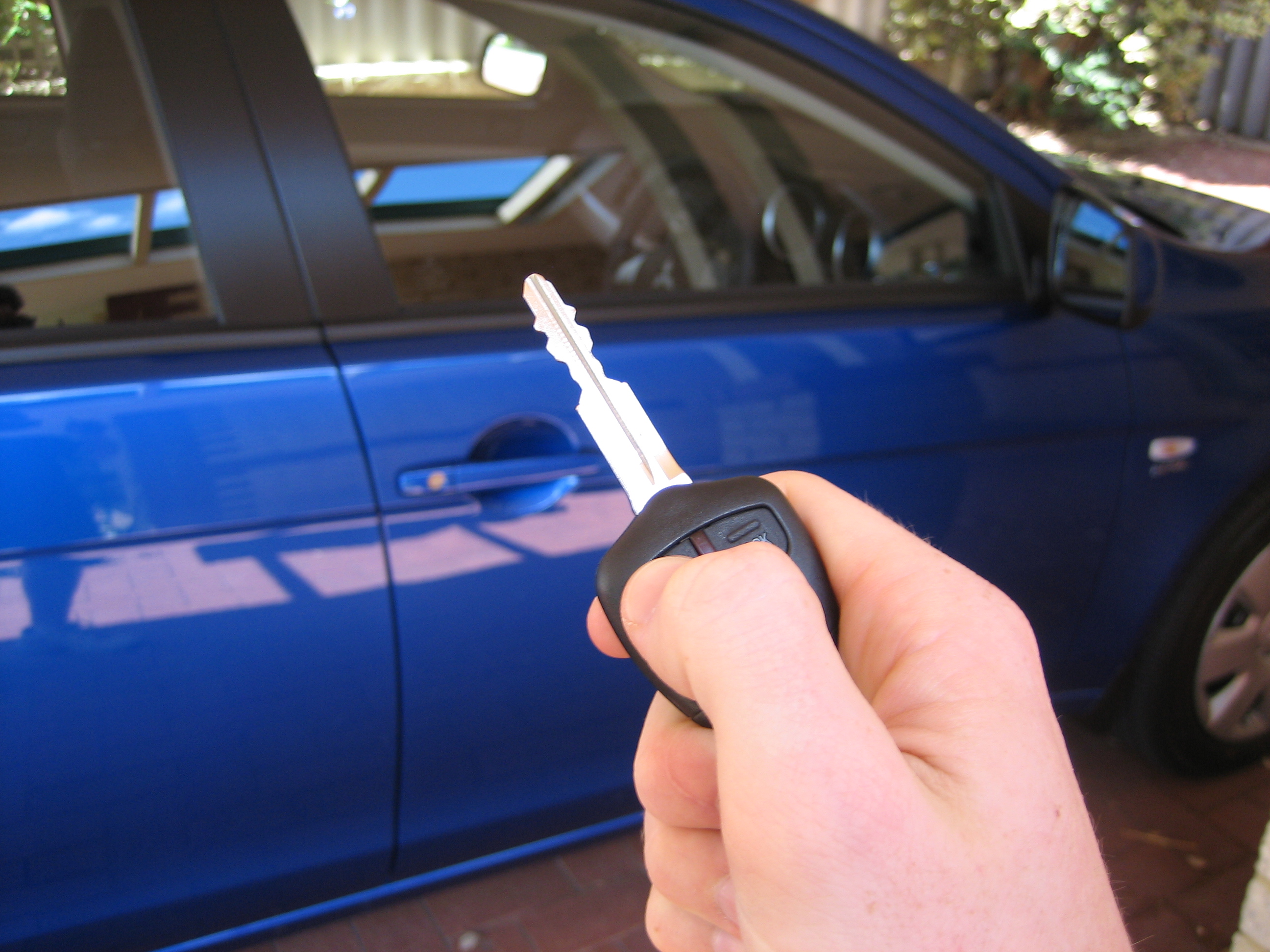
Вполне логично предположить, чтобы закрыть стекло, стоит удерживать кнопку, отвечающую за закрытие дверей. Японцам эта функция кажется удобной. Вот такие маленькие хитрости.
Это есть кнопка, которую нажимаешь и подключается 4вд. Обычно это на автоматах так. В основном 4вдовые бывают фул тайм. То есть по своему усмотрению компьютер автомобиля подключает 4вд.
Вопрос не про нажатие кнопки, а как это реализовано аппаратно.
Вот из-за таких дебилов и считаются айфоны идеалом среди гаджетов. Тупых нажимальщиков кнопок ))))
А как это реализовано в электромеханическом и физическо-лирическом виде их не волнует. Пендосовские прихвостни :)))
Не все такие как ты:)
Тут два типа стоит, пневмо привод и электро привод.
Обычно на минивенах(или класс универсал) реализуется такой механизм. И «обычно» они не фулл тайм, а переднеприводные. При нажатии на кнопку кардан(тут и зарыт механизм включения) заднего привода включается. Вот и вся реализация. Редуктор по другому впаян, не так как у джипов или паркетников типо эскуды.
P.S. я могу и ошибаться.
Интересно просто, сам ты дебил, открой гугл и почитай
Паштет, да три года прошло, он наверное уже понял, а ты пишешь ему =)
вот есть такой селектор-переключатель круглый 2H-4H-4L
вот и выбираешь режим. либо 2ВД, либо 4ВД, либо 4ВД пониженная. на последний режим чтоб перейти, нужно остановиться и на нейтралку перевести селектор автомата.
вот такая вот система «с кнопки» 😉
Вообще то с кнопки подключается к ведущему движению либо задняя, либо передняя ось.
например гайя ипсум с кнопки говорят а как она работает (вкл/выкл)
Наверно таже раздатка, только не рычагом переключаешь, а кнопочку давишь.
ну это до безобразия просто.
с кнопки/крутилки замыкается электронная цепи питающая либо электромоторчик либо электрорэле, кои в раздатке/мостах механически производят соответствующие манипуляции. ну как в узике или ниве все ручками рычаги дергаешь так тут все манипуляции электроника производит, простейший пример центральный замок в современных авто принцип тот же.
а, спасибо добрый человек! 🙂
А то тут умники про кнопки что то вякают 🙂
Так тебе то же самое и разжевали! Нажимаешь кнопку, замыкается эл
цепь, срабатывает электромеханизм, подключается привод.
Тебе тоже самое первый комент пояснил.
на автомате все проще
У меня бочка с кнопки 4вд имела) тоже таким вопросом задавался.
как правило если с кнопки, то подкоючене дополнительно ведущей оси, как правило это зад
Идет через срабатывание электромуфты заднего редуктора. Без включения кнопки это обычный переднеприводный авто, при нажатии этой кнопки это так же переднеприводный авто, но при пробуксовки одного из колёс передней оси, подключается задний мост. В муфте срабатывает саленоид. Сигналы пробуксовки передней оси считывают датчики абс.
почитай про электрохабы, если действительно хочется расширить кругозор.
Полный список
— разбираемся в характеристиках экрана
— рассматриваем layout параметры (высота, ширина, отступ, гравитация, вес)
Экраны
Для начала немного теории по экранам. Экран имеет такие физические характеристики как диагональ и разрешение. Диагональ – это расстояние между противоположными углами экрана, обычно измеряется в дюймах. Разрешение – кол-во точек по горизонтали и вертикали, которое экран способен отобразить, измеряется в пикселах.
Возьмем в качестве примера экран смартфона HTC Desire. Диагональ = 3,7 дюйма, разрешение = 800х480 пикселей.

c = 3,7 * dpi
(3,7 * dpi) 2 = 480 2 + 800 2
dpi 2 = 870400 / 13,69 = 63579
dpi = 252. Т.е. в одном дюйме экрана помещается ряд из 252 пикселей.
Возвращаемся к теме урока. Рассмотрим подробно следующие параметры View элементов

Layout width и Layout height
Про ширину (layout_width) и высоту (layout_height) мы уже немного говорили на прошлом уроке. Мы можем указывать для них абсолютные значения, а можем использовать константы. Разберем подробнее эти возможности.
Абсолютные значения:
Используются следующие единицы измерения (ЕИ):
px – пиксел, не рекомендуется использовать т.к. на разных экранах приложение будет выглядеть по-разному.
mm – миллиметр, определяется по физическому размеру экрана
in – дюйм, определяется по физическому размеру экрана
Подробней о различиях и соотношениях между этими ЕИ вы можете прочесть в этом материале сайта.
Константы
match_parent (fill_parent) – означает, что элемент займет всю доступную ему в родительском элементе ширину/высоту.
wrap_content – ширина/высота элемента будет определяться его содержимым
Project name: P0072_LayoutProp
Build Target: Android 2.3.3
Application name: LayoutProp
Package name: ru.startandroid.develop.layoutprop
Create Activity: MainActivity
Открываем main.xml. Настроим корневой LinearLayout на горизонтальную ориентацию, удалим TextView, и добавим Button с шириной и высотой равной wrap_content. Она отображается на экране и ее ширина соответствует тексту на ней.
Изменим текст с «Button» на «Button with text», сохраним и посмотрим на экран.
Кнопка стала шире, т.к. ширина определяется по содержимому. Если же мы сейчас явно укажем ей ширину 250 dp, то кнопка растянется независимо от содержимого.
Теперь сделаем ширину равной match_parent. Кнопка растянулась на всю ширину родителя, т.е. LinearLayout. А LinearLayout в свою очередь занимет всю ширину экрана.
Если у нас родитель содержит несколько элементов и мы хотим, чтобы они заняли все пространство необходимо использовать параметр Layout weight – вес. Свободное пространство распределяется между элементами пропорционально их weight-значениям.
Изменим текст нашей кнопки на B1 и добавим ей соседа по LinearLayout – вторую кнопку с текстом B2. Ширину для обоих поставьте wrap_content
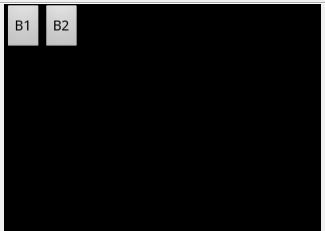
Займемся дележом. Если мы хотим, чтобы кнопки поделили пространство родителя поровну – то для обеих укажем weight = 1. В этом случае кнопки равны по ширине.

Обратите внимание, что не используются единицы измерения, указываются просто числа.
Если нужно, чтобы B1 занимала четверть, а B2 три четверти свободного пространства, то проставляем weight = 1 для B1 и weight = 3 для B2.

Кол-во элементов может быть любым. Добавим еще кнопку с текстом B3, weight = 2 и width = wrap_content.

xml-код получившегося экрана:
Теперь для B2 и B3 укажите weight = 0. Они больше не претендуют на свободное пространство и занимают ширину по содержимому, а B1 забирает все себе.

При использовании weight вы можете указать значение height или width = 0dp. В этом случае не будет учитываться содержимое элементов и результат будет более соответствующий коэффициентам веса.
Layout gravity
Параметр layout_gravity аналогичен выравниванию из Word или Excel. Удобнее всего продемонстрировать его с использованием FrameLayout. Я не описывал этот Layout на прошлом уроке, т.к. он совсем простой. Все помещаемые в него элементы он по умолчанию помещает в левый верхний угол и никак их не выстраивает. Нам это очень подходит для демонстрации настроек выравнивания.
Создадим grlayout.xml:
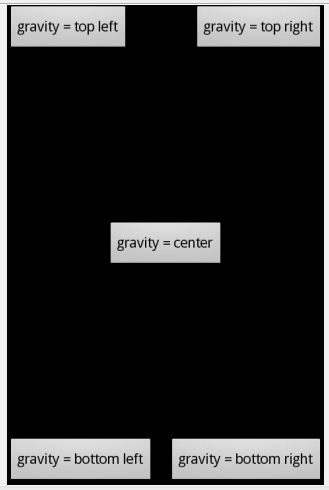
Для наглядности текст кнопки отображает ее свойства. Все очевидно и несложно.
Я честно пытался понять зачем нужны значения gravity fill_* и clip_*, но так и не понял. То, что написано про них в хелпе у меня не работает. Если у вас есть сведения по этому поводу – пишите в каменты.
Layout margin
Параметры margin полностью аналогичны margin из html. Это отступ. Он может быть со всех сторон сразу, либо только с необходимых сторон. Продемонстрируем это на примере TableLayout. Создадим marginlayout.xml и нарисуем таблицу три на три с кнопками.
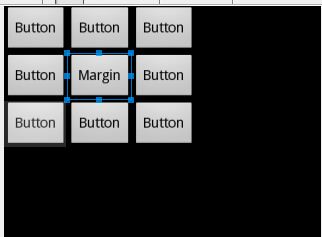
И на кнопке в центре будем экспериментировать.
margin = 50 dp
Вокруг кнопки со всех сторон образовался отступ = 50 dp.
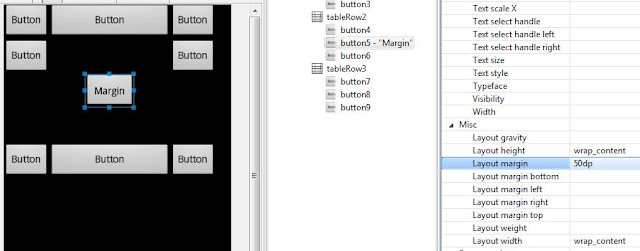
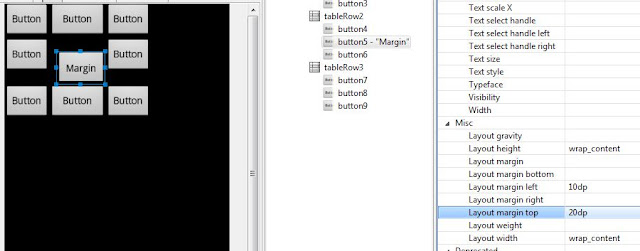
margin left = 10 dp
margin top = 20 dp
Отступ слева и сверху.
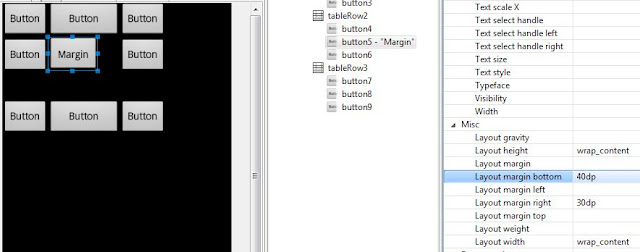
margin right = 30 dp
margin bottom = 40 dp
Отступ справа и снизу.
Урок получился большой, но полезный. Думаю, это был последний урок дизайна, моделирования и верстки и дальше мы уже начнем кодить.
Стили
На следующем уроке:
— научимся обращаться к View-элементам из кода и менять их свойства
Присоединяйтесь к нам в Telegram:
— в канале StartAndroid публикуются ссылки на новые статьи с сайта startandroid.ru и интересные материалы с хабра, medium.com и т.п.
— в чатах решаем возникающие вопросы и проблемы по различным темам: Android, Kotlin, RxJava, Dagger, Тестирование
— ну и если просто хочется поговорить с коллегами по разработке, то есть чат Флудильня
— новый чат Performance для обсуждения проблем производительности и для ваших пожеланий по содержанию курса по этой теме



