
Sony Vaio: Как удалить Microsoft Edge из кнопки WEB
Все ноутбуки Sony Vaio оснащены специальными функциональными клавишами на передней панели — Assist, Web и Vaio (возможны варианты 3D или TV — зависит от модели). Кнопка Web, как можно догадаться, служит для быстрого запуска браузера в Windows. Однако, по умолчанию, он запускает браузер Microsoft Edge — не самый лучший вариант.
Кнопка WEB расположена около индикаторов питания и состояния кнопки CapsLock.

Как удалить Microsoft Edge?
Данный браузер является системным программным обеспечением, поэтому стандартными средствами, по старинке, через панель управления, Windows 10 вам попросту не даст — кнопка «Удалить» будет неактивной.
Одним из самых действенных вариантов является удаление таких программ через командную строку. Но т.к. Microsoft Edge является одним из основных компонентов системы — полностью удалить его с Windows вряд ли получится. Еще один вариант — использовать утилиту Edge Blocker, которая блокирует запуск браузера. Самым же лучшим методом является деинсталляция с помощью PowerShell — это «расширенная» версия командной стоки с бОльшим количеством функций, которые недоступны в стандартной cmd.exe
Как сделать, чтобы при нажатии на WEB запускался Google Chrome?
Кнопка Web запрограммирована на запуск браузера по умолчанию. В Windows 10 — это Microsoft Edge. Соответственно, всё, что нам нужно сделать — это сменить его на Google Chrome. Для этого зайдите в «Параметры». Сделать это можно кликнув правой кнопкой по кнопке пуск и выбрать нужный пункт в списке:
Далее заходим в меню «Приложения» :
Слева выбираем пункт «Приложения по умолчанию» и крутим до «Веб-браузера». Там будет стоять Microsoft Egde. Щелкаем на него и выбираем Google Chrome. Система будет сопротивляться, предлагая оставить, всё как есть, но мы нажмем «Поменять в любом случае»
Готово
Теперь при нажатии кнопки Web у вас будет открываться Google Chrome!
А у меня кнопка WEB вообще не работает. Что это значит?
Если у вас по какой-то причине не работают сервисные кнопки, то тут, скорее всего, проблема в том, что не установлено нужное программное обеспечение для ноутбуков Sony Vaio. Особенно это касается тех случаев, когда Windows переустанавливали и не стали утруждать себя установкой каких-то неизвестных утилит. Чтобы кнопки работали установите всё сопроводительное программное обеспечение для вашего ноутбука. Обычно оно называется VAIO Control Center и доступно к загрузке на официальном сайте Sony.
assist кнопка на ноутбуке sony vaio
Страница 39

Использование компьютера VAIO >
Использование кнопок специальных функций
Использование кнопок специальных функций
Данный компьютер оснащен кнопками для запуска специальных функций компьютера.
Кнопки специальных
функций
Запуск VAIO Care, когда компьютер включен.
Если компьютер выключен, при нажатии кнопки ASSIST запускается приложение VAIO Care —
Восстановление (VAIO Care Rescue). Приложение VAIO Care — Восстановление (VAIO Care Rescue)
может быть использовано для восстановления компьютера в аварийной ситуации (например, если
не запускается Windows). Подробнее см. Использование VAIO Care
Не нажимайте кнопку ASSIST, если компьютер находится в режиме гибернации.
Когда компьютер работает в обычном режиме, при нажатии кнопки WEB запускается веб-браузер,
назначенный этой кнопке по умолчанию.
Когда компьютер выключен, нажатие кнопки WEB активизирует функцию быстрого доступа в
Интернет и запускает веб-браузер, используемый с этой функцией. Подробнее см. Использование
функции быстрого доступа в Интернет
Кнопка WEB отключена, когда компьютер находится в спящем режиме или режиме гибернации.
Выполняет действие, назначенное кнопке по умолчанию.
Назначение по умолчанию можно изменить, используя VAIO Control Center.
Этой статьей я продолжаю серию материалов, посвященных восстановлению ноутбуков к заводскому состоянию из раздела восстановления. Как видно из названия, речь в ней пойдет о ноутбуках Sony VAIO.
Как не жаль, но ноутбуки Sony VAIO попадаются мне довольно редко. В связи с этим мне так и не удалось написать руководство по восстановлению моделей, работающих под управлением операционной системы Windows 7. Несколько таких компьютеров ко мне приезжали, но это было еще до того, как я начал писать цикл статей о восстановлении ноутбуков различных производителей.
Поэтому в данном примере мы будем использовать один из ноутбуков с операционной системой Windows 8.
Тем не менее, основные принципы здесь те же самые, так что перед началом процедуры восстановления обязательно ознакомьтесь со статьей «Как вернуть ноутбук к заводскому состоянию: вступление», так как данная инструкция предполагает, что вы четко понимаете, что делаете и приняли все необходимые меры предосторожности. В противном случае вы рискуете безвозвратно потерять ваши персональные данные и даже вывести компьютер из строя.
Для запуска процедуры восстановления на компьютерах Sony VAIO используется специальная кнопка Assist, которая находится на корпусе компьютера. Воспользоваться ею можно как из-под запущенной операционной системы, так и на выключенном компьютере.

Мы будем рассматривать второй вариант, поскольку он позволяет восстановить ноутбук до заводского состояния даже в том случае, когда операционная система уже не загружается.
Нажатие кнопки Assist приводит к загрузке оболочки VAIO Care. В ее меню выбираем пункт «Восстановление или обслуживание системы».

На экране появится логотип VAIO и начнется загрузка.

Вскоре нам предложат выбрать раскладку клавиатуры. Выбираем, что нам нужно.

В очередном меню жмем на пункт «Диагностика».

Затем «Вернуть в исходное состояние».

Нас предупредят, что наши данные будут удалены, а параметры компьютера будут сброшены. Поскольку это именно то, что нам нужно, нажимаем «Далее».

Теперь нужно выбрать нашу операционную систему. Тут, я думаю, все понятно.

Затем выбираем вариант очистки диска. Мне требуется полная очистка диска, хотя такой способ занимает значительно больше времени.

Наконец, все готово. Жмем «Вернуть в исходное состояние».

На дисплее снова появится логотип VAIO. Внизу будет отображаться информация о степени готовности восстановления из соответствующего раздела. Теперь можете оставить компьютер в покое и заняться своими делами, так как процедура небыстрая. Особенно, если вы выбрали вариант с полной очисткой диска.

Признаком, что ваш Sony VAIO успешно вернулся к заводскому состоянию, станет приглашение к выбору языка интерфейса операционной системы.

Если моя статья оказалась для вас полезной, посоветуйте пожалуйста ее своим друзьям с помощью кнопок социальных сетей или просто поделившись ссылкой.
Делитесь своим опытом!
Присоединяйтесь и станьте частью нашего Сообщества!
кнопка ASSIST
Снова и пошаговую суть осилите написать?:smileywhistling:
1. аппарат sony PCG-71211V VPCEB2M1R
3.перестала работать программа vaio care
4. была деинсталлирована(удалена) средствами ОС
5.по рекомендации сайта sоny была скачена программа VAIO Care версии 6.4.2.11150
6. она была инсталлирована(установлена) на ноутбук sony PCG-71211V VPCEB2M1R
7.установка прошла без замечаний самой программы ( VAIO Care ) и ОС (WIN 7)
9.в выключенном состоянии ноутбука кнопка ASSIST(находящейся в правом верхнем углу ноутбука sony VPCEB2M1R) запускает VAIO Care — Восстановление (VAIO Care Rescue) для восстановления компьютера когда не загружается ОС.
ворос в следующем — какие дествия мне нужно произвести с ноутбуком sony PCG-71211V VPCEB2M1R, чтобы программа VAIO Care запускалась кнопкой ASSIST(находящейся в правом верхнем углу ноутбука sony VPCEB2M1R) при запущенной ОС.
приношу извинения за первый текст, я не мог знать что здесь есть люди не понимающий компьютерный слэнг.
На рынке модель Sony VAIO SVE14A1S1R представлена в трех цветовых решениях: белый, черный и розовый глянец. У нас в редакции белый SVE14A1S1R/W. Последняя литера в маркировке как раз и обозначает цвет. В нашем случае это — W. Sony VAIO SVE14A1S1R — ноутбук небольшой, достаточно тонкий и легкий, имеющий при том довольно продолжительное время автономной работы. Удобный для транспортировки, вполне подходящий для такого режима постоянного использования, как «офис/дом». В квартире он легко найдет себе место и на рабочем столе, и на журнальном столике, и на диване (ставить его на мягкую поверхность во время игры или воспроизведения фильма, т.е. при существенной нагрузке, во избежание перегрева все же не рекомендуется, но интернет-серфинг или набор текста вполне возможен).
.jpg)
Sony VAIO SVE14A1S1R производится в нескольких цветовых вариантах
Обычно о ноутбуках такого класса говорят, что они хорошо сбалансированы аппаратно, т.е. современное, но не бьющее рекордов производительности «железо», не самый мощный процессор и соответствующие комплектующие — в основном упор делается на экономичность, как в плане энергосбережения, так и в плане длины ценника. Сам производитель характеризует эту модель, как «стильный ноутбук для активных пользователей», а всю серию Е (к которой относится модель SVE), как «серия нотбуков по доступной цене». «Доступная цена» для бренда такого уровня, как Sony, понятие более чем растяжимое, но в данном случае, да, вполне уместное, в магазинах цена на модель VAIO SVE14A1S1R не выходит за пределы 30 тыс. руб.
Конкурент Sony VAIO SVE14A1S1R
 | 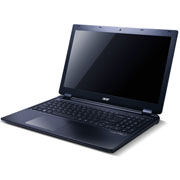 | |
| Модель | Sony VAIO SVE14A1S1R | Acer Aspire Timeline Ultra M3-581TG |
| Система | MS Windows 7 Home Premium | MS Windows 7 Home Premium |
| Процессор | Intel Core i3 2350M; 2,3 ГГц | Intel Core i5 2467M; 1,6 ГГц |
| Память | ОЗУ 4 ГБ ; HDD 500 ГБ | ОЗУ 4 ГБ ; HDD 500 ГБ |
| Экран | 14 «1366 x 768 | 15,6 «1366 x 768 |
| Графика | AMD Mobility Radeon HD 7670M | NVIDIA GeForce GT 640M |
| Связь | Wi-Fi; Ethernet; Bluetooth 4.0 | Wi-Fi; Ethernet; Bluetooth 4.0 |
| Порты | USB 3.0 x 2; USB 2.0 x 2; VGA; HDMI | USB 3.0 x 1; USB 2.0 x 2; HDMI |
| Габариты ШхВхГ | 34.1 х 2.2 х 24.5 см; Вес 2,3 кг. | 37.6 х 2.0 х 25.3 см; Вес 2,2 кг. |
| Цена | 28 000 руб | 29 000 руб |
Как уже говорилось, Sony VAIO SVE14A1S1R/W впечатление производит. Дизайн — несомненное достоинство данного ноутбука.
Наружная поверхность крышки и внутренняя («клавиатурная») панель корпуса выполнены из белого глянцевого пластика, а вот боковые грани и полоса над клавиатурой алюминиевые, рамка вокруг дисплея из металлизированного под алюминий пластика. Эти металлизированные поверхности присутствуют не только в SVE14A1S1R/W белого цвета, они сохраняются во всех модификациях этой модели: и в черной, и в розовой, меняется только цвет глянцевого пластика, сенсорной панели и клавиатуры.
В белой модели алюминий с белым глянцем не контрастирует, акцентом в данном случае служит окантовка корпуса и крышки. Тонкая зеленовато-аквамариновая полоса довольно интересного чуть кислотного оттенка охватывает по боковым граням корпус ноутбука, крышку с дисплеем, край сенсорной панели, в этом же цвете выполнены боковые поверхности клавиш клавиатуры. Нельзя сказать, что сочетание белого и аквамарина вызывающе приметно, но оно играет в восприятии ноутбука не последнюю роль.
.jpg)
В нашем распоряжении оказался молочно-белый вариант ноутбука
Клавиатура и сенсорная панель
Клавиатура островного типа обильно подсвечивается. Клавиши удобны, с мягким четким ходом, бесшумным, но тактильно хорошо различимым, расставлены широко (шаг клавиш 19,05 мм, ход 1,7 мм). Подсвечиваются как контуры у клавиш, так и сами буквы (при этом светятся насквозь и латиница, и кириллица). Отдельной цифровой клавиатуры нет, но от 14-дюймового ноутбука этого и не следуют ожидать. Но зато клавиши управления курсором (со стрелками) визуально отделены и вынесены чуть ниже общей клавиатуры. Все клавиши широкие, а функциональные, как обычно, чуть уже остальных, но незначительно.
Над основной клавиатурой справа в углу расположена кнопка питания, рядом с ней три фирменные функциональные кнопки Sony VAIO: «ASSIST», «WEB» и «VAIO».
.jpg)
Клавиатура ноутбука полноразмерная, островного вида
Кнопка «ASSIST» запускает программу «VAIO Care», с помощью которой можно проверить состояние системы, настроить, отрегулировать, найти и устранить неполадки. Кстати, производитель рекомендует при первом же включении ноутбука обновить программное обеспечение VAIO: кнопка «ASSIST» > «VAIO Care» > пункт меню «Программное обеспечение VAIO» > «VAIO Update».
Также эта кнопка, при сбое Windows, восстанавливает систему до заводских настроек — в ноутбуках Sony VAIO для восстановления ОС установочный диск не требуется, все установочные файлы и необходимые драйвера хранятся в специальном скрытом сегменте жесткого диска, к которому и обращается программа восстановления — для этого надо включить ноутбук не кнопкой включения/выключения питания, а кнопкой «ASSIST», при этом запустится Windows, но в режиме восстановления системы.
.jpg)
Работа клавиатуры никаких нареканий не вызвала, ноутбуки Sony славятся своей эргономикой
(Коль речь зашла о программном обеспечение, то в скобках можно упомянуть уже привычную для ноутбуков Sony программу «VAIO Gate» — выдвигающуюся от верхнего края экрана панель с часто используемыми папками и ярлыками приложений. Редактируются и сортируются ярлыки «VAIO Gate» простым перетаскиванием с рабочего стола или из открытых папок. Так же можно отметить совершенно новую для VAIO программу «Gesture Control» — управление некоторыми функциями медиаплееров и браузеров с помощью жестов.
Распознавание жестов и мультитач-движений пальцами на сенсорной панели уже стало привычным, в данном случае речь идет о распознавании движений ладони в воздухе перед веб-камерой. Такими жестами можно пролистывать фотографии в альбоме, скролить вверх-вниз страницы в браузере, увеличивать-уменьшать громкость плеера, останавливать и возобновлять воспроизведение музыки или видео. По всей видимости, возможности «Gesture Control» будут со временем усложняться.) Кнопка «WEB» запускает браузер.
А кнопка «VAIO» выполняет роль назначаемой кнопки быстрого действия, ей можно задать функцию запуска справки, «Центра управления VAIO», мультимедийного центра «Media Gallery» или «PlayMemories Home», либо функцию кнопки быстрого запуска какого-либо приложения по выбору. Рядом с этими кнопками расположена меньшая по размерам кнопка извлечения диска (на самой панели DVD никаких кнопок нет).
.jpeg)
Sony VAIO SVE14A1S1R при своих габаритах весит всего 2,3 кг
Под клавиатурой сенсорная панель. Как обычно положение сенсорной панели ориентировано по широкой клавише пробела, а так как в данном ноутбуке отдельной цифровой клавиатуры нет, то сенсорная панель расположена практически по центру нижней части корпуса. Причем эта нижняя часть корпуса, та область, на которую ложатся запястья при работе с клавиатурой, плавной волной чуть приподнята над клавиатурной областью, примерно на высоту клавиш.
Сенсорная панель ноутбука окантована все той же зеленовато-аквамариновая полосой. Отдельных клавиш, выполняющих роль кнопок мыши, у сенсорной панели нет. Вернее, технологически они есть, но выполнены нераздельно с сенсорной панелью. Это красиво, но чаще всего управлять курсором с помощью такой сенсорной панели с объединенными кнопками не вполне удобно. Но не в этом случае. Здесь сенсорная панель чувствительна, поддерживает функцию мультитач и управление жестами (помимо изменения масштаба картинок это, к примеру, перемещение экрана или скроллинг веб-страниц — движение по сенсорной панели одним пальцем перемещает курсор, а вертикальное движение вверх-вниз одновременно двумя пальцами прокручивает веб-страницу или страницы документа), а нижние углы сенсорной панели, выполняющие функции кнопок мыши, при нажатии с легким щелчком опускаются вниз, ход короткий, но достаточный, чтобы контролировать момент нажатия на ощупь.
.jpg)
Ноутбук получил целых четыре порта USB, два из которых поддерживают стандарт 3.0
Интерфейсные разъемы и индикаторы
Индикаторов на Sony VAIO SVE14A1S1R/W много. Совместно с подсветкой клавиш (которую, конечно же, можно отрегулировать на свой вкус или выключить совсем) индикаторы создают неплохую иллюминацию. Белый, глянцевый, яркий, сверкающий — да, это SVE14A1S1R/W. Хотя, в принципе, в данном ноутбуке все настраивается. Индикатор работы веб-камеры расположен на серебристой рамке над дисплеем (между объективом веб-камеры и микрофоном). Датчик внешней освещенности расположен в ряду фирменных функциональных кнопок («ASSIST», «WEB», «VAIO»), рядом с кнопкой извлечения диска. Все остальные индикаторы кучно сгруппированы на переднем торце корпуса ноутбука влево от сенсорной панели.
Здесь мы увидим (слева направо): индикатор питания, индикатор заряда аккумулятора, индикатор обращения к дисководу, индикатор доступа к карте памяти (SD, HG Duo), индикатор WIRELESS (активности беспроводной локальной сети).
.jpg)
Компоновка интерфейсов классическая, все они расположены по бокам корпуса
Интерфейсные разъемы расположены на боковых сторонах корпуса. Сзади и спереди никаких разъемов нет (единственное, на передней грани под линией индикаторов расположен слот карты памяти). С правой стороны: гнездо для наушников и гнездо для микрофона (оба разъема миниджек 3,5 мм), два порта USB стандарта 2.0, оптический дисковод и замок для крепления защитного тросика.
Слева: разъем источника питания постоянного тока DC IN, разъем монитора VGA, выходной разъем для мультимедиа высокой чёткости HDMI, порт LAN, два USB-разъема на этот раз стандарта 3.0 (оба 3.0 порта маркированы синим цветом, а порт поддерживающий зарядку подключаемых мобильных устройств помечен пиктограммой в виде молнии). Между разъемом для блока питания и интерфейсными портами расположен мощный блок вентиляционных отверстий.
У Sony VAIO SVE14A1S1R/W 14-дюймовый LCD монитор B140XW02 V2 производства AUO Optronics с нестандартным разрешением WXGA 1366х768px (впрочем, такое разрешение довольно распространено в ЖК-телевизорах и ноутбуках). Частота строк 30-83 кГц, частота кадров 56-75 Гц, гамма 2.20.
Соотношение сторон 17:9 не сказать, чтоб удобно, но вполне годится для офисных задач, интернет-серфинга и довольно близко к стандарту 16:9 широкоформатных фильмов. Кстати, фильмы на ноутбуке при необходимости посмотреть, конечно, можно, но если для повседневной работы этот дисплей вполне приемлем и вопросов не вызывает — равномерная экономичная LED-подсветка, автоматическое изменение яркости (реагирующая на внешнюю освещенность), неплохая цветопередача, четкость и контрастность, то для просмотра фильмов, если есть такая возможность, лучше подключать внешний монитор или панель по HDMI. Горизонтальный угол обзора довольно широкий, а вот небольшой наклон дисплея в вертикальной плоскости заметно искажает и яркость, и цветопередачу. Но даже не угол обзора тут главное. Визуально, это не монитор для качественного воспроизведения видеоконтента. Главные плюсы данного дисплея — энергетическая экономичность и универсальность.
.jpeg)
Белый корпус смотрится привлекательно и довольно практично
По ходу дела, коль речь зашла о фильмах, два слова о звуке. Качеством звука Sony VAIO SVE14A1S1R не отличается от большинства ноутбуков и особенно ничем похвастаться не может. На этой модели установлены два динамика с частотным диапазоном 100-200000 Гц. Звук встроенных динамиков довольно громкий, но качество вполне ноутбучное.
Производительность и время работы
При тестировании Sony VAIO SVE14A1S1R были использованы стандартный набор тестов: бенчмарк Windows, тестовый пакет PCMark Vantage и 3DMark 11. На SVE14A1S1R предустановленна 64-битная Windows® 7 Home Premium, и встроенные бенчмарк Windows оценивает данный ноутбук вполне на уровне.
Общая оценка определяется по наименьшей оценки теста, в данном случае это 5,1 — так оценена «Производительность рабочего стола для Windows Aero», остальные оценки значительно выше. 3DMark 11, предназначенный для тестирования графической подсистемы, выдал общий балл P1196.
Результаты стандартного теста Windows на производительность
| Компонент | Подробнее | Результат | Общая оценка |
| Процессор | Intel Core i3-2450M 2,3 GHz | 6.7 | 5.1 |
| Память | 4 GB (RAM) | 5.9 | |
| Графика | Intel HD Graphics 3000 | 5.1 | |
| Графика для игр | AMD Mobility Radeon HD 7670 | 6.5 | |
| Жесткий диск | 500 GB | 5.9 |
| Профиль | Результат |
| Battery Eater Pro 2.70 (Reader’s test) | 418 мин |
| Battery Eater Pro 2.70 (Classic) | 215 мин |
| 3DMark’11 | P1196 |
| Graphics Score | 1084 |
| Physics Score | 2792 |
| Combined Score | 1111 |
| 3DMark Vantage | P5012 |
Время автономной работы оценивалось и с помощью тестовой программы BatteryMark, и просто на глаз, в ходе полевых испытаний. Обещанное производителем время работы от батареи — 7 часов, что, в принципе, соответствует времени работы ноутбука в щадящем режиме.
Полевые испытания заключались в воспроизведение фильма с принудительно включенной опцией «высокая производительность» (так как у Sony VAIO SVE14A1S1R две видеокарты, то он при незначительной нагрузке для экономии электроэнергии ноутбук переключается с высокопроизводительной дискретной видеокарта AMD Radeon™ HD 7670M на встроенную Intel® HD 3000). В этом режиме ноутбук проработал 2 часа 50 минут (и ни особого нагрева, ни шума вентиляторов не наблюдалось).
Программа BatteryMark тестирует как время работы, так и состояние аккумулятора. В нашем тесте батарея была совершенно новая, и BatteryMark показал на графике ровную линию равномерного расхода электроэнергии. Время же автономной работы под высокой нагрузкой определено программой в 3 часа 35 минут. Помимо времени работы интересно и время полной зарядки аккумулятора. Производитель указывает, что на полную зарядку необходимо 4 часа 30 минут. Удивительно, но испытания показали именно 4 часа 30 минут и ни минутой меньше.
.jpg)
Sony VAIO SVE14A1S1R относится к среднему ценовому сегменту, тем не менее, дизайн ноутбука превосходен
Перед нами интересный, стильный ноутбук с великолепным дизайном и неплохим сочетанием производительности и экономичности, приятный и удобный в использовании. Габариты и вес Sony VAIO SVE14A1S1R (341х245х22,4 мм и 2,3 кг) вполне допускают ежедневное ношение ноутбука в сумке, но тем более приемлемы для транспортировки в автомобиле в режиме «офис/дом». Вряд ли его стоит рассматривать в качестве мультимедийного центра или дизайнерского ноутбука, но офисные и представительские функции Sony VAIO SVE14A1S1R вполне по плечу. А еще он красивый.



