
Что такое WPS на Wi-Fi роутере? Как пользоваться функцией WPS?
Практически на каждом современном маршрутизаторе, есть кнопка WPS. Такой же раздел есть в настройках роутера. И многих интересует вопрос, а для чего нужна эта кнопка WPS, что это вообще такое, и как пользоваться этой технологией. Все эти вопросы мы подробно рассмотрим в статье.
Для чего нужна кнопка WPS на роутере и как ей пользоваться?
Кнопка нужна для активации технологии WPS. Есть такая кнопка практически на всех маршрутизаторах. Подписана она как правило WPS. Выглядит примерно вот так (на роутере ASUS) :

Не редко, кнопка совмещена с функцией сброса настроек маршрутизатора. Очень часто такое встречается на маршрутизаторах от TP-LINK.

А на новых роутерах от компании ZyXel, кнопка включения функции WPS выглядит вот так:

Активируется функция одним нажатием на кнопку. В случае с моим роутером ASUS, нужно кнопку подержать 1 секунду. Когда функция WPS активируется, то на маршрутизаторе скорее всего начнет мигать индикатор. На роутере ASUS мигает индикатор питания. На некоторых маршрутизаторах есть отдельный индикатор, как правило, в виде замка. Функция активируется на некоторое время, затем индикатор перестает мигать. Ее можно активировать повторно, просто нажав на кнопку.
Как подключится к Wi-Fi без ввода пароля по WPS (QSS)?
С активацией технологии на маршрутизаторе мы разобрались, давайте теперь рассмотрим процесс подключения разных устройств.
Способы подключения к Wi-Fi сети без ввода пароля (по WPS):
Подключаем к Wi-Fi компьютер (ноутбук) на Windows 7, 8, 10 по WPS
Здесь все очень просто. Открываем на компьютере список доступных для подключения сетей, выбираем необходимую сеть, и нажимаем на кнопку «Подключение».
Появится окно с вводом пароля. А ниже, должно быть сообщение «Можно так же подключиться, нажав кнопку на маршрутизаторе». Возможно, придется подождать пару секунд, пока это сообщение появится.

Теперь, нажимаем кнопку WPS на роутере, и компьютер подключится к Wi-Fi без ввода пароля.

Вот и все, можно пользоваться беспроводным подключением к интернету. На роутере ничего отключать не нужно.
Если у вас адаптер с кнопкой WPS (QSS)
Например, у меня на роутере ASUS есть кнопка WPS, а на USB Wi-Fi адаптере TP-LINK кнопка QSS.

По иди, при нажатии на кнопку на обоих устройствах, должно быть установлено соединение. Так и есть, но насколько я понял, на компьютере, должна быть установлена фирменная утилита Wi-Fi адаптера. Находится она на диске, который идет в комплекте. Так же, скачать ее можно с официального сайта, для вашей модели адаптера.
Подключение по WPS смартфонов и планшетов на Android
Что бы подключится к Wi-Fi без ввода пароля на Android, нужно зайти в настройки Wi-Fi, выбрать расширенные настройки, затем выбрать подключение с использованием WPS, и нажать кнопку на роутере. Смартфон, или планшет автоматически подключится к Wi-Fi сети.

На разных устройствах, эти настройки могут выглядеть по разному. Но порядок действий будет такой же. Там еще можно выбрать подключение по WPS с использованием PIN кода.
Как включить, отключить и настроить WPS (QSS) на роутере?
На маршрутизаторах TP-LINK
Заходим в настройки маршрутизатора, и переходим на вкладку «WPS». Если не знаете как зайти в панель управления, то смотрите эту инструкцию.


Управление WPS на маршрутизаторах ASUS
Если у вас роутер ASUS, то заходим в настройки по адресу 192.168.1.1, переходим на вкладку «Беспроводная сеть» – «WPS».

Быстрая настройка Wi-Fi (WPS) на ZyXEL Keenetic
Достаточно в настройках открыть вкладку «Wi-Fi сеть». Там вы увидите необходимые настройки.

Wi-Fi Protected Setup на D-LINK
Заходим в панель управления D-LINK, переходим на вкладку «Wi-Fi» – «WPS». Кстати, как оказалось, на маршрутизаторах D-LINK эта технология по умолчанию отключена. Поэтому, ее нужно включить.

Ну и не забывайте сохранять настройки.
Выводы
С помощью WPS (QSS), можно действительно быстро подключить устройство к Wi-Fi без ввода пароля. Технология работает, и очень простая в использовании. Лично я, только несколько раз пользовался этой фишкой. Нет необходимости часто подключать новые устройства, да и пароль ввести не сложно.
Кстати, если вы не пользуетесь функцией WPS, то ее желательно отключить. Честно говоря, не знаю почему, но уже несколько раз встречал информацию, что отключать ее желательно в целях безопасности. Хотя, думаю, что это полная ерунда. Главное, что бы вам было удобно пользоваться беспроводной сетью, подключать новые устройства и т. д.
Как использовать функцию WPS в роутерах TP‑Link?
В этой статье рассказывается о работе функции WPS в роутерах TP-Link.
WPS позволяет подключать устройства к роутеру без ввода пароля. Есть три способа подключения:
Способ 1: с помощью кнопки
Этим способом к роутеру можно подключить любые Wi-Fi устройства, поддерживающие WPS, будь то смартфоны на Android, планшеты или USB Wi-Fi адаптеры.
WPS не поддерживается устройствами iOS. Функция WPS не может быть использована, если выключено вещание сети роутера. Также функция WPS не может быть использована, если на роутере используется шифрование WEP. Убедитесь, включено ли вещание сети и используется ли подходящий тип шифрования для WPS.
1. Нажмите на иконку WPS на экране своего устройства. Ниже приведён пример для смартфона на Android.
2. Нажмите кнопку WPS, расположенную на корпусе роутера.
При входе в режим сопряжения, индикатор WPS начнёт мигать. Кроме того, при удерживании кнопки WPS дольше 5 секунд, функция вещания Wi-Fi сети роутера будет выключена.

Способ 2: с помощью PIN-кода
1. Войдите в веб интерфейс роутера TP-Link (инструкция).
PIN-код маршрутизатора включён по умолчанию. Вы можете использовать PIN-код по умолчанию, либо создать собственный.

PIN-код — это заранее установленный восьмизначный идентификационный номер для каждого роутера, по которому к роутеру могут подключаться устройства с поддержкой WPS. PIN-код по умолчанию напечатан на заводской этикетке роутера.
Способ 3: с помощью Мастера настройки WPS
2. При успешном подключении клиентского устройства к роутеру на экране устройства появится соответствующее уведомление, и индикатор WPS на корпусе роутера будет гореть в течение пяти минут.

Включение и выключение функции WPS

Где Найти ПИН-код (Пароль) для Принтера, Чтобы Подключить его по WiFi к Компьютеру или Роутеру с Помощью Кнопки WPS
Многие пользователи даже не подозревают, что на роутере, wifi адаптере или даже принтере, которые установлены в их квартире или офисе, может быть специальная кнопка WPS. Если говорить простым языком, то это технология, разработанная специально с целью упрощения подключения устройств к беспроводной сети без ввода пароля. Однако, в ряде случаев при попытке подключить принтер к роутеру или ноутбуку по WiFi он запрашивает специальный пин-код. Поэтому даже если пользователь обнаружил функцию WPS и кнопку для ее активации, то не всегда он имеет представление, где найти этот самый PIN-код, который необходим для подключения устройств печати беспроводным способом. Дальше детально рассмотрим, где искать специальный защитный пароль от принтера.
Кнопка WPS на принтере — для чего нужна и как пользоваться
Технология подключения принтера по беспроводной сети набрала популярность относительно недавно. Она позволяет пользоваться удобным пин-кодом вместо длинного и трудно запоминаемого пароля. Все это особенно полезно, когда для подключения к Вай-Фай используются устройства без возможности ввода с них пароля.


Сюда относятся не только принтеры, но еще телевизоры, адаптеры и репитеры. Нередко пользователи предпочитают «удобное» подключение вместо традиционного, пользуясь компьютером: достаточно один раз нажать кнопку на маршрутизаторе, и подключение установится без ввода пароля.

Где искать пин-код для подключения принтера HP (пароль WPS)?
С распространением беспроводных принтеров работать с данным типом устройств стало намного удобней и комфортней. Он подключается к персональному компьютеру или роутеру по WiFi, однако для защиты соединения его работа возможна только после ввода специального пин-кода. При этом следует отметить, что пин-код от WPS для принтера различных марок может отличаться.
Начнем с периферийных устройств производства HP — DeskJet 2600, 2620, 2630 и LaserJet 1010. Первым делом необходимо найти на принтере кнопку WPS. На моделях HP она часть находится на оборотной стороне корпуса и утоплена вглубь для избежания непроизвольного нажатия. Чтобы ей воспользоваться необходимо взять острый предмет, наподобие ручки или булавки, и нажать.

Но в более современных принтерах HP эта клавиша расположена прямо на панели управления печатью. На моделях HP Laser 107w и 108w клавиша помечена зеленой иконкой с изображением страницы. После нажатия этой кнопки на листе распечатается информация о сетевых параметрах принтера, в числе которых будет пин-код (Network Key), который нам и нужен.
Теперь нужно открыть список wifi сетей на ноутбуке и найти название сигнала от принтера HP. Это имя также указано на распечатанном листе (Current SSID). И подключиться, используя найденный выше пароль.
Теперь можно выводить документы на печать без проводов.
Куда вводить PIN-кода принтера на WiFi роутере?
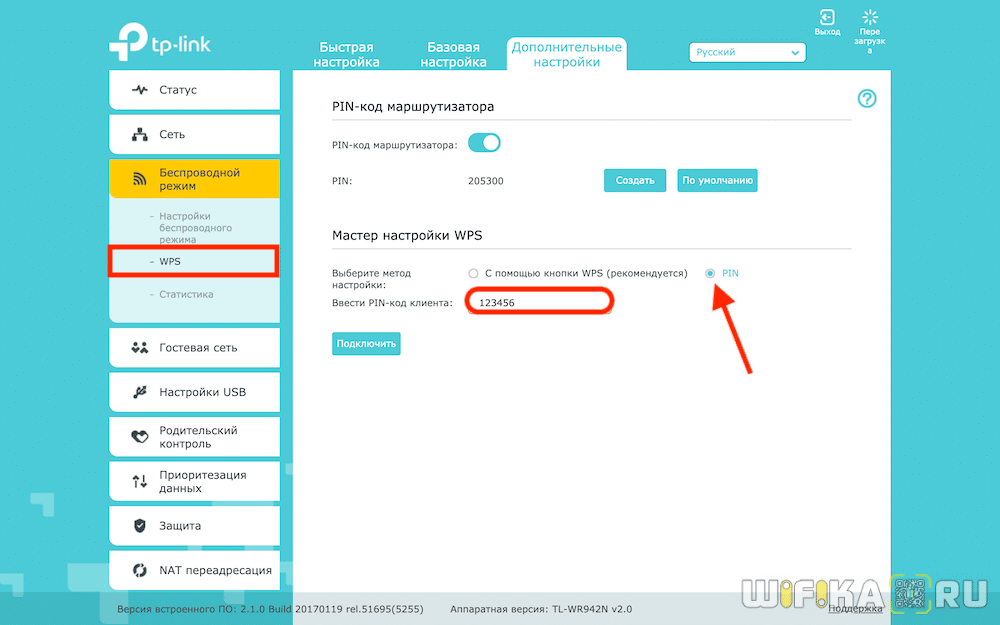
На роутерах Asus данная настройка находится в разделе «Беспроводная сеть» в меню «WPS». Здесь пароль нужно прописать в строке «PIN-код точки доступа»

Сохраняем параметры, после чего запускаем функцию WPS из меню роутера или кнопкой на корпусе. И дожидаемся спаривания принтера и другого устройства.
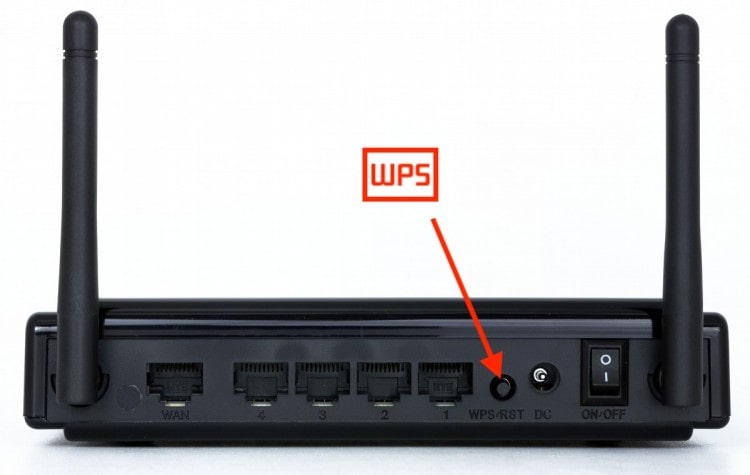
Обратите внимание, что подключение между принтером и роутером, компьютером или ноутбуком устанавливается только тогда, когда будут нажаты обе соответствующие кнопки на двух устройствах.
Как узнать код WPS на принтере Canon?
Так же просто узнать пароль (ПИН-код) от принтера Canon для его подключения по WiFi к маршрутизатору, ноутбуку или компьютеру. Если у вас модель G3411, G3400, G3415, TS3100, TS3400, MG3640 и их аналоги, то:

Далее таким же образом, как описано выше, полученный код вводим на устройстве, к которому Canon будет подключен — роутеру, компьютеру или ноутбуку. И в завершении еще раз нажимаем и удерживаем кнопку «Стоп», но в этот раз она должна замигать синим цветом. Это будет означать, что работа выполнена правильно и безопасное соединение установлено.
Где найти ПИН-код для подключения принтера Samsung?
Для подключения принтеров производства южнокорейской компании Samsung (M2020W, M2070W, C460W) вообще не нужна никакая инструкция. При наличии функции WPS ПИН-код для соединения с роутером или ПК указан на наклейке, которая находится под корпусом МФУ. Необходимо поднять принтер, и на его нижней крышки найти эту этикетку. Нас интересует 8-значный код – это и есть PIN.
Но если найти его там не получается, то можно его распечатать, как и на принтерах других брендах
Для этого нажимаем и удерживаем на корпусе устройства кнопку, обозначенную как WPS, пока не начнет мигать индикатор.

Теперь зажимаем WPS на маршрутизаторе и дожидаемся, когда принтер начнет печатать. Полученное на бумаге числовое значение вводим на компьютере, ноутбуке или роутере.
Ищем пин-код для принтера Epson
Отдельно стоит сказать, что есть такие модели роутеров, на корпусе которых нельзя найти кнопку «удобного» подключения по беспроводной сети, но это не значит, что такой маршрутизатор не поддерживает данную технологию. Как правило, она активируется через настройки устройства.
С такой схемой подключения по WiFi часто попадаются модели еще одного популярный производитель принтеров – Epson. Посмотрим, как найти пин-код (пароль) для устройств печати этой марки — L805, L355, L366, L805, L3050, L3150, L3151.

В случае, если ваша модель Epson не имеет дисплея, то узнать PIN для WPS можно следующим образом:
Здесь важно учитывать, что если удерживать кнопку менее 10 секунд, информация о состоянии сети будет распечатана, но в ней не будет пин-кода.
Как узнать пин-код WPS для принтера Brother?
Часто пользователи ищут также информацию о том, как выглядит пароль, или пин-код WPS для принтеров Brother MFC-L2740DW, 2700, 5100. Для его вызова нажимаем на кнопку «Меню» и далее продвигаемся по разделам по цепочке «Сеть — WLAN — WPS с PIN кодом».
Здесь нужно нажать «ОК». И как только будет отображена информация «Сетевой I/ F переключен на беспроводной», переходим в настройки безопасного соединения, после чего на дисплее техники от Brother должен высветиться код из восьми цифр. Далее принтер начнет поиск устройств, готовых к соединению по технологии WPS.
Нам осталось лишь активировать эту функцию на роутере и дождаться, когда на принтере загорится индикатор на кнопке «Go», означающий, что подключение было успешно установлено. Важно, чтобы индикатор горел именно синим цветом, если он не горит или не мигает, значит, соединение не было осуществлено.
Как видим, на принтерах любого бренда настройка не отнимет слишком много времени. Главное — внимательность и четкое следования всем пунктам.
WPS на роутере
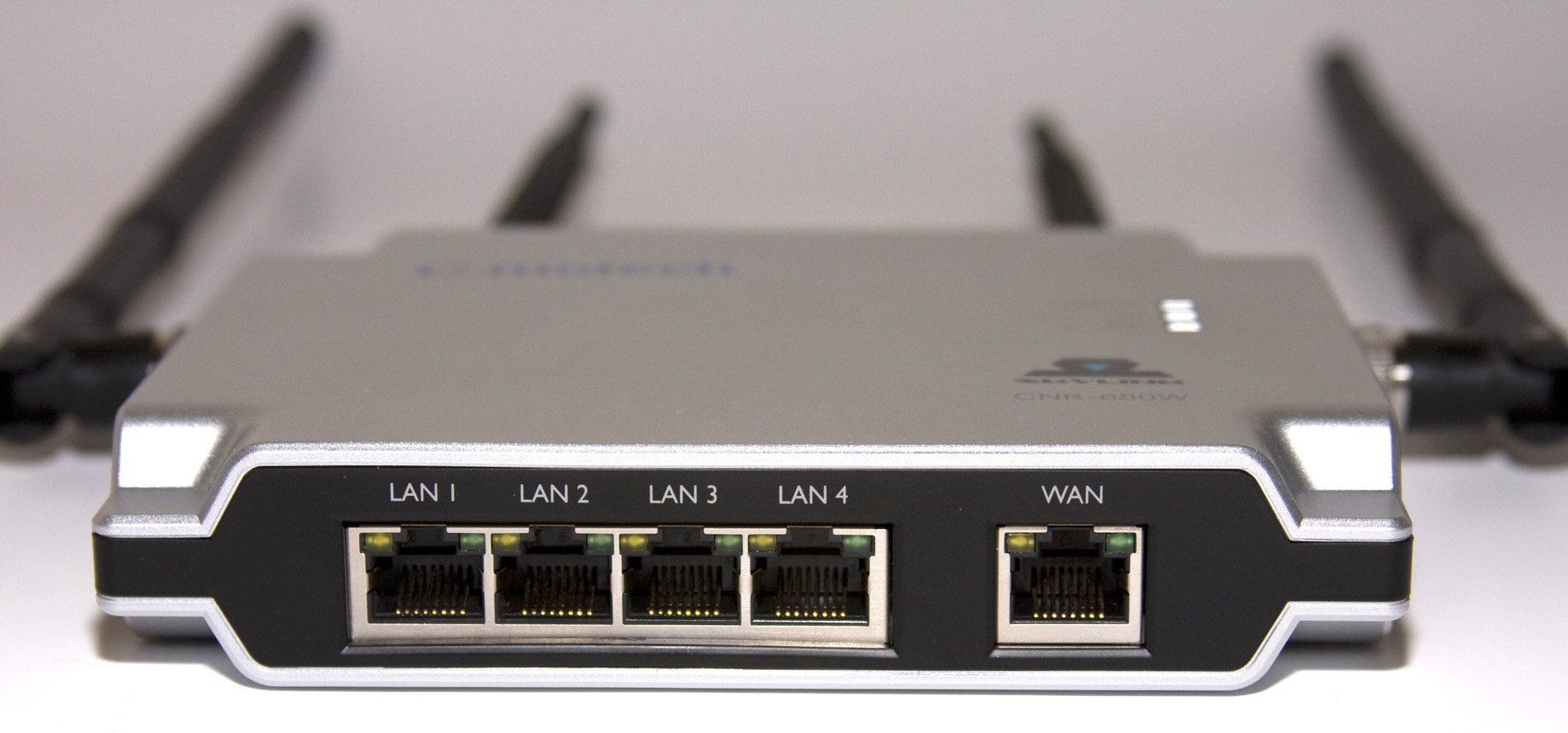
Подключение по WPS
Наверняка, вы ее замечали, но для чего нужна кнопка WPS у роутера, так и не узнали. Оказывается, за этой, подчас совсем незаметно утопленной в корпус кнопочкой – целая технология. WPS – это сокращение от Wi-Fi Protected Setup. Разработана защищенная установка, чтобы упростить беспроводное соединение устройств. Соответствующая кнопка позволяет аппаратно, за одно нажатие провести запуск такой конфигурации сети, при которой можно будет зайти в нее без пароля.
Теперь о том, что такое WPS, подробнее. Эта технология была создана Wi-Fi Alliance, как сетевой стандарт. Он, как и одноименный протокол был официально выпушен еще в начале 2007 года. Теперь организовать беспроводную сеть стало возможно автоматически. Задумывался протокол в помощь тем пользователям, которым трудно разбираться в сетевых настройках. Для них компания хотела облегчить процесс соединения с интернетом, но так, чтобы сохранить безопасность их беспроводной связи.
В режиме WPS вместо имени сети выступают именно сама аббревиатура. При этом, чтобы не допустить в сеть посторонних, технология задает специальное шифрование. Генерируется случайный пароль. Менять что-либо вручную, программно, не понадобится.
Преимущества аппаратного подключения
Функция WPS активируется аппаратно или программно. В первом случае просто нажмите кнопку роутера. Технология может оказать существенную поддержку не только неопытным, но и весьма продвинутым пользователям. Например, вы переехали в новую квартиру, взяли с собой роутер, хотите установить на нем Wi-Fi. Но провода под рукой нет. Тогда вы вполне можете пробраться в настройки роутера без пароля.
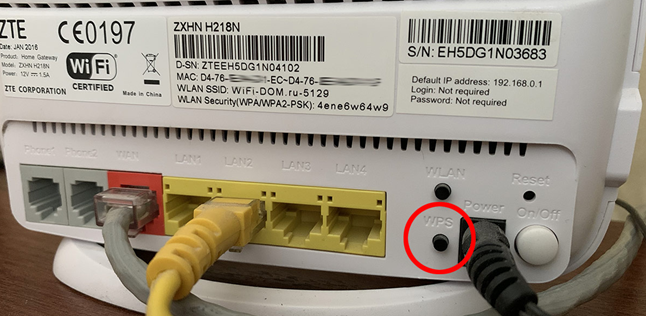
Нужно отыскать заветную кнопку и зажать где-то на одну-две секунды. При этом световые индикаторы на передней панели будут мигать, после этого устройство перезагрузится. Затем почти моментально должен засветиться индикатор Wi-Fi. Ряд изготовителей, например, ZyXel не только сделали эту кнопку большой, но даже вынесли на переднюю панель, снабдив значком волны или замочка. После этого, можно спокойно открыть браузер, ввести IP роутера и настраивать сеть.
Спешим вас предупредить: будьте осторожны, ведь достаточно часто, к примеру, у роутеров TP-Link одна и та же кнопка (WPS/RESET) отвечает и за защищенную установку и за сброс настроек. Не держите такую кнопку долго! Потому что где-то через пять секунд все настройки сбросятся к заводским.
Подключение к Wi-Fi без пароля
Разберемся, как подключиться через WPS компьютеру, ноубтуку или мобильному гаджету. К примеру, возьмем USB-модем Wi-Fi. WPS на модеме включается кнопкой. Ее нужно нажать почти одновременно с клавишей роутера, чтобы произошло соединение.
Если результата нет — убедитесь, что на ПК или ноутбуке стоит ПО, а также драйвер адаптера. Их можно скачать на официальном сайте производителя, либо просто инсталлировать с диска. Если надо подсоединить мобильное устройство, достаточно в его дополнительных настройках Wi-Fi выбрать подключение по WPS.
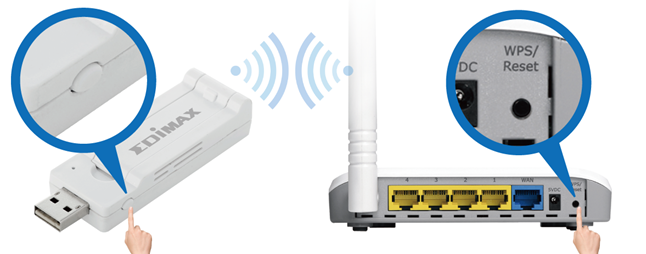
А когда на внешнее устройство вовсе не имеет такую кнопку? Ее отсутствие только облегчает задачу. Надо только все делать вовремя:
А вот, когда заветная кнопка отсутствует у роутера – ситуация чуть усложняется. Это вовсе не значит, что технология WPS не поддерживается на нем. Просто требуется ее задействовать прямо в настройках.
Программное подключение технологии
Если клавиши WPS на роутере нет, в его настройках имеется раздел, где можно активировать функцию. Тогда вам надо будет вводить восемь цифр PIN-кода. Они прописаны на этикетке и приклеены к нижней поверхности корпуса. Поступаем так:
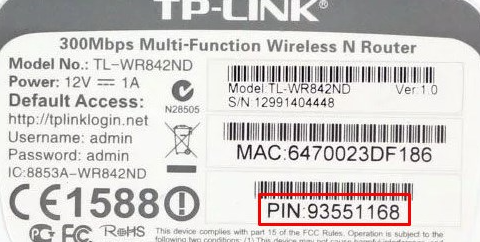
В принципе все сделано. Ваш компьютер соединится с интернетом по Wi-Fi. Однако, этого может не произойти. Так бывает, когда у роутера нет настроек беспроводной сети по умолчанию. Их придется задавать вручную. Вот вы ввели PIN, и перед вами на экране появилось окошко настроек Wi-Fi. Заполнить все поля несложно. Нужно задать произвольное имя (идентификатор) сети и ключ безопасности. Его необходимо где-то записать, иначе вы не сможете подключать любые другие устройства. Также нужно выбрать рекомендованные значения Уровня безопасности и Типа шифрования. Активация функции до некоторой степени зависит от производителя роутера.
Некоторые особенности WPS на разных устройствах
Уже упоминалось, что клавиша, включающая подключение через WPS, может находиться на внешнем адаптере. И не только. Современная техника — телевизоры, репитеры и принтеры — также могут ее содержать. Если вы хотите подсоединить, например, печатающее устройство в беспроводной сети, все же придется ввести его PIN. При нажатии клавиши WPS на принтерах HP они печатают его автоматически. Если это Samsung и Canon — все происходит приблизительно аналогично.
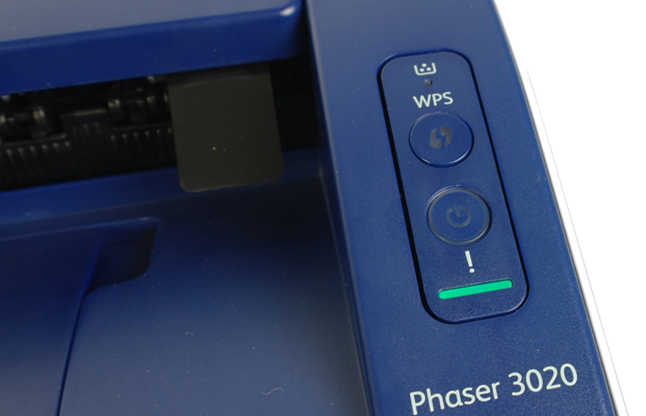
Немного сложнее обстоит дело с периферийными устройствами Epson и Brother. Они вовсе не содержат на корпусе заветной клавиши, поэтому придется забираться в их настройки.
Помните, что активировать вход в беспроводную сеть кнопкой можно только дома. Если сделать это в офисе, то каждый, у кого есть доступ к роутеру запросто может сюда проникнуть.
Для чего нужна кнопка WPS на роутере

Содержание:
Практически на каждом роутере есть режим WPS, поэтому многие видели кнопку с таким названием. Но не все пользователи знают, что это за штука и как ей пользоваться. На самом деле, это удобная «фишка», которая позволяет за считанные секунды подключаться к Wi-Fi сети одним нажатием кнопки. Никаких вам логинов и паролей! Давайте разбираться, что такое же WPS и что эта опция нам дает.
Что такое WPS
Аббревиатура WPS это сокращение с английского от Wi-Fi Protected Setup. Это опция беспарольного подключения к беспроводной сети. Чтобы ей воспользоваться, нужно нажать на клавишу с соответствующим значком или надписью на роутере.
Как найти кнопку WPS
Подавляющее большинство маршрутизаторов имеют Wi-Fi Protected Setup, но также можно встретить другие надписи и пометки:
Аппаратная кнопка может иметь любое расположение и форму. Иногда ее размещают на видном месте: на лицевой или передней панели рядом с индикаторами. Также встречаются модели, где кнопка словно спрятана сбоку или задней поверхности.
Также есть роутеры, где кнопка обозначена стандартным значком Wi-Fi или двумя закольцованными стрелками. Просто осмотрите устройство и сразу найдете, где находится WPS.

Иногда функцию совмещают с программным сбросом, тогда кнопка подписана WPS/Reset. В таком случае быстрое нажатие кнопки WPS/Reset активирует беспарольное подключение, а долгое – запускает сброс настроек.
Как пользоваться кнопкой WPS
Если вы впервые подключаетесь к новой беспроводной сети и видите на маршрутизаторе кнопку WPS, просто нажмите ее и установите связь без пароля. Вам даже не нужно знать имя сети: роутер и ваше устройство все сделают сами, обменявшись данными. А вы потом сможете в настройках гаджета увидеть SSID-логин сети и ее пароль.
На заметку. WPS может быть не только на роутере, но и на принтере, сканере, Wi-Fi репитере, телевизоре, аудиоколонке и других устройствах. Чтобы подружить такое оборудование с сетью, нужно сначала нажать кнопку, а затем – на подключаемом устройстве.
Когда вы жмете WPS на маршрутизаторе, начинается процесс обнаружения. Поиск длится 1–2 минуты. Чтобы ваше устройство было обнаружено за это время, в нем тоже должен быть включен Wi-Fi Protected Setup. Для установки соединения нажмите соответствующую кнопку или выберите опцию в меню.
Как активировать Wi-Fi Protected Setup на своем устройстве
Способ установления связи на каждом отдельно взятом устройстве зависит от его конструкции или операционки.
Если у вас принтер с WPS, сначала жмете кнопку на роутере, а затем – на принтере. Эта методика подходит для всех периферийных девайсов: сканеров, акустики и прочего. Настройка выполняется один раз и сохраняется навсегда, то есть не нужно подключать устройство при каждом использовании.
Если нужно подключить планшет или телефон с Android, действуем по такой схеме:
Если вы подключаете устройство с Windows 7 или более новой версией, процедура еще проще:
Если вы подключаете умный телевизор, в нем тоже может быть функция Wi-Fi Protected Setup. Проверить ее наличие можно в таком разделе: «Меню» → «Настройки сети» → «Выбор конкретной сети» → «WPS» (если такая возможность есть). Иногда при подобном подключении может быть запрошен PIN-код, который нужно ввести для подтверждения соединения. Он может быть прописан в инструкции роутера или найден в программных настройках.
Теперь вы знаете, как выглядит WPS на маршрутизаторе и насколько он облегчает жизнь при установлении Wi-Fi-соединения со всеми видами устройств.
Оставьте свою электронную почту и получайте самые свежие статьи из нашего блога. Подписывайтесь, чтобы ничего не пропустить



