
Among Us как играть с друзьями
Привет, народ! Сегодня на Гаджетплей я расскажу о том как играть с друзьями в онлайне Among Us. По крайней мере напишу как я все это понял, так-как тут нету привычного меню подключения друга как в других играх. Но все-таки играть с другом можно без каких либо проблем.
Как играть с другом в онлайне.
Для того, чтобы играть с другом по сети, он или вы должны назвать Код комнаты, который написан внизу экрана в месте сбора. Далее этот код нужно ввести в меню Частная комната/Ввести код. Но думаю будет проще сразу создать свою комнату.
Как создать комнату.
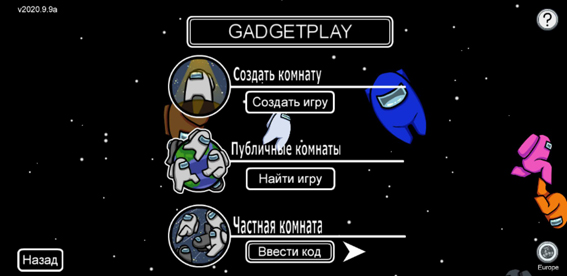
Чтобы создать свою комнату в Амонг Ас нужно нажать: Создать комнату/Создать игру.
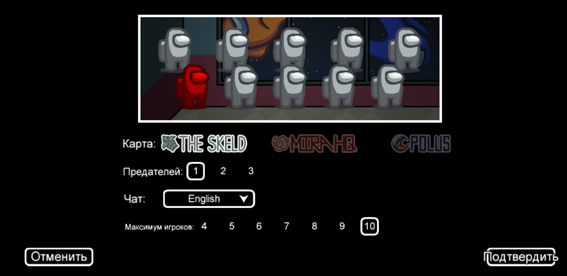
Далее нужно выбрать: карту, количество предателей, язык в чате и количество игроков от 4 до 10.
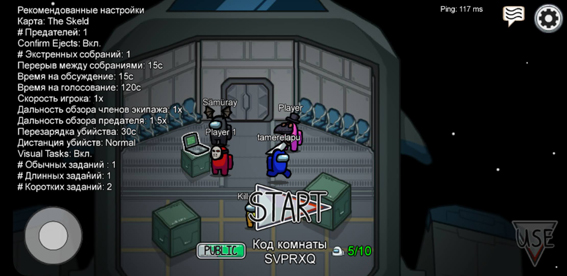
Теперь, чтобы к вам в комнату попал друг он должен ввести в меню Код вашей комнаты, на скрине выше это: SVPRXQ. Ввести код нужно там где написано: Частая комната/ Ввести код (на первом скрине видно это меню). На скрине выше в моей комнате один друг и три игрока из интернета. Как только наберется нужно количество игроков надпись START станет активна и можно начинать бой!
Как играть по локальной сети.
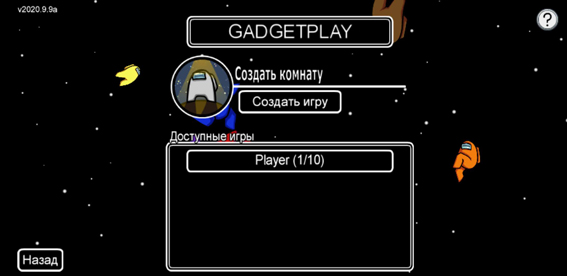
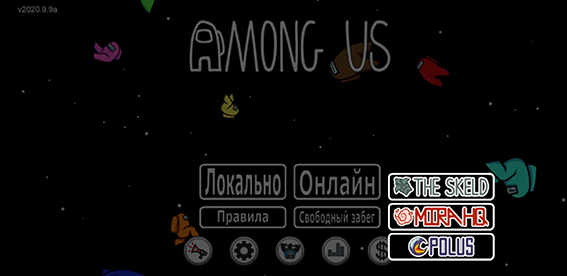
Играть по локальной сети в Among Us очень просто, для этого все игроки должны быть подключены к одному роутеру (вай-фаю). Один из игроков создает комнату, а другие просто заходят в меню Локальная игра и находят доступные игры. На скрине выше доступна одна игра: Player. Стоит отметить, что не важно у кого какая операционная система, то есть игроки на Андроиде и на Айфоне могут играть вместе. Единственное, что тут нету настройки количества игроков, по крайней мере я не нашел, не знаю какой минимум нужен.
Как поменять настройки комнаты.
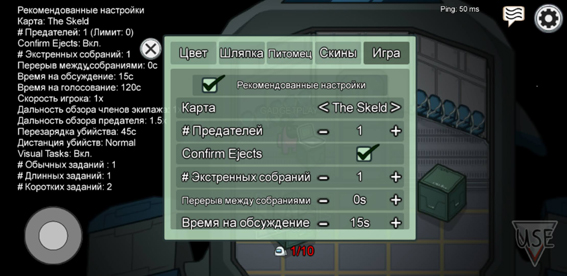
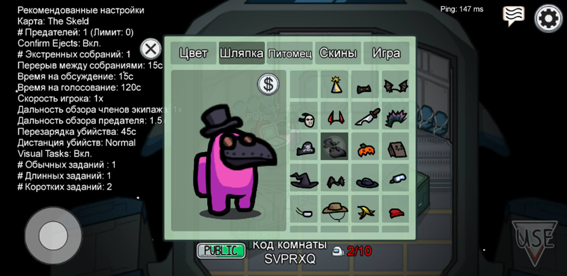
Чтобы поменять настройки игры, нужно в комнате подойти к ноутбуку, тут можно настроить: Цвет, Шляпы, Питомцев, Скины и общие настройки игры.
Тренировочный режим.
Ну вот и все! Думаю со временем игра будет развиваться и многие настройки могут измениться. Ниже вы найдете другие советы по Among Us.
Читы на Among Us — Mod Menu

Если вы искали читы и коды для игры Амонг Ас или Among Us, то на этой странице нашего сайта вы их сможете найти. Мы собрали наилучшие коды для того, чтобы вы могли играть в эту забавную приключенческую игру. Игра Among Us очень схожа с карточной игрой Мафия, где вы должны найти бандита или убийцу. В Амонг Ас есть один игрок, который может убивать других и ему надо делать это тайно, чтобы его никто не опознал, но некоторые хотят использовать читы чтобы обойти игру и выиграть!…
Сегодня Амонг Ас это топовая игра жанра экшен о которой все говорят, странно, но у игры нет особо красивой графики или сложного сюжета, но есть неповторимый геймлей, который так понравился многим геймерам по всему миру.
Особо весело поиграть в игру со своими друзьями по Дискорту или другим онлайн видео чатам, когда все пытаются отгадать кто же убийца по мимике и поведению игрока на экране. Лицо игрока может выдать его!
Это получается некая детективная онлайн игра с веселым геймлеем, которая очень нравится многим и с ней просто огромное количество роликов на разных видео платформах типа ютуб.
Игра все ещё сырая и по этой причине к ней разрабатывается много чит кодов и патчей которые помогают обойти некоторые ограничения в игре. Так же у игры нет официального античита, это дает волю многим читерам поглумится над игроками прямо онлайн. Они обходят правила игры и это становится ещё забавнее. Поэтому Читы на Амонг Ас сегодня хотят скачать многие игроки.
Внимание! Статья носит исключительно информационный характер. Мы не призываем вас использовать читы, так как это может быть небезопасно для вашего устройства.
1. Чит код Among Us Mod Menu:
Описание чита Among Us Mod Menu – это многофункциональный чит код для игры Амонг Ас, который позволяет вам почувствовать себя богом в игре. По сути, он является сборником модификаций, дающих массу преимуществ во время игрового процесса.

Что может Among Us Mod Menu:

Также чит-мод для Among Us позволяет:
Among Us Mod Menu подходит как для устройств на OC Android, так и для ПК-версии игры, запускаемой через эмулятор.
Важно! Для игры, устанавливаемой через Steam, чит не предназначен. Он совместим только с APK-эмулятором или устройствами под управлением OC Android.
2. Установка Mod Menu — чита на Among Us
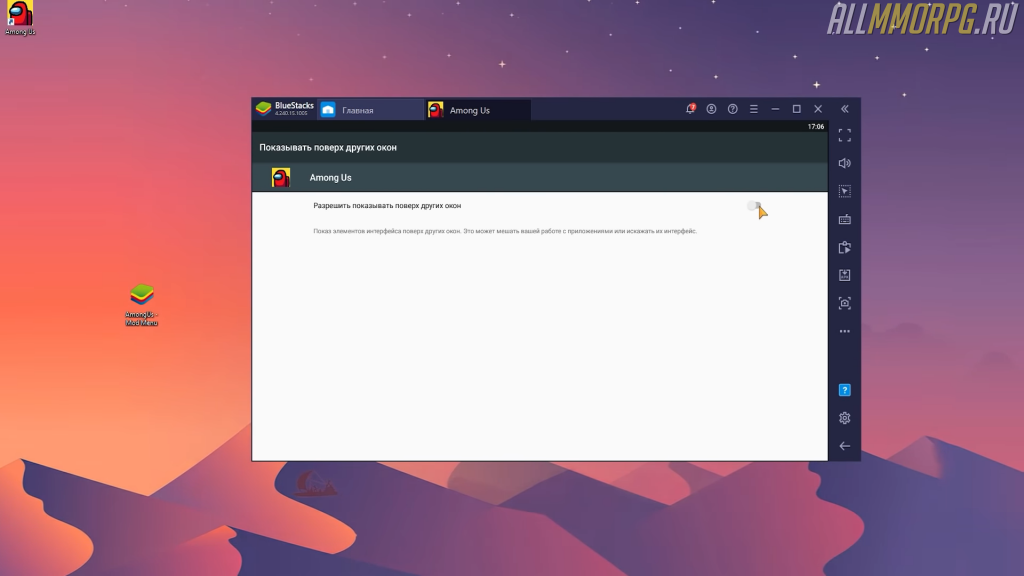
Далее начнется запуск клиента игры, который ничем не будет отличаться от того, через который вы играли раньше. Единственное отличие – слева вверху на экране вы увидите картинку с логотипом разработчика мода. Нажав на нее, вы откроете меню чита, где сможете настраивать необходимые вам параметры в любое время.
Если вы захотите играть без читов, вам надо просто удалить Among Us Mod Menu и заново установить «чистый» клиент игры, скачав его через Google Play.
Важно! Мы не несем ответственность за устанавливаемое вами программное обеспечение с других сайтов.
3. Часто задаваемые вопросы о читах в Among Us
Ответы на самые популярные вопросы о читах в Among Us:
В целом, сейчас в Among Us нет никаких ограничений на использование читов. Но стоит помнить, что такой софт полностью лишает игру смысла и вызывает массу негатива со стороны других игроков в команде.
Получше узнать о возможностях чита для Among Us можно на этом видео.
4. Существуют ли читы для Амонг Ас на IOS / Iphone?
На данный момент таких читов не существует, по крайней мере в открытом доступе. Если появится какая-то информация по этому поводу, мы обязательно добавим её сюда.
Как создать публичную или приватную комнату в Among Us?
Among Us с сюжетной головоломкой угадай предателя среди членов космического экипажа захватила миллионы пользователей, которые вознесли ее на вершину рейтинга популярных видеоигр. Ожидалось, что эта игра с отличной графикой и сложной сюжетной линией, однако она увлекла геймеров иным способом. Она очень проста и позволяет не только подключиться к уже размещенной игре, но и создать собственную комнату (лобби), в которую можно пригласить выбранных игроков.
В Among Us могут участвовать до 10 игроков, это значит, что публичные игры быстро заполняются из-за огромного количества желающих. Когда хотим подключиться к игре, нас часто не принимают. Иногда можем потратить от нескольких минут и более, пытаясь присоединиться к публичной комнате.
Создание собственной комнаты
В Among Us предоставляется возможность создать свою комнату, в результате у нас будет неограниченный доступ к ней. Кроме того, размещение своей комнаты – это то, что не требует настройки сервера или чего-то подобного. То есть, размещение (или хостинг) Among Us означает, что мы ее создаем на серверах InnerSloth.
Способ, с помощью которого можно создать частную игровую комнату в Among Us, аналогичен для всех платформ, включая Windows, Android и iOS.
Чтобы ее создать, откройте видеоигру и на первом экране перейдите в раздел Online.
В правом нижнем углу щелкните на значок земного шара. Здесь укажите континент, соответствующий вашему расположению. Имейте в виду, что близко расположенные сервера обеспечат лучший геймплей.
После настройки континента в разделе Host выберите опцию Create game (создать игру).
Здесь нужно указать количество предателей, участников и карту. После нажмите на Confirm (Подтвердить).
Теперь будете перенаправлены на корабль – в зал ожидания, где увидите, что игра установлена как Private (частная).
Нажмите на эту кнопку, чтобы изменить ее статус на публичную, к которой может присоединиться любой игрок.
Как пригласить друзей в свою игру
Когда мы создаем комнату в Among Us и устанавливаем как публичную, любой пользователь может присоединиться к ней. Если же сделаете ее приватной, никто не сможет к ней подключиться, если не пригласите участников вручную.
Посмотрите, как пригласить своих друзей с помощью кода.
После перемещения в лобби, внизу экрана увидите код.
Скопируйте и поделитесь им с другом, которого хотите подключить для участия в частной игре.
Как использовать код в Among Us
Если получили приглашение, выполните указанные шаги.
После открытия Among Us перейдите в «Online». Щелкните на Private и введите полученный код. После будете автоматически перемещены в зал ожидания.
Полный гайд по настройке комнаты (лобби) в Among Us
В Among Us стандартные опции комнаты (лобби) установлены так, чтобы присутствовал баланс между двумя сторонами. Иными словами – и предатели, и члены экипажа имеют равные шансы на победу при стандартных условиях. При этом никто не мешает создателю комнаты изменить их, чтобы улучшить игровой процесс, подкорректировать баланс и т.п.
Но перед тем, как решите изменить какие-нибудь настройки, рекомендуем ознакомиться с информацией в этом гайде, где подробно разобраны все настройки и их влияние на игровой процесс за какую-либо из сторон. 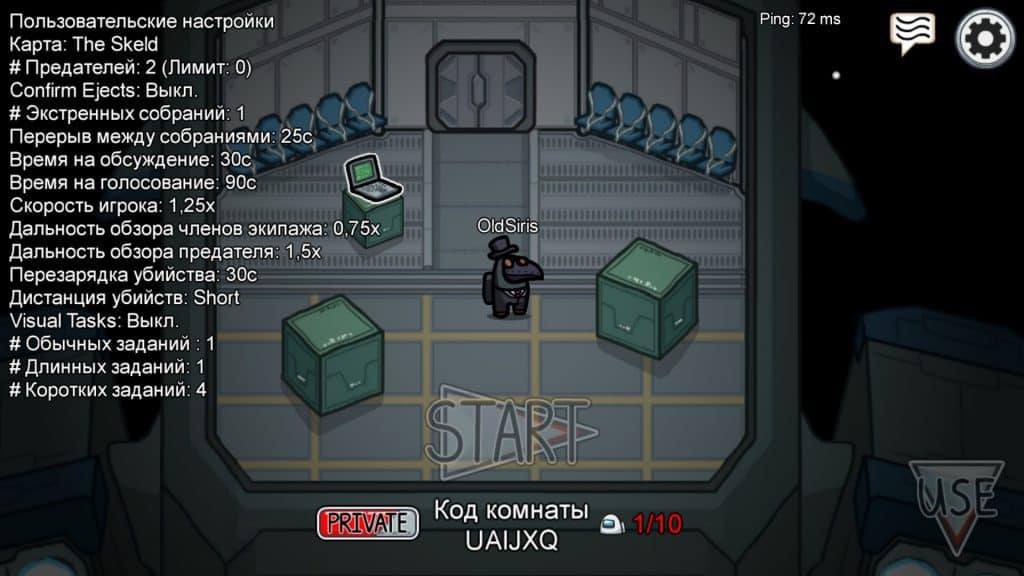
Как создать комнату в Among Us?
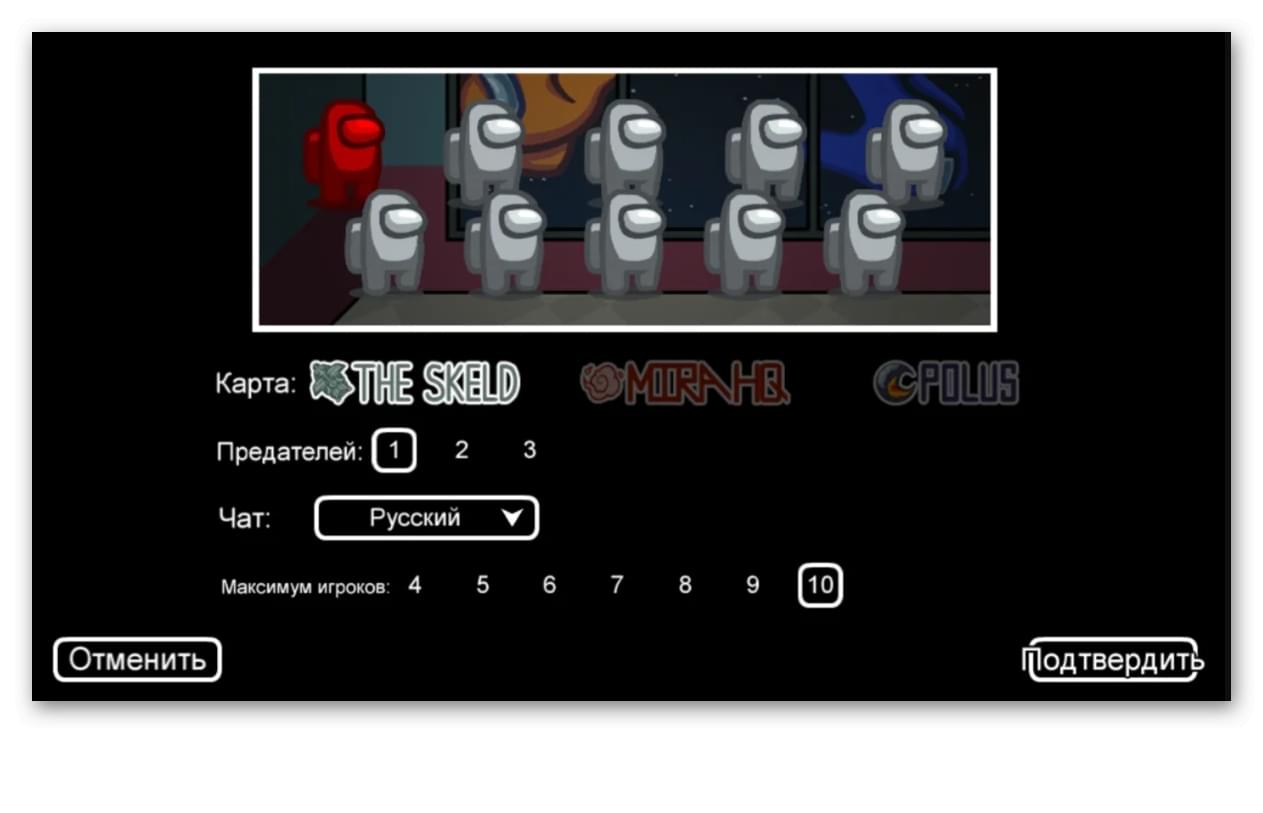
Для этого первым делом нажимаете на «Онлайн» и следом выбираете «Создать комнату». Как только откроется новое окно, необходимо определиться с наиболее ключевыми настройками комнаты, где всё максимально просто:
И после того, как определитесь со всеми вышеописанными параметрами комнаты, остаётся всего лишь нажать на «Подтвердить», чтобы персонаж появился в комнате ожидания для дальнейших настроек и подбора остальных игроков.
Основные настройки комнаты в Among Us
С настройками комнаты внутри лобби дела обстоят уже интересней. Первым делом учтите, что изначально комната находится в приватном состоянии (об этом говорит большая кнопка слева внизу со словом «PRIVATE», перекрашенная в красный цвет). Почему так? Причина заключается в том, что разработчики сделали это нарочно, чтобы сразу игроки не набирались и администратор мог спокойно настроить все необходимые настройки без каких-либо проблем, после чего открыл бы комнату.
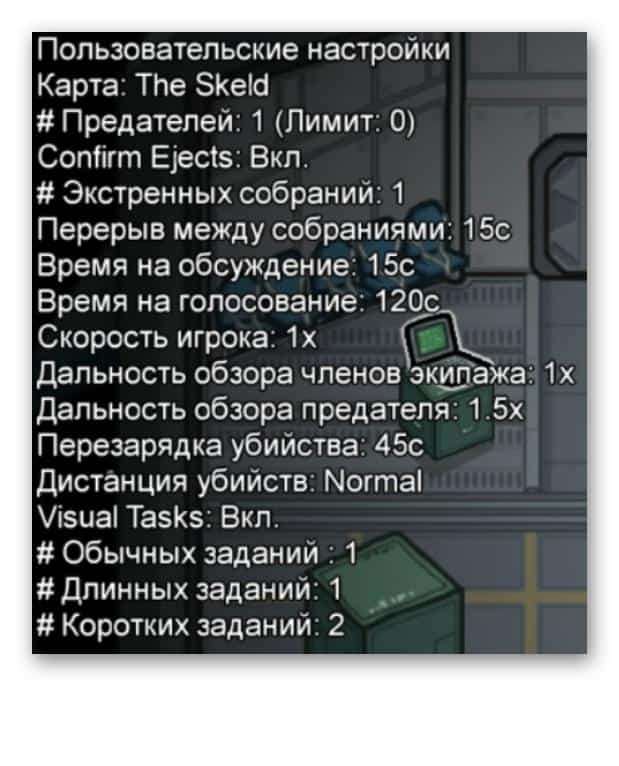
Кроме того, чтобы зайти в настройки, необходимо подойти к ноутбуку, который стоит в комнате на ящике. Подойдя к устройству, в правом нижнем углу появится большая иконка «CUSTOMIZE», на которую следует нажать, чтобы войти в меню, а там уже необходимо переключиться на пятую по счёту вкладку под названием «Игра», где изначально всегда стоит галочка напротив варианта «Рекомендованные настройки». Поэтому если хотите изменить настройки, необходимо убрать галочку, но перед тем, как начнёте что-либо менять, рекомендуем ознакомиться с каждой опцией более подробно:
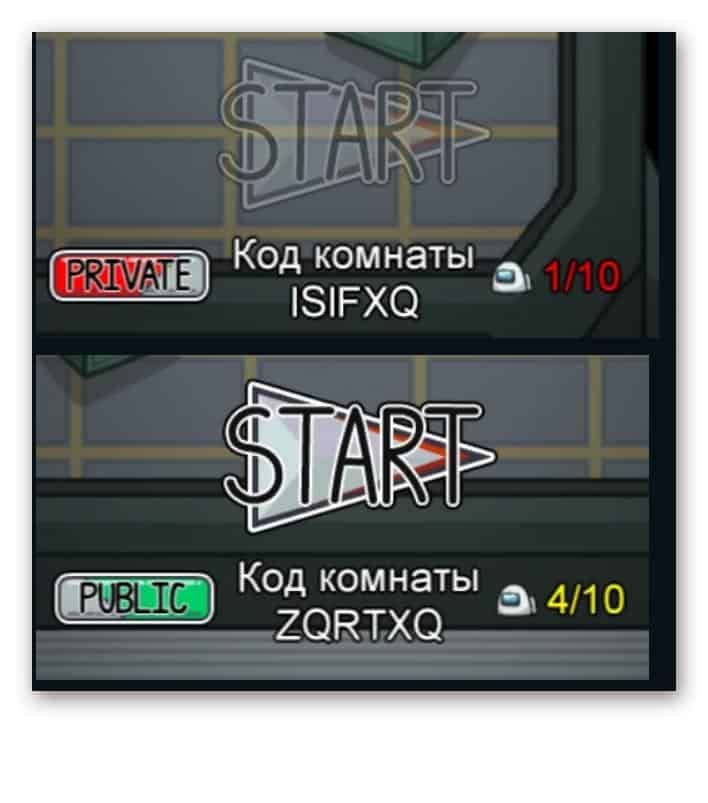
После того, как будут выставлены все настройки, комнату можно вывести из приватного режима («PRIVATE») в публичный («PUBLIC»), к которой уже могут присоединиться другие игроки. Кроме того, учтите, что пока не наберётся необходимое количество игроков, расположенная посередине кнопка «START» не загорится и не будет доступна, но как только это произойдёт, на неё можно будет нажать и после пятисекундной паузы запустится игра.
Как присоединиться к комнате друга в Among Us?
После того, как друг создаст комнату и сделает лобби публичным, ему необходимо вам продиктовать код комнаты, который находится под кнопкой «START», где всегда представлены рандомные буквы. Для этого в меню «Онлайн», где написано «Частная комната», необходимо ввести код комнаты, после чего подключиться.
Лучшие настройки комнаты (лобби) в Among Us
Код комнаты амонг ас
В игре Among Us имеется возможность менять настройки параметров, которые затрагивают игровой процесс. О них и поговорим, как настраивать и тому подобное. В самом конце предоставлю свою настройку игры, с которой всегда играю.
Создание комнаты
Тут всё предельно просто. Нам необходимо выбрать одну из трёх карт, количество предателей, язык чата и максимальное количество игроков. Минимальный порог для параметра максимального количества игроков может меняться из-за количества предателей. Если у нас 1 предатель, то можно играть вчетвером, для двух предателей уже минимумом будет 7 игроков, а для трёх предателей — 9. Когда Вы выбрали все нужные параметры, то жмём кнопку Подтвердить и переходим ко второму пункту
Настройка комнаты
Тут уже более интересный момент. Лобби изначально является приватным, чтобы можно было всё спокойно настроить и потом только открыть доступ для всех игроков, или же просто скинуть код комнаты друзьям и ждать, когда они зайдут.
Меню настроек, которое доступно только создателю комнаты
Настройка игры производится в меню, которое показано выше. Чтобы получить доступ к этому меню, необходимо использовать ноутбук, который стоит на ящике, и в нём уже открыть пятую вкладку Игра. Изначально там будет стоять галочка Рекомендованные настройки, которую можно спокойно убрать и уже самостоятельно настроить всё. Перейдём к разбору каждого пункта:
Пользовательские настройки игры
Карту и количество предателей мы выбрали ещё на этапе создания комнаты, поэтому их нельзя поменять.
Теперь же, когда мы разобрали все пункты настроек, можно смело переводить комнату из режима PRIVATE в PUBLIC. Пока количество игроков горит красным цветом, кнопка START не будет загораться. Как только наберётся нужное количество игроков, оно загорится жёлтым цветом и кнопка START станет активной1 из 2
Приватная комната. Недостаточно игроков
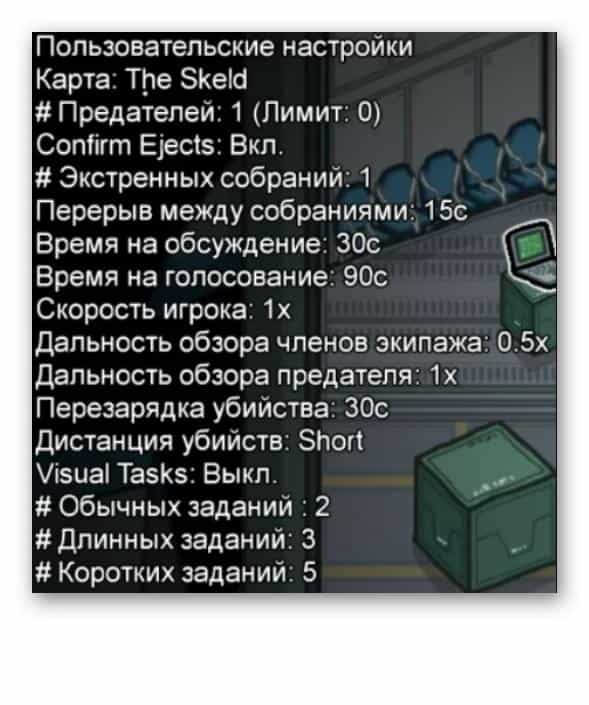
Ниже показана моя настройка, с которой я всегда играю:
Моя настройка комнаты
Совет по Confirm Ejects. Если у Вас в комнате 2 или 3 предателя, то рекомендую выключить данную опцию, дабы сделать игру более интересной и сложной.
Опять же, если 2 или 3 предателя, то необходимо снизить количество задач и увеличить время перезарядки убийства



