
Как заблокировать контакт на iPhone
Если вас достали рекламные SMS и звонки от оператора с предложениями подключиться на новый «выгодный» тариф, то самое время заблокировать нежелательные контакты. О том, как заблокировать контакт на iPhone несколькими способами подробно рассказали в этой инструкции.
Как заблокировать контакт на iPhone в приложении «Телефон»
Шаг 1. Запустите приложение «Телефон».
Шаг 2. Перейдите в раздел «Недавние» и нажмите кнопку «i» рядом с номером телефона или контактом, который хотите заблокировать.
Шаг 3. В самом низу открывшегося экрана выберите «Заблокировать абонента».
Как заблокировать контакт на iPhone в приложении FaceTime
Шаг 1. Запустите приложение FaceTime.
Шаг 2. Нажмите кнопку «i» возле контакта или телефона, который хотите заблокировать.
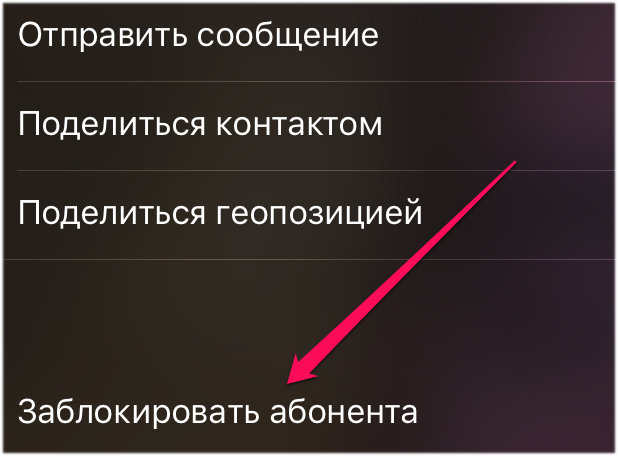 Шаг 3. В самом низу открывшегося экрана выберите «Заблокировать абонента».
Как заблокировать контакт на iPhone в приложении «Сообщения»
Шаг 1. Запустите приложение «Сообщения».
Шаг 2. Откройте разговор с абонентом, которого хотите заблокировать.
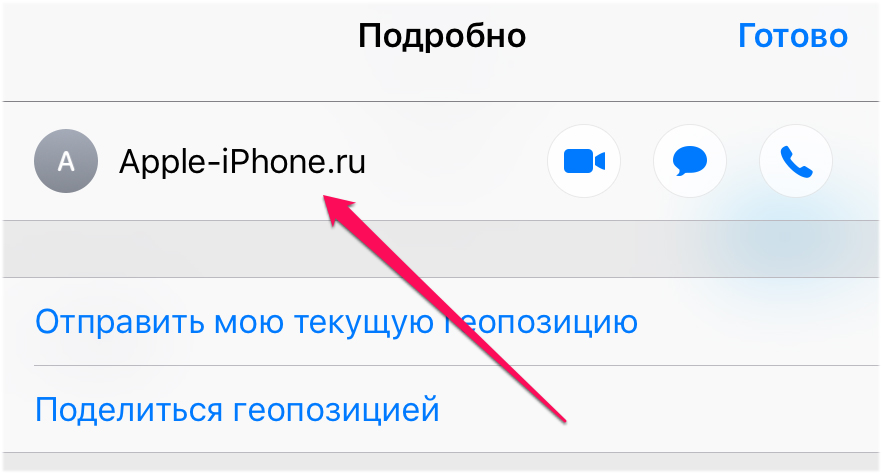 Шаг 3. Нажмите «i», а затем на имя абонента или номер телефона.
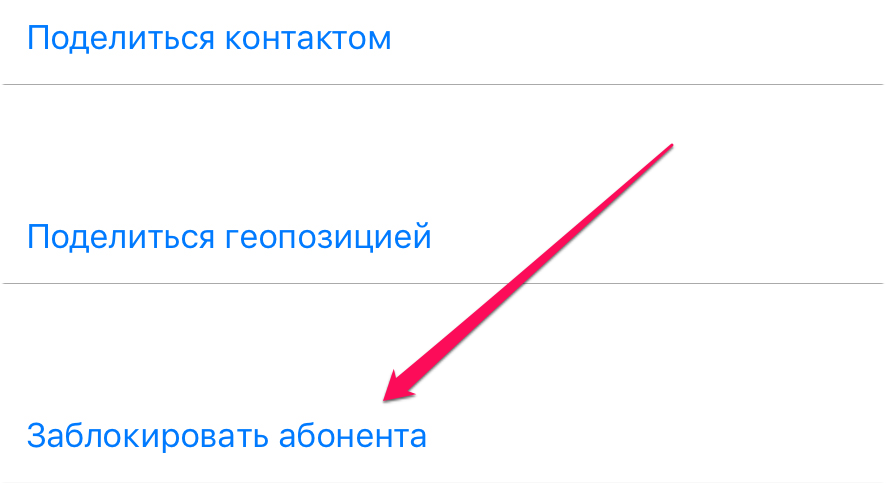
Шаг 4. На открывшемся экране «Данные» выберите пункт «Заблокировать абонента».
Что происходит когда вы блокируете контакт
После того, как вы успешно заблокировали контакт, звонки и сообщения от него не будут доставляться на iPhone. Во время звонка, занесенный в черный список абонент, будет слышать короткие гудки, аналогичные тем, что воспроизводятся при вызове занятого абонента.
При этом сообщение на автоответчике заблокированный абонент по-прежнему сможет оставлять. Разумеется, в том случае, если автоответчик активирован на вашем iPhone.
Как разблокировать контакт на iPhone
Для разблокировки контакта, ранее занесенного в черный список, перейдите в меню «Настройки» → «Телефон» → «Блок. и идентификация вызова», нажмите «Правка» в правом верхнем углу экрана, затем значок «–» и выберите пункт «Разблокировать».
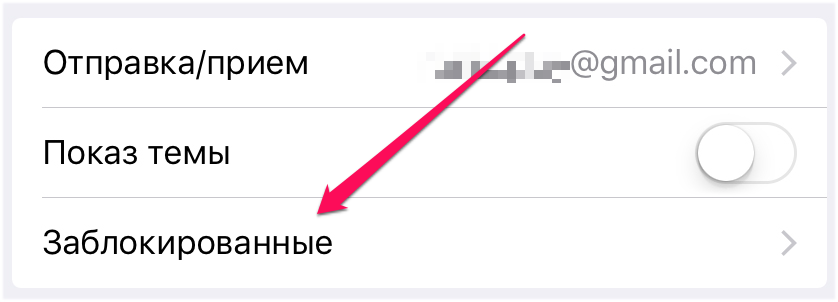 Аналогичным образом разблокировку можно выполнить в меню «Настройки» → FaceTime → «Заблокированные» и «Настройки» → «Сообщения» → «Заблокированные».
Когда Блокируешь абонента на айфоне что он слышит?
Что слышит заблокированный абонент на айфон?
Если вы позвоните на iPhone в котором ваш номер находится в «чёрном списке», то вы услышите длинный гудок сразу же переходящий в прерывистые гудки, имитирующие то, что телефон занят исходящим вызовом, или длинный гудок с переходом в голосовую почту (если эта услуга используется).
Что слышит человек в черном списке?
Если вас занесли в черный список, то при вызове вы будете слышать частые гудки, или оператор сообщит вам о недоступности абонента. … Если телефон в черном списке находится у того человека, который вам необходим, и вы ему не можете дозвониться, то в этом случае следует позвонить ему с другого номера.
Когда блокируют номер на айфоне что происходит?
Если кто-то вас заблокировал, то при попытке звонка вы услышите всего один гудок или не услышите вообще, а после этого – сообщение о том, что абонент недоступен. Если у пользователя есть голосовая почта, звонок сразу будет перенаправлен в неё. … На iPhone пользователя возникли проблемы с доступом к сети.
Как узнать заблокировали ли тебя в телефоне?
Как узнать, что кто-то заблокировал Ваш номер телефона
Посчитайте количество гудков, которые прозвучат до того, как вызов будет прерван. Если гудков вообще не будет или если Вы услышите лишь один гудок, это может означать, что Ваш номер действительно заблокирован абонентом, которому Вы звоните.
Что слышит заблокированный абонент при звонке?
Если номер вашего телефона отправили в черный список, то во время звонка на этот номер телефона вы будете слышать короткие гудки как-будто человек разговаривает по другой линии, или сразу выйдет надпись на телефоне quot;абонент занятquot;. … Если вас человек занес в черный список, то вы не сможете ему дозвониться.
Что происходит когда блокируют номер?
После блокировки номера телефона или контакта заблокированный абонент по-прежнему сможет оставлять сообщения на автоответчике, однако вы не будете получать уведомления об этом. Отправляемые и получаемые сообщения не будут доставляться.
Какие идут гудки когда ты в черном списке?
Если вас занесли в черный список, то при вызове вы будете слышать частые гудки, или оператор сообщит вам о недоступности абонента. При занесении номера в чс посредством оператора смс и звонки поступать не будут. Если вы воспользуетесь специальной программой, то сможете увидеть смс и звонки.
Как дозвониться абоненту который тебя заблокировал на андроид?
Нужно зайти в настройки устройства, перейти в область «Телефон». Далее зайти в раздел «Показывать номер» и выключить опцию. Теперь можно попробовать дозвониться нужному абоненту. При звонке человеку, который предположительно занес вас в черный список, номер телефона не будет определен системой мобильника собеседника.
Как понять что тебя заблокировали?
Когда блокируешь номер в телефоне, что говорят звонящему абоненту
Как понять что ты в черном списке в Вайбере?
Как определить, что вы в черном списке?
Что будет если заблокировать номер на айфоне?
При блокировке нежелательного номера (добавлении в «черный список») на iPhone звонящий абонент не сможет вам дозвониться — в трубке у него будет всегда «занято». При этом вы не будете получать никаких уведомлений — т. е. не узнаете, звонил ли заблокированный номер.
Как узнать дошло ли сообщение на айфоне?
Убедитесь, что в поле для ввода текста отображается «iMessage». Это означает, что устройство подключено к интернету и что получатель сообщения тоже пользуется iMessages. Отправьте сообщение. Когда вы сделаете это, должно появиться слово «Доставлено».
Как выглядит если тебя заблокировали в Ватсапе?
Вы не видите время последнего посещения контакта или статуса «в сети» в окне чата. Подробности. Вы не видите обновлений фото профиля контакта. Все сообщения, отправленные контакту, заблокировавшему вас, будут отмечаться одной галочкой (сообщение отправлено), но никогда — двумя галочками (сообщение доставлено).
Что видит человек которого заблокировали в Вайбере?
Что видит заблокированный контакт в Вайбере:
Вашу фотографию в профиле и ваш телефонный номер. Может просматривать историю переписки с вами, если вы не удалили сообщения в обоих случаях. Создавать группы и отсылать вам приглашения, а также отправлять текстовые SMS в групповом чате, но их вы не получите.
Как добавить/удалить контакт из чёрного списка iPhone?

Вместе с iOS 7 владельцы Айфонов получили возможность создавать чёрные списки встроенными средствами своих «яблочных» гаджетов. Статья расскажет о разных способах добавления номера в чёрный список, а также о том, почему сторонние приложения с этой задачей справляются лучше.
Прежде пользователю Айфона, желавшему добавить в чёрный список докучающий номер, приходилось скачивать и устанавливать платные приложения. Однако с момента появления iOS 7 такая необходимость пропала – все современные версии «операционки» Apple имеют функцию блокировки контактов, которая позволяет обойтись без загрузки стороннего софта.
Заблокировать контакт на Айфоне можно несколькими способами – все они в равной степени просты.
Как заблокировать абонента из списка контактов iPhone?
Отправлять в чёрный список один из номеров, содержащихся в телефонной книге, нужно следующим образом:
Шаг 1. Откройте встроенное приложение «Телефон» и проследуйте в раздел «Контакты».
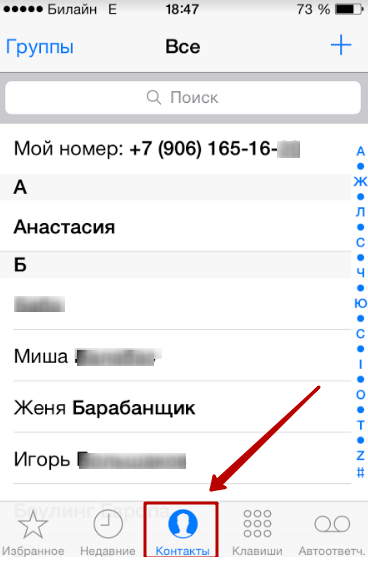
Шаг 2. Отыщите контакт, который желаете заблокировать, и кликните на него.
Шаг 3. Пролистайте карточку абонента вниз – вы увидите кнопку «Заблокировать абонента». Нажмите её.
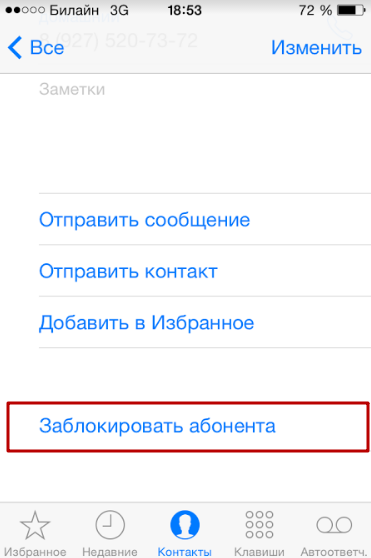
Шаг 4. Подтвердите намерение отправить контакт в чёрный список – в появившемся меню выберите вариант «Заблокировать абонента».

От человека, номер которого попал в «Black List», вы не будете получать ни телефонных звонков, ни СМС-сообщений. Даже через приложение Face Time он не сможет до вас добраться.
Заходить в телефонную книгу следует именно через «Телефон», а не через приложение «Контакты». В «Контактах» опция «Заблокировать абонента» отсутствует.
Как отправить в чёрный список на Айфоне неизвестный номер?
Сотрудники банков и коллекторы порой доводят до бешенства назойливыми звонками – особенно когда обращаются не по адресу. Звонят они всегда с разных номеров – если все эти номера добавлять в контакты с целью последующей блокировки, телефонная книга «раздуется» до такой степени, что пользоваться ей будет совершенно неудобно.
К счастью, на Айфоне отправить в чёрный список можно и незнакомый номер. Как это делается?
Шаг 1. В приложении «Телефон» проследуйте в раздел «Недавние».
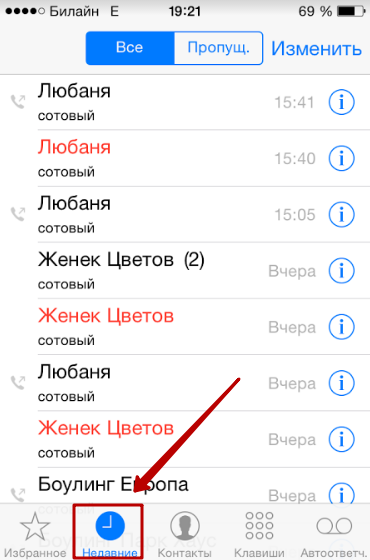
Шаг 2. Найдите номер, с которого досаждают регулярными звонками, и кликните на иконку с буквой «i» напротив этого номера.

Шаг 3. На следующем экране отыщите и нажмите кнопку «Заблокировать абонента» (уже вам знакомую). Следом подтвердите блокировку.
Номер окажется в черном списке, однако проблему со звонками из банка это, скорее всего, не решит. Вам просто начнут досаждать звонками с других номеров, коих у коллекторов – выше крыши.
Как добавить в чёрный список номер из «Сообщений»?
Заблокировать номер, с которого СМС-ками поступают тонны спама и рекламных предложений, можно прямо в приложении «Сообщения». Вот как выполняется эта процедура:
Шаг 1. Зайдите в приложение «Сообщения» и откройте переписку с тем номером, который рассылает спам.
Шаг 2. Нажмите кнопку «Контакт», которая находится в правом верхнем углу экрана.
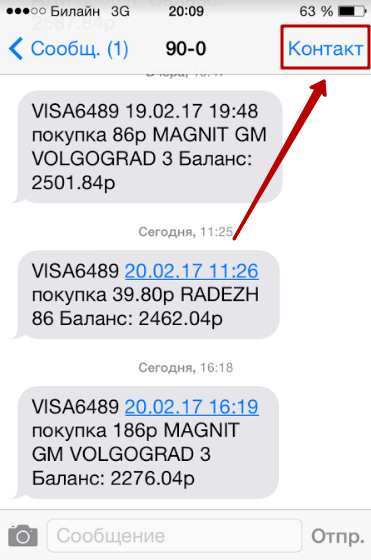
Появится панель с дополнительными кнопками – среди них будет круглая иконка с литерой «i». Она-то вам и нужна – кликните на неё.
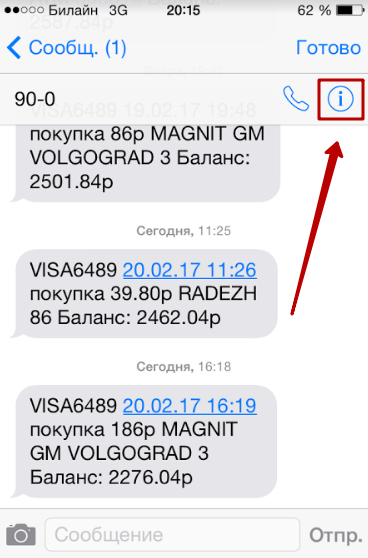
Далее – по стандартной схеме: ищем кнопку «Заблокировать абонента» и отправляем номер в «Black List».
Как посмотреть заблокированные контакты на Айфоне?
Если один из ваших знакомых спрашивает, почему ваш сотовый всё время недоступен (а вы при этом не любитель долгих телефонных разговоров), стоит проверить, не отправили ли вы по ошибке номер этого человека в чёрный список. Посмотреть содержимое чёрного списка можно так:
Шаг 1. Зайдите в «Настройки» и отыщите раздел «Телефон». Проследуйте в него.
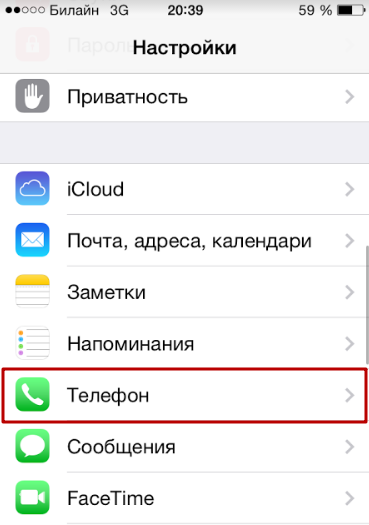
Шаг 2. В блоке «Вызовы» раздела «Телефон» выберите подраздел «Заблокированные».
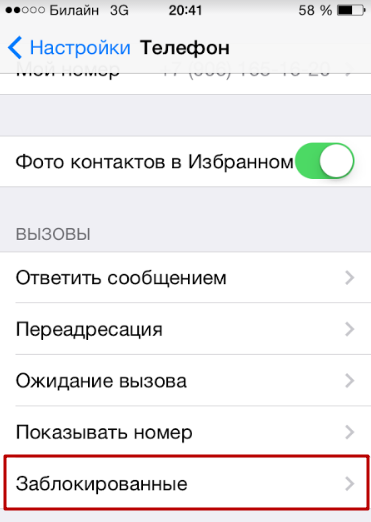
Шаг 3. В «Заблокированных» и содержится перечень всех номеров, которые вы признали нежелательными.
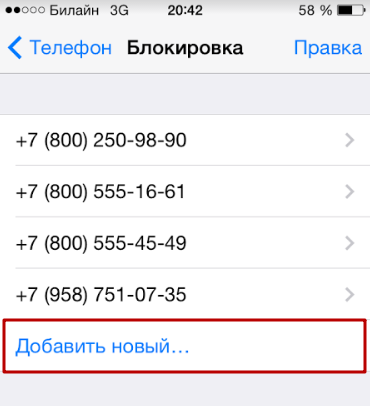
Через кнопку «Добавить новый…» вы можете дополнить список, но только теми номерами, которые присутствуют в телефонной книге. Если же вы, наоборот, желаете удалить какой-либо номер из чёрного списка, нажмите на кнопку «Правка» в правом верхнем углу, затем на красный кружок с минусом напротив контакта.
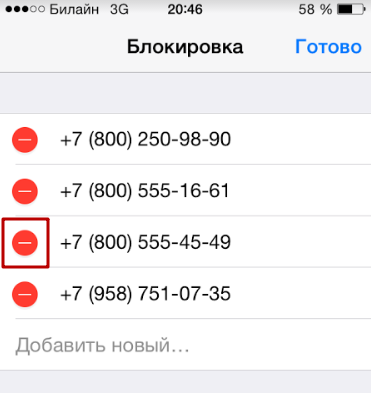
Не забудьте подтвердить своё желание вывести номер из числа нежелательных – нажмите «Разблокировать».

После этого можете обрадовать знакомого, сообщив, что вы снова «на связи».
Как настроить на iPhone режим «Не беспокоить»?
«Не беспокоить» — полезная функция iPhone, которая не пропускает никакие звонки на устройство в установленные пользователем часы. Обычно владельцы iPhone настраивают «Не беспокоить» таким образом, чтобы им никто не мог дозвониться ночью или пока длится рабочий день. Однако опцию допустимо использовать и иначе – как белый список, пропускающий вызовы только от избранных абонентов.
Параметры режима «Не беспокоить» устанавливаются в одноимённом разделе в «Настройках».
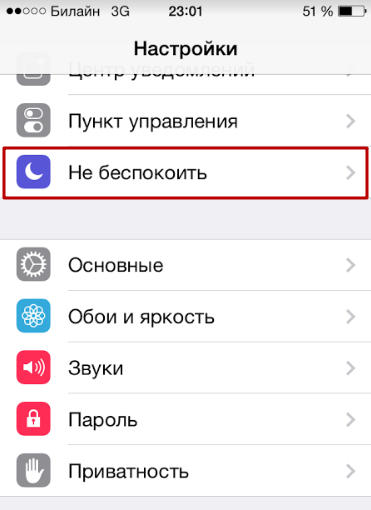
На старых версиях iOS блок настроек функции находятся в «Уведомлениях».
Помимо главного тумблера — «Вручную» — в разделе «Не беспокоить» вы найдёте массу других настроек:
«Запланировано». Эта настройка позволяет отрегулировать время, в течение которого опция «Не беспокоить» будет действовать.
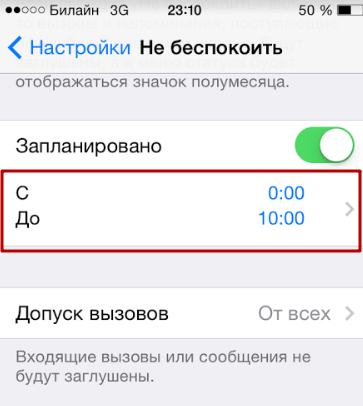
«Допуск вызовов». Здесь вы сможете определить, какие абоненты окажутся способны дозвониться до вас при активированном режиме «Не беспокоить». Если выставить вариант «От всех», блокироваться будут совершенно все вызовы; если же вы установите галочку напротив «От избранных», самые важные для вас люди сумеют связаться с вами в любое время суток.
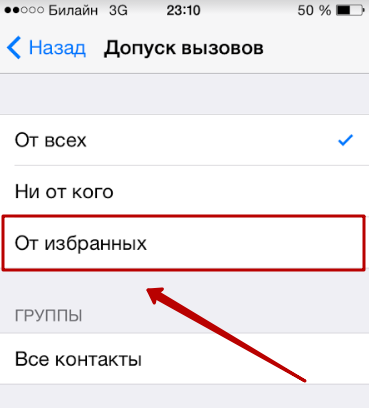
Главное, при этом не забыть контактам важных людей присвоить статус «Избранных».
«Повторные вызовы». Если этот тумблер активирован, вызов абонента, проявившего настойчивость и позвонившего второй раз в течение 3-х минут с момента первого звонка, не будет заглушен.
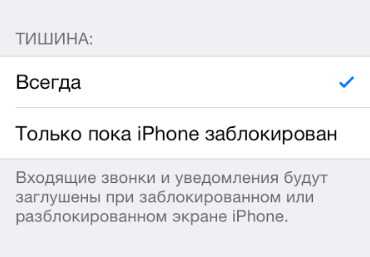
«Тишина». В блоке «Тишина» присутствуют два варианта – «Всегда» и «Только пока iPhone заблокирован». Если установить галку напротив второго, разблокированный Айфон будет пропускать вызовы. Выберите вариант «Всегда» и перестаньте заботиться о том, заблокировано устройство ночью или нет.
Как же превратить опцию «Не беспокоить» в белый список?
Шаг 1. Установите круглосуточное время работы этой опции и деактивируйте ползунок «Повторные вызовы».
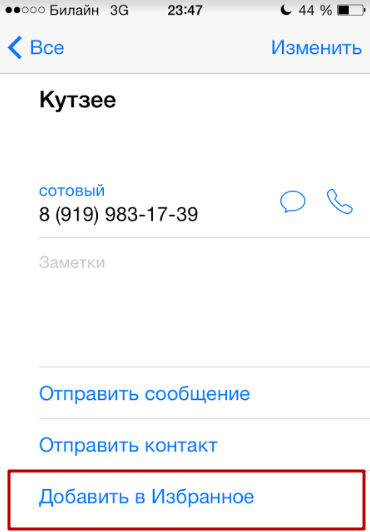
Шаг 2. Зайдите в приложение «Контакты» и откройте карточку человека, которого вы были бы рады слышать. Отыщите в карточке пункт «Добавить в Избранное» и кликните на него.
Шаг 3. В блоке «Допуск вызовов» настроек опции «Не беспокоить» поставьте галочку напротив «От избранных».
При такой настройке iPhone до вас не сможет добраться никто, кроме того человека, звонка которого вы ждёте. Из избранных контактов и формируется белый список.
Какие приложения позволяют создать чёрный список?
У пользователя iPhone может возникнуть логичный вопрос: зачем вообще нужны приложения для создания чёрных списков, если избавиться от нежелательных звонков удастся и с помощью встроенных функций Айфона? Дело в том, что сторонний софт предлагает владельцам гаджетов несравнимо бо́льшие возможности, нежели интегрированный инструмент от Apple.
Самым известным приложением для формирования чёрных списков является iBlackList. Прежде эта программа была доступна только в Cydia и предназначалась лишь для «джейлбрейкнутых» iPhone. Сейчас утилита iBlackList распространяется и через официальный магазин AppStore. Купить её можно на этой странице, вот только цена «кусается» — 379 рублей.
Приложение имеет 10-дневный бесплатный период, которого пользователю будет достаточно, чтобы ознакомиться с возможностями, преимуществами и недостатками этой утилиты.
Создание чёрных и белых списков – лишь одна из функций программы iBlackList. Владелец гаджета также способен:
- Просматривать историю заблокированных звонков и сообщений (при необходимости этот список можно быстро экспортировать). Создавать несколько профилей с различными настройками чёрных списков. Активировать функцию родительского контроля, которая предполагает блокировку исходящих вызовов на незнакомые номера. Поставить пароль на запуск приложения, чтобы другой человек не смог изменить настройки.
Создатели iBlackList приложили массу усилий ради того, чтобы у пользователя приложения была возможность надёжно скрыть факт добавления номера навязчивого абонента в чёрный список. К примеру, кроме настоящего пароля владелец гаджета способен поставить на запуск и «фейковый». Если надоедливый собеседник заподозрит, что его номер заблокирован, и попросит показать настройки чёрного списка, пользователю следует ввести ложный пароль и продемонстрировать пустой Black List (который на самом деле является подложным).
Владелец iPhone имеет возможность вообще скрыть иконку приложения iBlackList – вызывать чёрный список в данном случае придётся через кнопки номеронабирателя.
Есть и другие приложения, блокирующие вызовы – например, Black Phone, Call Control, Calls Blacklist – однако функционал каждого из них несоизмеримо беднее, чем у iBlackList.
Заключение
Как бы ни старался пользователь iPhone оградить себя от звонков надоедливого абонента с помощью чёрного списка, он не может быть уверен на 100%, что ему это удастся. Звонящему достаточно подключить услугу «АнтиАОН» («Антиопределитель номера»), и никакой чёрный список ему не будет страшен.
Полностью избавить себя от назойливого внимания можно, лишь создав белый список, который блокирует входящие с неизвестных и со скрытых номеров. Однако при использовании подобного фильтра владелец гаджета рискует пропустить важный звонок.
Как заблокировать номер и стереть заблокированные номера на вашем iPhone
Размещено от Бендж Мюррей Январь 13, 2021 18: 40
Это раздражает, когда ваш iPhone получает непрерывные звонки от маркетолога. Если вас обижают вызывающие абоненты или вам просто нужно немного личного времени, вы можете заблокировать номер на своем iPhone. Функция блокировки номеров была введена в iOS 7 и более поздних версиях. Просто обновите iOS, чтобы воспользоваться этой функцией.
Часть 1. Как заблокировать контактный номер на iPhone
Apple представила функцию блокировки номеров в iOS с 2013 года. Таким образом, вы можете навсегда заблокировать номер и удалить его на своем iPhone без дополнительных приложений.
Как заблокировать один номер на iPhone
Если вам просто нужно заблокировать номер в контактах на вашем iPhone, вы можете просто использовать метод по умолчанию, чтобы запретить вызовы с номера снова, как показано ниже.
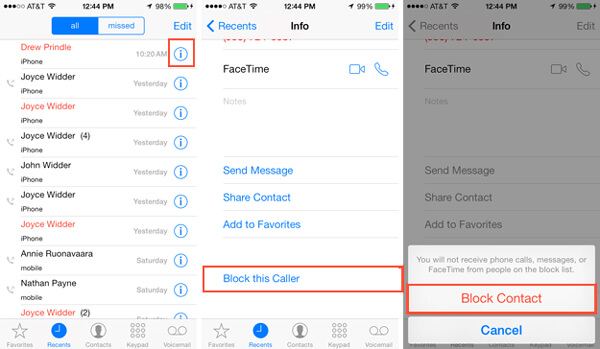
Шаг 1Откройте собственное приложение «Телефон» на своем iPhone. Перейдите к «Контакты»В нижней части экрана.
Шаг 2Прокрутите вниз и найдите контактный номер, который вы хотите заблокировать на вашем iPhone. Откройте его на подробном экране.
Шаг 3Нажмите «Заблокировать CallerВариант и выберите «Блок Контакт», Когда будет предложено.
Как заблокировать несколько номеров на iPhone
Если вам нужно заблокировать несколько номеров на вашем iPhone 12/11 / XR / X / 8/7/6, вы также можете добавить десятки контактов в «Блокировку и идентификацию вызовов» на своем iPhone, как показано ниже.
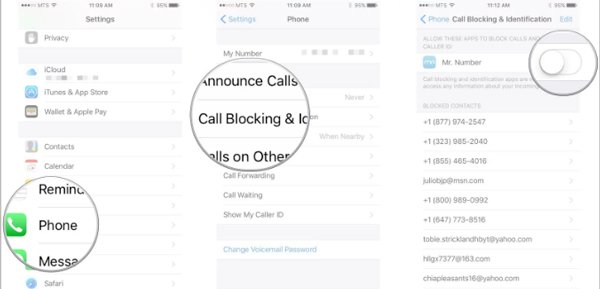
Шаг 1Запустите приложение «Настройки» на главном экране, нажмите на свое имя и выберите «Телефон»> «Блокировка звонков и идентификация».
Шаг 2Нажмите «Блок Контакт», Чтобы открыть список контактов в приложении« Телефон ».
Шаг 3Затем коснитесь каждого контакта, который вы хотите заблокировать, чтобы добавить его в список заблокированных контактов.
Примечание. В дополнение к функции блокировки собственных номеров вы также можете использовать стороннее приложение, которое может отдельно блокировать номер для телефонных звонков, FaceTime, сообщений и многого другого на вашем iPhone.
Часть 2. Как заблокировать неизвестный номер на iPhone
Как заблокировать неизвестный номер и стереть его на вашем iPhone? Чтобы прекратить прием неизвестных вызовов или сообщений, вы можете использовать методы настройки блокировки, описанные ниже.
Как заблокировать неизвестный номер на iPhone с помощью приложения «Телефон»
Если вы постоянно получаете звонки с неизвестного номера, вы можете просто перейти к «Недавние»В приложении« Телефон », чтобы заблокировать вызовы с неизвестного номера на вашем iPhone.
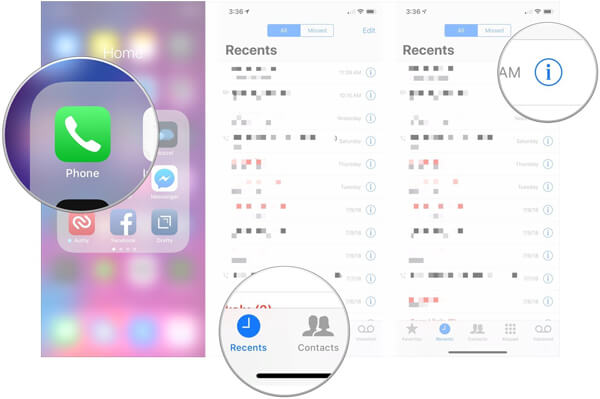
Шаг 1Запустите приложение «Телефон» с домашнего экрана и перейдите на вкладку «Недавние» снизу, чтобы отобразить все номера.
Шаг 2Найдите номер телефона, который вы хотите заблокировать, а затем нажмите значок «I» рядом с номером телефона.
Шаг 3Нажмите «Заблокировать Caller»И подтвердите блокировку номера на iPhone с помощью« Блокировать контакт »для подтверждения. Чтобы избежать потери данных, вы можете сначала резервное копирование контактов.
Как заблокировать неизвестный номер на iPhone в приложении Сообщения
Как насчет спама с неизвестного номера на вашем iPhone? Вместо телефонных звонков вам также нужно заблокировать номер на вашем iPhone для всех спамов, как показано ниже.
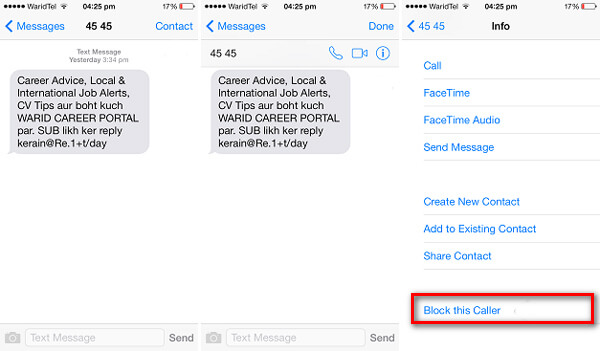
Шаг 1Запустите приложение «Сообщения» и найдите сообщение, отправленное по номеру телефона, которое необходимо заблокировать.
Шаг 2Коснитесь значка «I» в правом верхнем углу, чтобы открыть экран «Подробности».
Шаг 3Нажмите на номер телефона, и вам будет представлен следующий экран.
Шаг 4Теперь выберите «Заблокировать этого абонента» и нажмите «Заблокировать контакт», если будет предложено.
Примечание: вы также можете заблокировать неизвестные номера в приложении «Настройки». Если вы хотите разблокировать номер на iPhone 6 или других моделях, перейдите в «Настройки»> «Телефон»> «Блокировка и идентификация вызовов», нажмите «Изменить» и нажмите значок красного круга. Чтобы заблокировать номер на старых типах iPhone, вам необходимо джейлбрейк вашего устройства.
Часть 3: Как стереть заблокированные номера на iPhone
Беспокоящие телефонные звонки не только раздражают, но и очень опасны. Иногда ваша личная информация и другая конфиденциальность могут быть утечки на iPhone из-за изнуряющих телефонных номеров. Чтобы заблокировать номер и удалить его, iPhone Eraser это универсальное решение для удаления всех заблокированных номеров на iPhone.
Как стереть заблокированные номера на iPhone
Шаг 1Подключите iPhone к iPhone Eraser
Скачать бесплатно iPhone Eraser и установите его на свой компьютер. Подключите ваш iPhone к компьютеру с помощью кабеля UBS. После запуска программного обеспечения с рабочего стола ваше устройство будет обнаружено.

Шаг 2Выберите правильный уровень стирания
Существует три уровня стирания: низкий, средний и высокий. Выберите подходящий, исходя из ваших требований, и нажмите «OK», Чтобы удалить заблокированные номера на iPhone.
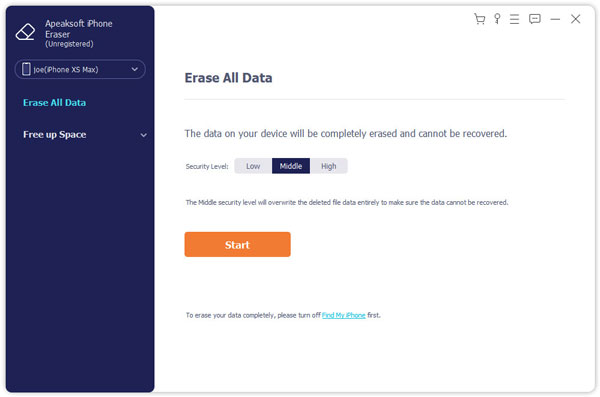
Шаг 3Стереть заблокированные номера в один клик
Нажмите кнопку «Start», Чтобы начать удаление заблокированных номеров на вашем iPhone. Когда это будет сделано, отключите iPhone и выйдите из программы. Теперь вы можете использовать свой iPhone как новое устройство.

Примечание. Помните, что iPhone Eraser удалит все ваши личные данные и настройки на вашем iPhone, независимо от того, какой уровень стирания вы выберете. Рекомендуется, что вам нужно сделать резервную копию с iCloud или iTunes перед удалением номеров блоков на вашем iPhone.



