
Стоит ли очищать системный кэш на Android устройстве
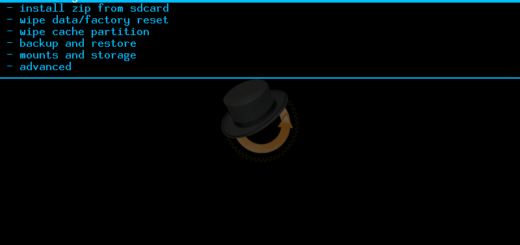
Некоторые телефоны Android хранят временные файлы, используемые для таких вещей, как обновления ОС, в разделе кэша. Возможно, Вы видели рекомендации по всему Интернету, предлагающие время от времени очищать этот раздел, но нужно ли это?
Что такое системный кэш и какие данные там хранятся
Некоторое время назад, до Nougat, Android использовал системный кэш для хранения файлов обновлений системы. Но теперь Android предпочитает другой способ установки обновлений.
Многие современные телефоны даже не имеют системного кэша. Если у Вас есть системный кеш, он будет находиться в отдельном разделе от основного хранилища телефона. Файлы, хранящиеся там, не занимают места, доступного пользователю — очистка системного кэша не позволит Вам загружать новые приложения, хранить файлы или сохранять больше фотографий.
Системный кэш также отличается от кэшированных данных приложения, которые представляют собой данные, хранящиеся в приложениях и относящиеся к конкретному приложению. Например, Spotify сохраняет потоковую музыку в своем файле кэша для более быстрого (и автономного) воспроизведения. Каждое приложение имеет свой собственный файл кэша, который отделен от файла системного кэша и занимает место, доступное пользователю. Очистка этого кэша — это отличный способ освободить пространство — просто имейте в виду, что приложение будет перестраивать кэш по мере его использования, поэтому очистка его не будет постоянным исправлением, если Вам нужно больше места.
Стоит ли очищать системный кэш
Очистка системного кэша не должна вызывать каких-либо проблем, но это также вряд ли чем поможет. Файлы, которые там хранятся, позволяют Вашему устройству получать доступ к информации, на которую часто ссылаются, без необходимости постоянно перестраивать ее. Если Вы очистите кэш, система восстановит эти файлы в следующий раз, когда они понадобятся Вашему телефону (как в случае с кешем приложения).
Хотя мы не рекомендуем очищать системный кэш — особенно регулярно или без причины — есть случаи, когда это может помочь. Например, иногда эти файлы могут быть повреждены и вызвать проблемы. Если у Вас возникли проблемы с телефоном, и у Вас нет выбора, Вы можете попробовать.
Как очистить системный кэш телефона
Как уже упоминалось, некоторые телефоны не имеют раздела системного кэша. Как и во многих вещах в Android, Ваш путь может отличаться.
Чтобы стереть системный кэш Вашего телефона, Вам сначала необходимо перезагрузить устройство в режиме восстановления. Для этого выключите устройство, затем нажмите и удерживайте кнопку питания и уменьшения громкости, пока телефон не включится снова. Если это не работает, комбинация кнопок может отличаться на Вашем устройстве — при необходимости обратитесь к пользовательской документации.
Вас могут попросить ввести пароль. Если это так, введите пароль на экране блокировки, чтобы войти в режим восстановления.
На некоторых устройствах сенсорный экран может работать в режиме восстановления, позволяя Вам нажать на опцию, которую Вы хотите выбрать. В других случаях Вам нужно перемещаться по различным параметрам, нажимая кнопки увеличения и уменьшения громкости, используя кнопку питания в качестве клавиши «Ввод».
Отсюда процесс будет зависеть от Вашего конкретного устройства, но нужно найти опцию «Wipe cache». Возможно, Вам придется обратиться к документации для Вашего конкретного устройства, если у Вас возникли проблемы.
Как только Вы нашли правильный вариант, выберите его. Поскольку это необратимое решение, некоторые устройства могут попросить Вас подтвердить, что Вы хотите продолжить. Как только Вы подтвердите действие, очистка этого раздела займет всего несколько секунд.
Когда очистка закончится, используйте опцию перезагрузки в рекавери, чтобы загрузить телефон обратно в ОС. Ваш телефон включится нормально, и все готово!
Как очистить кэш на телефоне и компьютере
Еще лет пятнадцать назад ни у кого не возникало проблем с недостатком компьютерной памяти. Однако из-за стремительного роста рынка ПО у каждого пользователя на ПК и телефонах установлено десятки программ. Каждая из этих утилит засоряет память. Поэтому обладать знаниями о том, как очистить кэш должен каждый.
Кэшированные данные — что это
Чтобы узнать, как почистить кэш, для начала нужно понять, что это такое. Кэш – это промежуточный буфер, который содержит в себе различную информацию. По сути, это хранилище данных, которое обладает относительно небольшими объемами. При этом кэш способен быстро передавать программам информацию, что и является его главным достоинством.
Понять, как работает кэш можно на простом примере. Представьте, что вы открыли фотографию во ВКонтакте. Сначала картинка загружается с сервера, после чего происходит кэширование. Что такое кэшированные данные? Так называется информация, которая попала в промежуточный буфер. Зачем это нужно? Если вы обратитесь к закэшированному изображению вновь, то оно откроется значительно быстрее. Программа не будет снова загружать картинку с сервера, а просто возьмет ее из промежуточного буфера. Таким образом сокращается время доступа к информации.
Зачем чистить кэш?
Но зачем надо чистить кэш? Просмотренные видео, фото, прослушанная музыка, посещенные сайты – все это остается в промежуточном буфере и засоряет память телефона. Из-за этого смартфон не может установить новые приложения. Кроме этого, телефон с замусоренной памятью работает значительно медленнее. Именно поэтому кэш надо чистить.
Что значит очистить кэш? Под этим словосочетанием подразумевают освобождение промежуточного буфера от данных. Как правило, данные, которые хранятся в кэше, выполняют вспомогательную роль. Поэтому чтобы повысить производительность устройства их желательно удалять.
Чистим кэш на смартфоне
Существует множество способов, которые позволяют освободить кэш в телефоне. Рассмотрим же самые действенные из них.
Удалите ненужные программы
Как очистить кэш на Андроиде, iOS и Виндовс Фон девайсах? Самый банальный, но в то же время эффективный способ – удалить ненужные программы. Наверняка на каждом девайсе найдется хотя бы пару программ, которые не используются. Как правило, это пройденные игры. Проведите ревизию своего смартфона и, если на нем есть ненужный софт – удалите его. Таким образом вы сможете почистить не только кэш, но и постоянную память телефона.
Выполняйте принудительную перезагрузку системы
Еще один способ как очистить Айфон от мусора – перезагрузить телефон. Приложения создают временные файлы, которые засоряют кэш. Чтобы не засорять промежуточный буфер, необходимо время от времени перезагружать телефон. Во время выключения ОС смартфона удаляет некоторые временные файлы. Благодаря этому в кэш-памяти становится больше свободного места.
Удалите кэш в приложениях
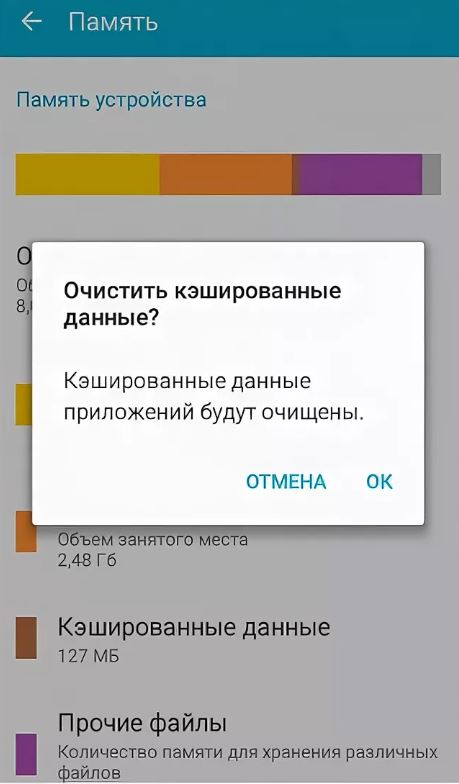
Иногда удалить кэш можно непосредственно из настроек приложения. Для этого переходим в меню «Настройки», после чего тапаем по пункту «Приложения». Откроется список всех программ, которые установлены на телефоне. Выбираем приложение, из которого будем очищать кэш.

Скролим вниз до тех пор, пока не увидим кнопку «Очистить кэш». Чтобы выполнить процедуру тапаем по ней. Вовсе не обязательно, что приложение полностью освободит кэш. Как правило, после очистки программа оставляет пару килобайт буферной памяти себе. Это вполне нормально.
Переустановите приложения
Еще один способ как очистить кэш на Айфоне – переустановить приложение. Чем дольше приложение функционирует на вашем смартфоне, тем больше кэша оно занимает. Особенно это касается всяких социальных сетей, мессенджеров и т.д. Ведь они кэшируют все записи, фото, видео, которыми вы обмениваетесь с друзьями. Чтобы почистить память нужно время от времен переустанавливать программы.
Удаляйте сообщения
Сообщения весят очень мало, ведь это всего лишь текст. Но несмотря на это SMS вполне способны забить пару гигабайт памяти. Сообщения от оператора, уведомления от родных и пр. Всего за пару месяцев SMS могут занять огромный кусок дискового пространства. Поэтому время от времени их нужно удалять (в идеале чистить память от СМС надо раз в месяц).
Воспользуйтесь программами для чистки кэша
Еще один способ как быстро очистить память на Айпаде и других мобильных устройствах – воспользоваться специальным программным обеспечением. Чистильщики, как правило, работают лучше встроенных утилит. Скачать программу для освобождения памяти можно в Google Play или же App Store совершенно бесплатно. Там можно найти уйму различных чистильщиков. Но мы будем пользоваться утилитой под названием Clean Master.

Необходимо включить программу. После запуска Clean Master просмотрит файлы, которые имеются на телефоне, и выделить ненужные. Чтобы почистить память надо тапнуть на надпись «Мусор».

Утилита покажет список закэшированных файлов, которые можно удалить. Чтобы освободить память тапаем на кнопку «Очистить мусор». Спустя определенный промежуток времени, программа сообщит об окончании чистки и уведомит вас о количестве памяти, которую удалось освободить.
Чистите данные браузера
Браузеры хранят в себе целую кучу мусора. Больше всего память засоряют так называемые куки. Что такое cookie файлы? По сути, это небольшие текстовые документы, которые сервер посылает на мобильное устройство. В куках хранится пользовательская информация. К примеру, логин, пароль, статистика посещений, предпочтения пользователя, персональные настройки и пр. При каждом посещении сайта, телефон передает серверу куки файлы, которые необходимы для идентификации.
Как правило, куки уничтожаются при закрытии браузера. Однако некоторые файлы cookie имеют «срок годности» и удаляются они лишь по истечении оного. Именно такие куки и засоряют память. Поэтому их надо удалять самостоятельно.

Как почистить куки? Необходимо зайти в браузер и активировать выпадающий список. В нем входим в меню «Настройки», после чего нужно перейти в раздел «Личные данные». Там и находится кнопка «Удалить cookie». Если вы хотите, чтобы cookie не засоряли память, то в таком случае вы можете снять галочку напротив соответствующего пункта. Но надо учесть, что после этого сайты при каждом посещении будут требовать от вас логин и пароль. В этом же меню можно удалить историю браузера, почистить кэш и пр. Эти процедуры также рекомендуется выполнить чтобы почистить свой смартфон от мусора.
Чистим кэш на компьютере
Как почистить кэш на компьютере с Windows 7, 8, 10? На ПК выделяют три типа кэша, каждый из которых имеет свое предназначение. К примеру:
Чтобы повысить производительность своего ПК необходимо поочередно очистить каждый тип кэша. Рассмотрим как это сделать.
DNS-кэш
Сначала надо запустить командную строку. Чтобы сделать это нажимаем комбинацию Win + R, что приводит к запуску утилиты «Выполнить». Вводим туда команду cmd и жмем Enter. Открылась строка. Чтобы почистить DNS-кэш вводим туда команду ipconfig /flushdns. Затем подтверждаем действие нажатием Enter.

Промежуточный буфер очистился, о чем командная строка нас уведомляет.
Thumbnails
Для того чтобы очистить thumbnails кэш необходимо воспользоваться системной утилитой. Включаем меню «Пуск» и в поисковой строке пишем «Очистка диска». Запускаем найденное приложение.
Утилита просканирует системный диск, после чего выдаст перечень мусорных файлов. В их число входит и thumbnails кэш. Чтобы удалить его с компьютера нажимаем «ОК». Программа займется деинсталляцией ненужных данных. Этот процесс займет пару секунд.
Кэш-память
О том, как очистить кэш на компьютере подробно рассказано в этом коротком видеоролике:
Вывод
Очистка кэша – простая процедура, которую надо проводить на регулярной основе. Это не займет у вас много времени. Но при этом процедура чистки кэша сделает ваше устройство более производительным. Кроме этого при удалении ненужных файлов освобождается память, которая может понадобиться для установки новых программ.
Как очистить кэш на телефоне и компьютере

Нехватка памяти на телефоне и компьютере – распространенная проблема в современном мире. Разнообразных программ с каждым днем становится все больше, и счет ПО на наших гаджетах уже идет на несколько десятков, а то и больше. Каждое новое приложение и данные, что оно хранит, занимают определенное количество места в системе. Поэтому вопрос о том, как очистить кэш на телефоне и компьютере, чтобы освободить память, остается актуальным всегда.
Что такое кэш
Перед тем, как научиться избавляться от лишней информации, нужно узнать, что такое кэш и для чего нужен. Кэш – это временные данные приложений, которые хранят в себе различные настройки, файлы и прочее. Благодаря этому вам загрузка программ становится быстрее, и вам не приходится каждый раз настраивать их заново. Объемы кэша, как правило, небольшие, что позволяет быстро передавать приложениям нужные данные загрузки и работы.
Как работает кэш? Давайте разберем на наглядном примере. Вы открываете любую страницу в браузере и ждете, пока она загрузится. В этот момент происходит ее кэширование в память. Это нужно для того, чтобы в следующий раз при открытии этой же страницы она загрузилась быстрее. Такое увеличение скорости происходит благодаря тому, что для показа, например, картинок с этого сайта браузеру больше не нужно обращаться к серверу, где они находятся. Вместо этого он возьмет их из промежуточного буфера, куда они были предварительно загружены. А этот процесс происходит куда быстрее.
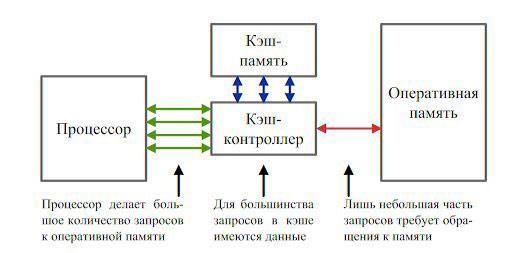 Что такое кэш
Зачем нужно чистить кэш?
Каждая новая открытая страница в браузере сохраняется в буфере, а значит занимает место в памяти телефона или компьютера. В конечном итоге это может привести к тому, что внутреннего хранилища устройства будет недостаточно для установки новых приложений. Такое переполнение может вызвать сбои и существенно снизить скорость работы гаджета. В современных гаджетах памяти становится все больше, и эта проблема понемногу исчезает. Но пока она все еще присутствует, и пользователи все еще интересуются, как почистить кэш на телефоне и ПК. Удалить кэш – значит избавиться от временных данных в буфере. На работу устройства в целом это никак не повлияет.
Как почистить кэш на телефоне
Чтобы удалить кэш на смартфоне, есть несколько разных вариантов. О наиболее распространенных поговорим дальше.
Удалить ненужные приложения
Самый действенный способ очистить кэш на смартфонах с Android и iOS – удалить ненужные приложения. У всех нас порой появляются программы, которыми мы воспользовались несколько раз, а теперь они просто лежат и ждут своего часа. Избавляйтесь от них. Если вам что-то понадобится, то все приложения можно скачать заново – это не так уж и долго. То же самое касается и игр, в которые вы уже не играете. В большинстве из них прогресс привязан к вашему аккаунту Google или Apple. Поэтому, даже если вы их удалите, то сможете продолжить играть потом, просто заново скачав игру из магазина. Избавившись от приложения, вы не только очистите его кэш, но и освободите значительное место в памяти устройства.
 Удалить ненужные приложения
Перезагрузить телефон
Кэш – это временные данные, хранящиеся в буфере. Большую часть из них можно удалить, если просто перезагрузить телефон. Можно делать так время от времени, чтобы периодически избавляться от большого количества ненужных файлов.
Очистить кэш конкретных программ
Очистить кэш для каждого приложения отдельно можно из меню настроек телефона. Для этого откройте раздел «Приложения», выберите нужную программу и нажмите «Очистить кэш». В этом же меню вы увидите другую кнопку «Очистить данные». Она тоже позволит слегка увеличить свободный объем памяти в смартфоне, но нажимать ее не стоит. Эти данные хранят в себе логины, пароли и другую действительно важную информацию о приложении, которая еще может вам пригодиться.
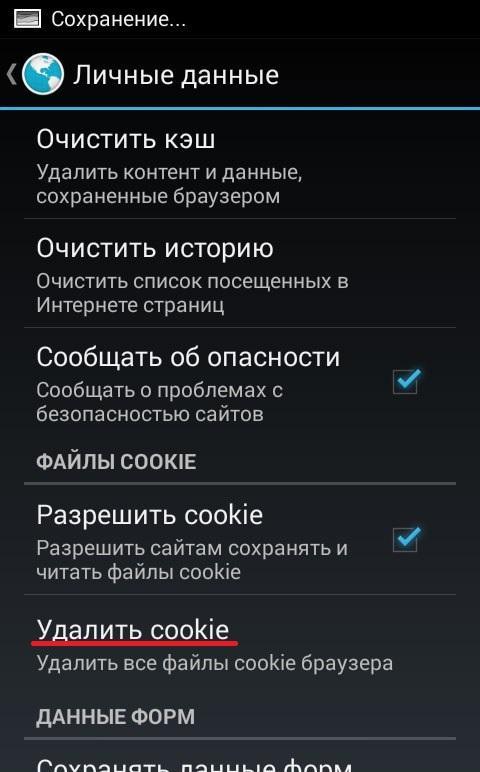 Очистить кэш конкретных программ
Переустановить приложения
Как вы уже знаете, удаление программы автоматически сотрет и ее кэш. Поэтому можете просто переустановить приложения на своем смартфоне, чтобы избавиться от его временных файлов. Особенно это касается программ, которые установлены на вашем устройстве уже достаточно давно. Чем дольше они работают, тем больше кэша хранят. Например, социальные сети оставляют открываемые вами фотографии, видео и прочее. Чтобы память не засорялась, можно переустановить нужную программу. Однако просто очистить кэш в настройках, как это описано выше, гораздо проще и быстрее.
Удалить сообщения
Переписки из мессенджеров и обычные СМС-ки тоже заполняют память устройства. Они не отнимают слишком много места, но, если вам важен каждый килобайт, то можете просто удалить сообщения – это освободит немного памяти.
Удалить папку Thumbnails
В данной директории лежат файлы с расширением «.dthumb». Это миниатюры различных изображений, хранящихся в памяти вашего устройства, позволяющие быстрее их открывать. Такие миниатюры создаются каждый раз, когда вы открываете новую картинку, поэтому в их удалении не очень много смысла. Но, если хотите избавиться от лишних килобайт, можете удалить папку Thumbnails.
 Удалить папку Thumbnails
Приложения для чистки
Удалить кэш на смартфоне с Android или iOS можно с помощью специальных приложений для чистки. Как правило, таковые предустановлены на всех современных устройствах, поэтому вам даже не придется ничего скачивать. Просто поищите такую программу в памяти своего телефона. Если ее нет, на просторах магазинов Play Market и App Store можно найти множество бесплатных приложений для очистки кэша и оптимизации работы устройства.
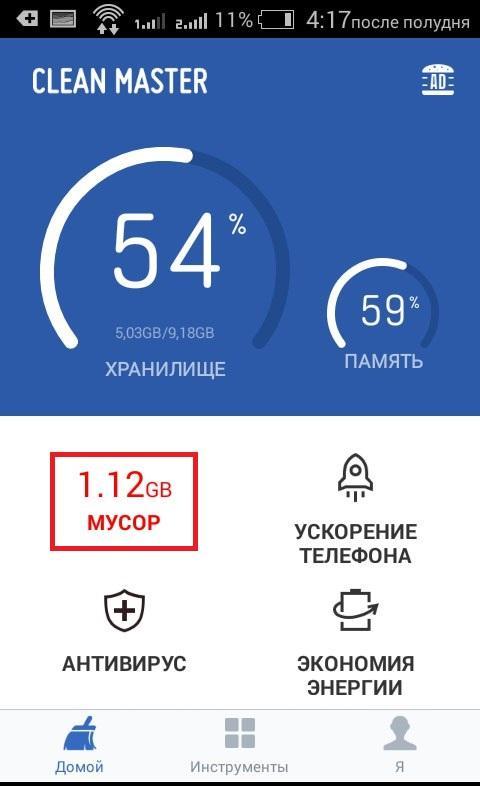 Приложения для чистки
Чистить кэш браузера
Браузеры – программы, хранящие в себе больше всего мусора. Каждая загруженная вами страница остается в кэше, занимая место в памяти устройства. Более того, различные сайты оставляют у вас свои cookie-файлы, которые включают в себя логины и пароли, статистику посещений вами конкретного сайта, ваши предпочтения для более персонализированной рекламы, различные настройки и прочее. Когда вы заходите на сайт вновь, ваш телефон отправляет куки на сервер, где он находится, чтобы идентифицировать вас.
Cookie-файлы в большинстве своем полезны, поэтому удалять их не стоит. Та бесполезная часть, что отвечает за персонализацию рекламы и прочее, удаляется автоматически при закрытии браузера или по истечении определенного срока. Поэтому в браузере лучше чистить только кэш. Делается это либо через само приложение в его настройках, либо в параметрах телефона способом, описанным выше. Можете периодически очищать и историю браузера, которая тоже занимает определенное количество памяти.
Если вы все-таки хотите удалить куки из браузера, сделать это можно таким же способом, как и избавиться от кэша. Просто вместо кнопки «Очистить кэш» нажмите на «Очистить данные» или «Удалить cookie». Но помните о том, что в таком случае произойдет выход из всех ваших аккаунтов в браузере. Если логины и пароли при этом не были сохранены, вам придется вводить их заново.
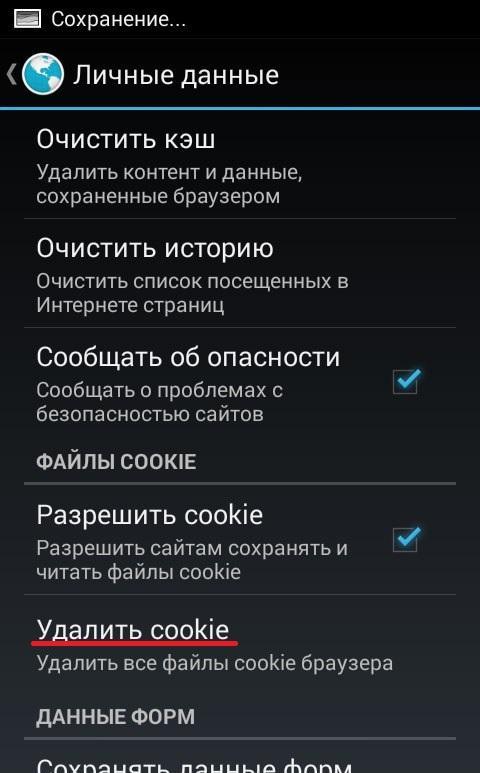 Cookie-файлы
Как почистить кэш на компьютере
Чтобы очистить кэш на ПК с Windows 7, 8, 10, нужно понять, какой тип временных файлов вы хотите удалить. Всего их существует три:
Чтобы освободить немного места в памяти ПК, воспользуйтесь следующими советами по удалению всех типов кэша.
Очистка диска
Системная утилита «Очистка диска» позволит не только удалить директорию Thumbnails, но и избавит вас от другого мусора, хранящегося на вашем компьютере. Чтобы эту программу открыть, просто наберите ее название в поиске по ПК (Win+S). Запустите сканирование и дождитесь его окончания. После этого утилита покажет вам весь найденный мусор и предложит удалить его. Согласитесь, чтобы быстро избавиться от Thumbnails и других ненужных файлов.
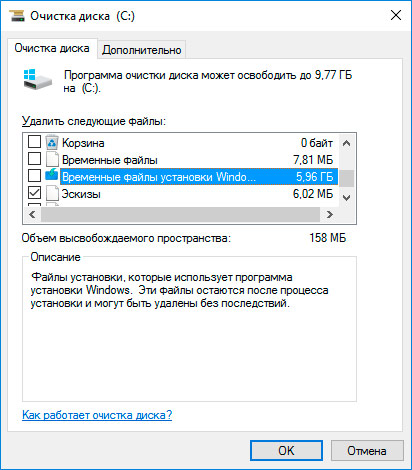 Системная утилита «Очистка диска»
DNS-кэш
Этот кэш удаляется через командную строку, открыть которую можно через поиск, просто введя название. Затем впишите туда команду «ipconfig /flushdns» (без кавычек) и нажмите Enter. По завершению процесса вы увидите сообщение об успешном удалении DNS-кэша.
 DNS-кэш
Кэш-память
Чтобы удалить все ненужное из кэш-памяти, вам нужно открыть проводник на компьютере и перейти по пути C:\Windows\Temp, а также C:\Users\*\AppData\Local\Temp (вместо звездочки должно быть имя вашего пользователя). Папки Temp хранят в себе различный кэш, который вам и нужно очистить. Файлов там может быть очень много, но все их можно спокойно удалять, не боясь за сбои в компьютере. Чтобы быстрее попасть в нужную папку, просто скопируйте путь и вставьте его в адресную строку проводника. Не забудьте только вписать свое имя пользователя во втором случае.

Очистка кэша – это несложный процесс, с которым справится любой пользователь, если будет действовать по инструкции. Как правило, временные файлы удаляются сами по истечению определенного срока и даже после перезагрузки устройства. Но, если вам нужно освободить несколько лишних мегабайт здесь и сейчас, то удаление кэша – самый подходящий для этого вариант.
Нужно ли чистить кэш регулярно?
Совсем нет. Если вопрос о количестве свободной памяти на телефоне или компьютере не стоит слишком остро, вам не обязательно заниматься очисткой кэша вручную.
Какой способ освобождает больше всего памяти?
Больше всего временных файлов хранится в кэш-памяти, поэтому в первую очередь лучше удалять файлы из директорий Temp.
Что такое кэшированные данные или данные кэша?
Многие пользователи смартфонов под управлением системы Android, заходя в менеджер управления использованным дисковым пространством, находят в нем такой пункт как кэшированные данные или данные кэша. Значение занятого им пространства может достигать как несколько килобайт, так и приличные сотни мегабайт. Для смартфона, у которого свободная память заканчивается, освобождение этих несколько сотен мегабайт может спасти ситуацию. Но прежде чем удалять кэшированные данные, давайте разберемся что это вообще такое и каковы последствия их удаления.
Что такое данные, находящиеся в кэше?
В процессе работы операционная система вашего устройства, будь то компьютер или современный смартфон, складывает некоторые “тяжелые” ранее задействованные файлы в специальное хранилище, называемое кэшем. Это могут быть файлы браузеров, программ (instagram, vk, электронная почта) и даже игр.
В Windows кэшированные данные могут называться просто временными файлами.
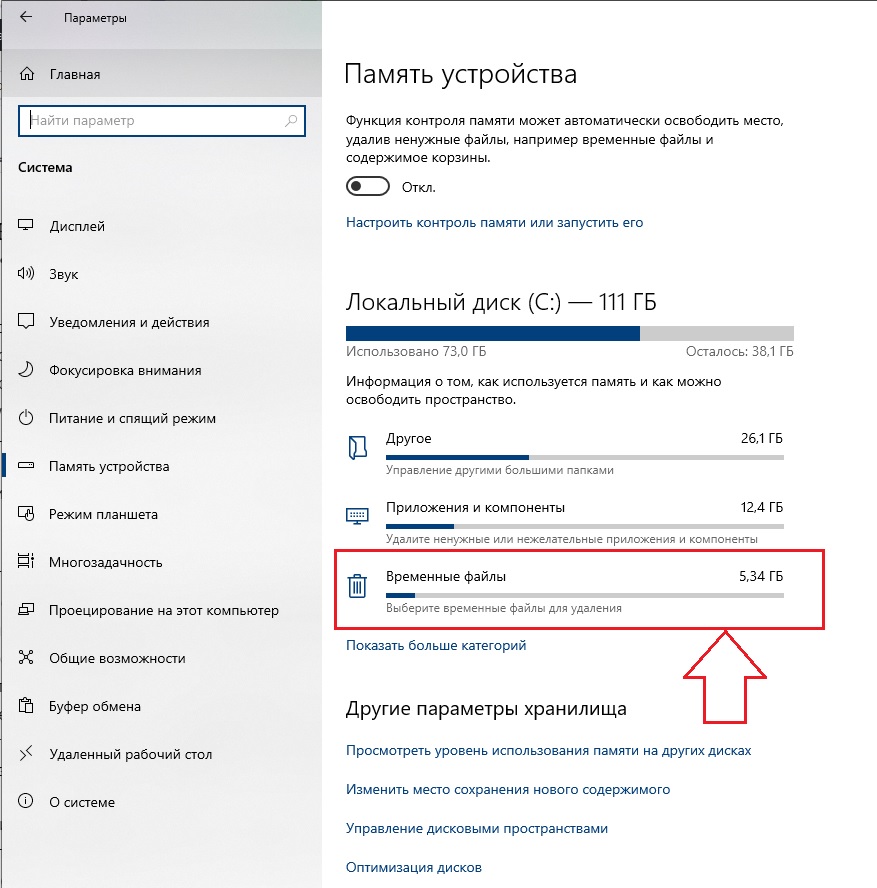
Вариант обозначения кэшированных данных в Windows 10
Рассмотрим ситуацию. Вы время от времени посещаете тот или иной сайт. Пусть это будет сайт vk.om. Элементы его дизайна (верхняя синяя полоска, фон, изображения кнопок, ваш аватар и т.д.) меняются довольно редко. Чтобы каждый раз не расходовать ваш интернет – трафик и не тратить время на загрузку этих “статичных” файлов, они помещаются во временное хранилище, которое называется кэш. При очередном заходе на сайт vk.com у вас он загрузится быстрее, так как часть файлов не будет загружаться из интернета, а будет взято из кэша, находящегося на вашем устройстве.
Технология кэширования данных широко используется не только интернет – браузерами, но также другими программами и играми. Задача кэша – ускорить работу приложения (сайта) или системы в целом за счет быстрого доступа к часто востребованным данным.
Можно ли удалить?
Делать это конечно же можно и периодически даже нужно. Ведь при размещении данных в кэше система не знает точно потребуются ли эти самые данные снова или нет.
В нашем примере с сайтом vk.com это выглядит так: вы заходите на сайт vk.com, регистрируетесь на нем, пользуетесь день, два, понимаете что он вам не интересен и перестаете на него заходить. А данные в кэше ведь остаются. И таких сайтов с течением времени может быть очень много. То же самое касается программ. Ставите интересную программу, пользуетесь ей, затем она вам надоедает, вы ее удаляете, а в кэше могут остаться какие – то ее остатки.
Поэтому кэш периодически нужно чистить. Этим вы никак не навредите своему устройству, будь то смартфон или ноутбук. После очистки кэша нужные данные просто снова загрузятся с сайта, а затем будут использоваться до очередной очистки. Если же кэш долго не чистить, то со временем его размер может серьезно вырасти, что негативно скажется на быстродействии устройства.



