
Фпс в кс го. Как включить, за что отвечает
Фпс в кс го: все об этом и даже больше.
Аббревиатура FPS обозначает частоту кадров, воспроизводимую каждую секунду в CS:GO.

Огромное количество пользователей не понимают, как можно проверить собственную FPS, зачем он нужен и как определить какой комфортные условия для игры, связанные с этим показателем. Нужно разобраться в этом вопросе основательно.
Как узнать фпс в кс го и для чего он нужна?
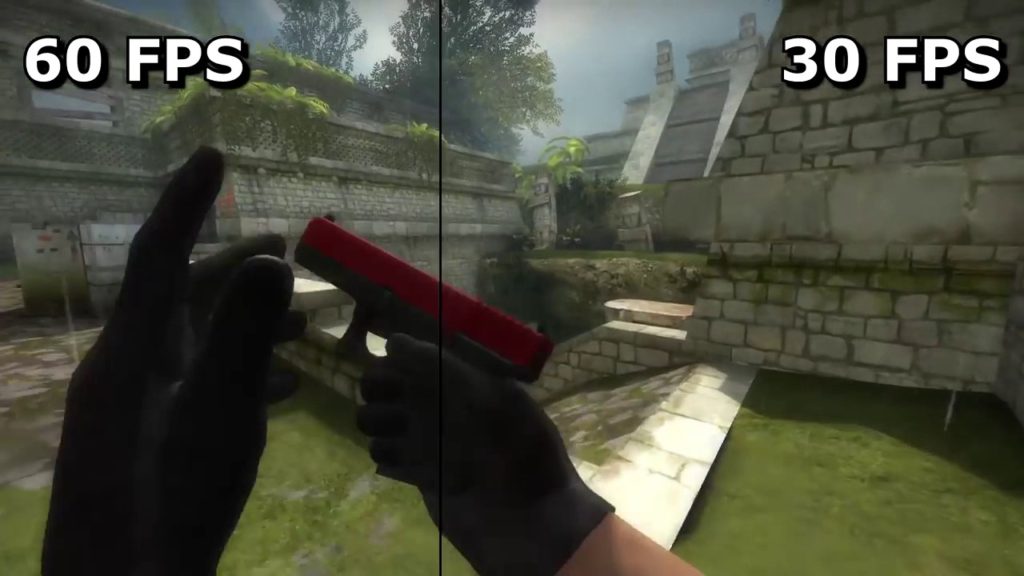
ФПС нужно отслеживать абсолютно в любой игре. Этот показатель поможет понять производительность компьютера. Стоит отметить, что пинг и ФПС — это совершенно разные вещи. Для ФПС важно, чтобы показатель был как можно выше, а с пингом обстоит совершенно противоположная ситуация. Если FPS имеет высокий показатель, то это гарантирует пользователю плавную картинку в игре. А если кадровая частота падает ниже 30, то игра будет больше похожа на «слайд-шоу».
В игре существует специальная команда для консоли, которая позволяет посмотреть показатель FPS.
Команды, показывающие фпс в кс го
Существует два способа в виде консольных команд, позволяющих узнать на каком FPS играет пользователь. Для этого придется использовать специальные консольные команды. Вводить их нужно прямо в консоль кс го.
Для того, чтобы узнать FPS, в консоль нужно вписать одну из двух команд:
Каждый пользователь самостоятельно выбирает какую именно команду использовать. Главное, что совершенно не нужно выходить из игры для получения информации.
Какой фпс комфортен для игры?
Это достаточно популярный вопрос. Ответ достаточно прост:
Это вся информация о фпс в кс го. Для того, чтобы увеличить кадровую частоту, следует уменьшить качество графики или же купить более производительные компоненты для компьютера. Если же у пользователя стоят ограничения на фпс в кс го, то рекомендуется посетить эту статью.
Как посмотреть фпс в кс го
FPS – важный показатель, отражающий количество кадров в секунду. При его низком значении кс го будет всё время лагать, так что убивать противников будет крайне тяжело. После прочтения этой статьи вы узнаете как включить счетчик фпс в кс го как минимум 7 способами.
7 способов проверить фпс в кс го
Зайдите в кс го и откройте консоль.
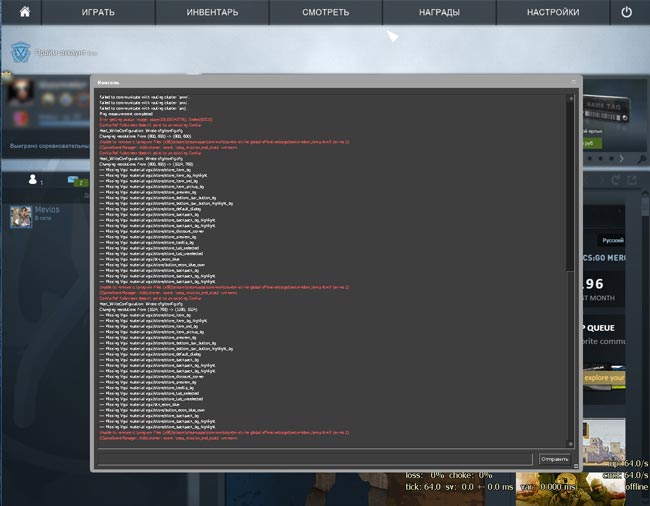
Наберите команду net_graph 1 и нажмите enter
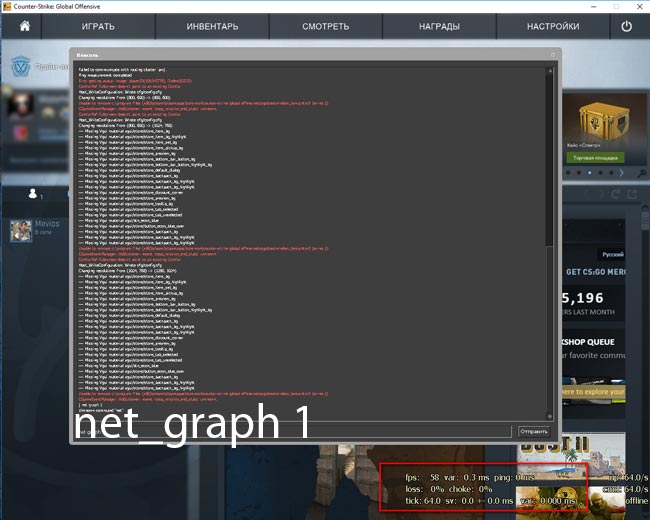
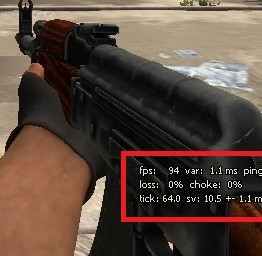
Как видите, фпс отображается в правом нижнем углу экрана.
P.S. Вы можете регулировать высоту показа fps с помощью команды net_graphheight 64
Зайдите в кс го и откройте консоль.
Наберите команду cl_showfps 1 и нажмите enter
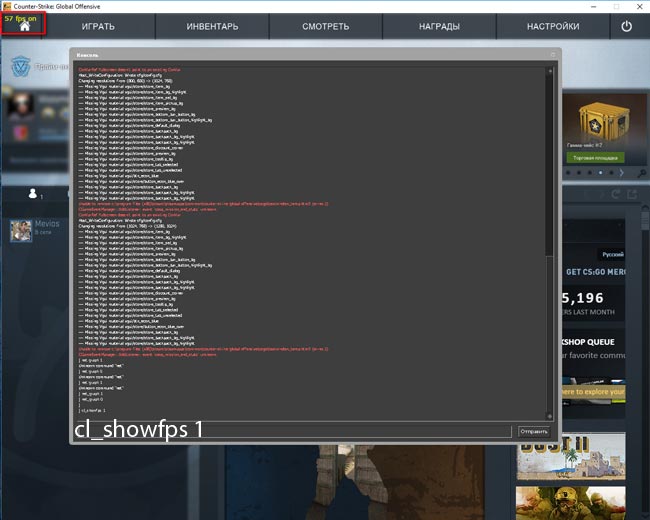
Cl_showfps 1 показывает фпс в левом верхнем углу экрана
Выше были описаны способы, позволяющие узнать фпс с помощью консоли. Теперь перейдем к другим методам.Рассмотрим встроенную функцию в стиме. Откройте steam, перейдите в настройки
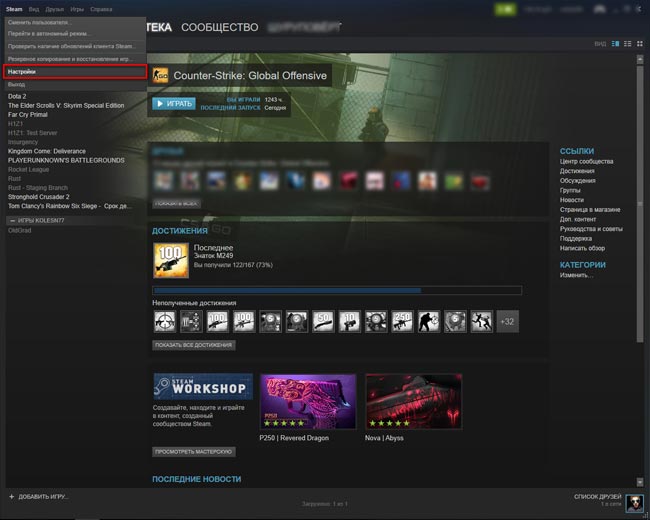
Перейдите во вкладку «в игре» и найдите параметр «отображение частоты кадров». Выберите место, где бы вы хотели видеть fps.
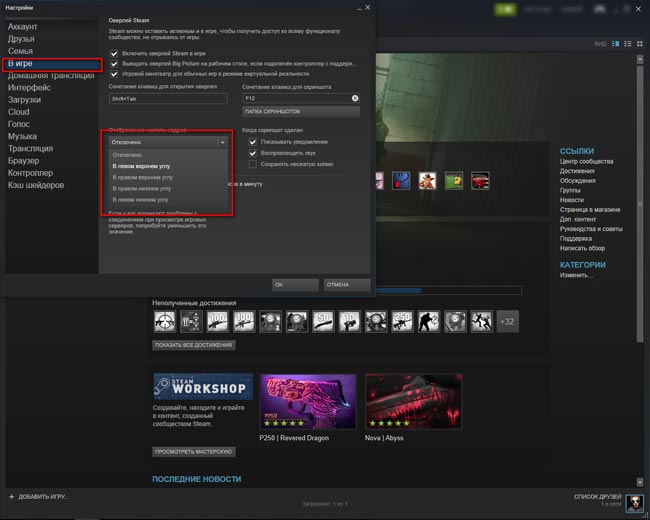
Теперь запустите игру и посмотрите фпс.
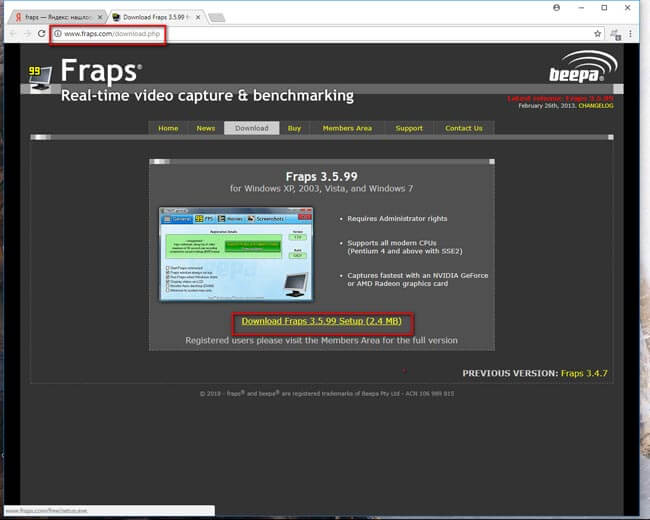
Перейдите на вкладку показатель FPS и назначьте горячую клавишу.
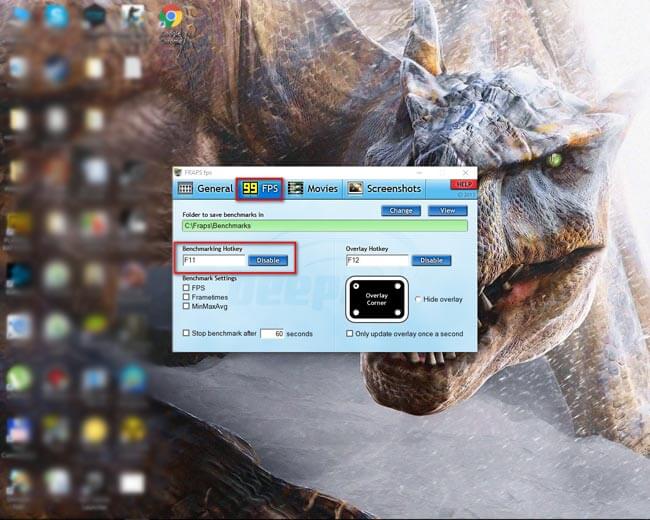
Откройте кс го и посмотрите в правый верхний угол. Если не увидете fps, то нажмите свою горячую клавишу.
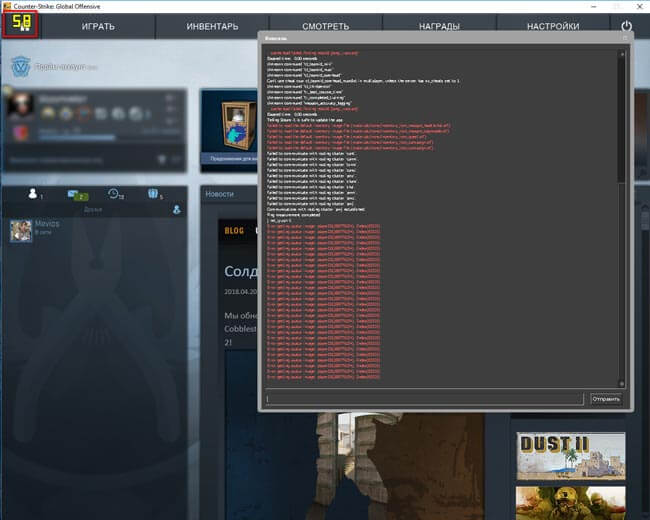
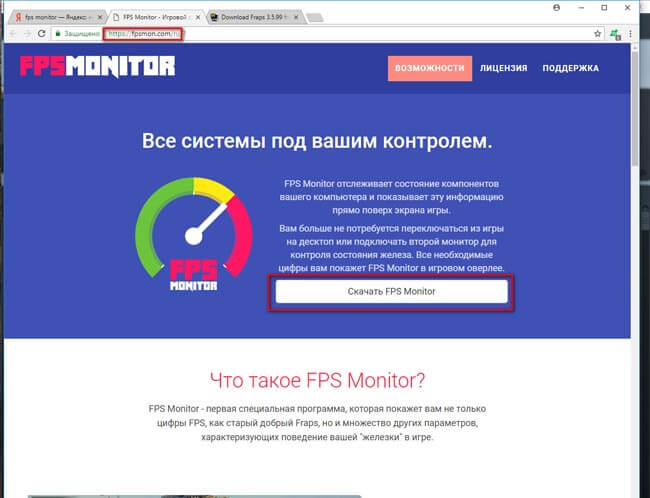
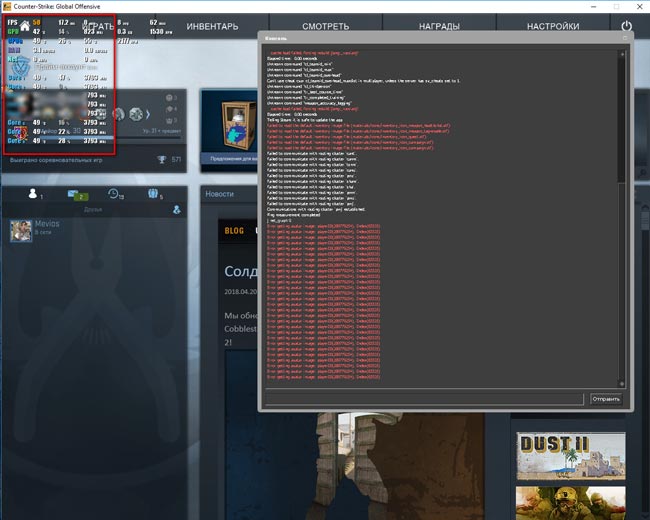
P.S. FPS Monitor является платной программой, но вы можете пользоваться демо версией с ограниченным функционалом.
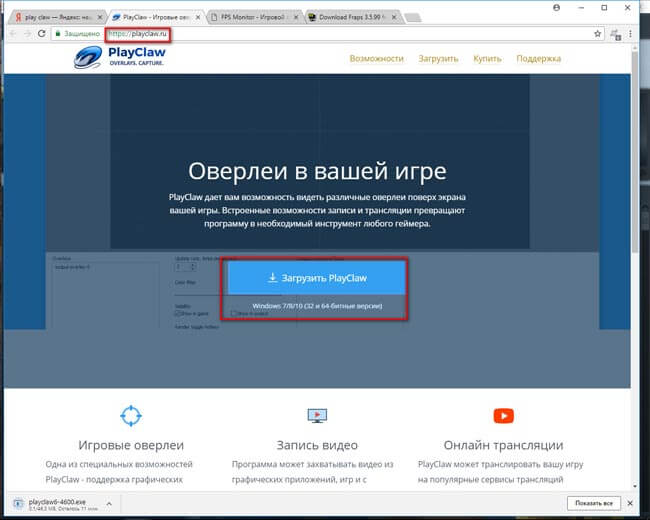
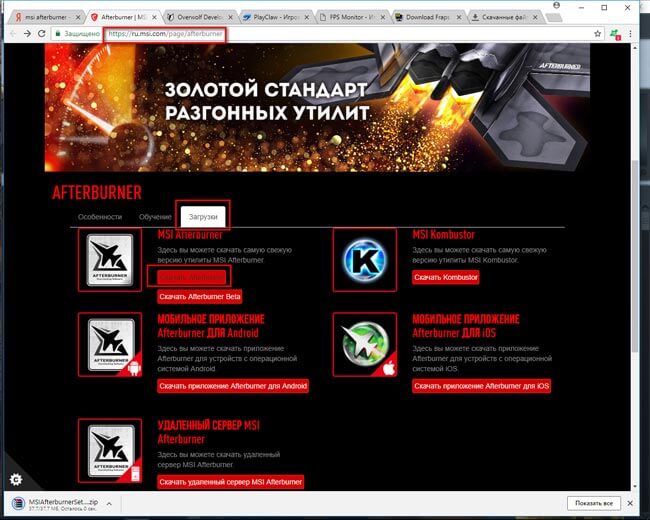
Посмотрите значение своего фпс
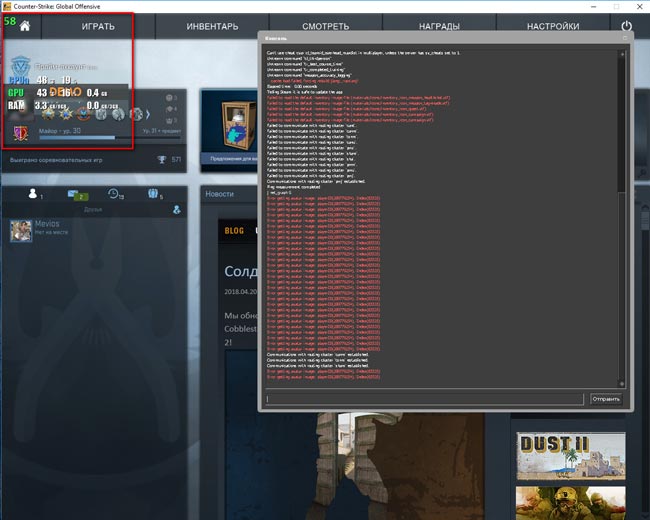
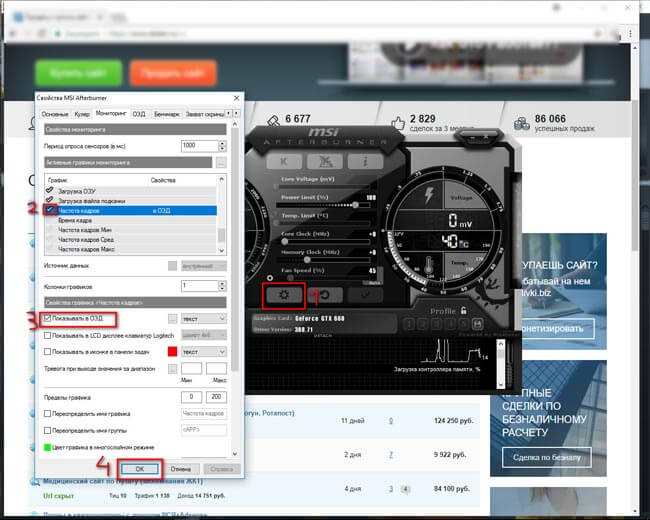
Перейдите во вкладку мониторинг, найдите «частота кадров» и выберите ОЭД
. 
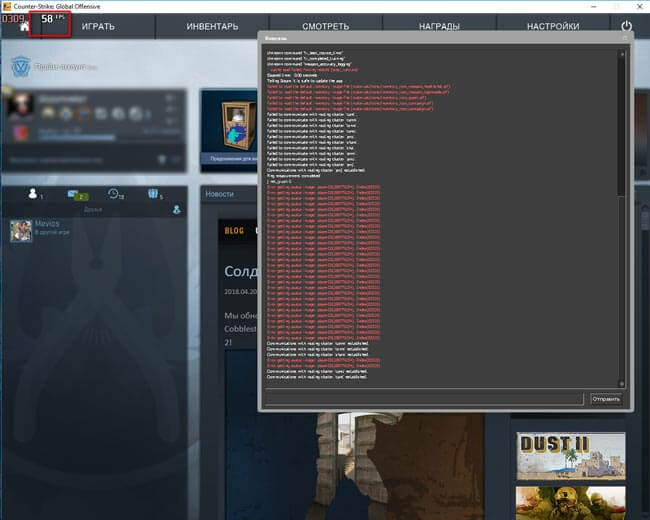
Откройте кс го и проверьте, отображается ли у вас показатель фпс
. 
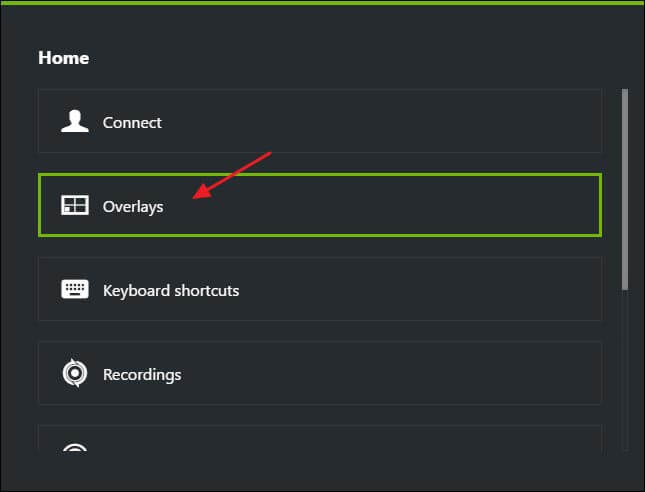
Бонус (Только для владельцев видеокарт NVidia)
Нажмите по значку настроек
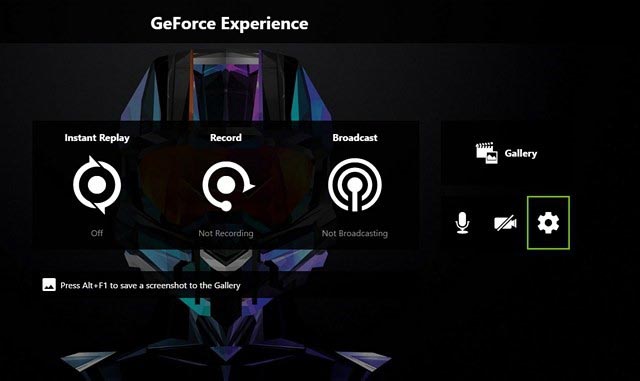
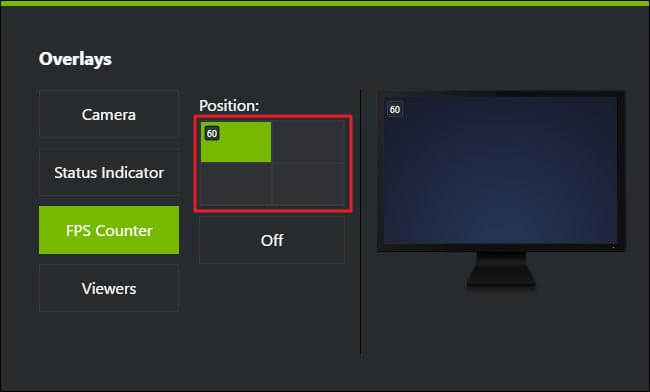
Жмем по FPS Counter, выбираем удобный угол.
Какое значение fps считается нормальным?
Современные мониторы (как правило) поддерживают или 60 или 75 Гц в секунду. Исходя из этой логики, 75 фпс должно быть более чем достаточно. Однако я на практике убедился, что это не так. Я не знаю точно, как это работает, но разница между 80 fps и 200 fps просто огромная (при мониторе в 75 Гц).
Я бы выделил градацию примерно следующим образом:
Кстати, если ваш ПК тянет 200-300 FPS и позволяют финансовые возможности – берите монитор 144 Гц – поверьте, оно того стоит.
Как узнают фпс профессиональные игроки?
Ceh9. Некогда известный игрок нави, а нынче популярный стример и комментатор по контр-страйк, предпочитает для проверки фпс пользоваться старой доброй командой net_graph 1. На его стримах я много раз видел, как он пользуется именно ей.
Зевс. Капитан нави предпочитает пользоваться cl_showfps 1. В принципе, тут всё тоже самое, только показатель фпс располагается в левом верхнем углу.
От себя добавлю, что обычно пользуются именно этими двумя командами. Нет смысла усложнять себе жизнь, когда в самой кс го есть встроенные инструменты, прекрасно показывающие фпс.
Что ещё показывает команда net_graph 1 (кроме фпс)?
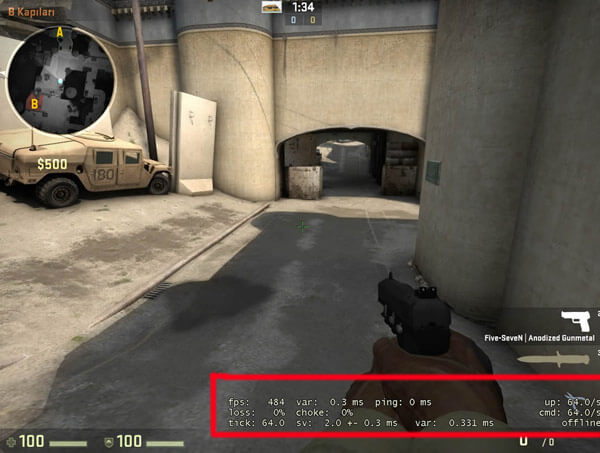
Давайте с вами посмотрим, какие ещё данные позволяет узнать нам консольная команда net_graph 1:
Как предположить будущий фпс, если у вас нету доступа к компьютеру.
Предположим, что вы собираетесь купить компьютер и хотели бы знать, какой примерно фпс у вас будет после его приобретения. Вообще, задача непростая. Предлагаю следовать таким пунктам:
Зачем проверять свой фпс?

Проверка фпс позволяет вам понять, связаны ли лаги в игре с низким фпс или нет. Потому что бывает так, что у пользователя одна из новейших видеокарт, а контр-страйк лагает. Это, конечно, не нормально, но причина явно не в слабой конфигурации компьютера. Ну и обратная ситуация: если кс го сильно тормозит и при этом показатель фпс низкий, то попробуйте скрутить настройки на минимум, а если не помогло, то значит пора задуматься о покупке нового пк.
Понравилась статья? Расскажи о ней друзьям:
Вся информация представлена для ознакомления
При копировании материалов ссылка на ресурс обязательна
Как узнать свой FPS в CS:GO?
Автор: admin · Опубликовано 29.08.2016 · Обновлено 05.12.2020

Узнать свой ФПС в КС:ГО можно несколькими командами. ФПС в игре действительно очень важна вещь, чем больше — тем лучше. Для начала разберёмся, что же вообще такое FPS? Расшифровывается такая запись как Frames Per Second – количество кадров в секунду, выдаваемые Вашей видеокартой на Ваш монитор или ЖК телевизор. Чем больше кадров — тем плавнее будет изображение на мониторе. На количество кадров влияет Ваши характеристики компьютера (видеокарта, процессор и так далее), соответственно чем мощнее Ваш ПК — тем больше кадров в секунду будет выдавать игра и от этого будет сильно то, как Вы будете играть.
Команда для просмотра ФПС В КС:ГО.
Как мы уже сказали ранее — узнать свой ФПС можно несколькими командами:
cl_showfps 1 — первая команда для просмотра ФПС в КС:ГО. Отображает только количество кадров в секунду в левом верхнем углу.

net_graph 1 — вторая команда для просмотра FPS в CS:GO. Данная команда даст возможность не только узнать свой FPS, но и пинг, а так же другую информацию, которая вряд ли Вам пригодится. Выглядеть будет так:

Для управления net_graph существует ещё несколько дополнительных команд:
net_graphproportionalfont — устанавливает размер шрифта (0- маленький шрифт) (1 — большой).
net_graphpos — устанавливает местоположение информации (1 — внизу слева) (2 — внизу по середине ) (0 — внизу справа ).
net_graphwidth 64 — устанавливает ширину текста.
Какие значения ФПС нормальные, а какие нет?
Обычно, для комфортной игры хватает 60 кадров в секунду и больше. Если количество кадров ниже 60, то соответственно играть становится уже куда тяжелее, потому что на экране можно будет заметить как картинка игры будет дёргаться, а то и вовсе можно увидеть слайд-шоу. Современные компьютеры спокойно могут выдавать значения выше 200, обладателям такого ФПС можно только завидовать. Кстати, для ограничения максимального значения можно использовать команду fps_max (например fps_max 61). Мы рекомендуем выставлять максимальное значения Hz Вашего монитора (обычно максимально поддерживаемую частоту обновления Вашего монитора можно найти в документах, которые выдавались вместе с покупкой монитора или просто найти в интернете, достаточно ввести модель Вашего экрана).
Вот и всё, теперь Вы знаете как узнать свой ФПС в КС:ГО и всегда сможете его контролировать. Для тех, у кого в игре совсем маленький FPS и играть практически невозможно советуем прочитать статью как повысить FPS в КС:ГО.
Как включить фпс в кс го
Для того чтобы включить показатель FPS в CS:GO вам достаточно открыть консоль и написать команду «cl_showfps 1»
Сейчас мы попробуем разобрать несколько вариантов включения фпс в Counter Strike Global Offensive. Вариантов существует очень большое количество. Причем некоторые из них — в настройках игры, а остальные могут использовать сторонние приложения или программы.
Напоминаем, всегда будьте бдительны и внимательны к скачиванию и запуску сторонних приложений. Это может привести к большим проблемам, глюкам и краже аккаунту. Скачивайте их у проверенных источников или по рекомендации уважаемых вами друзей. Лично мы на сайте всегда пишем и рекомендуем всегда сервисы и программы, которые никаким образом не смогут повредить вам систему. А если и будет какая-то нагрузка, то обязательно сообщаем.
Содержание
FPS (frame per second) — это фактически потенциальное выводимое количество замены кадров в секунду. Потенциальным является потому, что фактически этот показатель сильно зависит от герцовки монитора. Потому, если у вас монитор не выводит более 60-75 кадров, то увидеть все 300 фпс в игре будет не возможно.
Помните, что значительно важнее стабильный фпс, чем высокий. Если у вас идут прыжки в диапазоне 150-250, то лучше установить ограничение до 200 фпс. Стабильность этого показателя сделает игру более мягкой.
Включение отображения фпс через net_graph
Причем эта команда получила значение «1» по историческому факту: в игре cs 1.6 были значения net_graph 2 и net_graph 3. Чем выше показатель, тем больше информации вы можете получить. Самое интересное то, что net_graph 3 отображал визуально звуковые помехи рядом. То есть если даже игрок возле вас ходит на шифте, то вы можете в диаграмме заметить эту аномалию. Таким образом можно было получить преимущество. В итоге в новой версии игры убрали эту тему.
Также можно поработать с изменением внешнего вида этих показателей. Для этого можно воспользоваться такими командами:
Недостаток способа:
Отображение фпс через команду cl_showfps 1
Одним из самых простых и удобных способов включения отображения количества кадров в секунду в CS:GO — прописать в консоли команду cl_showfps 1:
В левом верхнем углу вы увидите счетчик показателя fps, а также карта, которая запущена в игре на данный момент. Удобство этого способа проявляется в том, что это не занимает столько места, как нет_граф. Потому, если вам не нужны никакие данные кроме фпс — рекомендуем данный способ!
ПОЛЕЗНЫЕ СТАТЬИ : Не запускается КС ГО (исправляем), Лагает кс го (инструкция по исправлению)
Недостатки способа:
Выводить фпс на всех играх Стим (Steam)
Один из самых крутых способов вывода фпс на экран — включить в настройках стима. Для этого необходимо зайти в настройки Steam:

После этого выбираем раздел «В игре». И выставляем место — где необходимо выводить частоту кадров (я изменил значение «отключено» на «В правом верхнем углу»):
Как ограничить максимальное количество фпс в кс го
Для того чтобы ограничить выводимый потенциал фпс достаточно написать fps_max 200. Цифра 200 — это граница выше которой данный показатель не поднимется.
В игре CS:GO фактически количество fps не нужно выше, чем 300. Если у вас сверх мощный компьютер и он умудряется отображать 500-600 фпс, то это не значит, что нужно давать такую возможность. В любом случае в зависимости от игровых ситуаций эта цифра будет сильно прыгать, и процессор будет захлебываться над постоянным изменением. Рекомендуем использовать данную функцию.
ХОРОШИЙ МАТЕРИАЛ : Настройка мышки для кс го!
Также эта команда используется в случае, когда герцовка монитора у вас не выше, чем 75-120. Установите порок — fps_max 140. Это позволит игре получить более качественную стабильность.
Видео инструкция по выводу ФПС в кс го
Подписывайтесь на нас в социальных сетях ( ВК, Телеграмм)!
И будьте в теме Киберспорта вместе с GOCSGO.NET


Почта для связи
 gocsgo.net@gmail.com
ФПС в КС ГО: команды для просмотра, показа и включения, через консоль
Какая команда для фпс в КС ГО, как посмотреть фпс в КС ГО, как узнать фпс в КС ГО, команда? Эта статья отвечает на все вопросы. Мы собрали три способа отображения фпс в игре.
В этой статье я расскажу вам о том, как во время игры в CS:GO вывести на экран значение кадровой частоты (FPS, frame per second). Так вы сможете узнать свой FPS и применить некоторые хитрости для того, чтобы его повысить.
Для тех, кто не знает, что это такое, вкратце объясню. FPS – это количество кадров, которое способны прорисовать ваши процессор и видеокарта за одну секунду. Чем выше это число, тем плавнее картинка в игре. Для игр вроде LoL или Dota 2 вполне достаточна FPS 60 кадров в секунду. Для нормальной игры в Counter Strike:Global Offensive лучше иметь постоянную частоту как минимум 200 кадров.
В другом посте я объясню, почему за ориентир взято именно это значение и как можно увеличить его до этого показателя (такая возможность также зависит от характеристик вашего компьютера!).
Как посмотреть фпс в кс го, используя команду Net_graph
В Counter Strike Global Offensive имеется множество хитрых консольных команд. Иногда нам может казаться, что картинка в игре не двигается плавно. Что-то не так с FPS или даже с пингом? Нам становится любопытно, и мы хотим проверить, что же происходит на самом деле. Но как определить графическую производительность и другие показатели?
Существует очень удобная консольная команда под названием net_graph. С ее помощью мы можем получить важную информацию об интересующих нас параметрах. Сейчас я покажу как можно вывести значения FPS, пинга и других параметров, которые позволят нам сделать вывод о производительности.
Еще одна консольная команда позволяет вывести на экран небольшой счетчик FPS, но в пока речь пойдет об использовании команды net_graph…
Как показать фпс в кс го, задержки и другую информацию?
Для того, чтобы показать окно net_graph, в котором приведены показатели FPS, задержки и пр., необходимо сделать следующее:

Для управления счетчиком FPS можно использовать следующие команды:
net_graphpos 1/2/3 – изменение позиции net_graph;
net_graphproportionalfont 0/1 – сделать счетчик net_graph меньше/больше;
net_graphheight 0-1000 – изменить высоту счетчика FPS net_graph.
Существуют и другие команды net_graph. Вы можете проверить их работу, набрав в консоли net_graph и нажав TAB, но на самом деле они вряд ли вам пригодятся.
Более изящный способ включить net_graph с помощью горячей клавиши
Иметь информацию о быстродействии игры хорошо, но если перед глазами постоянно будет маячить информационный экран, то это быстро вам надоест.
Более изящным способом является создание «горячей» клавиши для этой команды, при помощи которой можно будет выводить/убирать информацию о интересующих нас параметрах. Один способ подразумевает вывод экрана net_graph вместе с таблицей очков при нажатии клавиши TAB.
Для этого нам необходим следующий скрипт:
6
alias «+scorenet» «+showscores; net_graphheight 0»
alias «-scorenet» «-showscores; net_graphheight 9999»
Если вы до этого создали файл autoexec.cfg, то просто скопируйте эти строки в файл. В противном случае сделайте следующее:
Консольная команда (Cl_showfps) для просмотра фпс в КС ГО
Название этой команды точно отражает ее функцию. Она активирует простой встроенный счетчик, который не снижает вашу FPS. Для того, чтобы ввести команду, нужно открыть игровую консоль.
Если вы читали мой пост, посвященный команде cl_interp, то уже знаете, как это сделать. В противном случае проделайте следующее.
. Теперь во время игры вы сможете открыть консоль, нажав клавишу
В консоли наберите команду cl_showfps 1 и нажмите Enter.
Изменяя значение команды от 1 до 5, можно выбрать внешний вид счетчика и тип отображаемой в нем информации, однако рекомендуется выбрать параметр 1, так как остальные счетчики занимают больше экранного пространства и отображают лишнюю информацию.
Как посмотреть FPS в CS:GO с помощью счетчика FPS Steam?
Первым способом вывода на экран FPS в CS:GO является использование встроенного счетчика Steam. Вы можете вывести его прямо во время игры. Однако, при этом используется наложение Steam, которое снижает FPS, поэтому если у вас не очень мощный компьютер, то лучше использовать другой метод.
Вы нашли нужную команду для отображения фпс в КС ГО?
Надеюсь, что это руководство помогло вам понять, как получить доступ к показателям производительности (FPS, задержки и пр.) при игре в Strike Global Offensive.
Используя команду net_graph, вы всегда сможете получить информацию о значениях важных параметров и обнаружить возможные проблемы. Если вам понравилась эта статья, то поделитесь ей или оставьте свой комментарий!



