
Как посмотреть FPS в CS:GO
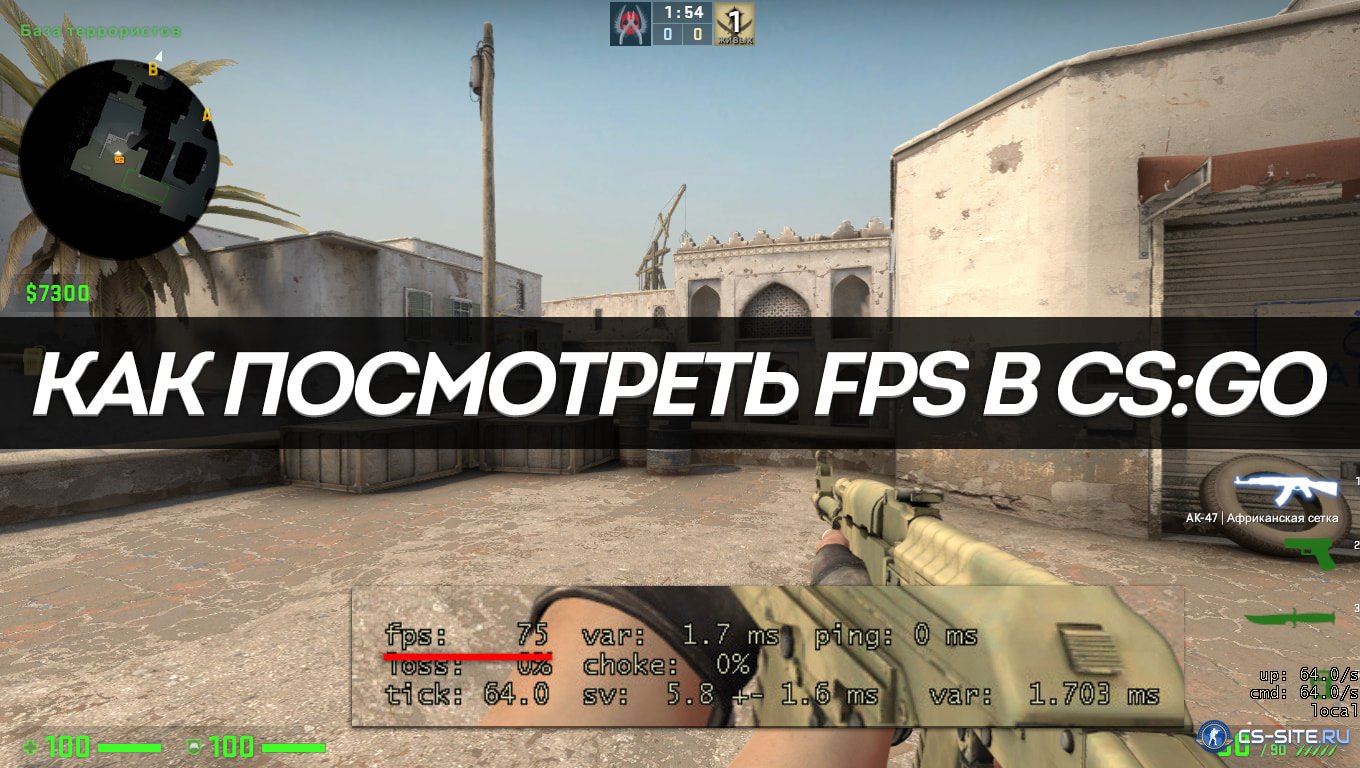
FPS, Frame Per Second или же ФПС — это обозначение частоты изменения кадров на мониторе. Чем он будет выше, тем комфортнее станет играть. Соответственно, низкий ФПС приводит к зависаниям и, в целом, серьезно осложняет геймплей из-за постоянных подергиваний картинки.
Для любого игрока следить за этим показателем критически важно. Именно поэтому стоит знать, как посмотреть ФПС в КС:ГО.
Как узнать ФПС в КС:ГО и зачем он нужен
FPS — ключевой параметр, определяющий комфорт игры. Высокое значение означает частоту смены кадров, что обеспечивает плавность картинки. Когда все вокруг двигается естественно, прицеливание становится гораздо проще. В случае же с низким показателем FPS, все становится печально. Постоянные тормоза и подвисания сделают картинку дерганой, поэтому попасть во врага с той же AVP станет практически невозможно даже если пинг до сервера будет 0 мс, поскольку FPS – более важная часть геймплея. И хотя оба эти параметра неразрывно связаны с игровым процессом, именно частота смены кадром становится определяющей все, в том числе и необходимость апгрейда компьютера, если его характеристик недостаточно, чтобы FPS находился на адекватном уровне.
Ознакомиться с тем, как узнать фпс в КС:ГО необходимо всем игрокам. Для этого разработчики предусмотрели отличный способ — консольные команды.
Команда для показа ФПС в КС:ГО
» в главном меню, либо во время матча.
Всего есть две команды:

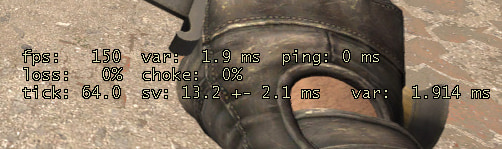
По сути, команда КС:ГО для показа ФПС должна использоваться только одна. Большего не нужно. Цифры ФПС в них одинаковы. Поэтому первую можно использовать в «бытовой» ситуации, когда необходимо следить за уровнем во время матча, а вторую уже тогда, когда идет полноценная настройка клиента. Отображение таких параметров как тикрейт, пинг, процент потери пакетов и многая другая техническая информация к этому располагает.
Теперь, зная обе команды для отображения ФПС, можно начинать настройку своего компьютера под игру.
Как убрать счетчик ФПС в КС:ГО

Если требуется убрать счетчик, то для этого необходимо использовать ту же команду, но со значением 0, например, net_graph 0 заставит исчезнуть счетчик ФПС с экрана. Больше ничего делать не потребуется.
Какой FPS является оптимальным?
Комфортный показатель ФПС сильно зависит от конкретного игрока и параметров его компьютера. Кто-то отлично чувствует себя при 60 ФПС, а кому-то окажется мало и 120. Новичку сложно ориентироваться в том, что является удобным значением, а что нет. Из-за этого могут возникать дополнительные вопросы о комфортном уровне частоты кадров. Стоит разобрать их прямо сейчас:
Команда для ФПС в КС:ГО – как включить через консоль, параметр запуска, показ счетчика фпс
Важнейший параметр для комфортной игры.
Играть в CS:GO с низким показателем FPS очень сложно и некомфортно, потому что картинка в игре перестает быть плавной. Из-за этого многие игроки интересуются, как узнать свой ФПС в КС:ГО. Сегодня мы расскажем все об FPS в шутере и покажем, как посмотреть, сколько ФПС выдает CS:GO.
FPS – показатель, который демонстрирует количество кадров в секунду, которое отображает игра. Чем больше ФПС в КС:ГО, тем приятнее игра и тем легче набивать много фрагов. Однако ФПС в КС:ГО карты не всегда бывает стабильным. Иногда он падает из-за проблем с производительностью компьютера или из-за большого количества моделек на экране, поэтому за FPS лучше следить как можно чаще.
Вот самые популярные способы узнать свой ФПС в КС:ГО.
Прописать команду фпс в консоли
Для того, чтобы включить консоль, необходимо зайти в настройки и нажать на вкладку «Игра». В самой верхней части этого типа настроек будет находиться параметр «Включить консоль разработчика», в котором нужно поставить «Да». После этого вы сможете зайти в консоль, которая по умолчанию открывается при нажатии на букву «ё» на клавиатуре.

Нереальный хэдшот через стену на последней секунде. Правда, по союзнику
Как только вы включили консоль, откройте ее и пропишите в ней команду «net_graph 1», которая добавит в интерфейс специальное окошко с важной информацией. Онл поможет вам постоянно контролировать ФПС в КС:ГО, даже если вы не находитесь на сервере. Количество FPS в окошке меняется в реальном времени и показывается в правом нижнем углу.

Задать параметр в настройках Стима
FPS в CS:GO также можно проверить с помощью настроек Стима. Для этого необходимо зайти в настройки Steam, куда можно попасть через меню в левом верхнем углу программы.

Как игроки в CS:GO держат мышку: классический хват Симпла, «крабик» и даже «тираннозавр»
В настройках нужно выбрать вкладку «В игре», а затем включить «Отображение частоты кадров». Вы также можете выставить местоположение, где именно будет показываться количество ФПС.

Вот как это будет выглядеть.

Параметры запуска CS:GO –для повышения FPS, настройки и что прописывать
С помощью сторонних программ
Также вы можете проверить ФПС в КС:ГО через специальные программы. Самая популярная из них – Fraps, которая многими используется для записи видео. Чтобы узнать свой показатель FPS через эту программу, необходимо запустить ее и перейти на вкладку FPS. После этого вы можете просто запустить CS:GO – в углу будет отображаться количество ФПС.

Также можно воспользоваться программой FPS Monitor, которая не только позволяет увидеть количество FPS в CS:GO, но и отображает другие важные показатели производительности. Программа также будет работать после первого же запуска – будет достаточно зайти в КС:ГО.

Все эти способы различаются между собой, но каждый из них способен с точностью до кадра показать ваш ФПС в КС:ГО. Самым простым способом будет специальная команда в консоли CS:GO, но все другие методы также покажут вам правильное количество FPS.
Команды для показа фпс в CS:GO
В CS:GO, как и в любой другой игре, показатель FPS невероятно важен. От него зависит не только плавность картинки, но и время реакции игрока. Особенно важным фактором ФПС служит для игроков, которые покупают для себя многогерцовые мониторы и мощные компьютеры.
Что такое ФПС и для чего это нужно?
Средний показатель ФПС для игры без лагов — 30. Такой показатель обеспечивает более-менее приятную плавность картинки. Всё, что ниже этого показателя — тяжело и нервно воспринимается игроками, а всё, что выше — радует глаз.
Сам по себе FPS — это количество кадров, обрабатываемых вашей видеокартой и всей системой. Чем ниже производительность компьютера, тем хуже в ФПС. Соответственно, если ваш компьютер потенциально мощный, то и ФПС в ряде игр будет достаточно высоким.
Команды для показа фпс в КС ГО
Для того, чтобы посмотреть ФПС в КС:ГО можно использовать две команды:
cl_showfps
cl_showfps 1 — слева вверху появляется зеленая надпись, на которой отображается ФПС. Это простая и удобная команда, которая не будет отвлекать вас во время игры.
Команда cl_showfps 1
При нулевом значении показатель пропадает.
net_graph
net_graph 1 — вторая команда, которая показывает ФПС и много других важных показателей. Использовать их вместе не нужно — отвлекает от игры.
Ключевые показатели от команды net_graph 1
Нулевое значение аналогично отключает команду.
В net_graph 1 много других показателей, которые ранее настраивались с помощью значений 2 и 3. Это пришло к нам из CS 1.6, в которой можно было увидеть аномалию движения противника на звуковой диаграмме. В CS:GO возможно только одна вариация команды.
Показ ФПС через параметры Steam
Если net_graph или cl_showfps для вас неудобный вариант, то вы можете активировать показатель ФПС ещё до запуска игры. Делается это так.
В самой игре нажимаете «Shift + Tab», далее «Настройки» внизу экрана.
Настройки внутри оверлея Steam
После чего нажимаете в открывшемся окне: «В игре», а после, чуть ниже, выбираете «Отображение частоты кадров», и определяете местоположение. Допустим, у нас будет в правом нижнем углу.
Настройка ФПС через стим
ФПС внутри игры от настроек Steam
Как выключить показ FPS
Зависит от способа, которым вы его включили.
Если с помощью внутренних настроек Steam, то открываем оверлей на Shift + Tab, после чего ищем те же настройки, и в графе «Отображение частоты кадров» выбираем: «Отключено».
Какой фпс лучше для КС ГО
Есть ряд оптимальных значений и несколько исключений из них.
29-30 фпс. Такой показатель кадров часто встречается на маломощных ПК. С ним тяжело играть, потому что картинка переодически будет фризить. В моменты, когда перед вами будут открываться смоки, взрываться молотовы и выбегать враги, стреляющие по вам, картинка может снизиться до 15 ФПС.
35-45 фпс. Более-менее хороший и комфортный показатель. С таким можно играть, но желательно снизить настройки до минимума, кроме теней. Возможно, что картинка будет проседать в тех же условиях.
45-59 фпс. Плавная, четкая картинка с редкими фризами во время перестрелок и раша. Обеспечивает комфортную игру.
60+ фпс. Если 60 фпс держится в любой перестрелке и при взрыве любых гранат, то вы не заметите ничего, кроме противников, победы или поражения. Такой показатель считается нормой.
150-320 фпс. Такой показатель будет хорошим только при многогерцовом мониторе, поскольку он обеспечит тот самый пиксель, ради которого покупается дорогой монитор. В остальных случаях вы не заметите улучшений.
Как поднять ФПС в КС ГО
Выключите программы, которые потребляют оперативную память. Здесь надо понимать, что программы потребляют оперативную память, как и некоторые настройки графики в самой игре. Если сделать нагрузку на оперативку поменьше, то и ФПС станет немного больше.
Уменьшить настройки графики. В CS:GO не принято играть с максимальными настройками, потому что они мешают самого процессу игры. Следует выставить такие настройки для приятной игры. Общее качество теней и детализацию текстур выставляем на максимум.
Оптимальные настройки графики в CS:GO
Загляните вовнутрь своего системного блока. Возможно, что ему уже давно нужна чистка. Если на видеокарте много пыли и вентиляторы быстро крутятся без нагрузки, либо компьютер постоянно шумит, то вам точно надо почистить ПК внутри. Это прибавит FPS, поскольку железо не будет так сильно нагружаться.
Аналогично с этим можно поменять термопасту под кулером для процессора.
Почистить от лишних программ диск C (системный, где установлена Windows). Сильная загруженность системного диска может влиять на производительность всего компьютера. На ФПС это не сильно отражается, а прочие фризы точно будут появляться.
Установите игру на SDD диск, если на нем есть место. Здесь надо сделать ремарку. Игру следует устанавливать на менее загруженный не системный диск, либо на SDD (если это системный, и на нем достаточно места, либо он не системный). Тогда игра гарантированно будет работать шустрее, а ФПС станет немного больше.
Обновите железо. Если у вас достаточно средств, а низкий ФПС уже изрядно подпортил нервы, то стоит задуматься о покупке нового железа. CS:GO не так требовательна, если ваш монитор с базовыми 59-60-75 Hz. Однако новый процессор, хорошая система охлаждения и средняя видеокарта поднимут ФПС до 150-400 единиц.
Что такое FPS и как его поднять в CS:GO?
Количество кадров в секунду, как стрелка бензобака — чем ближе к нулю, тем хуже. Сегодня блог CS.MONEY разбирается, почему 60 FPS это мало для CS:GO и как можно поднять заветные чиселки.
Значение FPS в Counter-Strike: Global Offensive
Любое видео, фильм или игра — это последовательность кадров, которые сменяют друг друга с определенной скоростью. Фильмы мы привыкли смотреть в 24 FPS, стримы матчей — в 60. Привычка настолько сильна, что «Хоббит» в 48 FPS кажется дешевым индийским сериалом!
В играх все работает иначе. Четкого значения нет, только нижняя планка. Если меньше 30 FPS, то играть невозможно. Справедливо и обратное, чем больше кадров в секунду, тем приятнее смотреть в экран. Но в случае с сетевыми играми даже 30 FPS — маловато. И даже 60 мало! А сколько же нужно?
Сколько FPS нужно для комфортной игры?
Чтобы ответить на этот вопрос, можно использовать простое мнемоническое правило: частота обновления монитора, умноженная на 2. Это правило легко запомнить и использовать.
Тут ты можешь спросить, а зачем мне 120 кадров в секунду? У меня монитор больше 60 отрисовать не успеет! Это отличный вопрос, ведь он подчеркивает удобство правила. Удвоив значение частоты обновления, можно сразу «заложить» в планку среднего количества FPS кучу факторов, вроде просадок из-за эффектов.
Еще одна ремарка. Для счастливых обладателей мониторов с частотой обновления в 240 или даже 300 Гц нет смысла гнаться за удвоением кадров в секунду. Дело в том, что со стабильными 300 FPS просадки уже не будут иметь значения вообще. Поэтому финальный ответ на вопрос «Сколько FPS нужно для комфортной игры?» — лучше 300, но можно меньше.
Как посмотреть количество FPS
Для начала, прежде всего, нужно узнать свое количество кадров в секунду. Сделать это можно несколькими способами.
Во-первых, активировать счетчик FPS для всех игр в Steam.
Во-вторых, активировать счетчик FPS только в CS:GO через консольную команду:
Для этих же целей можно использовать net_graph. Эта команда будет выводить на экран не только количество кадров в секунду, но и пинг с парочкой других показателей.
Как повысить FPS в CS:GO
Для повышения количества кадров в секунду можно использовать три приема. Первый и самый простой — снизить игровое разрешение. Снижение с 1920х1080 до 1280х720 может не просто выиграть парочку кадров в секунду, но превратить матчи из нестабильного лагодрома во вполне приемлемое времяпровождение.
Если же хочется немного поднять FPS, не прибегая к столь решительному приему, то стоит поковыряться в настройках видео. В первую очередь, стоит обратить внимание на: качество теней, качество эффектов и качество шейдеров. Эти параметры можно устанавливать на самый минимум. Кроме того, лучше отключить MSAA. Эта штука жрет много FPS, но и заметно улучшает качество картинки.
Наконец, можно перейти к тонкой настройке через консольные команды:
Количество кадров в секунду сильно влияет на игровой процесс. Чем больше FPS и чем стабильнее показатель среднего количества кадров в секунду — тем более плавным будет игровой процесс. Даже если ты не метишь в киберспортсмены, потрать время и хорошенько настрой игру. Играть нужно с комфортом.
Как узнать свой FPS в CS:GO?
Автор: admin · Опубликовано 29.08.2016 · Обновлено 05.12.2020

Узнать свой ФПС в КС:ГО можно несколькими командами. ФПС в игре действительно очень важна вещь, чем больше — тем лучше. Для начала разберёмся, что же вообще такое FPS? Расшифровывается такая запись как Frames Per Second – количество кадров в секунду, выдаваемые Вашей видеокартой на Ваш монитор или ЖК телевизор. Чем больше кадров — тем плавнее будет изображение на мониторе. На количество кадров влияет Ваши характеристики компьютера (видеокарта, процессор и так далее), соответственно чем мощнее Ваш ПК — тем больше кадров в секунду будет выдавать игра и от этого будет сильно то, как Вы будете играть.
Команда для просмотра ФПС В КС:ГО.
Как мы уже сказали ранее — узнать свой ФПС можно несколькими командами:
cl_showfps 1 — первая команда для просмотра ФПС в КС:ГО. Отображает только количество кадров в секунду в левом верхнем углу.

net_graph 1 — вторая команда для просмотра FPS в CS:GO. Данная команда даст возможность не только узнать свой FPS, но и пинг, а так же другую информацию, которая вряд ли Вам пригодится. Выглядеть будет так:

Для управления net_graph существует ещё несколько дополнительных команд:
net_graphproportionalfont — устанавливает размер шрифта (0- маленький шрифт) (1 — большой).
net_graphpos — устанавливает местоположение информации (1 — внизу слева) (2 — внизу по середине ) (0 — внизу справа ).
net_graphwidth 64 — устанавливает ширину текста.
Какие значения ФПС нормальные, а какие нет?
Обычно, для комфортной игры хватает 60 кадров в секунду и больше. Если количество кадров ниже 60, то соответственно играть становится уже куда тяжелее, потому что на экране можно будет заметить как картинка игры будет дёргаться, а то и вовсе можно увидеть слайд-шоу. Современные компьютеры спокойно могут выдавать значения выше 200, обладателям такого ФПС можно только завидовать. Кстати, для ограничения максимального значения можно использовать команду fps_max (например fps_max 61). Мы рекомендуем выставлять максимальное значения Hz Вашего монитора (обычно максимально поддерживаемую частоту обновления Вашего монитора можно найти в документах, которые выдавались вместе с покупкой монитора или просто найти в интернете, достаточно ввести модель Вашего экрана).
Вот и всё, теперь Вы знаете как узнать свой ФПС в КС:ГО и всегда сможете его контролировать. Для тех, у кого в игре совсем маленький FPS и играть практически невозможно советуем прочитать статью как повысить FPS в КС:ГО.



