
Как уменьшить лаги с помощью команд в CS:GO
Лаги в КС ГО — частая проблема игроков, которые либо не могут обновить компьютер в плане комплектующих, либо тех, кто неправильно его настроил. Если у вас вполне подходящая конфигурация для игр, но КС ГО все равно лагает — читайте, как это исправить, в этой статье.
Команды, чтобы не лагала КС ГО
Все команды, которые вы увидите в статье, можно поделить на два вида:
Также учтите, что самостоятельно настраивать такие параметры нежелательно. Лучше скопировать наш вариант и немного подкорректировать его в соответствии с описанием команд.
Параметры запуска
Чтобы открыть параметры запуска необходимо зайти в Steam и найди в нем CS:GO в своей библиотеке. Далее кликаем на неё правой кнопкой мыши и нажимаем на «Свойства».
«Свойства» CS:GO в Steam
Перед нами открывается окно с меню. Переходить никуда не нужно. В первом же окне мы увидим строку параметров запуска.
Красным выделена строка параметров запуска, в нем мы будем вводить команды
Команды, которые можно ввести, чтобы КС ГО лагала меньше:
Каждая команда выполняет свое действие:
Вы можете скопировать все команды и вставить их в параметры запуска. Они будут выглядеть так:
Введенные параметры запуска для CS:GO
Но мы рекомендуем изменить параметр «-threads», поскольку вас может быть не 4, а 2 ядра, либо больше.
Консольные команды
Для меньших лагов можно ввести команды в консоль, которые будут работать вместе с параметрами запуска.
fps_max 300
cl_forcepreload 0
cl_cmdrate 128
cl_updaterate 128
Команды можно ввести как в конфиг, так и при заходе в игру. Желательно вставлять по очереди.
А также вы можете скопировать все команды выше и вставить их в параметры запуска. Консольные команды будут работать вместе с остальными.
Параметры запуска CS:GO – для повышения FPS, настройки и что прописывать
Важные настройки для любого игрока.
CS:GO не всегда работает так, как нужно игроку. Именно поэтому любому пользователю нужно знать, как именно работают параметры запуска в КС:ГО. В этом гайде мы объясним, как улучшить FPS с помощью параметров запуска, какие фишки можно использовать в этих настройках и расскажем о существующих командах в параметрах запуска CS:GO.
Как открыть параметры запуска?
Для начала разберемся, как открыть параметры запуска КС:ГО. Необходимо зайти в Steam и нажать правой кнопкой мыши на CS:GO в библиотеке Стим. После этого нужно выбрать пункт «Свойства». Он расположен в самом конце, как показано на скриншоте.

6 багов, которые портили про-игры в CS:GO
После перехода в свойства необходимо остаться на вкладке «Общие», которая автоматически открывается после открытия свойств. Нажимаем по кнопке «Установить параметры запуска».

Появляется окно параметров запуска CS:GO. В нем мы и прописываем все необходимые команды, после чего сохраняем их, нажав на «ОК». Обратите внимание, что прописывать большинство команд нужно с черточкой в начале и без знаков препинания между ними. Между несколькими параметрами должен быть только пробел.

9 немыслимых хайлайтов со стримов Симпла
Самые популярные команды в параметрах запуска
В КС:ГО есть множество различных параметров запуска, но сейчас мы остановимся на самых главных. Именно их в основном используют киберспортсмены.
–novid – выключает вступительное видео в CS:GO.
–d3d9ex – позволяет игроку быстро сворачивать и разворачивать игру. Снижает нагрузку на процессор на 40%.
–high – запускает КС:ГО с высоким приоритетом.
–console – включает в CS:GO внутриигровую консоль.
–freq «число» – устанавливает частоту обновления экрана. Вместо «число» нужно указать параметр.
+fps_max 0 – убирает ограничение кадров в секунду.
+rate 124000 – устанавливает максимальное количество данных, которое может принять хост.

5 незаконных подсадок на Overpass
Список остальных важных параметров запуска
+exec «имя файла» – устанавливает заранее сохраненную конфигурацию.
–low – запускает CS:GO с низким приоритетом.
–full/-windowed/-noborder – запускает КС:ГО в полноэкранном/оконном/рамочном режиме.
+cl_cmdrate 128 – устанавливает максимальное количество пакетов, которые отправляются на сервер в секунду.
+cl_updaterate 128 – устанавливает максимальное количество пакетов с обновлениями, которые отправляет сервер в секунду.
–tickrate 128 – устанавливает частоту обновлений от сервера.
+ex_interpratio 1 – сетевой параметр.
–threads «число» – вместо число нужно указать количество задействуемых ядер процессора.
–noforcemaccel – отключает все виды акселерации мыши.
+cl_forcepreload 1 – загружает информацию о текстурах и моделях уже в начале карты.
–noforcemparms – использует настройки кнопок мыши из Windows.

Капитан Godsent часами тренировал тихий прыжок на Nuke. Эта фишка помогла команде выйти на майнор
Лучшие параметры запуска для слабых компьютеров
Для слабых ПК есть особый список параметров запуска, которые помогут улучшить производительность и поднимут ФПС. Если у вас старый компьютер, то попробуйте скопировать в параметры запуска следующие команды:
Эти команды должны улучшить ваш игровой опыт от CS:GO.
Параметры запуска КС:ГО помогут вам получить необходимый буст по FPS и дадут возможность максимально настроить игру под себя. Не забывайте, что большую роль в производительности игры также влияют внутриигровые настройки графики. О них мы поговорим в отдельном посте.
Как настроить CS:GO для слабого ПК – параметры настроек
Лучшие параметры и команды.
CS:GO – уже немолодая и достаточно нетребовательная игра, которая, даже несмотря на это, может выдавать малое количество FPS, если ее неправильно настроить. Если же у вас слабый компьютер, то КС:ГО и вовсе может иногда выдавать 20-30 ФПС, с которыми становится непросто комфортно играть.
Что же делать игрокам, которые хотят настроить КС ГО на слабом ПК? Даже на устаревшем железе можно добиться буста по производительности игры, если выполнить несколько специальных настроек как в игре, так и в системе. Сегодня мы рассмотрим главные настройки, которые помогут увеличить ФПС в CS:GO.
Настройка системы
Производительность системы. Первым делом необходимо настроить электропитание. Для этого заходим в панель управления, где выбираем вкладку «Оборудование и звук», а затем «Электропитание». Здесь необходимо поставить галочку в пункте «Высокая производительность».

5 обновлений в CS:GO, от которых сгорели все
Автозагрузка. Далее необходимо по максимуму отключить автозагрузку в диспетчере задач. Вызываем его комбинацией кнопок Ctrl+Alt+Delete, а затем переходим на вкладку «Автозагрузка». Переведите в состояние «Отключено» как можно больше ненужных приложений.

Параметры загрузки. Для настройки параметров загрузки необходимо зайти в конфигурацию системы (зажимаем на клавиатуре Win+R, в появившемся окне прописываем «msconfig» без кавычек), а затем открыть вкладку «Загрузка». Здесь нужно нажать на кнопку «Дополнительные параметры» и в появившемся окне выбрать максимальное число процессоров и максимальное количество памяти.

Новая система мейджоров в CS:GO – отвечаем на все вопросы
Настройка параметров запуска
Для начала разберемся, как открыть параметры запуска КС:ГО. Необходимо зайти в Steam и нажать правой кнопкой мыши на CS:GO в библиотеке Стим. После этого нужно выбрать пункт «Свойства». Он расположен в самом конце, как показано на скриншоте.
После перехода в свойства необходимо остаться на вкладке «Общие», которая автоматически открывается после открытия свойств. Нажимаем по кнопке «Установить параметры запуска».
Virtus.pro, покупайте дефьюз киты! Проиграли классный форс-раунд из-за этого
Появляется окно параметров запуска CS:GO. В нем мы и прописываем все необходимые команды, после чего сохраняем их, нажав на «ОК». Обратите внимание, что прописывать большинство команд нужно с черточкой в начале и без знаков препинания между ними. Между несколькими параметрами должен быть только пробел.
Для слабых ПК есть особый список параметров запуска, которые помогут улучшить производительность и поднимут ФПС. Если у вас старый компьютер, то скопируйте в параметры запуска следующие команды:
Разберем поподробнее, что они делают:
Стример, сбросивший 60 кг, сделал божественный эйс со Скаута. И комментировал как в финале мейджора!
Внутриигровые настройки
В параметрах изображения в CS:GO также необходимо выбрать минимальные настройки. В окошке «Графика» параметры не так важны, здесь главное – параметр «Разрешение». В идеале необходимо выставлять разрешение, равное разрешению вашего монитора, но если вы испытываете большие проблемы с FPS, то можете понизить его в несколько раз.

В расширенных настройках изображения нужно выставить все параметры на «Низкое» или «Очень низкое». Также нужно выключить все предлагаемые надстройки и задать «Режиму фильтрации текстур» положение «Билинейная».

Эти настройки помогут вам значительно улучшить ФПС в КС ГО. В некоторых случаях FPS могут повыситься больше, чем в 2 раза.
Лагает КС ГО — Решение пробемы
Автор: admin · Опубликовано 07.01.2016 · Обновлено 16.06.2021

Не секрет, что сейчас у многих игроков лагает КС:ГО, причин на это может быть огромное количество, например старый компьютер или же наоборот, современный компьютер, но не правильно настроенная игра. Может Вы давно не чистили свой компьютер и это и является причиной маленького FPS в игре? Что делать если лагает CS:GO? Мы поможем и расскажем как повысить ФПС в CS:GO.
Руководство обновлено 16.06.2021: обновлены параметры запуска и добавлен FPS конфиг.
Руководство обновлено 01.05.2019: изменены параметры запуска.

Оптимизация CS:GO.
Настройки графики в игре.
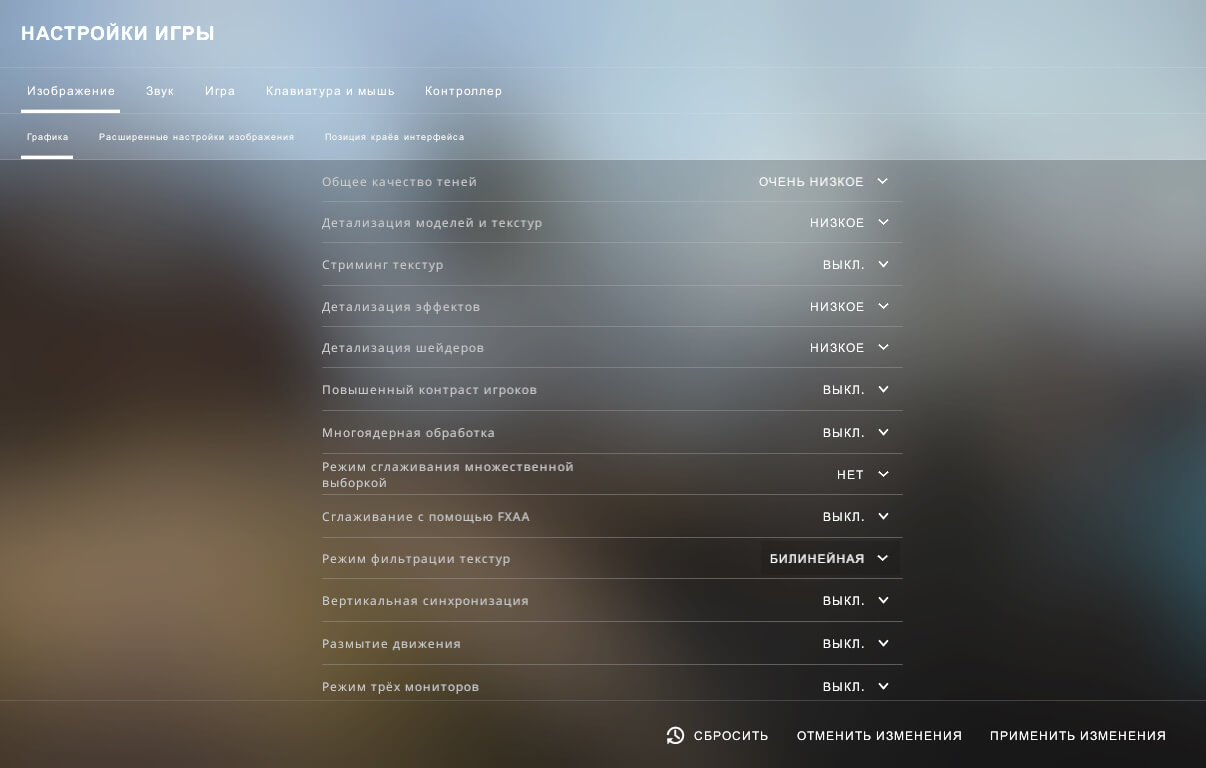
Как должны выглядеть основные настройки графики в игре? Мы рекомендуем выставлять всё на минимальное значение, это не только сильно увеличит Ваш FPS в игре, но и улучшит качество Вашей игры, так как Вы перестанете отвлекаться на мельчайшие детали графики. Мы часто замечали как многие игроки играют почти на самых высоких настройках графики и затем спрашивают: «Почему лагает КС:ГО?«. На таких настройках играют почти все профессиональные игроки CS:GO. Рекомендуемые нами настройки графики Вы можете увидеть на скриншоте ниже:

Разберём каждый параметр по отдельности…
Общее качество теней. Меняет точность обсчета динамических теней, отбрасываемых на поверхность в игре. Повышение качества теней улучшит картинку, но может снизить производительность, рекомендуем ставить на ‘Очень низкое‘.
Детализация моделей и текстур. Влияет на разрешение текстур и сложных геометрических моделей в игре. Понижение этого параметра улучшит производительность на слабых компьютерах, но ухудшит качество изображения, рекомендуем ставить на ‘Низкое‘.
Детализация эффектов. Влияет на качество некоторых визуальных эффектов. Уменьшение этого параметра увеличит производительность игры, но объекты в игре могут появляться «из ниоткуда», рекомендуем ставить на ‘Низкое‘.
Детализация шейдеров. Влияет на качество освещения и теней. Высокое значение этого параметра улучшит качество изображения, но плохо отразится на производительности, рекомендуем ставить на ‘Низкое‘.
Многоядерная обработка. Позволяет CS:GO использовать мощность нескольких ядер процессора вашей системы. Если обработка отключена, то число обрабатываемых кадров в секунду может увеличиться, но снизится качество графики игры, рекомендуем ставить на ‘Вкл.’.
Режим сглаживания множественное выборкой. Устраняет эффект «лесенки» по краям геометрических фигур. Производительность игры может снижаться по мере увеличения степени сглаживания, рекомендуем ставить на ‘Нет‘.
Режим фильтрации текстур. Улучшает вид текстур в игре, но может привести к падению производительности игры, рекомендуем ставить на ‘Билинейная‘.
Сглаживание с помощью FXAA. Обеспечивает плавность изображения по краям геометрических фигур, убирая эффект «лесенки». Включение FXAA может понизить производительность графики, рекомендуем ставить на ‘Выкл.’.
Вертикальная синхронизация. Рекомендуется для получения наилучшего впечатления от игры. Отключение настройки может вызвать разрывы в изображении, рекомендуем ставить на ‘Выкл.’.
Размытия движения. Это полноэкранный шейдерный эффект, который выборочно сглаживает картинку во время резкого изменения угла или позиции камеры. Выключив его, можно добиться лучшей производительности, рекомендуем ставить на ‘Выкл.’.
Параметры запуска CS:GO.
Что прописать в параметры запуска, чтобы не лагала CS:GO? Такой вопрос мы слышим чуть ли не каждый день. О том, что это такое и какие параметры запуска существуют, мы рассказывали в этом руководстве, можете поэкспериментировать с другими параметрам, что возможно поможет и уберёт лаги в КС:ГО. Чтобы прописать параметры запуска КС:ГО зайдите в STEAM, откройте Вашу библиотеку игр, найти игру CS:GO, кликните по ней правой кнопкой мыши и выберите опцию ‘Свойства’. В разделе ‘Общие’ найдите кнопку ‘Установить параметры запуска…’, в открывшееся окно пропишите следующие параметры запуска:
Разберём каждый параметр по отдельности:
-novid — Убирает заставку в начале игры (FPS не прибавит, но позволит запускать игру намного быстрее).
-threads 12 — Устанавливает количество потоков, которые будут обрабатывать игру. ВНИМАНИЕ: вместо значения ‘12‘ установите количество потоков вашего процессора. Чтобы узнать сколько потоков поддерживает Ваш процессор — введите его название в поисковике, перейдите на официальный сайт разработчиков и в характеристиках процессора найдите строчку «Потоки» или «Threads». Обратите внимание, сейчас мы говорим именно о ПОТОКАХ, а не ЯДРАХ процессора, как многие могут подумать. Например, процессор i3 3210 имеет 2 ядра, но при этом включает в себя 4 потока.
-nojoy — Отключает поддержку джойстика, что позволит чуть-чуть освободить оперативную память.
+mat_queue_mode 2 — Заставляет игру работать в режиме многопоточности (т.е. использовать все доступны ядра процессора).
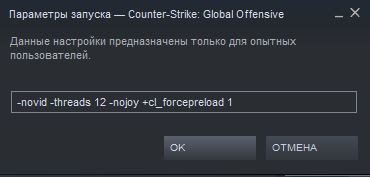
Параметры запуска КС ГО для оптимизации
Консольные команды — FPS конфиг
Для Вашего удобства мы специально создали полноценный ФПС конфиг, в котором находятся большинство команд способствующие повышению и стабилизации кадров в игре. Инструкцию по установке можно найти на отдельной странице с самим конфигом.
Настройки видеокарты NVIDIA.
Данный пункт стоит выполнять только тем, у кого в наличии установлена видеокарта от компании NVIDIA.
Нажмите правой кнопкой мыши по рабочему столу и выберите ‘NVIDIA Control Panel’, в открывшемся окне найдите раздел ‘Регулировка настроек изображения с просмотром’, в этом разделе установки галочку на ‘Пользовательские настройки с упором на:’ и перетащите ползунок в левую крайнюю часть на ‘Производительность’.

Далее зайдите в раздел ‘Управление параметрами 3D’, перейдите в подраздел ‘Программные настройки’, в меню ‘Выберите программу для настройки’ найдите Counter-Strike: Global Offensive. В настройках найдите параметр ‘Фильтрация текстур — качество’ и установите его на ‘Высокая производительность’.

Нажмите кнопку ‘Применить’ и закройте окно.
Настройка конфигурационного файла ‘video.txt’.
В файле ‘video.txt’ хранятся все настройки графики, благодаря ему можно подкрутить графику ещё ниже, чем это возможно сделать через настройки игры. Данный пункт, возможно, может сильно помочь, если у Вас лагает КС:ГО на минималках.
Где найти файл ‘video.txt’: ‘Steam\userdata\31540722\730\local\cfg’. Заметьте, что у Вас папка «31540722» будет называться по другому.
Что делать, если в папке «userdata» есть другие папки? Чтобы понять, какая папка Вам именно нужна, необходимо зайти на сайт https://steamid.io и в поле «input» вставить ссылку на свой профиль STEAM, после чего Вы получите подробную информацию о своём профиле. Ваша задача — найти строчку «steamID3» и напротив неё Вы сможете узнать свой ID, точно также будет называться Ваша папка, которая Вам будет нужна в дальнейшем.
Откройте файл video.txt при помощи любого текстового редактора (рекомендуем использовать редактор Notepad++. Замените все значения как указано на скриншоте ниже (за исключением параметров ‘setting.defaultres’ и ‘setting.defaultresheight’, эти значения определяют Ваше разрешение экрана):

Увеличение файла подкачки в Windows.
Данный пункт стоит выполнять владельцам слабых компьютеров, у которых в системе установлено 2ГБ ОЗУ и меньше.
Нажмите на ‘Мой компьютер’ правой кнопкой мыши и выберите раздел ‘Свойства’. Слева выберите ‘Дополнительные параметры системы’, в разделе ‘Дополнительно’ найдите подраздел ‘Быстродействие’, и нажмите кнопку ‘Параметры…’. В открывшемся окне вновь перейдите в раздел ‘Дополнительно’ и внизу нажмите на кнопку ‘Изменить…’. Уберите галочку с пункта ‘Автоматически выбирать объем файла подкачки’, выберите диск где у Вас установлена операционная система Windows, ниже установите галочку на ‘Указать размер’ и в пунктах ‘Исходный размер (МБ)’ и ‘Максимальный размер (МБ)’ установите значение ‘2047’, как это показано на скриншоте ниже:

Нажмите кнопки ‘Задать’ и ‘ОК’. Выполнение этих действий позволит Windows выделять дополнительную память для работающих приложений, в случае если оперативная память будет полностью занята.
Разблокировка ядер процессора.
На эту тему популярный игрок ceh9 записал отдельный видеоролик для своего канала, где подробно рассказал зачем и почему нужно разблокировать ядра CPU.
Скачать программу можно здесь: клик.
Коротка инструкция для тех, кому лень смотреть видео.
Разблокировка ядер может помочь не всем процессорам, в любом случае попробовать обязательно стоит.
Параметры быстродействия Windows.
В Windows можно отключить некоторые параметры, которые могут позволить ускорить работу самой операционной системы.

После этих действия система может изменить свой внешний вид (актуально для Windows 7, в Windows 8 и 10 система менять внешний вид не будет). От себя рекомендуем установить галочку на «Сглаживание неровности экранных шрифтов», без этого пункта текст будет очень сильно резать глаза.
Программа для очистки Windows — CCleaner.
Программа, которая зарекомендовала себя как «лучшая». При помощи программы CCleaner мы сможем очистить систему от ненужных файлов (системного мусора) и почистить реестр. CCleaner абсолютно безопасная программа, она не удалит Ваши личные файлы, а затронет только мусор, который скопился в системе и мешает её работе.
Скачать программу CCleaner: скачать. Чтобы скачать программу нажмите зелёную кнопку «Download Latest Version» в верхнем правом углу.
Инструкция по использованию программу CCleaner.
Перезагрузка компьютера.
Самый банальный способ — перезагружать компьютер перед запуском CS:GO. Это позволит компьютеру снять с себя лишнюю нагрузку.
Вот и все рекомендуемые нами возможности, которые возможно помогут убрать лаги в КС:ГО.
Как убрать лаги и фризы в CS:GO

Лаги и тормоза — два главных противника любого игрока и избавляться от них нужно любыми методами. Поскольку игра командная и ММ матчи идут в формате 5 на 5, то это подразумевает определенный уровень ответственности. Каждый игрок должен вносить свой вклад в победу, но тут тормоза могут сказать свое веское слово. И как убрать фризы в КС:ГО? Сначала понадобится разобраться, почему вообще могут возникнуть лаги.
Почему лагает CS:GO
Причин у лагов немало. Поскольку игра достаточно старая, она может запускаться на устаревших конфигурациях, а значит, проблемы с системными требованиями можно не учитывать. Но и без этого остается немало вариантов, способных вызывать тормоза, просадки FPS и остальные «радости» онлайн-игр.
Условно можно выделить следующие группы причин:
Слабый интернет
Как уже указывалось, это могут быть проблемы с провайдером. Но вполне вероятна неправильная настройка рейтов. Стоит проверить значения команд rate, cmdrate и updaterate, а потом подогнать их под оптимальные параметры для своего компьютера. Подробных гайдов по этим командам и взаимодействию с ним в сети хватает.
Настройки графики в игре
Все киберспортсмены ставят в игре низкие настройки графики. Причина здесь проста — они желают максимальной производительности от ПК, чтобы не было даже малейшего шанса на лаги. Учитывая их конфигурации, такой подход может вызывать у некоторых игроков полный ступор. Однако лучше попробовать выставить все настройки графики на минимум. Стоит разобрать конкретнее все параметры:
Параметры запуска CS:GO
Можно попытаться оптимизировать игру при помощи параметров запуска. Для этого надо:


Теперь нужно скопировать вот эти команды:

Потом нужно зайти в игру, открыть консоль и прописать эти команды:
Это должно решить проблему с лагами.
Настройки видеокарты NVidia
Этот способ актуален для владельцев видеокарт NVidia. Манипуляции здесь следующие:


После этого останется только нажать «Применить» и выйти обратно на рабочий стол.
Увеличение файла подкачки в Windows
Этот способ актуален для владельцев слабых ПК, у которых 2 ГБ оперативной памяти и меньше. Понадобится сделать следующее:

Это даст системе возможность выделять программам больше памяти.
Разблокировка ядер процессора
Здесь понадобится скачать программу CPU Core Packing Manager 3. Потом надо сделать следующее:

Также нужно убедиться в том, что все ядра процессора работают. Помогает далеко не всем конфигурациям, но если лагает КС:ГО, этот способ стоит попробовать.
Параметры быстродействия Windows
Система позволяет выключить некоторые опции, что немного увеличивает производительность. Понадобится:

Осталось только применить изменения и перезагрузить компьютер.
Очистка компьютера – CCleaner
Эта условно-бесплатная программа способна вычистить компьютер от лишнего мусора и временных файлов системы. Скачивать желательно на официальном сайте — https://www.ccleaner.com/ru-ru. Установка стандартная, достаточно скачать и запустить инсталлятор, после чего следовать подсказкам установщика. Бесплатная версия обновляется только вручную, стоит учесть это.
Вот как пользоваться программой:


После этого производительность слегка увеличится.



