
Git для начинающих. Урок 4.
Коммиты и история коммитов
Работа с файлами
Видеоурок. Часть 1. Практика, основы работы с коммитами и историей коммитов
Видеоурок. Часть 2. Практика, дополнительные приемы и фишки
Видеоурок. Часть 3. Общие наблюдения и советы. Как делать «хорошие» коммиты
Конспект урока
Краткое содержание урока, основные инструкции для командной строки, полезные ссылки и советы.
Что такое коммит
По-научному это сохранение состояния, фиксация или слепок изменений.
Как сделать коммит
Представим, что мы добавляем блок учеников на сайт. Добавляем новую разметку в index.html и новые стили в main.css. Чтобы сохранить изменения, нужно их закоммитить. Но предварительно сообщить git, какие именно файлы мы хотим положить в коммит. Команда git add добавляет (или подготавливает) файлы к коммиту. Можно добавить файлы по отдельности, вот так
Добавлять все файлы сразу удобно, но стоит всегда внимательно проверять, точно ли мы хотим добавить в коммит все измененные файлы. Если ошиблись и какой-то файл добавлять в коммит не нужно, то можно исключить этот файл из подготовленных.
Создаем сам коммит
Состояние файлов в git. Измененные и подготовленные файлы
Подготовленные файлы отличаются от измененных тем, что они «подготовлены» к коммиту, то есть будут добавлены в следующий коммит.
git add filename добавляет или подготавливает файл к коммиту.
git reset filename удаляет файл из подготовленных к коммиту.
Содержимое файлов при этом не меняется. Один файл может одновременно находиться и в измененных, и в подготовленных. Это происходит, если мы добавили файл, но не закоммитили и продолжили делать в нем измения.
Из чего состоит коммит
Каждый коммит имеет
Как добавить файлы и сделать коммит одной командой
Отслеживаемые и неотслеживаемые файлы
История коммитов, git log
Все коммиты можно посмотреть в истории коммитов. История хранит все данные обо всех коммитах проекта. Показывается история командой
История включает в себя все сведения о коммитах: хэш, автор, дата и список изменений. Список изменений смотреть командой git show по хэшу коммита
Если мы сделали коммит, но хотим поправить его commit message
Эта команда перезапишет сообщение последнего коммита. Это перезаписывание истории, операция опасная. Лучше делать ее только до того, как отправили коммит на сервер (push разберем через урок)
Откат коммитов, git revert
Если мы сделали неверный коммит и хотим откатить изменения, сделанные в нем, то поможет команда git revert
Работа с файлами
При работе с файлами нужно учесть, что новые файлы git отправляет в неотслеживаемые. Поэтому при добавлении нового файла стоит сначала его закоммитить, а потом вносить изменения, чтобы они были доступны через git diff
При обычном переименовании файла в файловом менеджере или командой mv git сначала показывает 2 файла: старый удаленный и новый неотслеживаемый. Чтобы git понял, что этот файл именно переименованный, нужно сначала добавить эти файлы в подготовленные к коммиту
Тогда при команде git status файл будет отображаться именно как переименованный
Можно избежать этого промежуточного состояния, если переименовать файл в командной строке таким образом
Тогда файл будет сразу отображаться, как переименованный. То же самое с удалением файла
Командная строка vs IDE
Работа в PhpStorm продемонстрирована в первых двух частях видео.
Как и в прошлом уроке мы видим, что некоторые вещи удобнее делать в IDE. Например, процесс добавления файлов (git add) в PhpStorm при создании коммита почти не привлекает внимания. Но важно понимать, что такое git add и зачем он нужен. И что любая IDE под капотом все равно выполняет базовые команды git. Просто для нас предоставляется удобная обертка, чтобы мы больше сосредоточились на самом проекте, а не на git.
Наблюдения и советы при работе с коммитами
В каждой команде свои правила и соглашения. Но я приведу общие советы и размышления, которые помогут в любом проекте
Используйте удобные инструменты в IDE, но не забывайте командную строку. В ней вы лучше будете понимать, как устроен git, как он работает
Хорошие и плохие коммиты
С точки зрения git коммиты не бывают плохими и хорошими. Но есть удачные и неудачные подписи к коммитам с точки зрения наших коллег. Несколько примеров
Добавлен файл VipClient
Работа с vip-клиентами вынесена в отдельный класс
По первому коммиту можно предположить, что в VipClient мы скорее всего работаем с ВИПами. Во втором коммите это точно понятно, плюс дополнительная информация, что это отдельный класс.
Поправлены стили в main.css
Рефакторинг стилей в main.css
Первый коммит говорит о правке стилей, но непоянтно, что именно поправлено. Бага? Новые значения? Изменен цвет текста по рекомендации дизайнера? Второй коммит ясно указывает, что это рефакторинг
Маленький фикс
Исправлена опечатка в заголовке title страницы «О компании»
Коммит «маленький фикс» даже приблизительно не говорит, в чем он заключается. Второй коммит дает полное представление
Немного о философии коммитов
Концепция коммитов заставляет если не менять подход к разработке, то по-другому к ней относиться. С git нам приходится не просто писать код, а планировать его написание. Планировать задачи, над которыми мы работаем. Декомпозировать задачи, то есть разбивать их на небольшие части.
Мы больше думаем о том, что мы работаем не одни, а в команде. История коммитов общая для всего проекта. Чем лучше мы научимся формировать и подписывать коммиты, тем легче будет ориентироваться в истории нам самим и нашим коллегам.
В любом проекте важны не только код и его структура, но и история коммитов и хорошие commit message.

На этом все. В следующем уроке мы будем больше работать с историей коммитов и посмотрим различные варианты использования команды git log
Гайд по Git : Часть 1 : Как сделать коммит в Git
Отвечаю на вопросы: как сделать коммит, создать новую ветку, вмержить одну ветку в другую.
Я пользовался git еще в универе, было удобно писать диплом и не плодить 100 копий файлов с названиями: “диплом (новый)”, “диплом (новее нового)”, “диплом (новые правки)”.
Мои статьи основаны на отличном интерактивном курсе LearnGitBranching. Но у него есть существенный недостаток, они не используют настоящий Git в процессе обучения. Из-за этого ряд важных нюансов упускается.
В моей статье будет обучение на настоящем Git. Просто повторяйте команды за мной, чтобы попрактиковаться.
Что такое VCS?
Системы контроля версий (СКВ, VCS, Version Control Systems) позволяют откатить проект до старой версии, сравнивать, анализировать или сливать свои изменения в репозиторий.
Репозиторием называют хранилище вашего кода. Git работает локально и все ваши репозитории хранятся в определенных папках на жестком диске. Также есть хостинги репозиториев, такие как GitHub и GitLab, которые позволяют хранить проект в интернете.
VCS позволяют нескольким разработчикам работать над одним проектом и сохранять внесённые изменения независимо друг от друга. При этом каждый участник команды видит, над чем работают коллеги.
Теперь, когда мы в общих чертах понимаем зачем нам Git, создадим свой первый репозиторий. Но сначала установим git.
Установка git
Основой интерфейс для работы с Git-ом является консоль. Это не удобно использовать в работе, но некоторые проблемы решаются только через консоль.
Windows. Проходим по этой ссылке, скачиваем и устанавливаем.
Для Mac OS. Открываем терминал и пишем:
Linux. Открываем терминал и вводим следующую команду.
Настройка
Вы установили себе Git. Давайте теперь его настроим, чтобы когда вы создавали снимок проекта, указывался автор.
Открываем терминал (Linux и MacOS) или консоль (Windows) и вводим следующие команды.

Инициализация репозитория
Теперь вы готовы к работе с Git локально на компьютере. Для начала создадим папку, которая будет нашим обучающим проектом.
Чтобы создать локальный репозиторий, необходимо выполнить команду:
Посмотрим, какие файлы находятся сейчас в папке git-project :
Коммиты
Коммит в git репозитории хранит снимок всех файлов в репозитории. Почти как огромная копия, только эффективнее.
Git пытается быть лёгким и быстрым, так что он не просто слепо копирует весь проект каждый раз, а ужимает коммит в набор изменений или «дельту» между текущей версией и предыдущей. Это позволяет занимать меньше места.
Также Git хранит всю историю о том, когда какой коммит был сделан и кем. Это очень важно, можно посмотреть из-за кого упал прод и навалять ему 😄
Файлы в репозитории могут находиться в 3 различных “областях”.
Наш проект сейчас пуст. Давайте создадим первый файл:

На данном этапе только область “Рабочий каталог” содержит данные.
Считайте Рабочий Каталог песочницей, где вы можете опробовать изменения перед коммитом. На данном этапе вы можете в любой момент очистить все изменения и вернуться к последнему коммиту.
Без добавления файла в Индекс у нас не получится создать коммит, проверьте это сами:
Для добавления в Индекс используется следующая команда:


Теперь мы хотим внести изменения в файл и закоммитить его. Мы пройдём через всё ту же процедуру; сначала мы отредактируем файл в нашем рабочем каталоге. Давайте называть эту версию файла v2 и обозначать красным цветом.

Теперь посмотрим, какие изменения произошли в git:
Еще раз проверяем статус репозитория:
Новый файл появился в списке не отслеживаемых, то есть в Рабочем Каталоге. Давайте добавим в отслеживание этот файл, а так же измененный ранее.

Теперь у нас есть изменения, которые будут включены в коммит. Значит можно сделать второй коммит:

Для удобства восприятия визуализируем наши коммиты. Кружочки это коммиты, а стрелочки между ними указывают на родителей.
 Блок помощи
Просмотр истории коммитов
Помимо автора и даты, у каждого комита есть идентификатор, который называется hash. Пример: 2934ee19f4d4ca37ff9bea9dc8208ef5362d789e. Необязательно использовать такую длинную запись, git поймет и по первым 5 символам, какой hash вам нужен.
Команда git log имеет очень большое количество опций для поиска коммитов по разным критериям.
Навигация
Прежде чем перейти к более продвинутым фичам Git, важно понять различные способы перемещения по коммитам вашего проекта.
Detaching HEAD
Давайте разберемся, как нам откатиться к более старой версии нашего репозитория.
Указатели могут ссылаться на другие указатели, обычно HEAD указывает на имя ветки. Но это можно изменить, например указать hash нужного коммита, чтобы откатиться к нему.
Создадим еще один файл и сделаем третий коммит:
Представим, что нам надо посмотреть, как выглядел наш репозиторий после второго коммита. Для этого используем команду checkout и хэш второго коммита. Кстати, можно не указывать его целиком, достаточно первых 5 символов.

Вызвав git log видим, что HEAD теперь указывает на второй коммит:
При этом мы не потеряли третий коммит и все изменения в нем, можем убедиться в этом с помощью следующей команды:
Вернем указатель HEAD на main :
Относительные ссылки
Передвигаться по коммитам при помощи указания хешей неудобно. Поэтому Git поддерживает относительные ссылки. С относительными ссылками можно начать с какого-либо удобного места и двигаться от него.
Давайте переключимся на коммит выше main :
Да, мы снова попали на второй коммит, то есть HEAD сейчас вновь указывает на второй коммит.
Вернемся на третий коммит:
Предположим, нужно переместиться на много шагов назад. Было бы неудобно печатать ^ несколько раз, так что Git поддерживает также оператор тильда
Опционально к тильде можно добавить количество родительских коммитов, через которые нужно пройти. Посмотрим, как это работает.
Мы переместились на первый коммит. Вернемся:
Заключение
Это была первая статья по обучению git. Мы установили git и научились работать с некоторыми командами для создания коммитов и навигации по ним.
Этого уже достаточно, чтобы работать с Git локально и не потерять изменения, об остальных командах читайте в остальных статьях.
Если все получилось, переходите к следующему уроку 👇
Первый коммит в Github
Руководство по созданию первого коммита в свой репозиторий на Github
В этом мануале представлены основные сведения об инструментах контроля версий программного обеспечения и рассмотрен алгоритм создания локального репозитория, связанного с удалённым.
Основы
GitHub — онлайн-хостинг репозиториев, обладающий всеми функциями системы контроля версий и функциональностью управления (в него входит всё то, что поддерживает Git). Вместе с Git он даёт разработчикам возможность сохранять их код онлайн, а затем взаимодействовать с другими разработчиками в разных проектах.
Git — это инструмент, позволяющий реализовать распределённую систему контроля версий.
GitHub — это сервис для проектов, использующих Git.
Создать коммит (commit) значит зафиксировать изменения любых файлов, входящих в репозиторий.
Репозиторий — каталог файловой системы, в котором могут находится: файлы журналов конфигураций и операций, выполняемых над репозиторием, а также сами контролируемые файлы.
Репозиторий бывает:
Для первого коммита на Github необходимо установить Git, создать локальный репозиторий, добавить в него файлы, сделать коммит, подключиться к удалённому репозиторию и отправить в него изменения.
Установка Git
Для Linux:
1. Откройте терминал и перейдите в желаемую директорию для установки.
2. Введите: sudo apt-get install git
Для macOS:
1. Воспользуемся homebrew
2. Вводим в терминале: brew install git
Для Windows, (для macOS и Linux — альтернатива):
1. Перейдите по ссылке: http://git-scm.com/downloads
2. Выберите нужный пакет и следуйте дальнейшим инструкциям.
Далее работа с Git будет выполняться в терминале Bash, который станет доступен на любой ОС после установки Git. Так вы будете лучше понимать устройство работы с системами контроля версий и возможности графического клиента ограничены по сравнению с консольным.
Создание и настройка локального репозитория
Пусть наш проект имеет путь в файловой системе Users/Public/Project. Перед созданием локального репозитория желательно удалить все ненужные, временные файлы в папке проекта.
2. Настроим имя пользователя и адрес электронной почты:
(где Name – логин пользователя, email@mail.ru — почта)
Теперь каждое наше действие будет отмечено именем и почтой, это вносит порядок в историю изменений.
tree – команда для просмотра древовидной структуры файловой системы, в которой мы находимся.
find – удаление файлов со специфичным суффиксом.
3. Переходим в папку с проектом Users/Public/Project:
4. Создадим локальный репозиторий в папке с проектом:
Командная строка должна вернуть что-то вроде:
Добавление файлов в локальный репозиторий
1. Теперь создадим любой файл в нашей директории, например, first.txt
2. Добавим его в систему управления версиями:
3. Если нужно добавить все файлы в директории, то используем:
4. Проверить текущее состояние:
Можно отменить добавление файла командой:
Создание версии проекта
После добавления нужного файла в staging area (область подготовленных файлов) можно создать версию проекта.
Ключ –m означает создание пользователем описания этого коммита.
Для удаления всеx файлов в папке, не относящихся к проекту, и не сохраненных в репозитории, можно воспользоваться командой:
Создание репозитория на Github
Все действия до этого раздела производились над локальным репозиторием, который находится у вас на компьютере. Если мы хотим сохранить проект в Интернете, и предоставить к нему доступ, то создадим репозиторий на Github.
1. Регистрируемся на сайте: github.com под именем nikname (может быть любым другим).
2. Нажимаем кнопочку «+» и вводим название репозитория.
3. Выбираем тип Public (Private доступен только в платной версии).
4. Нажимаем Create.
В результате создан репозиторий в Github (на экране видим инструкцию, по соедининению локального репозитория со вновь созданным).
5. Добавляем удаленный репозиторий (по протоколу SSH) под именем origin (желательно использовать его, но можно любое другое, главное – не master – оно используется в момент релиза версии).
Результат можно увидеть с помощью команды:
Если все правильно сделано, то увидим:
Для отмены регистрации удаленного репозитария, введите:
Этой командой вносятся все изменения, которые были сделаны в локальном репозитории на Github:
-u ключ установления связи между удаленным репозиторием github и веткой master. Все дальнейшие изменения переносятся на удаленный репозиторий следующей командой: git push
GitHub: работа с ветками и коммитами


В предыдущих статьях мы рассказывали, что такое GitHub, как его настроить и как опубликовать свой проект. Но это лишь малая часть его инструментов. Одним из ключевых моментов для GitHub является работа с ветками — разбираемся с ними в этой статье.
Ветка (branch) — это история коммитов. Давайте сначала разберемся, что это такое.
Коммит (commit) — это информация об измененных файлах. Коммит состоит из автора коммита, измененных файлов, HEAD и времени. Для примеров мы будем использовать репозиторий и сделаем первый коммит, который отправим на сервер. Он нужен для того, чтобы разграничивать задачки. Так будет понятно, какой код в истории относится к той или иной задаче, чтобы потом мы могли быстро понять суть.
Например, у нас задача — сделать блок формы. Для этого мы сделаем нужные изменения в файле index.html & style.css, и даже через месяц сможем при помощи истории изменений просмотреть измененные куски кода именно для этого блока.
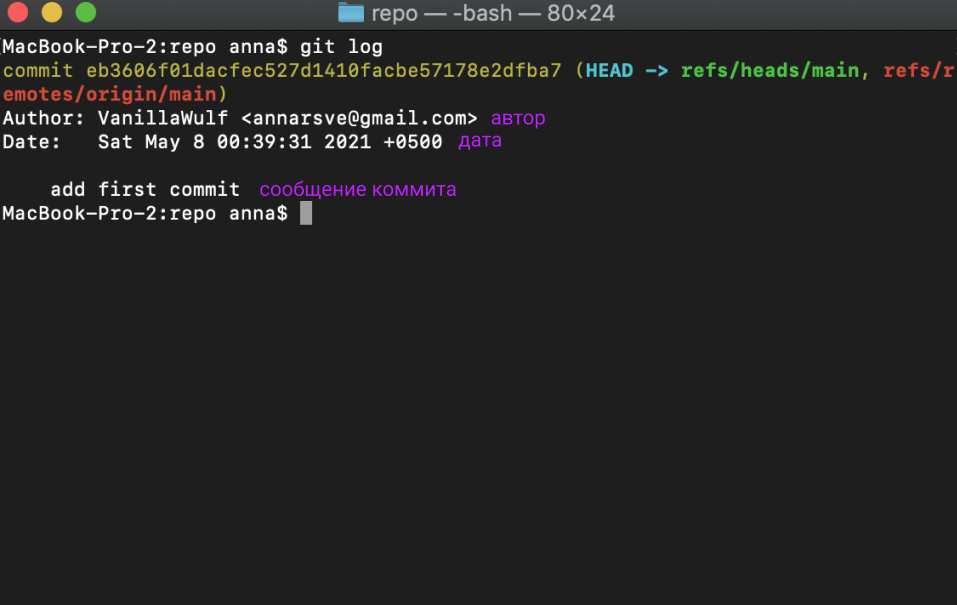
При помощи команды git log в консоли мы можем отслеживать историю коммитов в ветке.
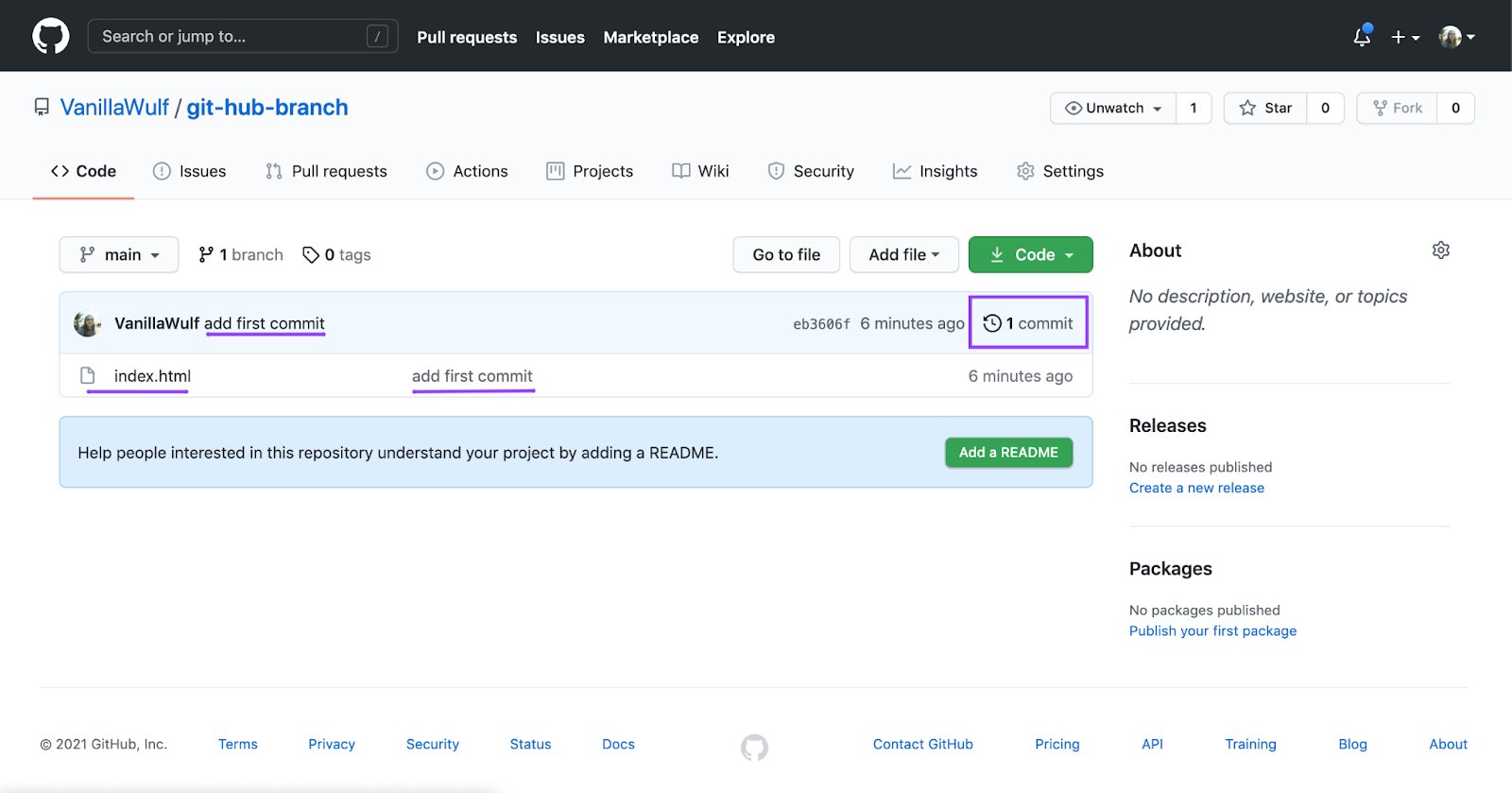
На самом GitHub мы можем увидеть последний коммит в файле и последний коммит в ветке. Всю историю мы можем просмотреть, кликнув по кнопке n commits, где n — количество запущенных на сервер коммитов. У нас в ветке пока что один коммит, поэтому на ссылке надпись 1 commit.
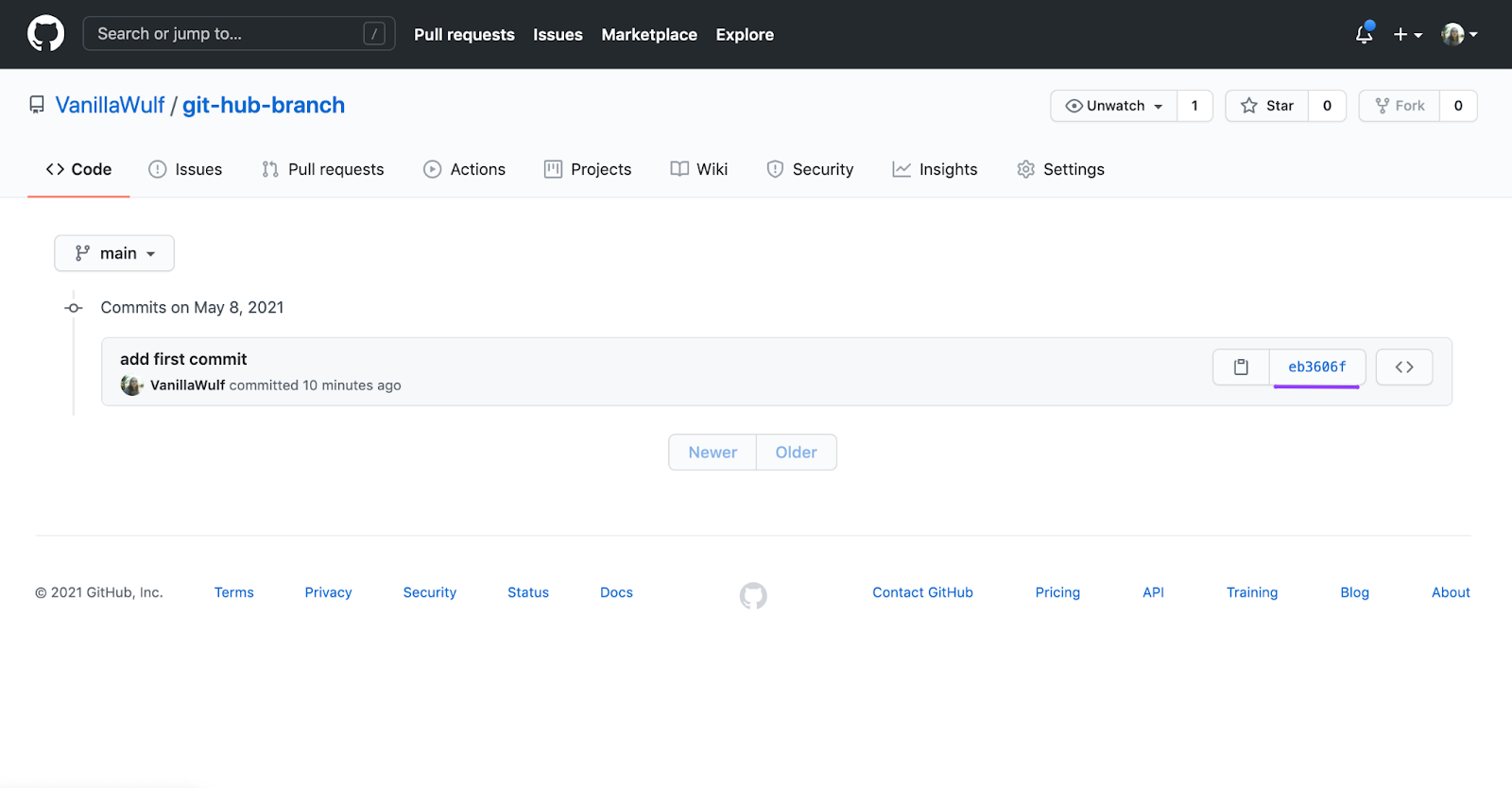
Сама история будет выглядеть как список коммитов без подробностей об изменённых файлах. Здесь давайте подробнее остановимся на том, что такое HEAD коммита. Это специальный указатель, при помощи которого вы можете гибко управлять коммитами — например, склеивать или сбрасывать до нужного момента.
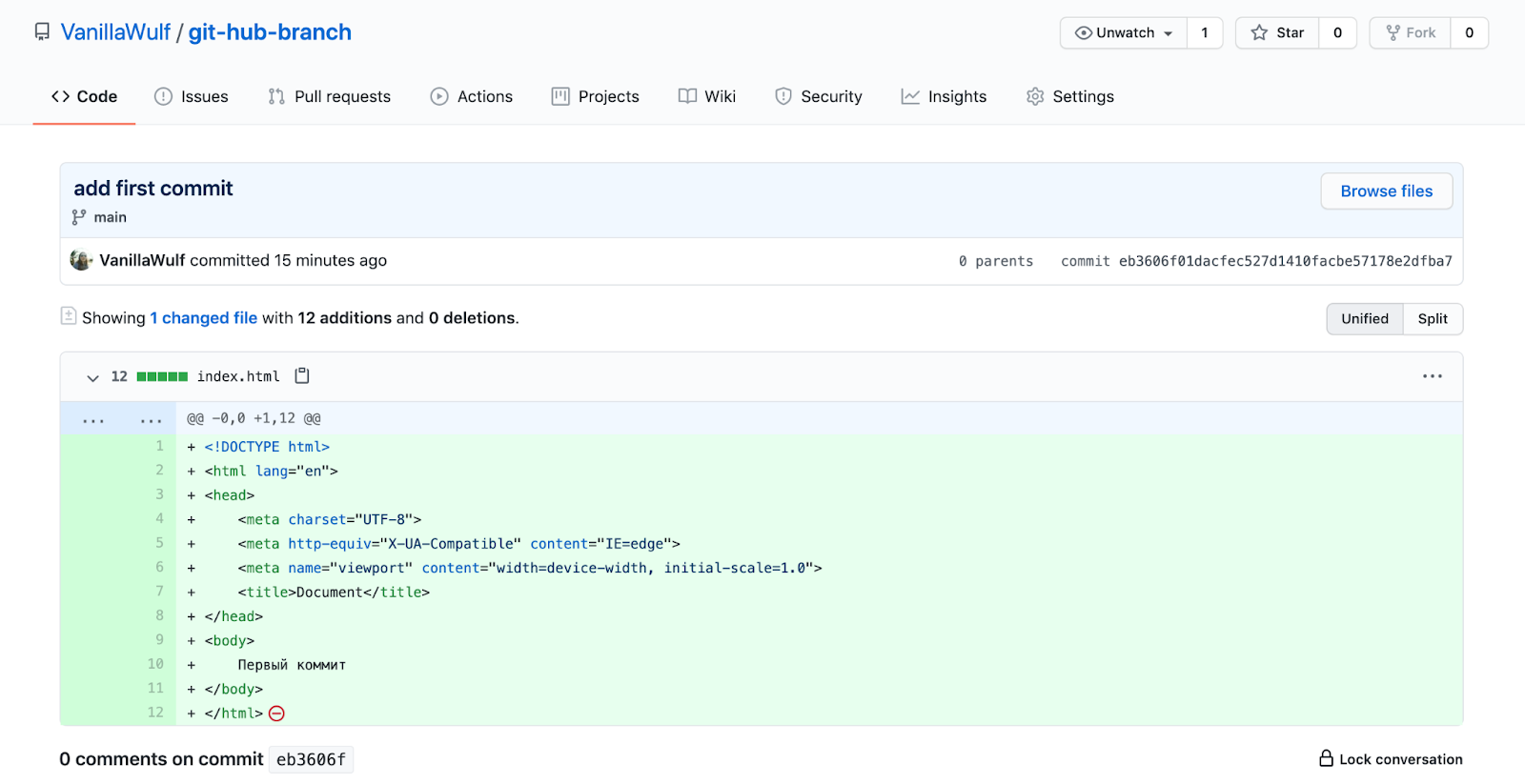
Если вы кликните по сообщению в коммите, в нашем случае это add first commit, то попадёте в список всех изменённых файлов.
Теперь подробнее разберем, как создавать коммит. Для начала нам нужно будет поменять файлы или добавить новые, чтобы было что коммитить, так как коммит — это история изменений. Как правило, в коммит включают изменения по одной задаче.
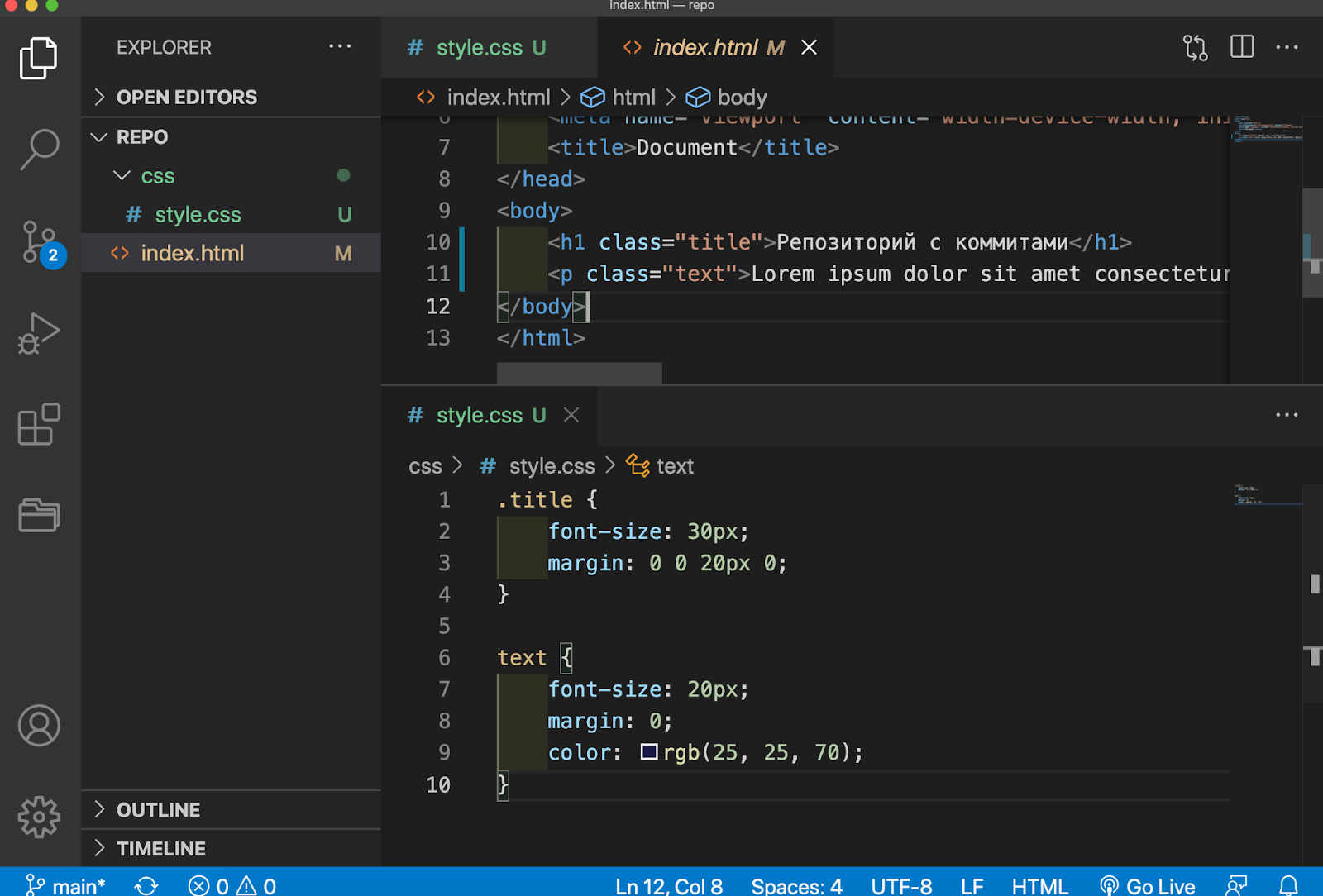
В нашем примере мы изменим содержание страницы index.html и добавим стили в style.css.
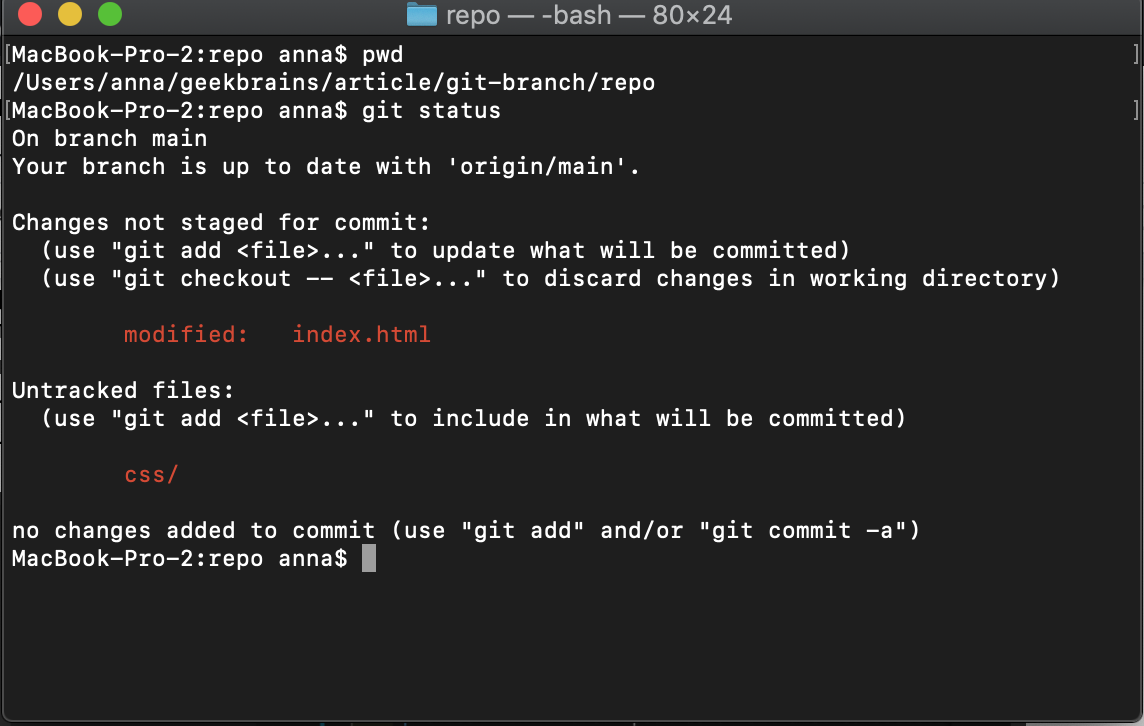
Изменения, не включенные в коммит, мы можем просмотреть при помощи команды git status.
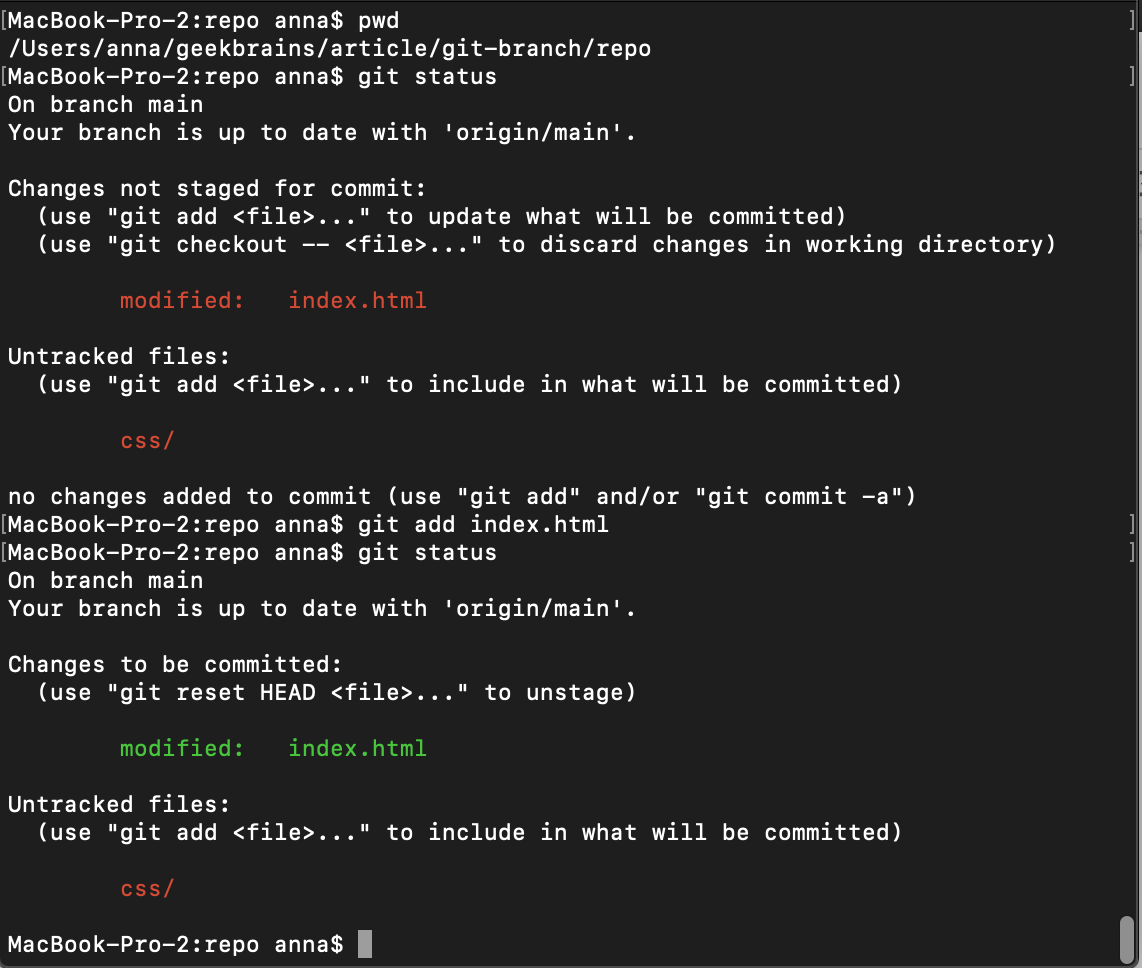
Чтобы добавить файлы в коммит, мы будем использовать git add. Здесь мы можем указать нужные нам файлы для коммита, например, index.html. Если после этого мы сделаем git status, то эти файлики подсветятся зелёным — это означает, что мы можем добавить их к коммиту.
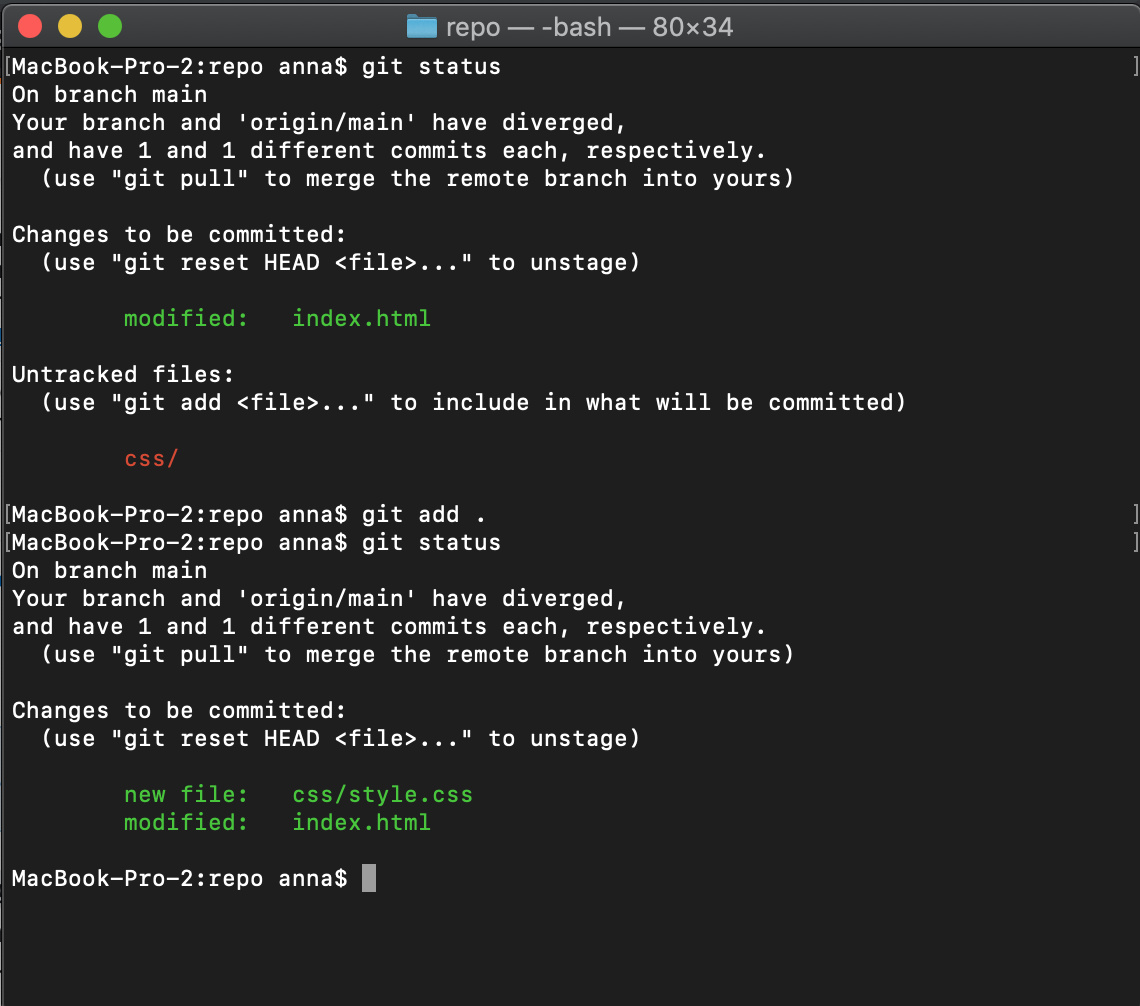
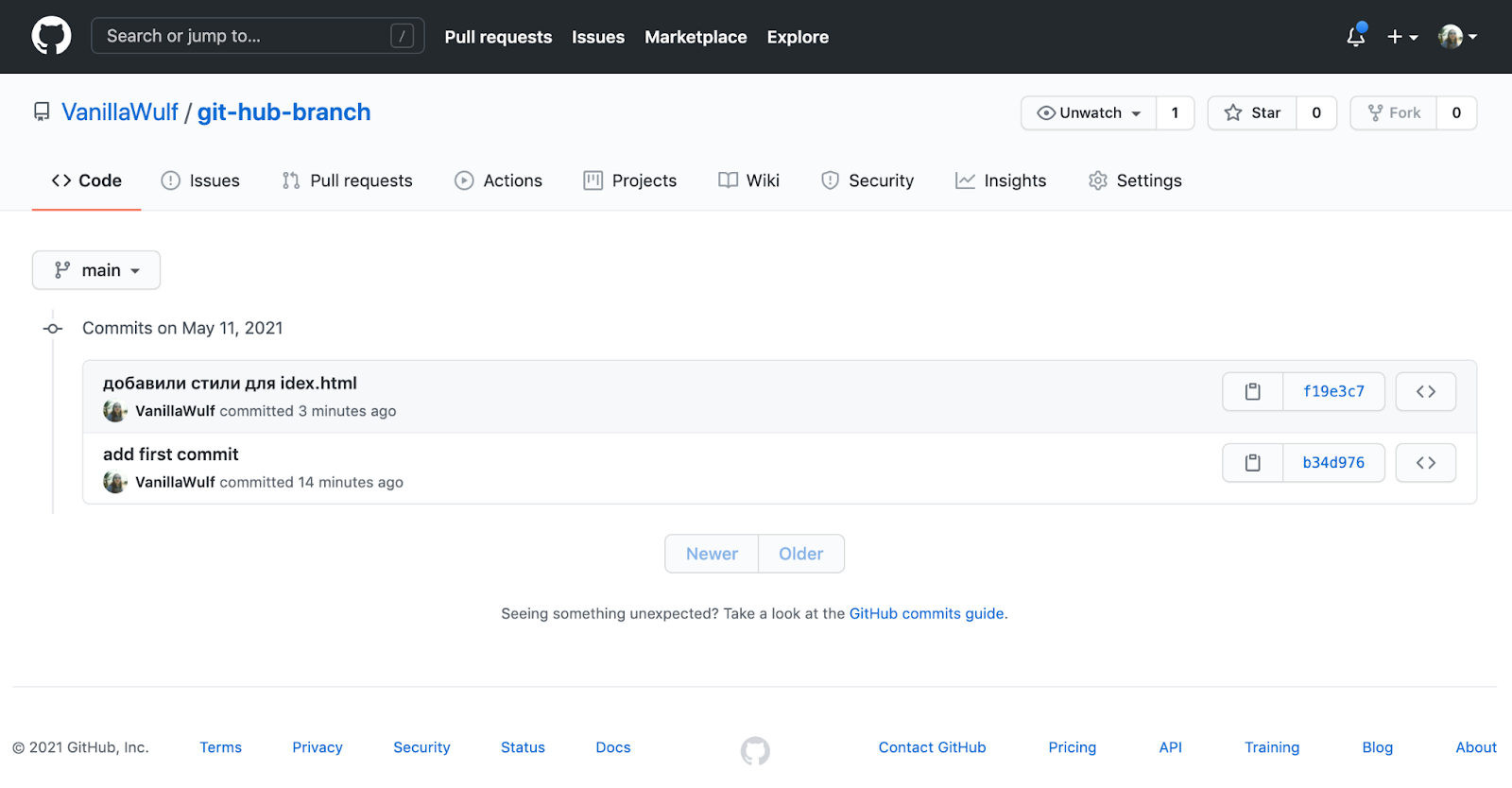
Если мы запушим наш результат на GitHub, то увидим наш коммит.
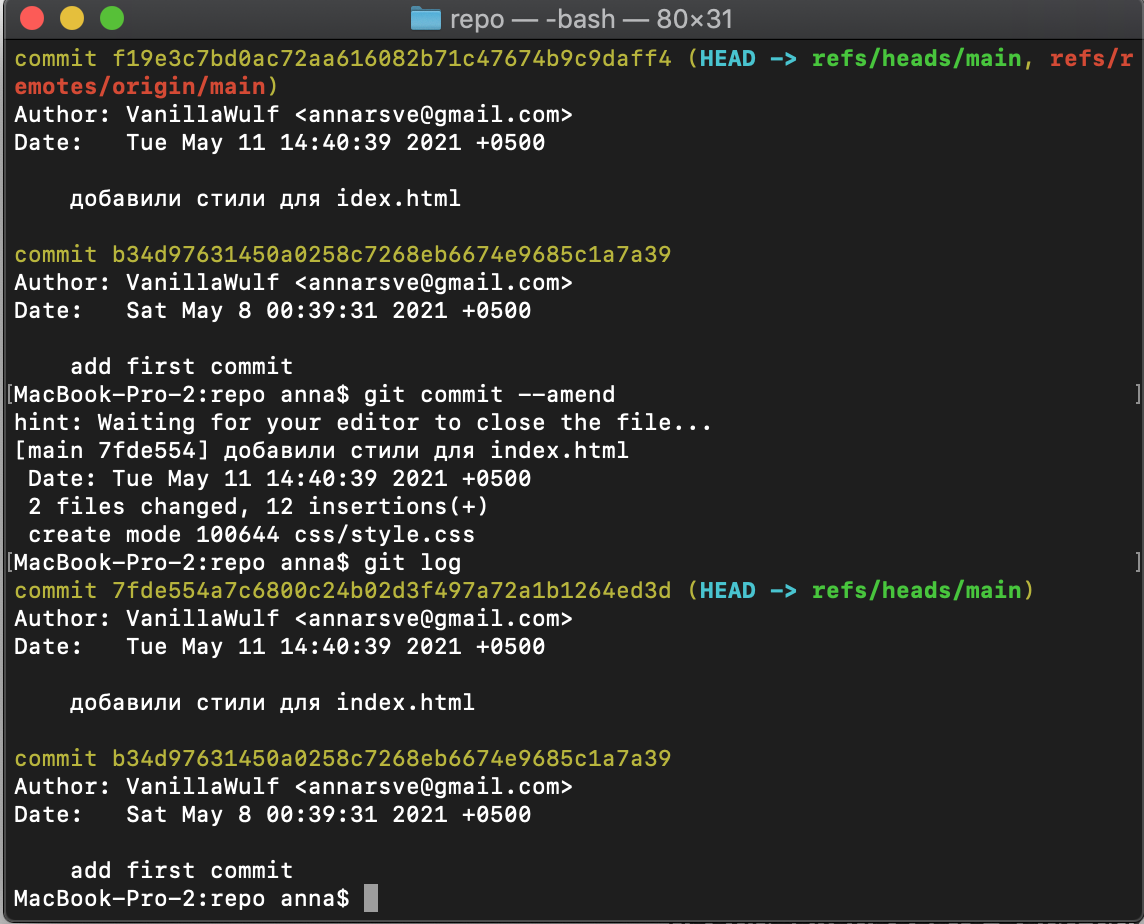

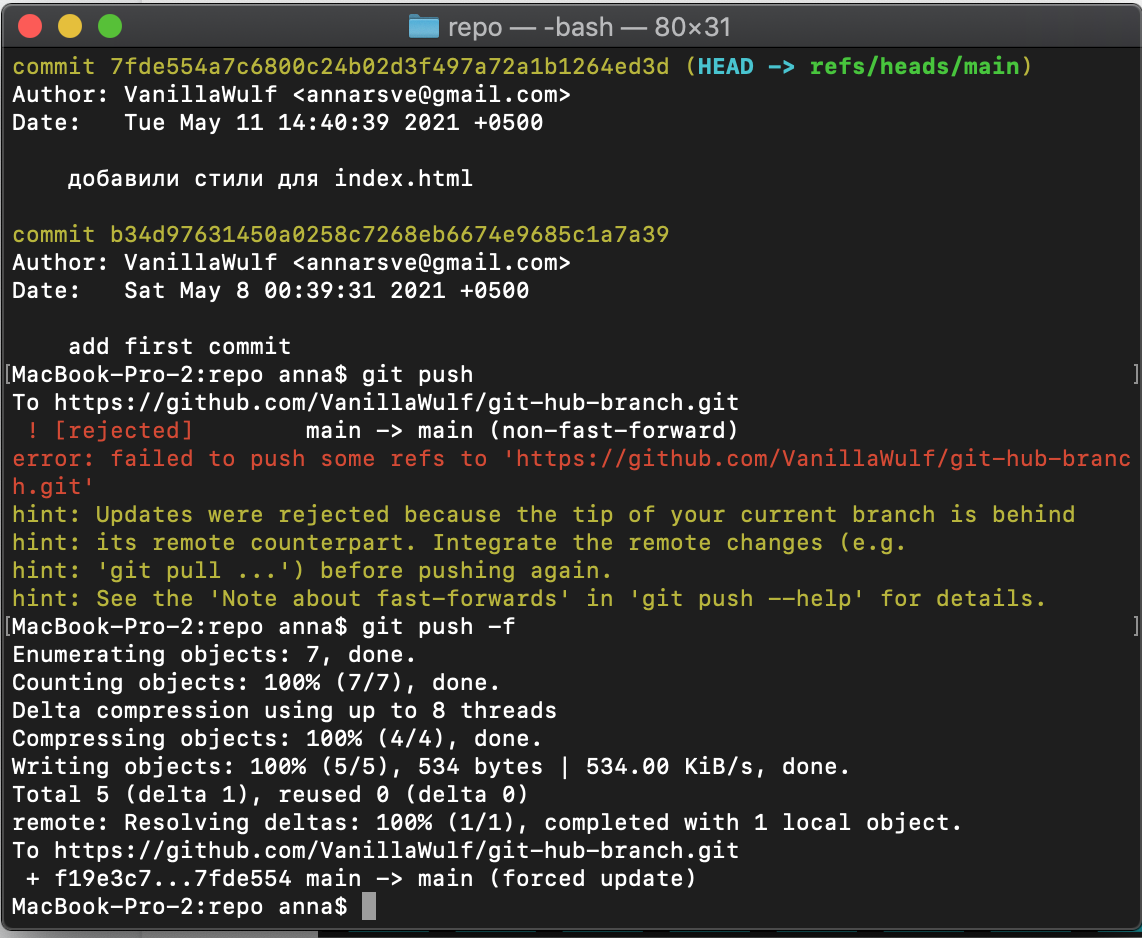
После того, как мы поменяли наш коммит локально, запушим его на сервер при помощи ключа force. Обычный push не сработает, так как у нас уже есть коммит на сервере — здесь будьте аккуратны, ведь вы меняете историю не только локально, но и удалённо.
Теперь поговорим про ветки (branch). Ветка — это история изменений. Сейчас у в репозитории одна ветка main, в которой хранится стабильная версия. Как правило, новые задачи делаются в новых ветках, а потом вливаются в main после ревью кода.
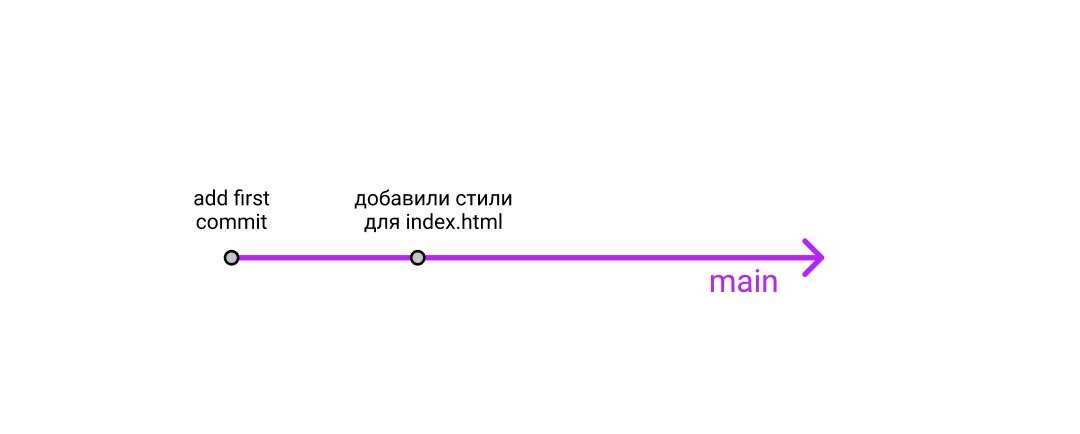
Посмотрим, как выглядит наша ветка с двумя коммитами в графике.
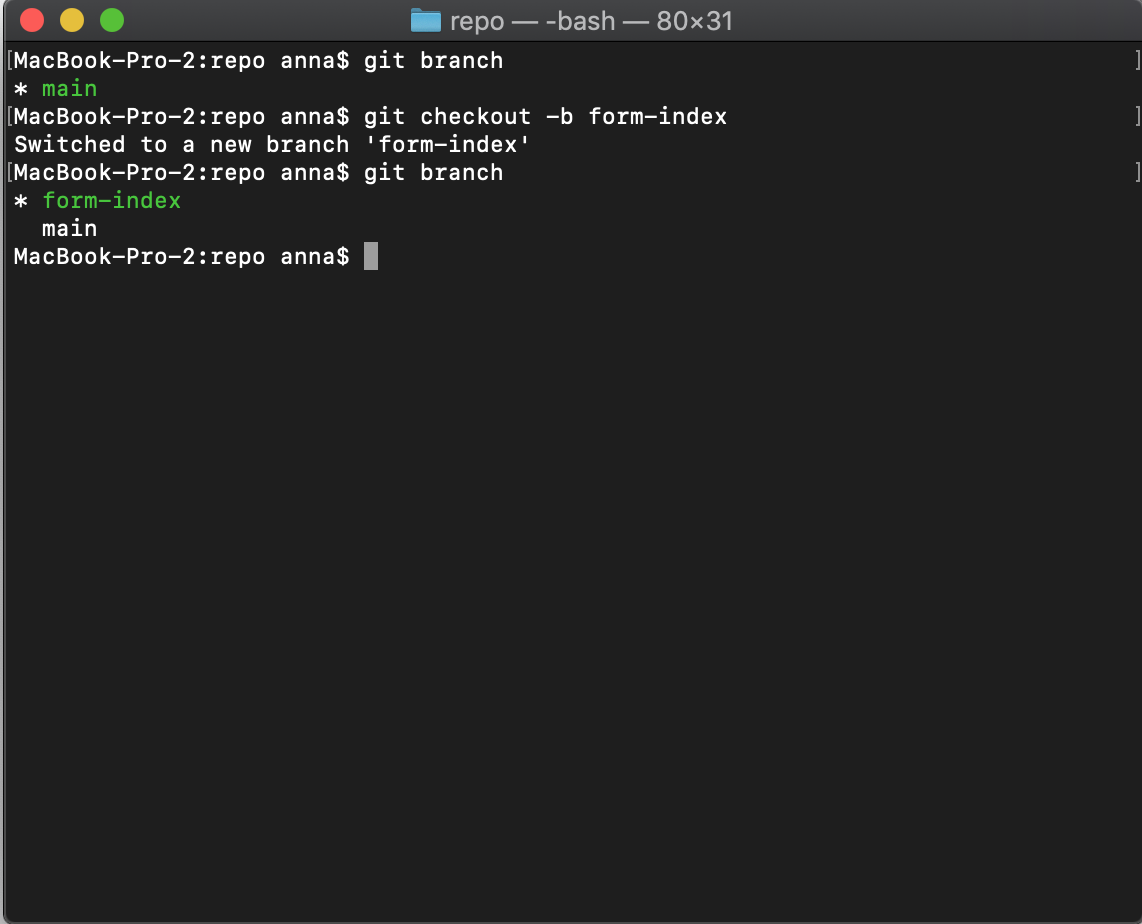
Ветки можно просматривать при помощи команды git branch.
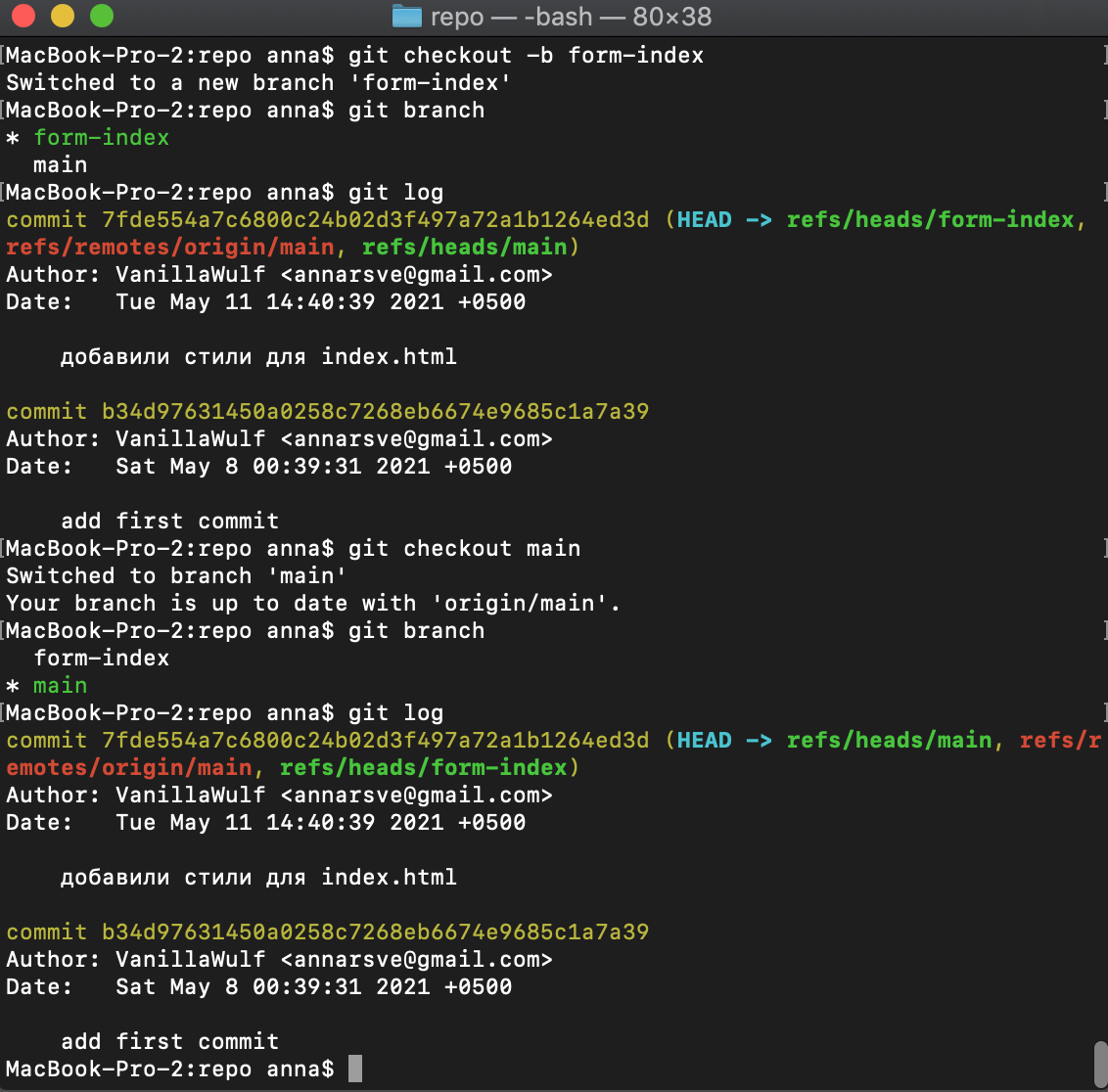
Пробежимся git log и сравним наши ветки.
Тем не менее, если мы зайдем на GitHub, то обнаружим, что у нас там только одна ветка — main. Так происходит, потому что ветка form-index существует пока только на нашем компьютере, то есть локально.
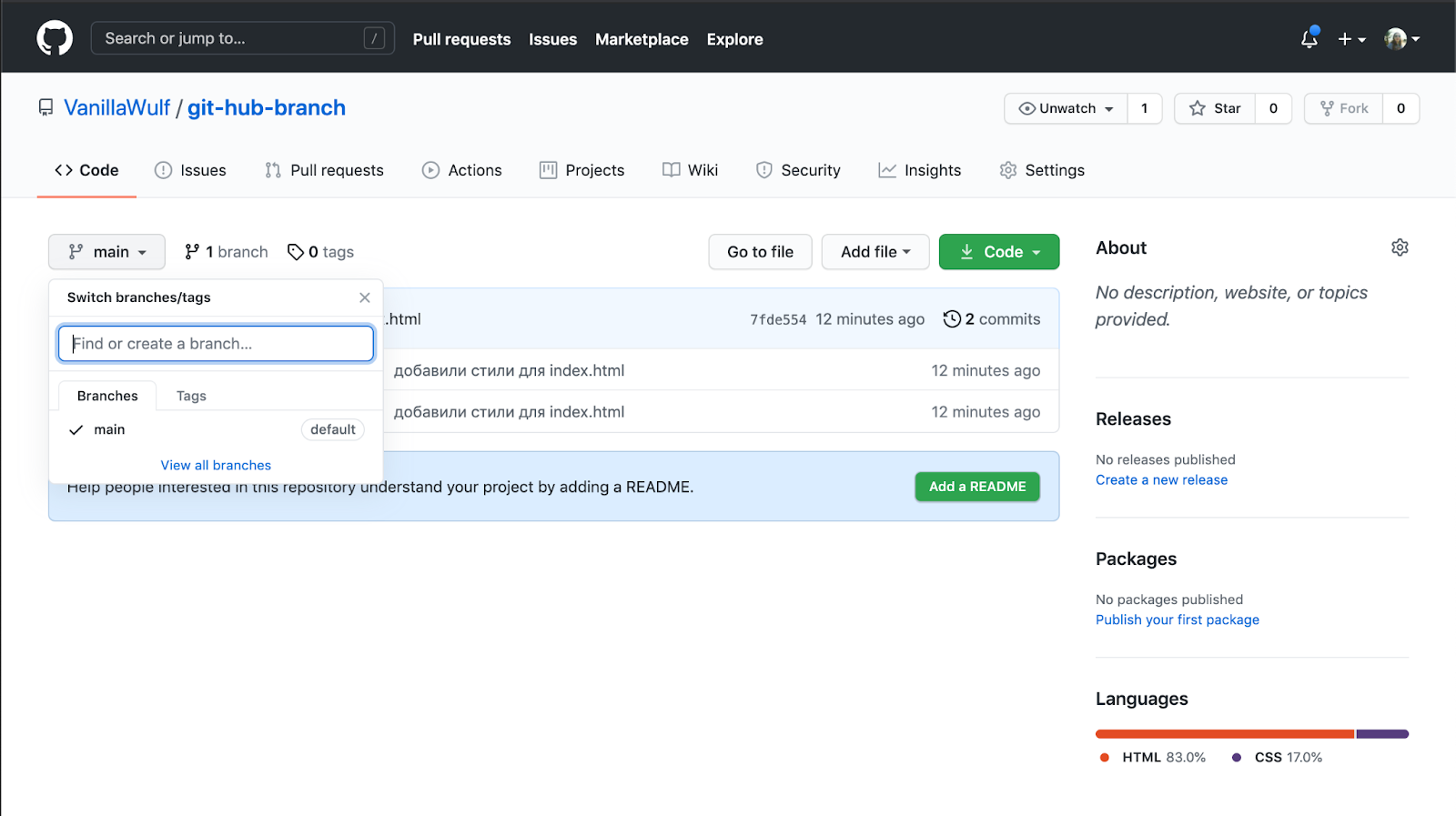
Чтобы наша новая ветка появилась на сервере, нам нужно запушить наши изменения.
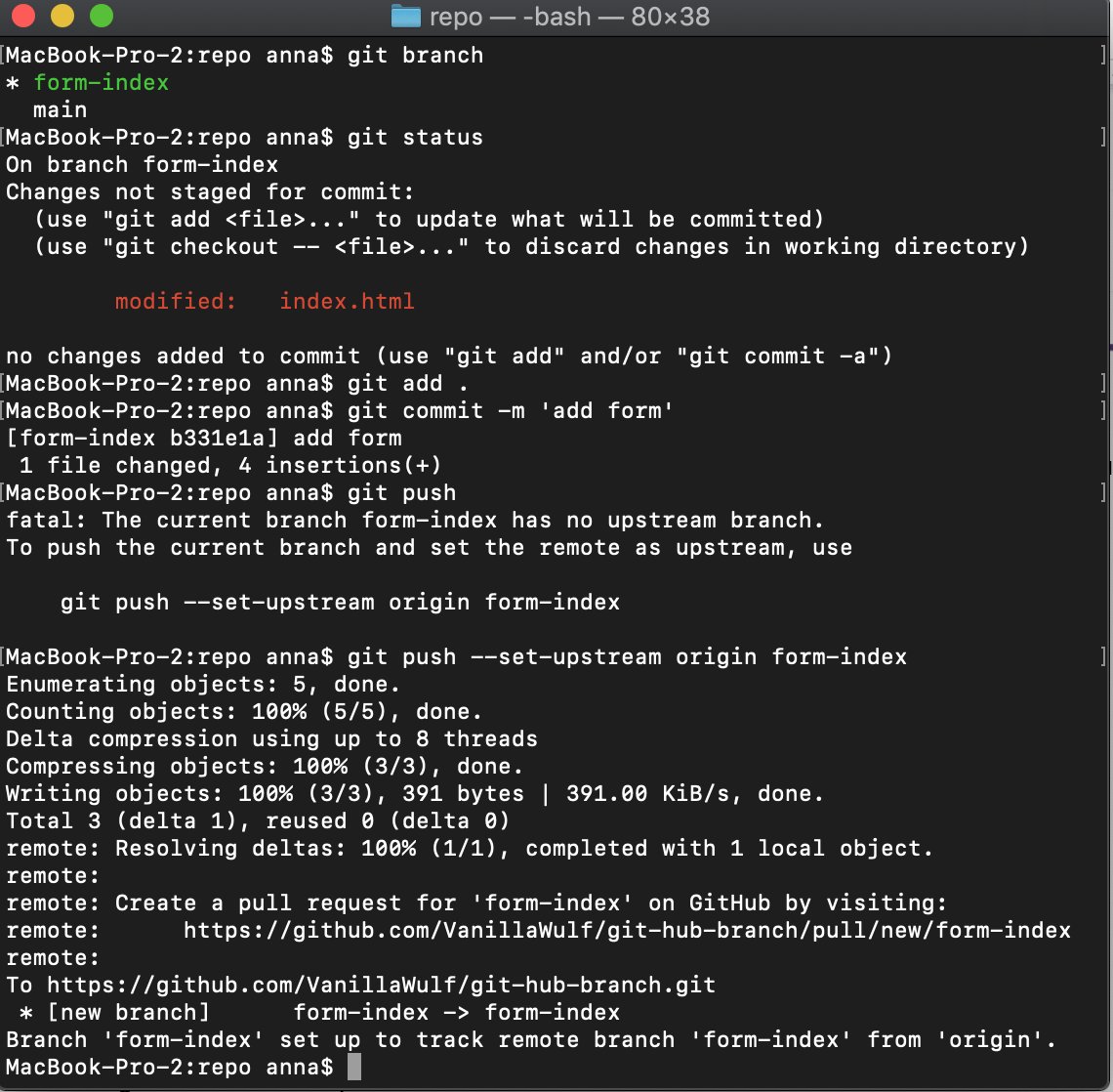
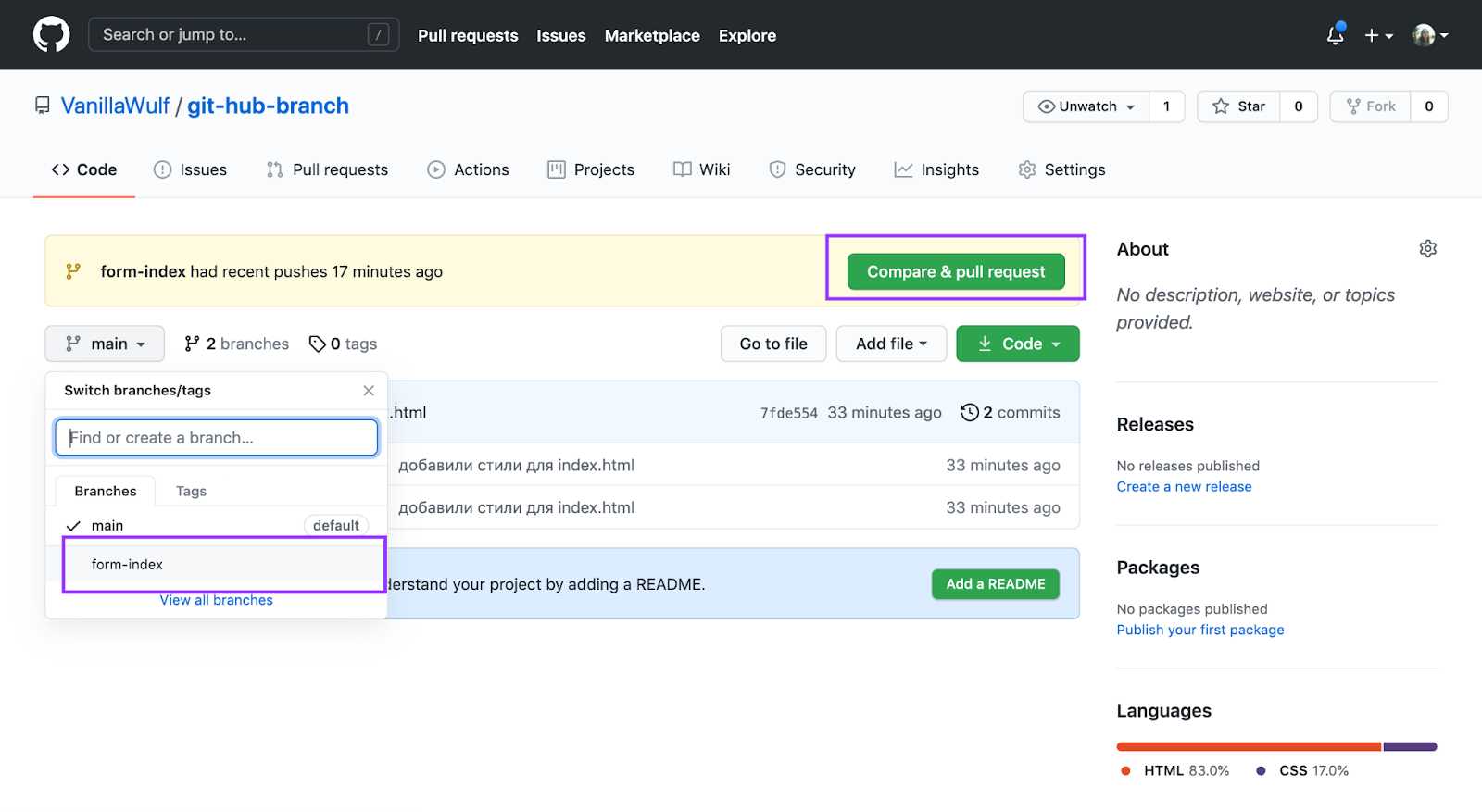
Если посмотрим на историю коммитов в form, то увидим, что она отличается от main на один коммит.
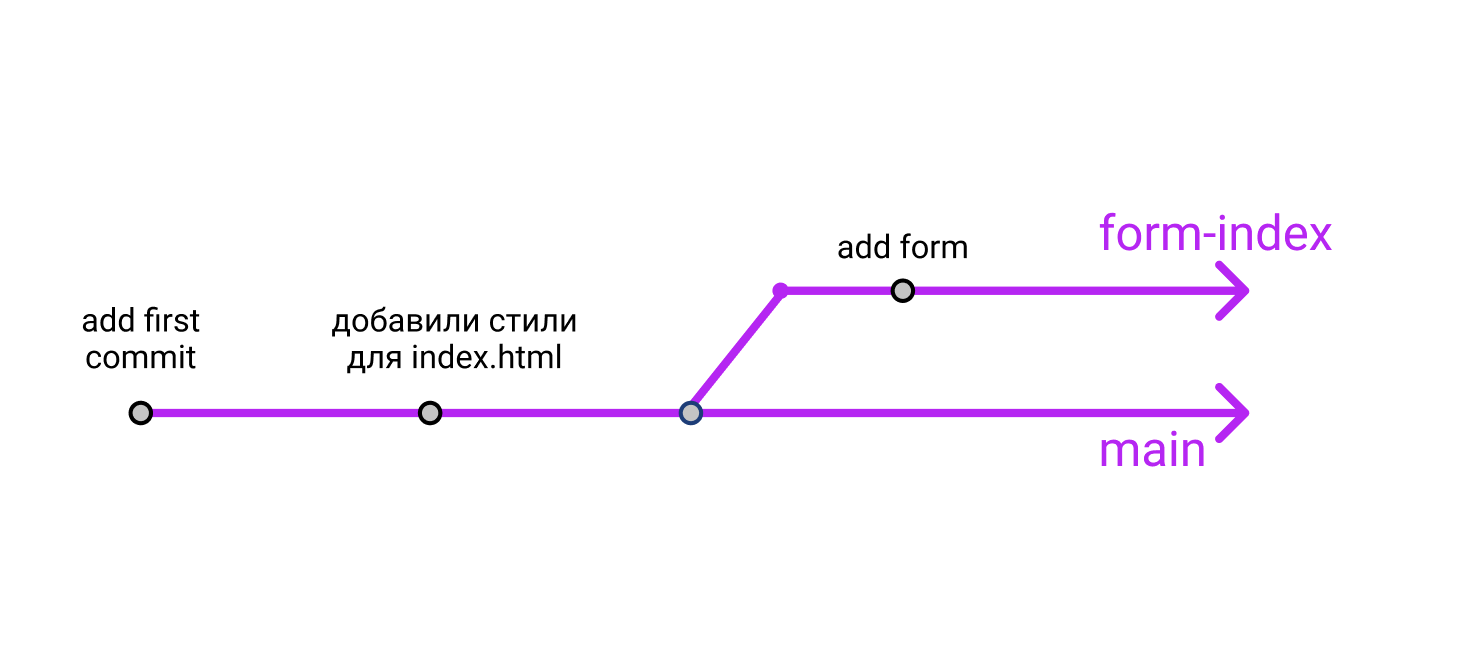
Мы можем создавать новые ветки не только из main, но и из других веток — так делают редко. Самое главное здесь понять, что если мы создали новую ветку из другой ветки, то мы наследуем историю коммитов ветки, из которой создали ветвление, но только в момент создания.
Давайте создадим ветку form-index-fix и посмотрим на историю коммитов в ней.
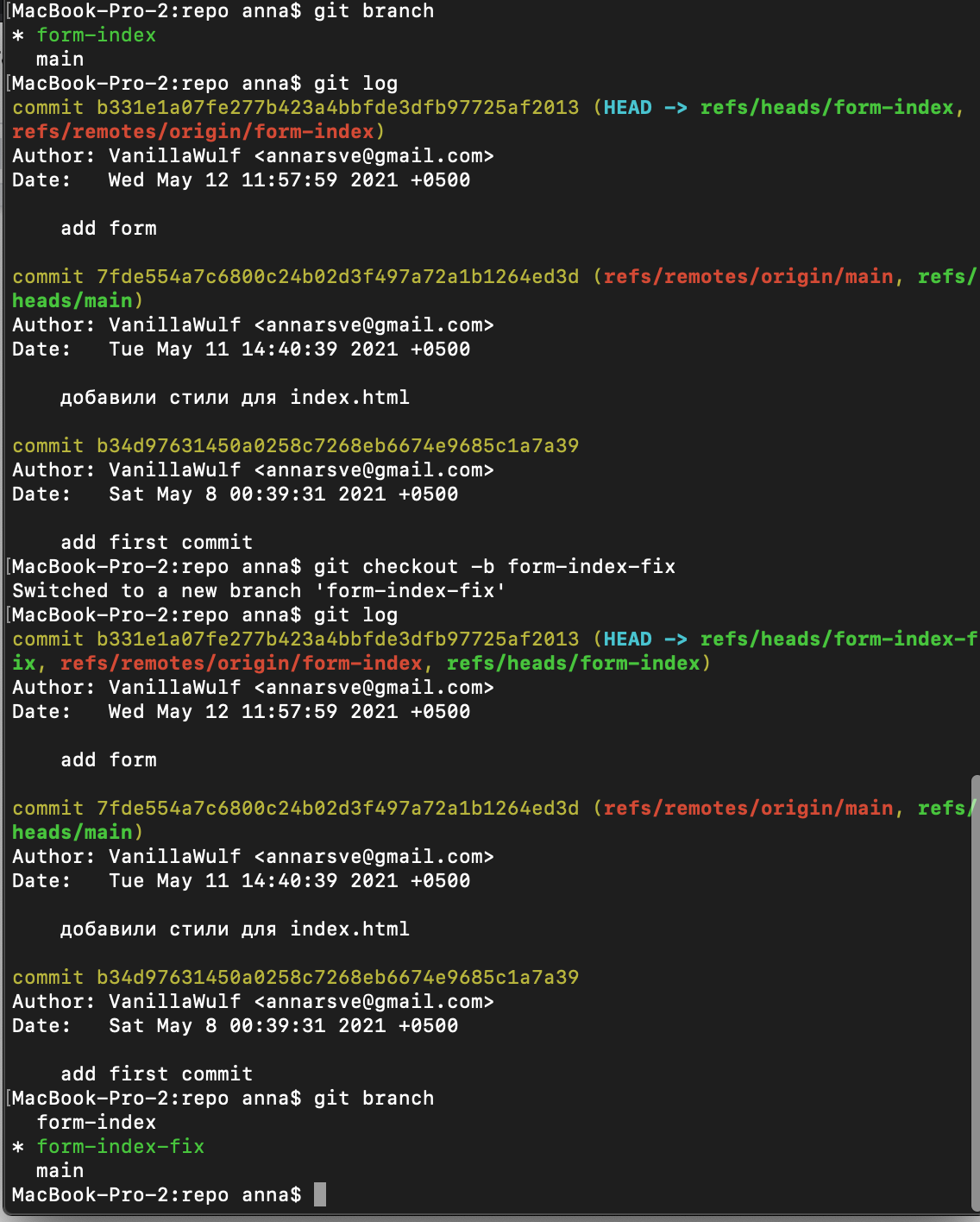
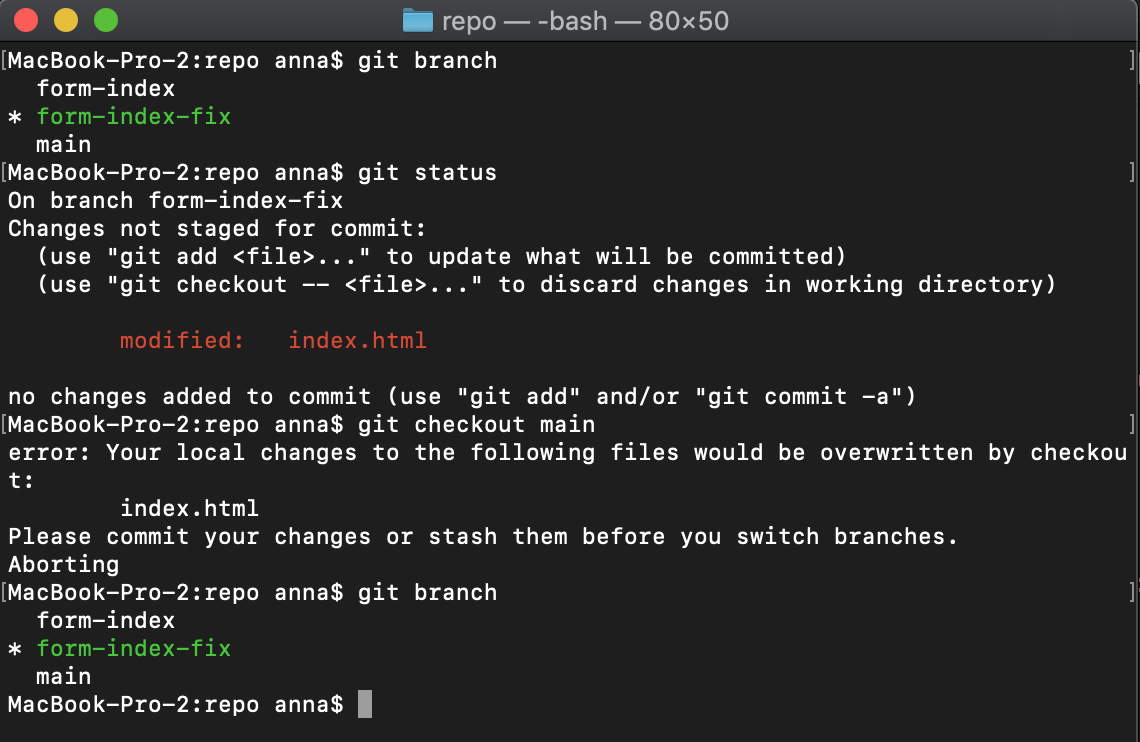
Теперь поэкспериментируем и посмотрим, что будет, если мы внесём изменение в ветку и забудем их закоммитить: обычный механизм через checkout не сработает, консоль попросит закоммитить изменения.
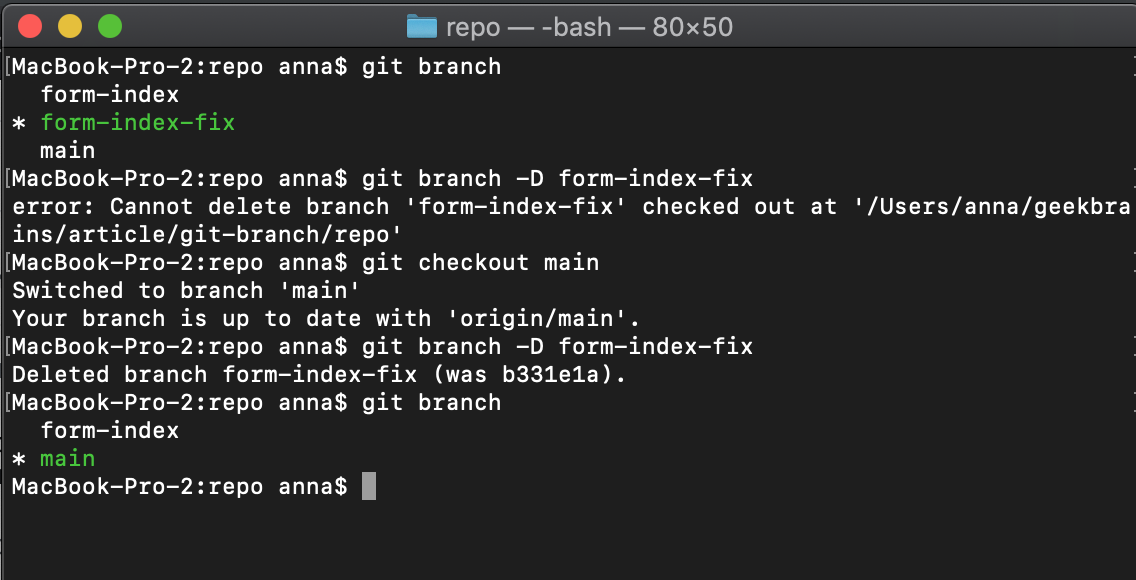
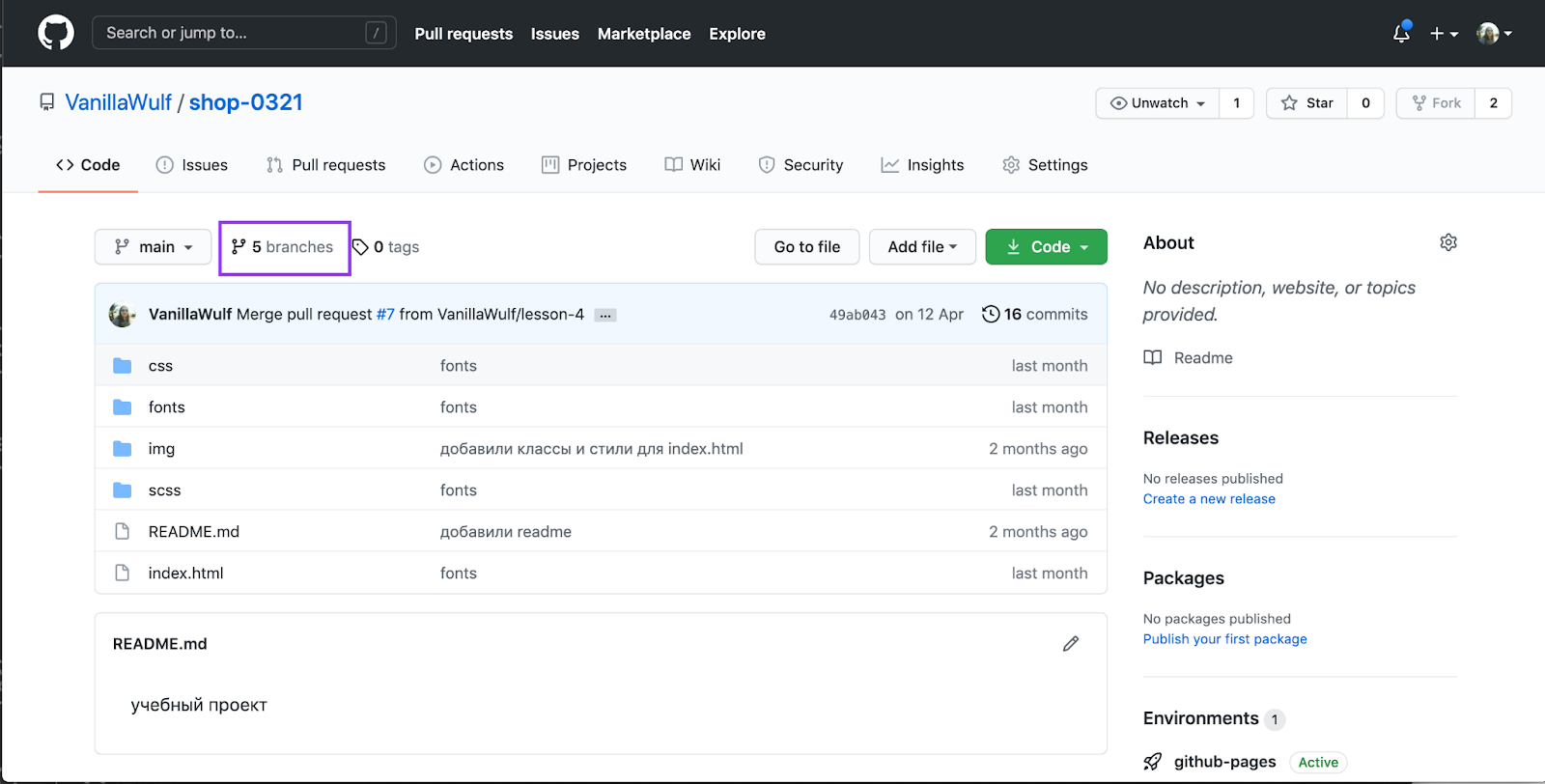
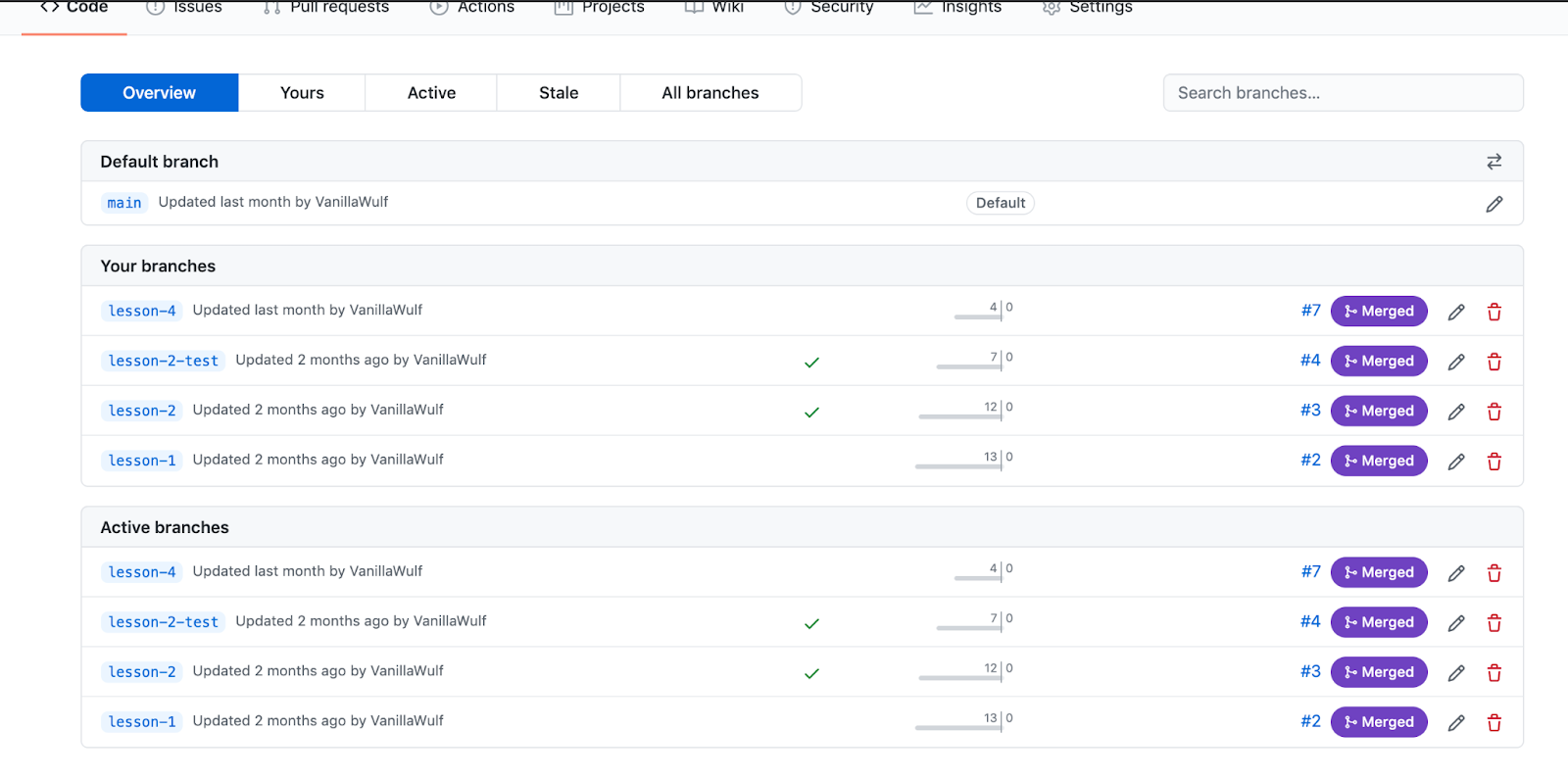
Если ветку нужно удалить на сервере, то сделать это можно при помощи интерфейса GitHub — нет рекомендаций, когда нужно удалять удалённые ветки.
Команды для консоли
В предыдущих статьях мы рассказывали, что такое GitHub, как его настроить и как опубликовать свой проект. Но это лишь малая часть его инструментов. Одним из ключевых моментов для GitHub является работа с ветками — разбираемся с ними в этой статье.
Ветка (branch) — это история коммитов. Давайте сначала разберемся, что это такое.
Коммит (commit) — это информация об измененных файлах. Коммит состоит из автора коммита, измененных файлов, HEAD и времени. Для примеров мы будем использовать репозиторий и сделаем первый коммит, который отправим на сервер. Он нужен для того, чтобы разграничивать задачки. Так будет понятно, какой код в истории относится к той или иной задаче, чтобы потом мы могли быстро понять суть.
Например, у нас задача — сделать блок формы. Для этого мы сделаем нужные изменения в файле index.html & style.css, и даже через месяц сможем при помощи истории изменений просмотреть измененные куски кода именно для этого блока.
При помощи команды git log в консоли мы можем отслеживать историю коммитов в ветке.
На самом GitHub мы можем увидеть последний коммит в файле и последний коммит в ветке. Всю историю мы можем просмотреть, кликнув по кнопке n commits, где n — количество запущенных на сервер коммитов. У нас в ветке пока что один коммит, поэтому на ссылке надпись 1 commit.
Сама история будет выглядеть как список коммитов без подробностей об изменённых файлах. Здесь давайте подробнее остановимся на том, что такое HEAD коммита. Это специальный указатель, при помощи которого вы можете гибко управлять коммитами — например, склеивать или сбрасывать до нужного момента.
Если вы кликните по сообщению в коммите, в нашем случае это add first commit, то попадёте в список всех изменённых файлов.
Теперь подробнее разберем, как создавать коммит. Для начала нам нужно будет поменять файлы или добавить новые, чтобы было что коммитить, так как коммит — это история изменений. Как правило, в коммит включают изменения по одной задаче.
В нашем примере мы изменим содержание страницы index.html и добавим стили в style.css.
Изменения, не включенные в коммит, мы можем просмотреть при помощи команды git status.
Чтобы добавить файлы в коммит, мы будем использовать git add. Здесь мы можем указать нужные нам файлы для коммита, например, index.html. Если после этого мы сделаем git status, то эти файлики подсветятся зелёным — это означает, что мы можем добавить их к коммиту.
Если мы запушим наш результат на GitHub, то увидим наш коммит.
После того, как мы поменяли наш коммит локально, запушим его на сервер при помощи ключа force. Обычный push не сработает, так как у нас уже есть коммит на сервере — здесь будьте аккуратны, ведь вы меняете историю не только локально, но и удалённо.
Теперь поговорим про ветки (branch). Ветка — это история изменений. Сейчас у в репозитории одна ветка main, в которой хранится стабильная версия. Как правило, новые задачи делаются в новых ветках, а потом вливаются в main после ревью кода.
Посмотрим, как выглядит наша ветка с двумя коммитами в графике.
Ветки можно просматривать при помощи команды git branch.
Пробежимся git log и сравним наши ветки.
Тем не менее, если мы зайдем на GitHub, то обнаружим, что у нас там только одна ветка — main. Так происходит, потому что ветка form-index существует пока только на нашем компьютере, то есть локально.
Чтобы наша новая ветка появилась на сервере, нам нужно запушить наши изменения.
Если посмотрим на историю коммитов в form, то увидим, что она отличается от main на один коммит.
Мы можем создавать новые ветки не только из main, но и из других веток — так делают редко. Самое главное здесь понять, что если мы создали новую ветку из другой ветки, то мы наследуем историю коммитов ветки, из которой создали ветвление, но только в момент создания.
Давайте создадим ветку form-index-fix и посмотрим на историю коммитов в ней.
Теперь поэкспериментируем и посмотрим, что будет, если мы внесём изменение в ветку и забудем их закоммитить: обычный механизм через checkout не сработает, консоль попросит закоммитить изменения.
Если ветку нужно удалить на сервере, то сделать это можно при помощи интерфейса GitHub — нет рекомендаций, когда нужно удалять удалённые ветки.



