
Как настроить автоматические скидки
Применение автоматических скидок и наценок для оптовых и розничных продаж в УТ 11 (виды скидок, условия назначения).
В предыдущем уроке мы рассмотрели назначение ручных скидок в документах продажи, а в этом будем разбираться с автоматическими, т.е. с теми, которые система назначает самостоятельно по настроенным заранее алгоритмам.
В качестве примера рассмотрим, как назначается скидка процентом в случае, если сумма документа превысила какое-то минимальное значение.
В видео уроке дополнительно разобраны скидки фиксированной суммой, составные скидки и накопительные. Также продемонстрированы различные условия назначения скидок.
Вначале напомню, где в программе включается функционал автоматических скидок:


Для работы со скидками есть специальное рабочее место:

Вот так оно выглядит:

Скидка процентом
Создаем новую скидку. На выбор предлагается достаточно большой набор вариантов, остановимся на первом:

В открывшемся окне заполняем необходимые параметры: указываем наименование, размер скидки. Также на первой закладке можем настроить отбор по номенклатуре (в таком случае скидка будет назначаться только на эти товары из отбора):

На второй закладке настраиваем условие применения скидки. В нашем примере это будет минимальный порог суммы документа:

В качестве примера возьмем минимальную сумму продажи в 10000 рублей:

Можем при необходимости настроить отбор по номенклатуре (тогда будет анализироваться не общая сумма документа, а сумма товаров из отбора, которые есть в документе). Не забываем сохранить скидку:

Теперь нам нужно настроить использование данной скидки. Скидка может быть использована в следующих вариантах:
Остановимся на первом варианте:

Выделяем нужный склад и устанавливает для него статус скидки Действует:

В появившемся окне вводим период действия скидки:

Должно выглядеть как-то так:

Автоматическая скидка при оптовой продаже
Теперь попробуем скидки в действии, для этого создадим документ продажи. При проведении документа появится такое сообщение:

После этого скидки рассчитаются автоматически:

Если скидок в системе много, и нам нужна детальная информация, ее легко можно получить:

В появившейся форме видим какая скидка применилась и какое условие было выполнено:

Также можем посмотреть отчет по примененным скидкам:


Обязательно посмотрите видеоурок, в нем я показываю другие варианты назначения скидок.
Буду вам очень благодарен, если поделитесь ссылкой на него на своей страничке в любой соцсети или подпишетесь на новости сайта в Инстаграме.
Это поможет сайту развиваться и расширять аудиторию.
Другие уроки по теме «Ценообразование»
Регистрация цен поставщика нескольких типов, отражение заказа поставщику с обновлением этих цен.
Установка цен номенклатуры по различным сценариям (ручной ввод, на основании цены поступления и наценка на другой вид цен).
Применение ручных скидок при продаже товаров, ограничение верхнего порога скидки для пользователей системы.
Вас может заинтересовать
Удобный просмотр информации о ценах, складских остатках, резервах и свойствах номенклатуры. Быстрый ввод документов закупок и продаж. Доступ к отчетам по номенклатуре и продажам. Расширение для 1С.
Расширение позволяет в обработке Цены (прайс-лист) выбрать установку цен по базовым единицам или по упаковкам.
Регистрация цен поставщика нескольких типов, отражение заказа поставщику с обновлением этих цен.
Коммерческие предложения в программе 1С Управление торговлей (УТ 11) 11.2. Пошаговая инструкция
Механизм коммерческих предложений в программе 1С Управление торговлей версия 11.2 используется для фиксации процесса согласования с клиентом условий продаж.
Располагаются документы «Коммерческие предложения» в разделе «Продажи». По соответствующей команде «Коммерческие предложения клиентам» мы переходим в журнал данных документов. Активировать опцию коммерческих предложений можно в разделе «Нормативно-справочная информация и администрирование», в настройке раздела «Продажи». В разделе «Оптовые продажи» есть соответствующий флаг «Коммерческие предложения». Сейчас у меня данная опция активирована по умолчанию в связи с тем, что в системе установлена опция «Использовать управление сделками», а коммерческое предложение является одним из составных этапов типовой продажи. Поэтому опция «Коммерческие предложения» у меня активирована по умолчанию.
Вернемся к журналу «Коммерческие предложения». В верхней части данного журнала стандартно представлены команды быстрого отбор:
Создать новое коммерческое предложение можно по кнопке «Создать». Также, на основании одного коммерческого предложения можно создавать другое коммерческое предложение и таким образом регистрировать в программе 1С Управление торговлей версия 11.2 факт переговоров с клиентом, различные шаги, этапы согласования того или иного коммерческого предложения.
Коммерческое предложение можно создать и по соответствующей задаче. В данном случае у меня открыта задача «Подготовить предложение по сделке», и здесь есть соответствующая команда, которой мы и воспользуемся.
Нажимаем кнопку «создать коммерческое предложение», и программа 1С Управление торговлей версия 11.2 уже заполнила мне документ теми данными, которые были введены, указаны на предыдущих шагах моей типовой продажи по данному клиенту.
Что же мы здесь видим?
Если индивидуального соглашения нет, но есть типовое соглашение, система 1С Управление торговлей (УТ 11) 11.2 также его выберет.
В случае, если соглашений несколько, менеджер может открыть соответствующую опцию и выбрать то соглашение, которое необходимо использовать в данном коммерческом предложении. На основании данного соглашения с клиентом будут заполнены все основные элементы взаимодействия с клиентом, ценообразование и так далее.
Например, у нас указана операция – то, что это реализация. Указана валюта – «рубли».
Если мы перейдем на вкладку «Дополнительно», то мы увидим, что у нас заполнен «склад», выбран режим налогообложения и указано, что цена включает НДС. Также мы можем отметить, что у нас заполнено по данному коммерческому предложению сделка с клиентом, в рамках которого оформляется данное коммерческое предложение.
Перейдем на вкладку «Товары». Поскольку на предыдущих шагах нашей сделки с клиентом была зарегистрирована потребность клиентов в виде телевизоров и холодильников, сейчас в коммерческом предложении заполнены данные позиции, если точнее – их текстовые описания, что несомненно является помощью менеджеру.
В данном случае, менеджеру необходимо конкретизировать, что же конкретно под данную потребность клиенту можно предложить.
Например, в нашем случае в рамках телевизоров мы можем предложить клиенту те телевизоры, которые у нас есть. Пусть это будет первый телевизор – Panasonic. В количестве 2-х штук. Предложим клиенту. Цена у нас зарегистрирована как оптовая, и программа 1С Управление торговлей (УТ 11) 11.2 автоматически подставила оптовую цену 11700 руб.
Разобьем данную строку и предложим клиенту еще одну модель телевизора. Пусть это будет телевизор Sony. Также предложим клиенту 2 штуки. Соответственно, по телевизору Sony у нас установилась цена 13650 руб. Это та цена, которая была зарегистрирована у нас в программе ранее.
Оформим предложение по холодильникам. Пусть будет у нас первый холодильник Samsung. Клиенту мы будем предлагать одну позицию данного холодильника. Оптовая цена заполнилась у нас автоматически. Укажем еще один холодильник – пусть это будет холодильник Siemens. Также его предложим в количестве 1 штуки. Оптовая цена заполнилась автоматически на основании данной системы.
И оформим третью позицию холодильника. В нашем случае это будет «Стинол» в количестве 1 штуки. Оптовая цена – 5733 руб.
Подбирая позиции товара, можно воспользоваться соответствующим помощником подбора товаров.
Можно загрузить информацию из внешнего файла. Например, клиент мог прислать нам что-то в электронном виде на основании нашего прайса и просит оформить коммерческое предложение на данной позиции.
В левой части отмечены выбранные позиции. Сейчас у нас установлены все галочки. Если какую-то галочку снять, то данная позиция отмечается бледным серым цветом. Это означает то, что клиент отказался от данной позиции, и далее она уже не будет участвовать в дальнейшем нашем обсуждении работы с клиентом.
Можно оформить здесь же скидки клиенту. Например, воспользуемся командой «Рассчитать скидки». Программа 1С Управление торговлей версия 11.2 на основании соглашения с клиентом и зарегистрированных наших скидках автоматически проставила процент автоматической скидки 15%, рассчитала сумму скидки и рассчитала сумму уже данных товарных позиций без скидки.
Такой документ можно записать и провести.
Если на основании данного документа создавать другое коммерческое предложение, вся информация из первоначального коммерческого предложения будете перенесена в последующее, и уже в новом коммерческом предложении можно согласовывать, уточнять конкретные позиции. Сейчас мы этого делать не будем.
В случае, если у менеджера, оформляющего коммерческое предложение, нет полномочий, нет прав отклоняться от условий, указанных в типовом соглашении либо в индивидуальном соглашении с клиентом, то любые отклонения необходимо будет предварительно согласовать с вышестоящим руководством, у которого есть соответствующие полномочия. Мы же сейчас этого делать не будем. Полномочий и прав у нас достаточно. Коммерческое предложение мы оформили. Можем его записать, провести.
При необходимости можем распечатать коммерческое предложение. Также его можно сохранить в формате Microsoft Word или в формате Open Office. Если мы выбираем соответствующую команду, у нас происходит формирование файла и открытие соответствующего приложения по работе с данным форматом.
Завершилось формирование файла. Сейчас у меня данное коммерческое предложение выведено в формате MS Word. Можно такой файл сохранить на своем диске и отправить клиенту.
Открыв данное задание, мы можем также увидеть ссылку на наше коммерческое предложение клиенту, при необходимости можем его открыть и работать с ним. Будем считать, что клиент согласился на наши условия, и такое задание мы также отметим как выполненное.
Таким образом, в программе 1С Управление торговлей версия 11.2 осуществляется работа с коммерческими предложениями нашим клиентам.
Создание своих автоматических скидок в УТ 11.4
В некоторый конфигурациях 1С есть такие особые виды внешних обработок, как «Расчет скидки/наценки» и «Проверка условия предоставления скидки/наценки», они слабо документированы (я не нашёл нормального мануала), по этому сам разбирался. Если кто даст ссылку на мануал, буду благодарен.
Первое и главное, где взять шаблон, чтобы не изобретать велосипед? Оказывается в демо-конфигурации 1С:Управление торговлей 11.4 уже есть две таких обработки:
Регистрация обработки происходит стандартным образом, однако все основные данные заполняются по умолчанию в функций ПараметрыРегистрацииВнешнейОбработкиСкидкиНаценки() или ПараметрыРегистрацииВнешнейОбработкиУсловияПредоставленияСкидокНаценок() общего модуля СкидкиНаценкиСервер. В данные процедуры передаются только Наименование и Информация. Зря не дали возможность передавать версию обработки, ну да ладно, всегда можно самому добавить данный функционал.
Соответственно один вид обработки отвечает непосредственно за расчёт скидок/наценок, а второй за условие применения тех или иных скидок/наценок. Соответственно одновременно и условия и методику расчёта описать в одной обработке нельзя. Причём, если вы реализуете произвольный алгоритм расчёта скидок, то наложить отбор на номенклатуру или сформировать условие для скидки уже нельзя. Взялись сами считать, вот и считаем.
Рассмотрим механизм расчёта скидок, проверку условия изучим позже.
Расчёт начинается в процедуре Рассчитать() общего модуля СкидкиНаценкиСервер, там в зависимости от вида документа, запускается своя процедура расчёта. В этих процедурах формируется первый параметр ПараметрыРасчета, в котором много всего, что может пригодиться для работы, например, товары в виде таблицы значений и объект, т. е. документ или форма для которого вызван расчёт скидок.
Вторым шагом формируется параметр ДеревоСкидок, как результат запроса к справочнику СкидкиНаценки. Полученные параметры передаются процедуре РассчитатьСкидкиРекурсивно(), которая рассчитывает скидку для каждой строки дерева скидок.
Непосредственный расчёт происходит в процедуре РассчитатьСкидку() с параметрами СтрокаДерева и ПараметрыРасчета, где по типу параметра СтрокаДерева.СпособПредоставления определяется алгоритм расчёта скидок, именно тут запускается процедура расчёта скидок, расположенная в модуле объекта внешней обработки. Расчёт запускается в безопасном режиме!
Есть ещё один важный параметр, на основании которого рассчитываются скидки, а именно наши настройки из внешней обработки, их нужно как-то передать в алгоритм расчёта. Мы должны их оформить в структуру и определённым образом организовать выгрузку во временное хранилище (см. пример, функцию СохранитьНастройкиВнешнейОбработки() в модуле формы), потом эти настройки «как есть» будут сохранены в реквизите ПараметрыВнешнейОбработки элемента справочника СкидкиНаценки, а во время запуска нашей процедуры будут переданы в качестве параметра Настройки.
В итоге в процедуру Рассчитать модуля объекта внешней обработки передаются следующие параметры:
Теперь как считать? Результатом расчёта должна быть таблица значений с колонками, описанными в процедуре ПустаяТаблицаСкидокСРасшифровкой() общего модуля СкидкиНаценкиСервер. Данные в таблицу значений вносятся специальными процедурами:
Все исследования проводил на конфигурации Управление торговлей, редакция 11 (11.4.11.55) и потом проверял на 1С:Комплексная автоматизация 2 (2.4.11.46).
UPD: 18.08.2021 добавлена настройка для применения скидок ко всем товарам в документе.
Автоматические скидки в программе «Управление торговлей ред. 11.1»
Другие статьи по УТ 11:
Автоматические скидки
Автоматические скидки являются частью ценовой политики предприятия и используются при продаже. Для того, чтобы в программе можно было работать с автоматическими скидками надо включить соответствующую функциональную опцию в разделе «Администрирование/Маркетинг и CRM».

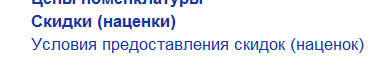
В разделе «Маркетинг» появятся соответствующие команды.
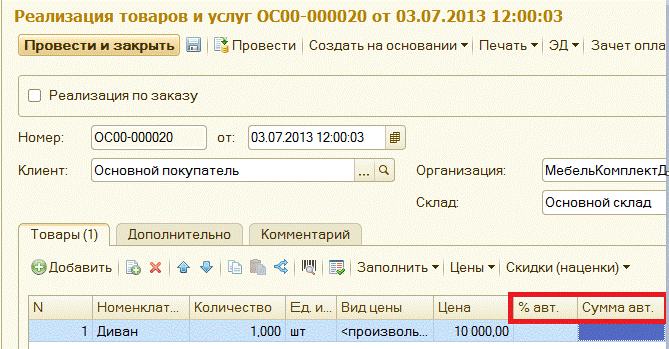
 При этом в документах продажи («Реализация товаров и услуг» и «Чек ККМ») в табличной части появятся колонки для вывода автоматической скидки.
Для хранения списка типов скидок и наценок предназначен справочник «Скидки (наценки») (раздел «Маркетинг»), но сам справочник не назначает скидки. Скидка может назначаться для определенного сегмента номенклатуры, клиента или группы клиентов в рамках, оформленных с ними торговых соглашений. Скидка в справочник вводится со знаком плюс, наценка со знаком минус. При создании скидки можно выбрать множество типов скидок (всего 9).
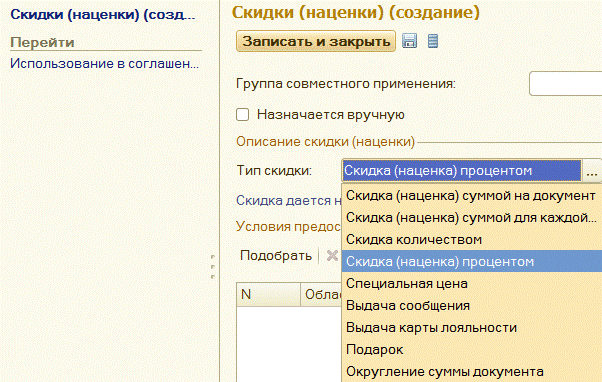
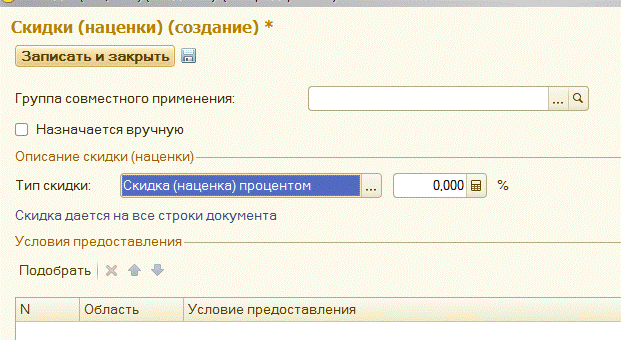
В зависимости от выбранного типа изменяется внешний вид формы справочника.
В карточке скидки можно посмотреть ее использование в маркетинговых мероприятиях и соглашениях с клиентом перейдя в панель навигации и выбрав соответствующую команду.

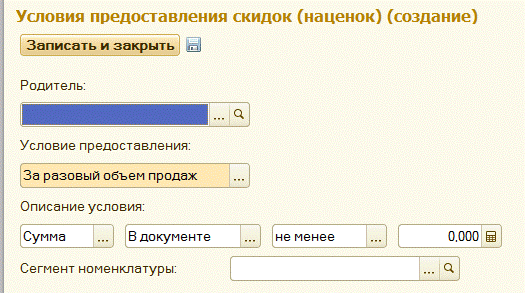
Для примера создадим две скидки – одну составную (состоит из двух условий), вторую – из одного условия. Тип скидки – Скидка (наценка) процентом, 5% Условия предоставления – За разовый объем продаж, описание условия – сумма – в документе – не менее – 10000 руб., сегмент номенклатуры – Опт. Для назначения условий предоставления надо нажать кнопку «Подобрать». Откроется окно подбора условий. По кнопке «Создать» надо выбрать нужное условие (всего 8 разных условий). Откроется соответствующее окно (форма окна меняется в зависимости от выбранного условия).
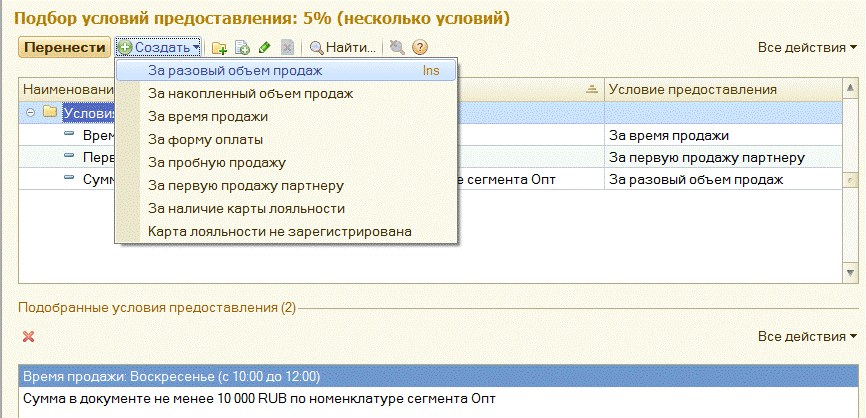
Заполнить нужные реквизиты и нажать кнопку «Записать и закрыть». По такому же принципу создадим еще одно условие – За время продажи, условие предоставления – воскресенье – с 10 до 12 часов. Затем каждое условие перенесем в раздел «Подобранные условия предоставления» двойным кликом левой клавиши мыши или кнопкой «Enter». Нажать кнопку «Перенести» и перенести эти условия в карточку скидки. Наименование скидки сформируется автоматически (при необходимости его можно изменить).
Записать и закрыть скидку. Создадим еще одну скидку «Первая продажа партнеру» (тип скидки – скидка (наценка) процентом, 3%, условие предоставления – первая продажа партнеру). После определения условий скидок и описания самих скидок необходимо произвести назначение автоматических скидок, т.е. указать в каком случае, какому клиенту будут применяться те или иные скидки.
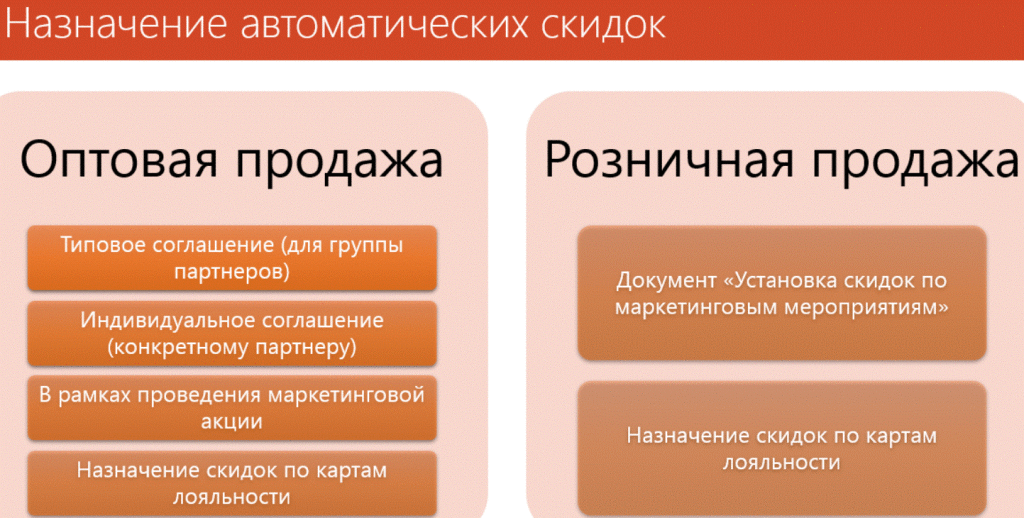
Рассмотрим установку скидок по маркетинговым мероприятиям. Для установки новой скидки сформируем документ «Установка скидок по маркетинговым мероприятиям». Документ предназначен для фиксации тех позиций номенклатуры, по которым покупателям предоставляются скидки (наценки). Документ фиксирует применение скидок в рамках маркетинговых мероприятий для розничных покупателей, а также для оптовых покупателей в дополнение к скидкам, установленным в соглашениях. Для того, чтобы работа с документом стала возможной необходимо включить соответствующие функциональные опции в разделе «Администрирование/Маркетинг и CRM».

При этом в разделе «Маркетинг» появится группа команд «Маркетинговые мероприятия», в частности команда «Скидки по маркетинговым мероприятиям». 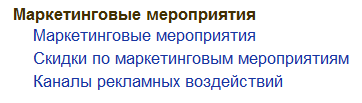 Добавим скидку для оптовых покупателей с помощью документа «Установка скидок по маркетинговым мероприятиям» (раздел «Маркетинг»).
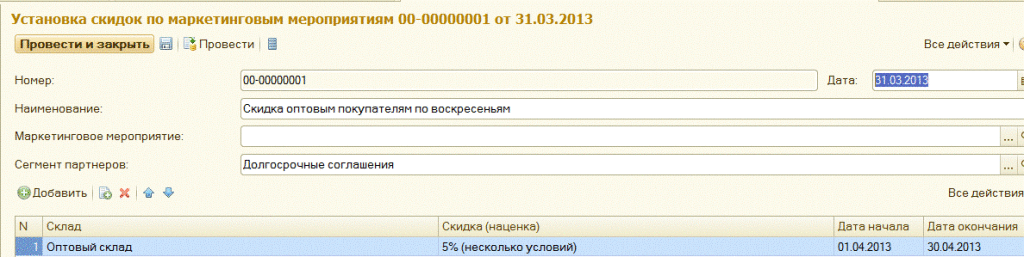
Проведем документ и посмотрим его движения.

Для того, чтобы программа предложила заполнить автоматические скидки должны соблюдаться условия, указанные для партнера в карточке партнера (соглашение с клиентом). На закладке «Скидки (наценки)» надо указать созданную ранее скидку (скидки) по кнопке «Подобрать» и сохранить элемент.
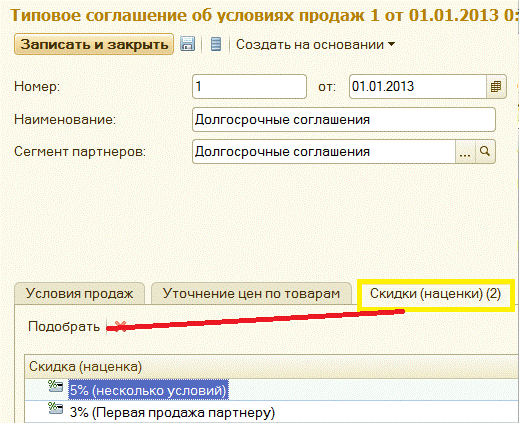
Затем, в документе реализации должны соблюдаться условия скидки для этого клиента (если условия скидки составные, т.е. состоят из нескольких условий, то должны соблюдаться все условия). В нашем примере это сумма покупки >>= 10000 руб. плюс покупка в воскресенье с 10 до 12 часов.
Если в соглашении указано две и более скидки (не условия), то система автоматически выберет скидку (при соблюдении всех необходимых условий) с большим процентом (например, есть скидка на 3% и 5%, то будет выбрана скидка на 5%).
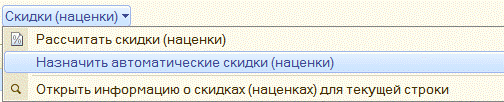
Посмотреть, соблюдаются ли условия можно в документе реализации по команде «Скидки (наценки)/Назначить автоматические скидки».
Рассмотрим работу программы на примерах с одним и тем же клиентом – «ТД «Юран» (ЗАО». В типовом соглашении указаны обе созданные нами скидки.
Создадим документ реализации (это наша первая продажа партнеру).
Нажмем кнопку «Скидки (наценки)/Назначить автоматические скидки (наценки)». Появится окно расчета автоматических ссылок.
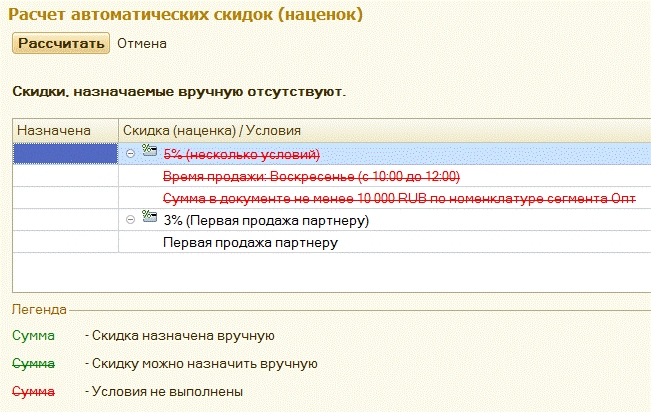
Из рисунка видно, что будет действовать только одна скидка – 3% (первая продажа партнеру).
Если нажать кнопку «Рассчитать» система подставит выбранную автоматическую скидку в соответствующие колонки и автоматически рассчитает сумму со скидкой.

Можно нажать кнопку «Отмена» и закрыть окно. Тогда для ввода автоматической скидки можно использовать два способа:

Если нажать кнопку «Отмена», то документ проведен не будет. Т.е. система не даст провести документ реализации, если данному клиенту положены автоматические скидки.
Посмотреть примененные скидки можно в панели навигации по команде «Примененные скидки».
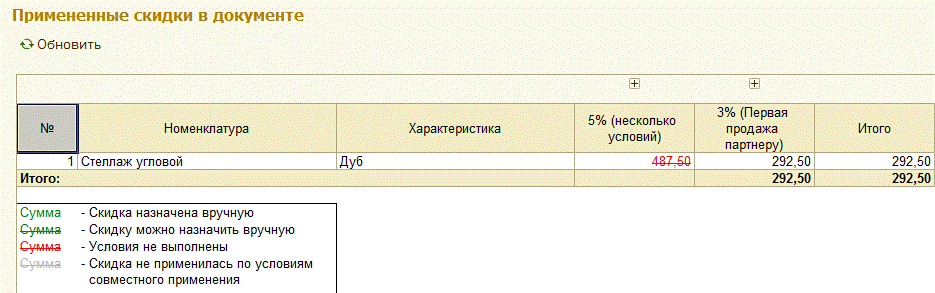
Усложним задачу. Отменим проведение документа и изменим его дату и время на 07.04.2013 11:00.
Попробуем назначить автоматические скидки.
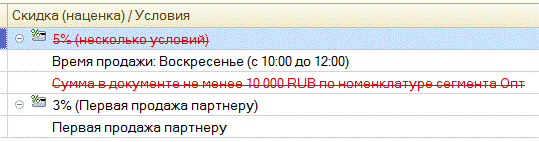
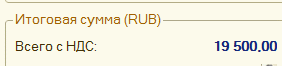
Мы видим, что скидка 5% доступна не полностью. Смотрим – сумма документа у нас 10000 руб.
Вновь попробуем назначить автоматические скидки.
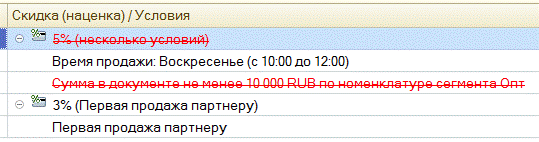
Видим, что условия не выполнены. Почему? Обратим внимание на все условие, В конце указано «по номенклатуре сегмента Опт». Иными словами наш стеллаж должен входить в сегмент номенклатуры «Опт».
Нажмем кнопку «Открыть»
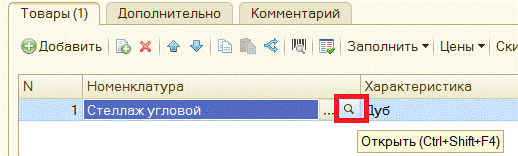
и перейдем в элемент справочника «Номенклатура» «Стеллаж угловой» и на панели навигации выполним команду «Сегменты номенклатуры». Перейдем на закладку «Формируемые автоматически» и выберем нужный сегмент.
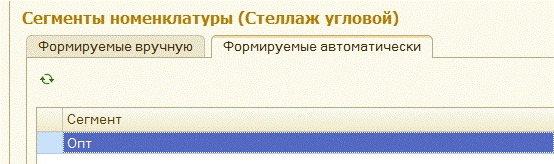
По команде «Состав сегмента» откроем соответствующий отчет. Нажмем последовательно кнопки
«Обновить» и «Сформировать сегмент» и сформируем отчет.
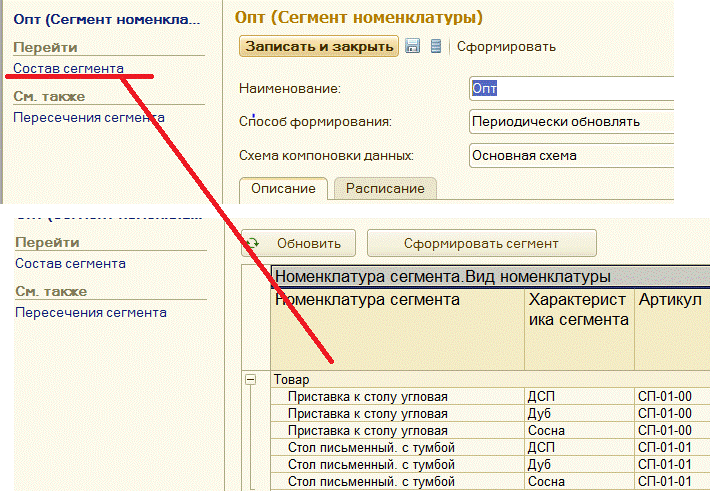
Мы не видим в этом отчете стеллажей.
Вернемся в сам сегмент и откроем основную схему компоновки данных кнопкой «Редактировать» (чтобы кнопка стала доступна выберем команду «Все действия/Разрешить редактирование реквизитов объекта» и разрешим редактирование).

В настройках отбора указано, в частности, что для данной номенклатуры должен быть указан способ распределения «Опт».
Перейдем в карточку номенклатуры стеллаж и нажмем кнопку «Дополнительные сведения» (чтобы данная кнопка стала доступной надо включить соответствующую функциональную опцию в разделе «Администрирование/Общие настройки»).

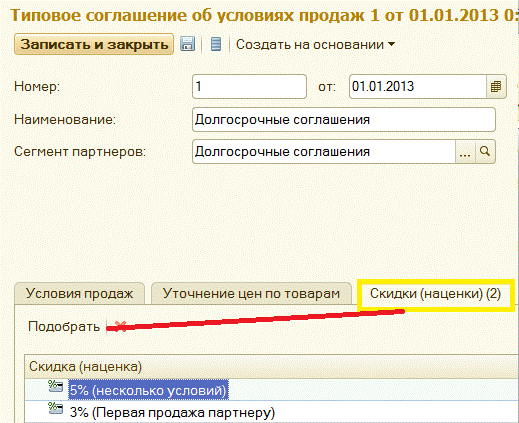
Видим, что способ реализации не указан. Исправим это, укажем значение «Опт» из соответствующего справочника (список значений введен ранее).
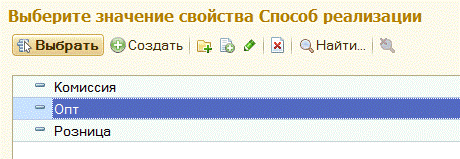
Нажмем кнопку «Записать и закрыть».
Вернемся к сегменту, откроем его и по команде «Состав сегмента» откроем соответствующий отчет. Нажмем последовательно кнопки «Обновить» и «Сформировать сегмент» и сформируем отчет.
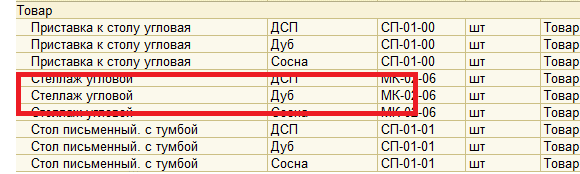
Видим, что в отчете появились записи по стеллажу, т.е. стеллаж входит в состав сегмента «Опт».
С помощью кнопки «Записать и закрыть» запишем и закроем карточку номенклатуры.
Перевыберем нашу номенклатуру в документе «Реализация товаров и услуг» и вновь попробуем назначить автоматические скидки.
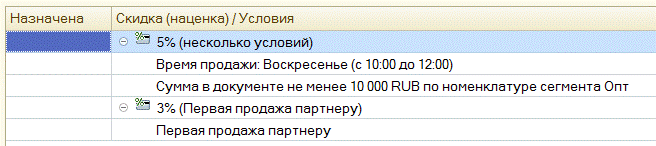
Вуаля! Теперь все условия соблюдаются.
Нажмем на кнопку «Рассчитать» и увидим, что применена скидка 5%.

Мы рассмотрели работу с автоматическими скидками в программе.
Надеюсь, что данная статья будет полезной в практической работе.
Автор статьи, Александр Григорьев.



