
Гайд по Git : Часть 1 : Как сделать коммит в Git
Отвечаю на вопросы: как сделать коммит, создать новую ветку, вмержить одну ветку в другую.
Я пользовался git еще в универе, было удобно писать диплом и не плодить 100 копий файлов с названиями: “диплом (новый)”, “диплом (новее нового)”, “диплом (новые правки)”.
Мои статьи основаны на отличном интерактивном курсе LearnGitBranching. Но у него есть существенный недостаток, они не используют настоящий Git в процессе обучения. Из-за этого ряд важных нюансов упускается.
В моей статье будет обучение на настоящем Git. Просто повторяйте команды за мной, чтобы попрактиковаться.
Что такое VCS?
Системы контроля версий (СКВ, VCS, Version Control Systems) позволяют откатить проект до старой версии, сравнивать, анализировать или сливать свои изменения в репозиторий.
Репозиторием называют хранилище вашего кода. Git работает локально и все ваши репозитории хранятся в определенных папках на жестком диске. Также есть хостинги репозиториев, такие как GitHub и GitLab, которые позволяют хранить проект в интернете.
VCS позволяют нескольким разработчикам работать над одним проектом и сохранять внесённые изменения независимо друг от друга. При этом каждый участник команды видит, над чем работают коллеги.
Теперь, когда мы в общих чертах понимаем зачем нам Git, создадим свой первый репозиторий. Но сначала установим git.
Установка git
Основой интерфейс для работы с Git-ом является консоль. Это не удобно использовать в работе, но некоторые проблемы решаются только через консоль.
Windows. Проходим по этой ссылке, скачиваем и устанавливаем.
Для Mac OS. Открываем терминал и пишем:
Linux. Открываем терминал и вводим следующую команду.
Настройка
Вы установили себе Git. Давайте теперь его настроим, чтобы когда вы создавали снимок проекта, указывался автор.
Открываем терминал (Linux и MacOS) или консоль (Windows) и вводим следующие команды.

Инициализация репозитория
Теперь вы готовы к работе с Git локально на компьютере. Для начала создадим папку, которая будет нашим обучающим проектом.
Чтобы создать локальный репозиторий, необходимо выполнить команду:
Посмотрим, какие файлы находятся сейчас в папке git-project :
Коммиты
Коммит в git репозитории хранит снимок всех файлов в репозитории. Почти как огромная копия, только эффективнее.
Git пытается быть лёгким и быстрым, так что он не просто слепо копирует весь проект каждый раз, а ужимает коммит в набор изменений или «дельту» между текущей версией и предыдущей. Это позволяет занимать меньше места.
Также Git хранит всю историю о том, когда какой коммит был сделан и кем. Это очень важно, можно посмотреть из-за кого упал прод и навалять ему 😄
Файлы в репозитории могут находиться в 3 различных “областях”.
Наш проект сейчас пуст. Давайте создадим первый файл:

На данном этапе только область “Рабочий каталог” содержит данные.
Считайте Рабочий Каталог песочницей, где вы можете опробовать изменения перед коммитом. На данном этапе вы можете в любой момент очистить все изменения и вернуться к последнему коммиту.
Без добавления файла в Индекс у нас не получится создать коммит, проверьте это сами:
Для добавления в Индекс используется следующая команда:


Теперь мы хотим внести изменения в файл и закоммитить его. Мы пройдём через всё ту же процедуру; сначала мы отредактируем файл в нашем рабочем каталоге. Давайте называть эту версию файла v2 и обозначать красным цветом.

Теперь посмотрим, какие изменения произошли в git:
Еще раз проверяем статус репозитория:
Новый файл появился в списке не отслеживаемых, то есть в Рабочем Каталоге. Давайте добавим в отслеживание этот файл, а так же измененный ранее.

Теперь у нас есть изменения, которые будут включены в коммит. Значит можно сделать второй коммит:

Для удобства восприятия визуализируем наши коммиты. Кружочки это коммиты, а стрелочки между ними указывают на родителей.
 Блок помощи
Просмотр истории коммитов
Помимо автора и даты, у каждого комита есть идентификатор, который называется hash. Пример: 2934ee19f4d4ca37ff9bea9dc8208ef5362d789e. Необязательно использовать такую длинную запись, git поймет и по первым 5 символам, какой hash вам нужен.
Команда git log имеет очень большое количество опций для поиска коммитов по разным критериям.
Навигация
Прежде чем перейти к более продвинутым фичам Git, важно понять различные способы перемещения по коммитам вашего проекта.
Detaching HEAD
Давайте разберемся, как нам откатиться к более старой версии нашего репозитория.
Указатели могут ссылаться на другие указатели, обычно HEAD указывает на имя ветки. Но это можно изменить, например указать hash нужного коммита, чтобы откатиться к нему.
Создадим еще один файл и сделаем третий коммит:
Представим, что нам надо посмотреть, как выглядел наш репозиторий после второго коммита. Для этого используем команду checkout и хэш второго коммита. Кстати, можно не указывать его целиком, достаточно первых 5 символов.

Вызвав git log видим, что HEAD теперь указывает на второй коммит:
При этом мы не потеряли третий коммит и все изменения в нем, можем убедиться в этом с помощью следующей команды:
Вернем указатель HEAD на main :
Относительные ссылки
Передвигаться по коммитам при помощи указания хешей неудобно. Поэтому Git поддерживает относительные ссылки. С относительными ссылками можно начать с какого-либо удобного места и двигаться от него.
Давайте переключимся на коммит выше main :
Да, мы снова попали на второй коммит, то есть HEAD сейчас вновь указывает на второй коммит.
Вернемся на третий коммит:
Предположим, нужно переместиться на много шагов назад. Было бы неудобно печатать ^ несколько раз, так что Git поддерживает также оператор тильда
Опционально к тильде можно добавить количество родительских коммитов, через которые нужно пройти. Посмотрим, как это работает.
Мы переместились на первый коммит. Вернемся:
Заключение
Это была первая статья по обучению git. Мы установили git и научились работать с некоторыми командами для создания коммитов и навигации по ним.
Этого уже достаточно, чтобы работать с Git локально и не потерять изменения, об остальных командах читайте в остальных статьях.
Если все получилось, переходите к следующему уроку 👇
Что такое Git: объясняем на схемах
Команды разработчиков пользуются системой контроля версий. Чаще всего это Git. Разбираемся, что это значит, зачем нужно и как устроено.
Git — это система для управления версиями исходного кода программ. В статье мы познакомимся с её основными возможностями, покажем отличие от GitHub и объясним, зачем Git новичку. Ещё вы узнаете, с чего начать обучение и почему не стоит тратить время на альтернативные программы.
Git — это система коммитов
Представьте ситуацию: геймер доходит до финала, проигрывает и возвращается к началу уровня — попадает в ближайшую контрольную точку игры, где разработчики разрешили сохраниться. Если мы уберём контрольные точки, после каждого проигрыша придётся начинать игру заново.
В программировании за сохранение кода в контрольных точках отвечает система контроля версий — специальная технология, которую можно подключить к любому проекту. Система контроля версий страхует от ошибок и возвращает код в то состояние, когда всё работало.
Автор статей о программировании. Изучает Python, разбирает сложные термины и объясняет их на пальцах новичкам. Если что-то непонятно — возможно, вы ещё не прочли его следующую публикацию.
Git — это комплекс связанных веток
Коммиты располагаются на master-ветке — основной версии проекта, которая после завершения работы превратится в продукт.
Система контроля версий позволяет создавать ответвления от master-ветки и экспериментировать с проектом, не мешая другим участника команды.
Возьмём предыдущую схему, где мы обнаружили ошибку и откатились на один коммит назад. Чтобы поправить код, создадим несколько дополнительных веток и в каждой протестируем разные варианты решения проблемы. Когда решение найдено, ветку с правильным кодом переносим в master-ветку и сохраняем коммит. Лишние ветки оставляем или удаляем, поскольку они не влияют на проект и скрыты от других разработчиков — это ваш личный черновик.
Git — это инструмент совместного создания кода
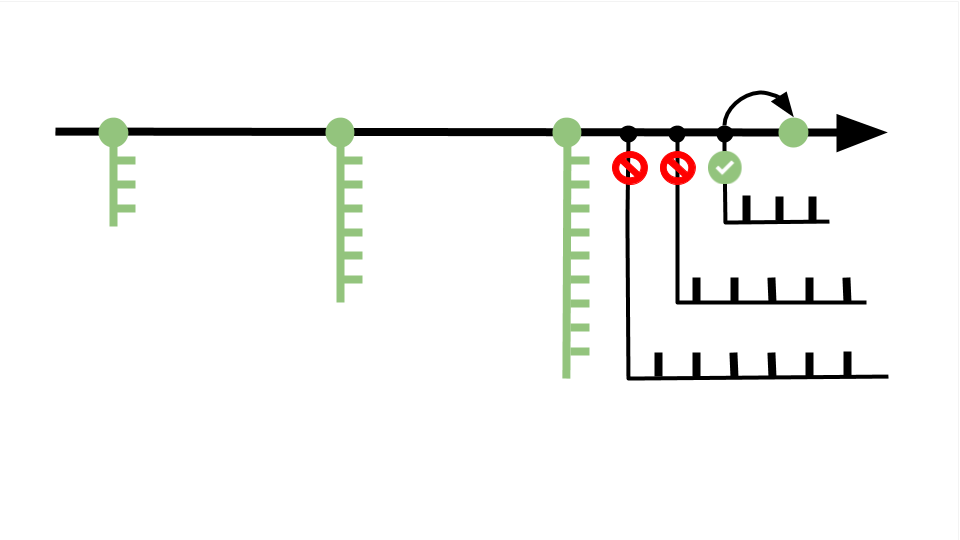
Часто бывает так: разработчики отделяются от master-ветки и работают над частью проекта самостоятельно — например, чтобы протестировать дополнительные функции. Но не могут продолжить, пока кто-то из команды не допишет код.
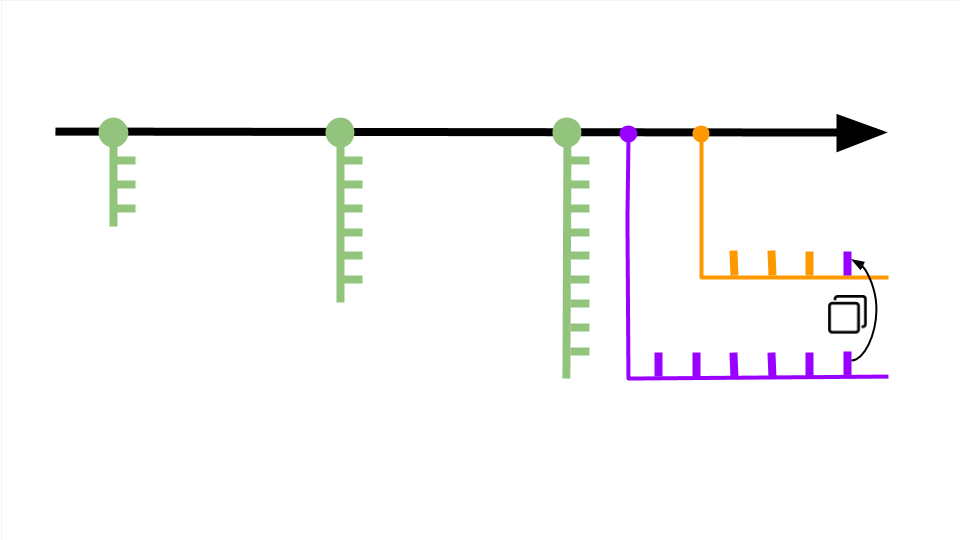
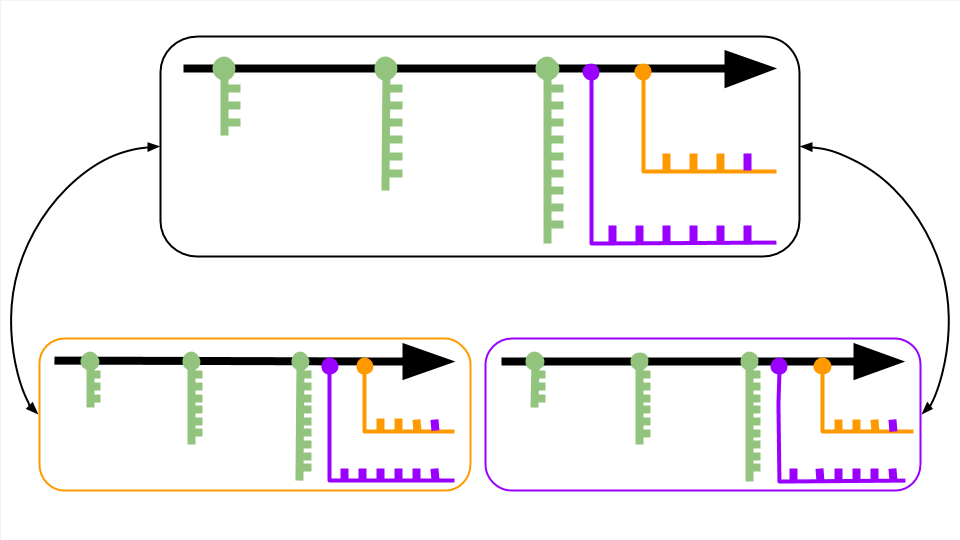
Система контроля версий позволяет не ждать обновления master-ветки и разрешает всем участникам команды свободно перемещаться между ветками других разработчиков для копирования нужных фрагментов кода.
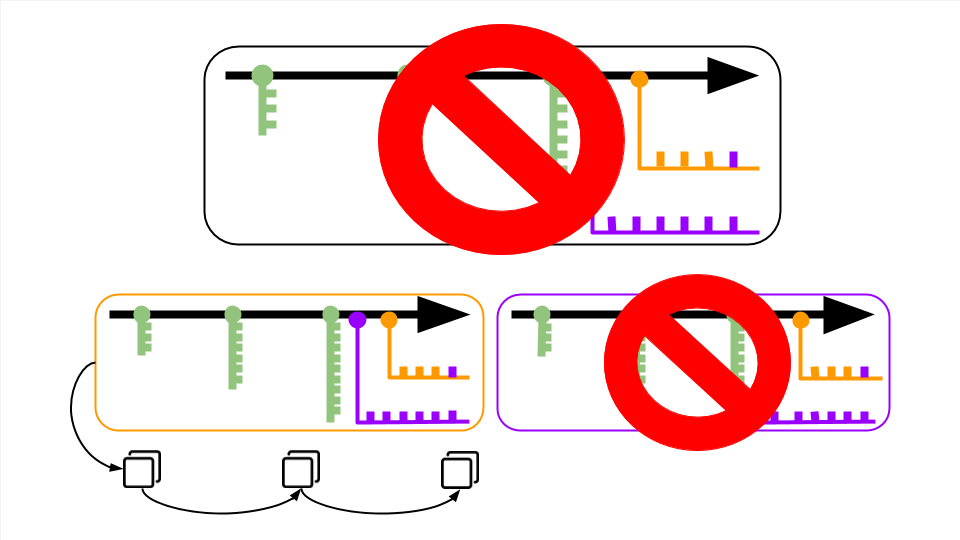
Бывают и обратные ситуации, когда несколько разработчиков одновременно дописывают код, заливают его в master-ветку и сталкиваются с конфликтом — один файл получает несколько несогласованных изменений. В этом случае Git попробует автоматически исправить ошибки. Если не получится, разработчики это увидят и смогут поправить код вручную.
Git — это распределённая система версий
Системы контроля версий бывают локальными, централизованными или распределёнными.
Из-за удобства и гибкости распределённая система версий Git считается современным форматом. Это стандарт для большинства ИТ-команд.
Git — это не GitHub
Git — это программа, которую нужно установить и подключить к проекту для управления системой контроля версий. GitHub — это сайт-хранилище для историй версий проектов: вы подключаете Git, регистрируетесь на GitHub, создаёте онлайн-репозиторий и переносите файлы с Git на GitHub.
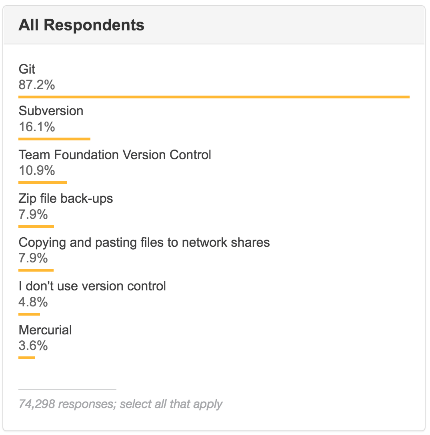
Git — это самая популярная система контроля версий, а GitHub — онлайн-хранилище кода. Git и GitHub настроены на взаимодействие и поэтому часто используются как единый механизм работы с проектом.
Если нужно, Git можно заменить альтернативной программой контроля версий, а GitHub — другим онлайн-хранилищем кода. Большинству работодателей это не нужно, поскольку знакомство с другими сервисами отнимает время и неудобно многим разработчикам.
Зачем новичку учить Git
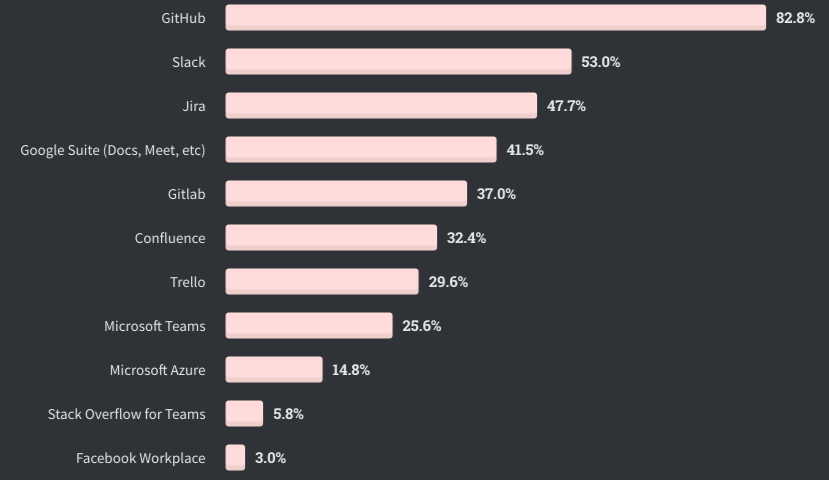
Git используется в большинстве компаний, где над проектом работает хотя бы два разработчика:
Это общая схема того, как проходит командная работа в проекте. В ней не учтены правила использования Git, которые каждая команда пишет под себя. Например, у каждой команды свой порядок проверки кода и свои критерии его готовности для добавления в master-ветку.
Знание Git и знание правил использования Git в команде — это два разных навыка, которые можно сравнить с умением ездить на автомобиле и знанием правил дорожного движения. Если умеете управлять автомобилем — вам проще сконцентрироваться и быстро выучить правила. С Git аналогичная ситуация: если вы умеете управлять системой контроля версий, то можете сразу влиться в проект, не отвлекаться на второстепенные вещи и сосредоточиться на качестве кода.
С чего начать: 3 шага, чтобы освоить Git
1. Посмотрите наш вебинар по основам работы с Git:
Git commit
Коммит в Git и коммит в SVN
Порядок действий
Снимки состояния, а не различия
Помимо различий между SVN и Git с практической точки зрения, их базовая реализация также основывается на совершенно разных концепциях проектирования. SVN отслеживает различия в файле, тогда как модель управления версиями Git базируется на снимках состояния. Например, в коммите SVN содержатся различия исходного файла и файла, добавленного в хранилище. А Git записывает в каждом коммите все содержимое каждого файла.
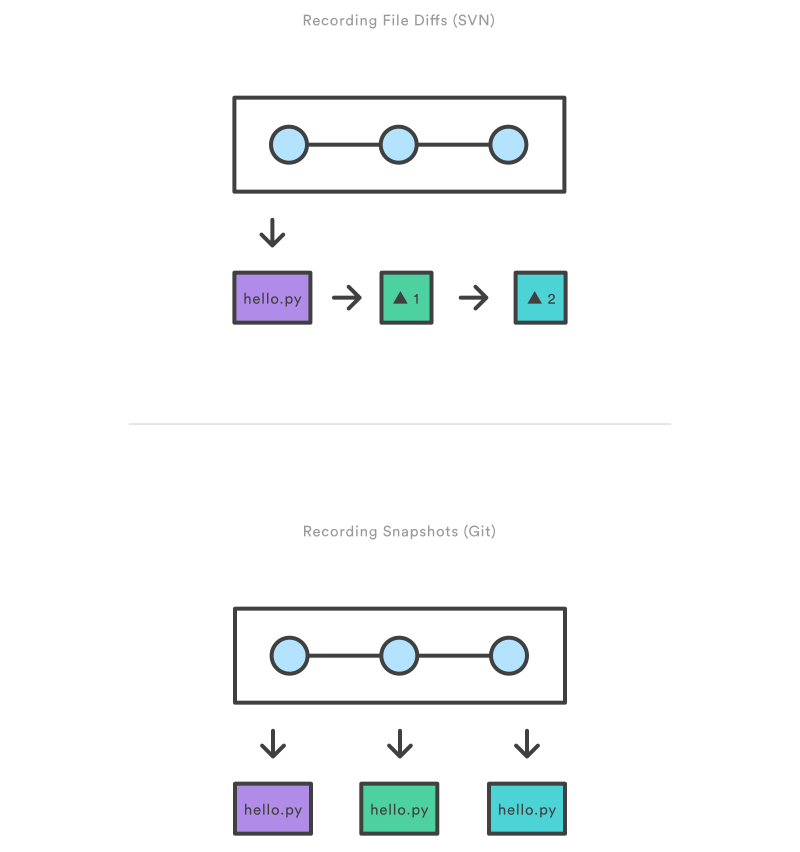
Такой подход позволяет выполнять многие операции в Git намного быстрее, чем в SVN, поскольку конкретную версию файла не нужно «собирать» из его различий — во внутренней базе данных Git находится уже готовая редакция каждого файла.
Модель снимков состояния Git влияет практически на все аспекты модели управления версиями, от инструментов ветвления и слияния до рабочих процессов при совместной работе.
Распространенные опции
Коммит проиндексированного состояния кода. Эта команда откроет текстовый редактор с предложением ввести комментарий к коммиту. После ввода комментария сохраните файл и закройте текстовый редактор, чтобы выполнить коммит.
Выполнение коммита состояния со всеми изменениями в рабочем каталоге. Эта команда включает только изменения отслеживаемых файлов (тех, которые были в какой-то момент добавлены в историю с помощью команды git add ).
Этот параметр добавляет команде commit новый уровень функциональности. При передаче этого параметра будет изменен последний коммит. Вместо создания нового коммита проиндексированные изменения будут добавлены в предыдущий коммит. Кроме того, эта команда откроет настроенный текстовый редактор системы с предложением изменить указанный ранее комментарий к коммиту.
Примеры
Сохранение изменений с помощью команды commit
Окрашенный зеленым цветом вывод «new file: hello.py » сообщает о том, что файл hello.py будет сохранен при выполнении следующего коммита. Коммит выполняется с помощью указанной ниже команды.
Эта команда откроет текстовый редактор (настраиваемый через git config ) для ввода комментария к коммиту и покажет список файлов, которые будут зафиксированы в этом коммите:
Особых требований для комментариев к коммиту в Git нет, но обычно первая строка содержит описания коммита длиной до 50 символов, затем следует пустая строка и детальное пояснение того, что было изменено. Пример:
Обычно первая строка комментария к коммиту аналогична теме электронного письма. Остальная часть комментария считается телом сообщения и используется для детального описания набора изменений в коммите. Многие разработчики предпочитают использовать в комментариях настоящее время. Так комментарий становится больше похож на список действий в репозитории, благодаря чему многие операции перезаписи истории становятся более интуитивно понятными.
Обновление коммита (параметр amend)
Продолжим работу с файлом hello.py из приведенного выше примера. Давайте внесем в файл hello.py новые изменения и запустим следующие команды:
Снова откроется настроенный текстовый редактор. Но на этот раз он будет содержать комментарий к коммиту, который мы уже вводили ранее. Это указывает на то, что мы не создаем новый коммит, а редактируем последний.
Резюме
Модели коммитов в SVN и в Git существенно отличаются, но из-за общей терминологии часто возникает путаница. Если вы начинаете работу в Git, имея опыт работы с SVN, вам будет полезно знать, что коммиты в Git — простая операция, которую следует выполнять часто. В SVN коммит — сложная операция, связанная с выполнением удаленного запроса, тогда как в Git коммиты выполняются локально и по более эффективному алгоритму.
Готовы изучить Git?
Ознакомьтесь с этим интерактивным обучающим руководством.
Git для начинающих. Урок 4.
Коммиты и история коммитов
Работа с файлами
Видеоурок. Часть 1. Практика, основы работы с коммитами и историей коммитов
Видеоурок. Часть 2. Практика, дополнительные приемы и фишки
Видеоурок. Часть 3. Общие наблюдения и советы. Как делать «хорошие» коммиты
Конспект урока
Краткое содержание урока, основные инструкции для командной строки, полезные ссылки и советы.
Что такое коммит
По-научному это сохранение состояния, фиксация или слепок изменений.
Как сделать коммит
Представим, что мы добавляем блок учеников на сайт. Добавляем новую разметку в index.html и новые стили в main.css. Чтобы сохранить изменения, нужно их закоммитить. Но предварительно сообщить git, какие именно файлы мы хотим положить в коммит. Команда git add добавляет (или подготавливает) файлы к коммиту. Можно добавить файлы по отдельности, вот так
Добавлять все файлы сразу удобно, но стоит всегда внимательно проверять, точно ли мы хотим добавить в коммит все измененные файлы. Если ошиблись и какой-то файл добавлять в коммит не нужно, то можно исключить этот файл из подготовленных.
Создаем сам коммит
Состояние файлов в git. Измененные и подготовленные файлы
Подготовленные файлы отличаются от измененных тем, что они «подготовлены» к коммиту, то есть будут добавлены в следующий коммит.
git add filename добавляет или подготавливает файл к коммиту.
git reset filename удаляет файл из подготовленных к коммиту.
Содержимое файлов при этом не меняется. Один файл может одновременно находиться и в измененных, и в подготовленных. Это происходит, если мы добавили файл, но не закоммитили и продолжили делать в нем измения.
Из чего состоит коммит
Каждый коммит имеет
Как добавить файлы и сделать коммит одной командой
Отслеживаемые и неотслеживаемые файлы
История коммитов, git log
Все коммиты можно посмотреть в истории коммитов. История хранит все данные обо всех коммитах проекта. Показывается история командой
История включает в себя все сведения о коммитах: хэш, автор, дата и список изменений. Список изменений смотреть командой git show по хэшу коммита
Если мы сделали коммит, но хотим поправить его commit message
Эта команда перезапишет сообщение последнего коммита. Это перезаписывание истории, операция опасная. Лучше делать ее только до того, как отправили коммит на сервер (push разберем через урок)
Откат коммитов, git revert
Если мы сделали неверный коммит и хотим откатить изменения, сделанные в нем, то поможет команда git revert
Работа с файлами
При работе с файлами нужно учесть, что новые файлы git отправляет в неотслеживаемые. Поэтому при добавлении нового файла стоит сначала его закоммитить, а потом вносить изменения, чтобы они были доступны через git diff
При обычном переименовании файла в файловом менеджере или командой mv git сначала показывает 2 файла: старый удаленный и новый неотслеживаемый. Чтобы git понял, что этот файл именно переименованный, нужно сначала добавить эти файлы в подготовленные к коммиту
Тогда при команде git status файл будет отображаться именно как переименованный
Можно избежать этого промежуточного состояния, если переименовать файл в командной строке таким образом
Тогда файл будет сразу отображаться, как переименованный. То же самое с удалением файла
Командная строка vs IDE
Работа в PhpStorm продемонстрирована в первых двух частях видео.
Как и в прошлом уроке мы видим, что некоторые вещи удобнее делать в IDE. Например, процесс добавления файлов (git add) в PhpStorm при создании коммита почти не привлекает внимания. Но важно понимать, что такое git add и зачем он нужен. И что любая IDE под капотом все равно выполняет базовые команды git. Просто для нас предоставляется удобная обертка, чтобы мы больше сосредоточились на самом проекте, а не на git.
Наблюдения и советы при работе с коммитами
В каждой команде свои правила и соглашения. Но я приведу общие советы и размышления, которые помогут в любом проекте
Используйте удобные инструменты в IDE, но не забывайте командную строку. В ней вы лучше будете понимать, как устроен git, как он работает
Хорошие и плохие коммиты
С точки зрения git коммиты не бывают плохими и хорошими. Но есть удачные и неудачные подписи к коммитам с точки зрения наших коллег. Несколько примеров
Добавлен файл VipClient
Работа с vip-клиентами вынесена в отдельный класс
По первому коммиту можно предположить, что в VipClient мы скорее всего работаем с ВИПами. Во втором коммите это точно понятно, плюс дополнительная информация, что это отдельный класс.
Поправлены стили в main.css
Рефакторинг стилей в main.css
Первый коммит говорит о правке стилей, но непоянтно, что именно поправлено. Бага? Новые значения? Изменен цвет текста по рекомендации дизайнера? Второй коммит ясно указывает, что это рефакторинг
Маленький фикс
Исправлена опечатка в заголовке title страницы «О компании»
Коммит «маленький фикс» даже приблизительно не говорит, в чем он заключается. Второй коммит дает полное представление
Немного о философии коммитов
Концепция коммитов заставляет если не менять подход к разработке, то по-другому к ней относиться. С git нам приходится не просто писать код, а планировать его написание. Планировать задачи, над которыми мы работаем. Декомпозировать задачи, то есть разбивать их на небольшие части.
Мы больше думаем о том, что мы работаем не одни, а в команде. История коммитов общая для всего проекта. Чем лучше мы научимся формировать и подписывать коммиты, тем легче будет ориентироваться в истории нам самим и нашим коллегам.
В любом проекте важны не только код и его структура, но и история коммитов и хорошие commit message.

На этом все. В следующем уроке мы будем больше работать с историей коммитов и посмотрим различные варианты использования команды git log
Коммиты — это снимки, а не различия

Git имеет репутацию запутывающего инструмента. Пользователи натыкаются на терминологию и формулировки, которые вводят в заблуждение. Это более всего проявляется в «перезаписывающих» историю командах, таких как git cherry-pick или git rebase. По моему опыту, первопричина путаницы — интерпретация коммитов как различий, которые можно перетасовать. Однако коммиты — это не различия, а снимки! Я считаю, что Git станет понятным, если поднять занавес и посмотреть, как он хранит данные репозитория. Изучив модель хранения данных мы посмотрим, как новый взгляд помогает понять команды, такие как git cherry-pick и git rebase.
Если хочется углубиться по-настоящему, читайте главу о внутренней работе Git (Git internals) книги Pro Git. Я буду работать с репозиторием git/git версии v2.29.2. Просто повторяйте команды за мной, чтобы немного попрактиковаться.
Хеши — идентификаторы объектов
Самое важное, что нужно знать о Git-объектах, — это то, что Git ссылается на каждый из них по идентификатору объекта (OID для краткости), даёт объекту уникальное имя.
Мы привыкли к тому, что OID даны в виде укороченной шестнадцатеричной строки. Строка рассчитана так, чтобы только один объект в репозитории имел совпадающий с ней OID. Если запросить объект слишком коротким OID, мы увидим список соответствующих подстроке OID.
Блобы — это содержимое файлов
На нижнем уровне объектной модели блобы — содержимое файла. Чтобы обнаружить OID файла текущей ревизии, запустите git rev-parse HEAD:
Если я отредактирую файл README.md на моём диске, то git status предупредит, что файл недавно изменился, и хэширует его содержимое. Когда содержимое файла не совпадает с текущим OID в HEAD:README.md, git status сообщает о файле как о «модифицированном на диске». Таким образом видно, совпадает ли содержимое файла в текущей рабочей директории с ожидаемым содержимым в HEAD.
Деревья — это списки каталогов
Обратите внимание, что блобы хранят содержание файла, но не его имя. Имена берутся из представления каталогов Git — деревьев. Дерево — это упорядоченный список путей в паре с типами объектов, режимами файлов и OID для объекта по этому пути. Подкаталоги также представлены в виде деревьев, поэтому деревья могут указывать на другие деревья!
Воспользуемся диаграммами, чтобы визуализировать связи объектов между собой. Красные квадраты — наши блобы, а треугольники — деревья.
Деревья дают названия каждому подпункту и также содержат такую информацию, как разрешения на файлы в Unix, тип объекта (blob или tree) и OID каждой записи. Мы вырезаем выходные данные из 15 верхних записей, но можем использовать grep, чтобы обнаружить, что в этом дереве есть запись README.md, которая указывает на предыдущий OID блоба.
При помощи путей деревья могут указывать на блобы и другие деревья. Имейте в виду, что эти отношения идут в паре с именами путей, но мы не всегда показываем эти имена на диаграммах.
Само дерево не знает, где внутри репозитория оно находится, то есть указывать на дерево — роль объектов. Дерево, на которое ссылается ^
Коммиты — это снапшоты
Коммит — это снимок во времени. Каждый содержит указатель на своё корневое дерево, представляющее состояние рабочего каталога на момент снимка.
В коммите есть список родительских коммитов, соответствующих предыдущим снимкам. Коммит без родителей — это корневой коммит, а коммит с несколькими родителями — это коммит слияния.
Коммиты также содержат метаданные, которые описывают снимки, например автора и коммиттера (включая имя, адрес электронной почты и дату) и сообщение о коммите. Сообщение о коммите для автора коммита — это возможность описать цель коммита по отношению к родителям.
Например, коммит в v2.29.2 в Git-репозитории описывает этот релиз, также он авторизован, а его автор — член команды разработки Git.
Заглянув немного дальше в историю при помощи git log, мы увидим более подробное сообщение о коммите, оно рассказывает об изменении между этим коммитом и его родителем.
Круги на диаграммах будут представлять коммиты:
Квадраты — это блобы. Они представляют содержимое файла.
Треугольники — это деревья. Они представляют каталоги.
Круги — это коммиты. Снапшоты во времени.
Ветви — это указатели
В Git мы перемещаемся по истории и вносим изменения, в основном не обращаясь к OID. Это связано с тем, что ветви дают указатели на интересующие нас коммиты. Ветка с именем main — на самом деле ссылка в Git, она называется refs/heads/main. Файлы ссылок буквально содержат шестнадцатеричные строки, которые ссылаются на OID коммита. В процессе работы эти ссылки изменяются, указывая на другие коммиты.
Это означает, что ветки существенно отличаются от Git-объектов. Коммиты, деревья и блобы неизменяемы (иммутабельны), это означает, что вы не можете изменить их содержимое. Изменив его, вы получите другой хэш и, таким образом, новый OID со ссылкой на новый объект!
Общая картина
Посмотрим на всю картину. Ветви указывают на коммиты, коммиты — на другие коммиты и их корневые деревья, деревья указывают на блобы и другие деревья, а блобы не указывают ни на что. Вот диаграмма со всеми объектами сразу:
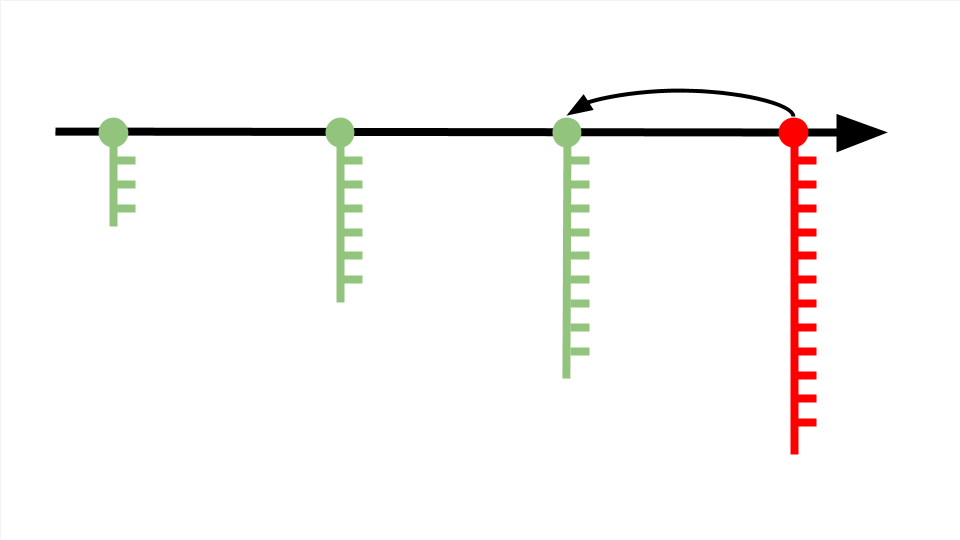
Время на диаграмме отсчитывается слева направо. Стрелки между коммитом и его родителями идут справа налево. У каждого коммита одно корневое дерево. HEAD указывает здесь на ветку main, а main указывает на самый недавний коммит.
Корневое дерево у этого коммита раскинулось полностью под ним, у остальных деревьев есть указывающие на эти объекты стрелки, потому что одни и те же объекты доступны из нескольких корневых деревьев! Эти деревья ссылаются на объекты по их OID (их содержимое), поэтому снимкам не нужно несколько копий одних и тех же данных. Таким образом, объектная модель Git образует дерево хешей.
Рассматривая объектную модель таким образом, мы видим, почему коммиты — это снимки: они непосредственно ссылаются на полное представление рабочего каталога коммита!
Вычисление различий
Несмотря на то, что коммиты — это снимки, мы часто смотрим на коммит в его историческом представлении или видим его на GitHub как diff. На самом же деле сообщение о коммите часто ссылается на различие. генерируемое динамически из данных снимка путём сравнения корневых деревьев коммита и его родителя. Git может сравнить не только соседние снимки, но и два любых снимка вообще.
Чтобы сравнить два коммита, сначала рассмотрите их корневые деревья, которые почти всегда отличаются друг от друга. Затем в поддеревьях выполните поиск в глубину, следуя по парам, когда пути для текущего дерева имеют разные OID.
В примере ниже корневые деревья имеют разные значения для docs, поэтому мы рекурсивно обходим их. Эти деревья имеют разные значения для M.md, таким образом, два блоба сравниваются построчно и отображается их различие. Внутри docs N.md по-прежнему тот же самый, так что пропускаем их и возвращаемся к корневому дереву. После этого корневое дерево видит, что каталоги things имеют одинаковые OID, так же как и записи README.md.
На диаграмме выше мы заметили, что дерево things не посещается никогда, а значит, не посещается ни один из его достижимых объектов. Таким образом, стоимость вычисления различий зависит от количества путей с разным содержимым.
Теперь, когда понятно, что коммиты — это снимки, можно динамически вычислять разницу между любыми двумя коммитами. Почему тогда этот факт не общеизвестен? Почему новые пользователи натыкаются на идею о том, что коммит — это различие?
Одна из моих любимых аналогий — дуализм коммитов как дуализм частиц, при котором иногда коммиты рассматриваются как снимки, а иногда — как различия. Суть дела в другом виде данных, которые не являются Git-объектами — в патчах.
Подождите, а что такое патч?
Патч — это текстовый документ, где описывается, как изменить существующую кодовую базу. Патчи — это способ самых разрозненных команд делиться кодом без коммитов в Git. Видно, как патчи перетасовываются в списке рассылки Git.
Патч содержит описание изменения и причину ценности этого изменения, сопровождаемые выводом diff. Идея такова: некий разработчик может рассматривать рассуждение как оправдание применения патча, отличающегося от копии кода нашего разработчика.
Git может преобразовать коммит в патч командой git format-patch. Затем патч может быть применён к Git-репозиторию командой git apply. В первые дни существования открытого исходного кода такой способ обмена доминировал, но большинство проектов перешли на обмен коммитами непосредственно через пул-реквесты.
Самая большая проблема с тем, чтобы делиться исправлениями, в том, что патч теряет родительскую информацию, а новый коммит имеет родителя, который одинаков с вашим HEAD. Более того, вы получаете другой коммит, даже если работаете с тем же родителем, что и раньше, из-за времени коммита, но при этом коммиттер меняется! Вот основная причина, по которой в объекте коммита Git есть разделение на «автора», и «коммиттера».
Самая большая проблема в работе с патчами заключается в том, что патч трудно применить, когда ваш рабочий каталог не совпадает с предыдущим коммитом отправителя. Потеря истории коммитов затрудняет разрешение конфликтов.
Идея перемещения патчей с места на место перешла в несколько команд Git как «перемещение коммитов». На самом же деле различие коммитов воспроизводится, создавая новые коммиты.
Если коммиты — это не различия, что делает git cherry-pick?
Вычисляет разницу между коммита и его родителя.
Применяет различие к текущему HEAD.
Создаёт новый коммит, корневое дерево которого соответствует новому рабочему каталогу, а родитель созданного коммита — HEAD.
Перемещает ссылку HEAD в этот новый коммит.
Важно понимать, что мы не «перемещали» коммит так, чтобы он был поверх нашего текущего HEAD, мы создали новый коммит, и его вывод diff совпадает со старым коммитом.
А что делает git rebase?
Команда git rebase — это способ переместить коммиты так, чтобы получить новую историю. В простой форме это на самом деле серия команд git cherry-pick, которая воспроизводит различия поверх другого, отличного коммита.
Затем команда rebase просто переходит в местоположению и выполняет команды git cherry-pick в этом диапазоне коммитов, начиная со старых. В конце мы получили новый набор коммитов с разными OID, но схожих с первоначальным диапазоном.
Для примера рассмотрим последовательность из трёх коммитов в текущей ветке HEAD с момента разветвления target. При запуске git rebase target, чтобы определить список коммитов A, B, и C, вычисляется общая база P. Затем поверх target они выбираются cherry-pick, чтобы создать новые коммиты A’, B’ и C’.
Коммиты A’, B’ и C’ — это совершенно новые коммиты с общим доступом к большому количеству информации через A, B и C, но они представляют собой отдельные новые объекты. На самом деле старые коммиты существуют в вашем репозитории до тех пор, пока не начнётся сбор мусора.
С помощью команды git range-diff мы даже можем посмотреть на различие двух диапазонов коммитов! Я использую несколько примеров коммитов в репозитории Git, чтобы сделать rebase на тег v2.29.2, а затем слегка изменю описание коммита.
Обратите внимание: результирующий range-diff утверждает, что коммиты 17e7dbbcbc и 2aa8919906 «равны», а это означает, что они будут генерировать один и тот же патч. Вторая пара коммитов различается: показано, что сообщение коммита изменилось, есть правка в README.md, которой не было в исходном коммите.
Если пройти вдоль дерева, вы увидите, что история коммитов всё ещё существует у обоих наборов коммитов. Новые коммиты имеют тег v2.29.2 — в истории это третий коммит, тогда как старые имеют тег v2.28.0 — болеее ранний, а в истории он также третий.
Если коммиты – не отличия, тогда как Git отслеживает переименования?
Внимательно посмотрев на объектную модель, вы заметите, что Git никогда не отслеживает изменения между коммитами в сохранённых объектных данных. Можно задаться вопросом: «Откуда Git знает, что произошло переименование?»
Git не отслеживает переименования. В нём нет структуры данных, которая хранила бы запись о том, что между коммитом и его родителем имело место переименование.
Вместо этого Git пытается обнаружить переименования во время динамического вычисления различий. Есть два этапа обнаружения переименований: именно переименования и редактирования.
После первого вычисления различий Git исследует внутренние различия, чтобы обнаружить, какие пути добавлены или удалены. Естественно, что перемещение файла из одного места в другое будет выглядеть как удаление из одного места и добавление в другое. Git попытается сопоставить эти действия, чтобы создать набор предполагаемых переименований.
На первом этапе этого алгоритма сопоставления рассматриваются OID добавленных и удалённых путей и проверяется их точное соответствие. Такие точные совпадения соединяются в пары.
Вторая стадия — дорогая часть вычислений: как обнаружить файлы, которые были переименованы и отредактированы? Посмотреть каждый добавленный файл и сравните этот файл с каждым удалённым, чтобы вычислить показатель схожести в процентах к общему количеству строк. По умолчанию что-либо, что превышает 50 % общих строк, засчитывается как потенциальное редактирование с переименованием. Алгоритм сравнивает эти пары до момента, пока не найдёт максимальное совпадение.
Вы заметили проблему? Этот алгоритм прогоняет A * D различий, где A — количество добавлений и D — количество удалений, то есть у него квадратичная сложность! Чтобы избежать слишком долгих вычислений по переименованию, Git пропустит часть с обнаружением редактирований с переименованием, если A + D больше внутреннего лимита. Ограничение можно изменить настройкой опции diff.renameLimit в конфигурации. Вы также можете полностью отказаться от алгоритма, просто отключив diff.renames.
Я воспользовался знаниями о процессе обнаружения переименований в своих собственных проектах. Например, форкнул VFS for Git, создал проект Scalar и хотел повторно использовать большое количество кода, но при этом существенно изменить структуру файла. Хотелось иметь возможность следить за историей версий в VFS for Git, поэтому рефакторинг состоял из двух этапов:
, чтобы посмотреть историю переименовывания.
Я сократил вывод: два этих последних коммита на самом деле не имеют пути, соответствующего Scalar/CommandLine/ScalarVerb.cs, вместо этого отслеживая предыдущий путь GVSF/GVFS/CommandLine/GVFSVerb.cs, потому что Git распознал точное переименование содержимого из коммита fb3a2a36 [RENAME] Rename all files.
Не обманывайтесь больше
Теперь вы знаете, что коммиты — это снапшоты, а не различия! Понимание этого поможет вам ориентироваться в работе с Git.
И теперь мы вооружены глубокими знаниями объектной модели Git. Не важно, какая у вас специализация, frontend, backend, или вовсе fullstack — вы можете использовать эти знания, чтобы развить свои навыки работы с командами Git’а или принять решение о рабочих процессах в вашей команде. А к нам можете приходить за более фундаментальными знаниями, чтобы иметь возможность повысить свою ценность как специалиста или вовсе сменить сферу.
Узнайте, как прокачаться в других специальностях или освоить их с нуля:



