
Минские корпорации: посмотрите на офис компании, где есть мансарда для английского, терраса для скайп-коллов и логово единорогов
Найти минский офис SoftSwiss оказывается не так-то и просто: мы некоторое время кружим по дворам БГАТУ в поисках нужного здания, но в итоге сдаемся и звоним Максиму. Максим – наш проводник по миру онлайн-развлечений: здесь он работает HR-менеджером.
На случай долгих поисков есть видео, помогающее разобраться в хитросплетениях улиц. Впрочем, на этом минусы локации заканчиваются: дом SoftSwiss («СофтСвисс») находится практически в центре, рядом с метро, а вокруг – много тренажерок и кафе.
Мансарда – уютная комната под крышей, где учат английский и общаются
Максим помогает нам найти нужную дверь, и мы наконец попадаем в офис (он встречает нас главным атрибутом 2020-го, санитайзером на стене), раздеваемся – и тут же отправляемся на третий этаж. Слегка удивляемся, что экскурсия стартует не с начала офиса, но и не перечим: в конце концов, мы здесь лишь гости.
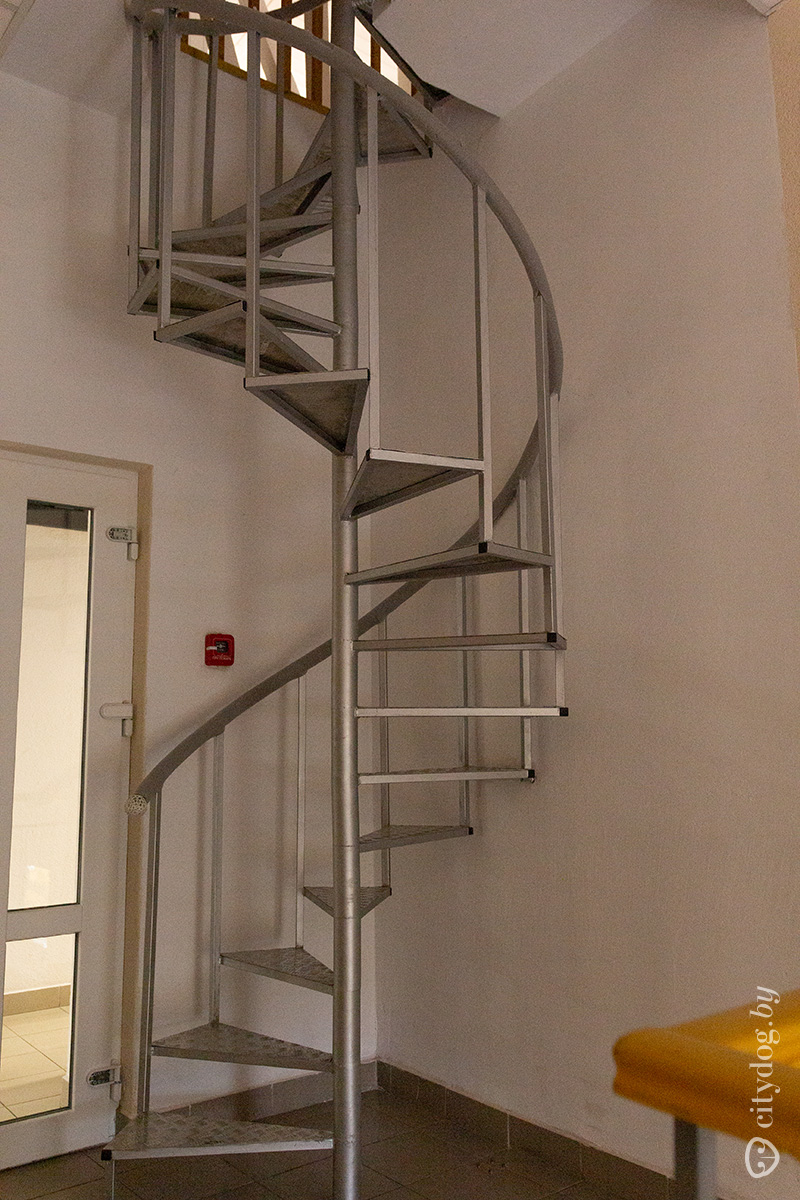
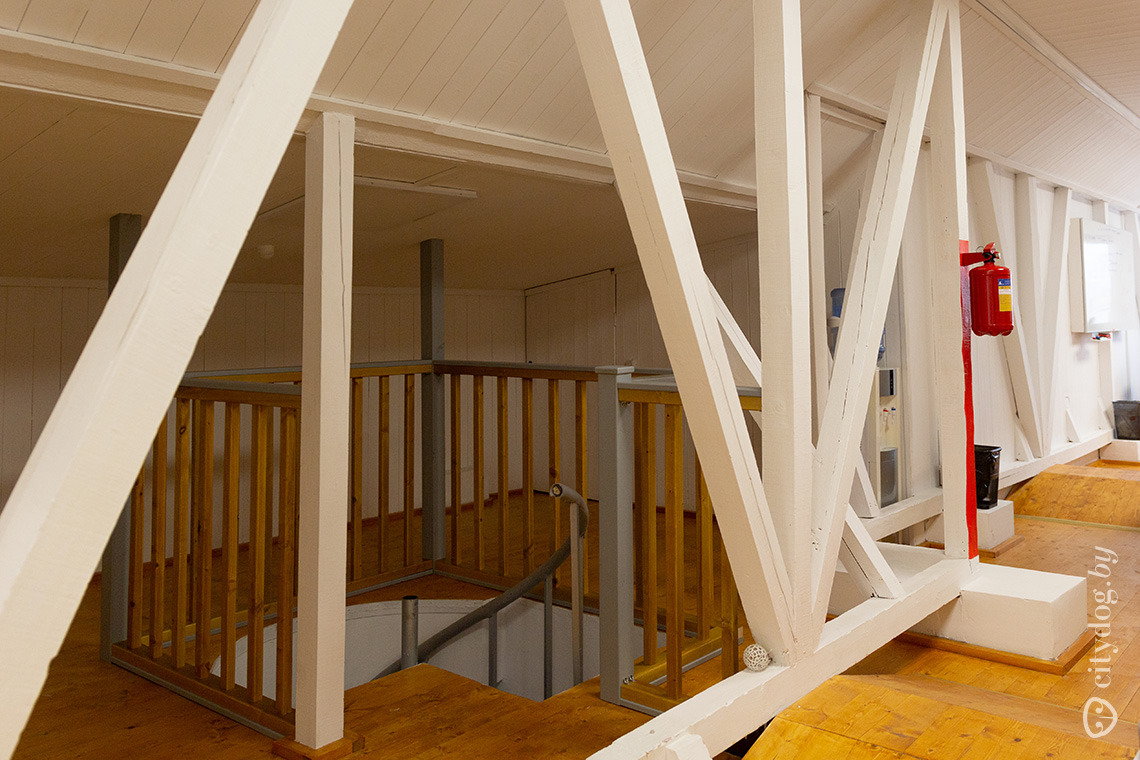
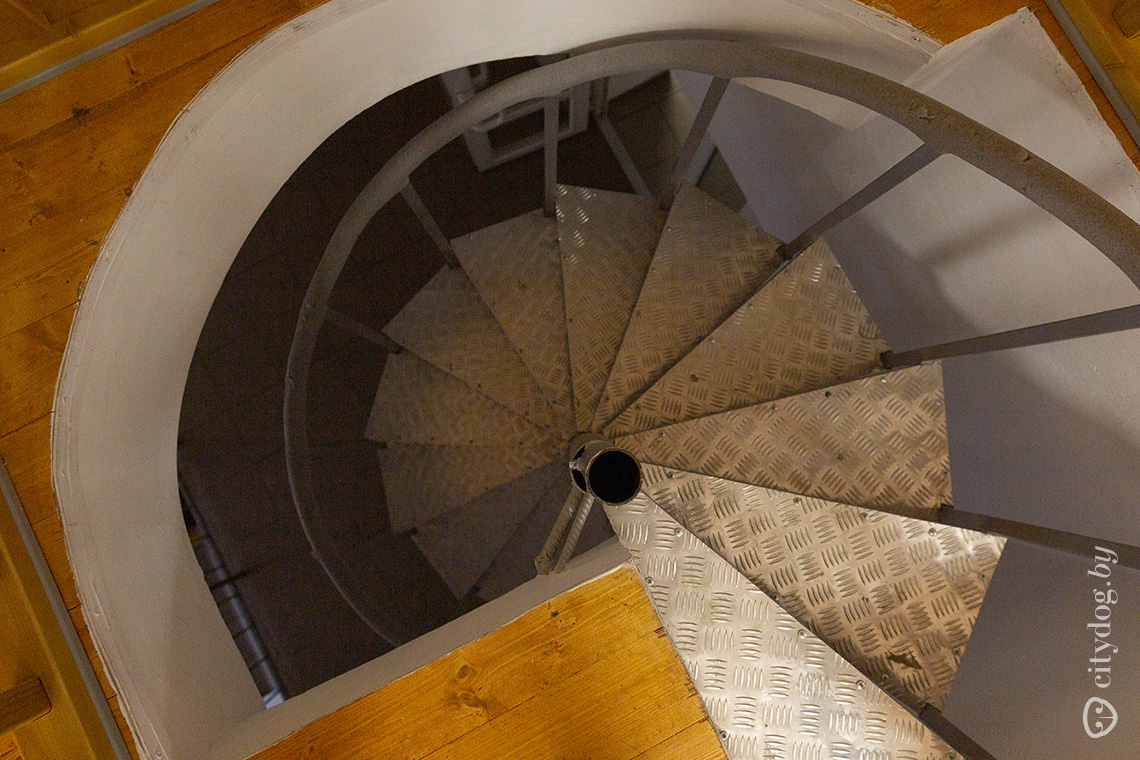
Путь в самую высокую часть офиса лежит через винтовую лестницу, прямо как в каком-нибудь старинном замке или башне. Крепко цепляемся за поручни, преодолеваем страх лестниц – и вот мы в светлой и уютной мансарде.
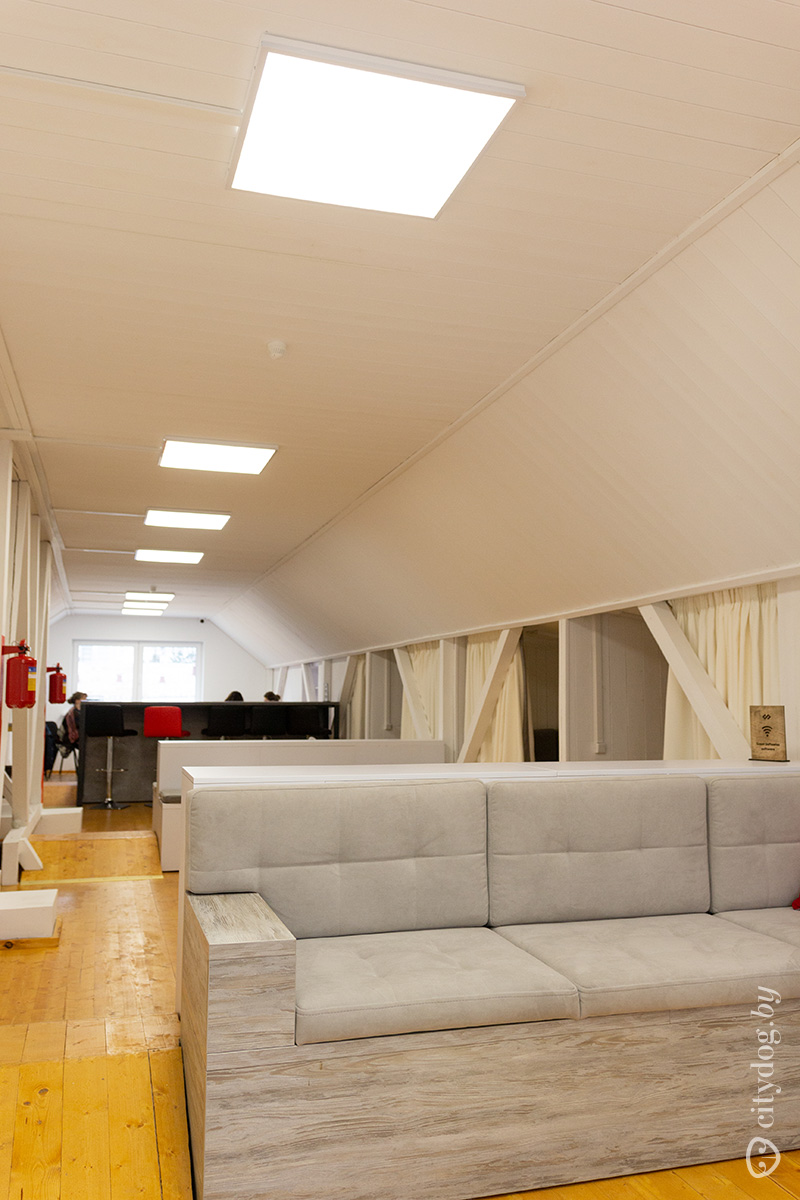
Здесь, рассказывает Максим, проходят уроки английского. В компании есть свои преподаватели, один из которых – носитель языка, а другой – из школы иностранных языков. Сотрудники разделены на несколько групп в зависимости от владения языком и занимаются 2 раза в неделю.
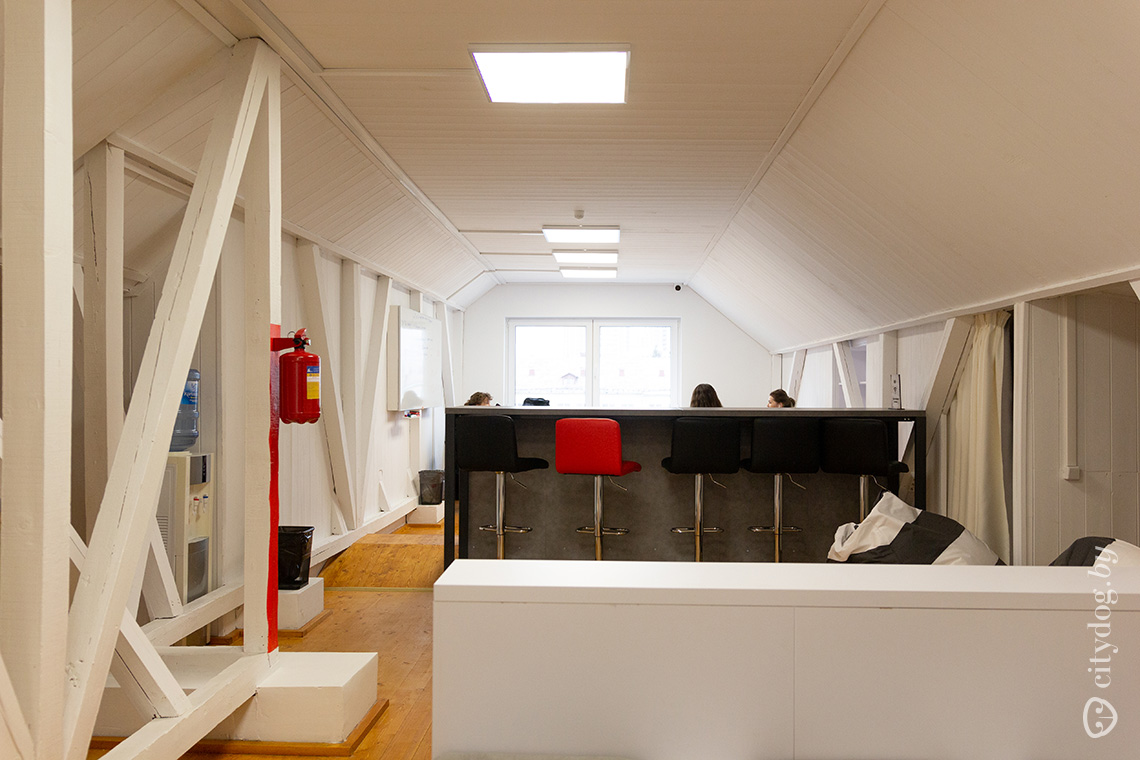
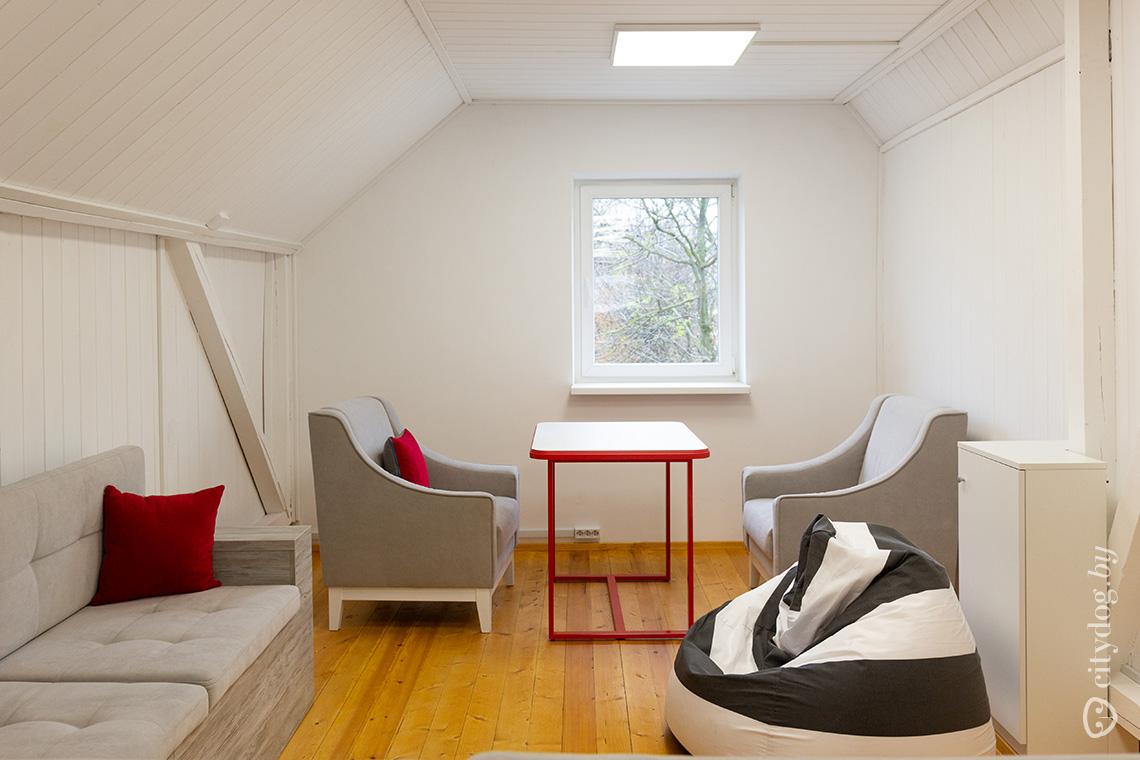
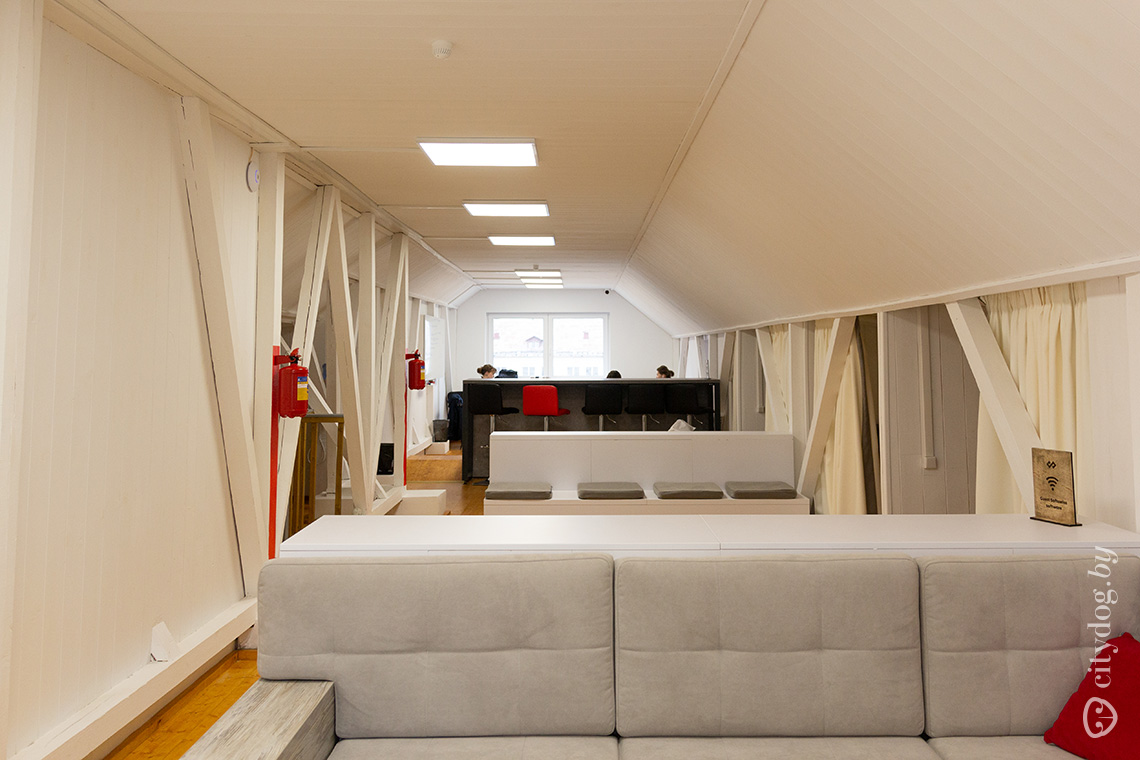
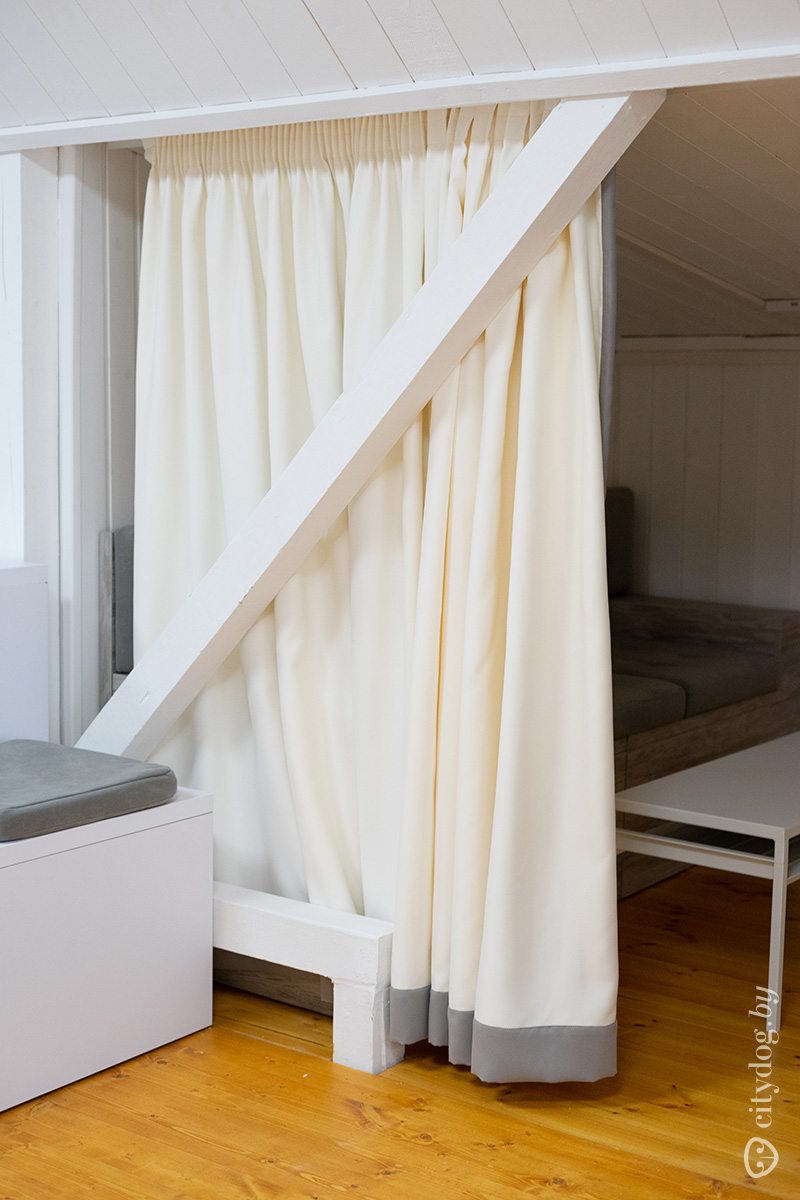
В небольших комнатках за тяжелыми звукоизоляционными шторами – переговорки.
Знание английского – важное требование не только в SoftSwiss, но вообще в IT-сфере, так что на курсы люди ходят активно. Впрочем, оно и неудивительно: занятия оплачивает компания, так что для сотрудников они полностью бесплатны.
Языковые курсы – не единственная образовательная инициатива SoftSwiss. Также компания предоставляет сотрудникам возможность проходить профильные курсы для получения новых знаний с дальнейшей перспективой развития как в РБ, так и за ее пределами.
Заканчиваем мешать людям, которые как раз занимаются английским, и спускаемся вниз. По пути Максим уверяет, что с лестницы еще никто не падал, так что бояться ее не стоит.
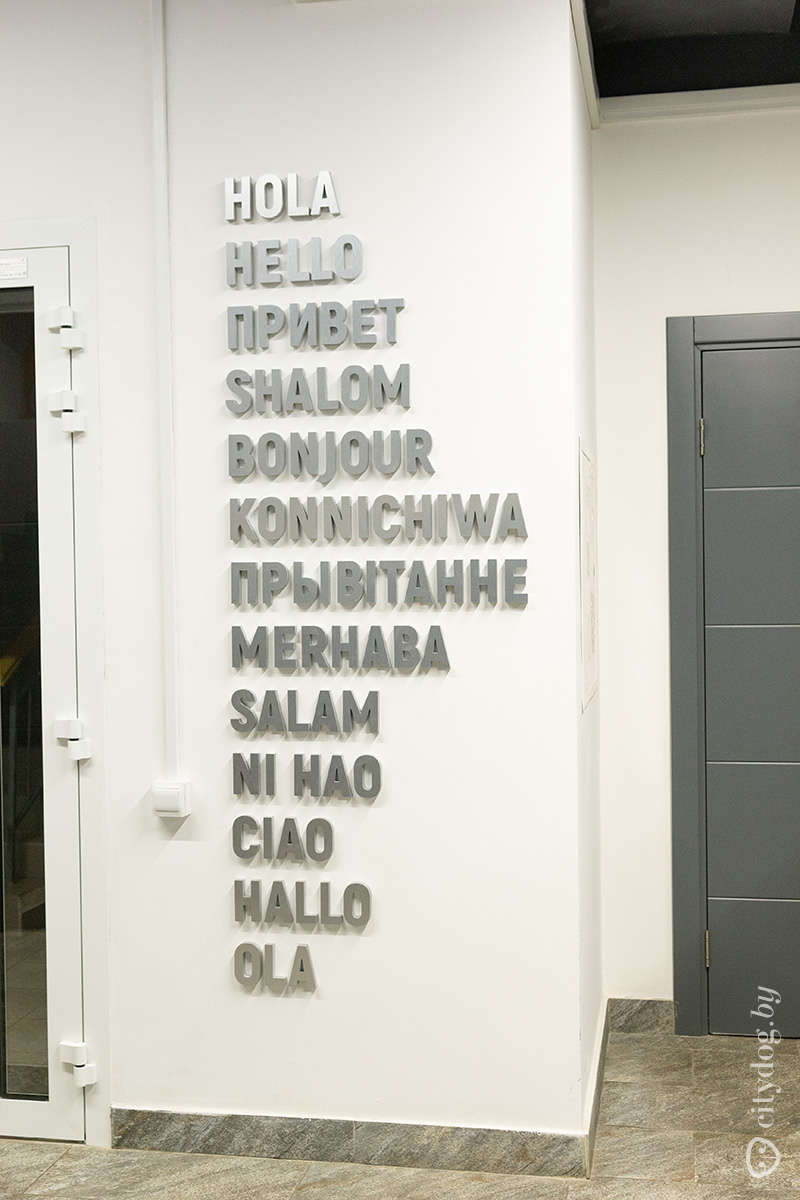
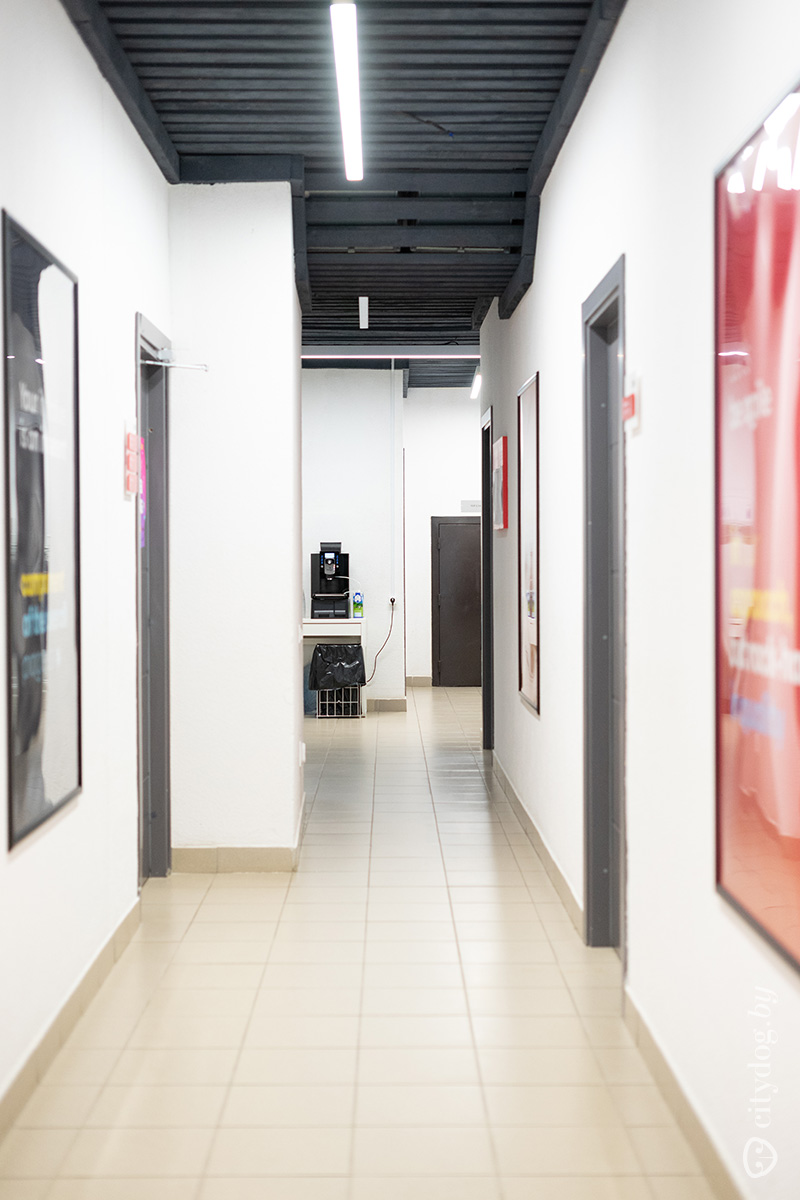
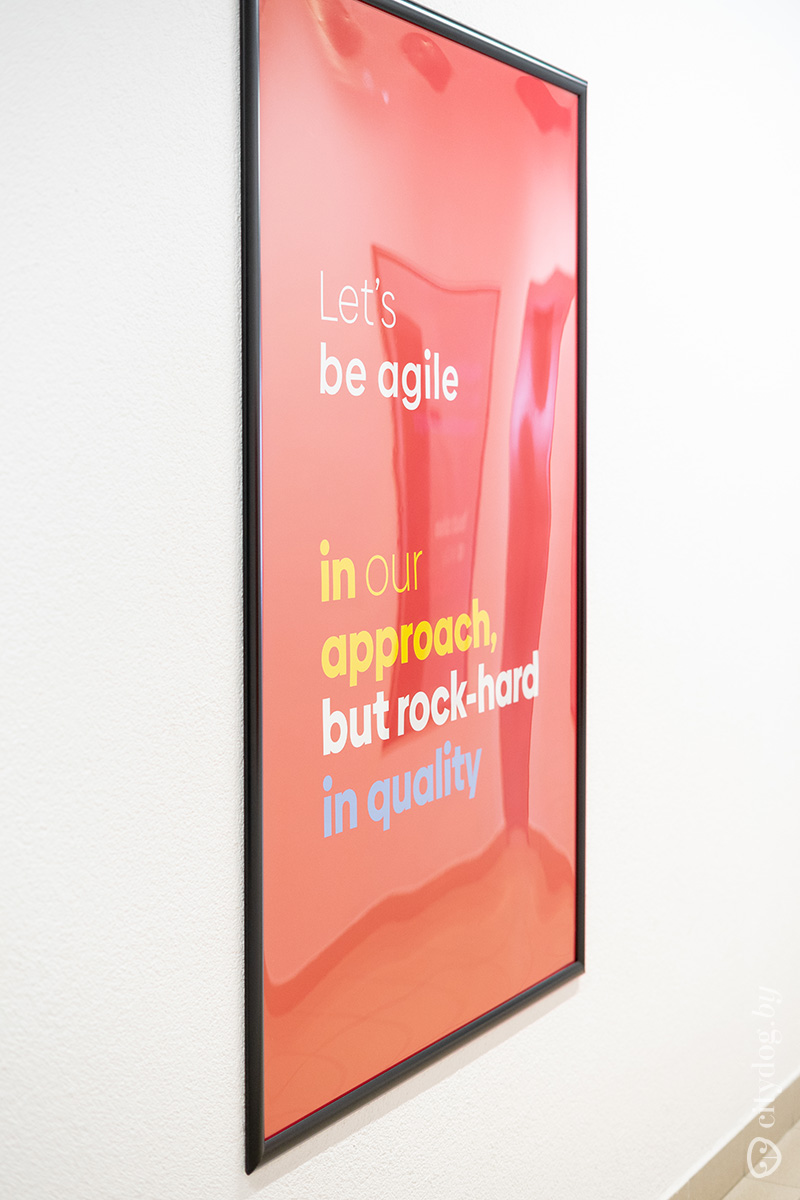
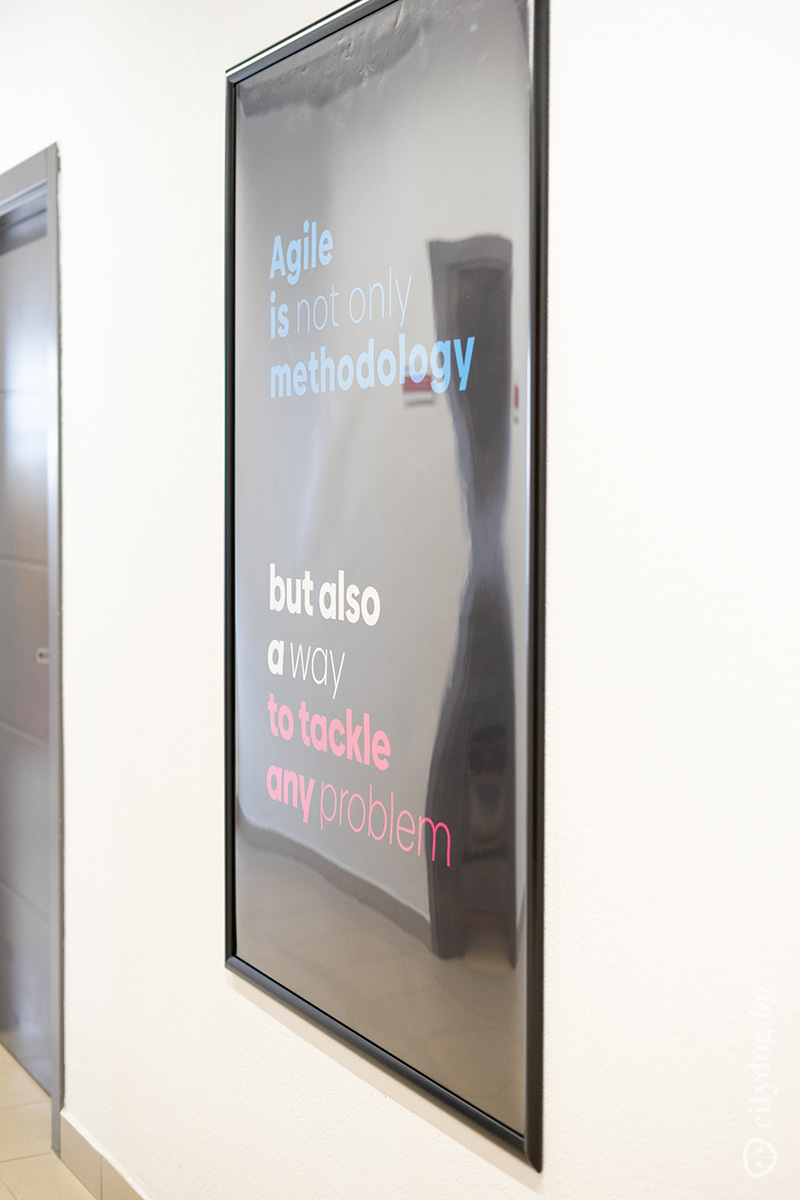
В коридоре проводник обращает наше внимание на яркие плакаты: надписи на них – главные корпоративные ценности SoftSwiss.
Второй этаж: переговорка в стиле Лондона и загадочный улыбающийся кот
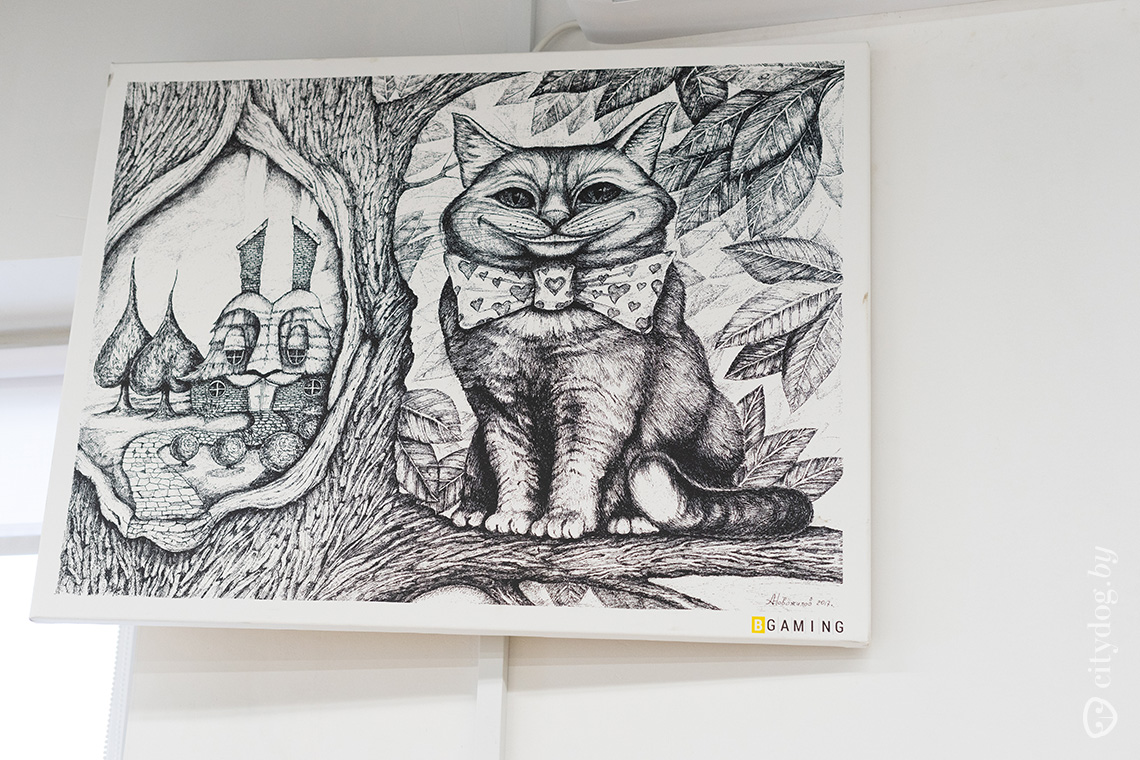
Заглядываем в первый попавшийся кабинет и тут же замечаем на стене огромную картину с улыбающимся котом. Правда, что это за картина и как она тут оказалась, ни Максим, ни девушка, которую мы выгнали из-за стола ради фотографий, не знают – так что мы быстро заканчиваем съемку и отправляемся дальше.
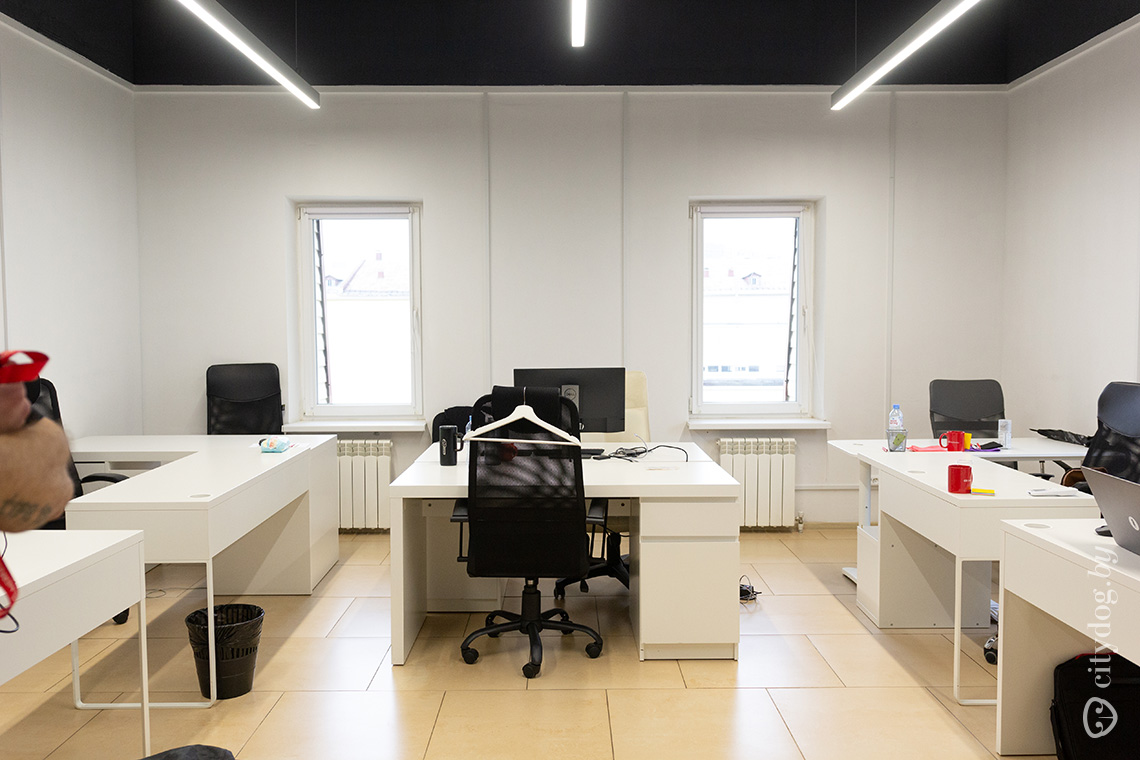
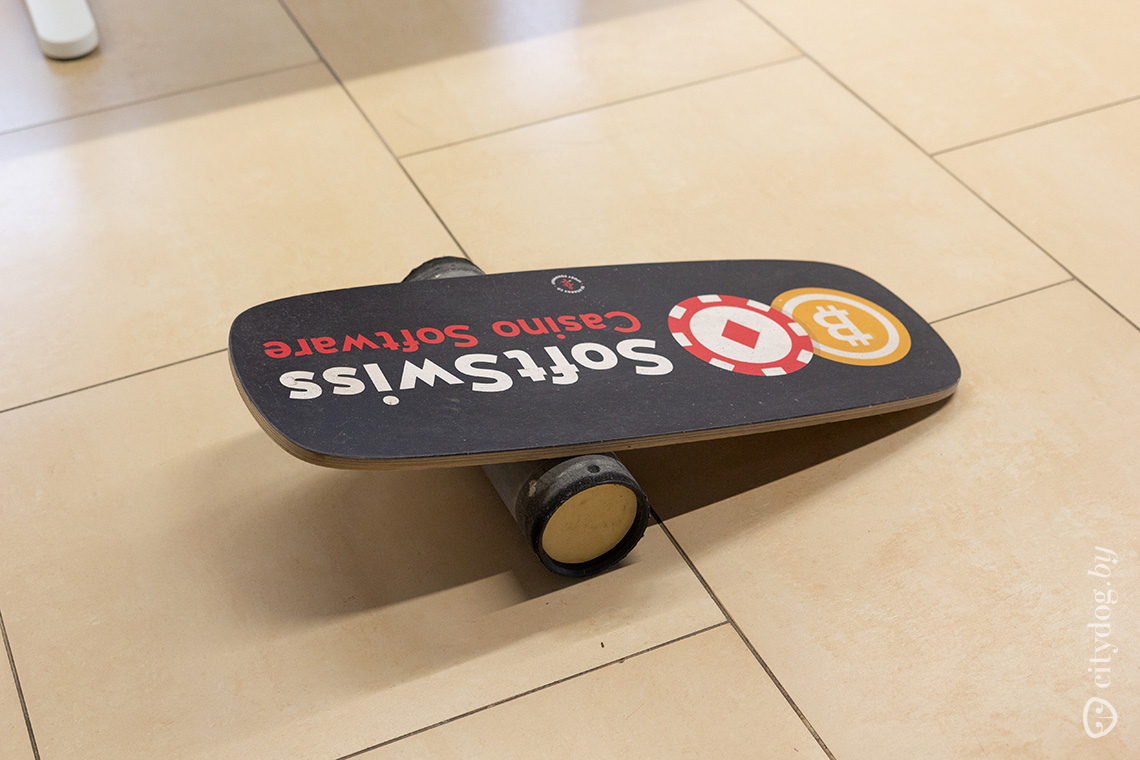
Следующий кабинет выглядит очень обжитым: вокруг много растений, везде лежат личные вещи сотрудников, а на подоконнике стоит коллекция ярких фигурок. То тут, то там лежит разный спортинвентарь: мячи, балансборд – чтобы иногда отвлекаться от сидения за столом и переключаться на активности.
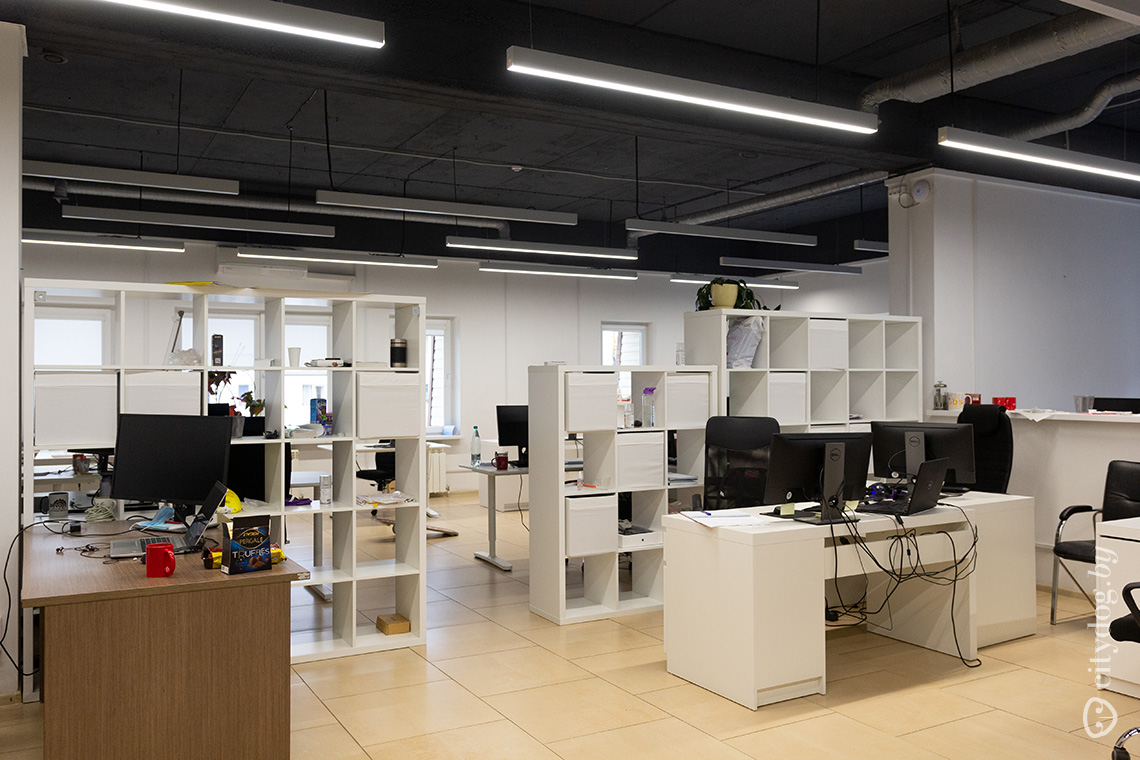
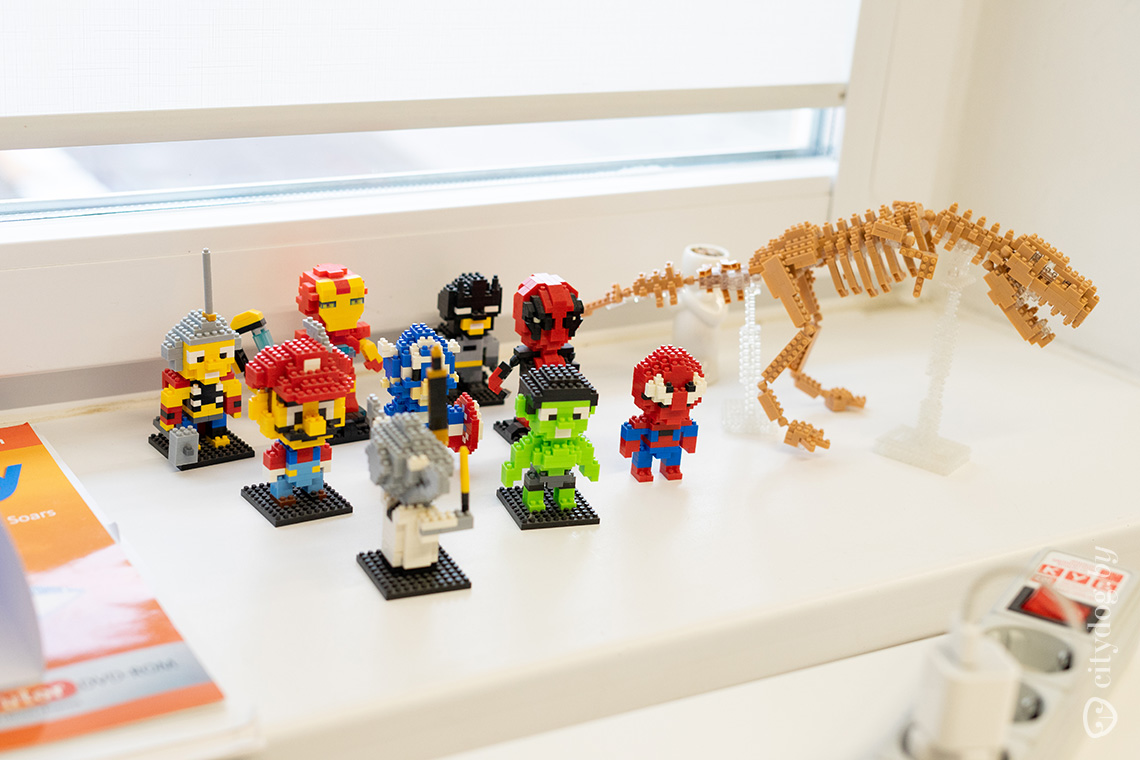
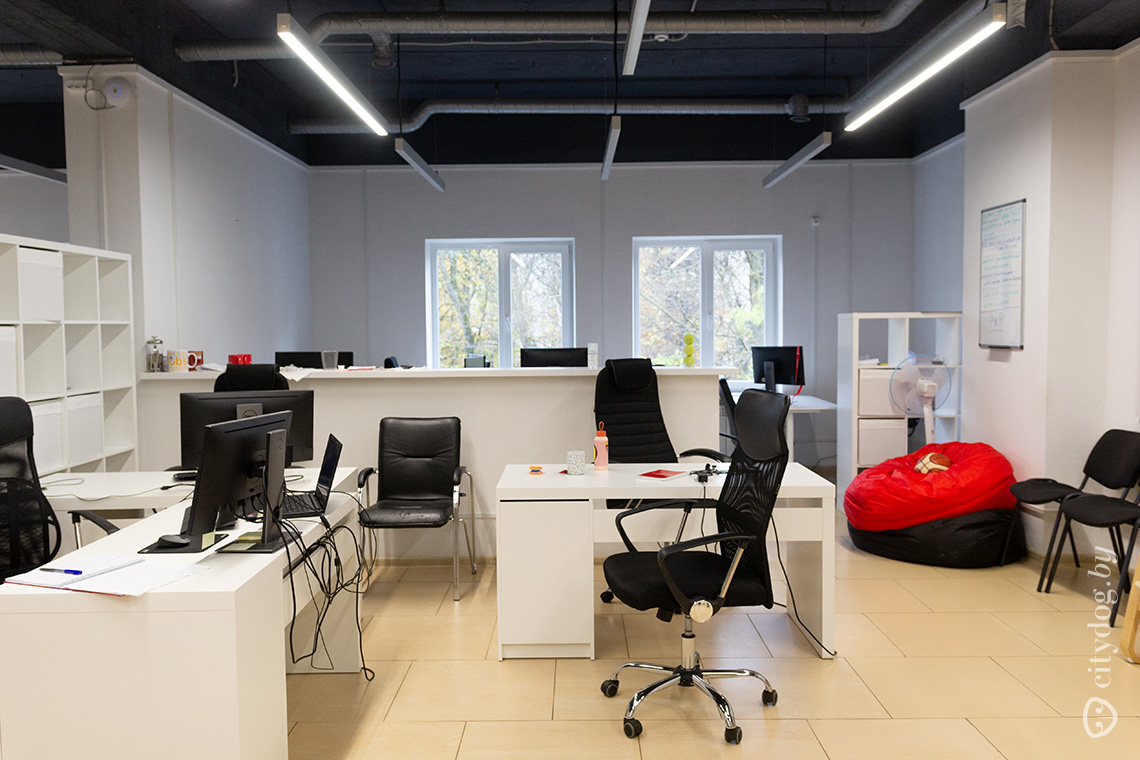
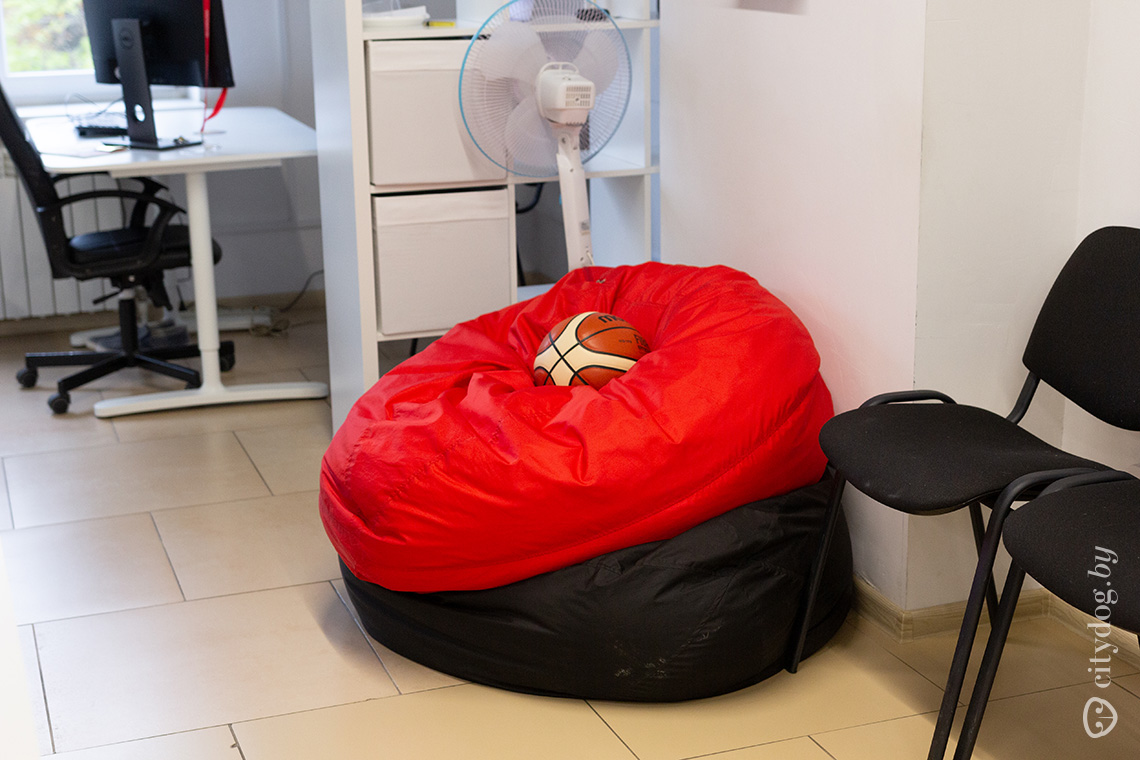
Стена у входа в кабинет испещрена следами от дротика: в дартс здесь явно играют много и активно – странно, как удается выжить цветку прямо под мишенью.

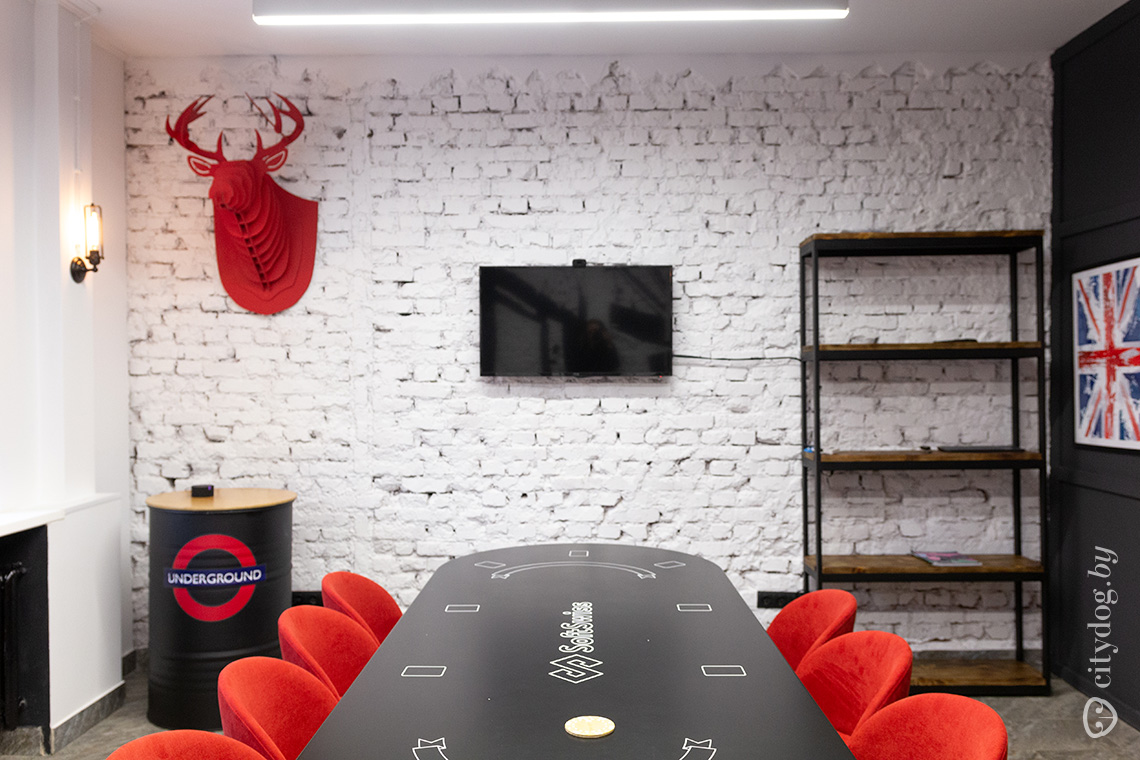
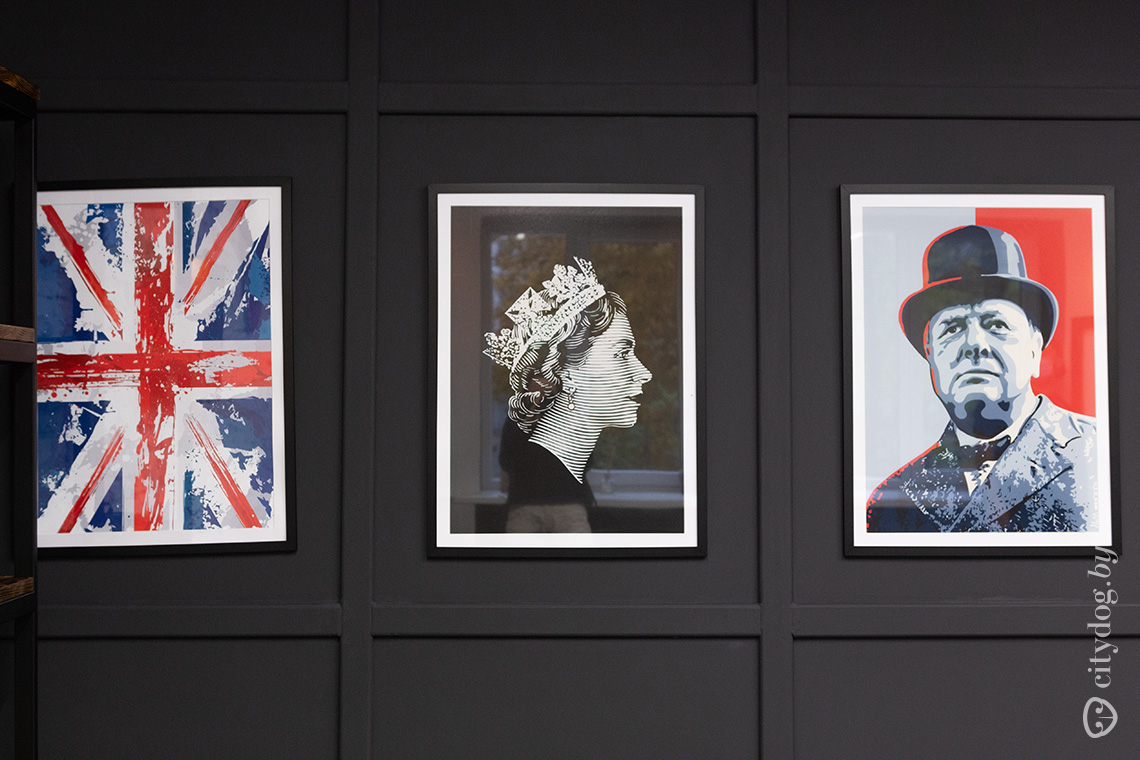
Следующее место, куда нас ведут, – переговорка, посвященная Лондону. В углу – классическая телефонная будка (так замаскирован шкаф для одежды), на стенах – портреты Уинстона Черчилля и молодой Елизаветы II.
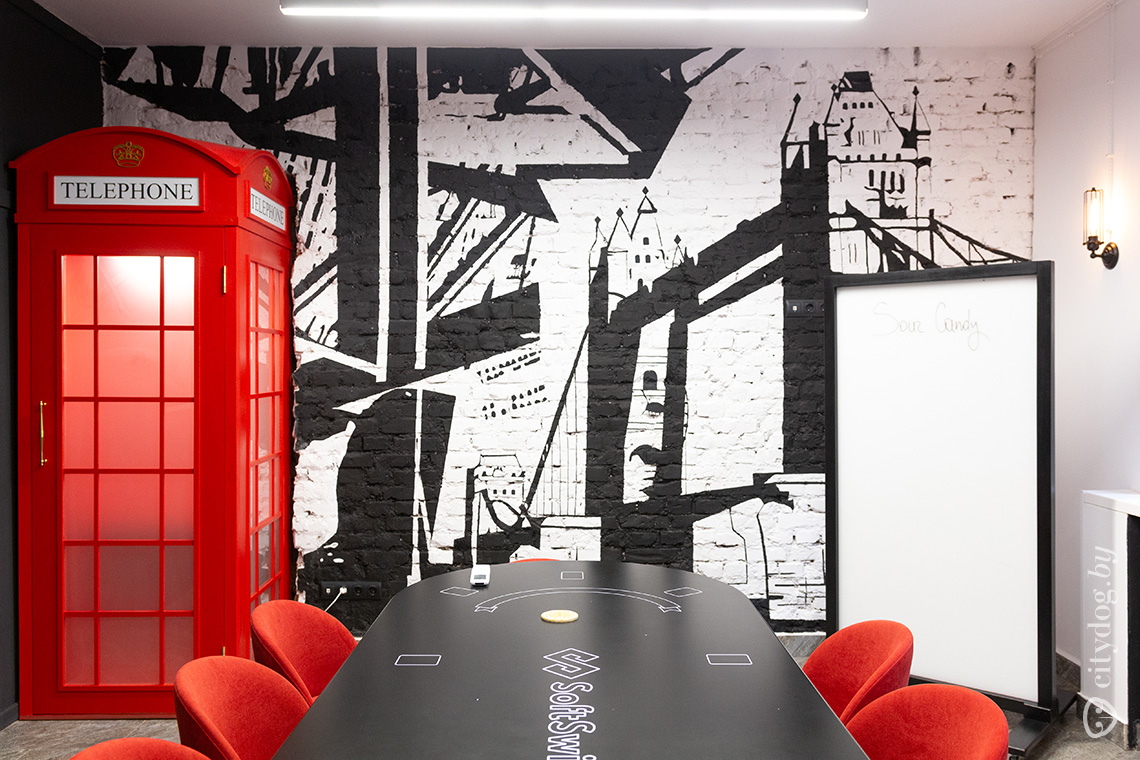
Телефонную будку сделал белорусский мастер по эскизам дизайнеров SoftSwiss.
«Восточная» и «южная» переговорки, где больше хочется отдыхать и веселиться, а не работать
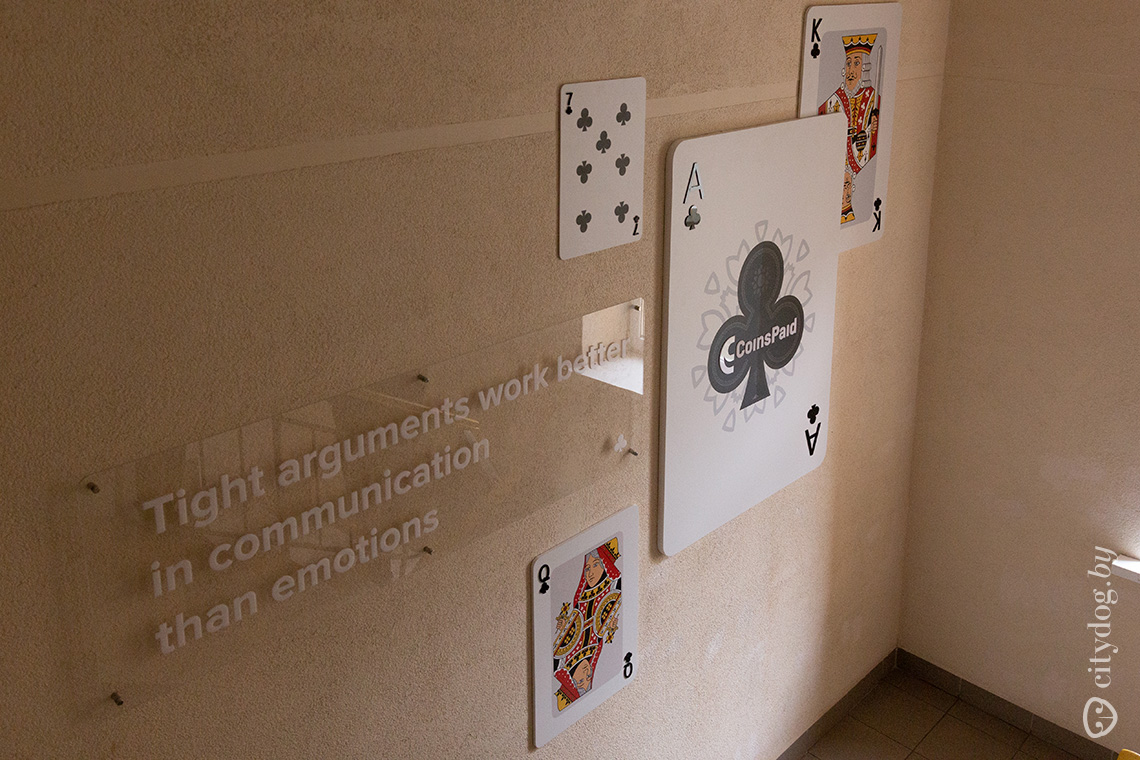
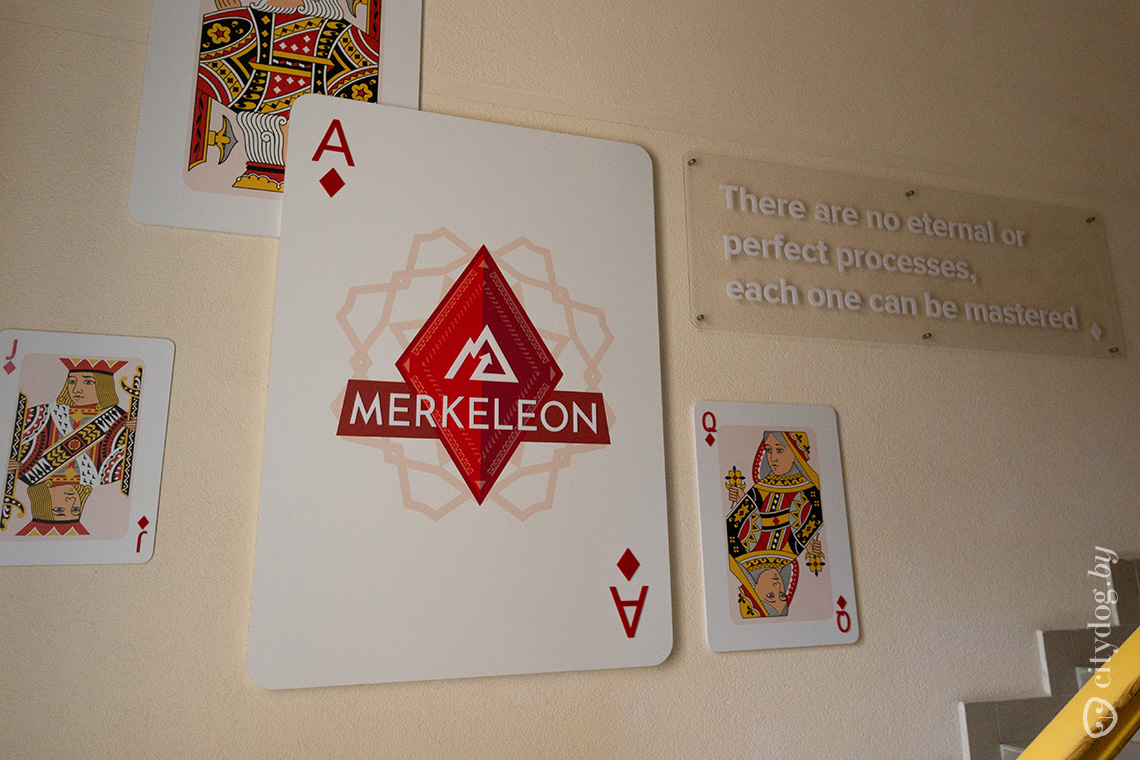
Заканчиваем путешествие по верхним этажам, спускаемся ниже (мимо любопытной карточной инсталляции на стене) и наконец оказываемся в самом начале офиса.
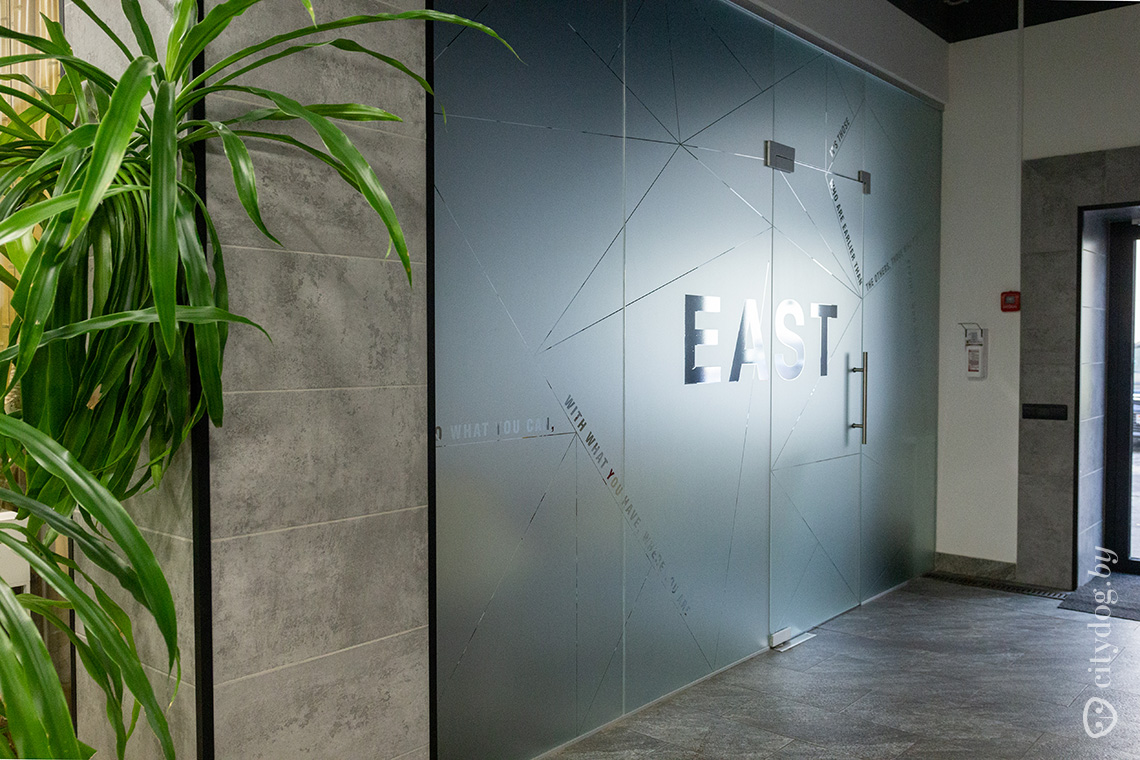
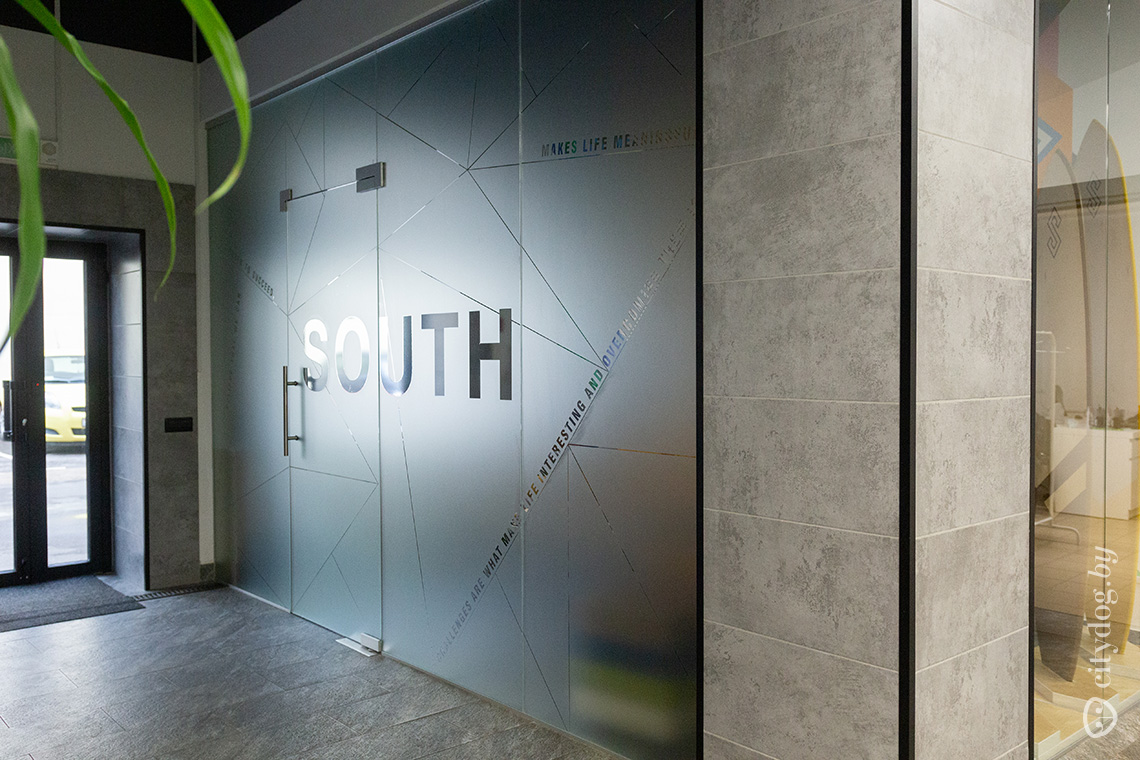
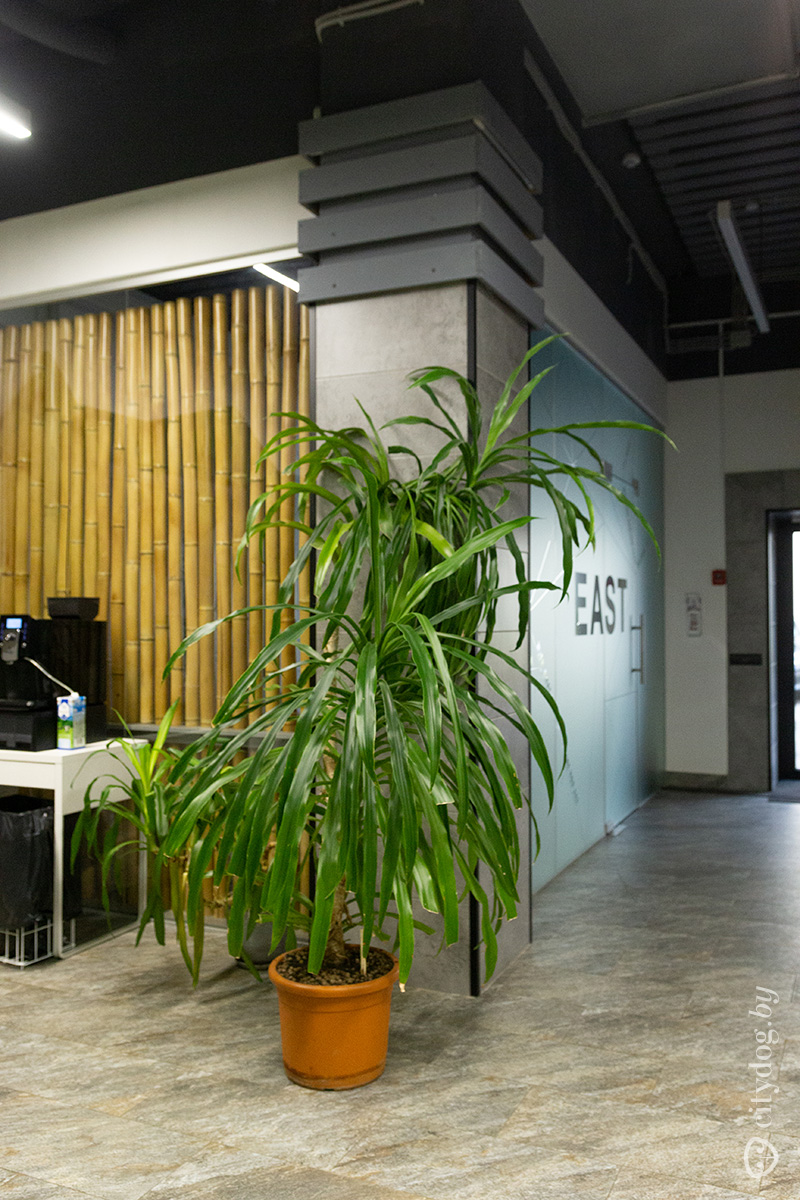
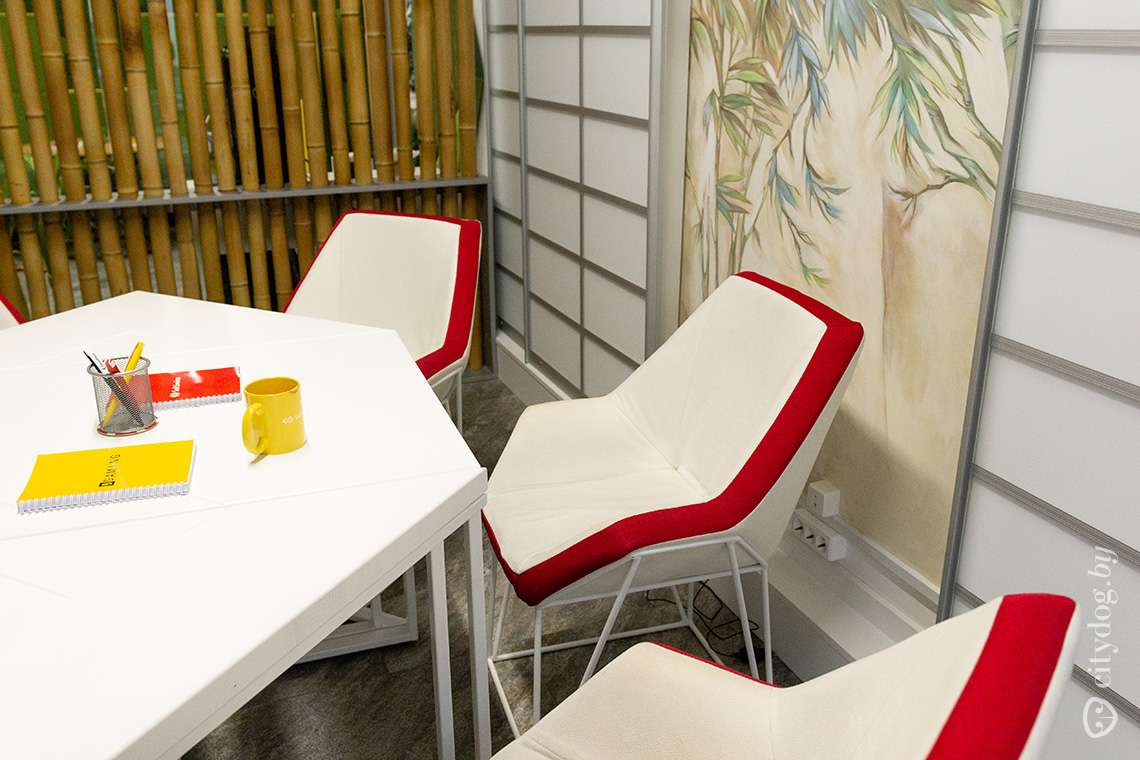
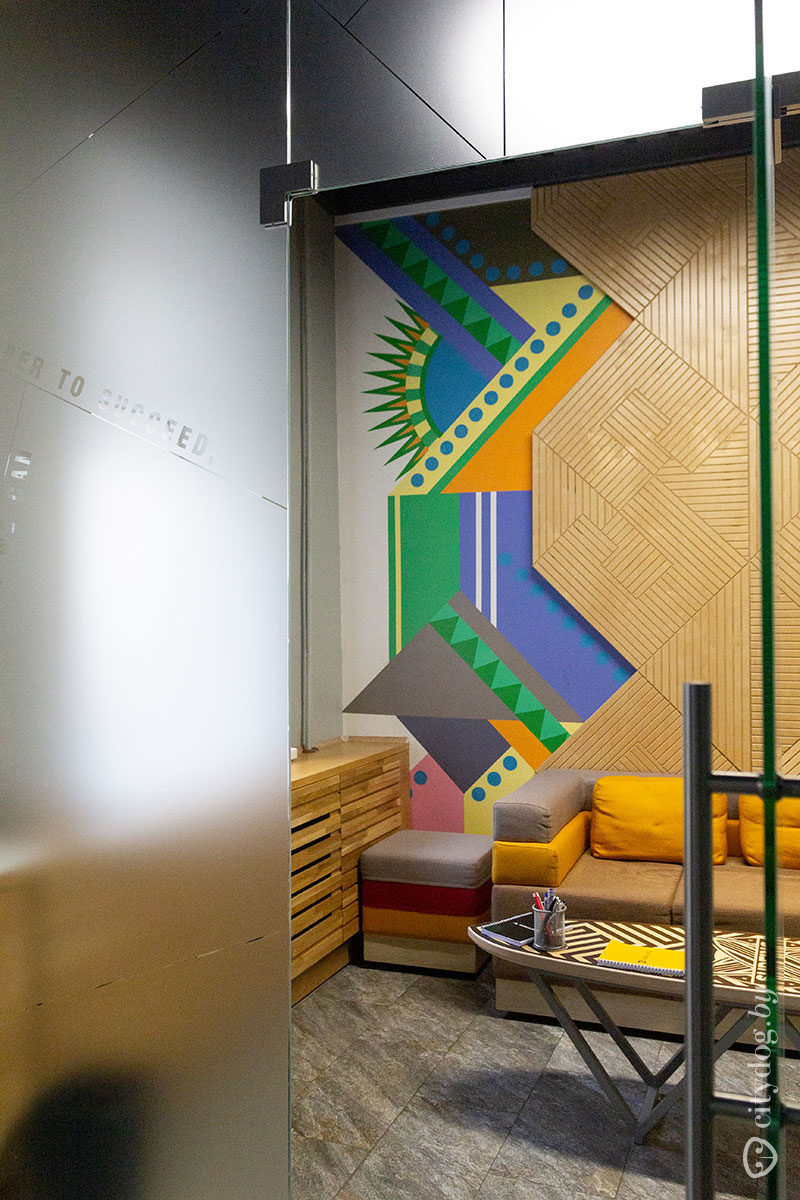
Здесь находятся две просторные переговорки, «Восток» и «Юг». Первая, как легко догадаться, напоминает об Азии: бамбуковая стена, красивый пейзаж, лаконичная мебель – все располагает к спокойствию и отдыху.
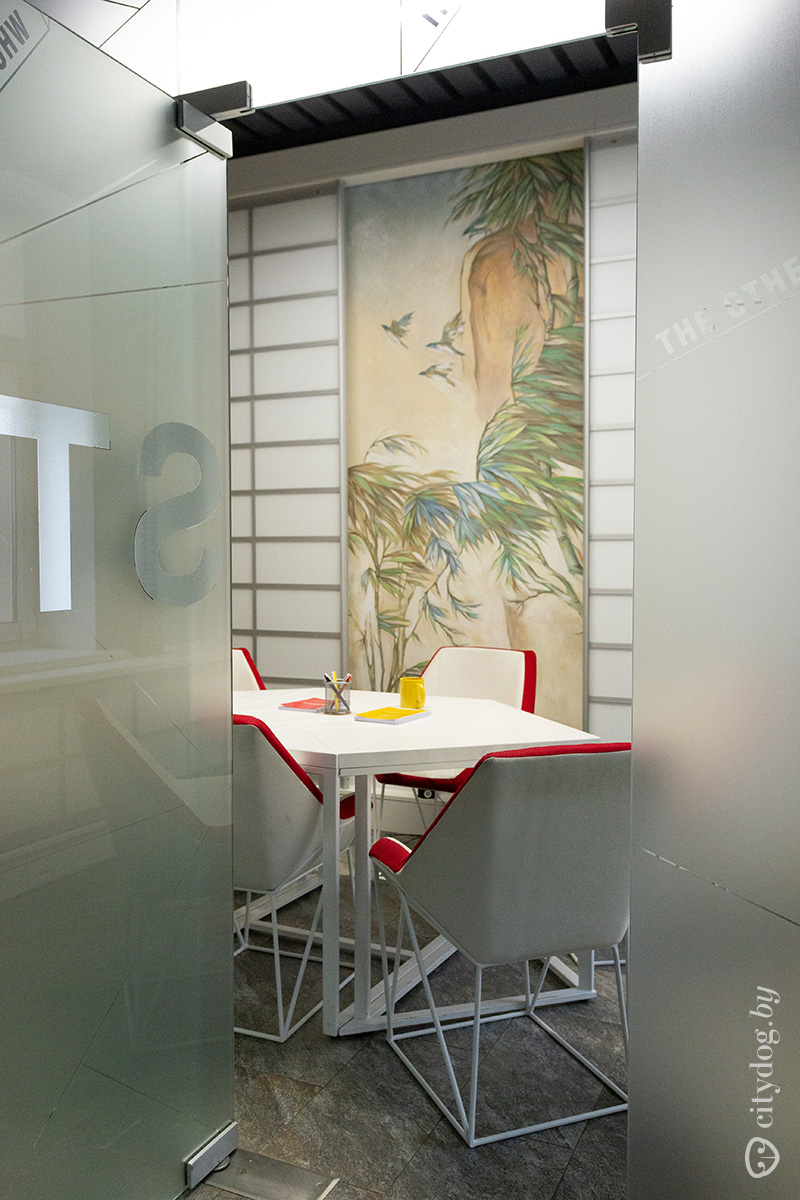
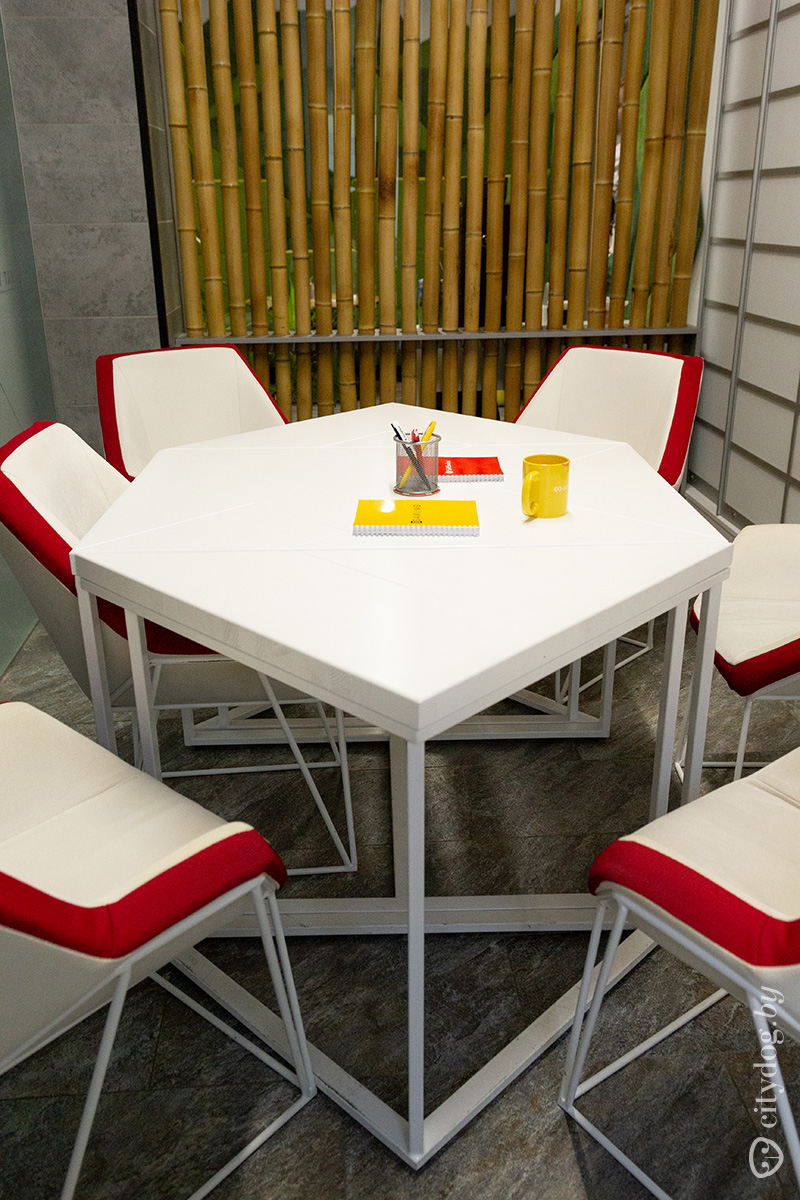
Все в кабинете, как и в остальном офисе, придумали дизайнеры SoftSwiss. Изначально компания наняла для отделки офиса подрядчиков, но ни один из предложенных ими вариантов не понравился – после чего было решено продумывать интерьер своими силами.
Над каждой зоной работала отдельная группа дизайнеров, однако финальное решение принималось всем офисом: наброски и макеты выкладывали в специальном чате, где сотрудники согласовывали дизайн или предлагали свои идеи.
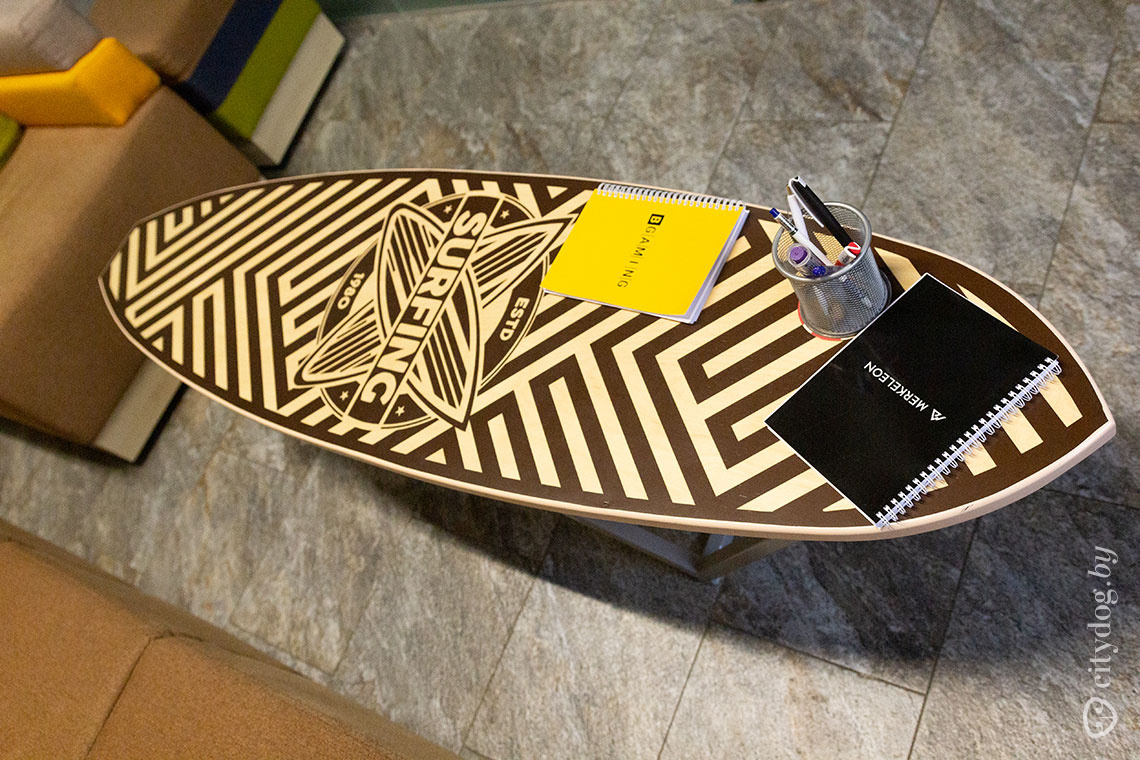
Вторая переговорка мало располагает к работе: серферские доски, яркие принты на стене – здесь хочется отдыхать и веселиться, а не заниматься чем-то серьезным.
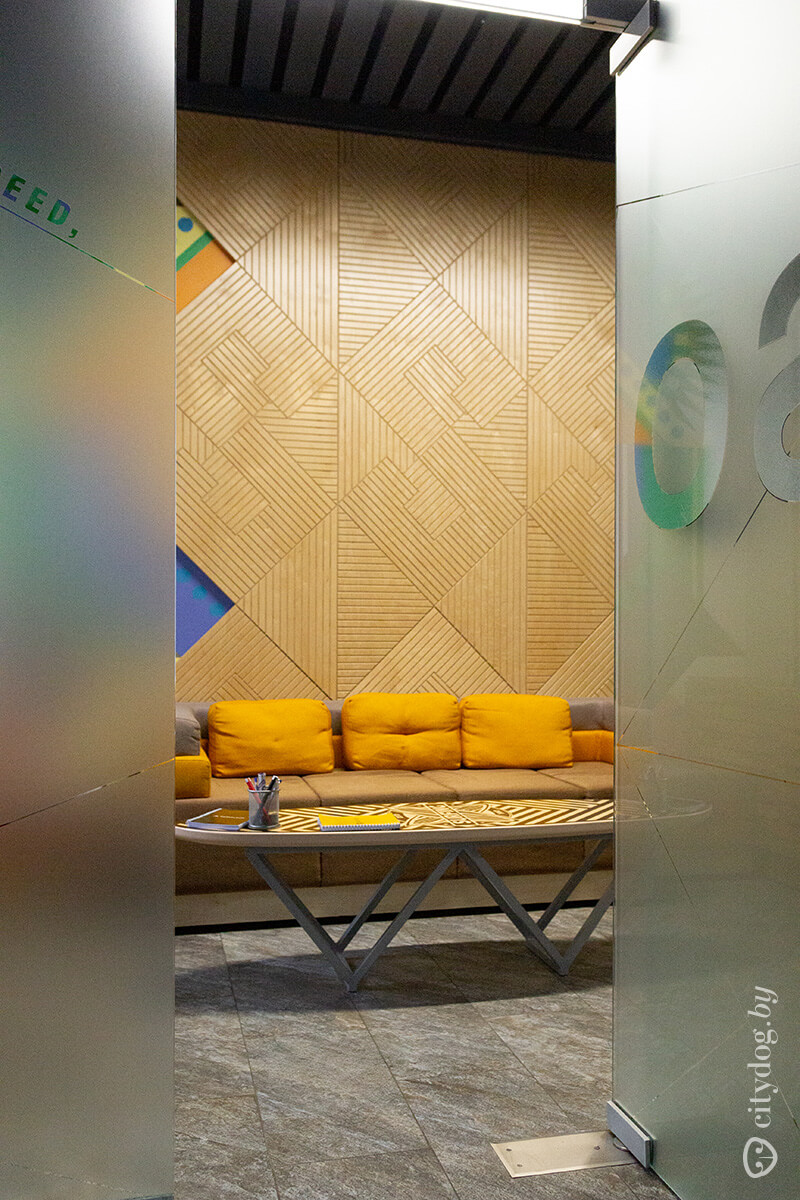
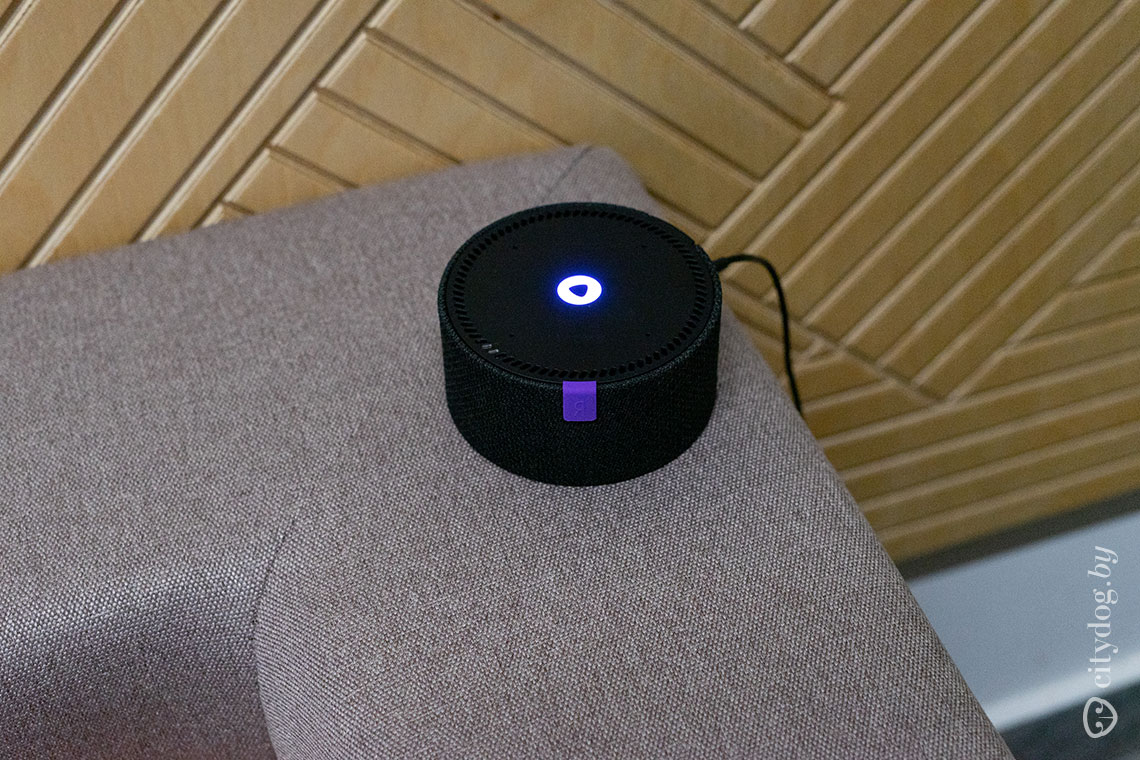
На спинке дивана как раз притаилась колонка «Алисы», и соблазн попросить ее включить какую-нибудь веселую музыку слишком велик – так что делаем снимки и бежим дальше.
Опенспейс с пиратским флагом
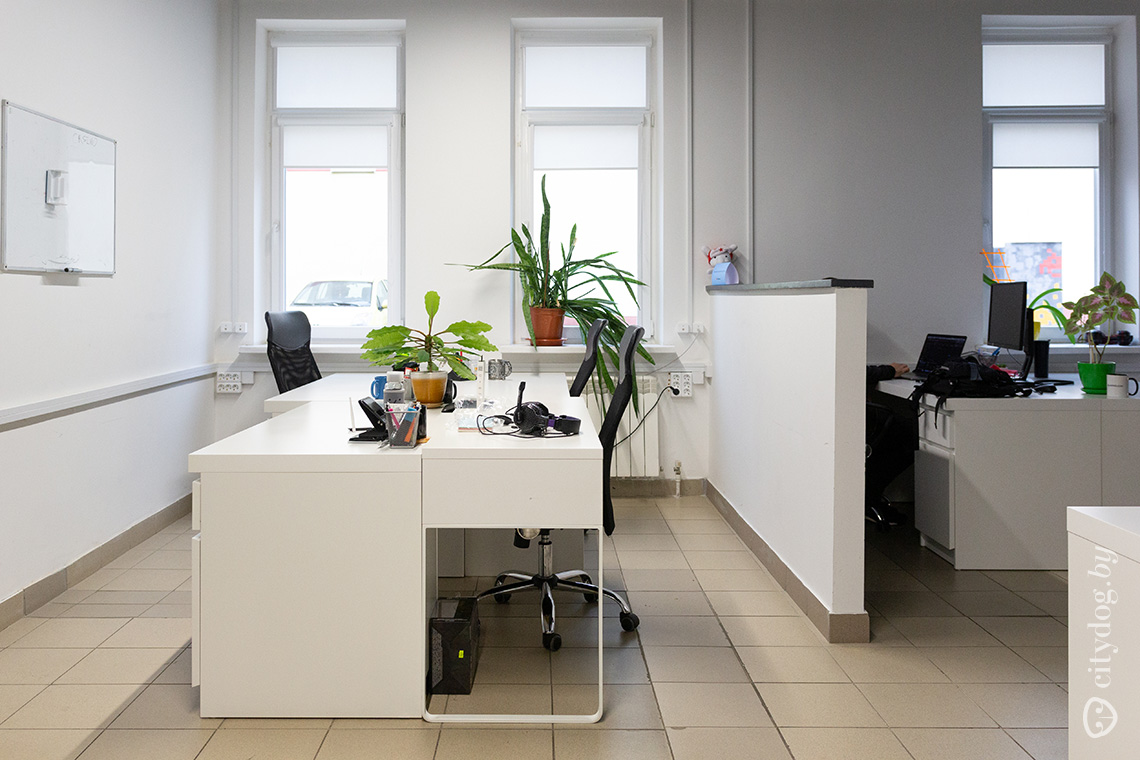
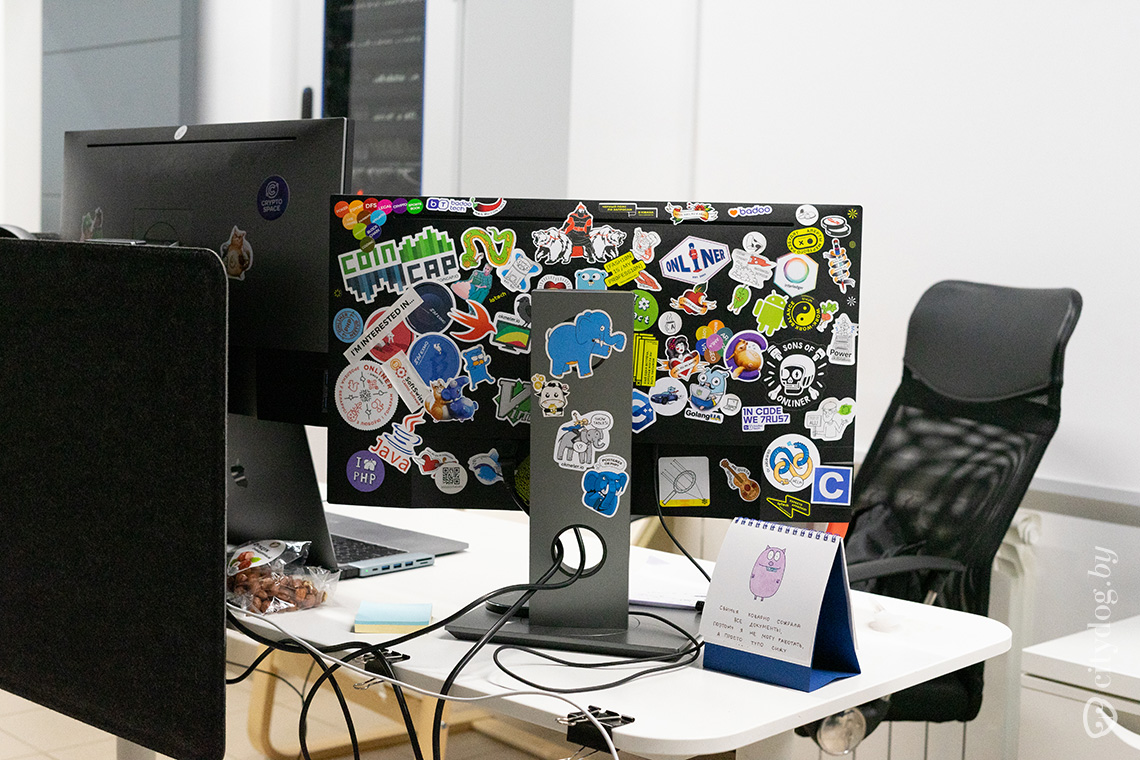
Максим ведет прямиком в опенспейс: он, кажется, пользуется наибольшей популярностью среди сотрудников. Эту часть офиса, кстати, планируют в скором времени реорганизовать и запустить здесь коворкинг.
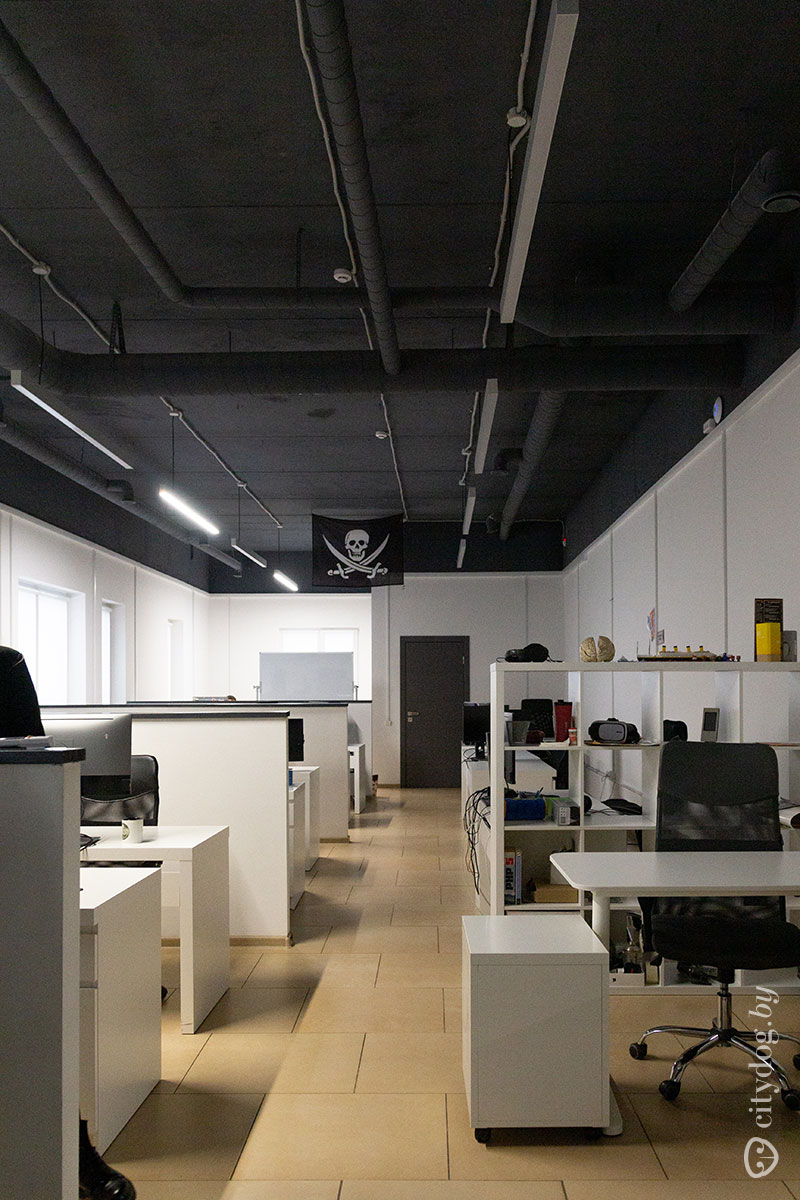
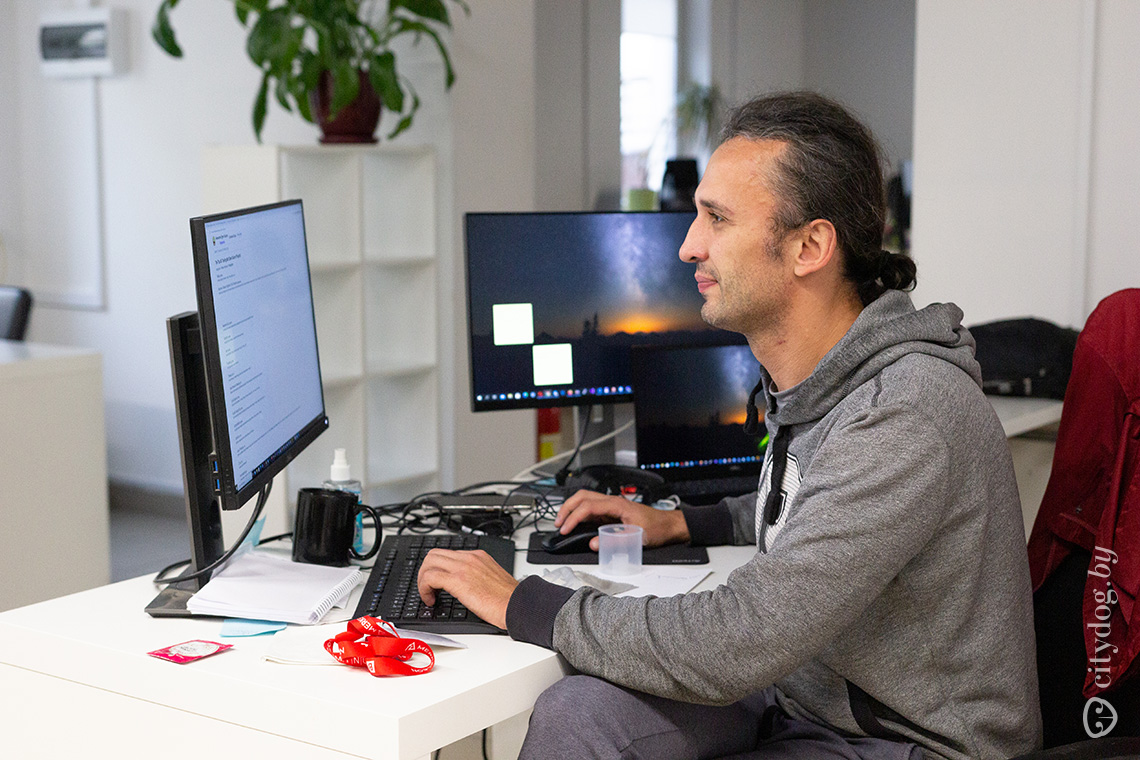
Здесь слегка шумно и много людей, которые, правда, не слишком-то хотят попадать в кадр. Кроме вот этого парня, который, заслышав, что мы из CityDog.by, заявляет, что обязательно должен попасть на фотографию.
По его словам, «девушка из CityDog.by с собачкой» (в ней мы узнаем нашу коллегу Алесю) говорила, что он никогда не попадет в журнал, – так что незнакомец берет с нас обещание обязательно опубликовать снимок.
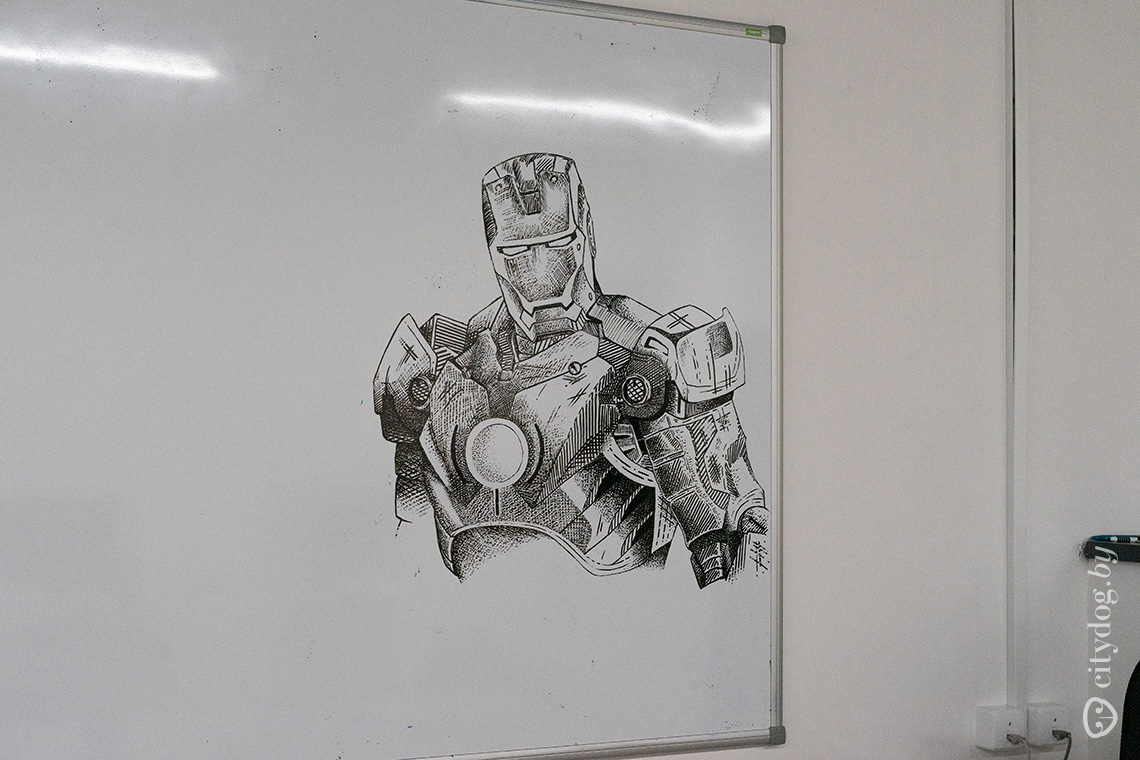
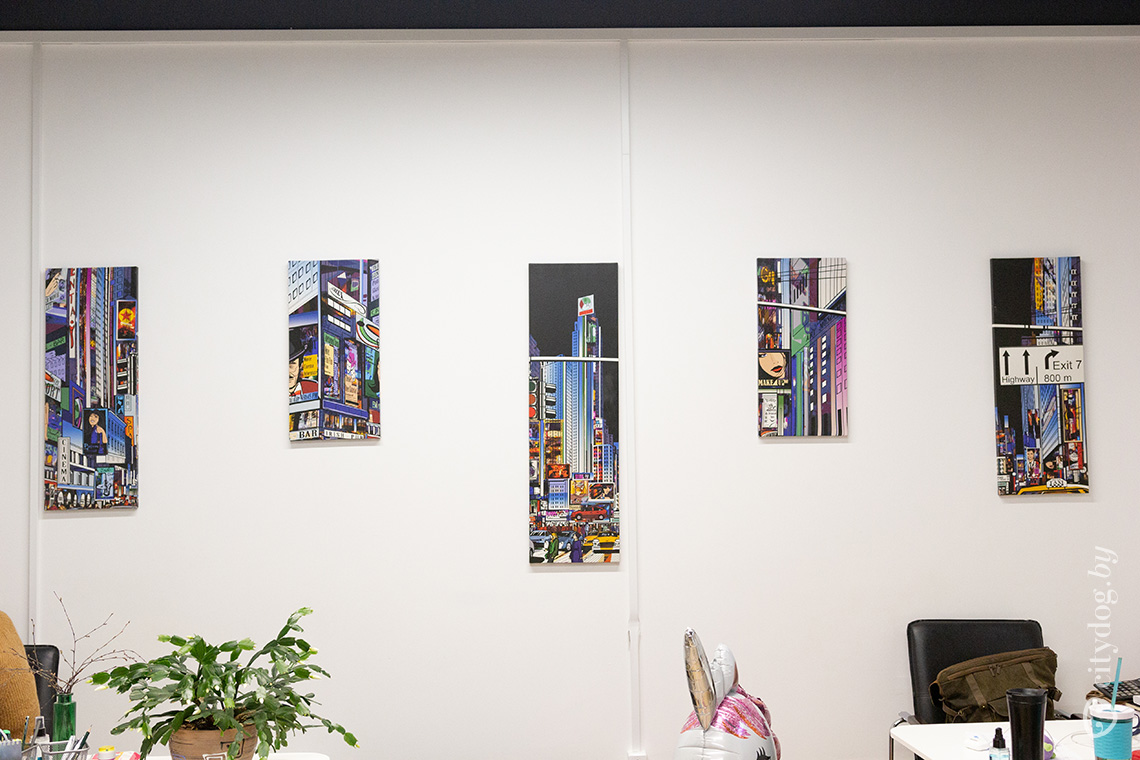
Это, кстати, рисунок одного из сотрудников – причем не дизайнера, как можно было бы подумать, а одного из менеджеров.
Логово HR-отдела – с надувными единорогами и библиотекой
Последний офис, который нам показывают, – логово HR-отдела (отдела по работе с персоналом).
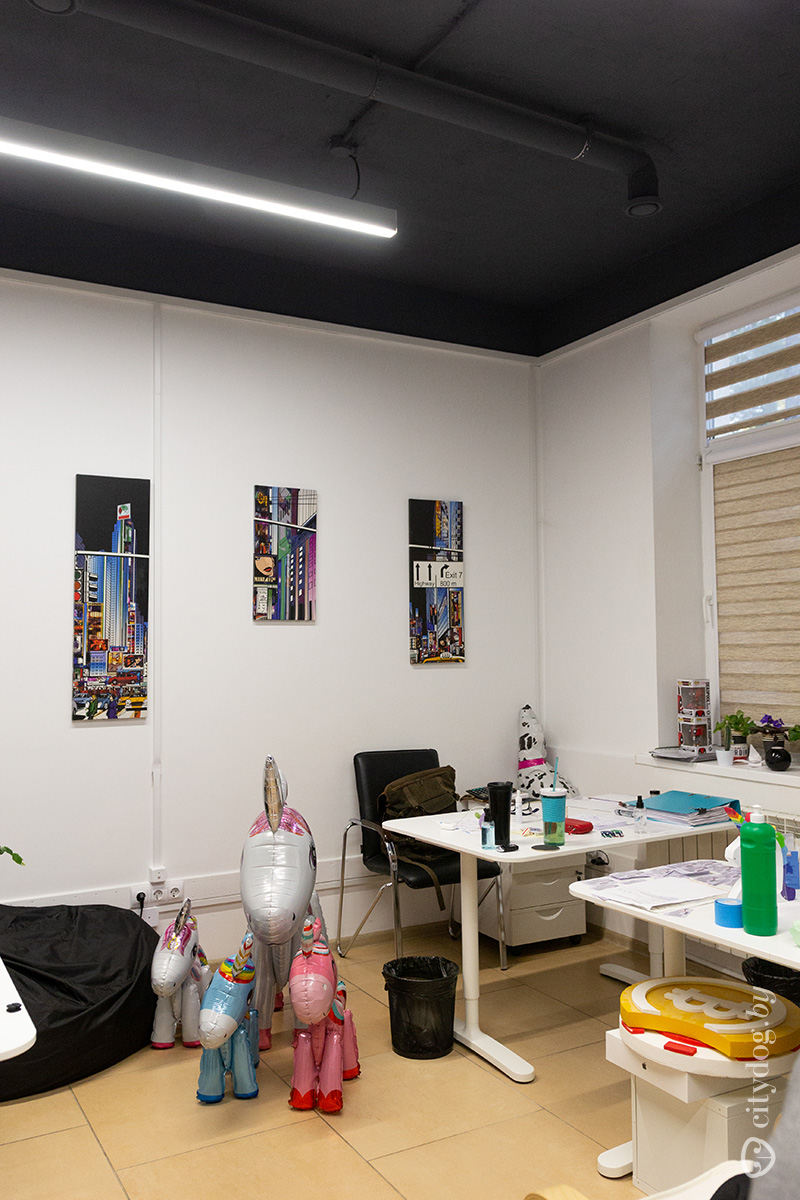
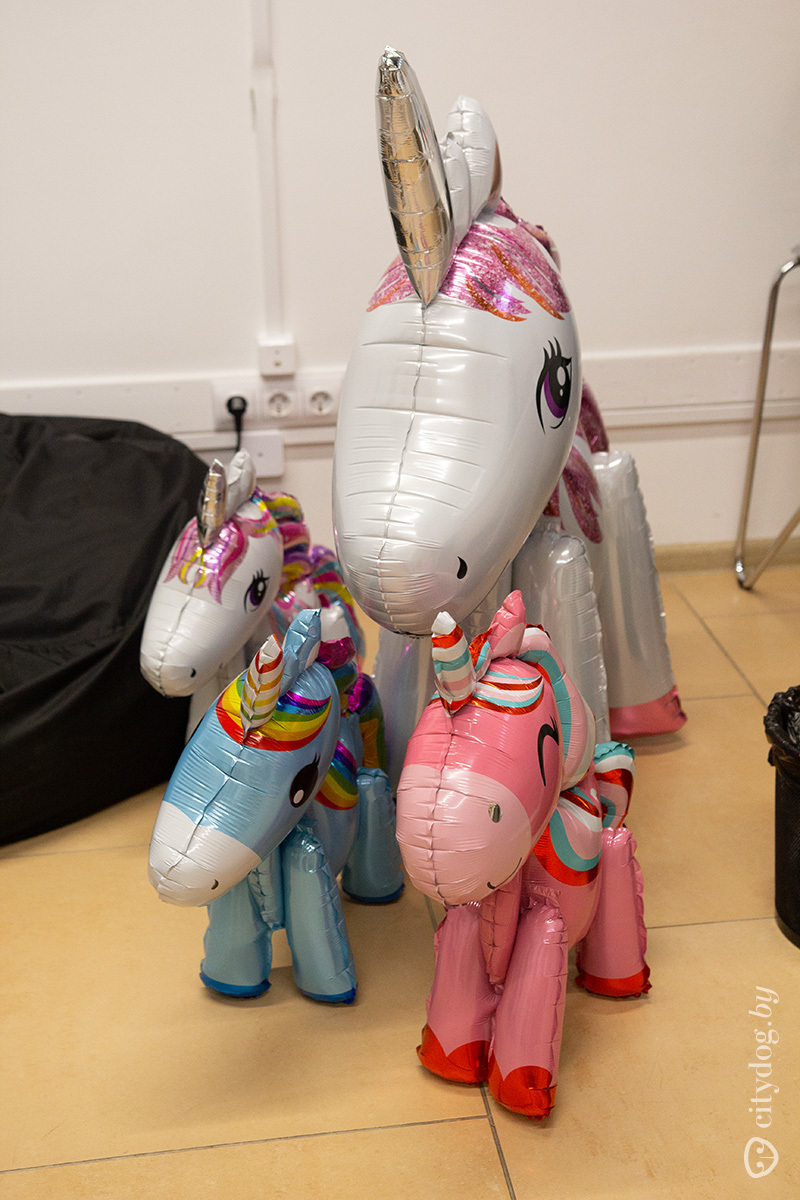
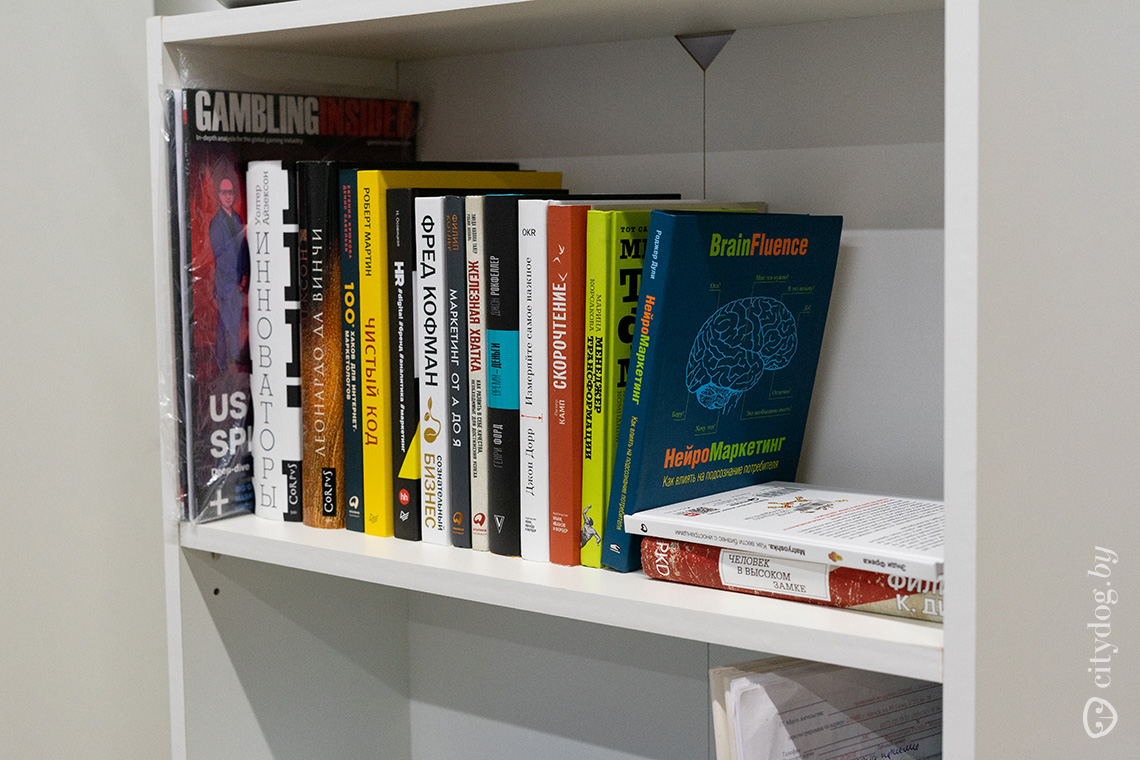
Иначе как логовом его и правда не назовешь: в небольшом помещении есть вообще все, от надувных единорогов и веселых фигурок до библиотеки и фиалкового мини-садика.
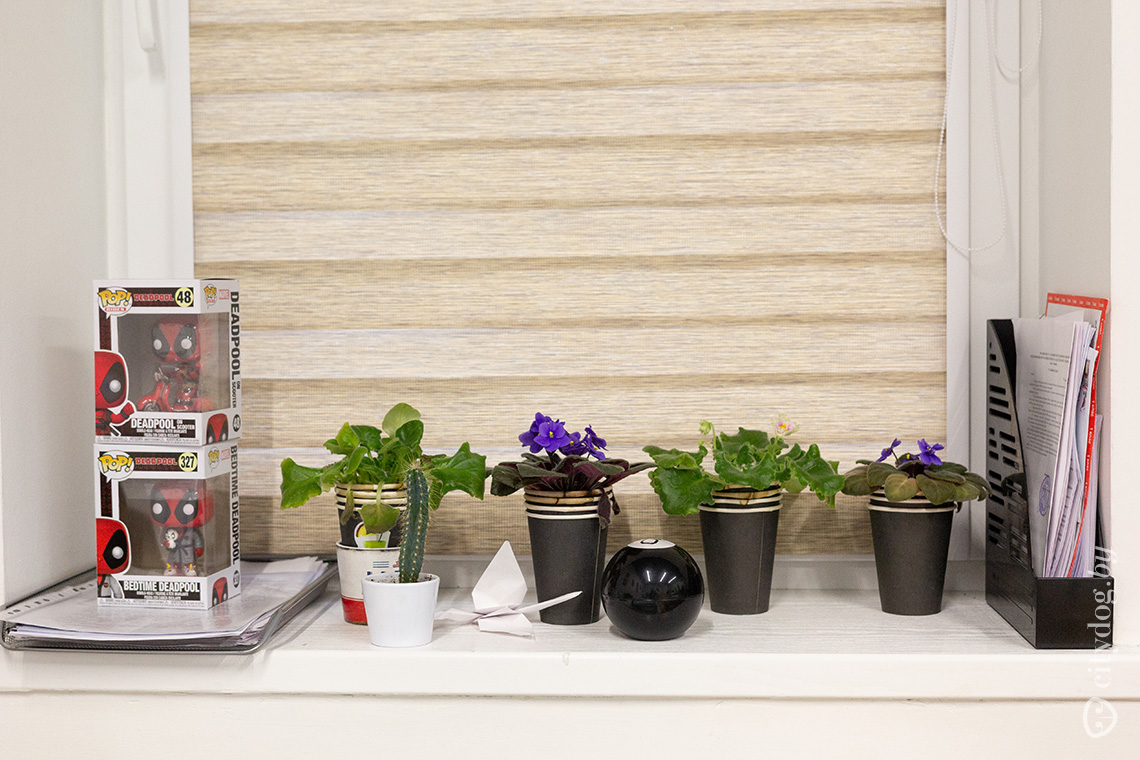
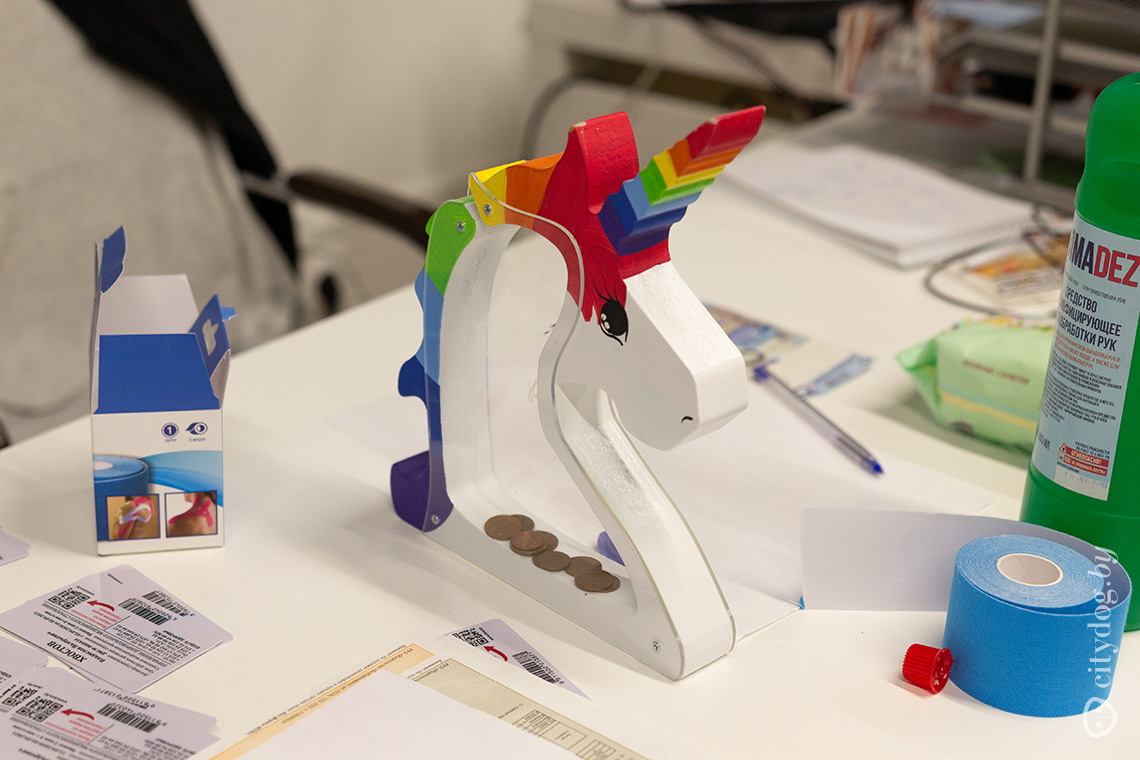
Книги для библиотеки выбирают сами сотрудники: здесь есть и художественная, и профильная литература. Библиотека только кажется маленькой – на самом деле книги из нее постоянно разбирают, поэтому на полке их остается не так уж и много.
Зона отдыха, столовая и закрытая терраса для скайп-коллов
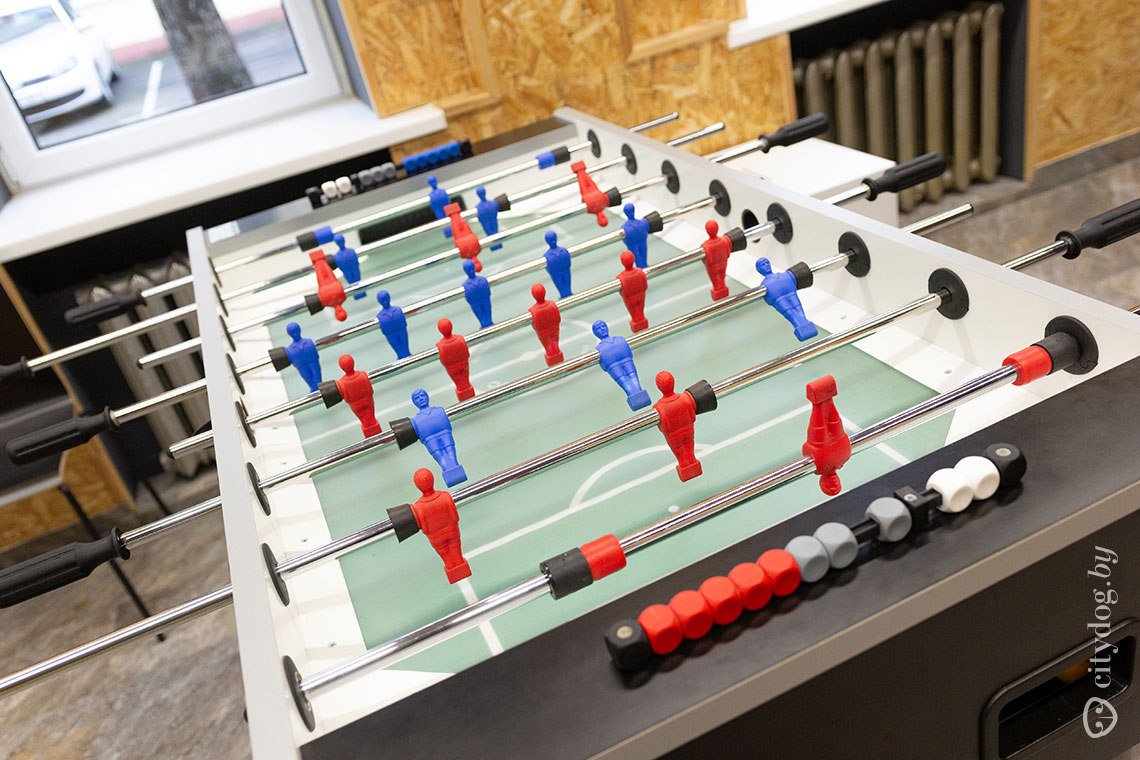
Наконец заканчиваем с работой – и отправляемся в зону отдыха. Сюда можно заглянуть в любое время (строгого графика для отдыха и обедов в компании нет), сделать кофе и отдохнуть на мягких подушках или поиграть с коллегами в кикер.
Здесь же сотрудники порой собираются и после работы: по средам, например, играют в настолки.
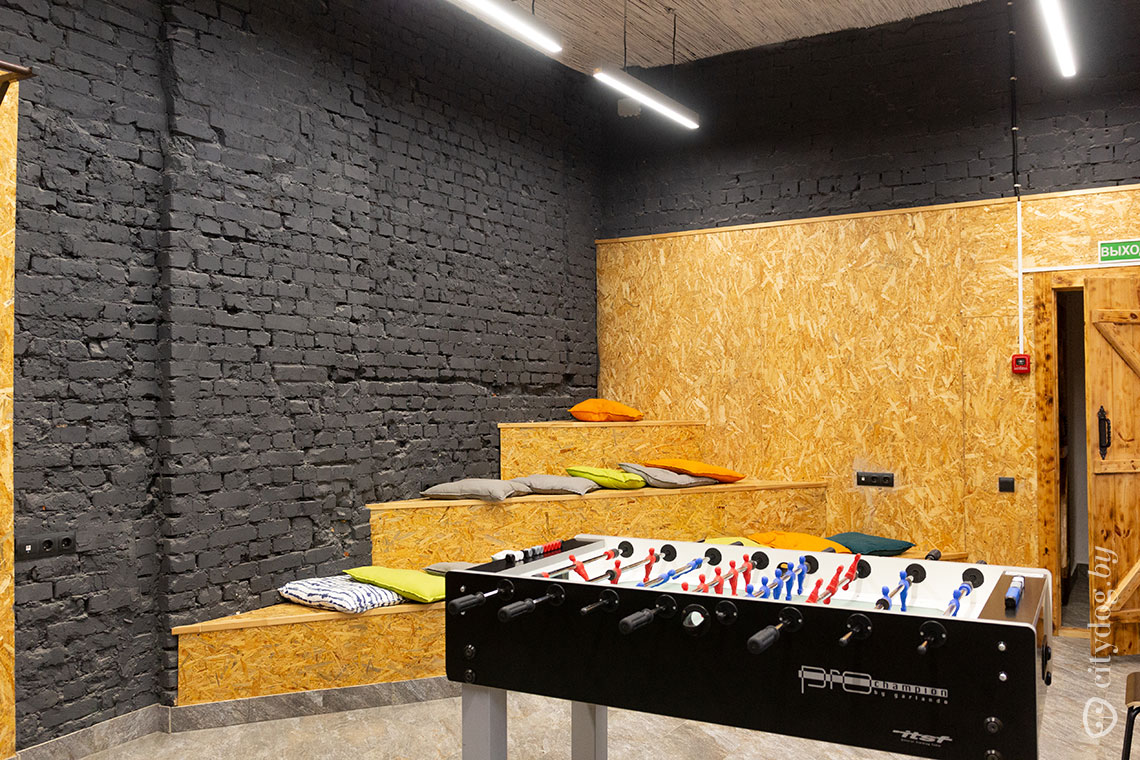
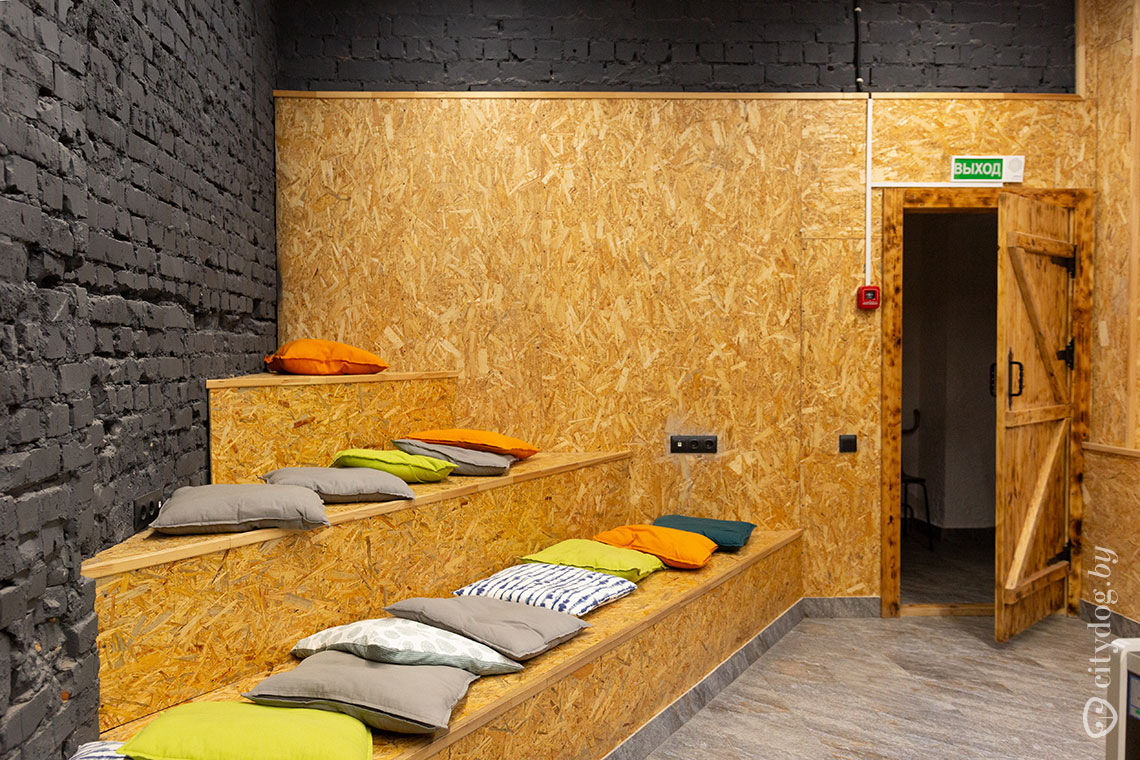
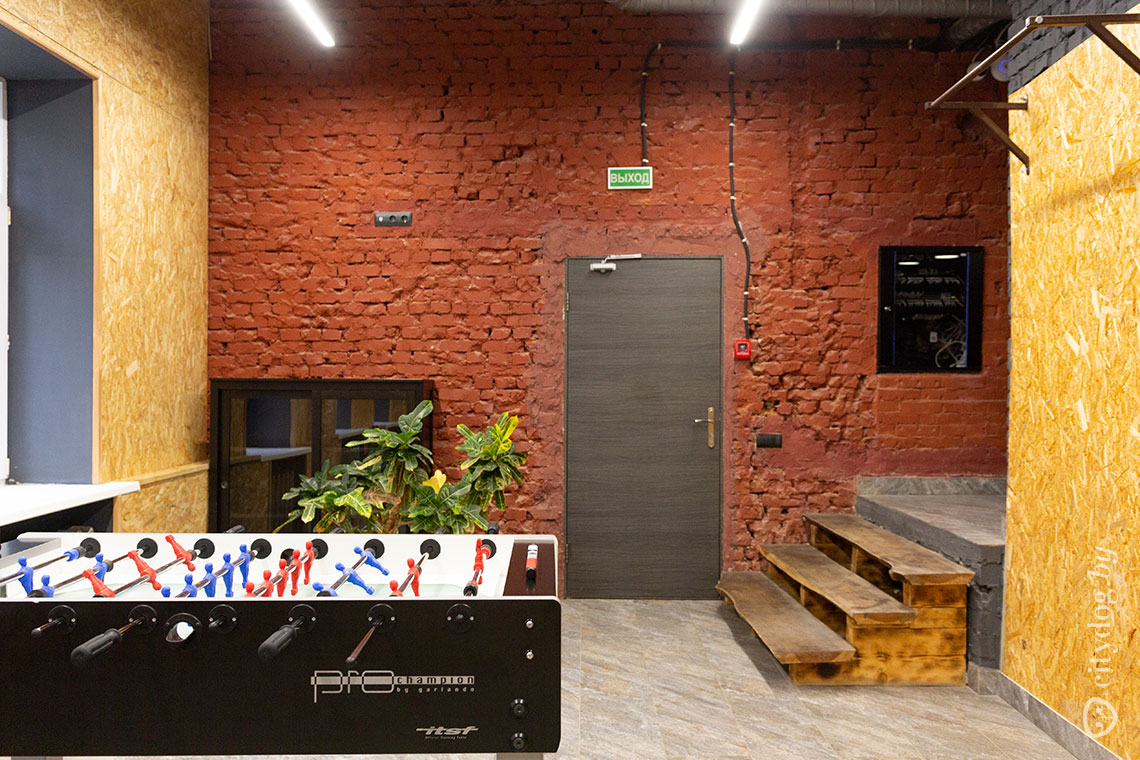
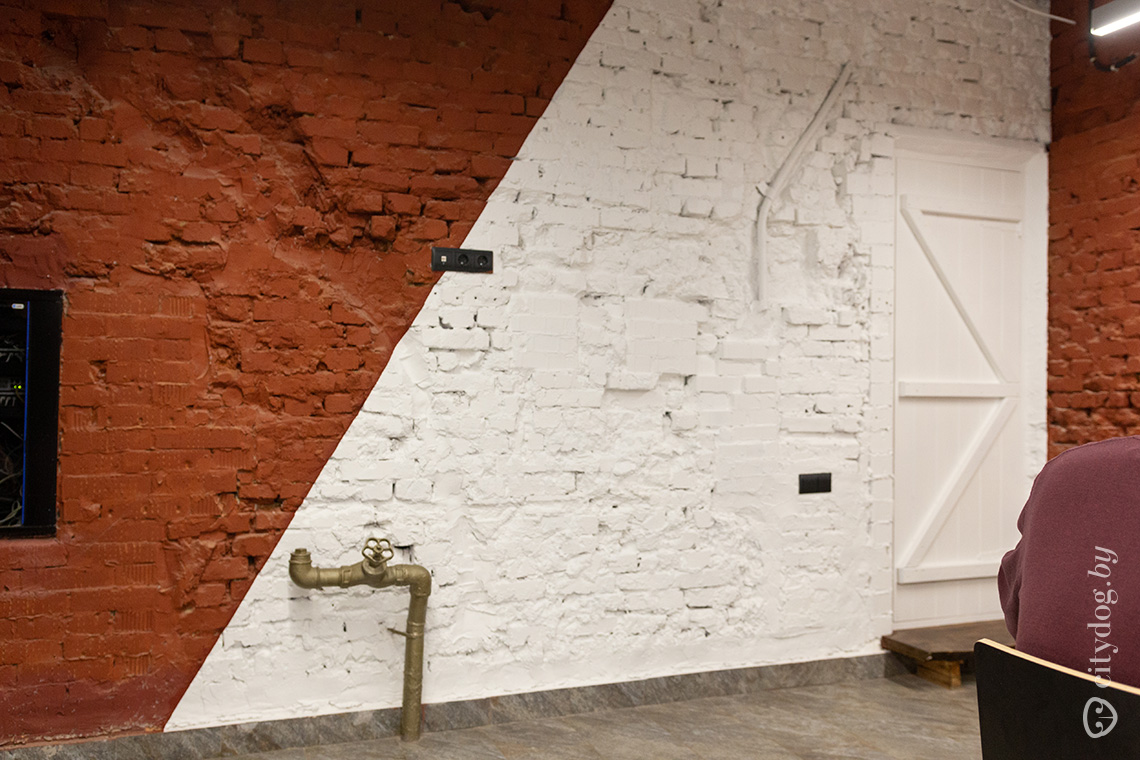
Прямиком из комнаты отдыха попадаем в столовую. Здесь Максим знакомит нас с историей офиса: оказывается, здание, в котором мы находимся, было построено еще в довоенный период, и во время ремонта дизайнерам очень хотелось сохранить оригинальную кирпичную кладку.
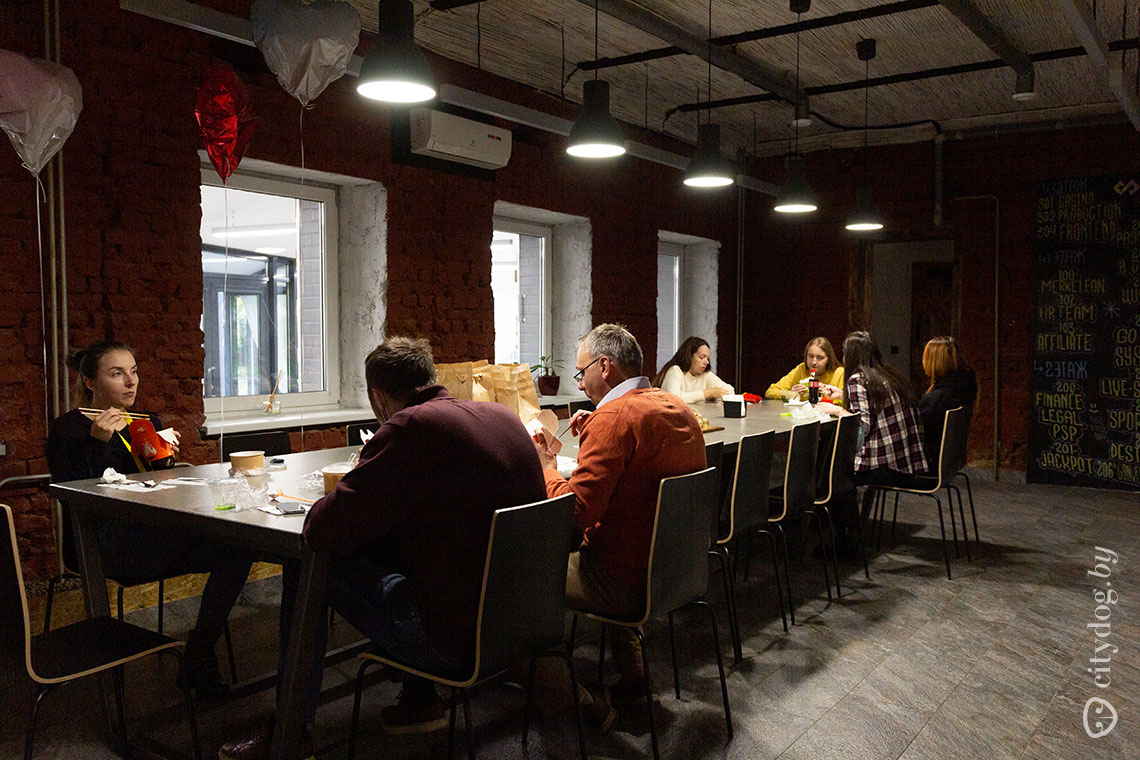
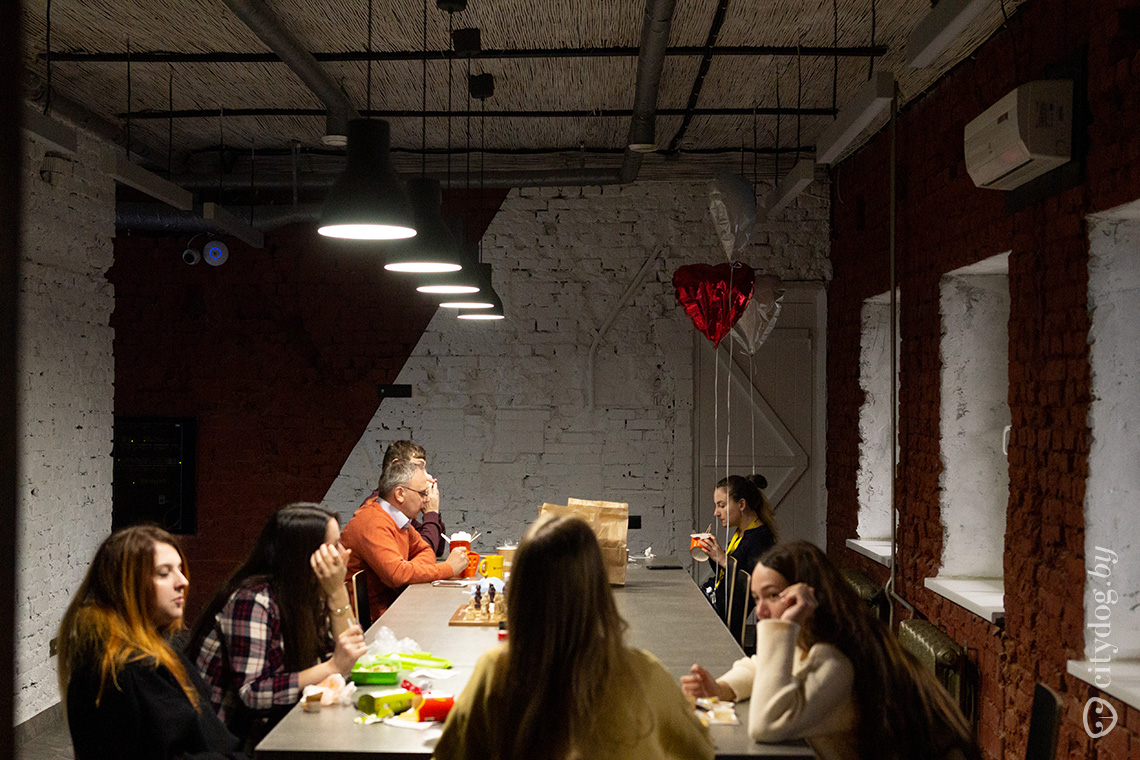

Рядом со столовой находится кухня. Обычно сотрудники либо приносят еду с собой (специально для них есть и холодильник, и несколько микроволновок), либо берут что-нибудь навынос в ближайших кафе – их, по словам Максима, вокруг офиса достаточно.
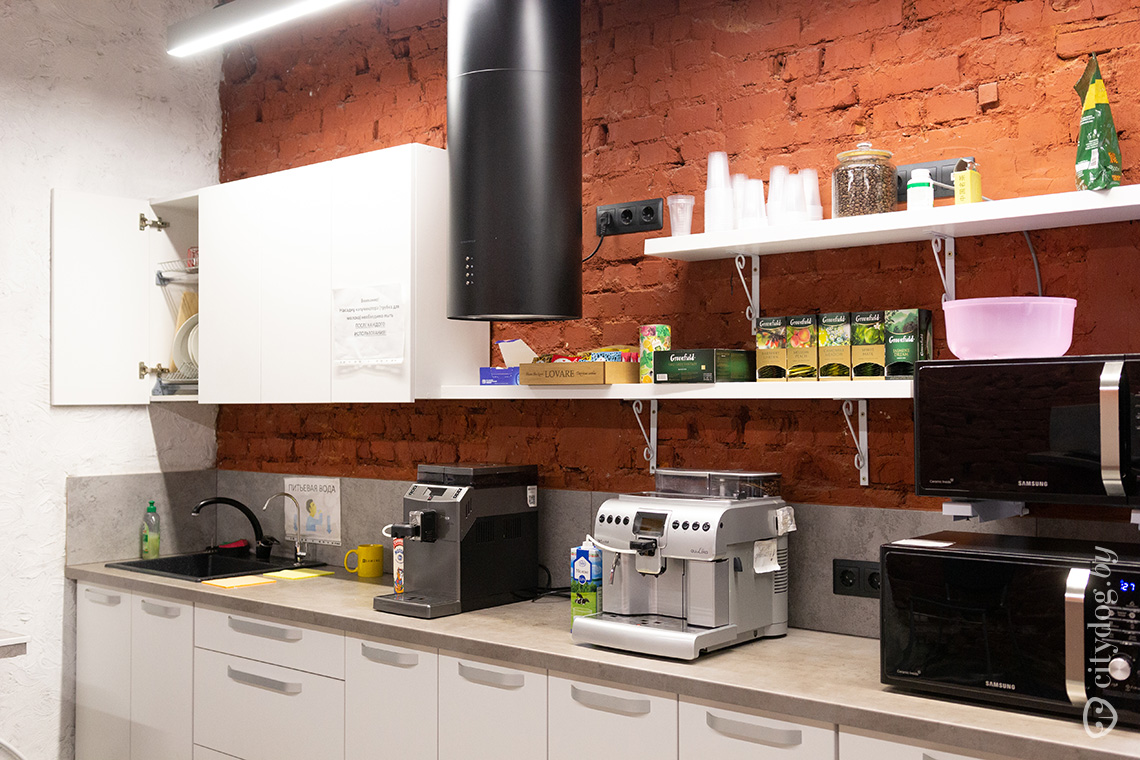
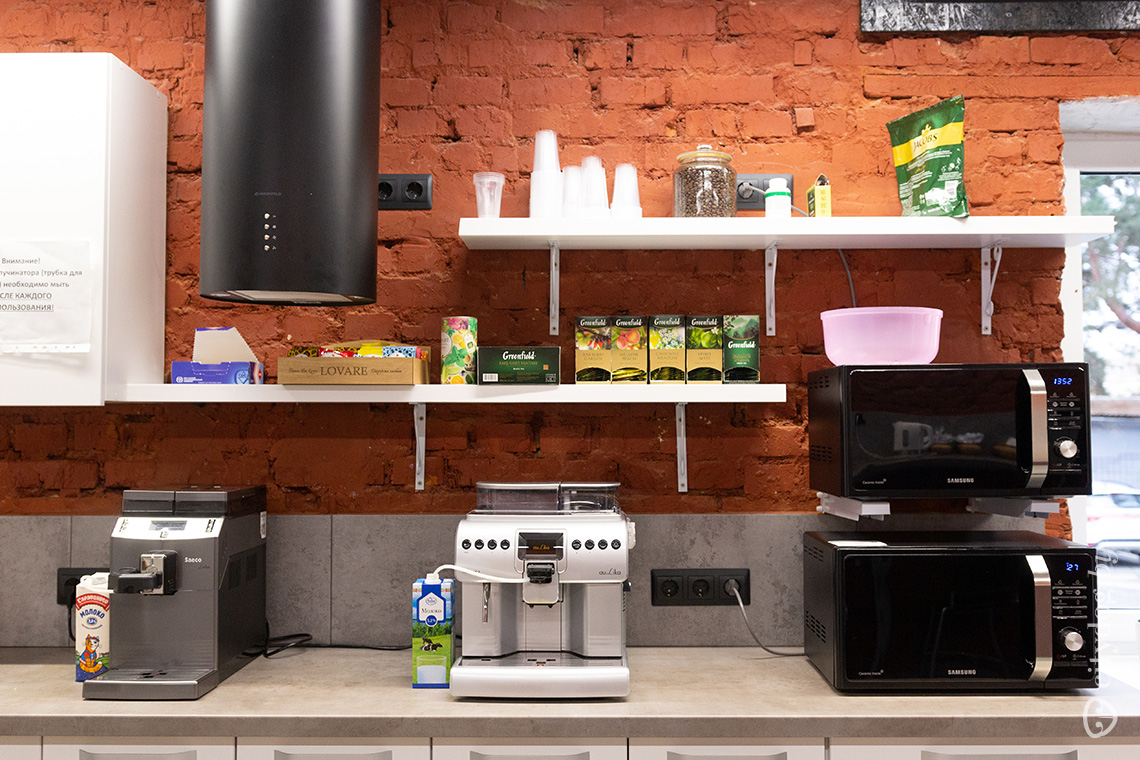
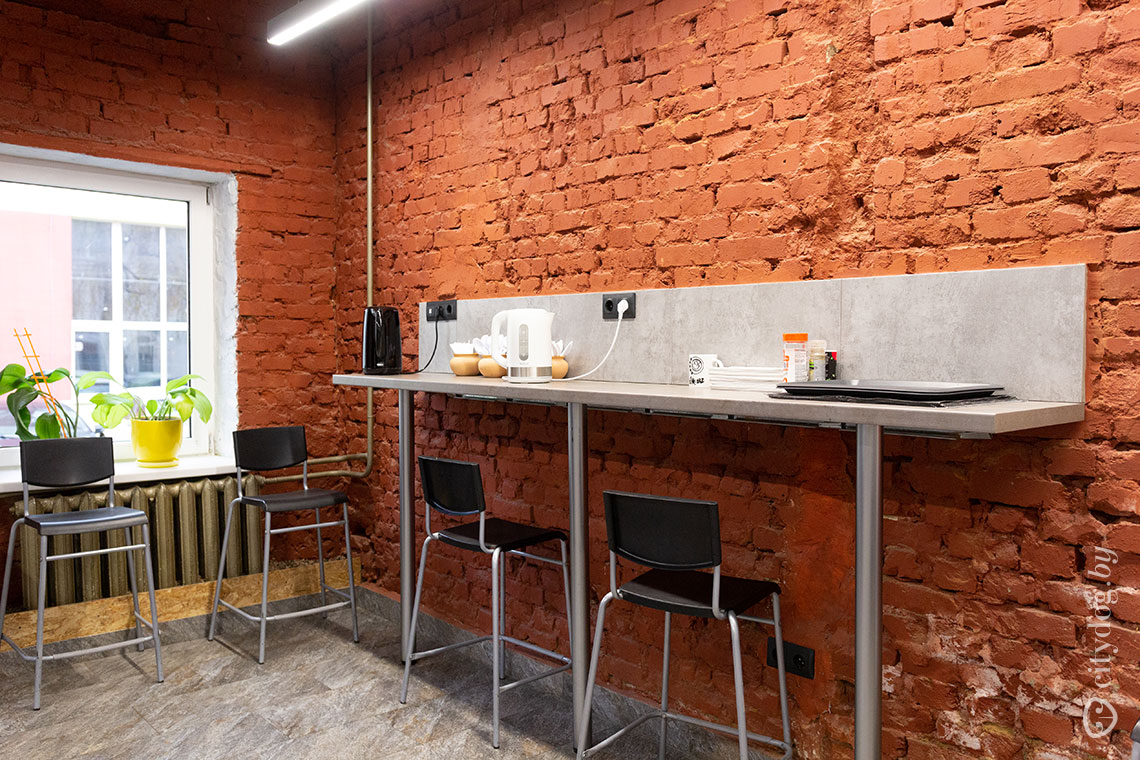
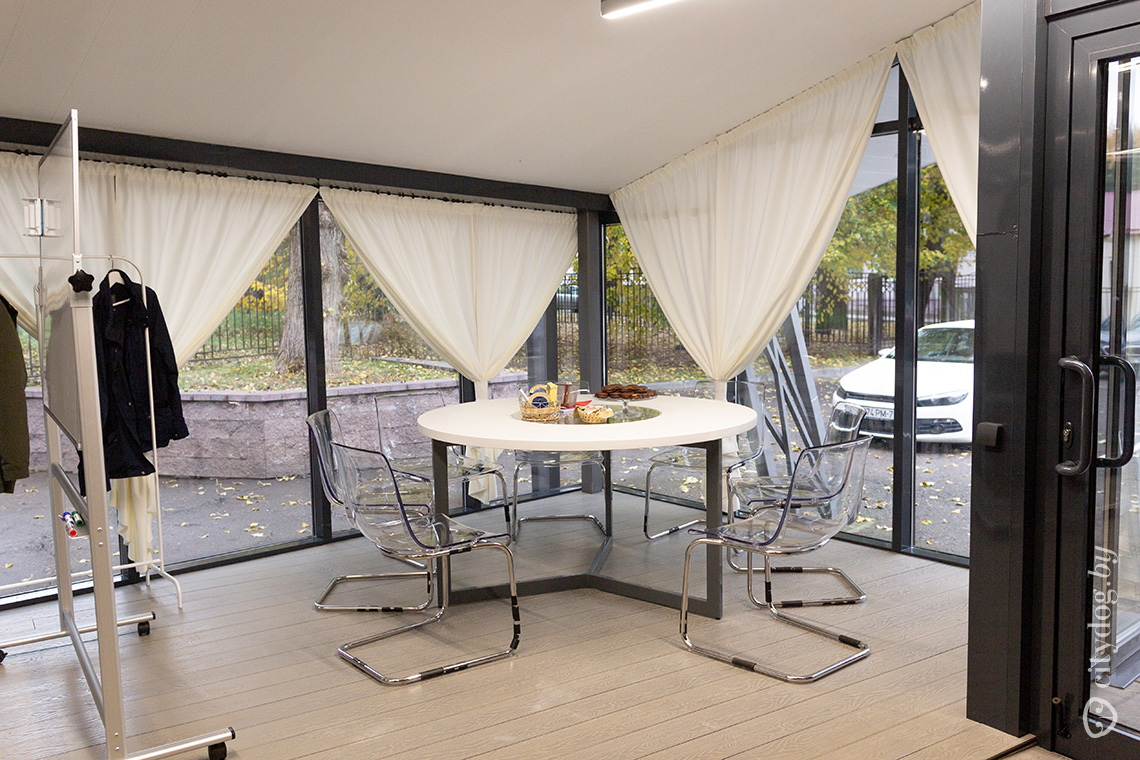
Экскурсия по офису заканчивается на террасе. Большое просторное помещение – еще одна переговорка, в которой стоит телевизор для скайп-коллов с сотрудниками из других офисов.
С офисом все понятно. А кто такие SoftSwiss?
Наконец позволяем Максиму вернуться в его привычную среду: вместе с ним отправляемся в кабинет HR-отдела и забрасываем его вопросами, которые накопились за время блужданий по офису.
– Расскажите простыми словами, чем занимается SoftSwiss.
– Мы работаем в сфере онлайн-развлечений: делаем платформу для онлайн-казино. Кроме этого, у нас есть свой криптокошелек, собственная игровая платформа, разные платежные шлюзы для взаимодействия платежных систем разных стран. Еще один новый для нас проект – Sportsbook, ставки на спорт.
– Вы работаете только в Беларуси?
– У нас есть офис на Мальте: там расположена наша международная команда, но при желании туда могут попасть и сотрудники белорусского подразделения – на один–три месяца.
Кроме того, сейчас мы занимаемся открытием офиса в Польше. Несколько сотрудников компании ездят по городам Польши и изучают инфраструктуру. Очень интересной нам кажется Познань. Велика вероятность, что до конца 2020 года мы представим минской команде возможность поработать и на территории ЕС.


Кстати, в самом Минске у компании сразу три офиса, каждый из которых занимается своим направлением. Один, например, полностью занят командой саппорта: она постоянно общается с игроками и работает круглосуточно.
Несколько офисов – не пустая прихоть, а необходимость: если в прошлом году в Минске было около 212 сотрудников, то в этом их стало уже 470. Некоторые из них, правда, работают удаленно, и компания такое начинание поддерживает: каждая команда самостоятельно решает, какой формат работы ей удобнее.
Все вместе сотрудники встречаются на корпоративах: их делают либо выездными, либо прямо в офисе – благо пространство позволяет.
Самой запоминающейся, судя по рассказам Максима, была вечеринка в Wood & Fire («Вуд энд Файер»): для нее не только сняли ресторан, но выкупили рекламу на Национальной библиотеке – там весь вечер крутили логотип SoftSwiss.
А на один из летних корпоративов пригласили минского граффитиста Сергея Русака. Художник подготовил трафареты, по которым команда SoftSwiss нарисовала огромное красочное полотно – теперь оно украшает одну из стен офиса.
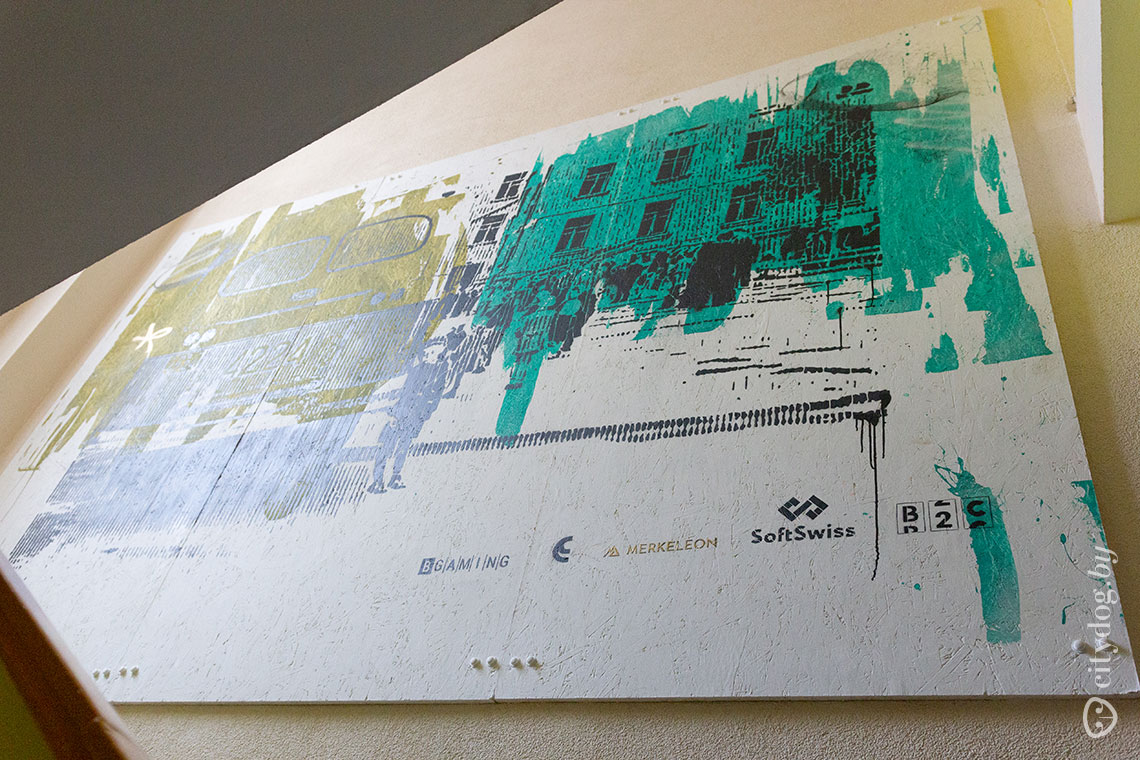
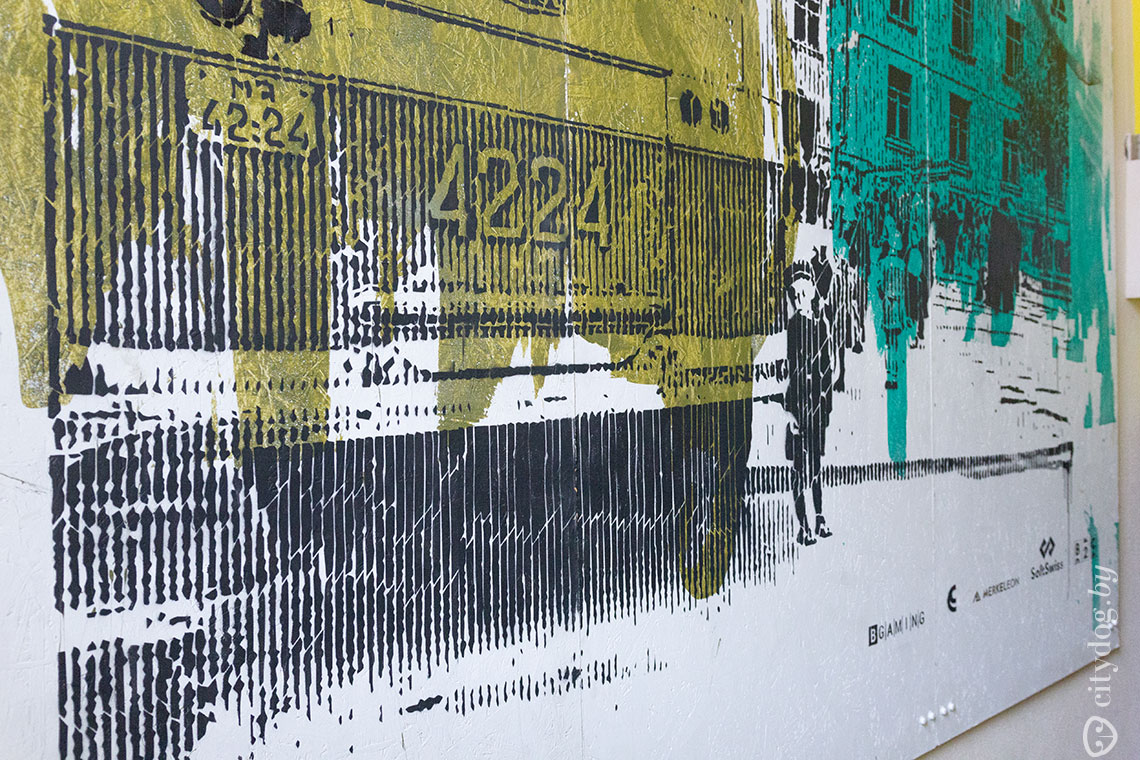

В этом году компания собирается придумать что-то необычное в духе SoftSwiss, но с учетом условий пандемии и того, что офис разрастается и вышел за границы только Беларуси.
Впрочем, некоторые команды предпочитают другой формат отдыха: сотрудники во время тимбилдингов сажают деревья, ездят в детские дома с подарками.
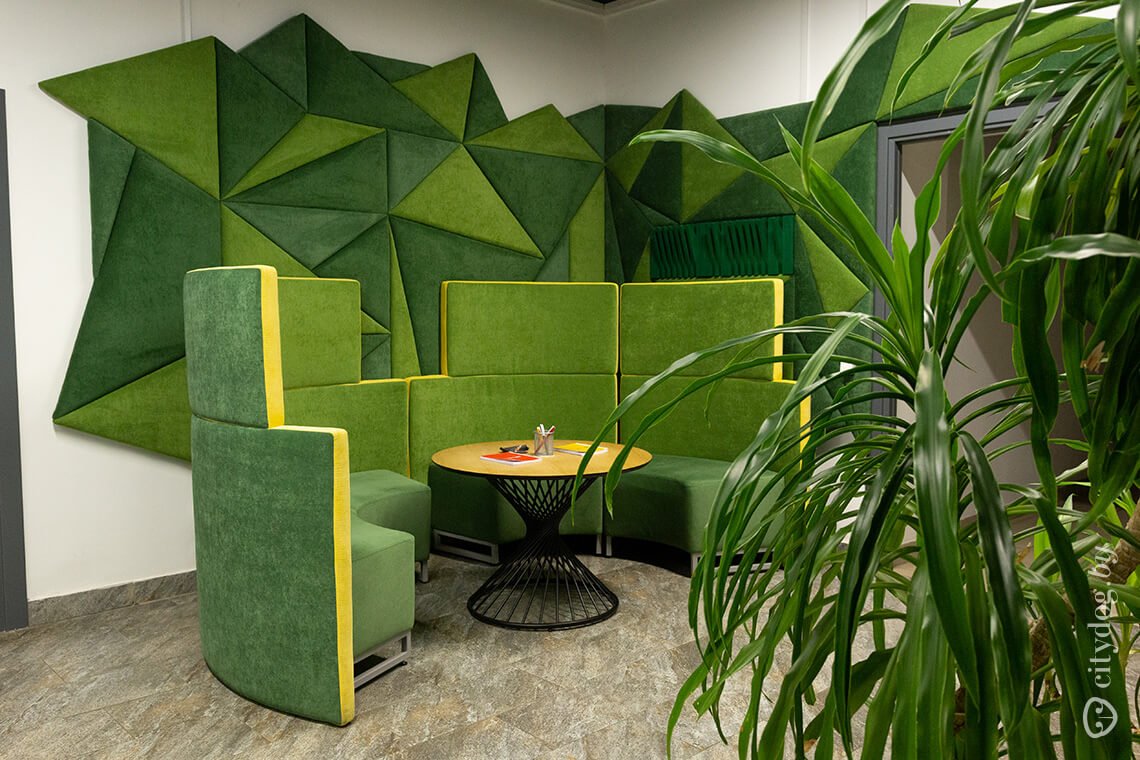
В SoftSwiss вообще любят благотворительные инициативы. В начале года, например, компания сосредоточилась на детских площадках и взялась за их постройку в Беларуси.
Пока Максим рассказывает о жизни компании, в кабинете постепенно становится все более и более людно: в комнату стягивается вся HR-команда. Мы воспринимаем это как сигнал, что пора уходить, – не всё же отвлекать других от работы.
Skype Click to Call что это за программа и нужна ли она?
 Скайп сегодня это уже программа, которая есть наверно у каждого, а если у кого-то ее нет, то она обязательно появится. Почему? Ну хотя бы потому она стоит почти у всех ваших знакомых или друзей, который активно пользуются интернетом, вот в один момент они вам и предложат созвонится по Скайпу.. Но не переживайте, если у вас нет еще Скайпа, то это не беда — через поисковик зайдите на сайт и скачайте его, ничего сложного нет, немного уделив времени познакомитесь с этой супер программой
Ну ладно, о Скайпе написал, теперь о том что такое Skype Click to Call. Это простое дополнение для браузеров, которое упрощает работу со Скайпом и звонить вам с этим плагином будет намного удобнее Почему? Смотрите, если у вас на странице есть номер Скайпа, то этот плагин Skype Click to Call позволяет быстро позвонить по нему, и не нужно его копировать и вставлять, все делается одним нажатием мышки! Можно не только позвонить, но и внести в список контактов, что тоже удобно. Кстати плагин устанавливается автоматически во все популярные браузеры.
Вот та галочка, которая отвечает за установку Skype Click to Call:

Также плагин Skype Click to Call с легкостью отправит нужные вам ссылки в окно переписки — просто нажмите правой кнопкой мышки по ссылке в браузере и там выберите Отправить в чат.

Нужен ли этот плагин Skype Click to Call? Ну, это уже решать вам, если вам удобно что в браузерах есть подсветка, то оставляйте, если чем-то не нравится то его можно отключить как обычный плагин. Но можно и попробовать его удалить, сам Скайп при этом удалять не нужно: откройте Пуск, потом зайдите в Панель управления и там выберите Программы и компоненты, в списке найдите Skype Click to Call, по нему правой кнопкой мышки и в меню будет пункт Удалить, вот пример (только тут на английском):

Как удалить Skype Click to Call например только из браузера Internet Explorer? Очень просто — снова заходите в Панель управления, там находите Свойства браузера и на вкладке Программы выбираете Настроить надстройки, после чего в окне выберите Skype Click to Call и нажмите кнопку Отключить, вот пример (извините за английский):

В браузере Мозилла все также, открываете меню браузера, там выбираете Дополнения и отключаете расширение:


Все, думаю не будет проблем, теперь вы знаете как удалить Skype Click to Call полностью, так и отключить его в некоторых браузерах Удачи!
Добавить комментарий Отменить ответ
Этот сайт использует Akismet для борьбы со спамом. Узнайте как обрабатываются ваши данные комментариев.
Список команд чата Skype
. Skype — это дьявольски хитрая программа, написанная бесспорно талантливыми людьми. Крис Касперски
Доброго времени суток!
Skype сейчас я встречаю чаще на компьютерах чем другие IM клиенты, мне он практически заменил icq, вся рабочая переписка ведется в skype, но речь пойдет не о том, что лучше или популярней. Часто бывает так, что участвуешь сразу в нескольких чатах где количество участников превышает 10, что собственно и приводит к тому, что на рабочем столе и в трее постоянно обновляется количество новых сообщений, а также уведомления в виде всплывающих сообщений, а теперь представьте что у вас 3 окна чата с друзьями, 1 с вашим боссом, другой с девушкой — все это в сумме начинает запутывать, отвлекать и порой раздражать. Хотелось бы расставить приоритеты…
Раньше я чаще всего настраивал «политику» уведомлений только через глобальные настройки программы
Случилось так, что я узнал, что в каждом окне чата skype возможно использование команд, например /alertsoff отключит уведомления для конкретного окна чата, соответственно /alertson включит их обратно.
Поискав немного я наткнулся на некое how-to, оказывается у skype чата довольно много текстовых команд, подобие IRC команд. Далее я постарался попробовать все возможные из них на двух имеющихся у меня платформах, как оказалось не все и не везде работает… Прошу под кат.
Две платформы — Windows и Linux, в настоящем обзоре использовалась Windows 7 сборка 7600 + skype 4.2.0.169 и Ubuntu 10.04 + skype 2.1.0.81. Если кто выяснит как себя ведут данные команды в skype других версиях, для других платформ или даст еще какие-то подробности по данным командам (к сожалению не со всем удалось разобраться) — буду рад если сообщите и добавлю в топик.
Учтите то, что вам нет надобности использовать квадратные кавычки вокруг текста после написания комманды.
/help
Вывод списка команд с некоторым описанием.
Работает как в Win7 так и в Ubuntu.
/add [Skype_Name]
Добавляет пользователя Skype_Name к чату.
Win7 — работает, при этом если чат был изначально с 1 собеседником, групповой чат создается в новом окне, иначе контакт добавляется в это же окно.
Ubuntu — работает групповой чат создается в окне в котором была введена команда.
/alertsoff
Отключение уведомлений чата.
Работает как в Win7 (в win версии через GUI настройки) так и в Ubuntu.
/alertson [text]
Позволяет указать конкретно слова или текст для которых будут включены уведомления, например ваше имя.
Работает как в Win7 так и в Ubuntu.
/call [Skype_Name]
Судя по описанию данная команда должна совершить звонок.
Win7 — не работает, показывает список команд также как и команда /help и все другие команды или слова в формате «/^\/([a-zA-Z])+$/» то есть если команда не известна skype то он выдаст список «известных», но как оказалось, что не все работают.
Ubuntu — почти не работает, звонок начинает совершаться и сразу же статус становится Cancelled. Что касается остальных произвольных написаний «/^\/([a-zA-Z])+$/» не вызывает хелп список — просто отображает введенный пользователем текст.
/clear
Удаляет историю чата. Не может быть отменено.
Win7 — не работает.
Ubuntu — работает, но похоже очищает просто окно чата, история сохраняется.
/find [text]
Регистронезависимый поиск первого вхождения text в чате.
Win7 — работает.
Ubuntu — работает. Также работает /fa команда.
/get banlist
Просмотр списка пользователей которым запрещено присоединяться к чату.
Работает как в Win7 так и в Ubuntu.
/get allowlist
Просмотр списка пользователей которым разрешено присоединяться к чату.
Я полагаю, что это инверсная форма бан-листа, то есть все что не разрешено — запрещено.
Работает как в Win7 так и в Ubuntu.
/get creator
Просмотр информации о создателе текущего чата.
Работает как в Win7 так и в Ubuntu.
/get guidelines
Просмотр указаний или скорее правил для данного чата, сюда можно написать что то вроде: «в этом чате запрещено и т. д.».
Работает как в Win7 так и в Ubuntu. Установить получилось параметр, а как просмотреть данный guideline я так до конца и не понял.
/get xguidelines
Описания конкретного не нашел, дела обстоят в использовании также как и с предыдущей командой.
Работает как в Win7 так и в Ubuntu
/get options
Просмотр установленных опций. За время обзора нашел только одну, о которой описано в конце статьи.
Работает как в Win7 так и в Ubuntu
/get password_hint
Просмотр подсказки пароля, не получилось ни установить ни посмотреть.
Работает как в Win7 так и в Ubuntu
/get role
Просмотр своей роли в чате.
Работает как в Win7 так и в Ubuntu
/goadmin Размещает теги рядом с создателям чата имя автора. Не понял и не сумел воспользоваться.
оригинал — Puts a Creator tag next to the chat creator’s name.
leonard: Размещает ярлык (тег) «Создатель» рядом с именем создателя в чате.
/history
Загружает полную историю чата в активное окно.
Win7 — не работает.
Ubuntu — загружает всю историю.
/htmlhistory
HTML файл истории который должен появится в окне браузера.
Win7 — не работает.
Ubuntu — не работает.
/info
Отображает количество присутствующих и максимально возможное для этого чата количество человек.
К сожалению не узнал как изменить количество, опции не нашел.
Работает как в Win7 так и в Ubuntu
/kick [Skype_Name]
Удаляет пользователя из чата.
Win7 — работает.
Ubuntu — работает.
/kickban [Skype_Name]
Удаляет пользователя из чата и предотвращает его обратное туда возвращение. Обычные пользователи не могут вернуть пользователя в чат, а также редактировать банлист.
Win7 — работает.
Ubuntu — работает.
/leave
Покинуть чат. Невозможно если вы создатель чата.
Win7 — работает. Даже если я создатель, удалось покинуть чат.
Ubuntu — аналогично.
/me
Выводит ваше имя в тексте сообщения, может быть использовано к примеру в таком случае: «/me считает что так должно быть, а не иначе».
Win7 — работает.
Ubuntu — работает.
/set allowlist [[+|-]mask]
Устанавливает соответствующий список пользователей
Win7 — работает.
Ubuntu — работает.
/set banlist [[+|-]mask]
Устанавливает соответствующий список пользователей
Win7 — работает.
Ubuntu — работает.
/set xguidelines [text] — попросту не нашел, хотя странно то, что обратная команда /get для нее существует.
/set options
Устанавливает опции чата.
USERS_ARE_LISTENERS вот эта единственная которую я знаю, но скорее всего их больше.
эта опция запрещает всем пользователям писать сообщения в этот чат, но действует эта опция не на всех пользователей, ниже будет приведена иерархия ролей с описанием. Уже успел поиздеваться над друзьями исользуя эту функцию.
Win7 — работает.
Ubuntu — работает.
/set password [text]
Устанавливает пароль чата (пробелы запрещены).
Win7 — работает, но не понятно где этот пароль нужно вводить и кому.
Ubuntu — аналогично.
/set password_hint [text]
Устанавливается подсказка для пароля.
Win7 — работает.
Ubuntu — работает.
/setpassword [password] [password hint]
Устанавливает пароль и подсказку одной командой.
Win7 — работает.
Ubuntu — работает.
/setrole [Skype Name] MASTER | HELPER | USER | LISTENER
Позволяет установить роль пользователю в чате описание ролей приведено ниже.
/topic [text]
Изменяет текст темы чата.
/whois [Skype_Name]
Показывает всевозможную информацию о пользователе Skype_Name.
Описание ролей пользователей чата
CREATOR
Участник который создал чат. Может быть только один создаль для одного чата. Только создатель может назначать роль MASTER.
MASTER
В описании звучит как «chat hosts», я полагаю что это некая главная роль, что-то вроде модераторов в чате, знаю только ограничения. Master не может назначить других пользователей мастерами.
HELPER
Полу-привилегированный член чата. Этих пользователй не затронет опция USERS_ARE_LISTENERS. Helpers не имеют права менять роли пользователям.
USER
Обычный пользователь чата (роль по умолчанию, если вы не создатель), позволяет делать все что обычно делают в чате. Также не имеют права менять роли пользователям (пока не проверено).
LISTENER
Пользователь который может читать сообщения из чата, но не имеет права писать сообщения в этот чат.
APPLICANT
Пользователь который ждет утверждение что бы попасть в чат. Пользователь не может быть понижен к этой роли если он был принят в чат. (пока не разрешен вопрос скорее эту роль получает пользователь которого пригласил пользователь с ролью низкого уровня).
В заключении могу сказать, что я не буду пользоваться всеми этими командами, но познакомится было интересно и что-то я точно возьму на вооружение. Судя по различиям в реакции на команды в разных версиях, могу предположить что эволюционируя skype обретает больше графического интерфейса и теряет возможность выполнять какие-то текстовые команды. Опять же мое предположение что в ранних версиях skype поддержка команд чата была более кошерной. Так или иначе еще есть время воспользоваться данным не всем известным функционалом. Был рад если это открыло для кого-нибудь что-то новое, спасибо за внимание!
UPD ниже будут обновления по теме.
alice2k поведал:
/get uri
Возвращает ссылку на чат в виде skype:?chat&blob=smth, при клике на которую можно сразу присоединиться к чату.
Win7 — работает.
Ubuntu — работает.
Спасибо, almalexa, за подсказку. Ниже еще возможные для использования опции:
JOINING_ENABLED — Когда отключено, новые пользователи не могут добавляться в чат.
JOINERS_BECOME_APPLICANTS — Если включено, новые пользователи будут ждать подтверждения их добавления от группы MASTERS или CREATOR.
JOINERS_BECOME_LISTENERS — Если включено, то новые пользователи смогут только читать сообщения, но не отправлять их.
HISTORY_DISCLOSED — Если отключено, новые пользователи могут видеть сообщения добавленные ранее чем эти пользователи присоединились к чату. Лимит 400 сообщений или период в 2 недели (зависит от того, что будет достигнуто раньше)
TOPIC_AND_PIC_LOCKED_FOR_USERS — Если включено, то пользователи не могут менять тему и картинку чата
Пока не было возможности протестировать Mac платформу 30/06/2010. (я думаю либо кто-то из сообщества поможет, или у меня найдется время и возможность)



