
Чем мы можем помочь?
Комнаты Messenger позволяют вам осуществлять звонки и общаться с родными, друзьями и единомышленниками. С помощью приложения Messenger или открыв веб-сайт Messenger в своём мобильном или веб-браузере, вы можете создавать комнаты с видеочатами для больших групп. Вы сможете отправить приглашение своим контактам или группам в WhatsApp, чтобы они могли присоединиться к видеочату в комнате, даже если у них нет аккаунта в Facebook или приложения Messenger.
Доступ к комнатам Messenger осуществляется с помощью ярлыков в WhatsApp, позволяющих перейти в приложение Messenger или на веб-сайт Messenger в мобильном или веб-браузере. Messenger является отдельным приложением и веб-сайтом, поэтому для создания комнаты вам потребуется выполнить вход из своего аккаунта Facebook. Комнаты не являются частью WhatsApp, и видеочаты в них не защищены сквозным шифрованием.
Любой пользователь WhatsApp, с которым вы поделитесь ссылкой, сможет присоединиться к комнате, поэтому мы рекомендуем приглашать в них только людей, которым вы доверяете. Получив вашу ссылку, пользователи смогут переслать её другим людям. В этом случае эти пользователи также смогут войти в комнату, хотя они не получили ссылку напрямую от вас.
Функция «Комнаты Messenger» создана и является собственностью Messenger. Поскольку Messenger и другие Продукты Facebook поддерживают не все языки, на которых доступен WhatsApp, некоторые предварительно заполненные сообщения и ссылки Messenger могут быть представлены на языке, отличающемся от языка вашего телефона или компьютера. При использовании Комнат Messenger и других Продуктов компании Facebook вступают в силу соответствующие условия предоставления услуг и политики конфиденциальности этих сервисов. Подробнее о Комнатах Messenger читайте в этой статье. Чтобы узнать о том, как WhatsApp сотрудничает с другими Компаниями Facebook, изучите наши Условия предоставления услуг и Политику конфиденциальности.
Руководство по использованию комнат обмена сообщениями в WhatsApp для Android, iPhone и WhatsApp Web
Facebook пытался интегрировать все свои основные приложения — Facebook, Instagram и WhatsApp для обеспечения бесперебойной связи. Путешествие началось в 2019 году, и мы увидим больше результатов в 2020 году. В начале 2020 года Facebook анонсировал Messenger Rooms для Facebook и Messenger с обещанием, что они скоро появятся в WhatsApp и Instagram. И наступили обещанные дни. Так что, если вы вдруг увидите в WhatsApp значок «Комнаты», не волнуйтесь. Мы расскажем, что такое комната в WhatsApp и как использовать комнаты обмена сообщениями в WhatsApp.
Комнаты WhatsApp доступны на Android, iPhone и даже в WhatsApp Web. Интересно, что WhatsApp Web не поддерживает регулярные видеозвонки в Интернете. Таким образом, комнаты станут отличной альтернативой видеочату в WhatsApp на рабочем столе.
Давайте углубимся в мир комнат WhatsApp и посмотрим, как использовать комнаты в WhatsApp для Android, iOS и настольных компьютеров.
Заметка: WhatsApp называет комнаты комнатами обмена сообщениями. Таким образом, мы будем использовать такие термины, как комнаты WhatsApp, комнаты WhatsApp Messenger, комнаты в WhatsApp и комнаты Messenger в WhatsApp на протяжении всей публикации.
Что такое комнаты WhatsApp
Ну, комната не является функцией WhatsApp. Это происходит из Facebook Messenger, поэтому он носит название Messenger Rooms. Вы просто видите ярлык комнат в WhatsApp. Таким образом, все функции, которые вы получаете в комнатах в Facebook Messenger, доступны пользователям WhatsApp.
Комнаты обмена сообщениями в WhatsApp видеозвонки на стероидах. При обычном видеозвонке в WhatsApp, когда вы звоните кому-то, ему нужно ответить на звонок, чтобы вы двое (или более человек) связались. Напротив, когда вы создаете комнату в WhatsApp, создается ссылка, которой вы можете поделиться с другими. Получателю нужно перейти по ссылке, и он сможет присоединиться к комнате — не нужно звонить или ждать ответа. Получатели ссылки могут присоединиться к комнате в любое время, пока комната не заблокирована.
Как упоминалось в нашей публикации о том, как использовать комнаты в Messenger, комнаты WhatsApp — это видеочаты с возможностью прямого подключения, куда любой, у кого есть ссылка на комнату, может зайти в любое время. Представьте себе комнаты Messenger как виртуальные комнаты, в которых ссылка действует как дверь, и любой может войти через нее. Вы получаете большинство функций видеозвонков в комнатах, таких как возможность выключения камеры, отключения звука, демонстрации экрана, выхода и удаления комнаты и т. Д. Комнаты отличаются от групп WhatsApp. Например, вы не можете отправлять текстовые сообщения в комнатах WhatsApp. У вас может быть только аудио- или видеозвонок.
Чтобы понять комнаты в WhatsApp, давайте рассмотрим простой пример. Предположим, у вас есть группа в WhatsApp со своими двоюродными братьями. Когда вы совершаете видеозвонок в WhatsApp, любой, кто хочет принять участие, должен ответить, когда вы ему звоните. Если кто-то пропустит звонок, вам придется перезвонить ему снова. Это непродуктивно, потому что вы не знаете, когда другой человек будет доступен. Чтобы избежать драмы, вы можете использовать комнаты WhatsApp. Просто поделитесь ссылкой на чат-комнату в группе WhatsApp, и всем, кто хочет присоединиться к видеовстрече, нужно нажать на ссылку. Неважно, начат ли звонок только что или вот-вот закончится, люди могут присоединиться в любое время.
Заметка: Видеочаты в комнатах обмена сообщениями в WhatsApp не имеют сквозного шифрования.
Кто может создавать и присоединяться к комнатам WhatsApp
Любой пользователь WhatsApp может создать комнату, если у него есть учетная запись Facebook. Да, для создания комнаты обмена сообщениями в WhatsApp обязательно требуется учетная запись Facebook. Вам также понадобится приложение Facebook Messenger или веб-версия Facebook Messenger, чтобы создать комнату. Вы можете создать комнату из WhatsApp на Android, iPhone и даже в Интернете. Любой член группы может создавать комнаты WhatsApp. Создатель комнаты получает определенные привилегии, такие как управление конфиденциальностью комнаты, возможность удалять людей, закрывать комнаты и т. Д. Вы можете создавать несколько комнат одновременно. Однако вы можете участвовать только в одной комнате одновременно.
Заметка: Комнаты могут быть созданы из ленты новостей Facebook, групп Facebook, событий, приложений Messenger и веб-сайта.
Когда дело доходит до объединения комнат в WhatsApp, появляется интересная особенность. Чтобы присоединиться к комнате, не нужна учетная запись Facebook или даже WhatsApp. Получателям ссылки просто необходимо иметь работающее подключение к Интернету и веб-браузер. Так просто, как, что. Их спросят, как их зовут, только когда они присоединятся к комнате.
Заметка: В настоящее время максимальное количество пользователей, которые могут присоединиться к комнате WhatsApp Messenger, составляет 50.
Предположим, вы создаете комнату в группе WhatsApp со своими двоюродными братьями. Вы можете поделиться ссылкой на ту же комнату с другой группой WhatsApp, своими друзьями в Facebook или Messenger, группами в Telegram и т. Д. Таким образом, любой, у кого есть учетная запись Facebook или нет, и имеет ссылку на комнату, может присоединиться к ней. Когда дело доходит до соединения, в комнатах нет преград.
Как создать комнату в WhatsApp
Как упоминалось выше, вы можете создавать комнаты WhatsApp с Android, iPhone, настольных приложений и Интернета. Давайте проверим шаги для них.
Как создать комнату WhatsApp на Android и iPhone
Шаг 1: Запустите WhatsApp на своем телефоне.
Шаг 2: Есть два метода создания комнаты на Android и iPhone. В первом способе откройте отдельную ветку чата. На Android коснитесь значка вложения. Выберите комнату.
Либо перейдите на вкладку «Звонки» на главном экране WhatsApp. В случае Android коснитесь значка плавающей комнаты внизу.
На iPhone нажмите значок плюса внутри чата. Выберите комнату.
Или откройте вкладку «Звонки». Нажмите на Создать комнату.
Заметка: Вы также можете создать комнату из групп WhatsApp, если в группе пять или более участников. Для этого нажмите на значок группового вызова вверху, а затем на «Создать комнату».
Шаг 3: Появится всплывающее окно с просьбой перейти в Facebook Messenger. Нажмите «Продолжить» в Messenger.
Шаг 4: Если на вашем телефоне установлено приложение Facebook Messenger, оно откроется. В качестве альтернативы веб-сайт Messenger откроется в браузере вашего телефона по умолчанию. Войдите в свою учетную запись Facebook.
Откроется экран создания комнаты. Нажмите «Активность комнаты», чтобы изменить цель или название комнаты. Затем нажмите кнопку «Создать комнату как».
Шаг 5: Будет создана комната для обмена сообщениями. Нажмите на кнопку «Отправить» в WhatsApp, чтобы скопировать ссылку в WhatsApp.
Совет профессионала: Нажмите на End Room, чтобы удалить комнату навсегда.
Шаг 6: Если комната была создана через чат в WhatsApp, ссылка будет автоматически вставлена в поле ввода. Для комнат, созданных с помощью экрана вызова, вам будет предложено выбрать контакты, с которыми вы хотите поделиться ссылкой. Нажмите отправить, чтобы поделиться ссылкой. Или скопируйте ссылку и поделитесь ею с другими чатами WhatsApp или за пределами WhatsApp.
Как создать комнату в WhatsApp Web
Шаг 1: открыто web.whatsapp.com или запустите настольное приложение WhatsApp и отсканируйте QR-код.
Совет профессионала: Узнайте, как использовать QR-код в WhatsApp для добавления контактов.
Шаг 2: Нажмите на трехточечный значок вверху и выберите «Создать комнату».
Либо откройте чат и щелкните значок вложения. Выберите значок комнаты из доступных вариантов.
Шаг 3: Появится всплывающее окно с просьбой продолжить работу в Facebook Messenger. Нажмите «Продолжить» в Messenger.
Шаг 4: Откроется сайт Facebook Messenger. Войдите в свою учетную запись Facebook. Нажмите «Создать комнату как».
Шаг 5: Предоставьте необходимые разрешения для микрофона и камеры. Вы попадете на экран комнаты. Скопируйте ссылку и поделитесь ею с другими через WhatsApp или другие приложения / веб-сайты.
Как присоединиться к комнате WhatsApp
Когда вы получите ссылку для присоединения к комнате WhatsApp, просто нажмите на нее. Вы можете присоединиться либо с помощью своей учетной записи Facebook, либо без учетной записи / приложения в веб-браузере.
Как использовать комнаты WhatsApp
После того, как вы создадите комнату WhatsApp или нажмете ссылку на комнату в WhatsApp, станут доступны все функции и настройки комнат Messenger. Ознакомьтесь с нашим сообщением, в котором рассказывается об основах работы с комнатами для обмена сообщениями и о различных советах и приемах. Вы узнаете, как заблокировать комнату, что означает блокировка комнаты, как предоставить общий доступ к экрану, как удалить участников, как закрыть комнату и многое другое.
Что нужно помнить при использовании комнат WhatsApp
Стоит ли использовать комнаты WhatsApp
Комнаты обмена сообщениями в WhatsApp — отличный способ общаться с людьми с помощью видеозвонков, особенно с людьми с ограниченными возможностями. Чтобы начать, людям достаточно нажать на ссылку комнаты. Но есть и недостаток. Ссылкой на вашу комнату можно поделиться с другими пользователями. Так что любой может зайти. Чтобы этого избежать, вам следует запри свою комнату. Что вы думаете о комнатах WhatsApp? Поделитесь с нами в комментариях ниже.
Следующий:
Комнаты в WhatsApp предлагают альтернативу таким приложениям, как Google Meet. Узнайте, чем Google Meet отличается от переговорных комнат в WhatsApp.
Что такое комната в WhatsApp: создание и удаление
Совсем недавно в приложении для общения whatsapp появилась дополнительная опция — организация комнат. И у пользователей возникли вопросы касаемо этой функции, и работы с ней. Ниже приведена пошаговая инструкция по созданию, закрытию и удалению комнат. И о способах присоединения к ним.
Что значит комната в WhatsApp
Ватсап комната — это виртуальная миниплощадка, позволяющая участникам общаться с помощью видеочата. Функция не является частью мессенджера вацап, поэтому общение между участниками не защищается сквозным шифрованием.
Комната Messenger является продуктом компании Фейсбук, поэтому на её деятельность распространяются правила сервиса. Подключится к ней, могут пользователи ватсапа, не имеющие аккаунта в Фейсбуке или приложения Мессенджер. Для подключения, достаточно перейти по ссылке присланной организатором.
Администратору доступны следующие инструменты управления: закрытие и открытие онлайн-комнаты; исключение собеседников из видеочата; удаление комнаты.
Чтобы ватсап комната создалась без проблем, необходимо иметь последнюю версию приложения Мессенджер. Авторизоваться в систем е, можно через аккаунт Фейсбука.
Как создать комнату и начать пользоваться ей
Пользователи мессенджера могут создать комнату в ватсапе следующим способом:
В приложении выполняется переход в индивидуальную или групповую беседу. Нажимается значок скрепки. Затем кликается пункт ‘Комната’.
Открывается групповая беседа, и нажимается раздел с групповым звонком. Кликается пункт ‘Создать комнату’. Использовать данную опцию, возможно если в групповой беседе пять и более участников.
Создание комнаты в вацап веб и вацап для персональных компьютеров, проходит немного по-другому. Открывается ватсап, кликается ‘Меню’. В появившемся списке выбирается ‘Создать комнату’. Нажимается строка ‘Перейти в Messenger’, выбирается создание комнаты. Рядом с появившейся ссылкой нажимается опция ‘Копировать’. Выполняется возвращение в вотсап, открывается чат, вставляется ссылка и отправляется письмо.
Чтобы подключиться к видеочату в комнате, необходимо:
Видеозвонки будут доступны, когда появится организатор беседы.
Как убрать и отключить комнату
Если отключить комнату для посторонних пользователей, то они не смогут присоединиться к ней. Люди находящиеся внутри комнаты, могут продолжать общение.
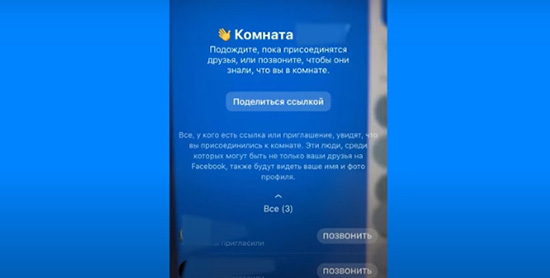
Чтобы отключить (закрыть) комнату в вотсапе, необходимо смахнуть меню из нижней части дисплея — снизу вверх. Откроется окно, в котором необходимо перетянуть ползунок переключателя в левую сторону, расположенный около пункта ‘Закрыть’. Для включения комнаты, ползунок перемещается в правую сторону.
Удаление комнаты, доступно её создателю. Собеседники будут исключены, а ссылка деактивируется.
Чтобы убрать (удалить) комнату в вотсапе, смахивается нижнее меню по-направлению к верхней части экрана. В меню с инструментами, тапается раздел ‘Настройки и безопасность’. Кликается удаление комнаты, и подтверждается действие.
Пока, организация комнат не доступна в самом приложении whatsapp. После перехода по ссылке полученной в сообщении пользователь перемещается в Messenger (приложение или сайт). Звонки в комнате доступны при присутствии создателя беседы.
Как закрепить чат в Ватсапе на Андроиде и Айфоне и как открепить чат
Интересной особенностью мессенджера WhatsApp является такая возможность, как закрепить чат в Ватсапе. Тогда важный чат будет находиться сверху в общем списке чатов.
Можно закрепить до трех чатов. Также можно их потом открепить. Закрепление делается не навечно. Взамен открепленных чатов можно закрепить другие чаты. Они могли за это время стать более актуальными для того, чтобы находиться наверху.
Что значит «чат закреплен» в Ватсапе? В списке чатов можно выделить самые важные из них и закрепить эти чаты в начале списка. В итоге необходимые чаты будут расположены в самом верху, в топе чатов Ватсапа. Топ получится небольшой, ибо можно закрепить не более трех чатов.
Этот процесс довольно прост. Он помогает сразу открыть важные чаты без необходимости постоянного пролистывания в WhatsApp в поисках нужного чата.
Как закрепить чат в Ватсапе на Андроиде
1. Сначала нужно найти чат, который следует закрепить. Затем нажимаем и удерживаем чат до тех пор, пока на строке чата не появится галочка (рис. 1).
2. Чат выделен. Теперь в верхней части экрана там, где расположен заголовок WhatsApp, появятся несколько новых значков. Значок, представляющий из себя булавку с острым концом, позволяет закрепить чат на самом верху общего списка чатов.
После нажатия на значок булавки выводится сообщение «Чат закреплен». В строке с чатом появляется значок булавки. На рис. 2 у чата «Поговорить» стоит булавка в правой стороне. Теперь чат будет навсегда (до открепления) расположен в самом верху списка чатов Ватсапа.
Как закрепить чат в Ватсапе на айфоне
На Айфоне процесс закрепления чата выполняется несколько отличным от Андроида способом, но логически понятным. Сначала нужно как бы смахнуть интересующий чат вправо. Не влево, а именно вправо нужно смахивать. Слева от наименования чата появятся дополнительные меню. Там легко можно найти меню «Закрепить» с изображением булавки возле надписи (рис. 3).
Тапаем по надписи «Закрепить» и чат закрепляется. Он становится самым первым в списке чатов. Возле наименования такого закрепленного чата будет постоянно стоять значок булавки (рис. 4). Это означает, что чат закреплен сверху в общем списке.
Теперь при каждом новом открытии списка чатов Ватсапа закрепленный чат будет всегда самым первым. Или одним из трех первых, так как одновременно можно закрепить до трех чатов.
Открепление чата в Ватсапе на Андроиде
Удаление закрепленного чата – это процесс, обратный по отношению к процессу закрепления чата.
1. Нажмите на закрепленный чат и удерживайте, пока около значка чата не появится галочка. Одновременно с этой галочкой на значке булавки появится перечеркнутая линия.
2. Нажмите на значок с перечеркнутой булавкой. Появится сообщение «Чат откреплен». После этого чат будет перемещен на прежнее место в общем списке.
Как открепить чат на Айфоне
Рано или поздно возникает необходимость открепить ранее закрепленный чат Ватсапа на Айфоне. Это может быть из-за того, что чат потерял актуальность, ему не нужно теперь быть первым в списке. Либо от того, что изменились приоритеты, и нужно «освободить» топ 3-х первых чатов Ватсапа для более важных чатов.
Открепление чата на айфоне делается аналогично его прикреплению:
1. Сначала нужно как бы смахнуть строку чата вправо – именно вправо. Появятся дополнительные меню слева от наименования чата. Среди них будет выделяться меню «Открепить» с перечеркнутой «булавкой» (рис. 6).
2. Достаточно тапнуть по меню «Открепить», чтобы чат открепился. Автоматически он переместится на «свое» прежнее место в списке чатов. Теперь на первом месте в списке чатов Ватсапа будет либо другой закрепленный чат (всего может быть закреплено одновременно до 3-х чатов), либо какой-то из обычных чатов.
На освободившееся место после открепления чата можно закрепить более важный на данный момент чат, чтобы он находился в топе 3 чатов.
38 функций в WhatsApp, о которых вы не знали (Часть 1)
Один из самых популярных на сегодняшний день мессенджеров WhatsApp регулярно получает обновления и продолжает обрастать новыми функциями. Однако то, как ими пользоваться, не всегда очевидно для потребителя. При этом встречаются среди опций и весьма полезные, которые могут в значительной степени облегчить опыт работы с мессенджером и общение с друзьями, родственниками или коллегами по работе. Мы собрали для вас самые интересные на наш взгляд и расскажем о них в обширном материале, состоящим из нескольких частей.

Сразу стоит заметить, что не все пункты могут быть для вас чем-то новым. Однако из всего вороха возможностей почти каждый наверняка найдет то, чего до этого не знал. Начинаем!
Отправить данные о своем местоположении
Известно, что WhatsApp позволяет отправлять фотографии и видео, а также обмениваться данными о контактах из записной книжки и документами, но вы также можете отправить свое местоположение. Это очень удобно, если вы встречаетесь с другом в мало знакомом для него районе. При этом в настройках приложения вы можете выбрать пункт, который позволит делиться данными о вашем местоположении в реальном времени в течение 15 минут, 1 или 8 часов.
Зайдите в нужный чат — нажмите на скрепку справа от окна сообщения — местоположение — поделиться местоположением — выберите временные рамки.
Функция поиска по всем чатам
Представьте, что кто-то послал вам свой адрес или вы помните, что в чате обсуждали интересный фильм или музыку, но это было давно и сообщение «уплыло» на верх. Не беда! Во всех ваших чатах есть значок поиска. Воспользуйтесь им и он выдаст вам все похожие результаты. Нажав на соответствующие результат, вы отправитесь именно в то место чата, где происходило обсуждение.
Поиск в определенном чате
Если вы хотите найти что-либо в конкретной беседе и не рыскать по всем сразу, такая возможность тоже есть в WhatsApp.
Зайдите в нужный чат — нажмите на контактную информацию в верхней части — выберите пункт «Поиск» — введите в строке поиска то, что вам нужно найти.
Голосовой или видеовызов с помощью WhatsApp
WhatsApp уже давно далеко не просто мессенджер для обмена сообщениями, но и средство для звонков и даже для видеоконференций. Просто нажмите на соответствующий значок возле необходимого контакта. Эта функция использует интернет-соединение, а не минуты на вашем тарифном плане, что может быть очень удобно, например, при поездках в другие страны.
Поиск любимых контактов
Не самая полезная функция в плане общения, зато она может понять, с кем вы больше всего общаетесь, а также увидеть, сколько данных содержит чат с конкретным человеком. При необходимости данные можно удалить, освободив несколько сотен мегабайт в памяти смартфона
«Настройки» — «Использование данных и хранилища» — «Использование хранилища» — выберите требуемый контакт.
Сохранение данных
Если вы не хотите, чтобы WhatsApp «забивал» вашу память, вы можете настроить, какие конкретно файлы вы будете получать. Можете вообще запретить мессенджеру загружать что-либо без вашего согласия.
«Настройки» — «Использование данных и хранилища» — «Автоматическая загрузка мультимедиа» — далее настраивайте прием данных так, как вам кажется удобным.
Узнайте, сколько трафика «съедает» мессенджер
Если вы беспокоитесь о количестве используемого трафика, вы можете получить детальную статистику прямо в WhatsApp. Вы также можете увидеть, как много вы отправили фото, видео или сообщений.
«Настройки» — «Учетная запись» — «Использование данных» — «Использование сети».
Используйте WhatsApp не только на смартфоне
WhatsApp имеет и веб-приложение, которое синхронизирует все данные с вашим телефоом. Есть веб-версия, а также возможность загрузить приложение с официального сайта.
Далее вам нужно открыть WhatsApp на своем смартфоне — перейти в пункт «Настройки» — «WhatsApp Web/Desktop» — отсканировать QR-код в браузере или настольном приложении.
Изменение обоев на экране чата WhatsApp
WhatsApp имеет стандартные обои, которые будут отображаться в качестве фона на всех ваших чатов. Вы можете заменить эти обои на любые другие изображения из галереи или ваши фотографии.
«Настройки» — «Чаты» — «Обои» — выбирайте то, что вашей душе угодно.
Время последнего посещения WhatsApp
Эта функция WhatsApp позволяет вам видеть, когда кто-то последний раз проверял WhatsApp, а также позволяет пользователям видеть, когда вы последний раз были в сети.
«Настройки» — «Учетная запись» — «Конфиденциальность» — выбирайте самый верхний пункт меню, где вы можете настроить эту функцию.
Скрыть синие галочки
Они могут доставить вам массу неприятностей, особенно когда вы не отвечаете сразу, а кто-то видит, что вы прочитали сообщение. Вы можете отключить их, но стоит заметить, что если вы это сделаете, вы и не получите подтверждение о прочтении вашего сообщения.
Отключить их можно в разделе «Настройки» — «Учетная Запись» — «Конфиденциальность».
Не позволяйте людям видеть ваши сообщения
Благодаря этой функции вы можете отключить «дополнительную информацию» о сообщении. В этом случае будет появляться лишь имя контакта, но вы (и те кто рядом) не увидите самого сообщения до тех пор, пока вы не откроете чат. В самом приложении WhatsApp вы можете отключить уведомления с высоким приоритетом — те, которые будут всплывать в верхней части экрана.
Для этого проследуйте в «Настройки» — «Уведомления» — «Уведомления с высоким приоритетом».
Еще больше материалов из мира Android вы всегда можете найти в нашем официальном канале в Телеграм.

Новости, статьи и анонсы публикаций
Свободное общение и обсуждение материалов

Несмотря на то что объёмам памяти современных смартфонов могут позавидовать даже многие компьютеры, многим не хватает и этого. Одни намеренно покупают аппараты с небольшим накопителем, чтобы сэкономить, а другие, напротив, сразу берут самую топовую версию и без разбору забивают её всем подряд. Но и в том, и другом случае это почти всегда приводит к неожиданному исчерпанию памяти, которую приходится подчищать. Причём происходит это, как правило, в самый неожиданный момент, а значит, высока вероятность удалить что-нибудь не то. А как потом это всё восстанавливать?

На Android существует огромное количество приложений для определения номера, но самые лучшие – это решения Google, Яндекс и Лаборатории Касперского. Они обладают обширной базой телефонных номеров и в большинстве случаев без труда определяют, кто вам звонит, подсказывая, стоит брать трубку или нет. Другое дело, что абоненты, которых они определяют, ограничиваются только корпоративными номерами. То есть это будут либо банки, либо торговые сети, либо службы доставки и иже с ними. А вот определить, что за человек вам звонит, они не могут. Но решение есть.
Чистка Android – штука весьма специфическая, но чрезвычайно распространённая. Пользователи – в основном, конечно, начинающие – пытаются чистить вообще все сегменты ОС. Так, думают они, им удастся разогнать смартфон или по крайней мере не допустить его замедления, которое, по их мнение, неминуемо происходит с любым аппаратом, будь то бюджетник или флагман. Причём считается, что чистить нужно не только хрестоматийный кэш, но ещё и оперативную память. Другое вопрос – как.



