
Функция Layer Comps (Композиции слоёв) в Photoshop
Во многих приложениях для редактирования графики и фотографий имеется функция, позволяющая пользователю сохранять нужные комбинации из отображаемых слоёв. Например, Camera RAW и Lightroom включают в себя функцию Snapshots (Снимки). В Photoshop она называется Layer Comps (Композиции слоёв). Для доступа к её панели нужно перейти в меню Window (Окно).
Принцип работы: начните работу над проектом и каждый раз, когда вы захотите сохранить определённое состояние, просто создайте новую композицию слоя, дайте ей название и сохраните. Это особенно полезно, когда нет уверенности в своих действиях. Вы можете сохранить текущее состояние слоёв, а затем в любое время перейти к редактированию с уверенностью, что ваша предыдущая композиция была сохранена и легко доступна.
Дизайнеры так же ценят эту функцию, потому что можно сохранить один файл с большим количеством различных вариантов. Если вы используете Photoshop в качестве инструмента для презентаций, полезно иметь несколько версий одного и того же файла, сохранённого в виде композиции слоёв. Итак, предположим, у вас есть один файл, а внутри него есть макет. Его можно предварительно сохранить с различной цветовой гаммой, а затем показать эти версии всем заинтересованным лицам, без необходимости внесения каких-либо изменений или открывания множества файлов. Это удобная вещь, о которой нужно знать.
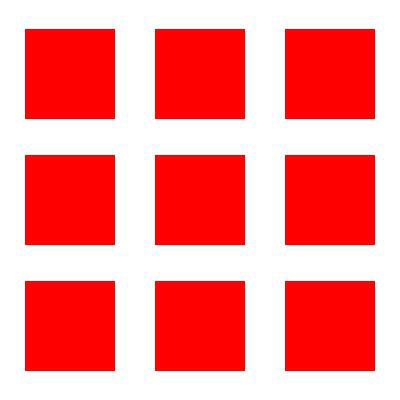
Я пошёл немного дальше и создал графический файл с несколькими квадратами в качестве примера.
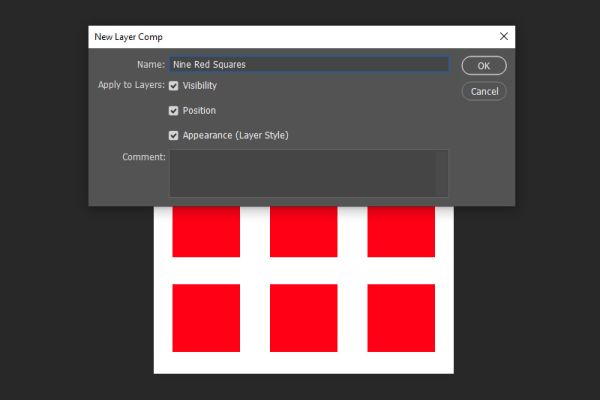
Когда закончите, нажмите OK и перейдите к дальнейшим изменениям.
Теперь я скрою несколько квадратов в файле.

Поскольку это будет вторая версия, нужно создать новую композицию слоёв. На этот раз я назову её «Red Cross». Нажмите OK, чтобы сохранить.
И в заключении в качестве третьей композиции я добавлю квадратам обводку чёрного цвета.

Создав последнюю композицию, я назову её «Red Squares – Black Strokes» и нажму OK.
Вот как выглядит панель «Композиции слоёв» на данный момент:
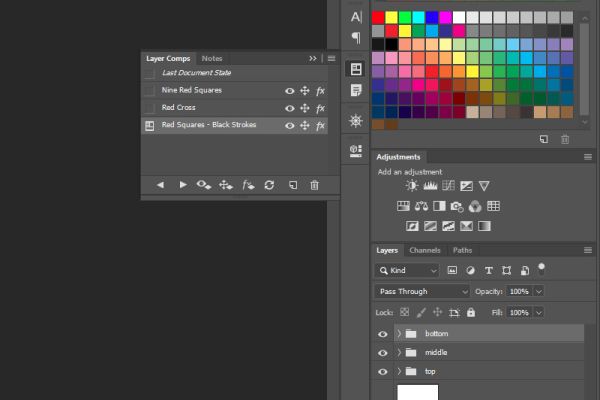
Как видите у одного файла есть три разные версии, и у каждой есть имя. Итак, для демонстрации нескольких версий одного файла необходимо просто кликать по каждой из них.
Композитинг:
Композитинг (от анг. compositing — компоновка, сборка) — это создание целостного изображения, методом совмещения нескольких слоев отснятого фото или видеоматериала, а так же, довольно-таки часто, с добавлением CG (computer generated — созданных с помощью компьютера) изображений. Данное направление компьютерной графики широко распространено и используется для создания визуальных эффектов для кино и телевизионной рекламы, а так же на телевизионном производстве.
Главная задача, которую выполняет композитинг — это заставить зрителя поверить в то, что все, что он видит на экране, является частью одной целой картинки.

Copyright © Schiwago Film, Magna Mana FX GmbH & Magna Mana Postproduction GmbH Frankfurt
Можно выделить несколько глобальных задач, в каждой из которых композитинг выполняет различные функции. Это такие задачи, как:
Давайте более детально остановимся на каждой из этих задач.
Совмещение видеоматериала с отдельно созданным фоном
Зачастую в кинопроизводстве и производстве телевизионной рекламы нет возможности создать декорации (фон, окружение). Иногда эти ограничения накладываются бюджетом, а иногда сложностью или невозможностью создать необходимые декорации. Тогда актеров и объекты ближнего плана снимают в живую, а фон создают отдельно используя средства компьютерной графики. Для удобства интеграции видео материала с фоном, чтобы в последствии иметь возможность наложить фон за актерами, видеосъемку делают на так называемый «хромакей» — чаще всего это зеленый или синий фон, который в последствии значительно проще убрать и заменить на нужный. Хотя в реальности может использоваться любой цвет, отличный от цветов объектов, которые снимаются на камеру.
Финальный фон, который будет использоваться в конечном итоге, могут создавать в программах для трехмерного моделирования, таких как: Maya, 3dsMax, Softimage, Blender и т.п. В ситуации, когда движение камеры небольшое, фон можно создать как одно статичное изображение в любом редакторе растровой графики (Photoshop, Gimp и др.).
Главная задача композера — специалиста по композитингу, в этом случае, идеально совместить видео материал с отдельно созданным фоном.

«Война Богов: Бессмертные» 2011 © Relativity Media
Для совмещения и интеграции разных частей материала композер использует богатый набор инструментов для тоновой и цветовой коррекции, которыми обладают программы занимающиеся композитингом.
Интеграция CG объектов с отснятым видеоматериалом
Еще одна важная задача композитинга, без которой не возможно представить современное кино и телевидение, это внедрение CG объектов в видеоматериал. Добавление к видео не существующих в реальности существ, элементов окружения, увечий или травм на реальных актерах — все это стало возможным благодаря трехмерной компьютерной графике и композитингу.
Этапы создания таких эффектов не особо отличаются от описанных выше шагов. Разница тут только в том, что нет необходимости делать съемку на «хромакей». В остальном процесс очень схож. Делается видеосъемка нужных объектов, окружения или актеров. После, в программах для трехмерного моделирования и анимации, создаются цифровые модели необходимых существ, окружений или объектов. И снова в задачи композера входит идеальная интеграция всех элементов сцены в одно цельное изображение.
Не подумайте, что этот процесс так прост, что его можно описать в одном абзаце текста, на самом деле, все гораздо сложнее и этот процесс очень трудоемкий.

«Повелитель стихий» 2010 © Paramount Pictures
Сбор изображений полученных по слоям и проходам
Композитинг является неотъемлемым этапом производства и при создании видео проектов, полностью выполненных средствами трехмерной компьютерной графики. После того, как трехмерная цифровая модель или сцена создана, выполняется процесс анимации находящихся в ней персонажей, камер и других объектов. За ним следует процесс освещения и визуализации (рендеринга). В результате последнего этапа, мы получаем набор статичных картинок (сиквенций), в которых покадрово показана анимация и которые являются частью будущего анимационного проекта.
В задачи специалиста по композитингу входит сбор материала полученного после процесса визуализации и его корректировка.
Композитинг в данной отрасли выполняет две задачи. Первая — это сбор финального рендера по слоям. Вторая — это сбор рендера по проходам. Это две принципиально разные задачи, хотя очень часто они выполняются в паре. В чем же разница между слоями и проходами?
Под термином «слой» подразумевается изображение, которое содержит финальную версию только одного трехмерного объекта. Например, сцену можно разбить на слои по следующему принципу: первый слой — это только один из персонажей сцены, второй слой — это его собачка, гуляющая возле него в парке, третий слой — это старый дуб, возле которого стоит персонаж, четвертый — трава на которой стоят все персонажи, пятый слой — это деревья заднего плана.

«Девушка с татуировкой дракона» 2011 © Columbia Pictures
Понятие «прохода» несет в себе совсем иной смысл. Проход визуализации — это изображение, которое хранит в себе отдельное свойство одного и того же трехмерного объекта. Такими свойствами могу являться, например: цвет, блики, тени, свет, отражения, прозрачность, маски, глубина и т. п. Очень часто можно встретить другие названия этого термина, такие как: пассы или элементы визуализации.

2010 © Bihorel Jean-Michel

2011 © Lee Junhee http://papagersi.blogspot.com/
Сбор финального изображения используя проходы дает возможность осуществлять больше контроля над изображением и очень удобен для внесения поправок при цветовой и тоновой коррекции.
Очистка видеоматериала от ненужных элементов
Очень часто для выполнения сложных трюков актеров или дублеров страхуют тросами. Очистка финального видеоматериала от этих ненужных элементов — это еще одна задача, которую выполняет композитинг. Помимо очистки видеоматериала композеру очень часто приходится исправлять разнообразные ошибки, упущения или недочеты, которые были допущены съемочной группой. Например, убирать из кадра ненужные объекты, которые случайно попали в него.
Для этих задач, композер использует маски, которые обязательно присутствуют во всех программных пакетах, занимающихся цифровым композитингом и дополнительный инструментарий.

Неизвестный источник
В заключении хотелось бы сказать о том, что все представленные на рынке пакеты, занимающиеся цифровым композитингом имеют более менее одинаковый инструментарий и возможности. Лидерами в этой сфере можно назвать такие продукты, как: The Foundry Nuke, Eyeon Fusion, Apple Shake, Autodesk Smoke, Adobe After Effects.
Но главное все-таки не программа, а человек, в ней работающий. Хороший композер из любого кадра сможет сделать шедевр!
Расскажите о своем проекте:
Подумайте дважды, прежде чем обращаться к нам. Если хотите работать с нами, то будьте готовы к нашему независимому мнению, высоким бюджетам и требовательному подходу к работе.
Что такое композитинг в фотографии?
 Гарри Гиннесс
Композиция — это фотографическая техника, при которой несколько отдельных фотографий (а иногда и цифровых эффектов) объединяются в одно окончательное изображение. Это невероятно популярный прием в рекламе, редакционной фотографии, моде, изобразительном искусстве, пейзаже и многих других жанрах фотографии. Посмотрим, почему.
Создание невозможных фотографий
 На этом изображении и ракушка на переднем плане, и замок на заднем плане резкие. Это физически невозможно с объективом, который я использовал, но легко сделать с помощью наложения фокуса. Гарри Гиннесс
Композиция позволяет делать невозможное с фотографической точки зрения. Его часто используют для преодоления ограничений, присущих цифровым камерам и физических свойств объективов, или, по крайней мере, для упрощения или удешевления работы. Вот некоторые из способов его использования:
Примечание. Смартфоны начинают делать это автоматически. Так работают ночные режимы и различные другие алгоритмы вычислительной фотографии.
Проще, надежнее и лучше
Но преодоление технических проблем — не единственное предназначение композитинга. Его чаще используют для решения творческих задач, задач по планированию, расчетам времени и других ситуаций.
Вот фотография моего друга, который левитирует.
 Гарри Гиннесс
Я полагаю, мы могли бы заставить ее много прыгать вверх и вниз, чтобы получить что-то подобное, но было намного проще использовать табурет и лестницу, а затем отредактировать их с помощью пустой фоновой фотографии.
 Я сделал еще одну фотографию сцены, в которой ничего не было, а затем совместил две фотографии вместе, чтобы получить окончательный результат. Гарри Гиннесс
И это даже не такие фантастические ситуации, как эта, когда используется композитинг. Представьте, что у вас ограниченный бюджет и вам нужно сделать снимок, на котором футболист забивает гол, а вратарь просто пропускает сейв. Это не исключительная ситуация, но ее сложно точно снять на камеру. Вы можете настроить камеру, собрать игроков и провести несколько часов, снимая кадр за кадром, в надежде получить правильный.
Или вы можете составить это. В этом случае вы должны настроить камеру, а затем дать футболисту сделать около дюжины выстрелов по воротам. Этого должно быть достаточно, чтобы получить достойное фото после удара.
Затем вам нужно, чтобы вратарь немного нырнул в сетку. Еще около дюжины снимков должно быть достаточно, чтобы получить идеальный.
Наконец, у вас должен быть помощник, который дойдет до того места, где на фотографии вам нужен мяч, а затем подбросит его на несколько дюймов в воздух. Несколько снимков, и у вас будет то, что вам нужно.
Затем все, что вам нужно сделать, это пойти домой и потратить 30 минут в Photoshop, чтобы смешать разные фотографии, отредактировать помощника, внести несколько изменений, и все готово.
Вот похожий пример из моего портфолио. Разве это не прекрасное фото двух моих собак?
 Гарри Гиннесс
 Гарри Гиннесс
Эта же техника постоянно используется в рекламе и модных фотографиях. Всякий раз, когда вы видите постановочный снимок двух или трех моделей, позирующих вместе, вы почти можете гарантировать, что он составлен.
И дело не только в фотографиях нескольких людей. Часто изображение одной модели создается из нескольких фотографий. Ретушер будет использовать волосы из одного кадра, падение платья из другого и лицо из третьего. Так иногда заканчивают кардашьян с тремя руками или шестью пальцами ног.
Создание специальных эффектов
 Гарри Гиннесс
Еще одно быстрое применение композитинга, которое я хочу отметить, — это цифровые спецэффекты. Было намного проще создать хорошее изображение, на котором я держу световой меч с помощью Photoshop, чем с помощью очень дорогой игрушки.
Точно так же это фото призрака было бы невозможно сделать практически. Это была не та ситуация, когда компоновка упрощала задачу — это была ситуация, когда это было необходимо.
 Гарри Гиннесс
Как начать композитинг
Композиция почти так же стара, как и сама фотография. У первых фотографов была гораздо более сложная работа, так как им нужно было физически объединить несколько изображений вручную. Photoshop делает все намного быстрее и, самое главное, позволяет исправить ошибки.
Если вы хотите научиться создавать композитные материалы, вам понадобится довольно высокий уровень навыков в Photoshop. Ознакомьтесь с нашим руководством о том, как изучить Photoshop, чтобы начать работу, или, чтобы сразу перейти к композитингу, попробуйте учебные материалы на Phlearn.com.
Некоторые из навыков, которые вам необходимо освоить, которые мы рассмотрели здесь, в How-To Geek:
Вы также должны иметь возможность вносить базовые изменения в свои изображения, чтобы вы могли сопоставить контрастность и цветовую палитру между различными элементами. В противном случае все будет выглядеть очень искусственно.
 Гарри Гиннесс
И, конечно, нельзя пренебрегайте своими фотографическими навыками. Хотя большая часть работы выполняется в Photoshop, вы можете значительно упростить себе задачу, сделав хорошие снимки на месте. В частности, если вы собираетесь объединить несколько изображений с одной точки зрения, вам понадобится штатив.
Я не говорю, что вы не должны пытаться делать композиты — это очень весело! — но будьте готовы потерпеть неудачу хотя бы несколько раз. Это одна из главных причин того, что так сложно снимать фотографии, которые выглядят как профессиональные.
Композитинг в Adobe Photoshop. Один из лучших методов обработки фотографий из путешествий
Time-Blending фотография. Городской пейзаж
18 декабря в 15:00 по МСК состоялась бесплатная трансляция с Глебом Хлопуновым – Композитинг в Adobe Photoshop.
В этом видео вы увидите процесс сборки композитной фотографии Time-Blending. Вы научитесь обрабатывать серии фотографий снятых на обычную камеру и получать отличный результат.
Что будет на трансляции:
1. Соберём и обработаем фотографии с локации Кремль.
2. Глеб расскажет о некоторых аспектах работы коммерческим фотографом в сфере архитектуры и интерьеров.
3. Автор поделится личным опытом применения техники Time Blending в коммерческой фотографии.
TIME BLENDING – КОМПОЗИТНАЯ ФОТОГРАФИЯ. Посмотрите бонус от Глеба «5 локаций – CITYSCAPES»
Кликнуть, чтобы перейти на страницу с презентацией курса и бонуса
Код купона: EXITDREAMS_14D7
Скидка по купону: 15%
Комментарии 0
Хотите взять максимум?
Активируй Premium и получи 9 преимуществ


Хотите узнавать
обо всех событиях?
Выберите, куда хотите получать уведомления
Получи скидку 15%
на планшет HUION

Более 50 моделей для самого требовательного пользователя
© Creativo, 2021 г.
Все права защищены
Разделы
Информация
Статистика
Переход по внешней ссылке
Creativo не несёт ответственности за безопасность за пределами нашего сообщества.
Будьте осторожны и внимательны.

1″ > Вы можете выбрать до <
Создать опрос
Название опроса
Ответ <<(index + 1)>> Удалить ответ
Сортировка:
Опрос
По вашему запросу ничего не найдено
Попробуйте изменить критерий поиска, или сбросить фильтры.
Композитинг в фотографии. Предметная фотография с помощью одного карманного фонарика и Photoshop
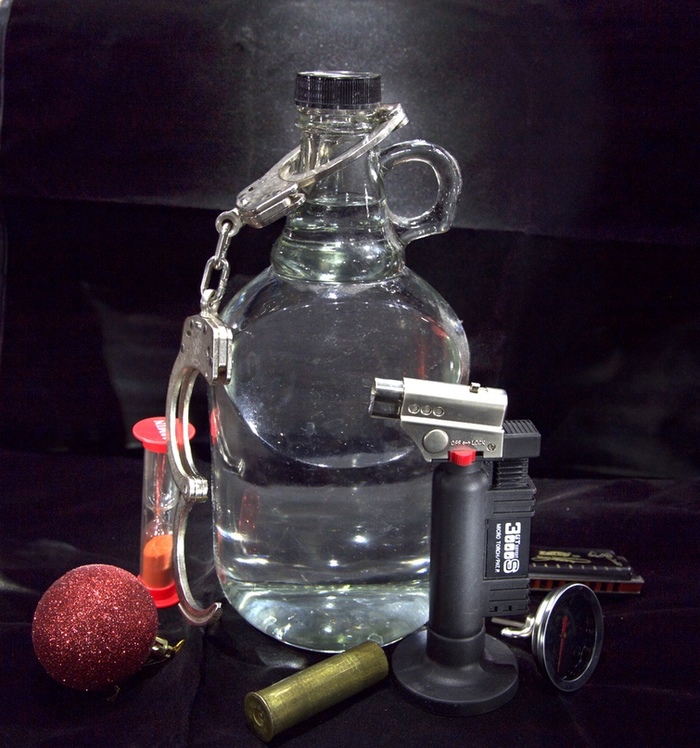
Пиридупреждение! Тут рассматриваются только технические вопросы, про композицию – это не сюда. Объекты подбирались по принципу материалов, из которых они сделаны, а не по смыслу.
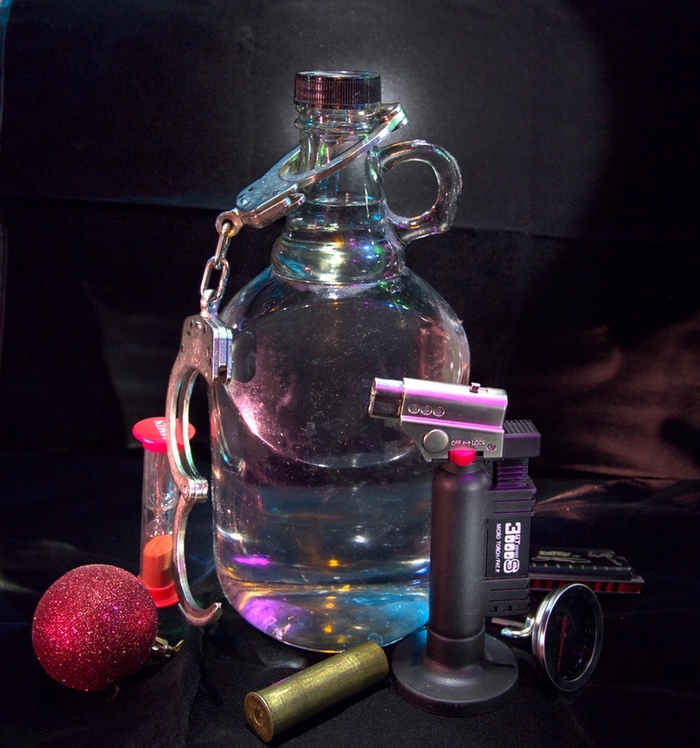
Сначала, конечно, возникает вопрос «зачем?». Особенно, если уже есть пара студийных моноблоков, софтбоксы и зонтики. Плюс пара накамерных вспышек с наборами цветных светофильтров.
А теперь представим себе, что можно сделать «виртуальную фотостудию», где есть штук 15-20 источников света, которые уже ПОСЛЕ съёмки можно включать, выключать, менять яркость и даже цвет. Это гораздо интереснее.
Во-вторых, в институте часто говорю студентам, что как минимум предметную фотографию можно фотографировать очень дёшево, и для этого совсем не нужна студия. Но считаю, что надо не просто говорить, а показывать на собственном примере.
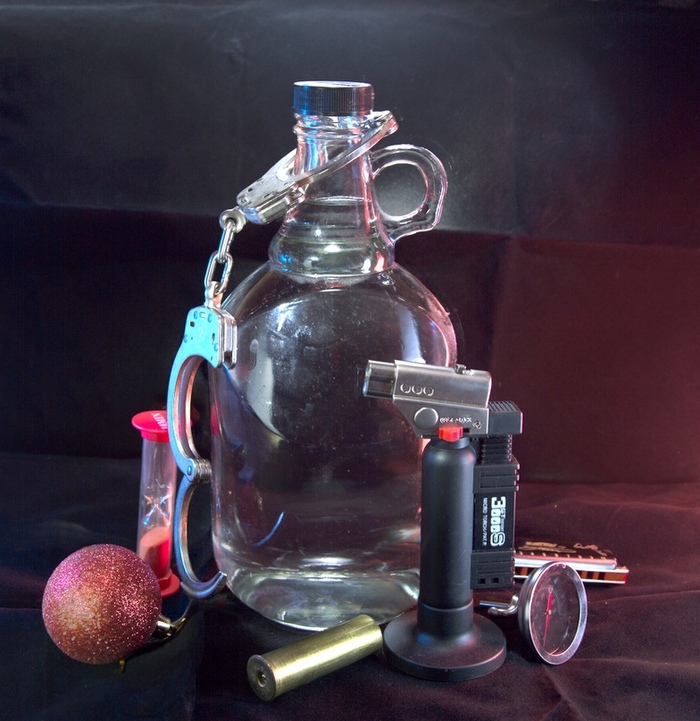
Технические детали (можно пропустить).
В примере был использован светодиодный фонарик. Но надо помнить, что точность цветопередачи светодиодов далеко не идеальна: спектр обычно неровный. Светодиодные лампы с индексом цветопередачи CRI 90% легко найти разве что в IKEA, и, по сравнению с обычными лампами накаливания, они стОят, как крыло от «боинга». Обычные светодиодные лампы из магазинов хорошо, если процентов 85, часто ещё ниже. А всякие энергосберегающие ещё хуже. Есть светодиодные лампы с индексом цветопередачи 96-97%, но, опять же, цена раз так в 10 выше, чем у ламп накаливания (которые считаются за 100%). А в фонариках светодиоды могут быть и с CRI 60-70%, так что про хорошую передачу оттенков цвета с обычными фонариками можно забыть.
Ещё возможен вариант использования проверочной таблицы ColorChecker24 и подключение получившегося цветового профиля в Lightroom, но это уже выходит за рамки простого и дешёвого.
В примере я фотографировал в формате RAW и экспортировал в Tiff 8-bit цветового пространства sRGB. Если бы я решил таким методом делать что-то серьёзное, то экспорт был бы в Tiff 16-bit цветового пространства AdobeRGB (в RAW я работаю с AdobeRGB). Но и файл получился бы не просто большой, а очень большой, для примера задачу упростил.
Фотоаппарат на штативе, режим приоритета диафрагмы. Диафрагма 8 (по идее, для бОльшей глубины резкости можно было бы и больше, но с таким светом и так при ISO 400 выдержка по несколько секунд получалась). Почему приоритет диафрагмы, а не ручной? Фонарик не статичен, чуть ближе – пересвет, чуть дальше – уже темно. Поэтому как меньшее зло выбрал приоритет диафрагмы. Хотя потом сделал пример, в котором носил фонарик вокруг примерно на одинаковом расстоянии, там режим ручной был.
Навёл резкость на центр и сразу переставил фокус на ручной. Иначе в темноте могут быть проблемы с фокусировкой по тёмному центру, жужжит объективом, но не захватывает.
Минус 1.3 ступени экспозиции, чтобы уменьшить вероятность пересветов.
Примечание. Вообще, конкретно этот момент с минусовой экспозицией – тема открытая. Проблема в следующем. Поскольку освещаются разные части кадра, то точечный и частичный экспозамеры не подойдут, они будут постоянно выдавать разную яркость. Центровзвешенный вроде лучше, но иногда освещается и самый край кадра. А оценочный по всему кадру может слишком поднимать яркость, мы рискуем получить в бликах пересветы (хотя это надо пробовать). Пока что остановился на центровзвешенном с экспозицией минус 1-1.3 ступени.
Желательно также использовать дистанционный пульт, потому что микро-сдвиги камеры чаще всего происходят в момент нажатия на кнопку, у меня есть пульт на проводе, использовал его.
Дальше смотрю в видоискатель фотоаппарата, направляю фонарик, чтобы подсветить первый объект, щёлк, второй объект, щёлк, потом остальные объекты, потом на фон спереди, на фон сзади с одной стороны, на фон с другой стороны, на объекты сзади, чтобы подсветить контровым светом.
Тут главное смотреть в видоискатель фотоаппарата, чтобы точно видеть, что именно освещается, и где точно будут блики. В первых экспериментах я просто светил и фотографировал, но при обработке понял, что результат не самый удачный, особенно с тёмными объектами и бликами на металле.
Для рассеянного света светил сквозь лист бумаги. Второй вариант: свернуть лист бумаги в трубку и засунуть фонарик внутрь, размер меньше, свет менее направленный. Для направленного света можно взять, например, газету, свернуть трубкой и светить сквозь трубку. Я для направленного света взял обрезок ПВХ трубы.
Получаем набор фотографий, где освещены разные части кадра.
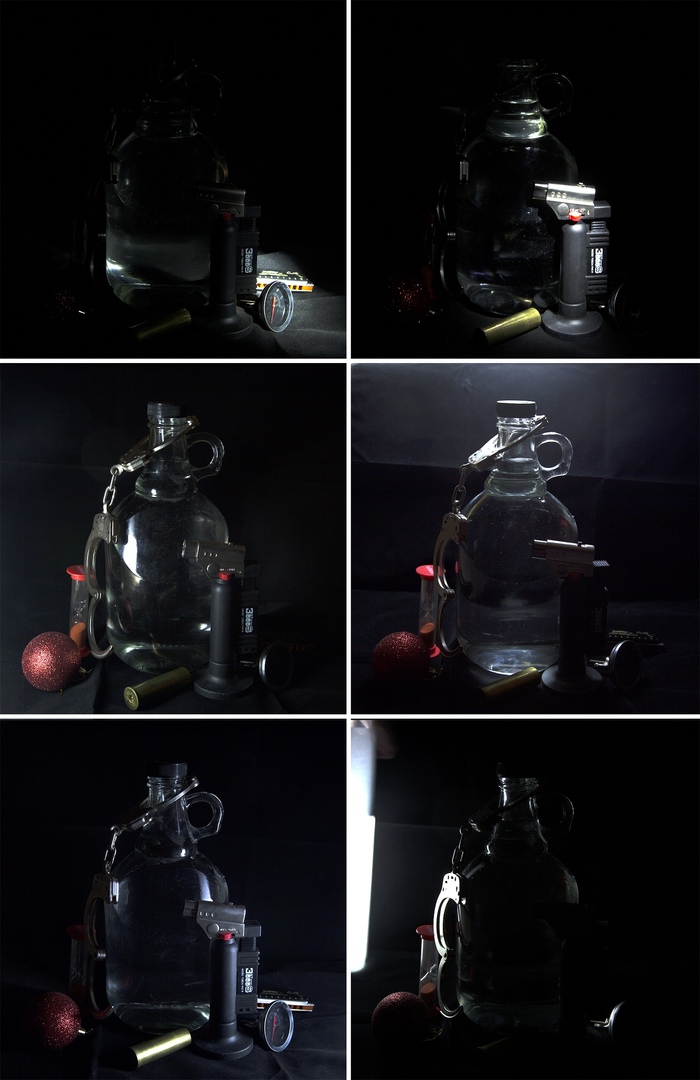
Для наглядности усилил яркость, но вообще рабочие файлы очень сильно недосвечены, там иногда бывает сложно что-то разобрать. Яркость выбиралась так, чтобы даже блики не были пересвечены, а при наличии полированных поверхностей это значит, что всё остальное будет очень тёмным. Обычная яркость примерно такая:
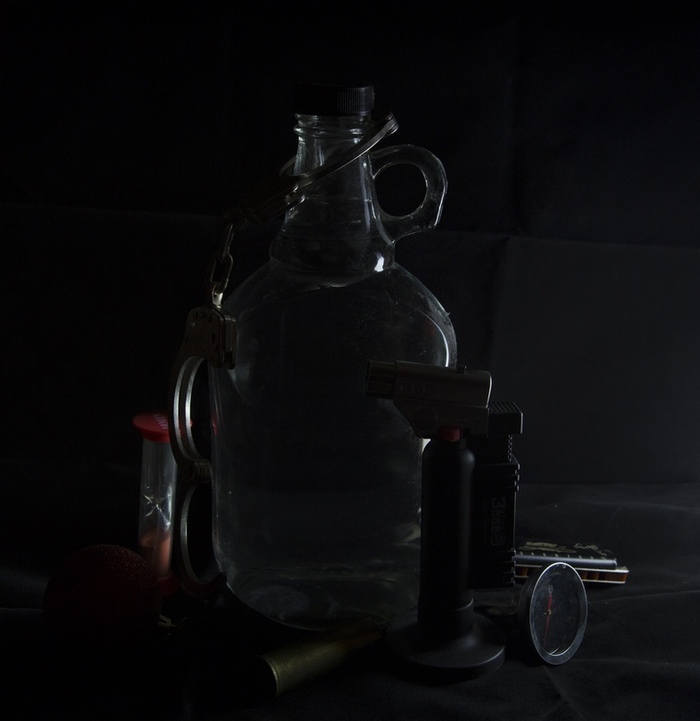
В Lightroom проверяю по гистограмме – гистограмма не должна доходить до правого края. Конечно, если есть яркие блики на металле, то может доходить, но надо сразу знать, что здесь это не комильфо, потеряется информация. Если при обработке в Lightroom видно, что гистограмма доходит до правого края, то лучше уменьшить экспозицию.

В итоге получаю 15-20 фотографий (можно и гораздо больше):
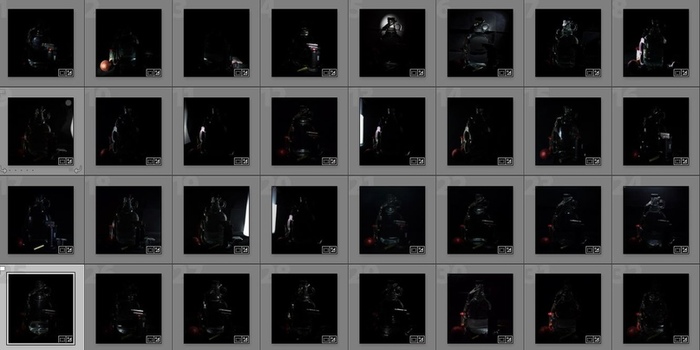
В Lightroom проверяю все по гистограмме, чтобы нигде не было пересвета (гистограмма не доходит до правого края). Если доходит, то уменьшаю экспозицию (хотя на некоторых фото приходится и повышать). Иногда в случае особо сильных бликов на зеркальных поверхностях экспозиция слишком сильно темнит всё остальное. Тогда в Lightroom можно немного уменьшить параметр highlights, хотя это не совсем правильно с точки зрения физики. Потом экспорт в Tiff 8-bit, цветовое пространство sRGB.
Примечание. Сначала пробовал экспорт в jpeg, но тени компрессируются очень сильно, при попытке повысить яркость эта компрессия «вылезает». Так что Tiff. Если работать серьёзно, а не для тестирования, то лучше 16 bit и AdobeRGB. Но не факт, что разница будет сильно заметна (экспериментов по сравнению не проводил), а размер файла становится совсем гигантским.
Дальше выбираю картинку с первым источником света, открываю её в Photoshop и перевожу в 32-бита. Верхнее меню Изображение/режим/32-бит (Image/Mode/32-bit).
Примечание (можно пропустить).
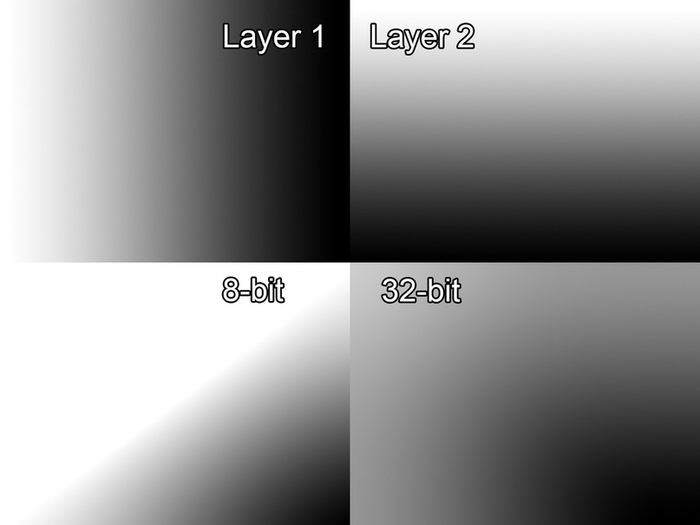
Зачем нужен режим 32-бита. Допустим, у нас есть два слоя с чёрно-белым градиентом: один залит слева направо, второй сверху вниз. Если наложить их друг на друга в режиме «линейный осветлитель (Linear dodge)», то, по идее, там, где два белых цвета накладываются друг на друга, должен быть самый яркий угол. Но в 8 или 16 бит белый цвет ограничен. В 8-бит белый цвет не может быть больше 255. Допустим, в одном слое белый на максимуме (255), в другом слое тоже на максимуме (255), но их сложение не может дать больше максимума. В общем, 255+255 всё равно будет 255.
А вот в 32 бита такого ограничения нет. Там значения чёрного и белого цветов считаются не от 0 до 255, а от 0 до 1, серый цвет будет не 128, а 0.5. И значение цвета может быть больше 1. Белый цвет со значением 1 при сложении с другим белым даст 1+1=2. Кому интересно, гуглить «HDRI».
Если в 32-бит притемнить результат, а потом посмотреть значения цветов в палитре информации, то видно, что самый яркий угол в два раза светлее других светлых углов. Вообще, смысл простой – в 8 и 16 бит пересвеченные части «теряются», в 32-бита их можно вернуть.
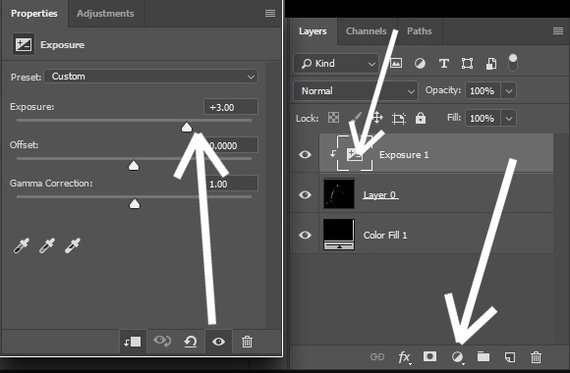
Я на всякий случай (если вдруг буду всем слоям менять прозрачность) ещё добавил в самом низу слой, залитый чёрным цветом. Потом добавляем сверху корректирующий слой Экспозиция, зажимаем alt, кликаем между двумя слоями, чтобы экспозиция применялась только к одному слою. Белую маску рядом со слоем экспозиции можно перетащить в «мусорку», здесь она не нужна. В параметрах экспозиции увеличиваем яркость.
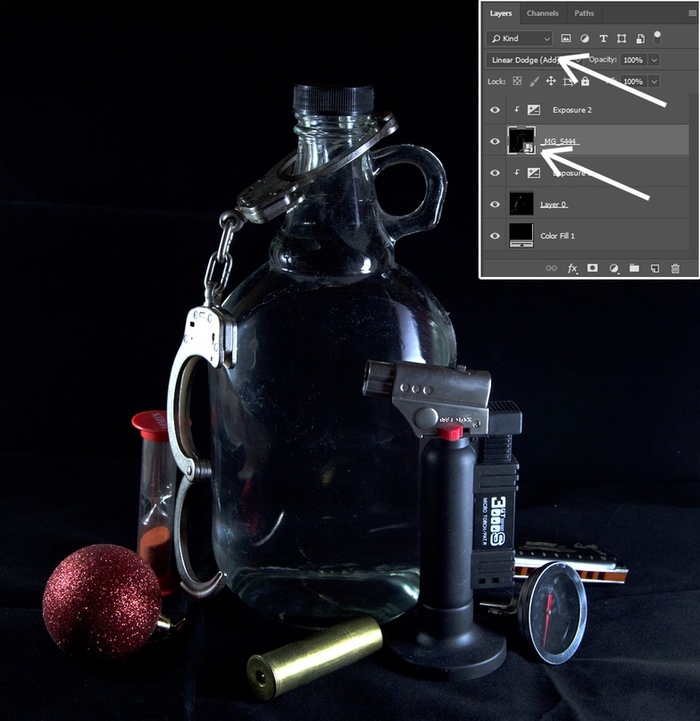
Далее выбираем картинку со вторым источником света и переносим в наш файл. В палитре слоёв меняем режим наложения на «линейный осветлитель (linear dodge)». Если результат тёмный и плохо видно, то добавляем поверх ещё один корректирующий слой экспозиции и тоже, зажав alt, кликаем между слоями. Маску слоя экспозиции я тоже удалил.
Получаем имитацию двух источников света.
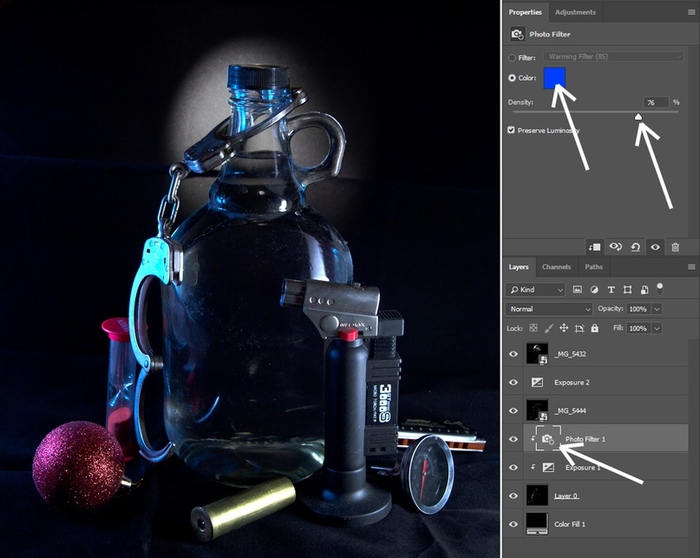
Точно так же можно менять цвет света. Добавить корректирующий слой «фотофильтр (Photo filter)» и также, зажав alt, щёлкнуть между слоями. В параметрах можно поменять цвет «фильтра» и его прозрачность.
Дальше, я думаю, смысл ясен. Если на объекте не хватает бликов или угол тёмный, то просто добавить соответствующую картинку, меняя режим слоя на «линейный осветлитель (linear dodge)».
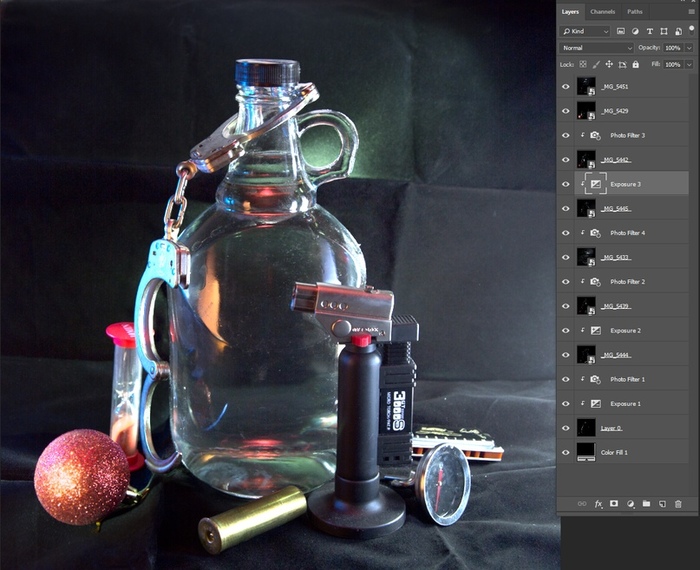
Важное примечание. Надо быть готовым к тому, что даже со штатива фотографии не будут полностью совпадать, сдвиг на несколько пикселов случается. Я подозреваю, что это из-за старого деревянного пола. Если я в процессе хождения вокруг хоть немного продавлю пол рядом со штативом, то на фото уже будет сдвиг. Поэтому иногда в фотошопе приходится немного выравнивать слои.
Далее, допустим, мы хотим ослабить яркость одного из источников. Самый простой вариант – в палитре слоёв уменьшить прозрачность слоя. Либо проверенным методом: добавить корректирующий слой экспозиции и понизить яркость.
Важный момент – при таком подходе у нас легко могут образоваться совсем чёрные или, наоборот, пересвеченные области. Поэтому перед переводом из 32-бит можно добавить в самом верху слой с экспозицией и понизить экспозицию (от пересветов) и, возможно, коррекцию гаммы (от слишком тёмных областей). Пусть лучше картинка выглядит немного «плоской», потом доработать уровнями или кривыми (хотя общую яркость и гамму можно подправить и в процессе перевода в 8 бит, но в случае отдельного слоя настройки сохраняются в файле, потом можно менять):
Переводим из 32-бит, например, в 8-бит, чтобы уже можно было сохранить в jpg. Верхнее меню: Изображение/Режим/8-бит (Image/Mode/8-bit). Для начала фотошоп спросит, нужно ли сливать слои. Нужно. Далее в окне перевода можно настроить картинку точнее.
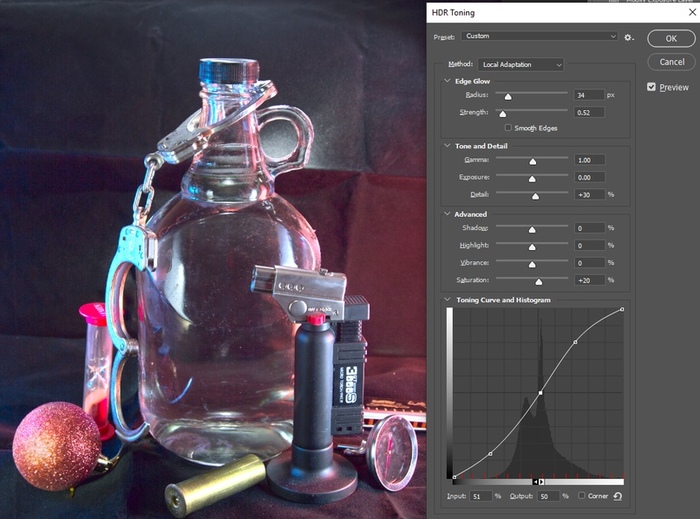
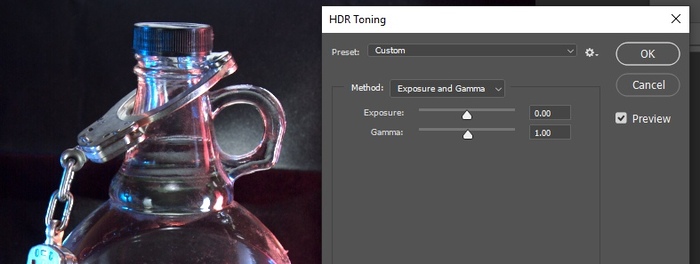
Либо перевести всё без изменений и при необходимости доделать уровнями (метод: Экспозиция и Гамма).
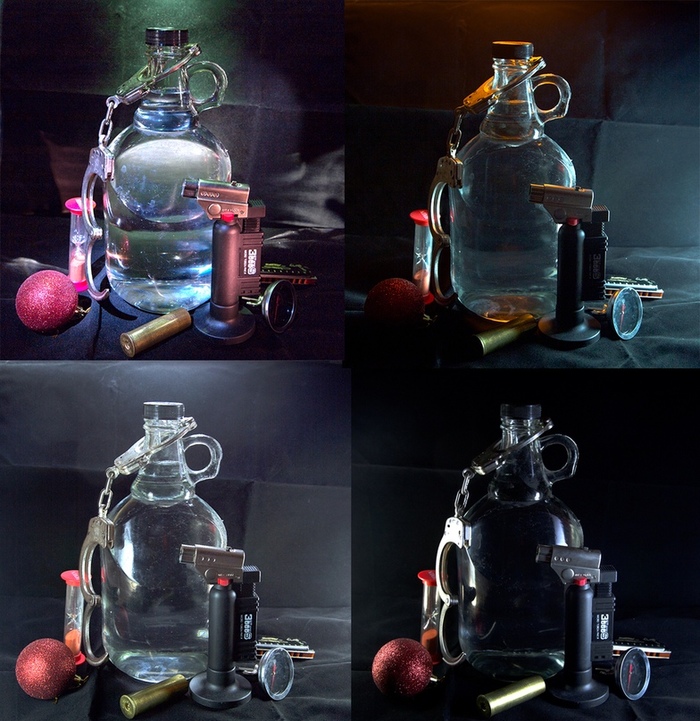
Таким образом, из одного набора базовых фотографий с одним фонариком можно получить множество разных. И уже после съёмки.
А в следующем примере как раз поставил ручной режим фотоаппарата и носил фонарик вокруг примерно на одинаковом расстоянии. Имитация множества одинаковых точечных лампочек, расставленных по кругу,
При этом некоторые из них легко сделать цветными:



