
Автоматическая загрузка котировок акций и валюты: новые функции EXCEL
Последние обновления EXCEL позволяют пользователям загружать данные по многим биржевым ценным бумагам в автоматическом режиме. Важно, что теперь это возможно сделать через встроенные типы данных и функции EXCEL без сторонних плагинов и VBA.
Как это работает?
Новые возможности опираются на встроенный тип данных «Акции». Теперь в любой ячейке можно ввести тикер ценной бумаги, например MSFT, выбрать на вкладке «Данные» тип «Акции».

После выбора ценной бумаг, тикер конвертируется в ее официальное название и появляется возможность в соседних колонках отображать информацию по выбранной ценной бумаге. Например, можно посмотреть ее текущую цену.

Список данных по бумагам довольно внушительный. В ячейках можно отображать среди прочего:
А также некоторые фундаментальные характеристики бумаг:
Важно, что кроме акций компаний доступна так же информация по ETF (в том числе по ETF и БПИФ Московской биржи).
Данные можно обновить в любой момент, нажав на «Обновить» на вкладке «Данные». Автоматическое обновление довольно просто настроить при помощи VBA.

Загрузка курса валют
Загрузка данных по валютным парам очень похожа на работу с акциями. В ячейке необходимо ввести обозначение валютной пары в произвольном формате. Например, для получения курса доллара США к рублю – USD/RUB. После этого на вкладке «Данные» выбираем тип данных «Акции» (немного странно, но именно так необходимо сделать). EXCEL автоматически распознает валютную пару и поменяет ее отображение в ячейке, подставив специальный значок финансовых данных.

Для получения данных по валютной паре в выпадающем списке выбираем необходимый параметр. Например, для получения курса валюты – Price (пока все финансовые параметры не переведены на русский язык).
Microsoft на этот раз не поскупились. Среди валют доступны даже некоторые криптовалюты. Например, для получения данных по Биткоину достаточно ввести символ валютной пары Биткоин/Доллар (BTC/USD). Кроме биткоина доступных котировки эфириума, XRP и других популярных сегодня криптовалют.
Новый синтаксис для финансовых функций EXCEL
Довольно удобен синтаксис новых финансовых функций. После того, как в ячейке выбран тип данных «Акции». В любой другой ячейке можно сделать ссылку на нее, поставить «.» и выбрать нужную функцию из выпадающего списка. Например, как в примере с Microsoft, можно в ячейке набрать B2.[P/E]

Недостатки
Они тоже, на мой взгляд, имеются. Например, нельзя посмотреть дивиденды по бумаге. Нет цены типа Adjusted Close, которая бы учитывала дивидендную доходность. Это ограничивает сколько-нибудь серьезное использование новых возможностей для отслеживания доходности ценной бумаги или набора ценных бумаг (портфеля).
Кроме того нет возможности посмотреть историю изменения цены или других параметров (TimeSeries).
В целом все изменения очень полезные и удобные, но новый функционал пока уступает аналогу из Google Spreadsheets. Будем надеяться, что это только первый шаг Microsoft в нужном направлении.
Пример использования новых функций EXCEL для отслеживания изменения стоимости портфеля ценных бумаг прилагается.
Microsoft добавила в Excel котировки акций и валют в реальном времени Статьи редакции
Можно отслеживать свои активы сразу в таблицах.
Microsoft заключила соглашение с биржей NASDAQ и поставщиком финансовых данных Refinitiv для обработки данных с биржи и финансовых рынков в Excel. Теперь пользователи могут использовать данные об акциях в ячейках таблиц и встраивать их в формулы.
Среди доступных параметров — стоимость, 52-недельный минимум и максимум, изменение стоимости в числовом и процентном соотношении, капитализация и другие индексы, которые обновляются в реальном времени.
Инструмент «Акции» также поддерживает курс биткойна, облигации, валюты, информацию о деятельности компании, паевые инвестиционные фонды и другие индексы.
Microsoft считает, что простой доступ к финансовой информации позволит оперативнее реагировать на изменения своего финансового портфеля и упростит вход на рынок для начинающих инвесторов. Также компания опубликовала обучающий шаблон и короткую инструкцию для работы с «Акциями».
Инструмент доступен всем пользователям Office 365.
больше никаких велосипедов с webservice() и парсингом
а с чего вы так решили?
посмотрим как реализовано будет
В Numbers это есть давно
— Эпл сделал что-то
— Это на андроиде давно есть
— Майкрософт сделал что-то
— Это в Намберс давно есть
Вы натурально заколебали этими однотипными комментами. Если у кого-то что-то есть, конкурентам это делать не надо?
Кто всерьез обсуждает numbers, тому функционал Excel нужен процентов на 5-10 🙂
Да, в этом случае MS создал что-то великое (не сарказм) и, как выяснилось, неповторимое
про Windows так тоже можно сказать, неповоротливая и незаменимая система
Да, эксель, это мощь, конечно же. Но лично мне, как оказалось, с лихвой хватает намберс))
За исключением сводных таблиц, excel больше ничем похвастаться не может, а вот функционала, который есть в Numbers, но нет в excel на много больше
Для тех кто как и я ушел гуглить что это, рассказываю, — это приложение от Apple для Apple
красивое решение для определенных задач. по идее биржи заинтересованы в том чтобы вставлять свои api запросы во что то более понятное рядовому пользователю, в те же функции ексель. но не слышал про подобное у криптобирж. хотя с другой стороны может сам запрос к данным биржи можно легко обернуть в такую функцию..
свои api — биржам это неинтересно. так как биржи запускают БРОКЕРОВ а не пользователей
я про криптобиржи писал. там можно торговать напрямую минуя брокера
криптобиржи нельзя в полноценном смысле слова назвать биржами. Я не уверен что они будут работать через 3 года.
а кого они будут обслуживать если высокий процент закрытия криптавалют?
Или как это у вас там называется?
Вот для крипты плагин для Google таблиц https://santiment.net/sansheets/
в конце написано «, add your API key». Если человек работает с api то он скорее всего работает с базами данных- таблицы это примитивно, это что то простенькое накарябать.
Ещё в 2008 году пытался это сделать, вставляя ссылки с корпоративного сайта банка 🙂 Наверное, трудная задача.
ЭТО НЕРЕАЛЬНО КРУТО.
Сейчас забил все формулы:
— текущая дата
— курс доллара для пересчета все к базовой валюте портфеля USD
— все западные etf
— все российские etf
Ручками остается вводить только:
1. каждую операцию 5-6 в квартал, что и почем докупил (список активов зафиксирован)
2. текущую стоимость ПИФов (Открытие Индекс ММВБ, Открытие Облигации). чувствую обленюсь продам их и заменю на SBMX и SBCB/SBGB) %)
Уже и платные сервисы пробовал, но там слишком много то багов, то активов каких-то нет.
p.s.странно, что в office 365 для mac этого нет меню, а в windows есть. Но это мелочи.
Не то, что у Google возможность использовать HTTP запросы и включать API чего угодно для вставки в таблицы
Хм, ну как бы HTTP запросы есть.
Касательно гугла, от таблиц Гугл вешается напрочь:)
Получение котировок акций

Чтобы вставить цену акций в Excel, сначала преобразуем текст в тип данных Stocks (Акции). Затем вы сможете извлечь в другой столбец нужные сведения из этого типа данных, такие как цены акций или их изменения.
Примечание: Тип данных Stocks (Акции) доступен толькоMicrosoft 365 или с бесплатной учетной записью Майкрософт. В языковых параметрах Office также должен быть добавлен английский, французский, немецкий, итальянский, испанский или португальский язык редактирования.
Введите текст в ячейки. Например, в каждой ячейке введите тикер, название компании или название фонда.
Затем выберем ячейки.
Хотя это необязательно, рекомендуем создать таблицу Excel. Это упростит получение сведений из Интернета. Чтобы создать таблицу, выберите Вставка > Таблица.
Выбирая ячейки, перейдите на вкладку Данные и нажмите кнопку Акции.
Если Excel обнаружит совпадение между текстом в ячейках и веб-источниками, текст будет преобразован в тип данных Stocks. Вы будете знать, что они преобразованы, если у них есть значок акций:  .
.
Выберите одну или несколько ячеек с типом данных, и появится  добавить столбец. Нажмите эту кнопку, а затем щелкните имя поля, чтобы извлечь дополнительные сведения. Например, для акций можно выбрать Price.
Чтобы увидеть все поля, доступные для компании или фонда, щелкните значок акций ( ) или выберите ячейку и нажмите CTRL+SHIFT+F5.
Если вы видите  вместо значка, Excel не удается сопоставить текст с данными в веб-источниках. Исправьте орфографические ошибки и нажмите клавишу ВВОД, чтобы повторить попытку. Кроме того, вы можете щелкнуть , чтобы открыть область выделения. Выполните поиск по ключевым словам, выделите нужные данные, а затем нажмите кнопку Выбрать.
Вы также можете писать формулы, ссылаясь на типы данных, или использовать функцию STOCKHISTORY.
Данные об акциях задерживаются, предоставляются «как есть» и не являются торговыми целями или рекомендациями. Дополнительные сведения см. в сведениях об источниках данных.
Получайте в реальном времени цены на акции в Excel с помощью котировки акций
Microsoft Excel позволяет очень просто получать цены на фондовом рынке. Его тип данных Stock подключен к онлайн-источнику данных, который позволяет вам получать доступ к обширной, интересной информации, с которой вы можете работать и обновлять. Посмотрим, как получить Котировка акций в Excel.
Получайте цены на акции в режиме реального времени в Excel
Вы можете получить котировки акций в Excel с помощью веб-запроса MSN MoneyCentral, но сейчас все сильно изменилось. Новая система предоставляет богатую, интересную информацию, с которой вы можете работать и обновлять в мгновение ока! Это можно сделать так:
Поскольку такие данные, как цена акций, постоянно меняются, вы всегда можете получить последние данные, обновив соединение.
1]Создать таблицу
Для этого перейдите в ‘Вставлять«вкладка и выберите»Стол‘.
Чтобы добавить цену акций на лист Excel, преобразуйте текст в тип данных «Акции». После этого вы можете выбрать другой столбец для извлечения соответствующих деталей, таких как цена акций, изменение цены и т. Д.
Введите текст, описывающий название компании или название фонда, в каждую ячейку. Как вариант, вы можете ввести тикер.
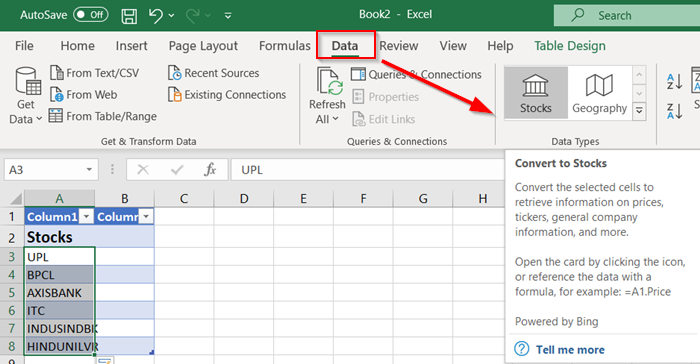
Выделите ячейки и перейдите к ‘Данныевкладка. Затем нажмите «Акции‘.
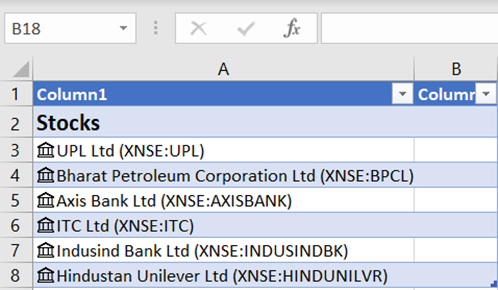
Если Excel обнаружит совпадение между записями, которые вы сделали в ячейках, и своими онлайн-источниками, он легко преобразует текст в тип данных Stocks. Это можно проверить, когдаЗначок связанной записи для акций‘становится видимым для вас.
2]Добавьте столбец для извлечения дополнительной информации
Теперь выберите одну или несколько ячеек с типом данных. ‘Добавить столбецдолжна появиться кнопка.
Когда он появится, нажмите эту кнопку, а затем щелкните имя поля, чтобы извлечь дополнительную информацию. Например, для акций вас может заинтересовать самый важный определяющий фактор — цена.
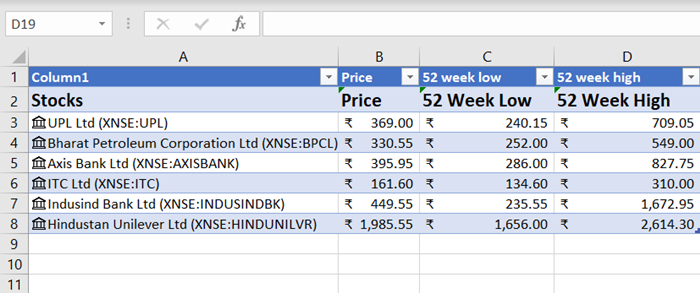
Щелкните значок «Добавить столбец‘еще раз, чтобы добавить больше полей. Например, вы можете отслеживать динамику акций в течение недель, месяцев или лет.
Чтобы разделить записи в таблице, выберите все столбцы и перейдите к ‘Домавкладка.
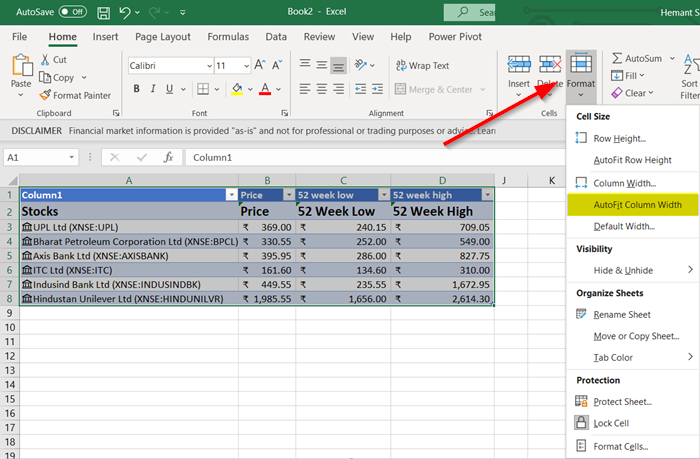
Затем перейдите к ‘Клетки‘раздел и нажмите’Формат‘кнопка со стрелкой вниз.
Выбирать ‘Автоматически подогнать ширину столбца‘и все готово!
Как импортировать цены на акции и географию в Excel

В отличие от диаграмм и графиков, где необходимо заполнить данные, инструменты Excel для определения цены акций и географии позволяют импортировать (и обновлять в реальном времени) данные из Интернета.
Большинство людей знают, как добавлять диаграммы или графики в Excel, но знаете ли вы, что вы также можете импортировать цены на акции и географическую информацию?
В отличие от диаграмм и графиков, где необходимо заполнить данные, инструменты Excel для определения цены акций и географии позволяют импортировать (и обновлять в реальном времени) данные из Интернета. Давайте посмотрим, как это работает.
Примечание. Следующие функции доступны только в Excel для Microsoft 365 (для настольных компьютеров и в Интернете) и Excel для устройств iPad, iPhone и Android.
Как импортировать цены на акции в Excel
Прежде чем пытаться создать полную панель мониторинга, рекомендуется сначала изучить простой импорт данных. Цены на акции очень легко привести в Excel. Однако, если вы не знаете, как это работает, простое нажатие на инструмент Stocks ничего не изменит.
Вот как это работает.
Чтобы начать, создайте столбец в Excel и перечислите все биржевые символы, для которых вы хотите биржевые котировки. Выберите все эти символы. Затем выберите Данные в меню и в группе «Типы данных» на ленте выберите Запасы,

Excel получит доступ к Интернету и получит данные для выбранных вами символов. Вы будете знать, что это было успешно, потому что символ изменится на правильное название компании.

Теперь вы готовы добавить данные о запасах в свою электронную таблицу. Выберите все ячейки символов еще раз, и вы увидите два значка. Один появится вверху, а другой внизу.
Выбрав значок «Вставить данные», вы увидите раскрывающийся список точек данных, которые можно импортировать из Интернета.

Добавьте каждую точку данных, по одному за раз. В следующем столбце справа вы увидите последние данные из Интернета.

Вы можете получить обновленные данные, выбрав Обновить все значок в группе «Запросы и соединения» на ленте.

Вам нужно выбрать Обновить все, чтобы получить последние данные о запасах. Тем не менее, существует VBA для настройки автоматического обновления, которая помогает, когда вы пытаетесь создать живую панель мониторинга. Вы узнаете, как включить автообновление в последнем разделе этой статьи.
Как импортировать географию в Excel
Сбор информации о разных странах работает так же, как сбор данных о запасах.
Самый простой способ сделать это — создать столбец со списком стран, для которых вы хотите получить данные.

Далее выберите Данные в меню и выберите география из группы типов данных на ленте.
Вы узнаете, что страны были признаны действительными по значку, который появляется слева от названия страны. Это также означает, что для этих стран доступны наборы данных.

Чтобы увидеть наборы данных, снова выделите ячейки. Затем выберите значок поля в правом верхнем углу столбца. Вы увидите раскрывающийся список всех доступных наборов данных.
Как и в случае с запасами, выбирайте каждое поле по одному.

По мере добавления каждого поля данных они будут отображаться в столбце справа. Не забудьте пометить заголовки столбцов, чтобы вы помнили, какие данные вы импортировали.

Как видите, импортировать географические наборы данных легко и быстро с помощью инструмента «География» в Excel. Это также отличный способ провести исследование и найти корреляции в данных по стране.
Имейте в виду, что вы не ограничены только данными страны. Подойдет любой географический идентификатор. Например, вы можете сравнить данные о доходах и населении между несколькими штатами США. Просто введите состояния и повторите процесс выше.

Это работает и для названий городов.
Обновление данных запаса и географии в Excel
У вас есть все данные в вашей электронной таблице, но вы хотите увидеть данные в реальном времени. Выбор Обновить все вручную может стать раздражающим. В Excel нет способа автоматического обновления информации о запасах или географии, но это не значит, что это невозможно.
Для этого вы вставите специальный код VBA это запустится, когда откроется ваша электронная таблица.
Выбрать разработчик в меню и в разделе «Элементы управления» ленты выберите Посмотреть код,

Запись: Если вы не видите разработчик в меню Excel, затем добавьте его. Выбрать файл, Опции, Настроить лентуи выберите Все команды из выпадающего списка слева. Тогда двигайся разработчик от левой панели вправо и выберите OK, чтобы закончить.
После того, как вы окажетесь в редакторе кода, вам нужно найти правильный код, который будет запускаться при открытии таблицы. Для этого дважды щелкните ThisWorkbook, чтобы выбрать этот объект. В раскрывающемся меню слева над панелью кода выберите рабочая тетрадь, В правом раскрывающемся списке выберите открыто,

Наконец, вставьте следующий код в функцию Workbook_Open ():
ActiveWorkbook.RefreshAll
NextTime = Time + TimeSerial(0, 1, 0)
Application.OnTime NextTime, «AutoRefresh»
Сохраните этот код и файл Excel как файл Excel с поддержкой макросов (.xlms). В следующий раз, когда вы откроете его, все биржевые или географические данные, которые вы импортировали в Excel, будут обновляться каждую минуту. При желании вы можете изменить код, чтобы обновлять данные более или менее часто.
Это только один из примеров креативных советов по Excel, которые могут повысить вашу производительность. Существует множество других замечательных советов по Excel.



