
Создание стен в ARCHICAD
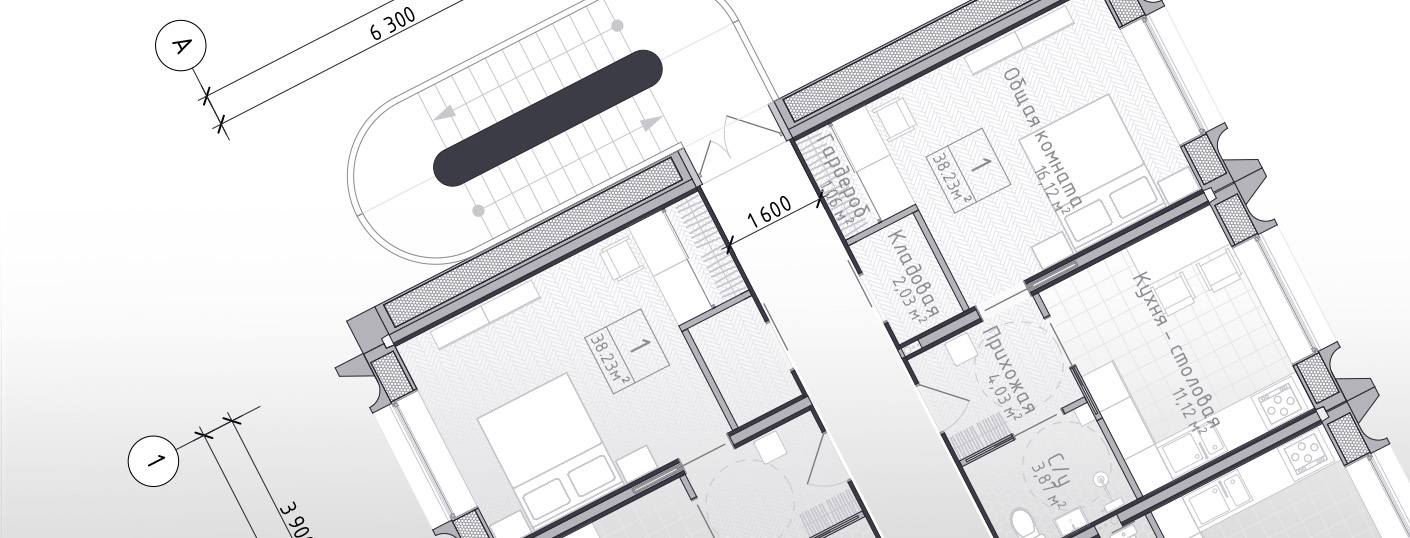
Как построить стены в ARCHICAD? Давайте разбираться. Рассмотрим основные настройки и способы построения стен. А также преимущества этого инструмента.
Стены – один из основных элементов здания, они ограждают нас от непогоды и от друг друга.
Мы посвятили эту статью и несколько видеоуроков созданию стен в ARCHICAD.
Построение стен легче выполнять в 2D виде, однако эти объекты являются объемными, что очень удобно. Не нужно преобразовывать двухмерные объекты в 3D. Такая концепция работы в ARCHICAD делает проектирование зданий не только наглядной, но и логически понятной.
Построение стен
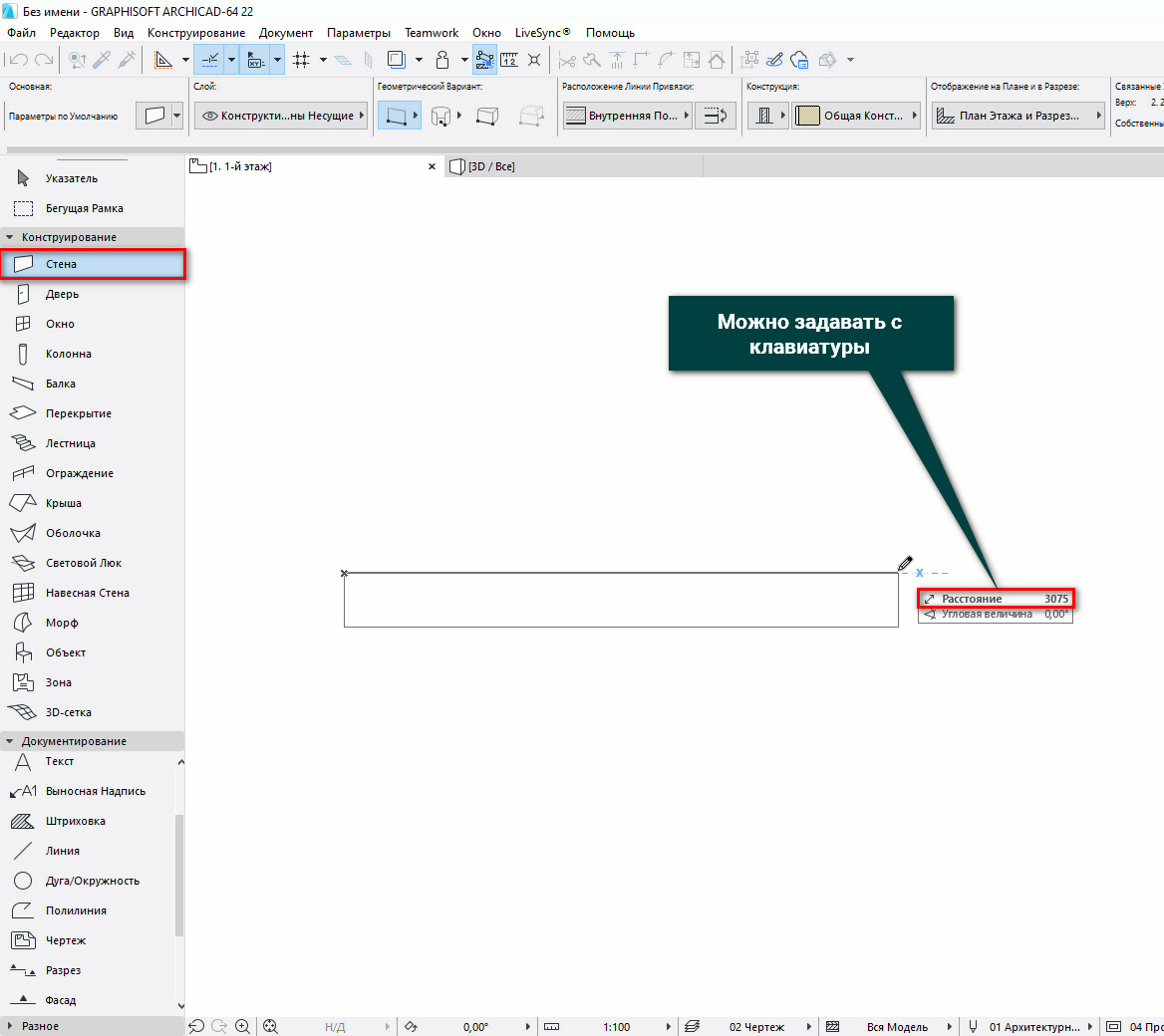
Для того чтобы начертить стены в ARCHICAD, воспользуемся инструментом «Стена». Он находится в панели слева во вкладке «Конструирование».
Построим обычный прямолинейный сегмент стены.
Выберем инструмент «Стена», чтобы выполнить построение кликаем в точку начала и конца.
Длину стены можно задавать с клавиатуры. Кликайте в точку начала построения, а затем просто вводите число и жмите клавишу Enter.
Стену можно построить по-разному, есть несколько вариантов. Выбирайте их в зависимости от ваших задач.
Рассмотрим все способы построения стен в ARCHICAD.
Способы построения стен в ARCHICAD
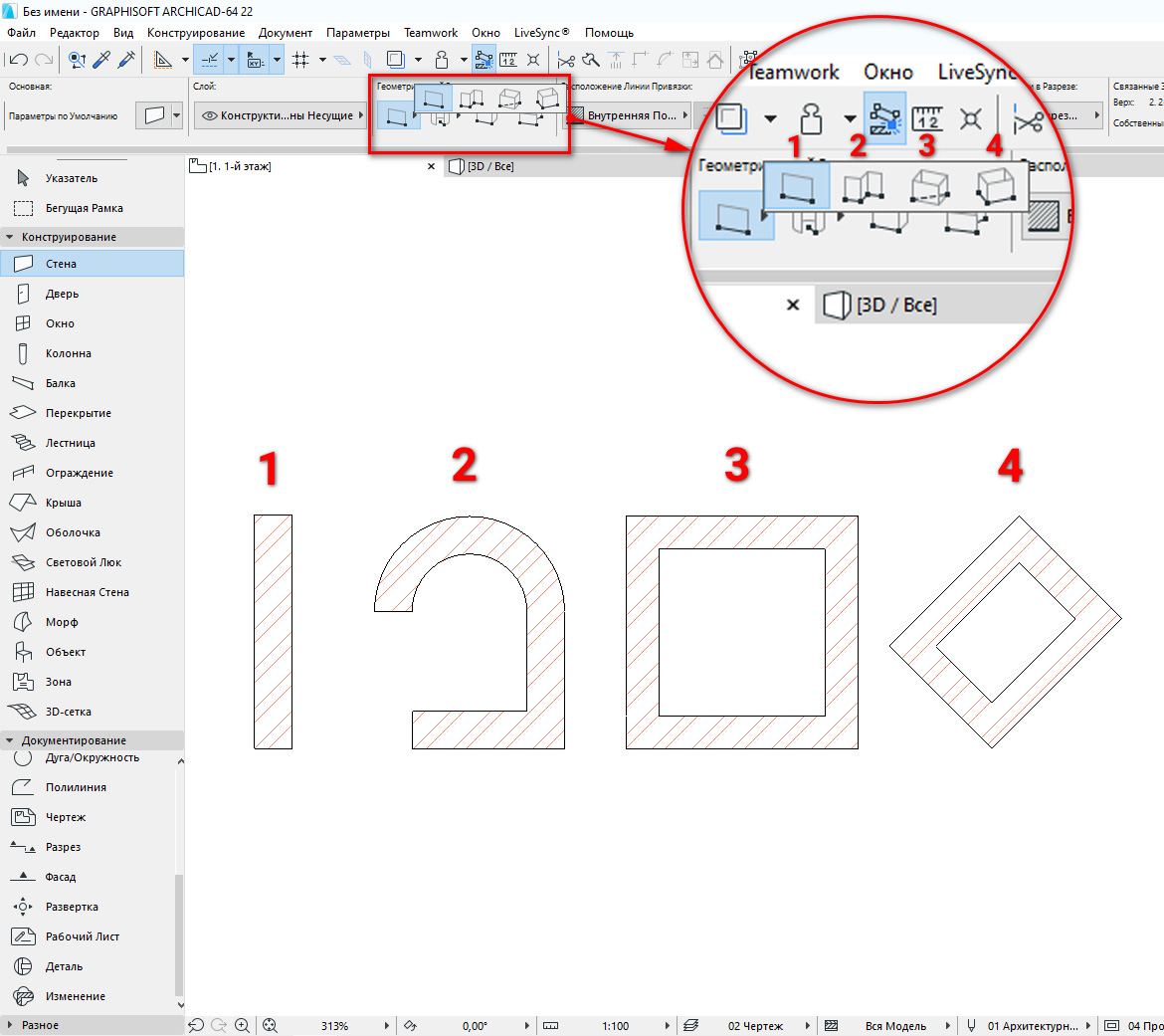
Есть несколько геометрических вариантов построения стен:
Также есть дополнительные способы построения, которые могут упростить нам жизнь. Поэтому, рассмотрим каждый из них подробно.
Прямая стена
У этого геометрического варианта есть свои дополнительные опции для построения стен.
Изменим геометрический вариант построения стены.
Когда вы выбираете инструмент «Стена», сверху в информационном табло появляются дополнительные пункты меню. Обратите внимание на пункт «Геометрический Вариант». Кликаем на черную стрелку после первой иконки.
Из раскрывшегося меню можно выбрать один из четырех способов построения для прямой стены.
Рассмотрим особенности каждого из вариантов.
Используется для построения отдельного сегмента стены. Чтобы его создать кликаем в начальную точку. Затем задаем конец, с клавиатуры или кликом мыши.
2. Сегментированная стена.
Используется чаще всего, потому что ей можно обрисовать весь контур здания не прерываясь.
Сегментированная стена может состоять из множества прямолинейных и криволинейных частей. Чтобы ее построить просто кликаем в необходимые точки начала и конца сегментов. Так же как и в предыдущем пункте. Есть лишь одно отличие. Чтобы завершить построение вам нужно замкнуть контур. Или сделать двойной щелчок мыши в конечной точке.
С помощью этого способа легко создавать прямоугольники или квадраты. Нужно лишь указать начальную и конечную точку по диагонали.
Также можно ввести точные значения с клавиатуры. Но тут их два. Чтобы переключаться между ними нажимайте клавишу Tab.
4. Повернутый прямоугольник.
Если вам нужно создать повернутый прямоугольник на плане, этот способ будет полезен.
Сначала нужно задать начало и конец отрезка. Затем вытянуть прямоугольник по длине.
Как построить круглую стену в ARCHICAD
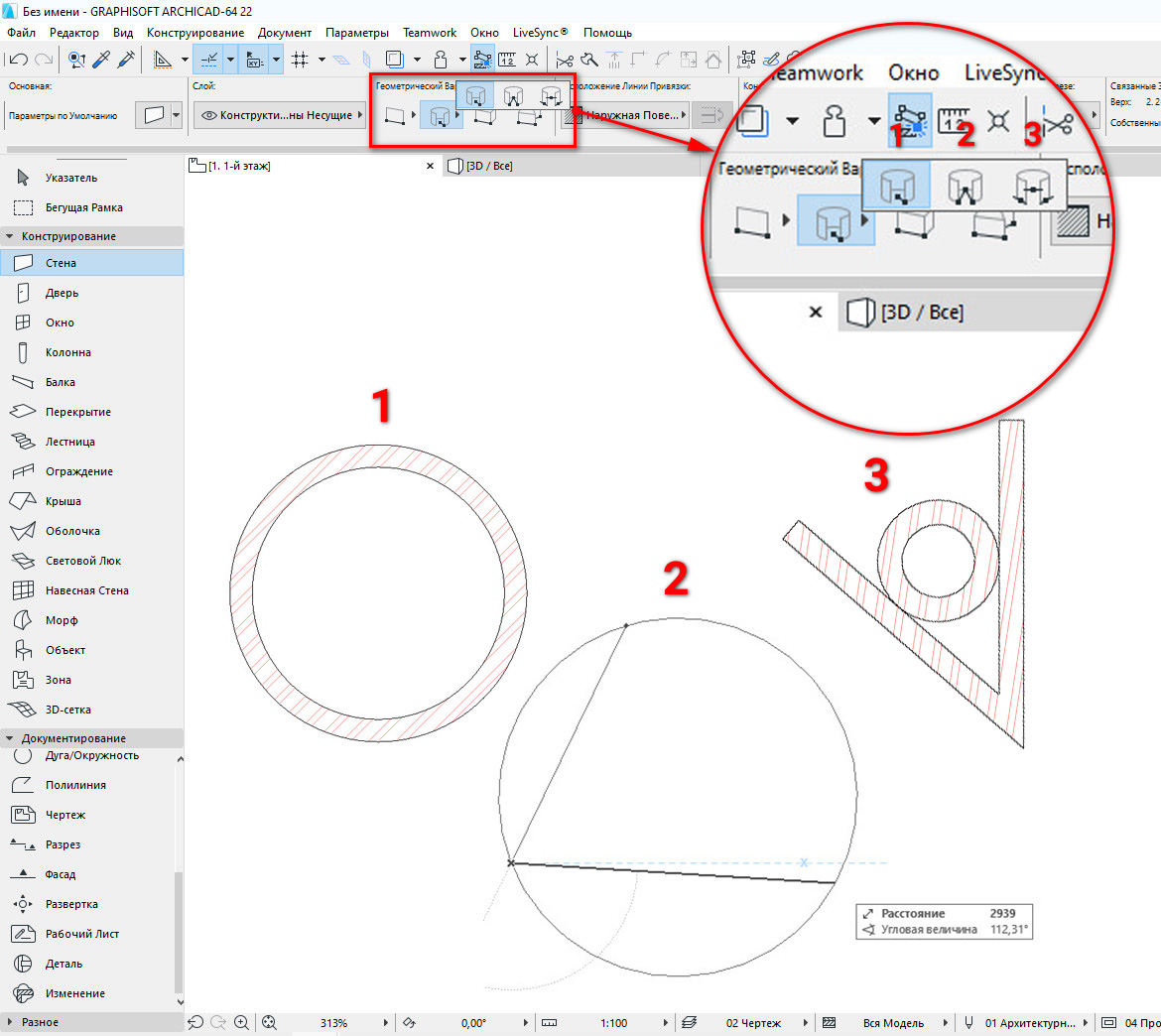
Чтобы построить круглую или полукруглую стену нужно кликнуть на вторую иконку в пункте «Геометрический Вариант».
Так же как и с прямолинейной стеной, тут есть несколько дополнительных вариантов построения.
Давайте разберемся со способами построения круглых стен.
1. По центру и радиусу.
Тут все просто. Первым кликом задается точка центра, вторым радиус круглой стены.
Если вы выберите этот способ построения, то нужно задать три точки для построения окружности. Он не часто используется, но все же бывает полезн.
3. По двум касательным и точке.
Способ полезен, когда окружность нужно куда-то вписать. Например, между двух элементов, как на скриншоте ниже.
Сначала выбираются две касательные. Кликаем по порядку на нужные грани, в моем случае стен, затем указываем точку.
Как видите, круглая стена четко вписалась в угол.
Чтобы разобраться с построением стен в ARCHICAD раз и навсегда посмотрите видео.
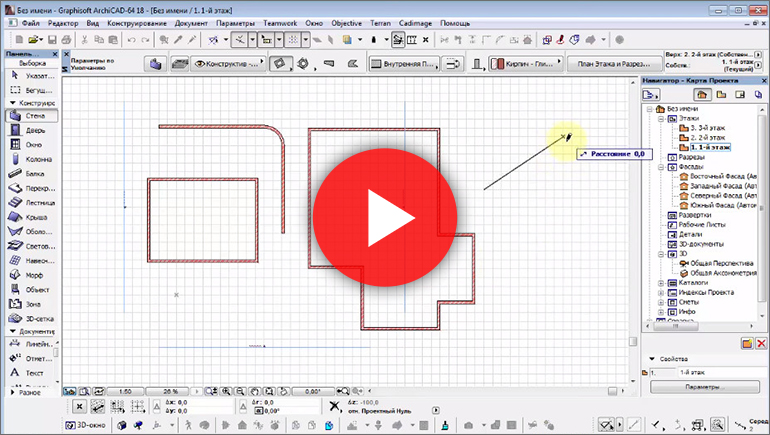
Вы узнали как сделать стену в Архикаде.
Но как вводить числа с клавиатуры для построения по заданным размерам? Если вы не разобрались, смотрите видео.
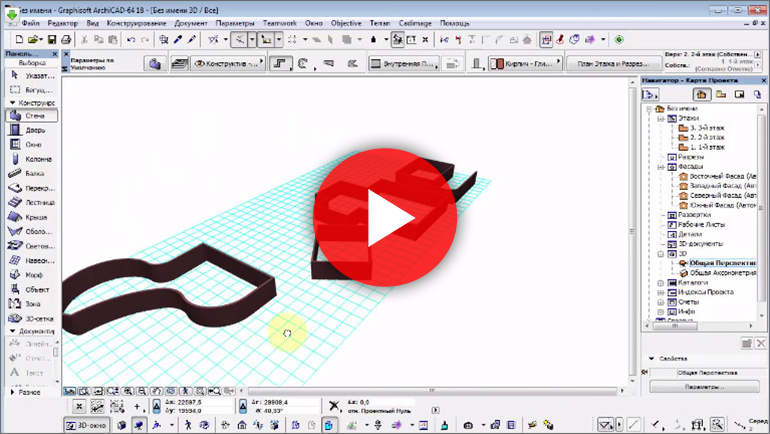
Так же вам будет полезен материал про работу с координатами в ArchiCAD, это позволит избежать построения дополнительных линий.
Мы рассмотрели основные способы построения стен. Осталось ещё два способа, которые используют не так часто. Давайте их рассмотрим.
Трапецеидальные и Многоугольные стены
Эти способы построения используются при нестандартной форме профиля стены на плане.
Давайте попробуем построить эти виды стен.
Построение трапецеидальной стены выполняется таким же способом, как построение прямой отдельной стены. Только у нее есть два параметра толщины. Их можно отредактировать и получить стену в форме трапеции.
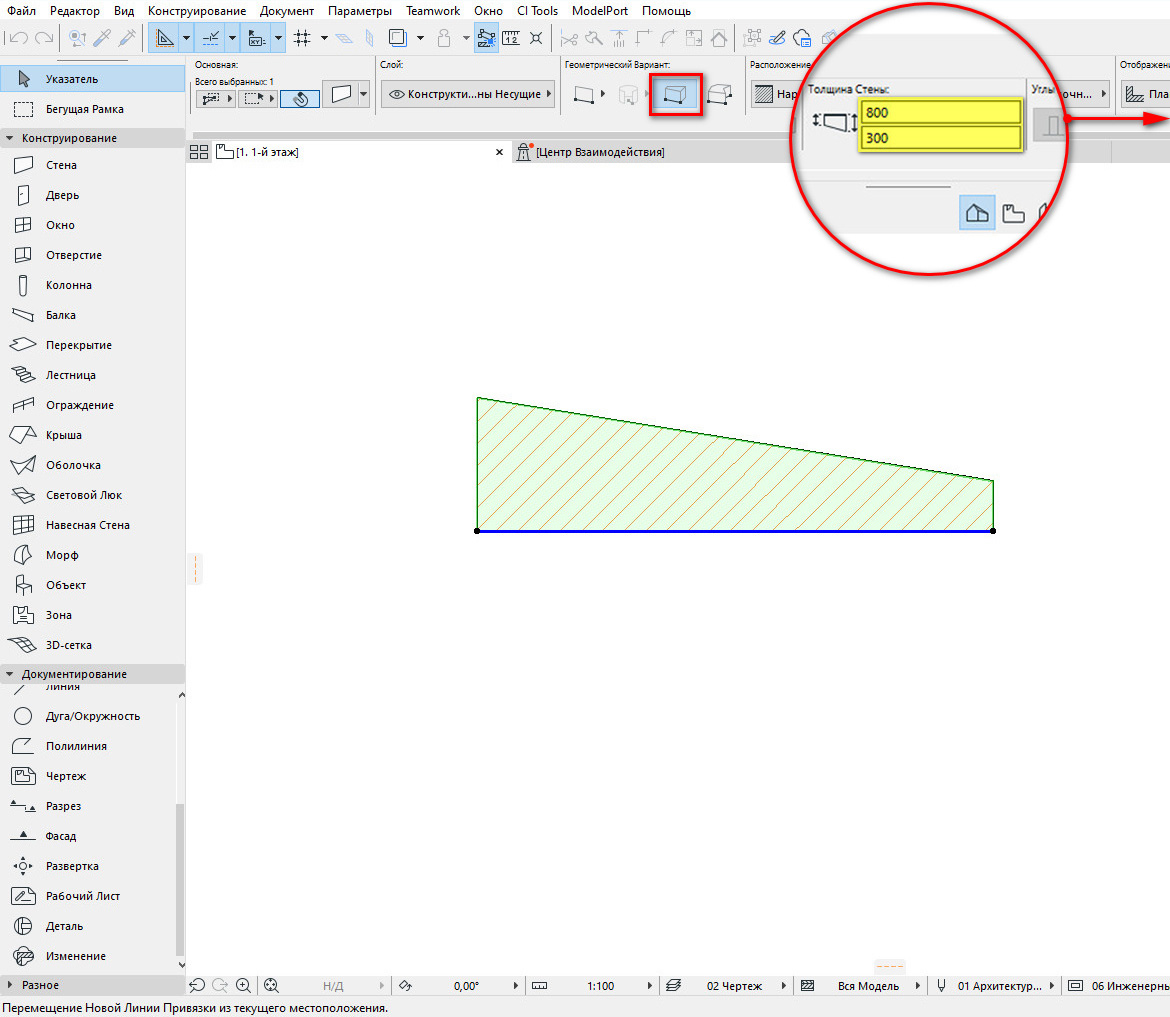
Этот вариант построения удобно использовать при создании обмерных планов. Т.к. стены не всегда параллельны и могут иметь отклонения по размерам.
Последний способ это – многоугольная стена.
Многоугольный геометрический вариант используется для построения сложных профилей стен на плане.
Например, можно одним контуром начертить стену с пилястрами или другими элементами. Преимущество в том, что стена будет цельной, а не построенной из отдельных элементов.
Строиться она так же, как сегментированная стена. Только контур должен быть замкнутым.
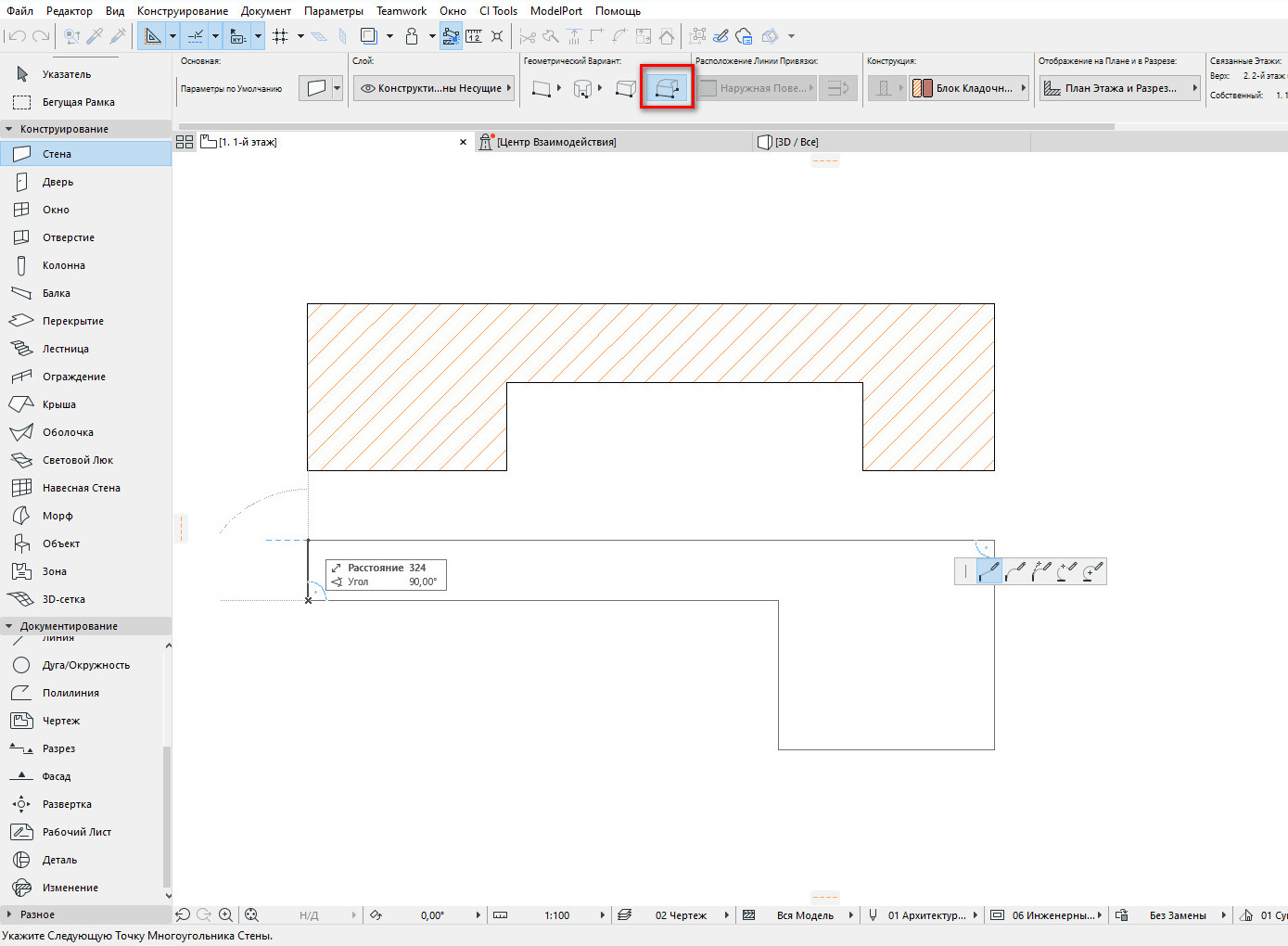
Мы рассмотрели все способы построения стен в ARCHICAD. Надеемся, что вы сможете ещё раз самостоятельно опробовать все эти варианты. И закрепить материал.
Построение кривых
Произвольные кривые можно построить с помощью инструмента Spline (Сплайн), кнопка которого


Рис. 3.22. Инструменты построения кривых
Существует два режима построения кривых: с разомкнутым и замкнутым контуром. Режимы устанавливаются кнопками


соответственно, расположенными на информационной палитре и в окне настройки параметров кривых по умолчанию.
ArchiCAD предоставляет три метода построения кривых: построение обычного сплайна, построение кривой Безье и черчение эскизной линии.
Используем метод построения обычного сплайна при установленном по умолчанию режиме разомкнутого контура, выполнив последовательность действий.

расположенную в разделе выбора методов построения.
2. Укажите начальную точку кривой, щелкнув кнопкой мыши на свободном месте рабочего поля, – в указанном месте появится маркер в виде косого креста.
3. Переместите указатель мыши в следующую точку и зафиксируйте ее щелчком кнопки мыши. Эта точка будет являться опорной точкой кривой. Опорные точки – это фиксированные точки, через которые проходит кривая.
4. Перемещая указатель мыши, подбирайте кривизну очередного сегмента и фиксируйте сегмент щелчком кнопкой мыши (рис. 3.23). Зафиксированная точка станет опорной для очередного сегмента.
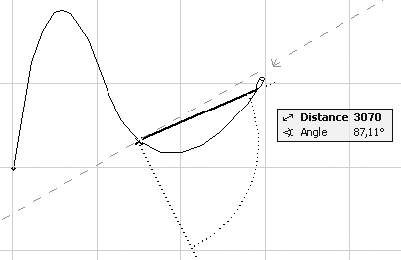
Рис. 3.23. Построение обычного сплайна
5. Завершите построение кривой двойным щелчком кнопки мыши на конечной точке.
Остальные методы построения кривых можно освоить самостоятельно с помощью справочной системы. Отметим только, что построение замкнутого контура устанавливается нажатием кнопки
Построение кривой в этом режиме приведет к автоматическому соединению конечной точки кривой с ее начальной точкой. В различных методах рисования замыкание производится по-разному. В режиме отрисовки кривой Безье контур замыкается прямой линией после фиксации конечной точки. В остальных режимах контур замыкается рассчитанной по определенному алгоритму кривой, причем это делается динамически в процессе построения.
Данный текст является ознакомительным фрагментом.
Продолжение на ЛитРес
Читайте также
6.2.3. Построение диаграмм
Программирование кривых IPO
Программирование кривых IPO IPO-каналы управляются из скриптов так же, как и ограничения, но они по своей сути более разнообразны, чем ограничения, поскольку существует много различных типов IPO-каналов, и некоторые из них, особенно текстурные каналы и ключи формы, нуждаются
Построение объектов
Построение объектов Моделирование с использованием стандартных объектов – основной метод создания моделей. Простые формы являются основой для создания сложных сетчатых оболочек, например сферу можно представить как заготовку для создания яблока, а немного изменив
Построение диаграммы
Построение диаграммы Для первого примера вам понадобится создать таблицу, изображенную на рис. 8.1. Рис. 8.1. Таблица замера температурыМы построим простой график изменения температуры на основе данных этой таблицы.1. Выделите заполненный диапазон в таблице.2. Перейдите на
Построение сечений
Построение сечений Команда SECTION осуществляет построение поперечного сечения тела в виде области или неименованного блока. Поперечное сечение – это пересечение плоскости и выбранного тела (рис. 17.2). Рис. 17.2. Изображение сеченияЗапросы команды SECTION: Select objects: – выбрать
16.4. Построение диаграмм
16.4. Построение диаграмм Создайте простую таблицу: пусть в первом столбце будут строки (например, названия месяцев), а во втором — числа (любые положительные). Затем выделите ее и нажмите кнопку вызова мастера диаграмм. Сначала мастер попросит выбрать тип
Построение линий
Построение линий Активировать режим построения линий можно, нажав кнопку Line (Линия) в разделе Document (Документ) палитры инструментов. Элементы управления инструмента Line (Линия) будут отображены на палитре Info Box (Информационная палитра). Поскольку при активизации любого
Построение эллипсов
Построение эллипсов Чтобы выбрать метод построения эллипсов, нужно нажать кнопку расположенную справа от кнопки построения дуг / окружностей. Внешний вид кнопки может меняться в зависимости от установленного метода построения. После нажатия кнопки на экране с
Построение кривых
Построение крыш
Построение крыш ArchiCAD предоставляет проектировщику несколько методов построения скатов. Этим методам соответствуют следующие кнопки, расположенные на информационной палитре: – построение многоугольных скатов. Используется для проектирования крыш с формой скатов,
Построение линий
Построение линий Для перехода в режим построения линий щелкните на кнопке Line (Линия) в разделе Document (Документ) палитры инструментов. Элементы управления этим инструментом будут отображены на палитре Info Box (Информационная палитра). Поскольку при активизации любого
Построение зон
Построение зон Построение зон производится с помощью одного из трех методов, активизируемых кнопками, расположенными на информационной палитре и в окне настройки параметров зон.Кнопка Manual (Вручную) предназначена для создания произвольного контура зоны. Щелчок на ней
АНАЛИЗЫ: Королевства кривых
АНАЛИЗЫ: Королевства кривых Автор: Киви БердВ наше беспокойное время военные учения — дело полезное для любого государства. Они позволяют, не рискуя тысячами жизней, проверить работу спецслужб в экстремальных условиях, а также заранее выявить ошибки в планах
ОГОРОД КОЗЛОВСКОГО: Королевство кривых зеркал
ОГОРОД КОЗЛОВСКОГО: Королевство кривых зеркал Автор: Козловский Евгений«Правды чувств, истины страстей в предполагаемых обстоятельствах, — вот чего мы должны ждать от драматического писателя», — заметил как-то Пушкин в своей редкой и потому особенно знаменитой
Построение кадра
Построение кадра Определившись с моделью и мысленно увидев будущий кадр, осталось его реализовать на практике. Возникает вопрос с кадрированием. Нужно так выстроить границы будущего кадра, чтобы все в нем оказалось уравновешенным. Очень важный момент: постарайтесь,
Отображение стен в ARCHICAD
В этой статье разберемся с отображением стен в 2D. Узнаем, как изменить штриховку стен различными способами. Рассмотрим графическую замену.
В Архикаде есть много возможностей для настройки отображения элементов в 2D. Мы будем говорить о стенах.
Посмотрим, какими способами можно влиять на толщину линий стен. Узнаем, от чего зависит штриховка стен и как её изменить. Затем попробуем применить графическую замену.
Отображение стен на плане в ARCHICAD
Из чего состоят стены в 2D видах? Правильно. Из 2D элементов – штриховок и линий. Их можно изменить разными способами. Как? Давайте узнаем.
Как изменить толщину линий у стены?
Для начала нужно убедиться включено ли отображения толщины пера в настройках ARCHICAD. Если вы создадите новый файл, эта опция будет отключена.
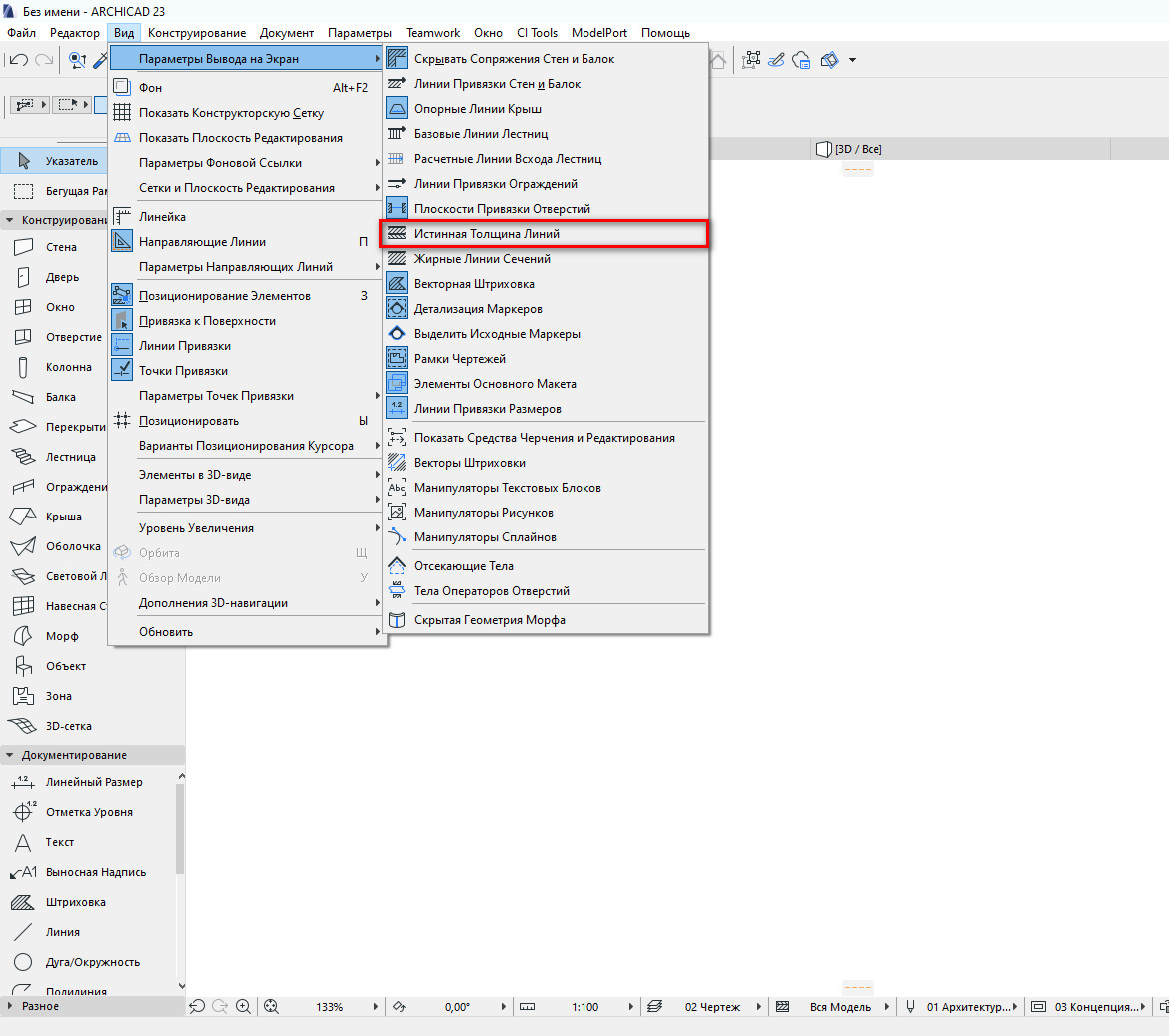
Чтобы её включить перейдем в меню «Вид» → «Параметры Вывода на Экран» → «Истинная Толщина Линий». Теперь все перья в проекте будут отображаться с реальной толщиной.
Изменим толщину линий у стены.
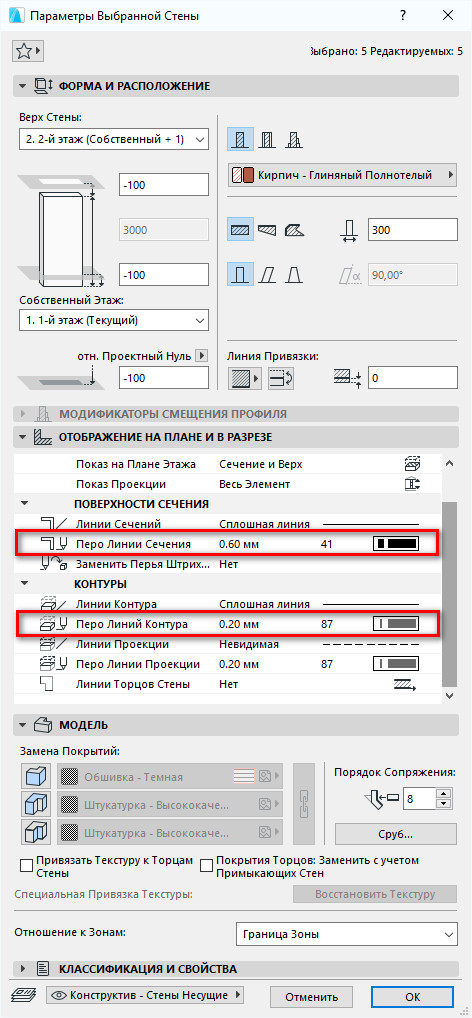
Для этого выбираем все нужные стены. Далее кликаем ПКМ в любом месте 2D окна, из открывшегося меню выбираем пункт «Параметры Выбранной Стены».
Чтобы перейти в параметры можно воспользоваться горячей клавишей «Ctrl+T» или два раза кликнуть по инструменту «Стена».
В окне параметров переходим на вкладку «ОТОБРАЖЕНИЕ НА ПЛАНЕ И В РАЗРЕЗЕ».
В пункте «Перо Линии Сечения» можно изменить перо линий стен, которые попадают в сечение. В пункте «Перо Линий Контура» можно изменить перо той части стены, которая не попадает в сечение. На планах это не так актуально, но на разрезах и в 3D будет заметно.
Также для изменения толщины линий можно использовать графическую замену, но мы поговорим о ней позже. После того, как рассмотрим штриховку стен.
Как изменить штриховку у стены?
Знаете ли вы, от чего зависит штриховка стен на плане? Конечно, от материала, который назначен стене. Рассмотрим несколько вариантов, как можно изменить штриховку стены.
Первое что мы можем сделать, это снова перейти в параметры стены. Выбрать стены и нажать «Ctrl+T». Затем на вкладке «ПОВЕРХНОСТИ СЕЧЕНИЯ» изменить штриховку.
Для этого нужно кликнуть на стрелочку напротив пункта «Заменить Перья Штриховки Сечения», выбрать «Оба». После этого появятся дополнительные пункты меню. И мы можем изменить перо фона штриховки и перо переднего плана.
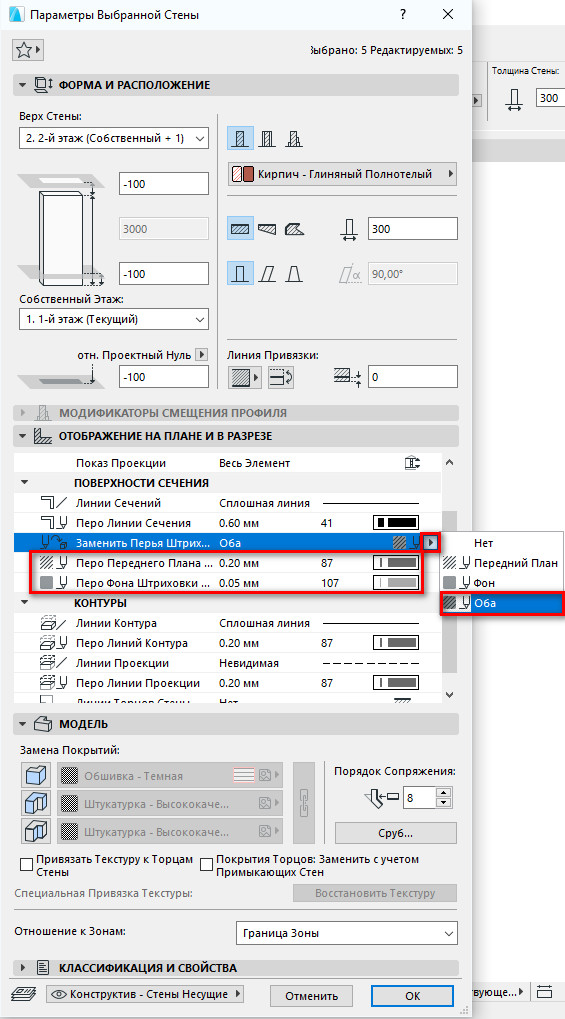
Но из параметров можно изменить только цвет пера. Тип штриховки напрямую связан со строительным материалом. И изменить его просто так не получится.
То есть, штриховые линии – это тип штриховки и он назначен материалу «Кирпич».
Изменим штриховку для материала.
Типы штриховок в ARCHICAD настроены по умолчанию в соответствии с ГОСТ. И их лучше не менять. Но все же стоит рассмотреть такую возможность. Допустим, если в вашем проекте предусмотрены какие-то другие обозначения материалов. Или если вы просто хотите заменить цвета штриховки.
Перейдем в меню «Параметры» → «Реквизиты Элементов» → «Строительные Материалы…». В открывшемся окне слева мы видим список со всеми материалами, которые есть в проекте. Выберем любой. Справа во вкладке «СТРУКТУРА И ВНЕШНИЙ ВИД» можно изменить тип штриховки. Или просто изменить перо фона и переднего плана.
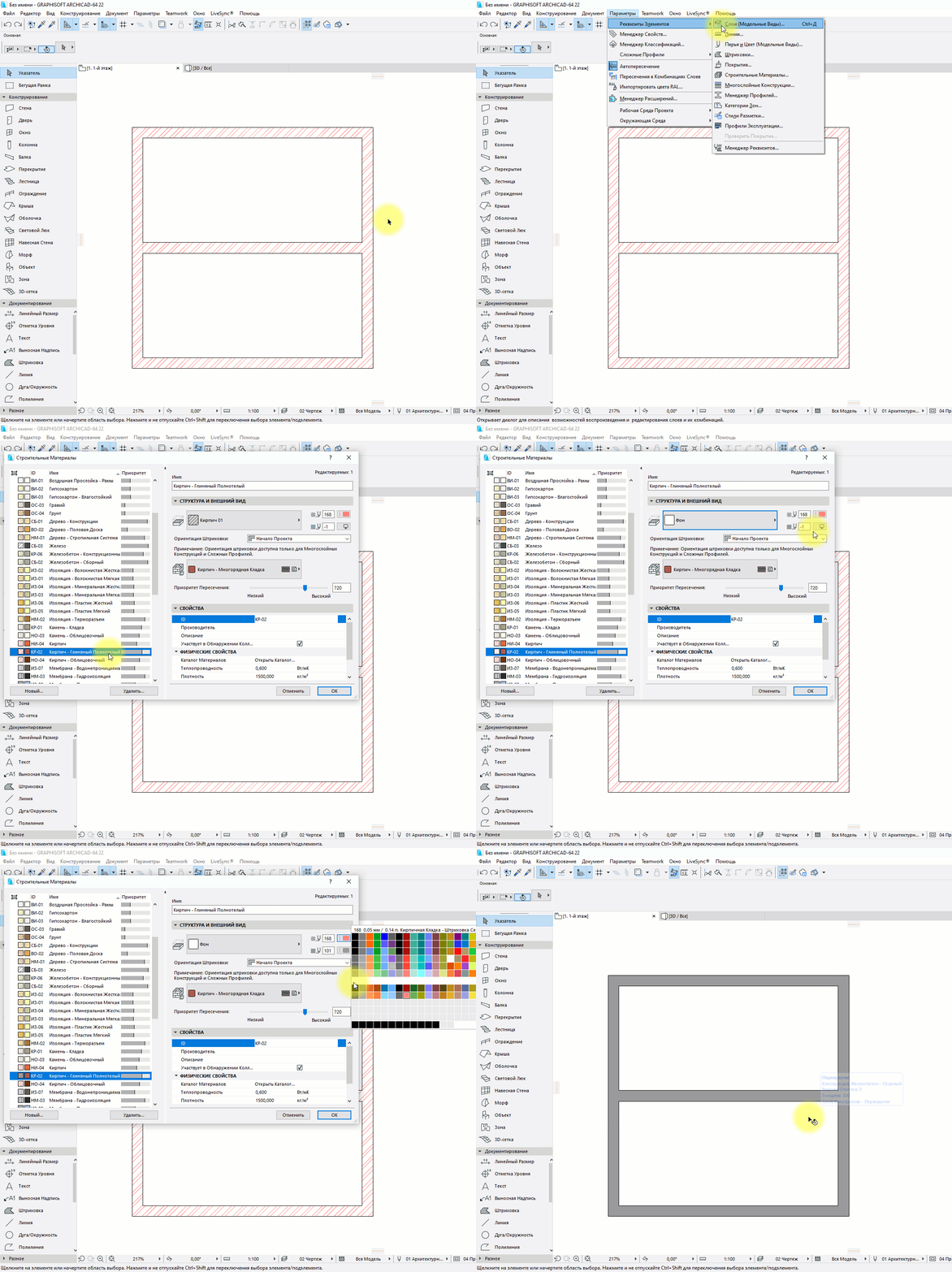
Для изменения штриховок стен, а также толщины линий можно использовать графическую замену. Это наиболее быстрый способ.
Давайте изменим штриховку и толщину линий стен с помощью графической замены.
Графическая замена – сложная тема и требует подробного разбора. Мы лишь немного затронем ее. Подробно мы рассказываем о графической замене в нашем курсе Использование ARCHICAD на 100%.
Для того чтобы задать графическую замену для стен нужно открыть панель «Комбинации Графической Замены».
Кликаем на иконку графической замены в правом нижнем углу. В открывшемся окне создаем новую комбинацию графической замены. Нажимаем на кнопку «Новая…», задаем имя, ОК.
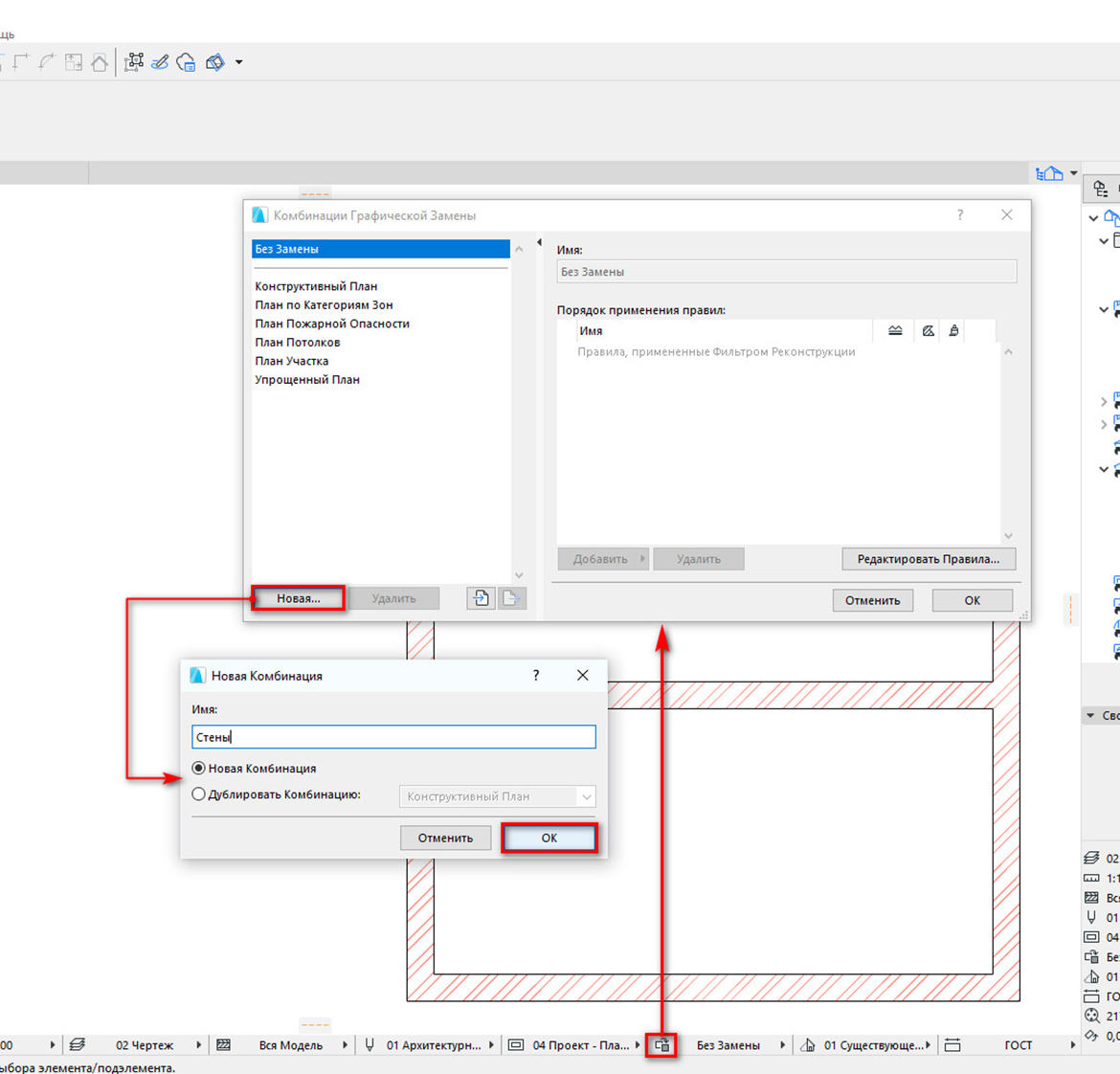
Теперь создадим правило графической замены. В правой части меню жмем на кнопку «Добавить». Откроется список. Выбираем пункт «Создать Новое Правило…». Задаем ему имя и жмем OK.
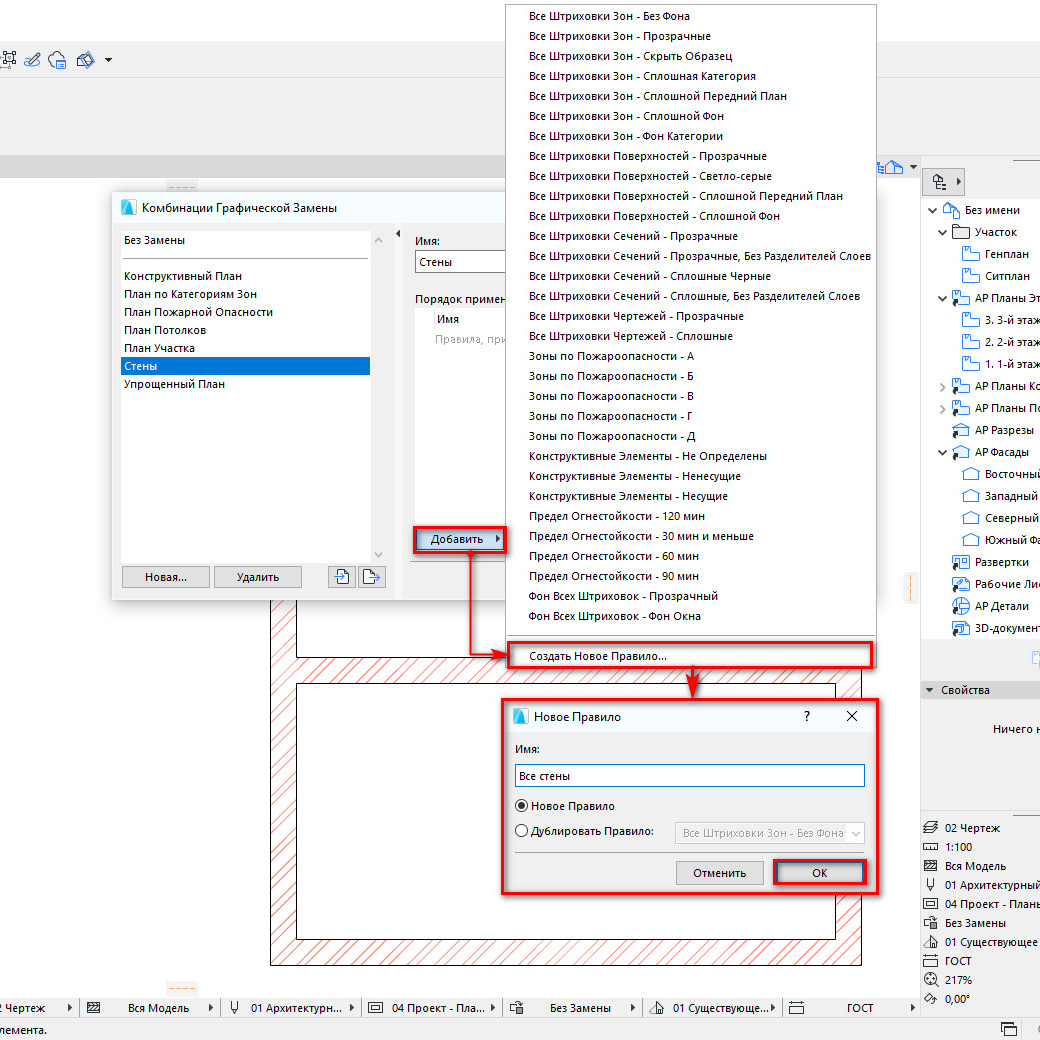
Настроим правило графической замены.
Чтобы перейти к настройке два раза кликнем по имени созданного правила.
В открывшемся окне «Правила Графической Замены» в списке «КРИТЕРИИ» напротив значения «Все Типы» кликаем на стрелочку. В открывшемся списке выбираем «Стена», для того чтобы правило применилось только к стенам.
Заменим перо линий.
Кликаем на чекбокс напротив пункта «Перо Линий/Маркеров/Текстов». После этого справа можно выбрать перо из списка.
Изменим штриховку для стен.
Для этого активируем чекбокс возле пункта «Образец Штриховки».
Допустим, мы хотим сделать стены серыми. Кликаем на иконку штриховки и из открывшегося списка выбираем значение «Фон».
Осталось задать цвет штриховки. Активируем чекбокс возле пункта «Перо Фона Штриховки». Кликаем на иконку пера и выбираем подходящее по цвету перо из списка.
Чтобы сохранить изменения жмем ОК. В окне «Комбинации Графической Замены» также жмем ОК. Готово!
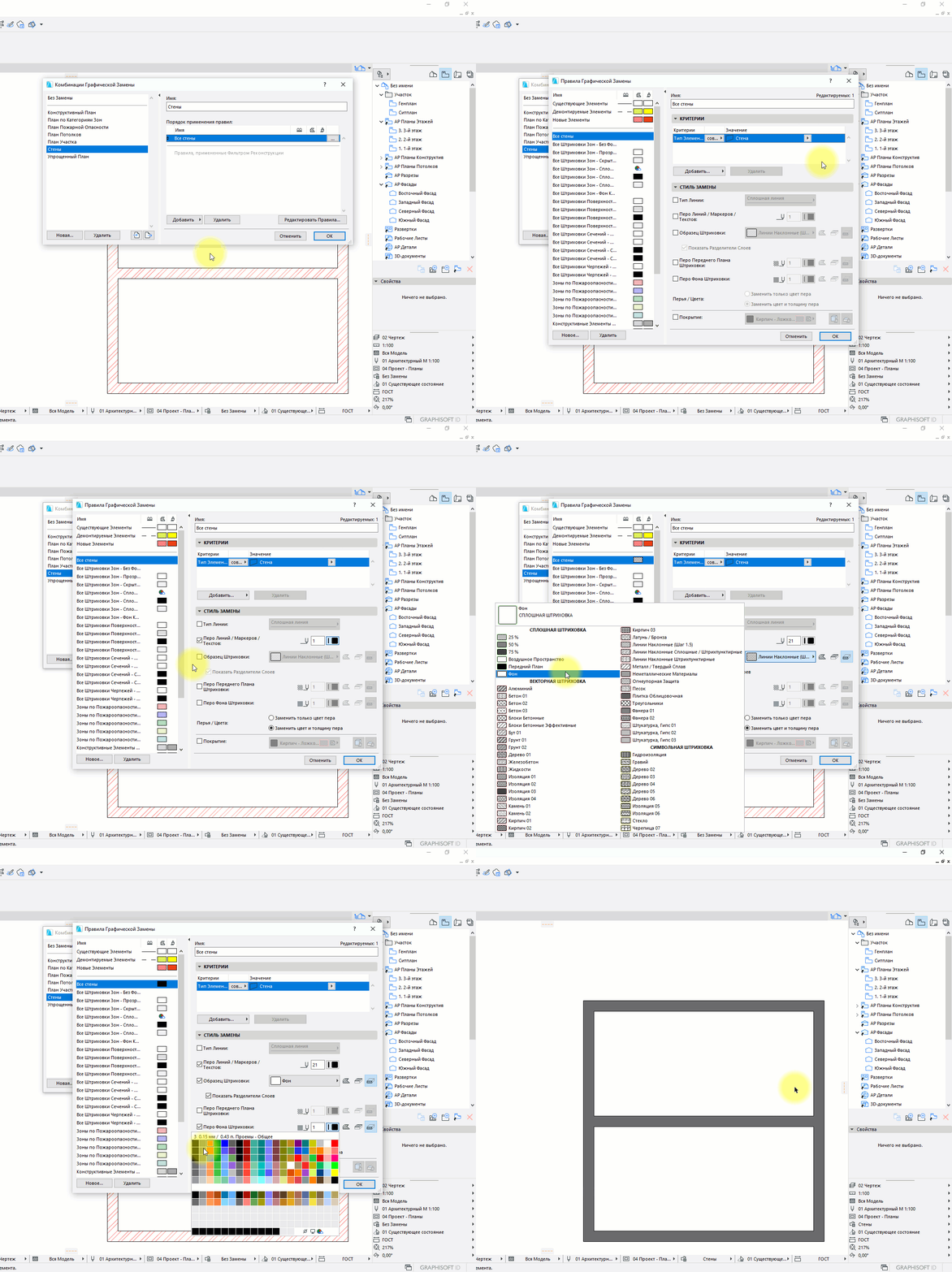
Графическая замена – это самый быстрый способ изменить штриховку и толщину линий любого элемента в проекте ARCHICAD. Плюс к тому можно создать несколько правил графической замены для разных элементов. Также можно задать несколько комбинаций. Между ними очень легко переключаться.
Мы разобрались с отображением стен в 2D. Рассмотрели различные способы замены штриховок и линий. Но как управлять представлением стен в 3D окне? Об этом мы поговорим в следующей статье.
Создание криволинейной стены в ArchiCAD
Создание криволинейной стены в ArchiCAD
Давайте создадим еще несколько стен.
Использование Избранного
Вместо того, чтобы постоянно настраивать вручную все параметры для вновь создаваемых элементов, вы можете сохранить эти параметры в качестве Избранных для их дальнейшего повторного использования. Позднее вы сможете экспортировать и импортировать как реквизиты, так и параметры избранного между проектами.
Вы можете применять избранные параметры к уже существующим элементам или же использовать их при создании новых элементов.
Доступ к избранным параметрам осуществляется через панель Избранного.
1 Отмените выбор всех элементов и воспользуйтесь командой Окно > Панели > Избранное.

2 По умолчанию вы можете увидеть некоторые преднастроенные избранные параметры. При активации какого-либо инструмента, в списке приводятся только связанные с ним параметры.
Предположим, что мы хотим воспользоваться Избранными параметрами, созданными в другом проекте. Нажмите на изображение стрелки, находящееся в правом верхнем углу панели, чтобы увидеть доступные опции. Щелкните мышью на элементе Загрузить избранное. Укажите файл Существующее избранное.prf.
3 Нажмите кнопку Открыть. В появившемся диалоге нажмите кнопку Объединить, чтобы добавить дополнительные избранные параметры в текущий проект. Затем нажмите кнопку Пропустить все во избежание замены всех уже присутствующих в проекте избранных параметров. Активируйте инструмент Стена: в списке Избранного появился элемент Наружная стена_02. Теперь панель Избранного можно закрыть.
Создание криволинейной стены
1 Переключитесь в Навигаторе на элемент Карты видов 1. 1-й этаж.
2 Откройте диалог Параметров Стены. Нажмите на расположенную сверху кнопку Избранное.
3 Выберите Наружная стена_02 и нажмите Применить. Обратите внимание на то, как изменились настройки в диалоге Параметров стены. Теперь это — однослойная каменная стена с наклоненной с одной стороны поверхностью. В качестве Строительного материала выберите Камень — Кладочный и нажмите OK.

4 В Информационном табло установите Прямолинейный геометрический вариант и расположение Линии привязки по Наружной поверхности. Давайте создадим прямолинейный сегмент на расстоянии двух метров от существующей стены, а затем отредактируем его. Для определения правильного положения воспользуемся Направляющими линиями.
5 Наведите курсор мыши на ребро верхней горизонтальной стены и задержите его до появления оранжевой точки. Нажмите мышью на этой точке и, не отпуская левой кнопки мыши, начните перетаскивать линию от стены вверх. Введите с клавиатуры в Табло слежения значение 2000. Нажмите клвишу Enter. Если Табло слежения не появилось, его показ можно включить при помощи кнопки Показать/Спрятать Табло слежения, находящейся в Стандартном Табло команд.

6 Повторите эту операцию, создав Направляющие линии по наружным поверхностям коротких стен, и сместив их внутрь здания на 500 мм.

7 Начертите стену между пересечениями направляющих линий, начав с ее левой точки.

8 Выберите получившуюся наклонную стену. Щелкните на ее правой вершине.
9 Выберите в появившейся Локальной панели команду Изменения размеров и начните перемещать вершину вниз.
Нажмите и удерживайте клавишу SHIFT, чтобы ограничить перемещение курсора только вертикальным направлением. Не отпуская клавишу SHIFT, введите с клавиатуры r 1000 для смещения вершины на 1 метр ниже ее исходного положения.

10 Теперь щелкните мышью на линии привязки стены и выберите в Локальной панели команду Криволинейное ребро. Переместите курсор выше и введите с клавиатуры в Табло слежения радиус 30 000. Нажмите клавишу ENTER.

Добавление дополнительных Наружных стен
2 Поместите курсор в форме пипетки на наружную стену, в результате чего она будет выделена цветом, а в Табло слежения будет приведена некоторая краткая информация о стене. Сделайте щелчок мышью на стене. Обратите внимание на то, что в Панели инструментов активировался инструмент Стена. Также она оказалась выбрана и в Информационном табло.
Пожалуйста, обратите внимание: В случае, если в одном и том же месте расположены несколько элементов, перекрывающих друг друга, переключаться между ними можно при помощи клавиши Tab. Удостоверьтесь в том, что курсор в форме пипетке наведен именно на наружную стену (она должна быть выделена цветом).
3 Откройте диалог параметров стены и настройте следующие параметры:
Нажмите кнопку OK.
4 Начертите переднюю и заднюю стены тамбура, воспользовавшись направляющими линиями, отстоящими на 1800 мм от наружных поверхностей стен. Расположение Линии привязки установите по внутренней поверхности ядра. При этом левую стену вам надо будет строить сверху вниз, а правую — снизу вверх.
Примечание: Можно создать эти стены, указав расстояние от углов, и не прибегая к использованию направляющих линий. Для этого поместите курсор в левый угол, чтобы он принял форму указателя с галочкой, и введите с клавиатуры x 1800 +. При этом будет показано Табло слежения, а курсор будет перемещен на 1800 мм по оси X. Нажмите клавишу Enter, чтобы разместить первую вершину стены.
5 Для построения правой стены надо будет ввести с клавиатуры x 1800 —.


Настройка приоритетов слоев
Вы можете заметить, что некоторые слои многослойных конструкций пересекают каменную стену и не совсем корректно сопрягаются между собой. Это вызвано неправильной настройкой приоритетов пересечения Строительных материалов, назначенных слоям. Большее значение приоритета означает, что стена или слой стены, для которого указано это значение, будет пересекать слои, обладающие меньшим приоритетом. Значения приоритета задаются в диапазоне от 0 до 999.
Итак, для правильного отображения пересечения стен нам потребуется отредактировать их строительные материалы.
1 Выберите наружную стену и воспользуйтесь командой Параметры > Реквизиты элементов > Строительные материалы. Материалы, использованные в многослойной конструкции выбранного элемента, помечены в списке.
2 Выберите материал Блок кладочный — Керамический и проверьте значение установленного для него приоритета. Он равен 730. Это означает, что во избежание ненужных пересечений, каменная стена должна иметь такое же или большее значение приоритета.
3 Увеличьте значение приоритета материала Камень — Кладочный как минимум до 730.
4 Нажмите кнопку OK.



