
Стены в Архикаде
Изучение программы ArchiCAD лучше всего начать с построения стен. При первом запуске программы, Вы увидите слева Панель инструментов. Если панели инструментов нет, ее можно включить командой Окно → Панели → Панель инструментов.
Включите третью кнопку сверху (или первую в разделе Конструирование).
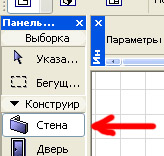
Прямо перед глазами, над рабочей областью появятся настройки инструмента Стена. Если настроек нет, значит, выключена панель инструментов Информационное табло (Окно → Панели → Информационное табло).
Настройки многих инструментов на Информационном табло похожи. Поэтому, изучив настройки Стены, будет несложно настроить и другие инструменты.
Рассмотрим настройки на Информационном табло слева направо.
Первая кнопка — Окно параметров стены. Инструмент Стена можно настраивать на Информационном табло, а можно в Окне параметров. Настраивать можно одно и то же, но по-разному.
Следующая кнопка — Настройка слоев. Не будем на них подробно останавливаться, чтобы быстрее приступить к построению стен.
Следующая кнопка – текущий слой. То есть слой, на котором будет размещаться то, что строите.
Далее идет группа из четырех кнопок для выбора геометрического варианта построения стен.

У первой и второй кнопок в левом нижнем углу – значок треугольника. Это означает, что в этой кнопке есть еще и другие варианты. Самая первая кнопка – для рисования прямолинейных стен.
Чтобы можно было увидеть и выбрать другие варианты, наведите курсор на кнопку с треугольником, нажмите и удерживайте левую кнопку мыши. Отобразятся все варианты, которые скрыты в кнопке. Выберите нужный, отпустите левую кнопку мыши.
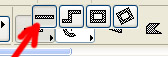
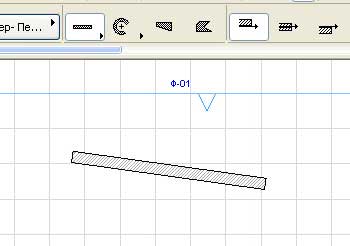
Самый первый геометрический вариант из прямолинейных – прямолинейная одиночная стена (отдельная).
Наведите курсор на рабочую область, то есть в область расчерченную квадратиками под информационным табло. Сделайте щелчок мышью, отведите курсор в сторону, сделайте второй щелчок – прямая одиночная (отдельная) стена готова.
Если теперь нажать клавишу F3, вы окажетесь в 3D окне Архикада.
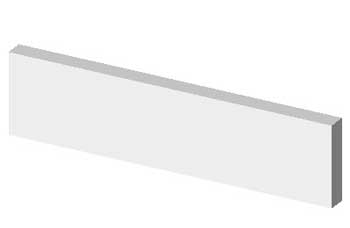
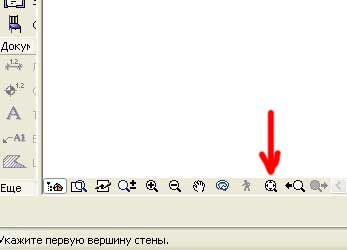
Если вы не видите стену, значит, она находится за пределами экрана. Чтобы разместить стену на экране щелкните по кнопке По размеру окна в нижней части экрана.
Чтобы посмотреть на стену с разных сторон, можно воспользоваться инструментом Орбита. Включается инструмент Орбита кнопкой в нижней части экрана.
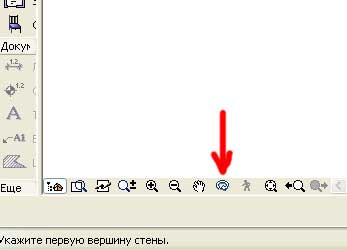
После включения Орбиты наведите курсор в центр экрана, нажмите и удерживайте левую кнопку мыши. Перемещайте мышь влево-вправо, вверх-вниз. Стена будет вращаться вместе с движениями мыши.
Чтобы снова вернуться в окно плана этажа (2D окно) в котором строили стену, нажмите F2.
Убедитесь в том, что у вас выбран инструмент Стена. Удерживая левую кнопку мыши, выберите следующий геометрический вариант построения: Многосекционная (в виде ломаной линии).
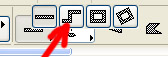
Последовательными щелчками, указывая узловые точки, постройте стену в виде ломаной линии. В последней точке сделайте два щелчка.
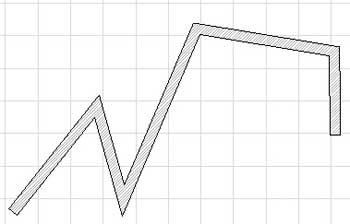
Если желание строить стены еще не пропало, а места для построения уже недостаточно можно удалить все ранее построенные стены. Убедитесь, что у вас выбран инструмент Стена. Выполните комбинацию клавиш Ctrl + A (английская, там же где русская Ф). Должны выделиться все стены. Нажмите клавишу Del на клавиатуре.
Продолжим построение прямолинейных стен. На информационном табло выберите следующий геометрический вариант построения стен. Это прямоугольные стены.
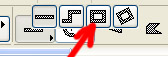
Щелчком укажите один угол прямоугольника, отведите курсор по диагонали к противоположному углу прямоугольника, сделайте второй щелчок.
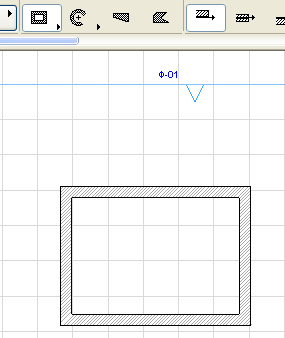
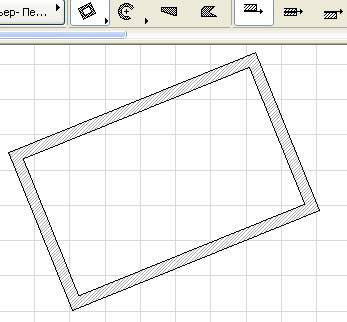
Выберите последний геометрический вариант построения прямолинейных стен. Это стены в виде повернутого прямоугольника.
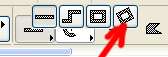
Сначала двумя щелчками строите первую стену под нужным углом. Затем отводите курсор перпендикулярно на нужное расстояние и щелчком завершаете построение повернутого прямоугольника.
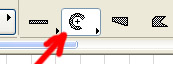
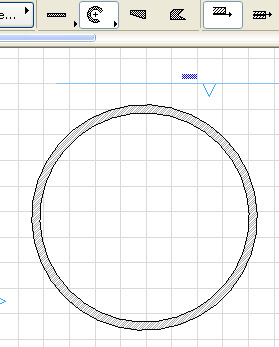
Следующая группа геометрических вариантов построения стен находится в следующей по порядку кнопке на Информационном табло. Это круглые и дугообразные стены. Выберите самый первый вариант в этой кнопке – по центру и двум точкам (по центру и радиусу).
Первым щелчком укажите центр будущих стен, отведите курсор в сторону от первой точки сделайте первый щелчок. Это вы указали радиус и начальную точку дугообразной стены. Если хотите, чтобы стена была круглой, а не дугообразной сразу же, не перемещая курсор, сделайте еще один щелчок. Если вам нужна дуга, вращайте курсор относительной первой точки (относительно центра) и в нужном месте сделайте последний (третий) щелчок.
Следующий вариант – построение дугообразных стен по трем точкам.
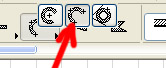
Как известно три точки не лежащие на одной прямой определяют окружность. Делаете три щелчка, определяя точки не лежащие на одной прямой, если в последней точке сделать еще один (четвертый) щелчок получится дуга. Начальный угол дуги – первый щелчок, конечный – четвертый щелчок. Последний щелчок можно делать не в третьей точке, можно вращать курсор вокруг центра дуги и определившись с конечным углом сделать четвертый щелчок.
Чтобы построить круглые стены последним вариантом понадобятся две прямолинейные стены. Этот вариант называется По касательным.
Постройте угол из двух прямолинейных стен. Щелкните по ребру одной стены, затем по ребру другой стены, затем щелчком укажите точку, через которую должны пройти круглые стены.
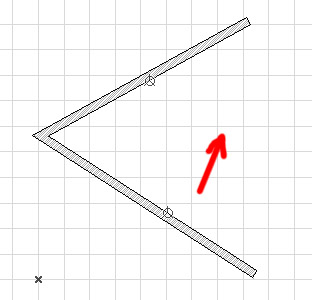
Курсор превратится в глаз. Щелкните с той стороны от точки, где хотите разместить окружность (одна получается поменьше, другая – побольше).
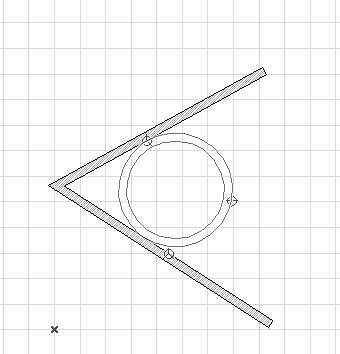
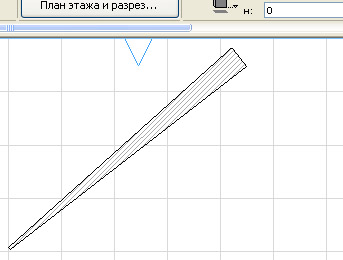
Следующий геометрический вариант стен – трапецеидальные (переменной толщины).
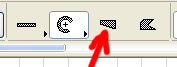
Выберите этот вариант. Затем нужно настроить начальную и конечную толщину стены. Эта настройка находится дальше на Информационном табло. Например, начальную толщину можно установить 100 мм, а конечную – 900 мм.

Постройте трапецеидальную стену так, как строили прямолинейную одиночную стену (отдельную). Первым щелчком укажите первую точку, вторым – вторую.
Последний геометрический вариант построения стен – Многоугольные.
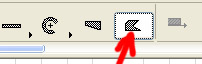
Выберите этот вариант. Последовательными щелчками укажите все точки многоугольника. В предпоследней точке сделайте двойной щелчок. Многоугольник замкнется из предпоследней точки в первую.
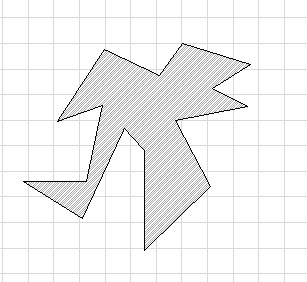
На этом наш первый урок посвященный стенам закончен. В следующем уроке поговорим о том, какие еще настройки есть у стен в Архикаде.
Какие еще вопросы по Архикаду у Вас остались?
Создание криволинейной стены в ArchiCAD
Создание криволинейной стены в ArchiCAD
Давайте создадим еще несколько стен.
Использование Избранного
Вместо того, чтобы постоянно настраивать вручную все параметры для вновь создаваемых элементов, вы можете сохранить эти параметры в качестве Избранных для их дальнейшего повторного использования. Позднее вы сможете экспортировать и импортировать как реквизиты, так и параметры избранного между проектами.
Вы можете применять избранные параметры к уже существующим элементам или же использовать их при создании новых элементов.
Доступ к избранным параметрам осуществляется через панель Избранного.
1 Отмените выбор всех элементов и воспользуйтесь командой Окно > Панели > Избранное.

2 По умолчанию вы можете увидеть некоторые преднастроенные избранные параметры. При активации какого-либо инструмента, в списке приводятся только связанные с ним параметры.
Предположим, что мы хотим воспользоваться Избранными параметрами, созданными в другом проекте. Нажмите на изображение стрелки, находящееся в правом верхнем углу панели, чтобы увидеть доступные опции. Щелкните мышью на элементе Загрузить избранное. Укажите файл Существующее избранное.prf.
3 Нажмите кнопку Открыть. В появившемся диалоге нажмите кнопку Объединить, чтобы добавить дополнительные избранные параметры в текущий проект. Затем нажмите кнопку Пропустить все во избежание замены всех уже присутствующих в проекте избранных параметров. Активируйте инструмент Стена: в списке Избранного появился элемент Наружная стена_02. Теперь панель Избранного можно закрыть.
Создание криволинейной стены
1 Переключитесь в Навигаторе на элемент Карты видов 1. 1-й этаж.
2 Откройте диалог Параметров Стены. Нажмите на расположенную сверху кнопку Избранное.
3 Выберите Наружная стена_02 и нажмите Применить. Обратите внимание на то, как изменились настройки в диалоге Параметров стены. Теперь это — однослойная каменная стена с наклоненной с одной стороны поверхностью. В качестве Строительного материала выберите Камень — Кладочный и нажмите OK.

4 В Информационном табло установите Прямолинейный геометрический вариант и расположение Линии привязки по Наружной поверхности. Давайте создадим прямолинейный сегмент на расстоянии двух метров от существующей стены, а затем отредактируем его. Для определения правильного положения воспользуемся Направляющими линиями.
5 Наведите курсор мыши на ребро верхней горизонтальной стены и задержите его до появления оранжевой точки. Нажмите мышью на этой точке и, не отпуская левой кнопки мыши, начните перетаскивать линию от стены вверх. Введите с клавиатуры в Табло слежения значение 2000. Нажмите клвишу Enter. Если Табло слежения не появилось, его показ можно включить при помощи кнопки Показать/Спрятать Табло слежения, находящейся в Стандартном Табло команд.

6 Повторите эту операцию, создав Направляющие линии по наружным поверхностям коротких стен, и сместив их внутрь здания на 500 мм.

7 Начертите стену между пересечениями направляющих линий, начав с ее левой точки.

8 Выберите получившуюся наклонную стену. Щелкните на ее правой вершине.
9 Выберите в появившейся Локальной панели команду Изменения размеров и начните перемещать вершину вниз.
Нажмите и удерживайте клавишу SHIFT, чтобы ограничить перемещение курсора только вертикальным направлением. Не отпуская клавишу SHIFT, введите с клавиатуры r 1000 для смещения вершины на 1 метр ниже ее исходного положения.

10 Теперь щелкните мышью на линии привязки стены и выберите в Локальной панели команду Криволинейное ребро. Переместите курсор выше и введите с клавиатуры в Табло слежения радиус 30 000. Нажмите клавишу ENTER.

Добавление дополнительных Наружных стен
2 Поместите курсор в форме пипетки на наружную стену, в результате чего она будет выделена цветом, а в Табло слежения будет приведена некоторая краткая информация о стене. Сделайте щелчок мышью на стене. Обратите внимание на то, что в Панели инструментов активировался инструмент Стена. Также она оказалась выбрана и в Информационном табло.
Пожалуйста, обратите внимание: В случае, если в одном и том же месте расположены несколько элементов, перекрывающих друг друга, переключаться между ними можно при помощи клавиши Tab. Удостоверьтесь в том, что курсор в форме пипетке наведен именно на наружную стену (она должна быть выделена цветом).
3 Откройте диалог параметров стены и настройте следующие параметры:
Нажмите кнопку OK.
4 Начертите переднюю и заднюю стены тамбура, воспользовавшись направляющими линиями, отстоящими на 1800 мм от наружных поверхностей стен. Расположение Линии привязки установите по внутренней поверхности ядра. При этом левую стену вам надо будет строить сверху вниз, а правую — снизу вверх.
Примечание: Можно создать эти стены, указав расстояние от углов, и не прибегая к использованию направляющих линий. Для этого поместите курсор в левый угол, чтобы он принял форму указателя с галочкой, и введите с клавиатуры x 1800 +. При этом будет показано Табло слежения, а курсор будет перемещен на 1800 мм по оси X. Нажмите клавишу Enter, чтобы разместить первую вершину стены.
5 Для построения правой стены надо будет ввести с клавиатуры x 1800 —.


Настройка приоритетов слоев
Вы можете заметить, что некоторые слои многослойных конструкций пересекают каменную стену и не совсем корректно сопрягаются между собой. Это вызвано неправильной настройкой приоритетов пересечения Строительных материалов, назначенных слоям. Большее значение приоритета означает, что стена или слой стены, для которого указано это значение, будет пересекать слои, обладающие меньшим приоритетом. Значения приоритета задаются в диапазоне от 0 до 999.
Итак, для правильного отображения пересечения стен нам потребуется отредактировать их строительные материалы.
1 Выберите наружную стену и воспользуйтесь командой Параметры > Реквизиты элементов > Строительные материалы. Материалы, использованные в многослойной конструкции выбранного элемента, помечены в списке.
2 Выберите материал Блок кладочный — Керамический и проверьте значение установленного для него приоритета. Он равен 730. Это означает, что во избежание ненужных пересечений, каменная стена должна иметь такое же или большее значение приоритета.
3 Увеличьте значение приоритета материала Камень — Кладочный как минимум до 730.
4 Нажмите кнопку OK.
Отображение стен в ARCHICAD
В этой статье разберемся с отображением стен в 2D. Узнаем, как изменить штриховку стен различными способами. Рассмотрим графическую замену.
В Архикаде есть много возможностей для настройки отображения элементов в 2D. Мы будем говорить о стенах.
Посмотрим, какими способами можно влиять на толщину линий стен. Узнаем, от чего зависит штриховка стен и как её изменить. Затем попробуем применить графическую замену.
Отображение стен на плане в ARCHICAD
Из чего состоят стены в 2D видах? Правильно. Из 2D элементов – штриховок и линий. Их можно изменить разными способами. Как? Давайте узнаем.
Как изменить толщину линий у стены?
Для начала нужно убедиться включено ли отображения толщины пера в настройках ARCHICAD. Если вы создадите новый файл, эта опция будет отключена.
Чтобы её включить перейдем в меню «Вид» → «Параметры Вывода на Экран» → «Истинная Толщина Линий». Теперь все перья в проекте будут отображаться с реальной толщиной.
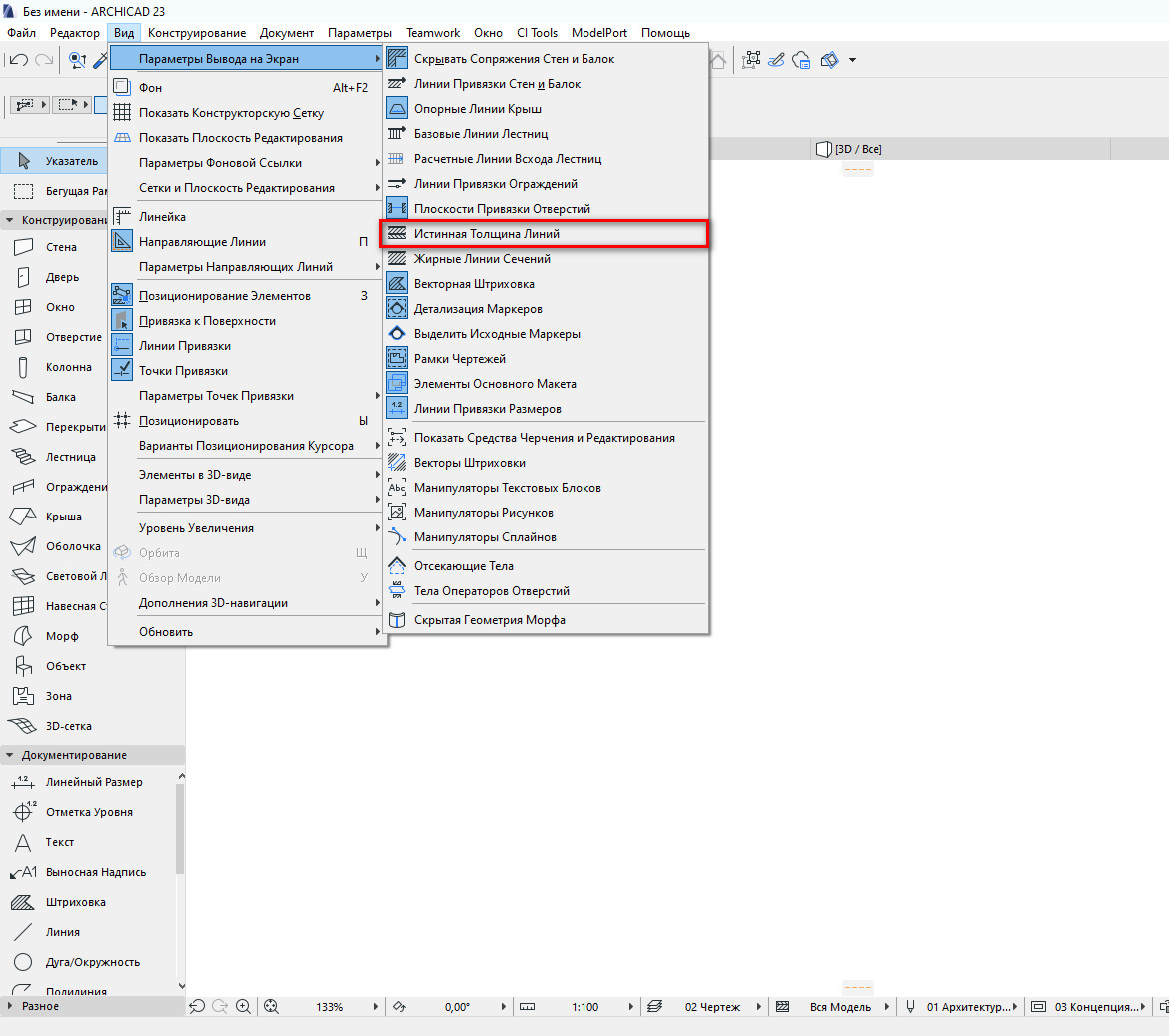
Изменим толщину линий у стены.
Для этого выбираем все нужные стены. Далее кликаем ПКМ в любом месте 2D окна, из открывшегося меню выбираем пункт «Параметры Выбранной Стены».
Чтобы перейти в параметры можно воспользоваться горячей клавишей «Ctrl+T» или два раза кликнуть по инструменту «Стена».
В окне параметров переходим на вкладку «ОТОБРАЖЕНИЕ НА ПЛАНЕ И В РАЗРЕЗЕ».
В пункте «Перо Линии Сечения» можно изменить перо линий стен, которые попадают в сечение. В пункте «Перо Линий Контура» можно изменить перо той части стены, которая не попадает в сечение. На планах это не так актуально, но на разрезах и в 3D будет заметно.
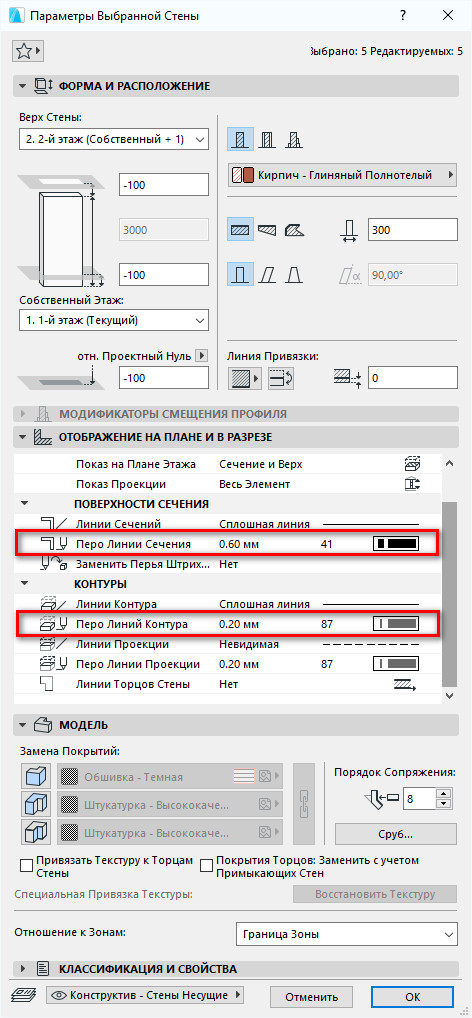
Также для изменения толщины линий можно использовать графическую замену, но мы поговорим о ней позже. После того, как рассмотрим штриховку стен.
Как изменить штриховку у стены?
Знаете ли вы, от чего зависит штриховка стен на плане? Конечно, от материала, который назначен стене. Рассмотрим несколько вариантов, как можно изменить штриховку стены.
Первое что мы можем сделать, это снова перейти в параметры стены. Выбрать стены и нажать «Ctrl+T». Затем на вкладке «ПОВЕРХНОСТИ СЕЧЕНИЯ» изменить штриховку.
Для этого нужно кликнуть на стрелочку напротив пункта «Заменить Перья Штриховки Сечения», выбрать «Оба». После этого появятся дополнительные пункты меню. И мы можем изменить перо фона штриховки и перо переднего плана.
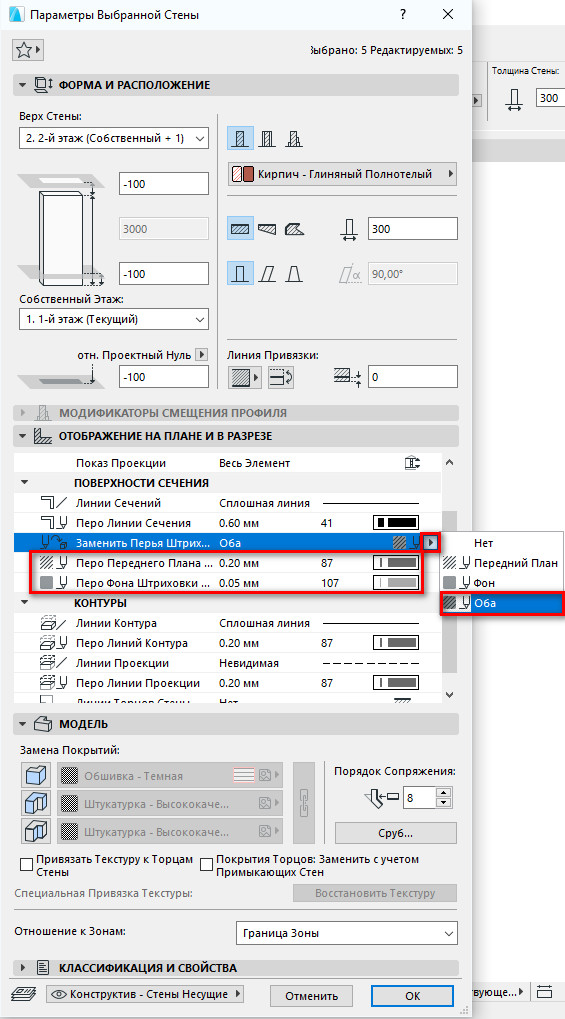
Но из параметров можно изменить только цвет пера. Тип штриховки напрямую связан со строительным материалом. И изменить его просто так не получится.
То есть, штриховые линии – это тип штриховки и он назначен материалу «Кирпич».
Изменим штриховку для материала.
Типы штриховок в ARCHICAD настроены по умолчанию в соответствии с ГОСТ. И их лучше не менять. Но все же стоит рассмотреть такую возможность. Допустим, если в вашем проекте предусмотрены какие-то другие обозначения материалов. Или если вы просто хотите заменить цвета штриховки.
Перейдем в меню «Параметры» → «Реквизиты Элементов» → «Строительные Материалы…». В открывшемся окне слева мы видим список со всеми материалами, которые есть в проекте. Выберем любой. Справа во вкладке «СТРУКТУРА И ВНЕШНИЙ ВИД» можно изменить тип штриховки. Или просто изменить перо фона и переднего плана.
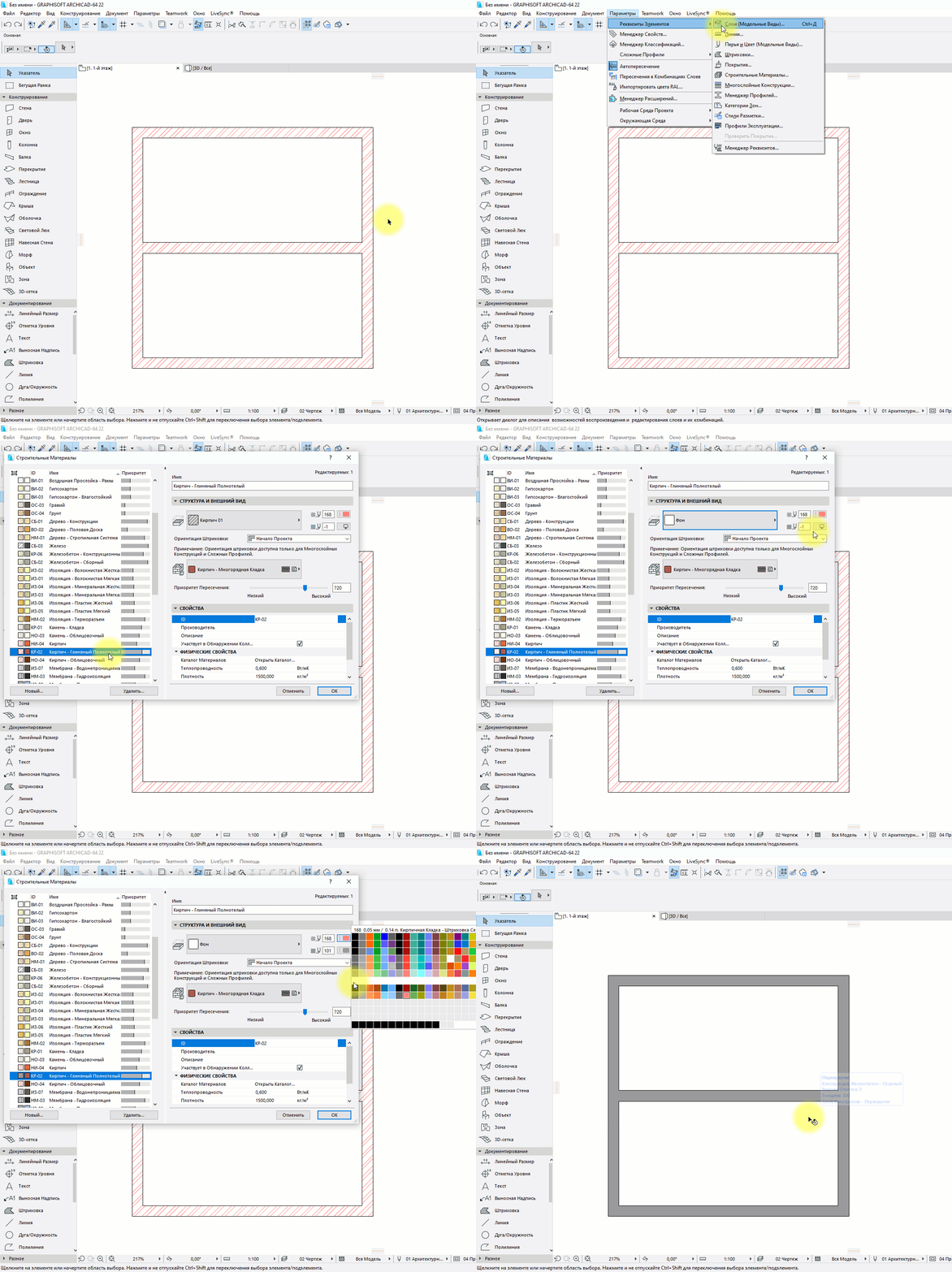
Для изменения штриховок стен, а также толщины линий можно использовать графическую замену. Это наиболее быстрый способ.
Давайте изменим штриховку и толщину линий стен с помощью графической замены.
Графическая замена – сложная тема и требует подробного разбора. Мы лишь немного затронем ее. Подробно мы рассказываем о графической замене в нашем курсе Использование ARCHICAD на 100%.
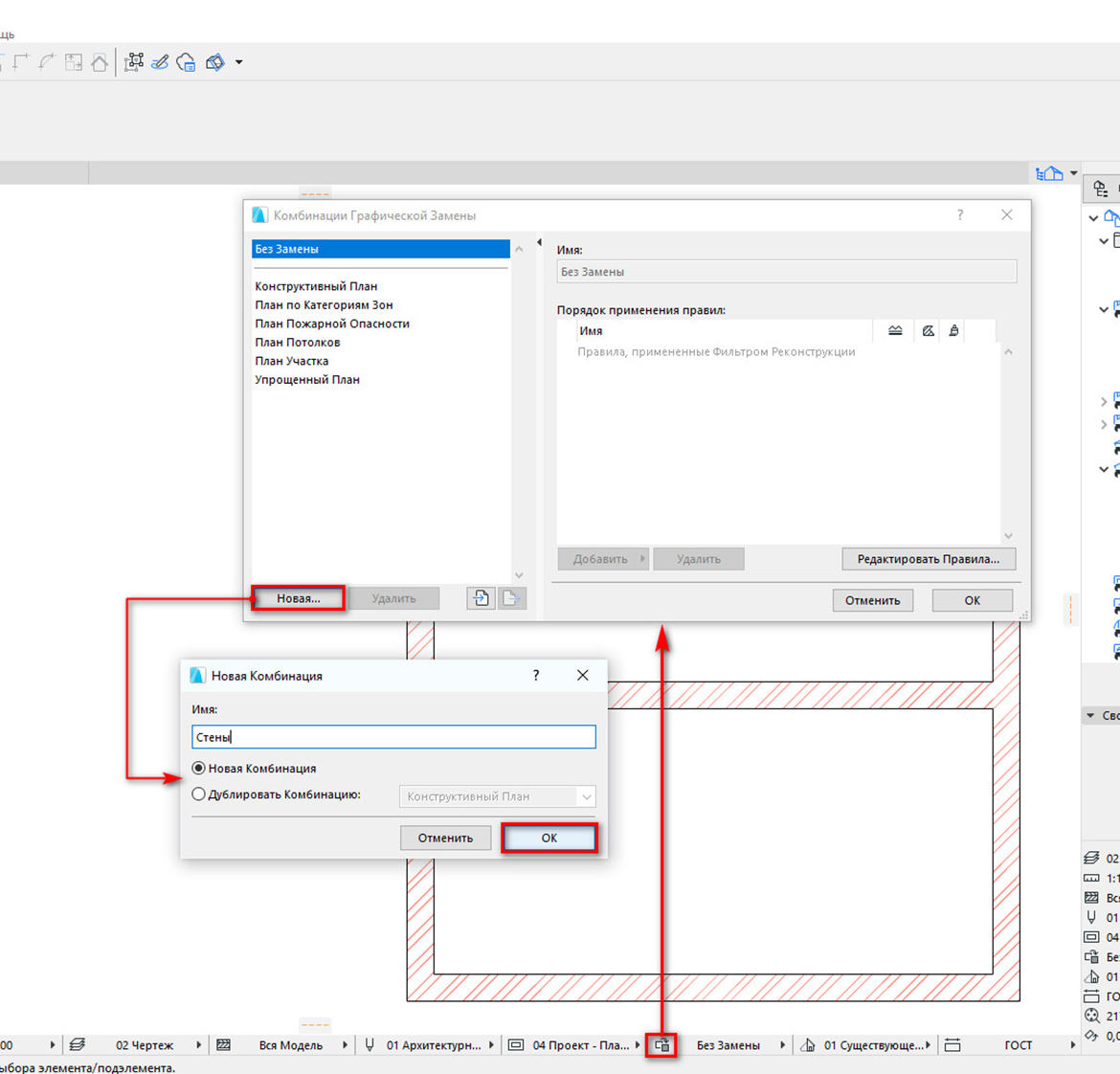
Для того чтобы задать графическую замену для стен нужно открыть панель «Комбинации Графической Замены».
Кликаем на иконку графической замены в правом нижнем углу. В открывшемся окне создаем новую комбинацию графической замены. Нажимаем на кнопку «Новая…», задаем имя, ОК.
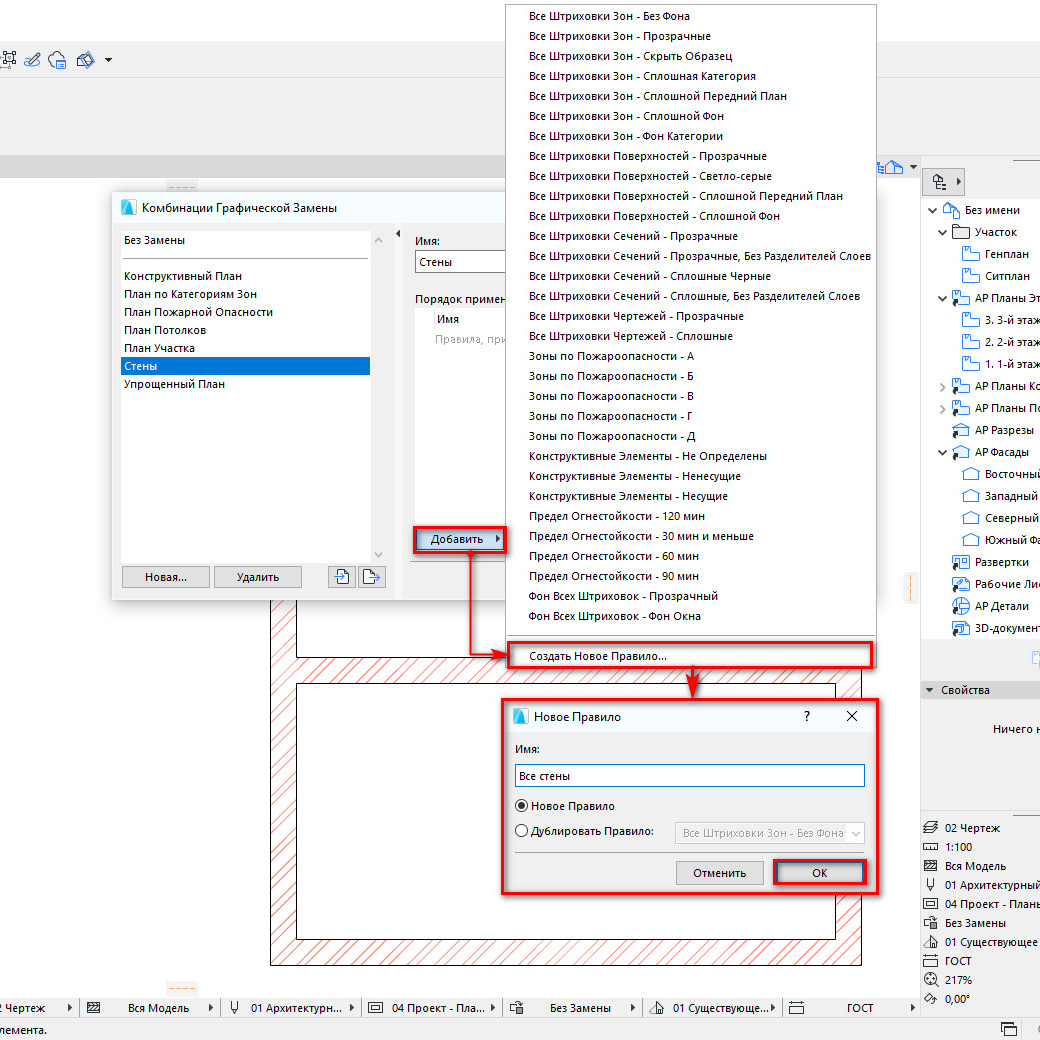
Теперь создадим правило графической замены. В правой части меню жмем на кнопку «Добавить». Откроется список. Выбираем пункт «Создать Новое Правило…». Задаем ему имя и жмем OK.
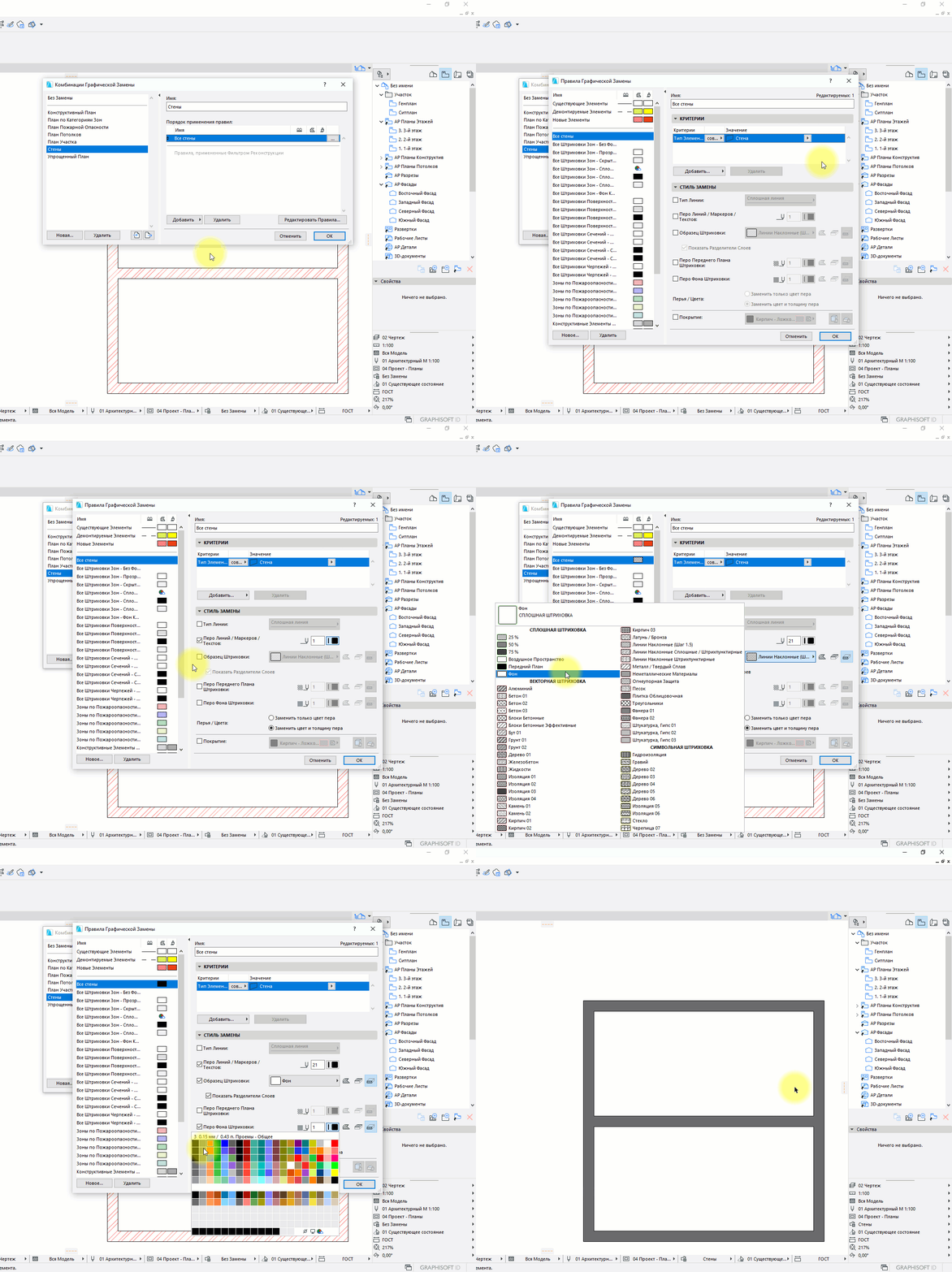
Настроим правило графической замены.
Чтобы перейти к настройке два раза кликнем по имени созданного правила.
В открывшемся окне «Правила Графической Замены» в списке «КРИТЕРИИ» напротив значения «Все Типы» кликаем на стрелочку. В открывшемся списке выбираем «Стена», для того чтобы правило применилось только к стенам.
Заменим перо линий.
Кликаем на чекбокс напротив пункта «Перо Линий/Маркеров/Текстов». После этого справа можно выбрать перо из списка.
Изменим штриховку для стен.
Для этого активируем чекбокс возле пункта «Образец Штриховки».
Допустим, мы хотим сделать стены серыми. Кликаем на иконку штриховки и из открывшегося списка выбираем значение «Фон».
Осталось задать цвет штриховки. Активируем чекбокс возле пункта «Перо Фона Штриховки». Кликаем на иконку пера и выбираем подходящее по цвету перо из списка.
Чтобы сохранить изменения жмем ОК. В окне «Комбинации Графической Замены» также жмем ОК. Готово!
Графическая замена – это самый быстрый способ изменить штриховку и толщину линий любого элемента в проекте ARCHICAD. Плюс к тому можно создать несколько правил графической замены для разных элементов. Также можно задать несколько комбинаций. Между ними очень легко переключаться.
Мы разобрались с отображением стен в 2D. Рассмотрели различные способы замены штриховок и линий. Но как управлять представлением стен в 3D окне? Об этом мы поговорим в следующей статье.



