
Легенды
Создание легенд для вывода списка компонентов здания и аннотаций, используемых в проекте.
Пример


Пример

Некоторые типовые легенды:
Типовые элементы этой легенды — электроприборы, сантехнические приборы, механическое оборудование и объекты площадки.
В легенду включены линии пожароопасности, границы участка, линии электропроводки, линии сантехнического оборудования, линии теплоснабжения и осевые линии.
Легенды можно добавлять на несколько листов. Любые элементы, которые можно помещать на чертежные виды, такие как линии детализации, текст, размеры и цветовые области, можно помещать на легенды.
Вид легенды относится только к тому проекту, в котором он создан, и перенести в другой проект его нельзя.
Видимость элементов легенды
Легенды можно изменять, отключив видимость подкатегорий на виде. См. раздел Параметры видимости и внешнего вида.
Пример: для создания легенды дверных коробок можно разместить несколько компонентов легенды для дверей, а затем отключить все подкатегории дверей (кроме «Каркас/импост»).
Легенды и спецификации в Revit
Почти все архитектурные презентации имеют в основе отображение трехмерного или двухмерного изображения каких-либо проектов. В программе Autodesk Revit это можно реализовать через создание 3D-видов, чертежных видов, легенд и спецификаций. В уроке мы рассмотрим, как это сделать.
1. 3D-виды

2. Чертежные виды
При работе с проектом может появиться надобность в отображении объектов, которые не связаны с моделью. Для этого в программе предусмотрено создание фрагментов и добавления к ним деталей. Но бывает так, что нужно определить вид фрагментов без связки с моделью. К примеру фрагменты крыши, которые нужно отобразить без привязке к самой крыши. Эти детали создаются в специальном чертежном виде.

Работа в чертежном виде особо не отличается от работы с другими видами в программе. Можно использовать линии, области, компоненты из библиотеки, символы, текст. То есть все инструменты, которые вы можете использовать при создании узла.

Но чертежный вид не способен передать элементы модели. Но все же он сохраняется вместе со всем проектом.
3. Легенды
Любая архитектурная документация должна содержать легенду. Она предназначена для перечислений всех компонентов, аннотаций, облегчает понимание чертежей.
Легенда аннотаций: содержит различные аннотации, которые объясняют значения разрезов, содержат маркеры уровней, обозначения фасадов и множество других обозначений.
Легенда обозначенной модели: имеет в своем составе представления объектов с пояснительным текстом. Обычно на такой легенде отображаются электроприборы, сантехника, оборудование и другое.
Легенда стилей линий: имеет в своем содержании линии стилей с пояснениями их значений, привязки стилей к объектам на чертежах. Это могут быть границы, линии электропроводки, водопровода и другое.

4. Спецификации
Спецификации собраны из свойств элементов проекта. Они могут включать все элементы, которые использовались при составлении проекта.
3D-виды, чертежные виды, легенды и спецификации в Revit
3D-виды, чертежные виды, легенды и спецификации в Revit — давайте обсудим эти вопросы.
Большинство архитектурных презентаций основано на показе трехмерного или двухмерного изображения каких-либо объектов. В Autodesk Revit такая возможность реализуется через функции создания 3D-видов, чертежных видов, легенд и спецификаций, о которых рассказывается в данной статье.
3D-виды
Виды через камеру — разновидность трехмерного (изометрического) вида с той лишь разницей, что этот вид учитывает перспективу. Включение такого вида происходит через меню 3D Вид – Камера.

Чертежные виды
В процессе проектирования может возникать потребность представить какие-то узлы в виде, не связанном напрямую с моделью. Для этого можно создавать фрагменты и добавлять что-либо к ним. Но может появляться и необходимость вычерчивать детали проекта, для которых модель не нужна (например, некоторые особенности покрытий или детали водостока крыши, не требующие фрагмента самой крыши). Эти специфические, не ассоциированные с моделью детали проекта создаются в специальном чертежном виде, также не ассоциированным с моделью.

В чертежном виде можно работать в разных масштабах и пользоваться специальными 2D инструментами: линиями, областями, библиотечными компонентами, изоляционными слоями, опорными плоскостями, символами, текстом. Это в точности те же инструменты, которые используются при создании узлов.
 arcbrains
 arcbrains
 arc brains
архитектурно-компьютерный mix
Сегодня у нас в зоопарке большой зверь. А внём скопище маленьких багов.
Можно сделать вот так вот:
Однако на деле инструмент весьма сырой. И это заставляет выдумывать всякие обходные пути или какие-то вещи делать просто вручную.
Итак, что как-бы должно быть, но не работает в легендах. Я перечислю баги и проиллюстрирую, как они мне помешали, чтобы другие юные исследователи Ревита сразу знали, с чем они могут столкнуться в работе:
1. Не образмериваются компоненты стен и перекрытий. ну вообще не образмериваются. По этому на экспликации полов необходимо дорисовывать линии или вспомогательные плоскости.
2. Не работают марки аннотаций и марки пометок на элементах легенд (за исключением марки пометки материала, которая нафиг ни кому не сдалась). Из-за этого приходится маркировать элементы (например, элементы перемычек вручную).
4. В легендах показывается только 1 уровень ВЛОЖЕННЫХ ОБЩИХ семейств. То есть, если у вас в семействе окна будет более одного уровня общих семейств, то они не будут показываться в легендах (на необщие семейства это не распространяется.) Это нужно иметь ввиду, проектируясложные семейства с вложенными компонентами. Вот например, у меня окно содержит вложенное общее семейство перемычки (1 уровень), а оно содержит вложенные общие семейства элементов перемычек (2 уровень).
Преимущества работы с Revit-шаблоном. Часть №1. Общие настройки.
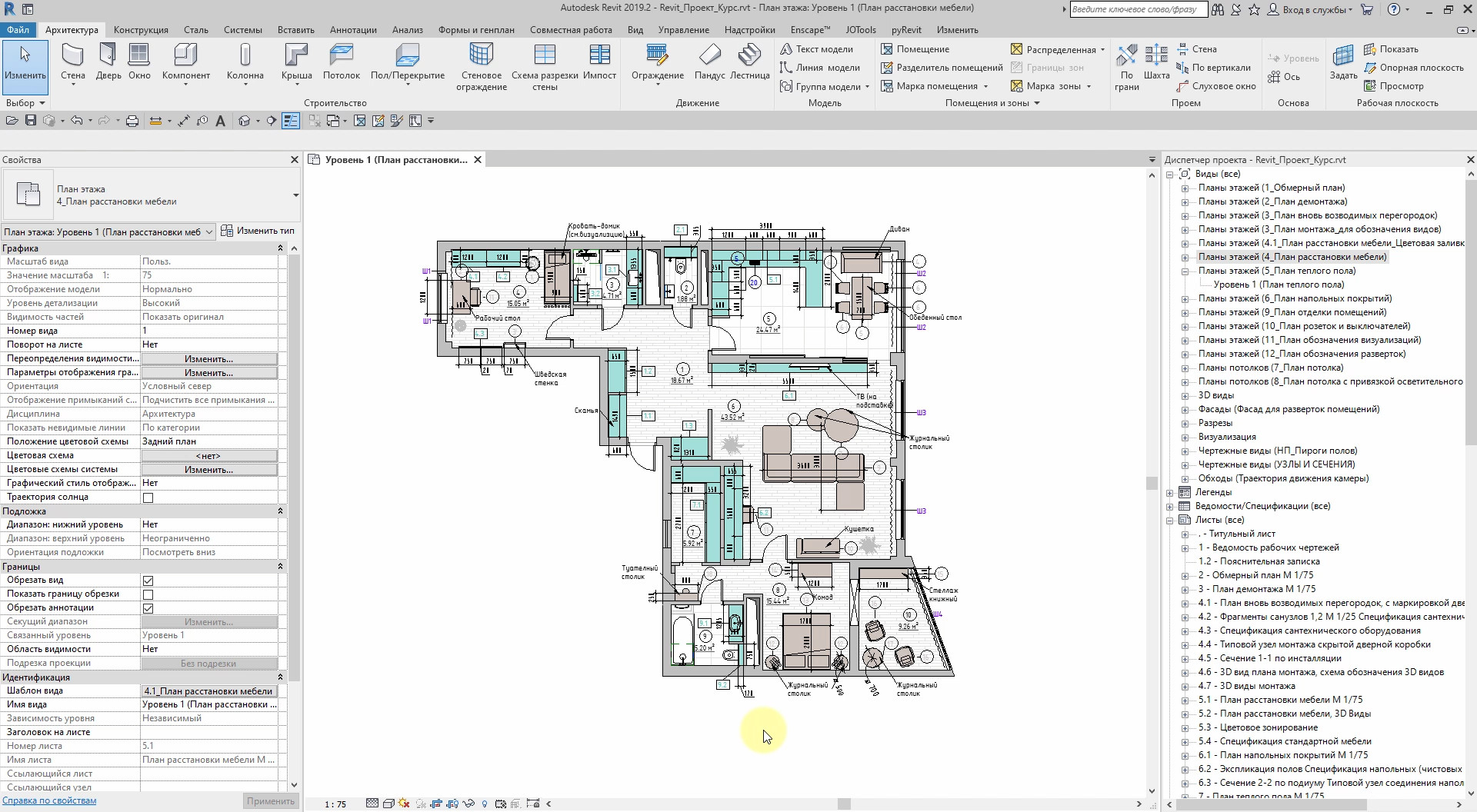
Что такое Шаблон и для чего он нужен?
Шаблон в Revit (далее Шаблон) — это файл (.rte) с настроенной, под конкретные задачи, рабочей средой. На основе Шаблона создается новый файл проекта (.rvt).
В статье рассмотрен Шаблон для проектирования интерьеров из курса “Revit для дизайнеров интерьера”, в котором каждая функция Revit настроена под интерьерное проектирование и собран, накопленный годами материал:
Задача Шаблона – упростить и стандартизировать процесс проектирования; автоматизировать рутинные операции. Мы покажем из каких частей состоит и как настраивается пользовательский шаблон.
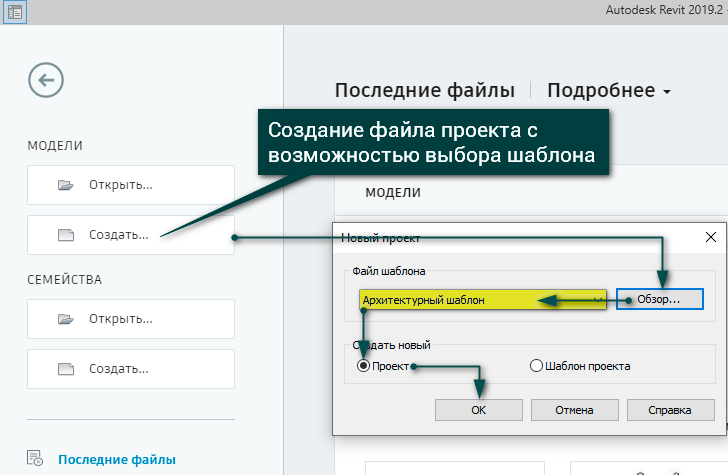
Любое проектирование начинается с создания файла проекта, а каждый новый файл проекта создается по Шаблону. Если у вас пока нет своего Шаблона, можно использовать “Архитектурный”, и адаптировать его под ваши задачи.
Чтобы создать файл проекта на основе Шаблона «Архитектурный» открываем стартовое окно программы, нажимаем «Создать» в окне «Новый проект». Через кнопку «Обзор» или из списка выбираем шаблона и нажимаем Ок.
Организация структуры диспетчера проекта
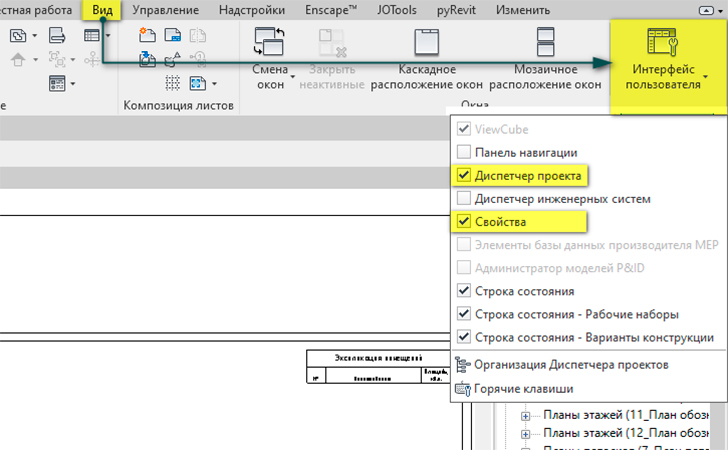
Видимость панелей диспетчера проекта можно включить так:
Вкладка Вид – Интерфейс пользователя
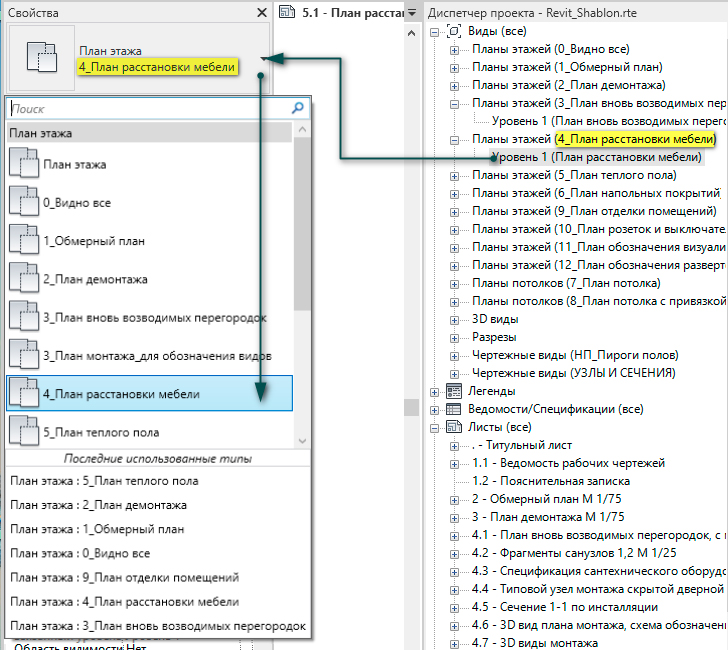
Понять для чего нужен диспетчер проекта проще всего на примере. Если вы занимаетесь проектированием квартир, то в вашем Шаблоне должны быть созданы все виды типовых планов этажа (квартиры) и планов потолков, которые вы чаще используете. Управление этими видами ведется через диспетчер проекта. В диспетчере вы настраиваете структуру проекта (сортировку, группировку, скрытие/отображение, именование, удаление и добавление видов).
Настроев диспетчер в Шаблоне вам не придется тратить время на создание видов и настройку структуры при создании нового файла. Необходимо лишь адаптировать то, что уже есть под конкретный проект.
Допустим, вы используете в каждом проекте план с цветовым зонированием. В Шаблоне создаем дополнительный вид (в ленте вкладка Вид – Виды в плане – План этажа…). Теперь при создании проекта на основе данного Шаблона уже не надо будет тратить время на данную операцию, вид с цветовым зонированием уже будет создан в файле проекта.
В диспетчере проекта можно организовать сортировку удобным для вас способом. Если выбрать орг. схему «Все», то виды планов этажей и потолков будут сортироваться по названию типоразмера вида.
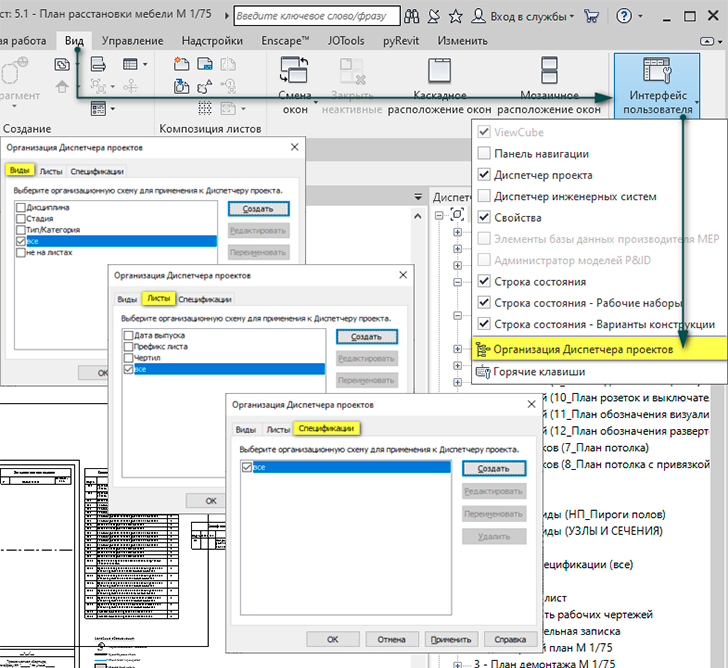
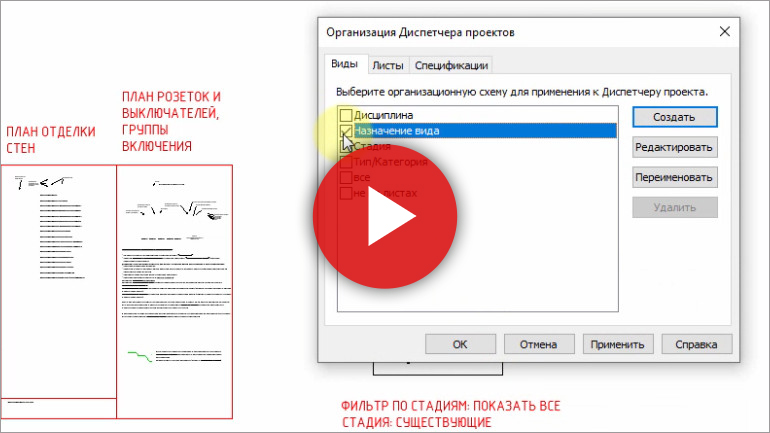
В видео-уроке, который расположен ниже можно увидеть пример, как организовать структуру диспетчера проекта по необходимому вам параметру, например, по параметру Назначение вида.
Чертежные виды
Часто нас спрашивают: “Можно ли в Revit начертить какой-то узел линиями, как в AutoCAD?”
Да, для этого используют чертежные виды.
В Шаблоне возможно собрать множество чертежных видов.
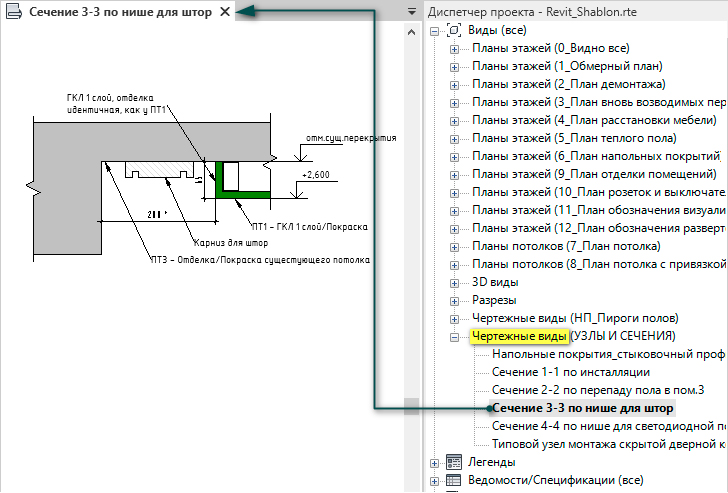
Типовые узлы создаются аннотациями (аннотации – это линии, цветовые области, текст, размеры), которые не будут связаны с моделью.
Например, в проектах вы применяете типовую нишу для штор, один раз необходимо создать данный узел и загрузить в Шаблон, далее при создании нового проекта данный узел необходимо будет только корректировать. Заново создавать не надо.
Легенды
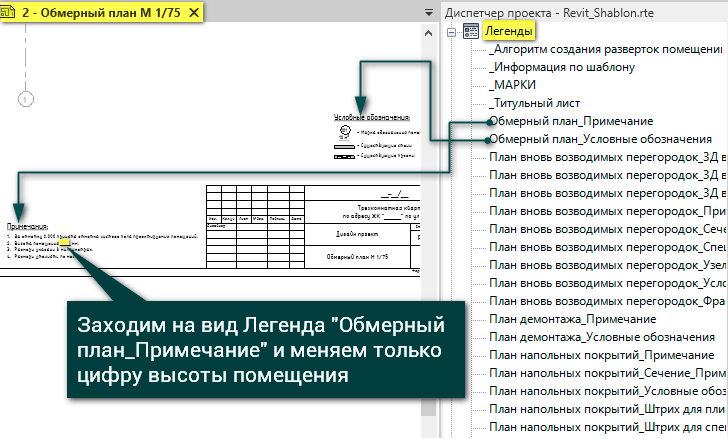
Легенды используют для создания примечаний и условных обозначений на листах.
Вы сэкономите кучу времени, если в Шаблоне уже будут созданы примечания и условные обозначения для каждого листа под вашу задачу.
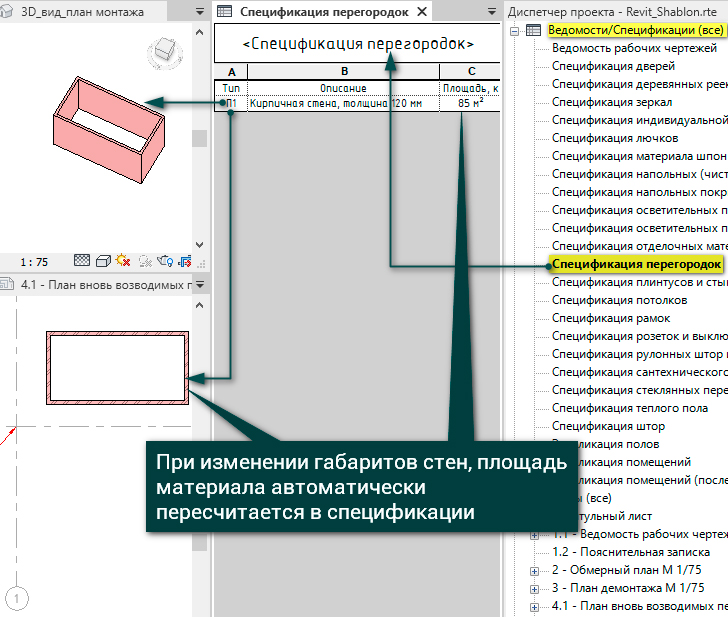
Спецификации
В Шаблоне может быть настроено множество спецификаций, в которые будут автоматически извлекаться все необходимые параметры конструкций модели, начиная от площадей и объемов и заканчивая стоимостью и сроком эксплуатации материалов.
Пример. Вы создаете стену. Информация об этой стена автоматически заносится в готовую спецификацию, расположенную на нужном листе.
Листы
В Шаблоне можно проделать все рутинные операции: создать множество листов, которые вы чаще используете в проектах; на листы вынести соответствующие виды планов этажей или потолков; разместить необходимые спецификации, примечания, условные обозначения.
А далее, когда вы будете создавать новый проект на основе такого Шаблона, задача сведется к моделированию уникальной геометрии, а проектная документация будет формироваться на автомате.
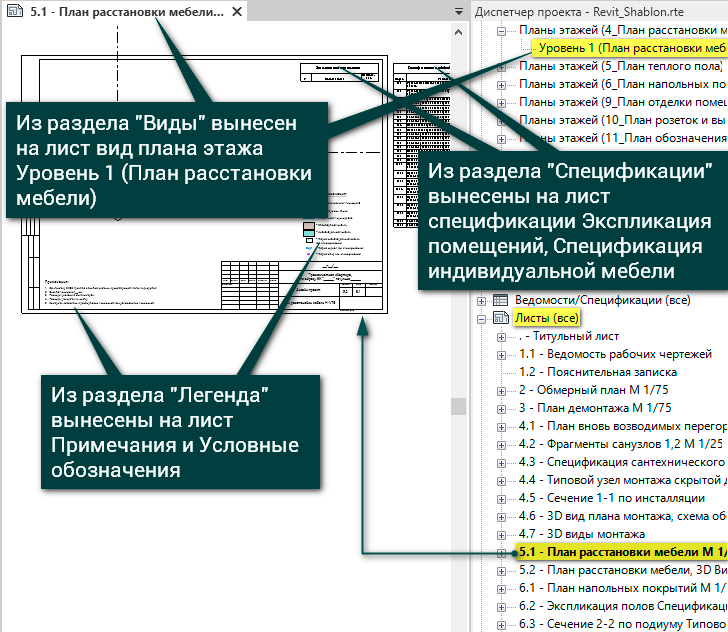
И так мы разобрались, как можно организовать рабочую среду в Шаблоне. Теперь посмотрим, как это выглядит на практике.
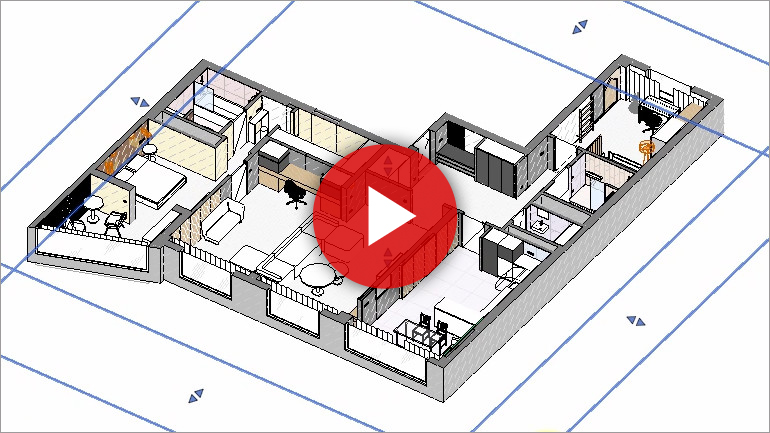
В данном видео-уроке я покажу вам несколько примеров:
Стадии. Фильтр по стадиям
Стадии в Revit позволят показать модель на разных временных этапах проектирования (до реконструкции, после сноса и демонтажа, после возведения и т.д).
В программе Revit можно создать необходимое количество стадий.
Для проектирования интерьеров удобно использовать две стадии, которые могут называться «Существующая» и «Монтаж».
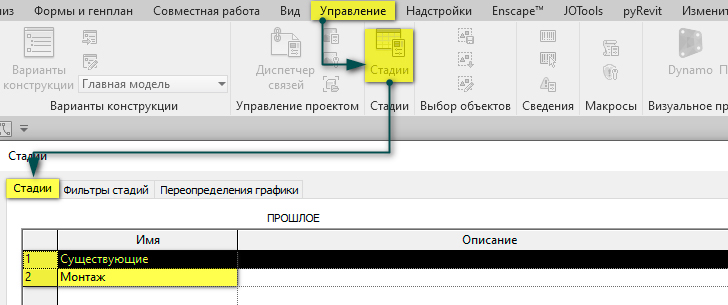
В нашем примере, стадию «Существующие» можно присвоить виду «Обмерный план».
К стадии «Монтаж» будут относиться ВСЕ остальные виды планов этажей и потолков.
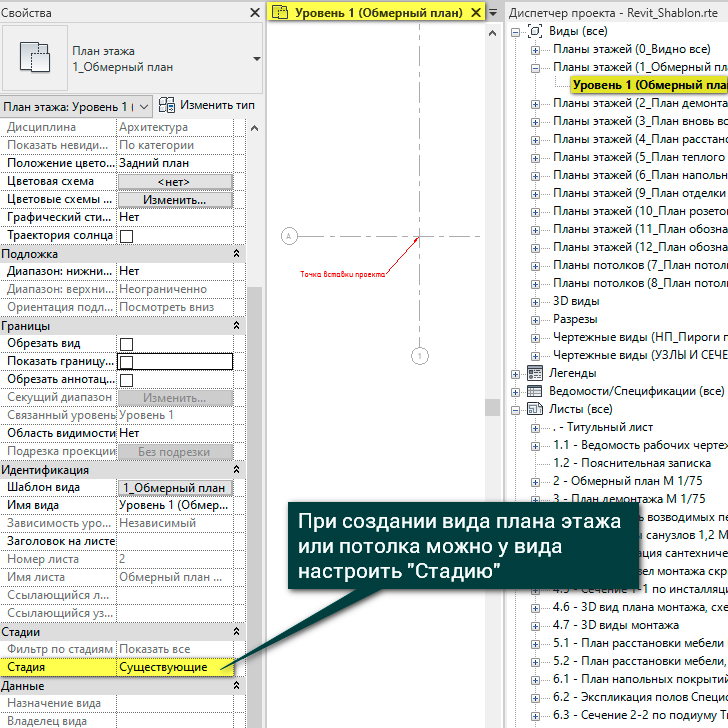
Если выбрана стадия «Существующие», то на данном виде будут видны только те элементы, которым применена данная стадия.
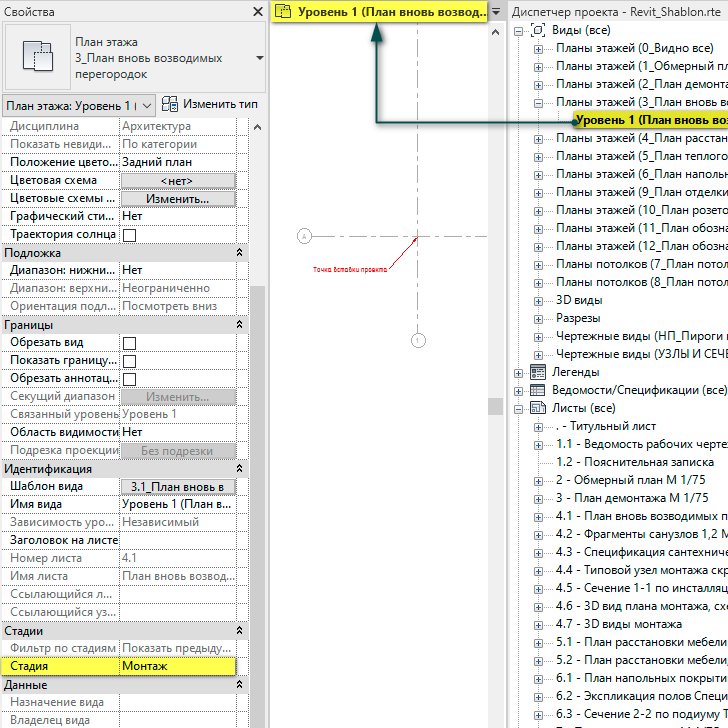
И наоборот, если выбрана стадия «Монтаж», то на данном виде будут видны элементы, которым применена стадия возведения «Монтаж».
У каждого вида должен быть настроен фильтр по стадиям, их можно добавлять самостоятельно или использовать стандартные.
Управление – Стадии, вкладка Фильтры стадий
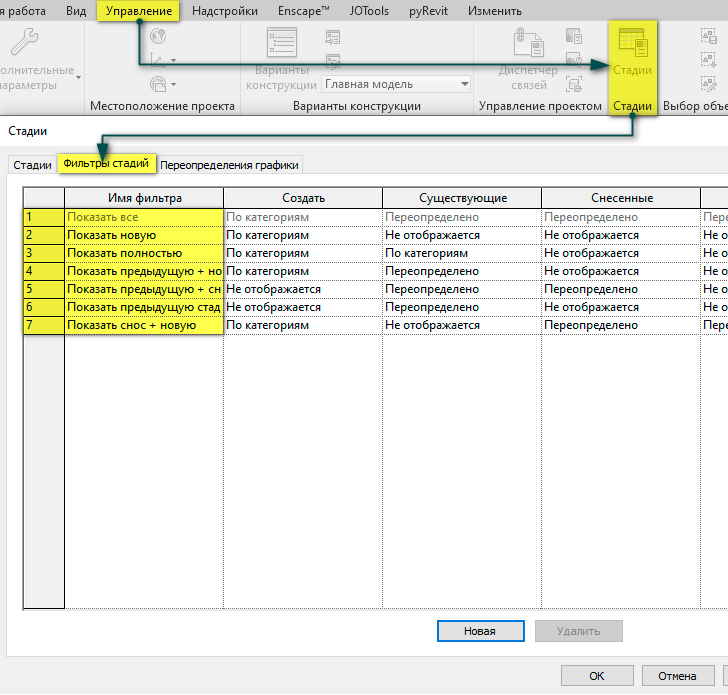
При проектировании интерьеров используются три фильтра стадий:
Фильтр по стадиям можно настроить в Шаблоне вида, если он применен. Если Шаблон вида не применен, то настройка осуществляется в панели свойства.
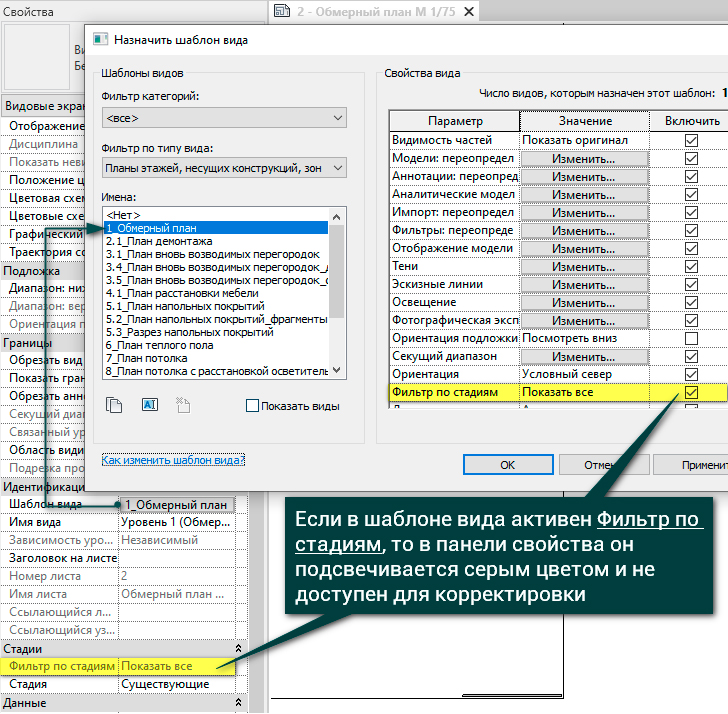
При создании новых видов планов этажей или потолков, им присваивается таже стадия и фильтр по стадиям что у последнего открытого вида.
Переопределение видимости и графики. Шаблоны видов, фильтры
Переопределять видимость и графику элементов в Revit можно несколькими способами:
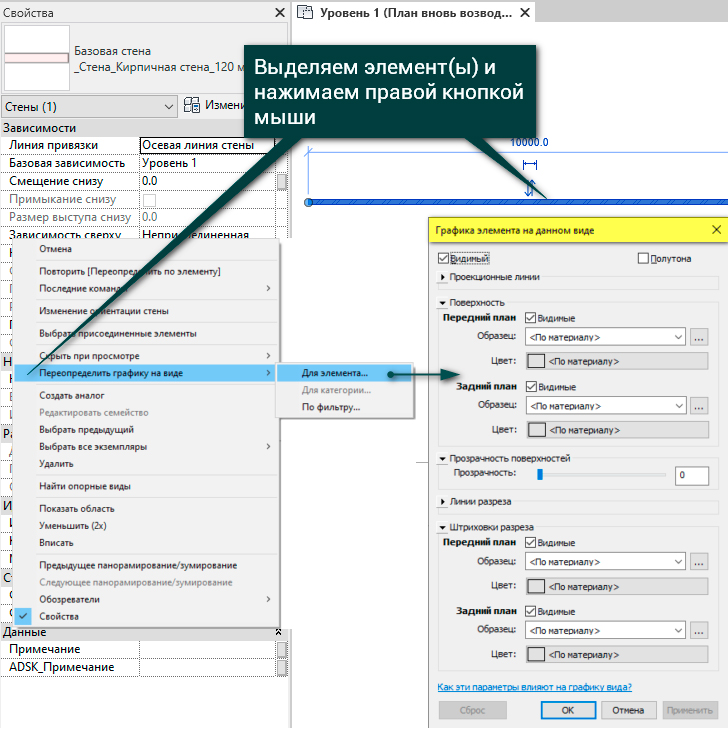
Первый способ «ручной». Можно выделить один или несколько элементов, нажать правой кнопкой мыши – Переопределить графику на виде для элемента.
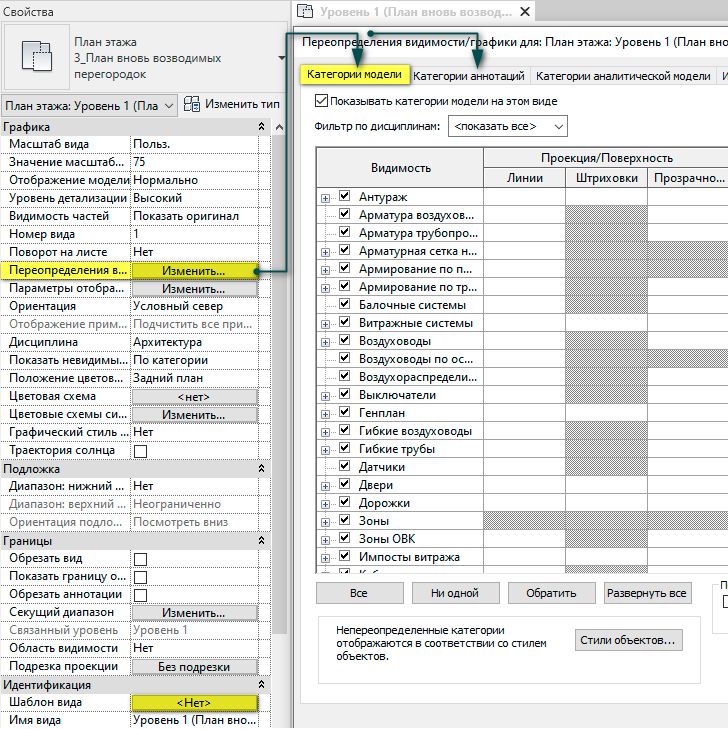
Третий способ (рекомендуемый) – назначение виду шаблона вида.
Создание/редактирование/удаление шаблона видов:
В ленте вкладка Вид – шаблоны видов – Управление шаблонами видов
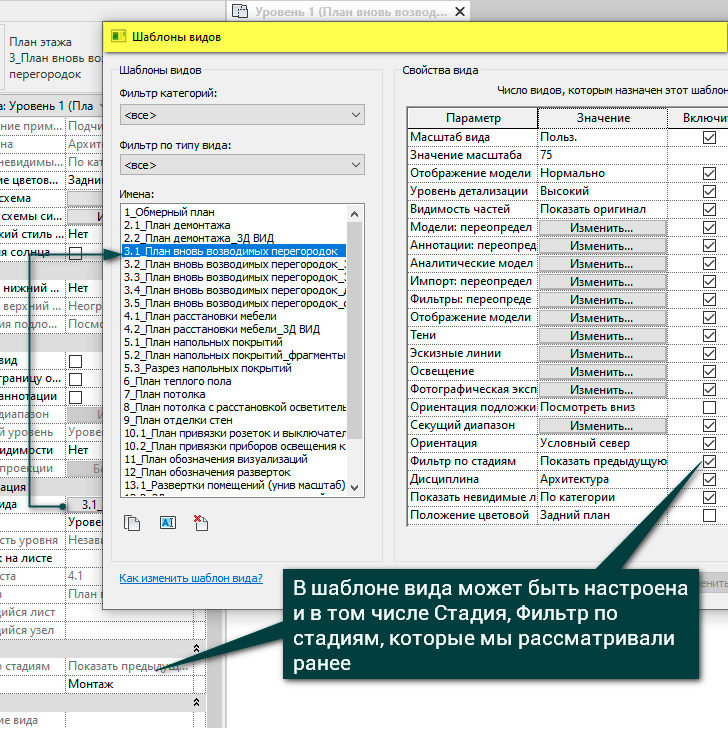
Назначение шаблона вида
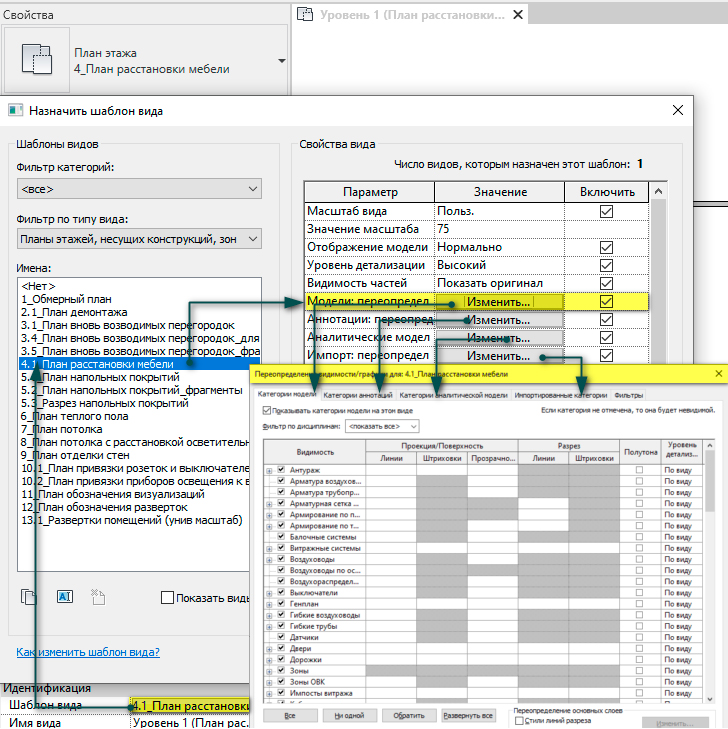
Шаблоны видов обеспечивают колоссальную экономию времени и единую стилистику проекта.
Во втором и третьем способах переопределения графики есть возможность настраивать переопределение по Фильтрам.
Фильтр — это правило, которое применяется к виду для переопределения видимости и графики элементов. Фильтры можно самостоятельно создавать/редактировать/удалять.
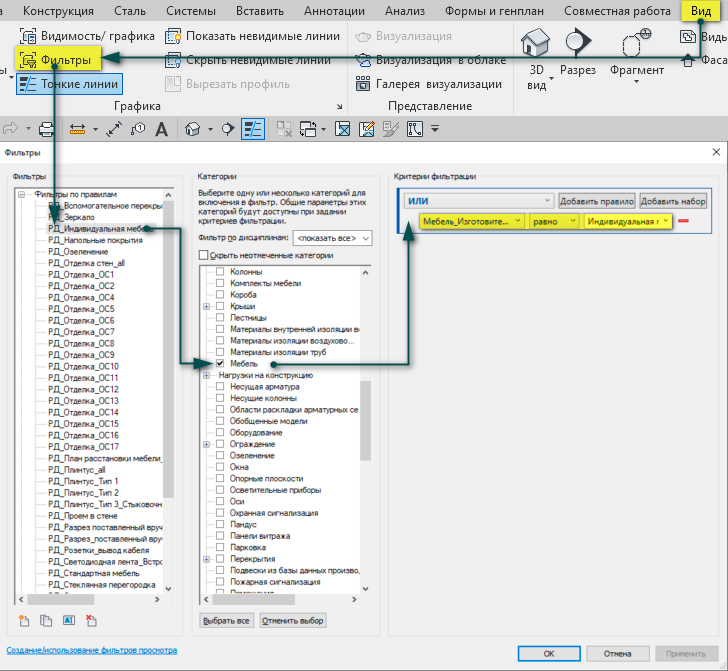
В Шаблоне может быть создано множество фильтров, которые необходимы для конкретных задач.
Фильтры можно применять конкретному виду, если не применен никакой шаблон вида.
Фильтры можно настраивать в шаблоне вида.
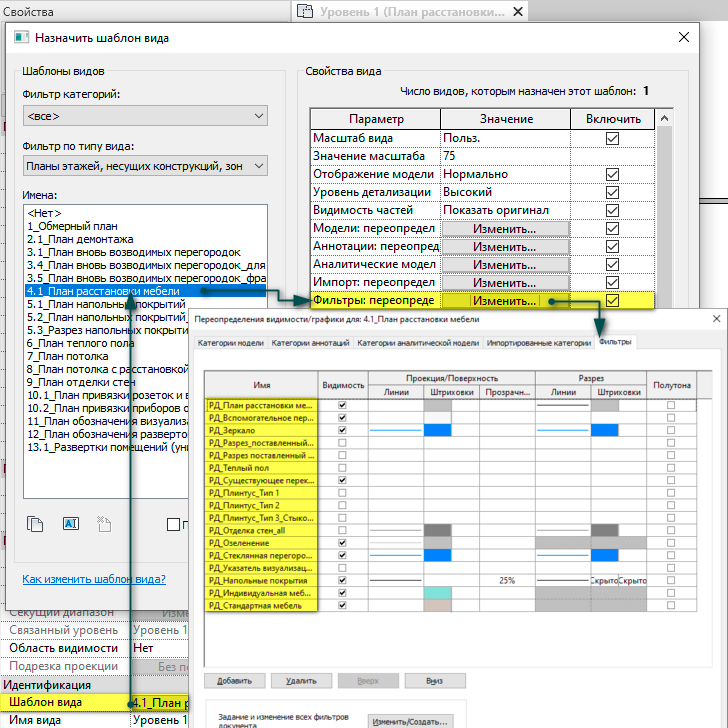
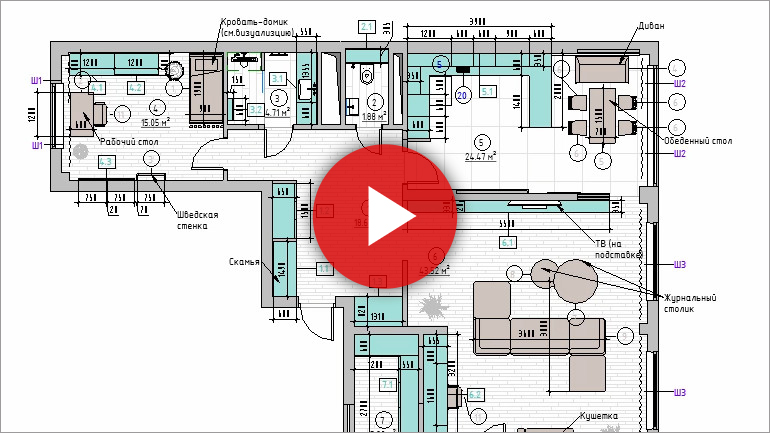
В данном видео уроке я покажу процесс создания шаблон вида. Разберемся как создать и добавить в него фильтр, и как применить данный шаблон вида к новому виду плана этажа.
Аннотации
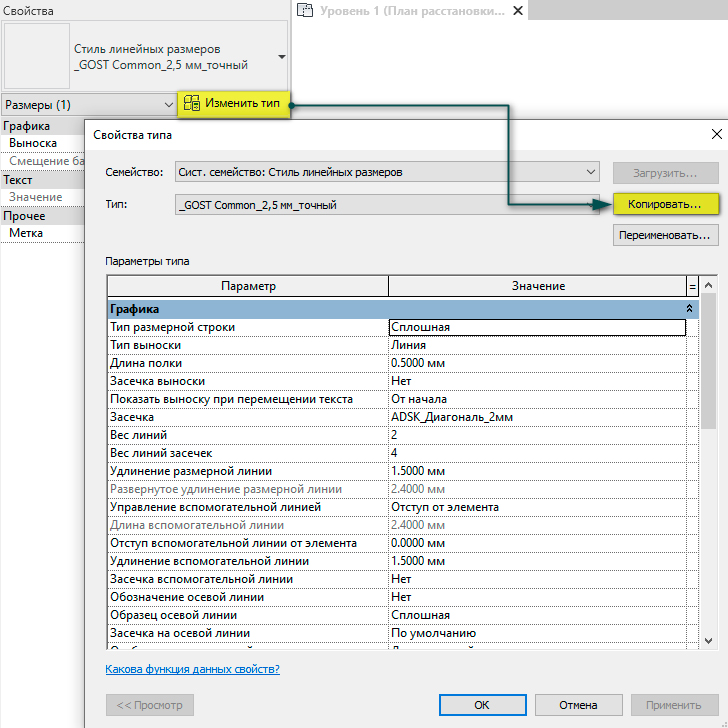
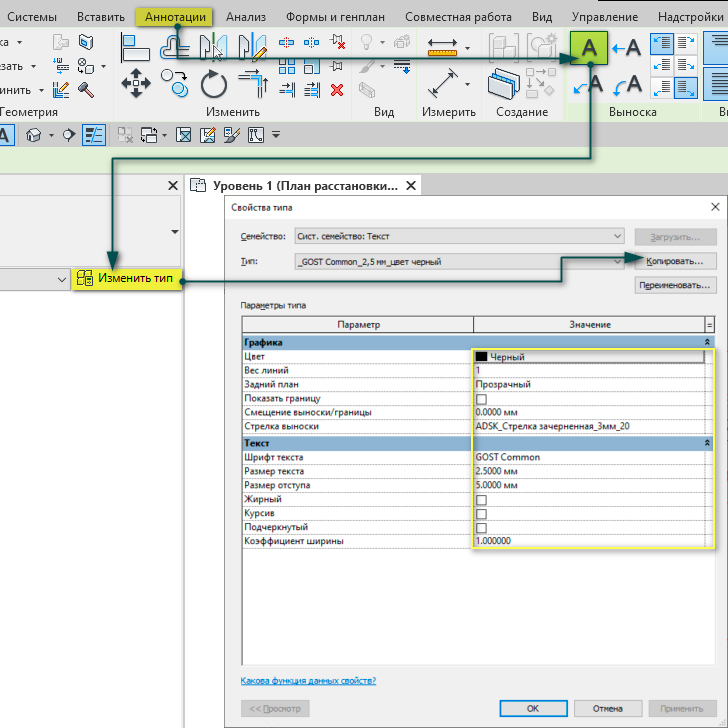
Аннотации – это инструменты оформления проектной документации (линии, текст, размеры и выноски). Так же при помощи аннотаций в Revit можно создать типовые узлы.
Для стандартизации ПД необходимо во всех проектах использовать идентичные аннотации, следовательно они также настраиваются в шаблоне.
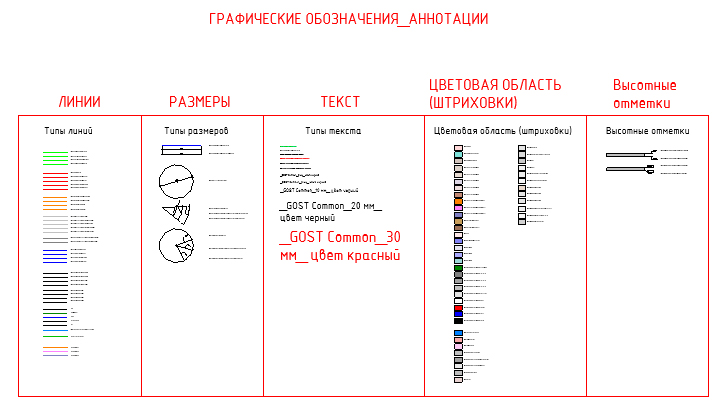
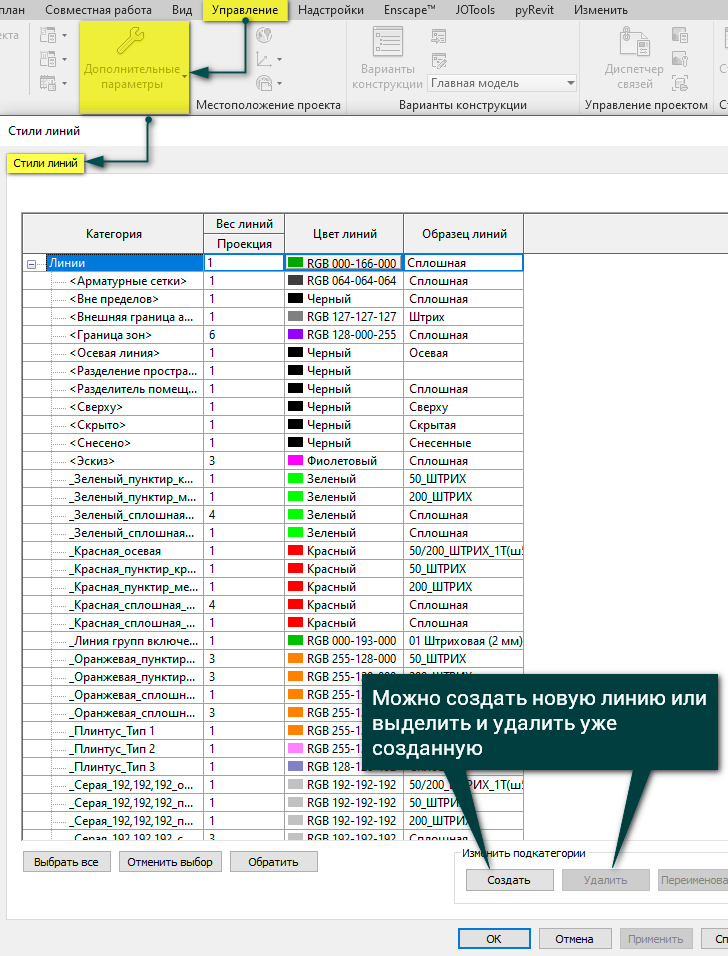
В Шаблоне должен быть создан набор типовых линий.
Стили линий можно создавать/редактировать/удалять.
В ленте вкладка Управление – Дополнительные параметры – Стили линий.
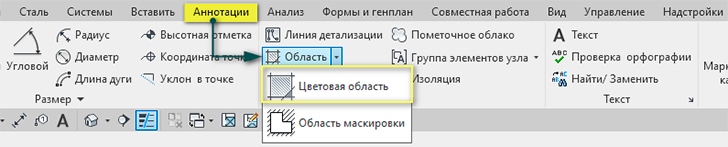
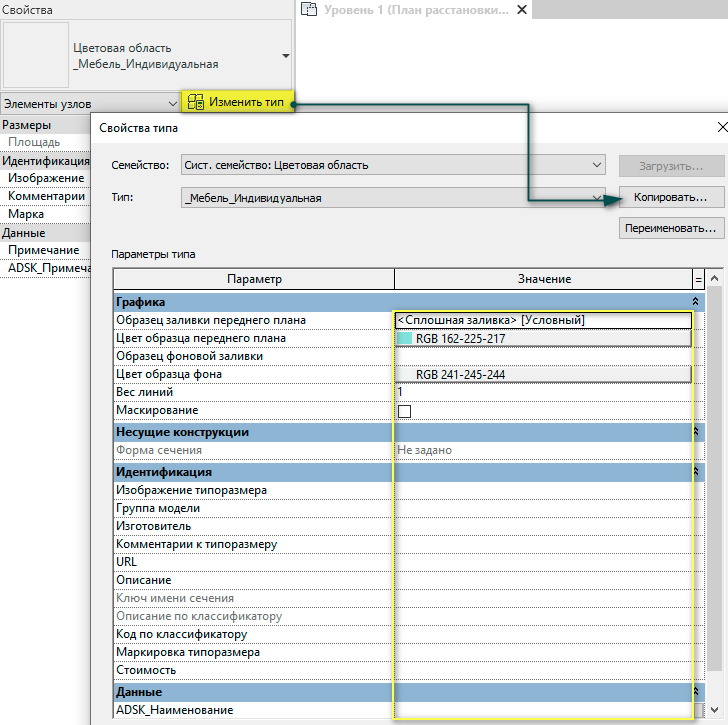
Для завершения создания эскиза цветовой области необходимо нажать на зеленую галочку в ленте – Выход из режима редактирования

Мы рассмотрели первую часть аспектов настройки Шаблона. Применив такой Шаблон к новому файлу проекта вам больше не придется настраивать диспетчер проекта, виды, шаблоны видов, стадии и фильтры. Не нужно создавать легенды, спецификации, листы и типовые узлы. Все ваши проекты будут иметь един стиль графической подачи и оформления. Это существенно экономит ваше время, нервы и трудозатраты.
В следующей части статьи мы рассмотрим, как можно наполнить свой Revit-шаблон типоразмерами системных и загружаемых семейств.



