
Добавить логическое поле
ВОПРОС!
Как вот в этом запросе добавить логическое поле (оплата произведена), если да то ставится галочка если нет то не ставится, в последнем столбике чтобы была оплата произведена.
Помощь в написании контрольных, курсовых и дипломных работ здесь.
логическое поле
добрый вечер.у меня такая проблема. у меня есть люди «пациенты» и когда они обращаются в.
Логическое поле
не пойму, зачем вы дублировали тему, похоже они ничем не отличаются Добрый день! Есть.
Логическое поле в выражении
Здравствуйте! Подскажите: Как в запросе в выражении указать, что если логическое поле включено, то.
Логическое поле через oledb
Добрый день! Кто-нибудь знает как указать тип элемента управления «флажок» для логического поля.
Решение
Вложения
 | Microsoft Access База данных.zip (22.2 Кб, 7 просмотров) |
Да в принципе понял что один выход, спасибо!
Всем лайк
Добавлено через 3 часа 32 минуты
не получается, при добавлении поля (оплачено) в таблицу, я не могу изменять его в запросе, меняется только в таблице. а оплата у меня производится в запросе, как выйти из этой ситуации?
Вложения
 | База данных1.rar (296.0 Кб, 1 просмотров) |
Вложения
| База данных1.rar (296.0 Кб, 4 просмотров) |
RunSQL обновить логическое поле
Есть таблица Заказы с полем Выполнен. По нажатию кнопки пытаюсь обновить поле «Выполнен».
Логическое поле на ленточной форме
Добрый день, есть ленточная форма, хочу чтобы при нажатии на логическое поле отрабатывался код If.
 Как преобразовать поле во флажок (логическое)
В таблице есть логическое поле с флажками. Сделал запрос на объединение нескольких таблиц, в.
Создать в запросе условие на логическое поле
добрый день.как мне посчитать количество тех у кого логическое поле true у меня идут пациенты,у.
Определение полей
При создании таблиц в режиме Конструктора приходится задавать имена таблиц и полей в таблицах. При этом необходимо придерживаться ряда правил.
Эти же правила действительны и для имен таблиц, а также других объектов Microsoft Access.
Рекомендуется не использовать очень длинные имена, т. к. они плохо запоминаются, и не включать в имена большое количество пробелов, особенно если с именами предполагается работать с помощью процедур Visual Basic for Application. Чтобы следовать этой рекомендации и при этом получать понятные имена, можно либо использовать вместо пробелов между словами знак подчеркивания (_), либо писать все слова слитно, но каждое начинать с заглавной буквы.
После ввода имени поля необходимо задать тип данных, которые будут находиться в этом поле. Наиболее удобным способом является выбор типа из списка, но наименование типа можно ввести и вручную. Обычно при ручном вводе Конструктор автоматически предлагает закончить вводимое название типа. В Microsoft Access имеются следующие типы данных:
Не используйте поле типа MEMO, если нужно будет сортировать записи таблицы по данному полю — это невозможно. Если 255 символов не достаточно для хранения всех данных, придется разбить его на два или три текстовых поля.
В поле типа можно также выбрать значение Мастер подстановок (Lookup Wizard), который запускает Мастера подстановок (Lookup Wizard), создающего поле подстановок. Поле подстановок позволяет выбирать значение поля из списка, содержащего набор постоянных значений или значений из другой таблицы. (О поле подстановок мы подробно будем говорить позже в разд. «Использование Мастера подстановок» данной главы.)
Как только вы выбираете тип данных для поля, так на нижней панели окна отображается список свойств этого поля. Данный список зависит от типа поля. Для того чтобы просмотреть или изменить свойства конкретного поля таблицы необходимо:
Рассмотрим основные свойства полей для каждого типа данных.
Добавление поля подстановки или поля списка значений в веб-приложении Access
Важно Службы Access 2010 и 2013 удаляются из следующего выпуска SharePoint. Рекомендуется не создавать новые веб-приложения, а перенести существующие приложения на другую платформу, например Microsoft Power Apps.
Поле подстановки используется для поиска в одной таблице значений, которые можно использовать в другой таблице. Поле подстановки может служить источником значений для раскрывающегося списка и использоваться для упрощения ввода данных в поле. Пусть, например, вы хотите создать список 50 штатов США, чтобы пользователи могли выбирать штат в списке, а не вводить его название. С помощью мастера подстановок в Access можно создать поле подстановки для названия штата.
В этой статье
Создание поля подстановки
Если ранее вы использовали шаблон для создания приложения или добавления таблицы, возможно, в Access уже созданы отношения подстановки между таблицами. Чтобы проверить наличие полей подстановки, откройте таблицу в режиме конструктора в Access и найдите в столбце Тип данных тип данных Подстановка.
Использование мастера подстановок в веб-приложении Access:
В классическом приложении Access откройте таблицу в режиме конструктора.
В первой пустой строке списка полей введите название нового поля подстановки и щелкните Подстановка в столбце Тип данных. Будет запущен мастер подстановок.
Важно: В веб-приложении Access следует сразу же после добавления поля настроить для него тип данных «Подстановка». Если вы измените тип данных поля на тип «Подстановка», вам не удастся сохранить изменения структуры таблицы, даже если в поле не было значений. Это ограничение распространяется только на веб-приложение.
Щелкните Поле подстановки должно получать значения из другой таблицы или запроса.
Выберите таблицу или запрос, который нужно использовать в качестве источника данных.
В списке Выберите значение, которое должно отображаться в поле подстановки выберите необходимое поле или запрос для данных подстановки.
В списке Отсортировать элементы в поле подстановки? укажите, как сортировать значения.
Выберите, какое действие нужно выполнить при удалении записи из таблицы.
Примечание: Лучше всего установить флажок Запретить удаление, если существуют соответствующие записи…, поскольку при этом сохранится целостность данных. Применять другие параметры следует с осторожностью.
Нажмите кнопку ОК и сохраните изменения в таблице.
Создание поля списка значений
Вы можете создать список значений вместо использования существующего поля или запроса в качестве источника.
В классическом приложении Access откройте таблицу в режиме конструктора.
Важно: В веб-приложении потребуется использовать новое поле. Если вы измените тип данных поля на тип «Подстановка», вам не удастся сохранить изменения структуры таблицы, даже если в поле не было значений.
Добавьте новое поле и выберите тип данных Подстановка. Будет запущен мастер подстановок.
Установите флажок Будет введен фиксированный набор значений.
Введите по одному значению в каждую строку, а затем нажмите кнопку ОК.
Сравнение поля со списком и элемента управления с автозаполнением
В следующем представлении:
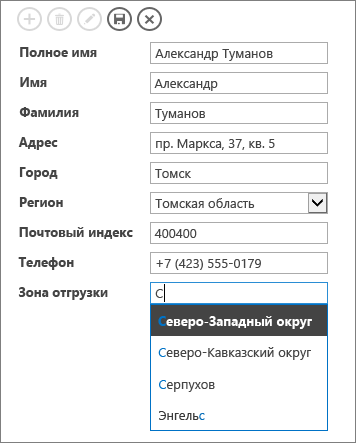
Для поля Зона доставки используется элемент управления с автозаполнением. Как только пользователь введет первую или несколько первых букв зоны, будет отображено первое соответствие в списке. Элемент управления с автозаполнением следует применять, если пользователи уже знают, что они ищут, и не хотят полностью просматривать длинный список. Дополнительные сведения см. в статье Добавление элемента управления автозаполнением в представление.
Для поля Штат используется элемент управления «поле со списком». Нажмите кнопку со стрелкой вниз, чтобы увидеть весь список значений. Поле со списком следует применять, когда пользователи сразу должны видеть все варианты выбора. Дополнительные сведения см. в статье Добавление поля со списком в представление.
Создать в запросе условие на логическое поле
Помощь в написании контрольных, курсовых и дипломных работ здесь.
Условие на поле bit в запросе
Вроде бы простой вопрос, но ничего сделать не получается. Есть таблица связанная с ms sql сервер.
Условие в запросе: отбор в поле по значению другого поля
Здравствуйте. Подскажите как правильно записать условие в запросе? В запросе есть поля: Фамилия.
Как использовать поле одной таблицы в запросе и как условие в подзапросе?
Привет всем. Ситуация такая: Использую одну и ту же таблицу в запросе и подзапросе, но мало того.
Создать расчётное поле в запросе adoquery
Есть MSAccess, adoquery, запрос и dbgrid. Нужно что бы запрос отображал значение двух полей из.
не получается??как нужно записать условие??правильно?он не считает.
Добавлено через 5 минут
как сделать выборку именно таких сотрудников у которых лог поле true. а посчитать количество я думаю в отчете count-ом)))как выбрать по логическому полю?))выложить базу не могу. скорость интернета мизерная((
Добавлено через 3 минуты
все разобрался))написал =истинна
 ltv_1953 спасибо за помощь=)))))))))))))))))))))))))))
Вложения
 | Database9.7z (18.7 Кб, 104 просмотров) |
Никак не получается сделать эту простую задачу. И вроде перерыл уже всё, но информации не нашёл.
Введение в использование типов данных и свойств полей
Каждая таблица в Access состоит из полей. В свойствах поля описываются характеристики и поведение добавляемых в него данных. Тип данных поля — это самое важное свойство, которое определяет, какие данные могут храниться в поле. В этой статье описаны типы данных и другие свойства поля, доступные в Access, а также приведена дополнительная информация в разделе справочных сведений о типах данных.
В этой статье
Общие сведения
Иногда типы данных могут показаться неочевидными, например в поле с типом данных «Текст» могут храниться данные, состоящие из текста и чисел. Но в поле с типом данных «Число» могут храниться только числовые данные. Поэтому вам нужно знать, какие свойства используются для каждого типа данных.
Тип данных поля определяет много других важных характеристик поля, в частности:
форматы, которые можно использовать в поле;
максимальный размер значения в поле;
способ использования поля в выражениях;
возможность индексирования поля.
В зависимости от способа создания нового поля тип данных поля может быть задан заранее или его можно выбрать. Например, если при создании поля в режиме таблицы вы:
используете существующее поле из другой таблицы, типы данных уже определены в ней или в шаблоне;
вводите данные в пустом столбце (или поле), Access назначает полю тип данных, исходя из вводимых значений, или вы можете назначить тип данных и формат для поля;
на вкладке Изменение полей в группе Поля и столбцы выбираете команду Добавить поля, Access отображает список типов данных для выбора.
Когда какой тип данных использовать?
Тип данных поля можно обдумать как набор характеристик, которые применяются ко всем его значениям. Например, значения, которые хранятся в текстовом поле, могут содержать только буквы, цифры и ограниченный набор знаков препинания, а текстовое поле может содержать не более 255 знаков.
Совет: Иногда все выглядит так, как будто данные в поле имеют один тип, а на самом деле это данные другого типа. Например, поле вроде бы содержит числовые значения, но на самом деле это текстовые значения, представляющие номера комнат. Часто для сравнения или преобразования значений с разными типами данных используются выражения.
В таблицах ниже показаны форматы, доступные для каждого типа данных, и описаны результаты форматирования.
Основные типы
Короткие буквенно-цифровые значения, например фамилия или почтовый адрес. Помните, что начиная с версии Access 2013, текстовый тип данных переименован в Краткий текст.
Числовой, Большое число
Числовые значения, например расстояния. Помните, что для денежных значений есть отдельный тип данных.
Значения «Да» и «Нет», а также поля, содержащие только одно из двух значений.
Date/Time, Date/Time Extended
Дата/время: значения даты и времени для лет от 100 до 9999.
Дата/время с расширением: значения даты и времени для лет с 1 по 9999.
Текст или сочетание текста и чисел, которые отформатированы с помощью элементов управления цветом и шрифтом.
Результаты вычисления. Вычисление может ссылаться на другие поля в той же таблице. Вычисления создаются с помощью построителя выражений. Вычисляемые поля впервые появились в Access 2010.
Вложенные изображения, файлы электронных таблиц, документы, диаграммы и другие файлы поддерживаемых типов в записях базы данных (как и в сообщениях электронной почты).
Текст или сочетание текста и чисел, сохраненное как текст и используемое в качестве адреса гиперссылки.
Длинные блоки текста. Типичный пример использования поля MEMO — подробное описание продукта. Помните, что начиная с версии Access 2013, тип данных MEMO переименован в «Длинный текст».
Список значений, которые получены из таблицы или запроса, или набор значений, которые вы указали при создании поля. Запускается мастер подстановок, с помощью которого можно создать поле подстановки. В зависимости от выбора, сделанного в мастере, данные в поле подстановки могут иметь текстовый или числовой тип.
У полей подстановки есть дополнительный набор свойств, которые находятся на вкладке Подстановка в области Свойства поля.
Примечание: В файлах формата MDB недоступны вложения и вычисляемые данные.
Числовой
Числа без дополнительного форматирования (точно в том виде, в котором хранятся).
Обычные денежные значения.
Обычные денежные значения в формате ЕС.
Числовые данные с десятичными знаками.
Значения в процентах.
Дата и время
Краткий формат даты
Дата в кратком формате. Зависит от региональных параметров даты и времени. Например, 14.03.2001 для России.
Средний формат даты
Дата в среднем формате. Например, 03-апр-09 для России.
Длинный формат даты
Дата в длинном формате. Зависит от региональных параметров даты и времени. Например, 14 марта 2001 г. для России.
Время только в 12-часовом формате, который будет соответствовать изменениям в региональных параметрах даты и времени.
Средний формат времени
Время в 12-часовом формате, после которого указываются символы AM (до полудня) или PM (после полудня).
Время только в 24-часовом формате, который будет соответствовать изменениям в региональных параметрах даты и времени.
Логический
Объект OLE Объекты OLE, например документы Word.
Свойство «Размер поля»
После создания поля и указания типа данных для него можно настроить дополнительные свойства поля. Набор доступных дополнительных свойств зависит от типа данных поля. Например, вы можете настроить размер текстового поля с помощью свойства Размер поля.
Для числовых и денежных полей свойство Размер поля особенно важно, поскольку определяет диапазон значений поля. Например, одноразрядное числовое поле может содержать только целые числа в диапазоне от 0 до 255.
Свойство Размер поля определяет также, сколько места на диске занимает каждое значение числового поля. В зависимости от размера поля число может занимать 1, 2, 4, 8, 12 или 16 байт.
Примечание: В полях MEMO и текстовых полях возможны значения переменных размеров. Для этих типов данных свойство Размер поля задает максимальный размер доступного пространства для одного значения.
Дополнительные сведения о свойствах полей и той роли, которую они выполняют для различных типов данных, см. в разделе Справочные сведения о типах данных. Ознакомьтесь также со статьей Задание размера поля.
Типы данных в связях и соединениях
Связь между таблицами — это связи между общими полями в двух таблицах. Связь может быть одного из следующих типов: один к одному, один ко многим, многие ко многим.
Объединение — это SQL, которая объединяет данные из двух источников в одну запись в запросе набор записей на основе значений в указанном поле, которые есть у них общие. Присоединиться может быть внутреннее соединение, левое внешнее соединение или правое внешнее соединение.
Когда вы создаете связь между таблицами или добавляете соединение в запрос, типы данных в соединяемых полях должны быть одинаковые или совместимые. Например, вы не сможете создать соединение между числовым и текстовым полями, даже если значения в этих полях совпадают.
При использовании связи или соединения поля с типом данных «Счетчик» совместимы с полями числового типа, если для свойства Размер поля последних задано значение Длинное целое.
Для поля, участвующего в связи между таблицами, нельзя изменить тип данных или свойство Размер поля. Чтобы изменить свойство Размер поля, временно удалите связь. Но после изменения типа данных вы не сможете снова создать связь, пока не измените тип данных связанного поля. Дополнительные сведения о таблицах см. в статье Общие сведения о таблицах.
Справочные сведения о типах данных
Тип данных, применяемый к полю, содержит набор свойств, которые вы можете выбрать. Чтобы получить дополнительные сведения, щелкните типы данных ниже.



